4.3 Quy trình Xử lý Hàng trả lại tại Kho
Quy trình xử lý hàng trả về kho được chia thành 3 trường hợp chính:
1.Khách hàng từ chối nhận:
Bưu kiện nguyên vẹn trả về kho → Nhân viên kho quét mã vận đơn → Nhập kho và đưa hàng lên kệ lưu trữ trực tiếp.
2.Khách hàng đã nhận và gửi trả lại:
Nhà bán hàng tạo Phiếu nhận hàng trả trên OMS hoặc đẩy đơn hoàn được tạo từ trên ERP xuống để báo trước cho kho về sản phẩm và số lượng.
Kho tiếp nhận → Kiểm tra chất lượng (QC) → Nhập kho & Lên kệ → Sẵn sàng đóng gói xuất bán cho đơn hàng mới.
3.Kho nhận bưu kiện trả lại nhưng CHƯA BÁO TRƯỚC (Chưa có đơn hàng hoàn):
Khi quét đơn, WMS báo "Chưa có phiếu đơn hoàn". Kho sẽ chủ động khởi tạo Phiếu nhận hàng trả ngay trên JFWMS thay cho Nhà bán.
Nhân viên kho chụp ảnh tình trạng thực tế tải lên hệ thống. Nhà bán dựa vào hình ảnh trên OMS/WMS để quyết định phân loại: Lên kệ lại, Sửa chữa hay Tiêu hủy.
Trường hợp 1: Khách từ chối nhận (Giao không thành công, bưu kiện trả về nguyên mã vận đơn gốc)
Ngay khi nhận được bưu kiện, nhân viên chỉ cần quét trực tiếp mã vận đơn trên gói hàng. Hệ thống sẽ tự động hiển thị chi tiết thông tin Sản phẩm và Số lượng có trong đơn hàng.
Các bước thao tác
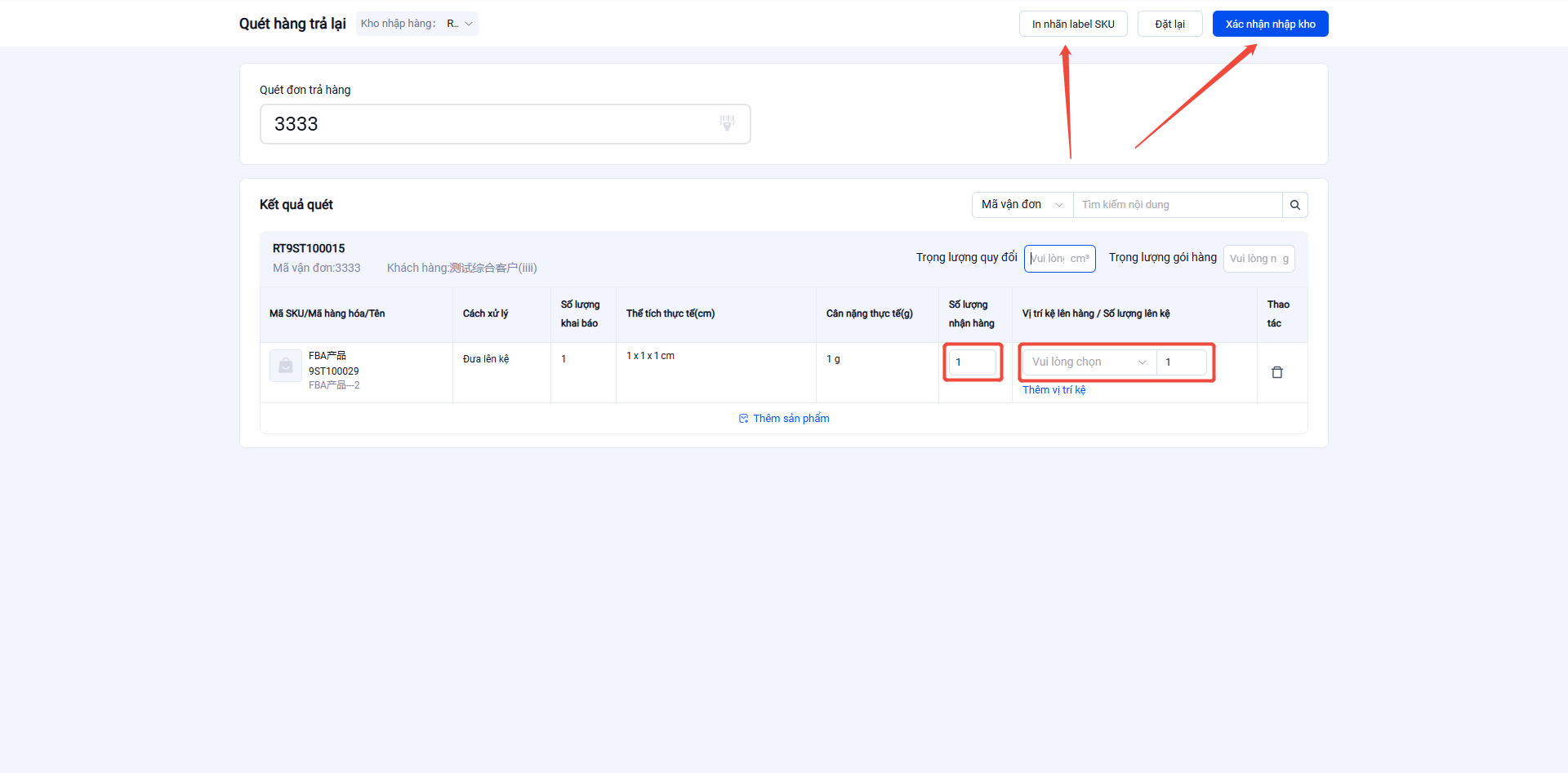
PC
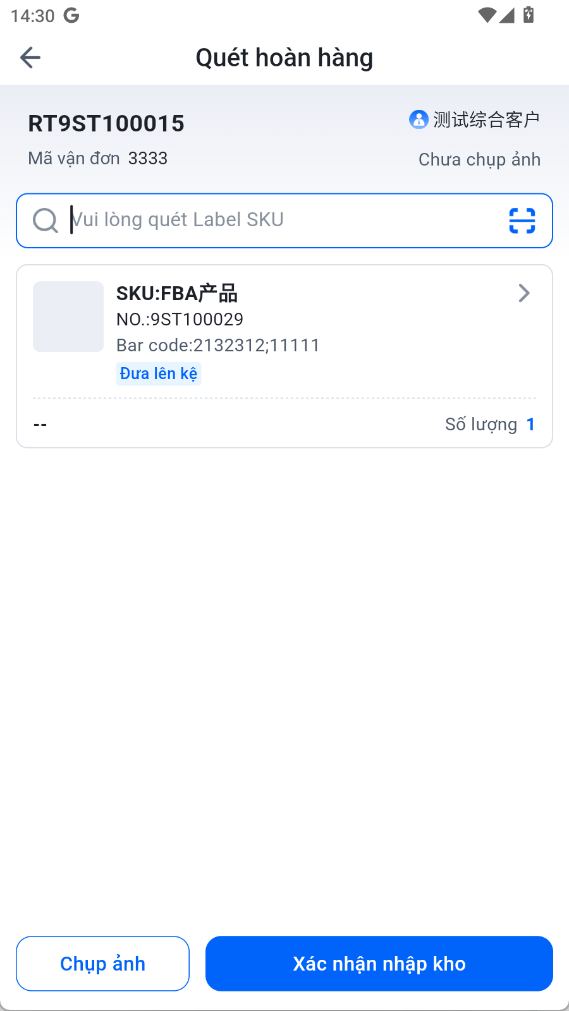
PDA
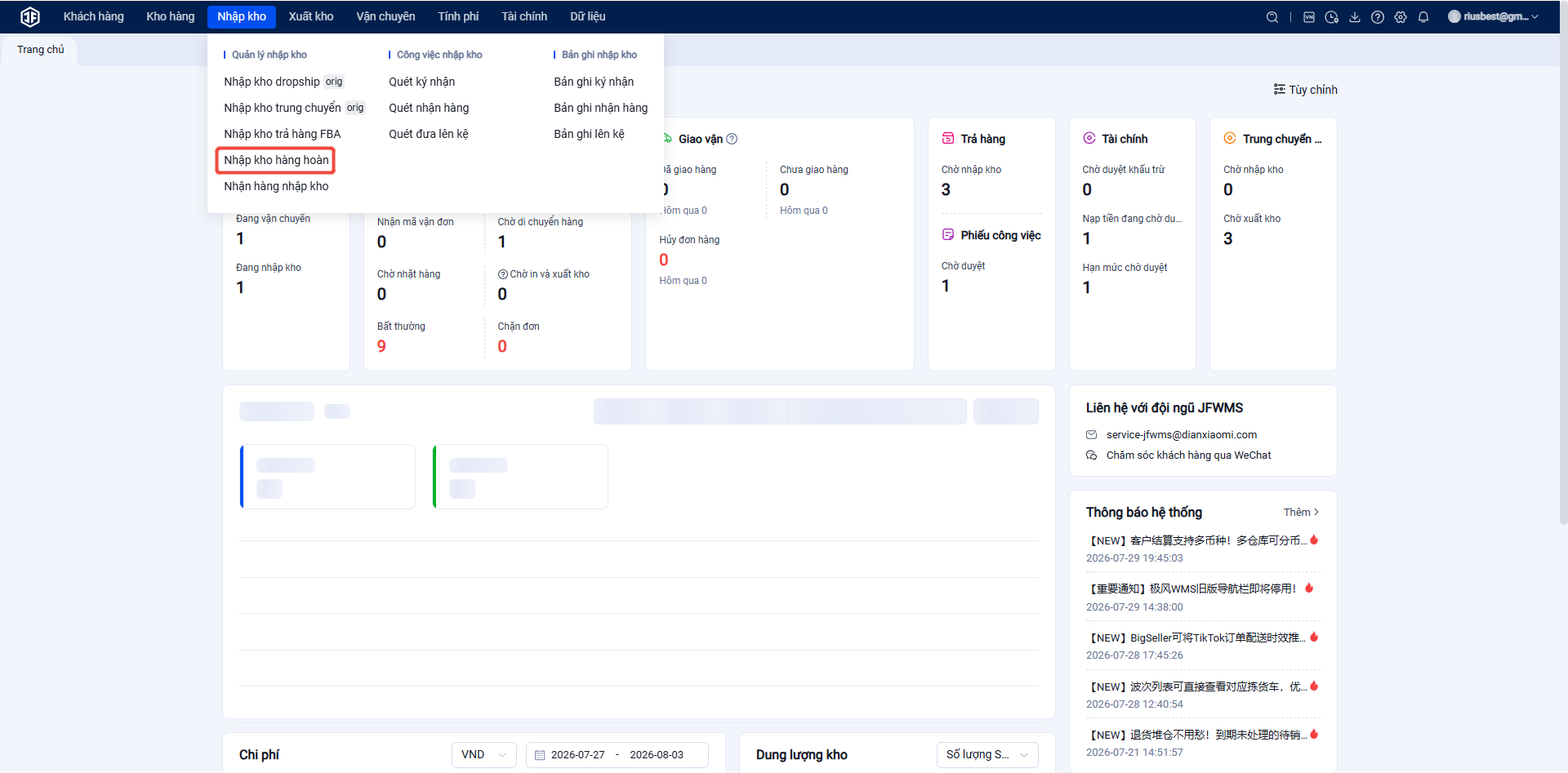
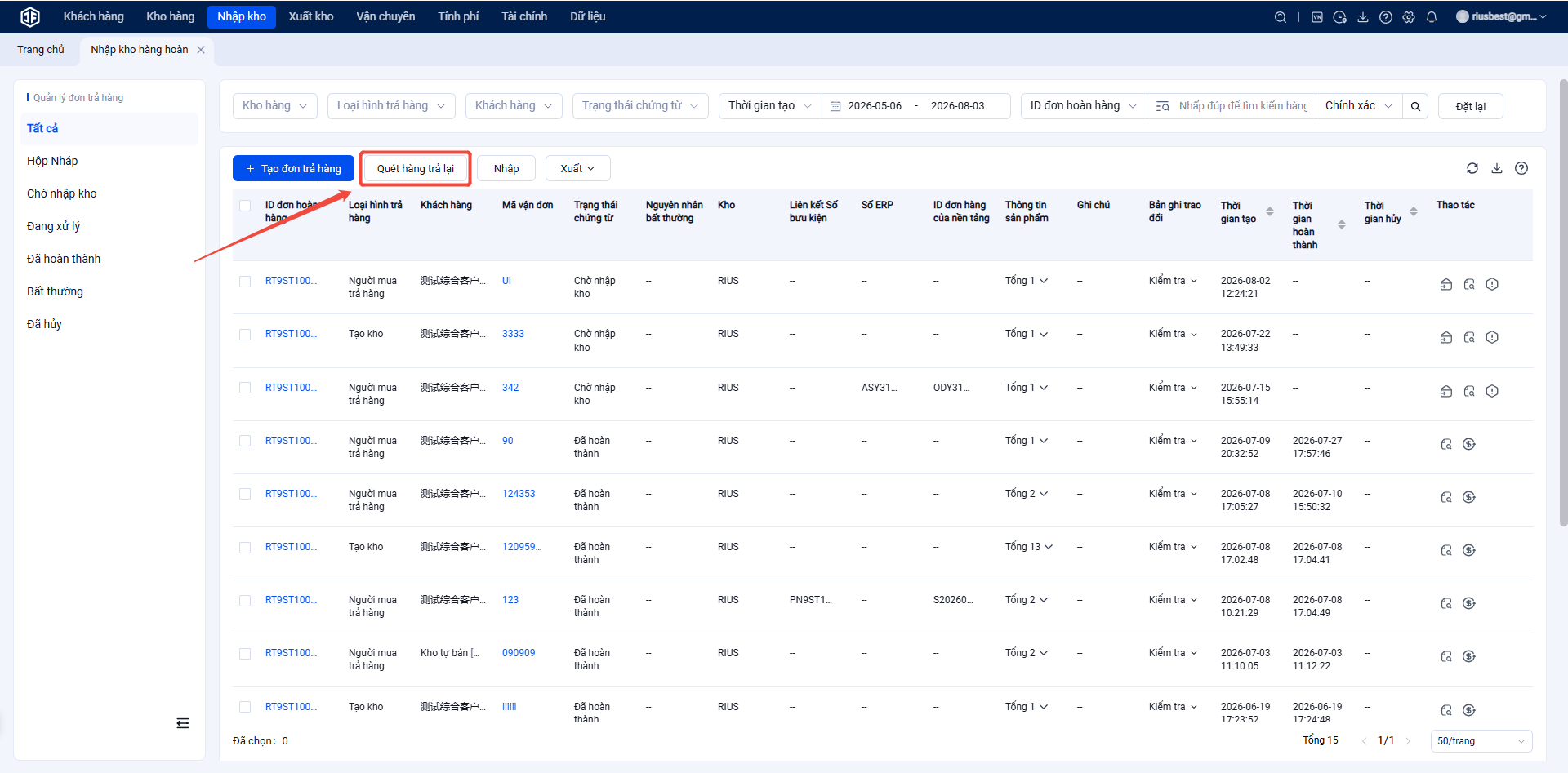
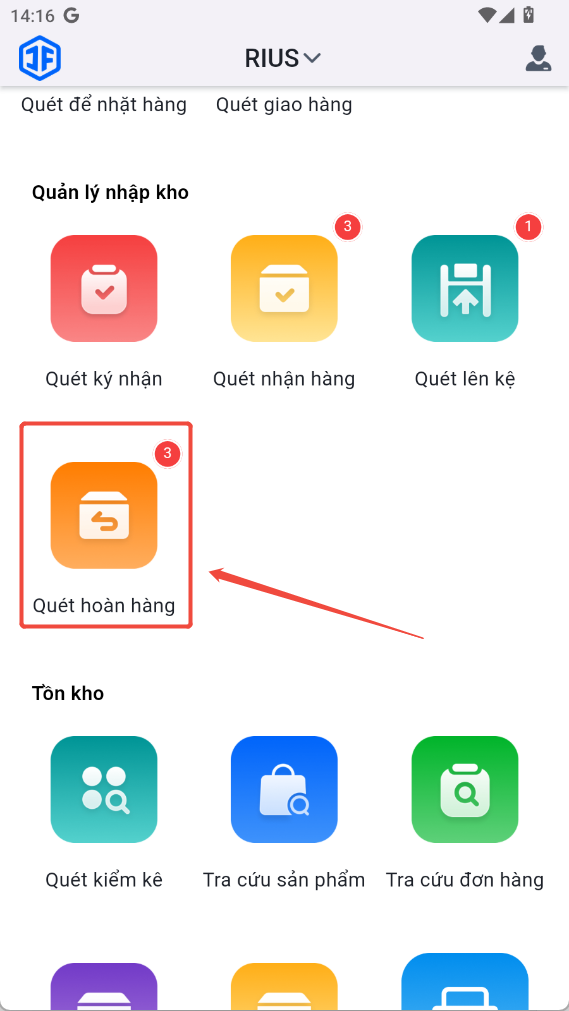
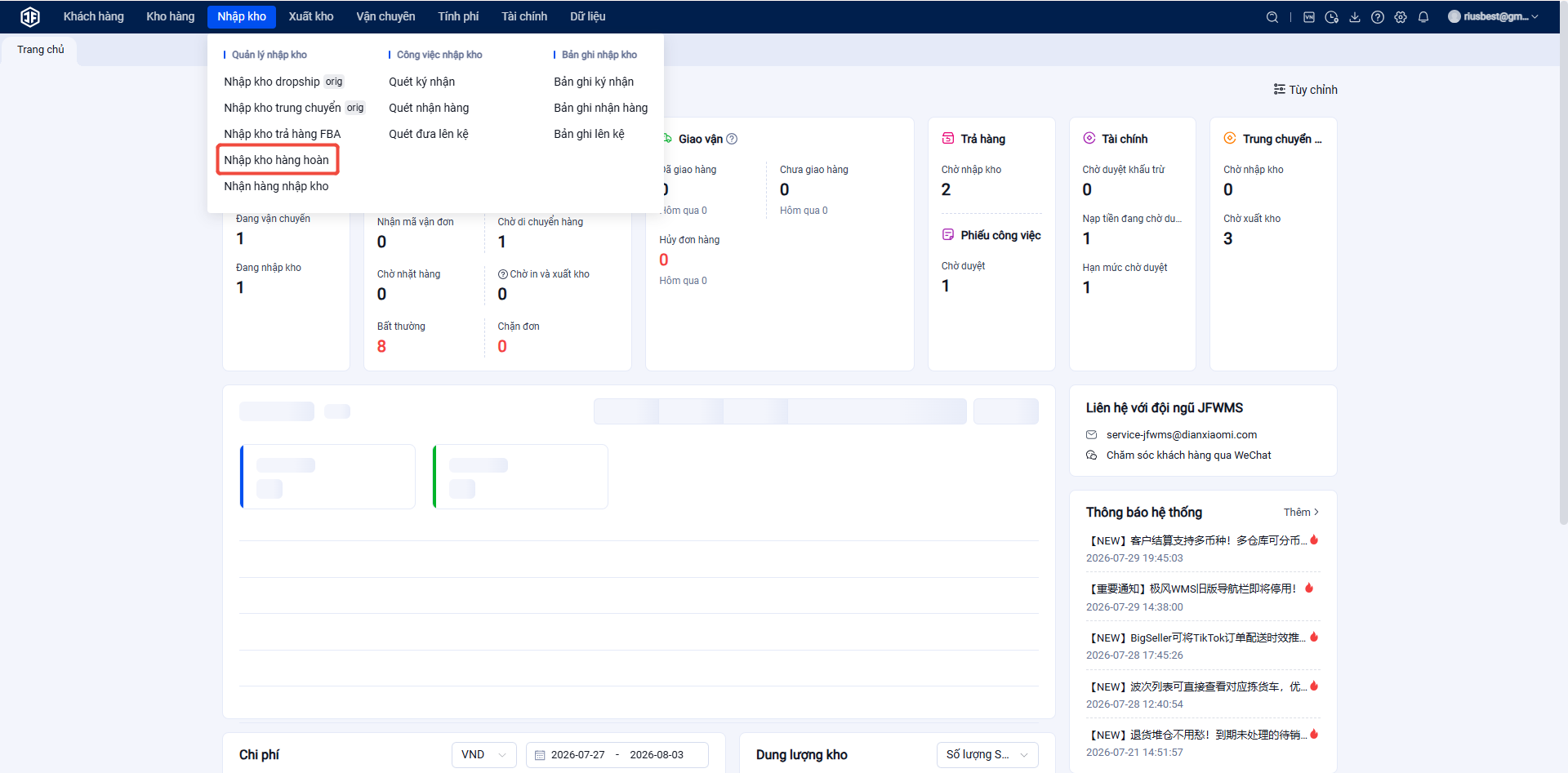
Bước 1: Truy cập giao diện nhập kho hàng hoàn, tiến hành Quét hàng hoàn.
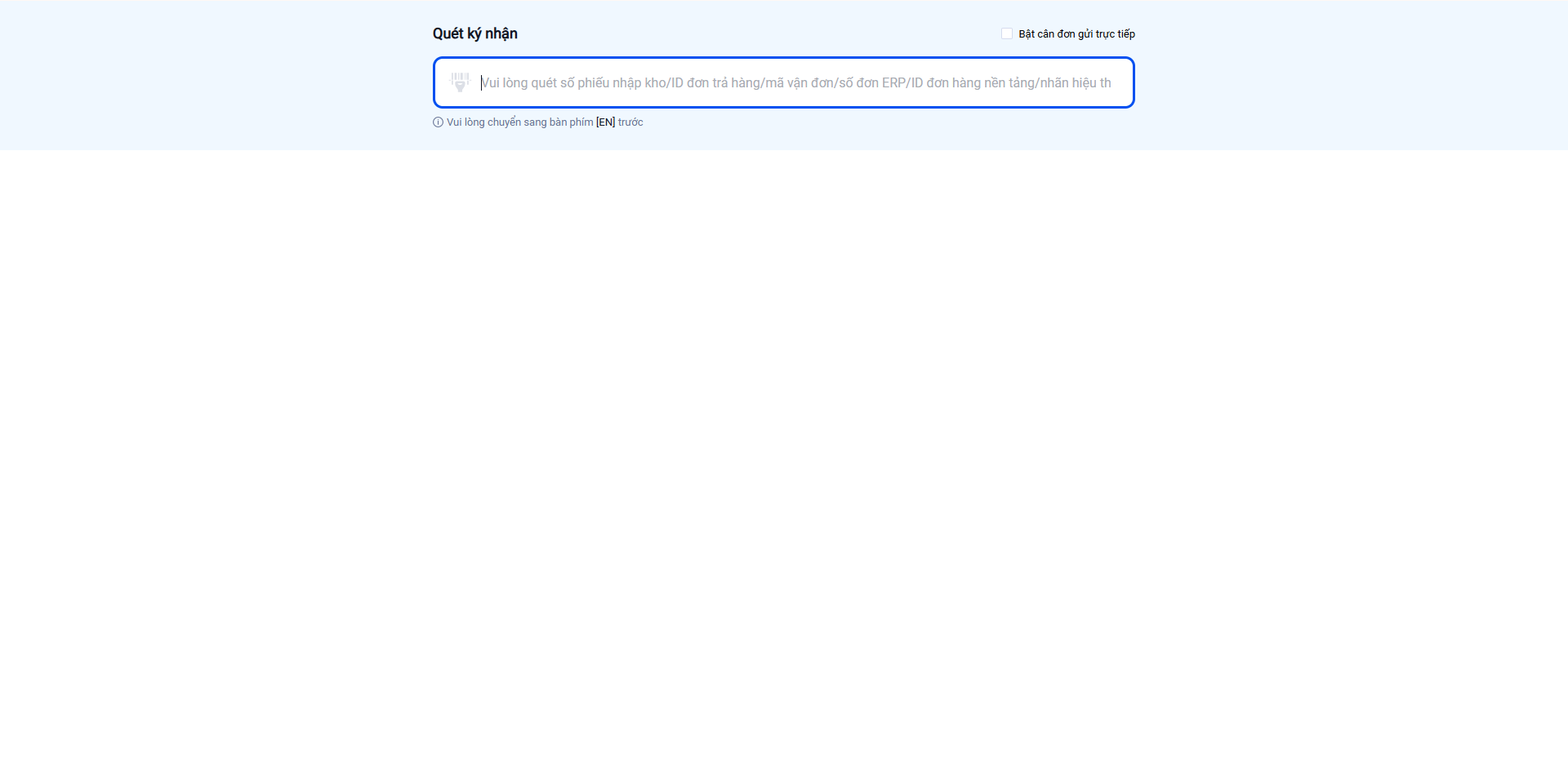
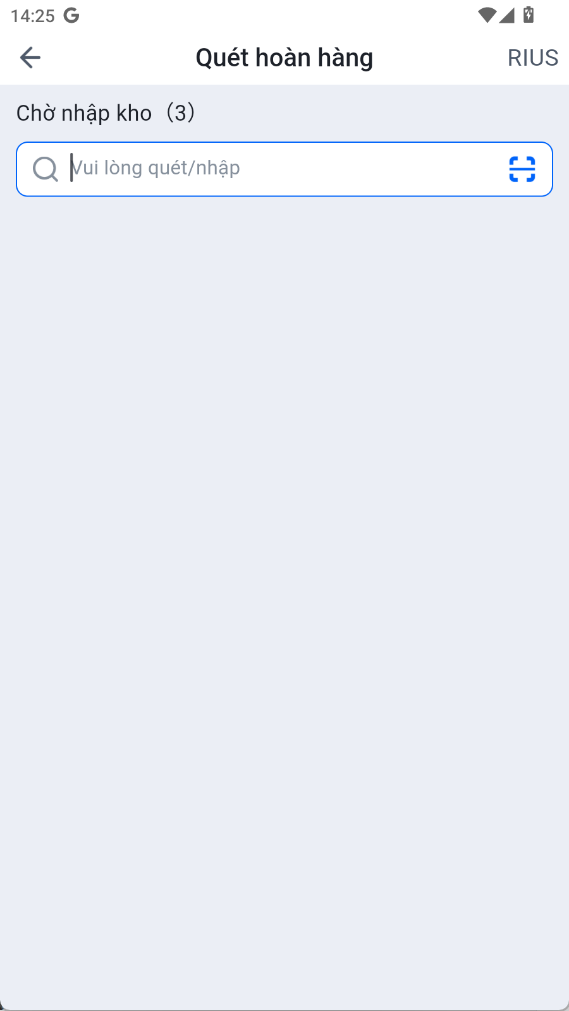
Bước 2: Quét mã vận đơn trên gói hàng
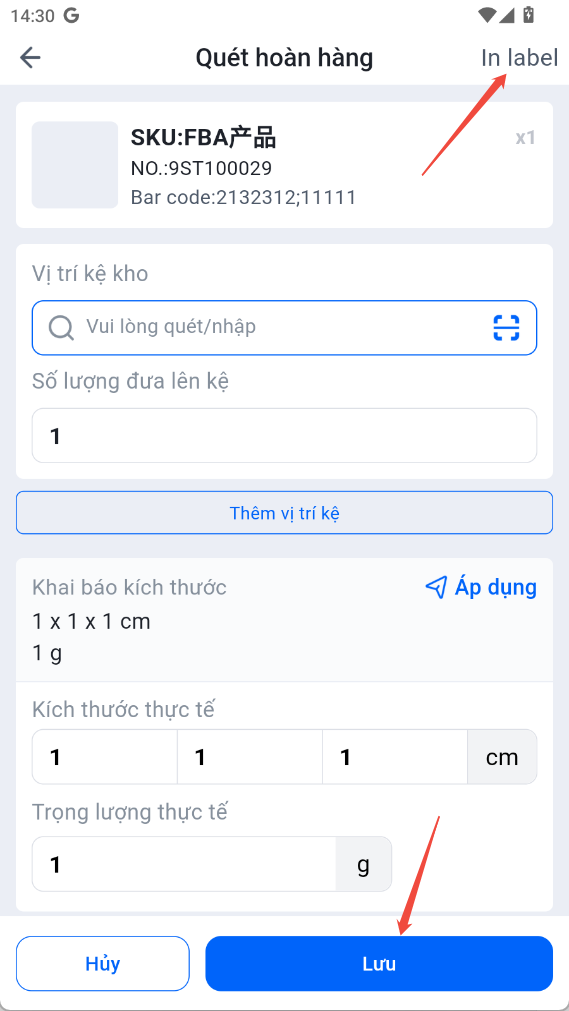
Bước 3: Kiểm tra và xác nhận Số lượng thực tế, Vị trí kệ và Số lượng xếp lên kệ tại vị trí đó, sau đó nhấn Xác nhận.
💡 LƯU Ý:
In nhãn nhanh: Hệ thống hỗ trợ in nhãn sản phẩm trực tiếp ngay tại giao diện thao tác này.
Kiểm đếm qua PDA: Khi sử dụng thiết bị PDA, có thể quét trực tiếp Mã vạch/Mã Label SKU để hệ thống tự động kiểm đếm và tích lũy số lượng chuẩn xác.
Trường hợp 2: Khách đã nhận và gửi trả lại (Bưu kiện thay đổi mã vận đơn mới)
Do bưu kiện bị thay đổi mã vận đơn, hệ thống sẽ không thể tự động nhận diện thông tin đơn hàng gốc khi quét mã. Trường hợp này yêu cầu Khách hàng/Chủ hàng phải khởi tạo đơn hoàn mới hoặc đẩy thông tin đơn mới xuống hệ thống trước khi tiến hành xử lý.
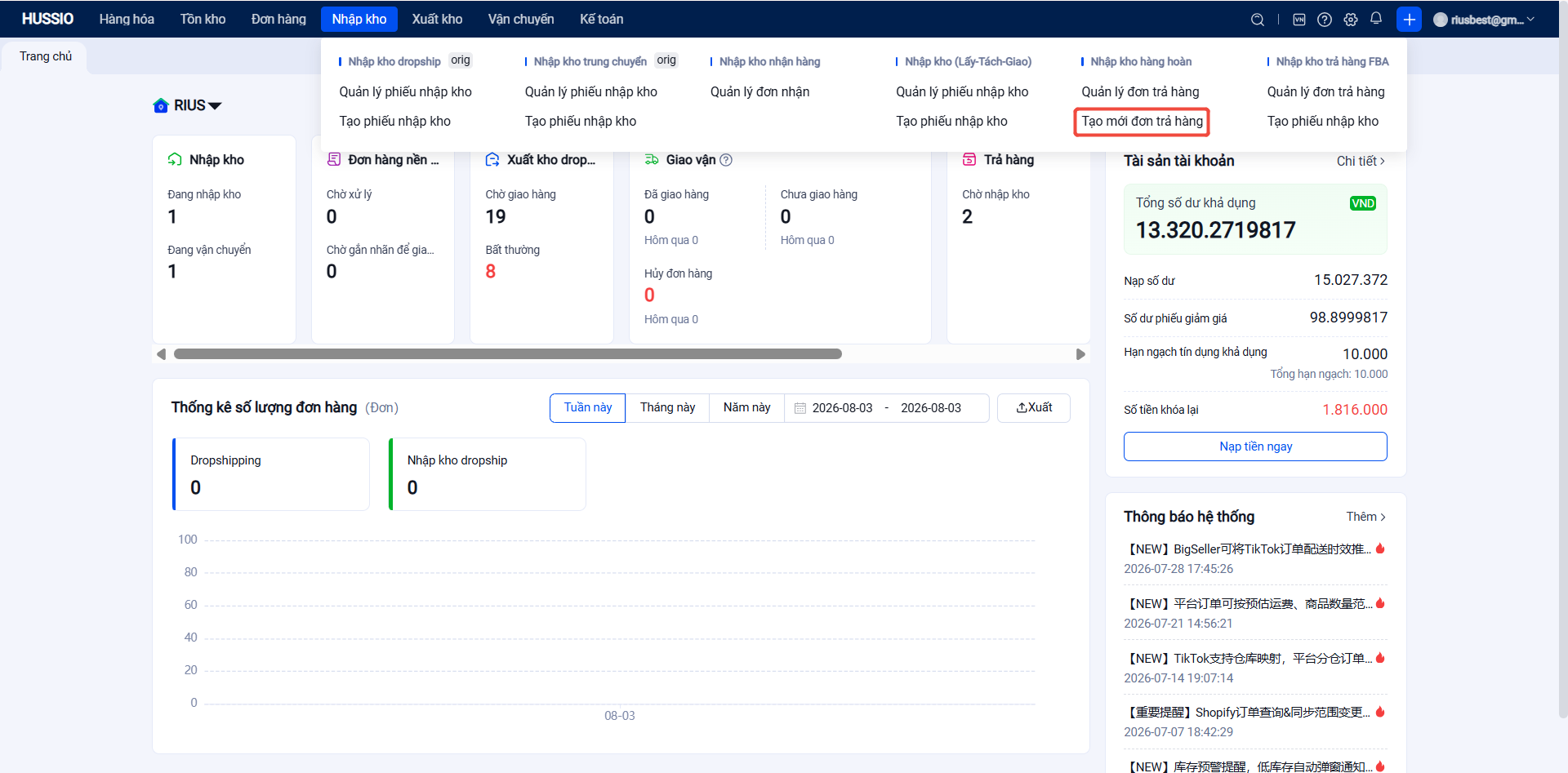
Bước 1: Chủ hàng khởi tạo Đơn hàng trả trực tiếp trên hệ thống OMS: Nhập thông tin Kho nhận hàng trả, chọn Sản phẩm, nhập Số lượng và chọn Phương thức xử lý, sau đó nhấn Lưu và gửi.
💡 LƯU Ý:
Khi tạo đơn trực tiếp trên OMS, chủ hàng có thể linh hoạt chọn phương thức xử lý phù hợp theo nhu cầu vận hành.
Đối với các đơn hoàn phát sinh tự động từ sàn thương mại điện tử, nhà bán có thể đẩy trực tiếp từ OMS/ERP xuống WMS mà không cần thao tác tạo thủ công.
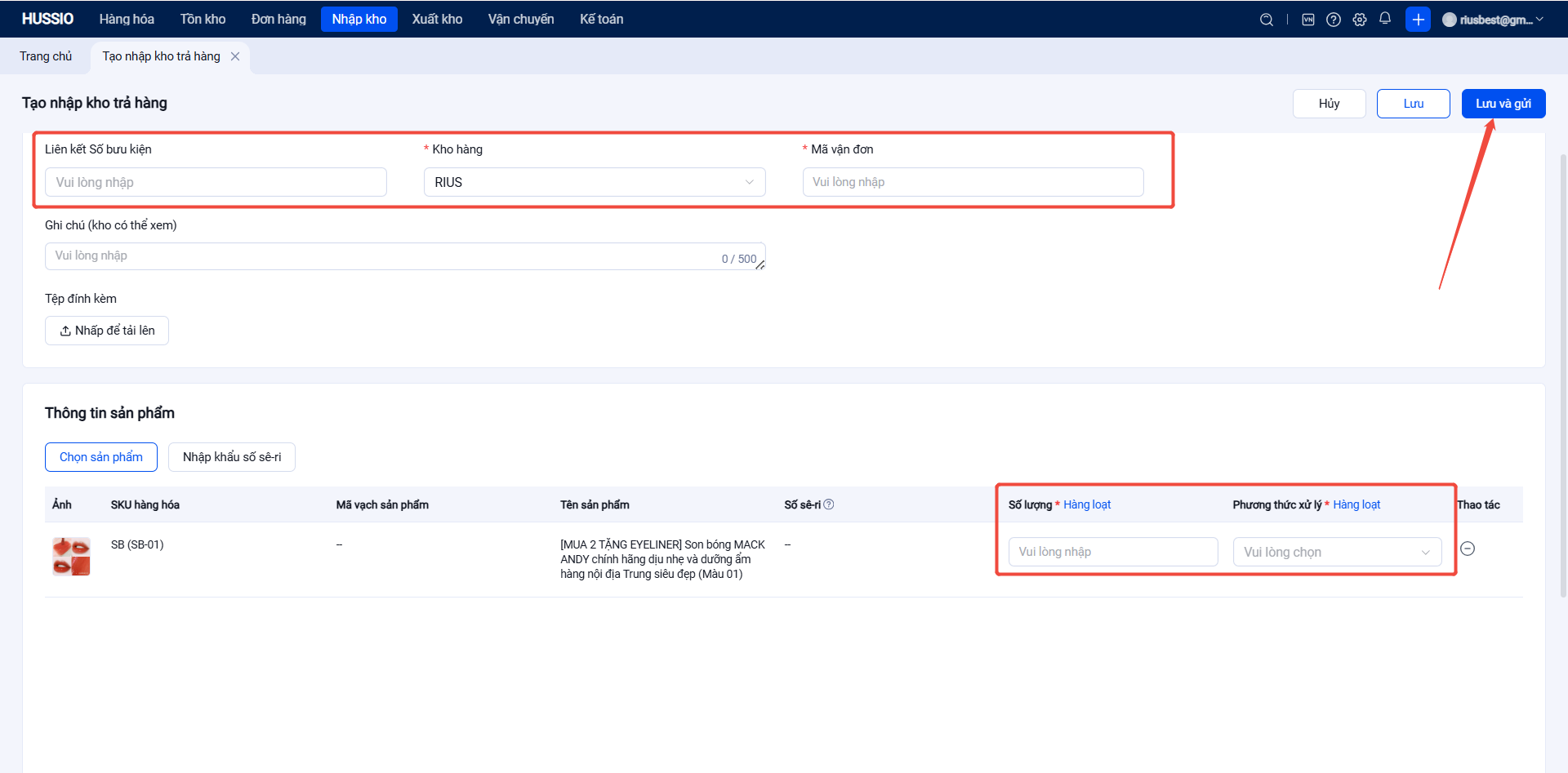
Bước 2: Sau khi nhận thông tin đơn hàng từ hệ thống, ngay khi gói hàng hoàn về đến kho, nhân viên kho tiến hành thao tác nhập kho theo đúng quy trình của Trường hợp 1.
Trường hợp 3: Kho nhận bưu kiện trả lại nhưng chủ hàng chưa tạo đơn hoàn
Khi kho nhận được bưu kiện nhưng thông tin đơn chưa được chủ hàng khởi tạo trên hệ thống, nhân viên kho có thể chủ động tạo mới đơn hoàn trực tiếp để tiến hành các thao tác nhập kho tiếp theo. Có 3 phương pháp tạo đơn hoàn.
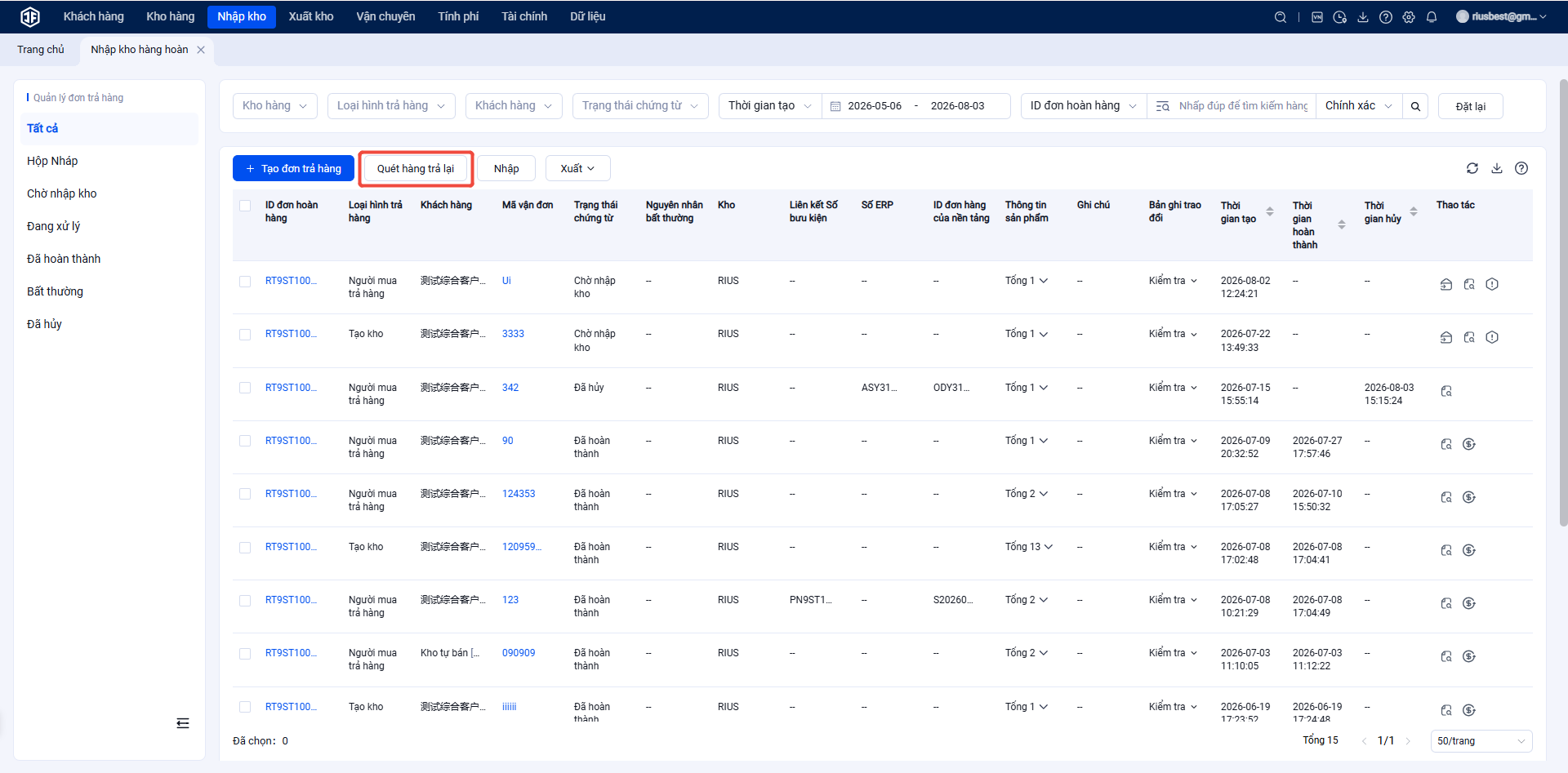
Phương pháp 1: Quét mã tạo phiếu trực tiếp trên máy tính. Phù hợp với thao tác cố định tại bàn kiểm hàng PC, tối ưu tốc độ quét mã và dán nhãn hàng nhập kho.
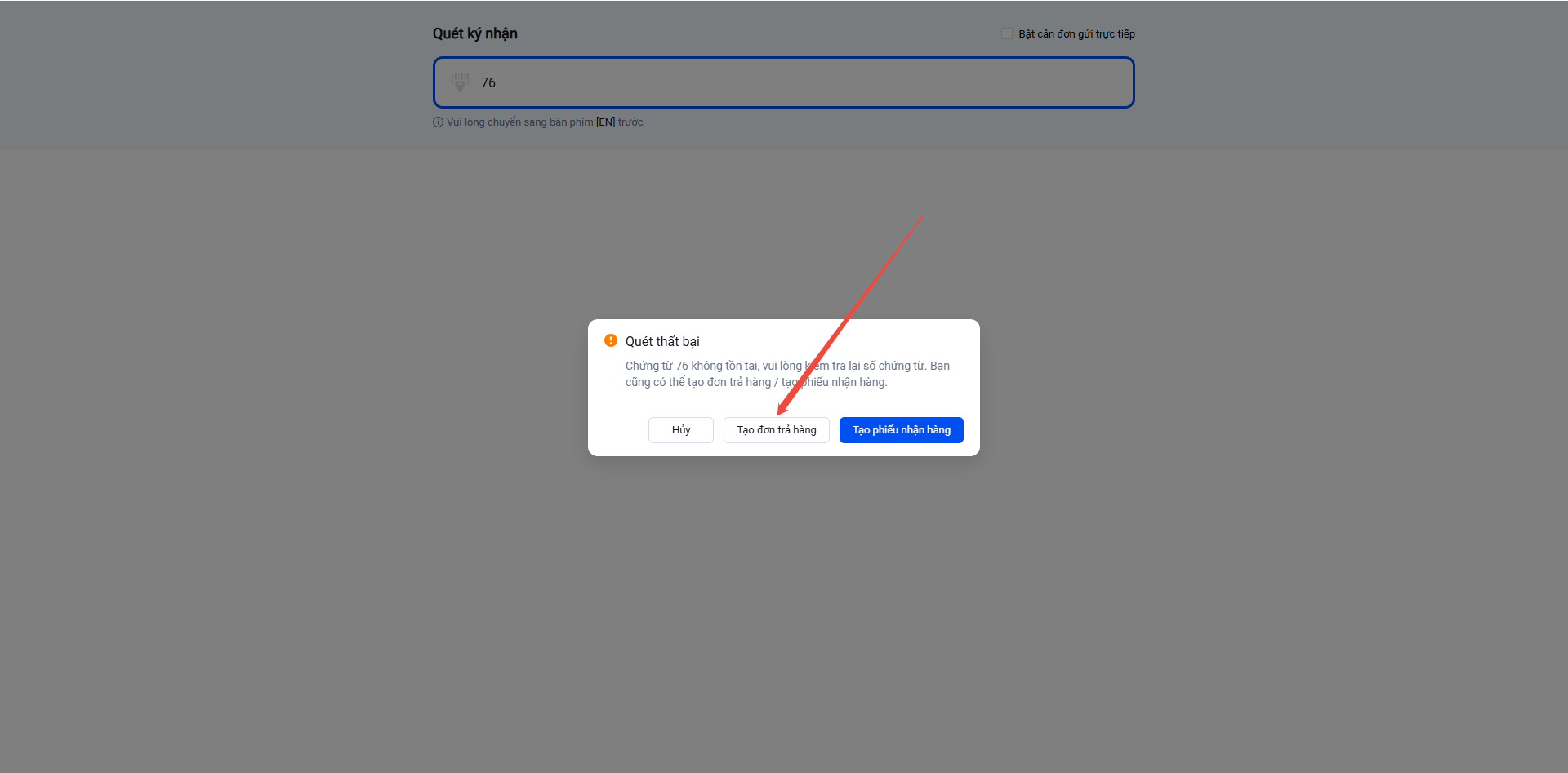
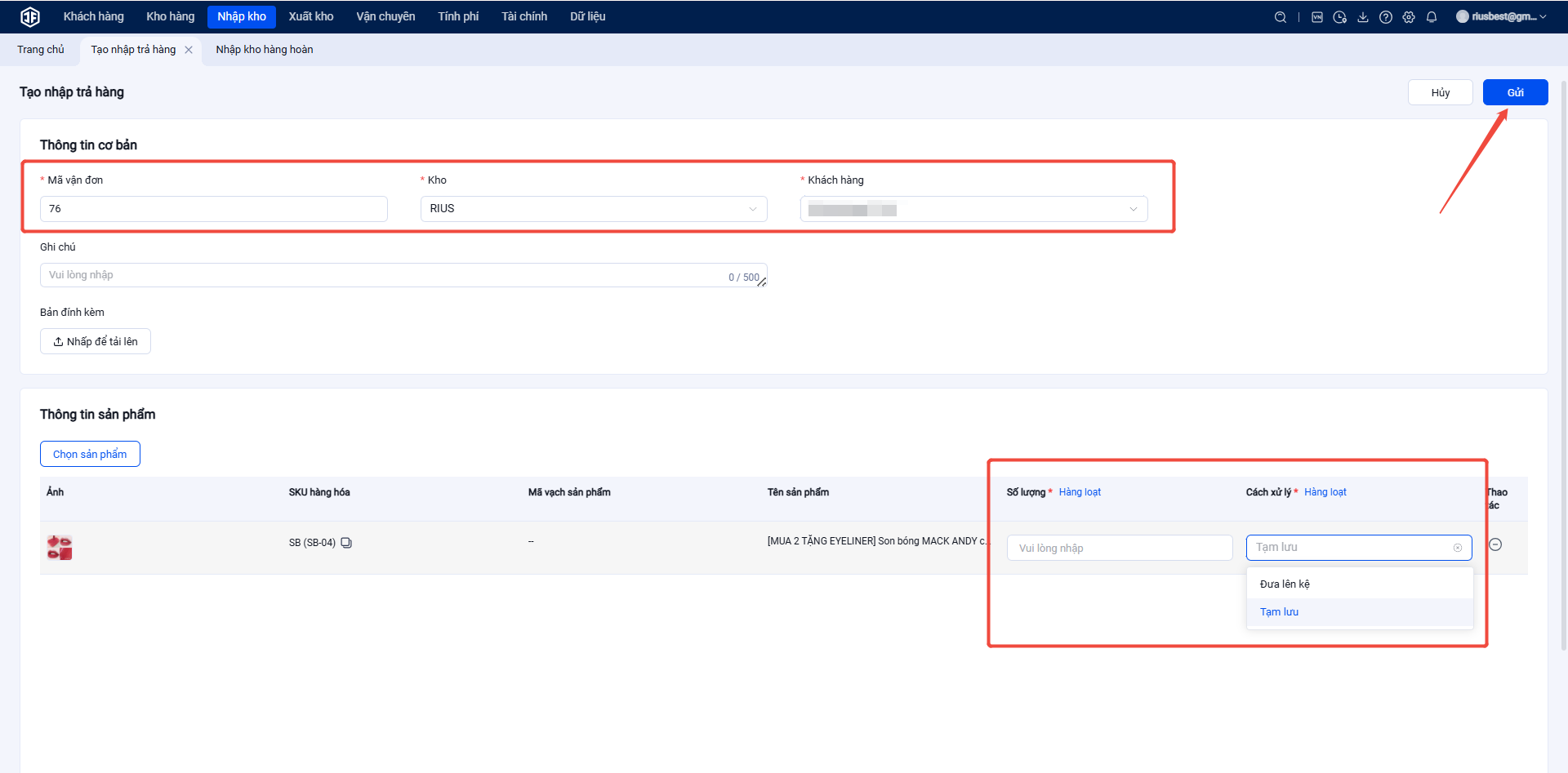
Bước 1: Truy cập vào giao diện Quét đơn hoàn và quét Mã vận đơn dán trên bưu kiện. Khi hệ thống xuất hiện thông báo yêu cầu tạo đơn mới, tiến hành điền đầy đủ các thông tin đơn hàng cần thiết, sau đó nhấn Lưu.
Bước 2: Quét nhập kho → Lên kệ thao tác như Trường hợp 1.
Phương pháp 2: Tạo phiếu nhận hàng trả hàng loạt bằng file excel. Phù hợp khi người bán cần xử lý tập trung số lượng lớn bưu kiện trả về cùng lúc.
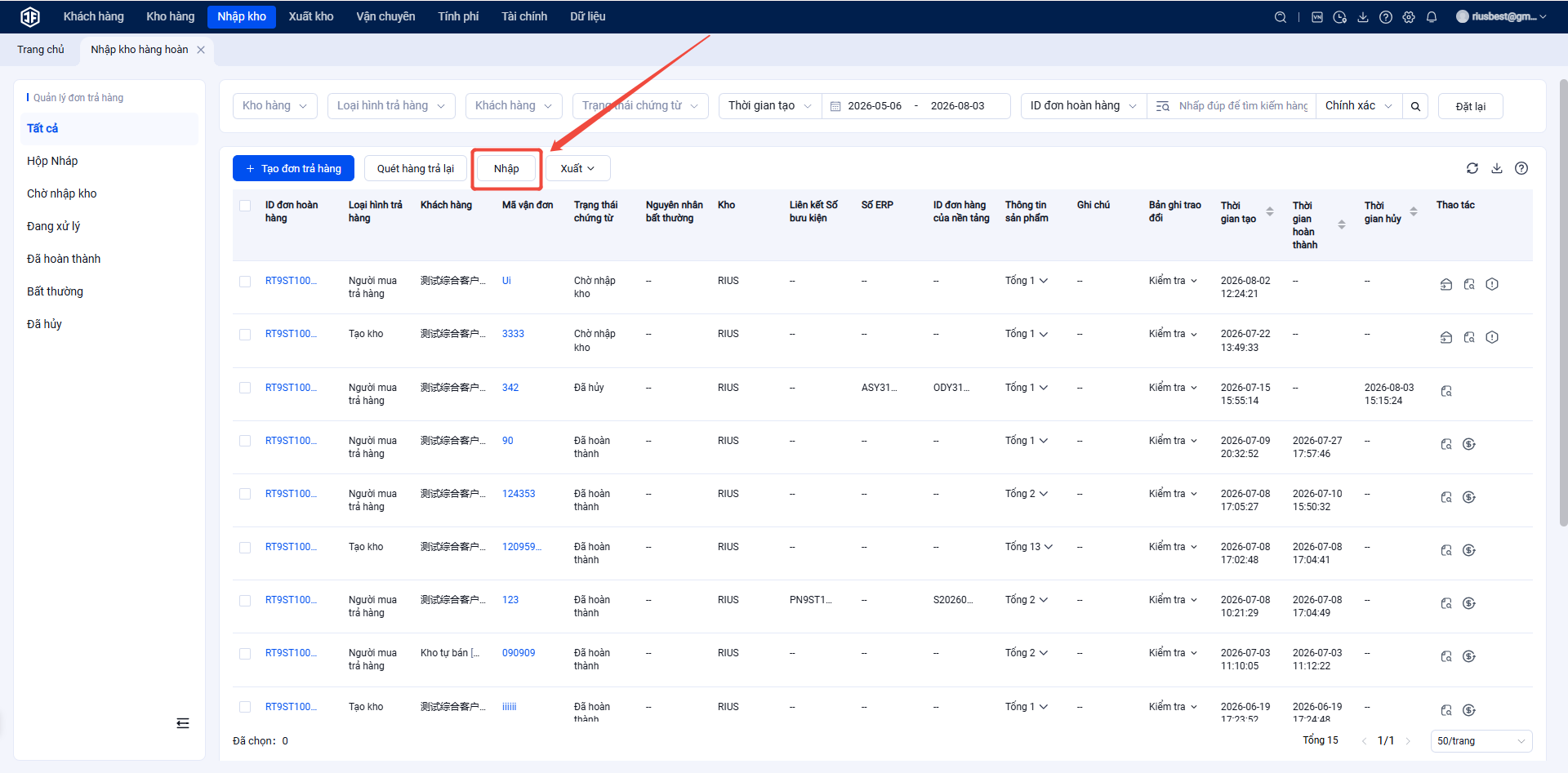
Bước 1: Truy cập vào giao diện Quản lý đơn trả hàng, nhấn nút Nhập, tải xuống file mẫu điền thông tin, sau đó tải lên hệ thống.
Bước 2: Quét nhập kho → Lên kệ thao tác như Trường hợp 1.
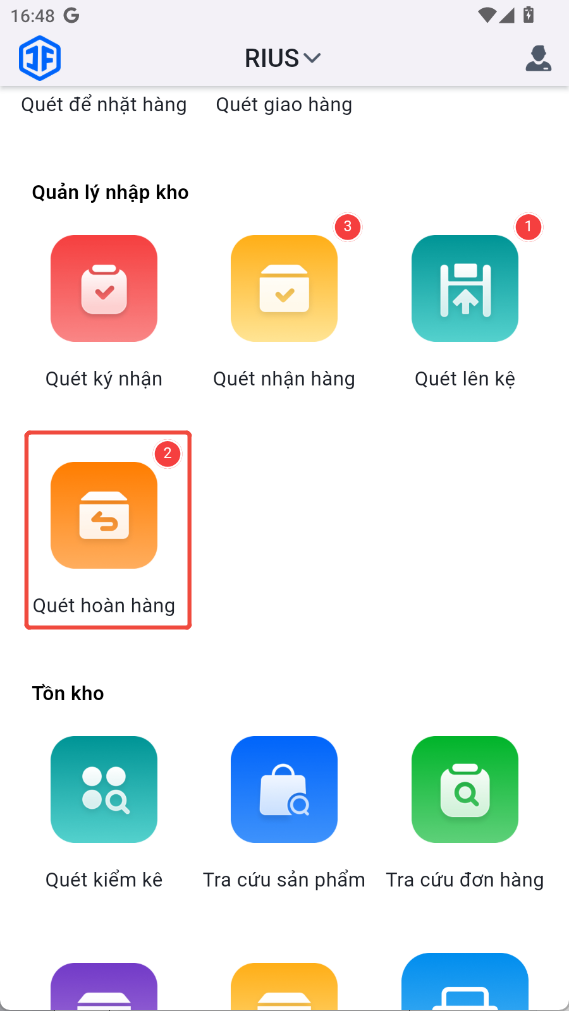
Phương pháp 3: Quét mã tạo phiếu trực tiếp bằng thiết bị PDA. Phù hợp cho nhân viên kho thao tác di động, linh hoạt và tối ưu năng suất ngay tại khu vực nhận hàng.
Bước 1: Truy cập tính năng Quét hoàn hàng.
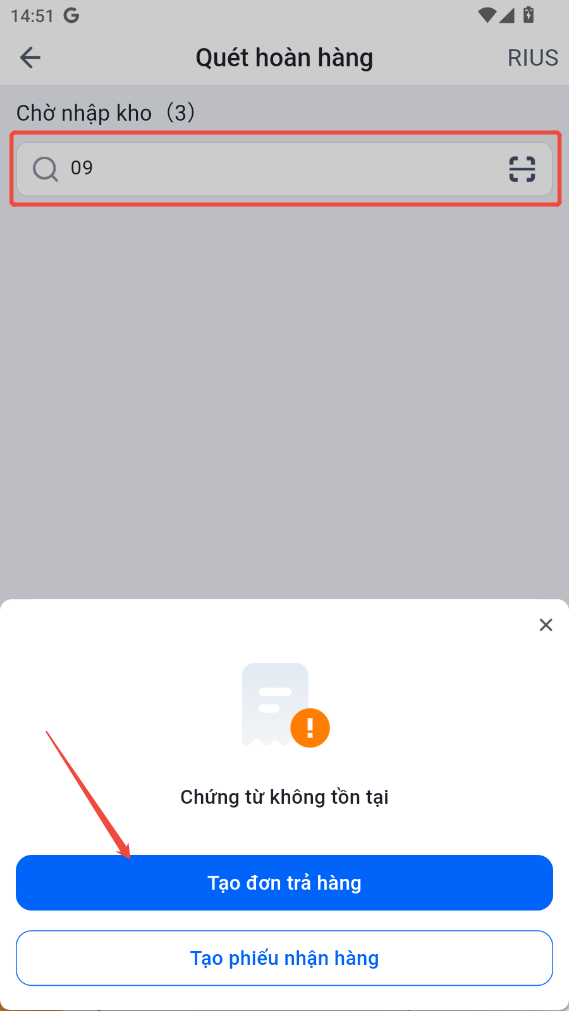
Bước 2: Quét Mã vận đơn dán trên bưu kiện.
Bước 3: Nhấn Tạo đơn trả hàng mới.
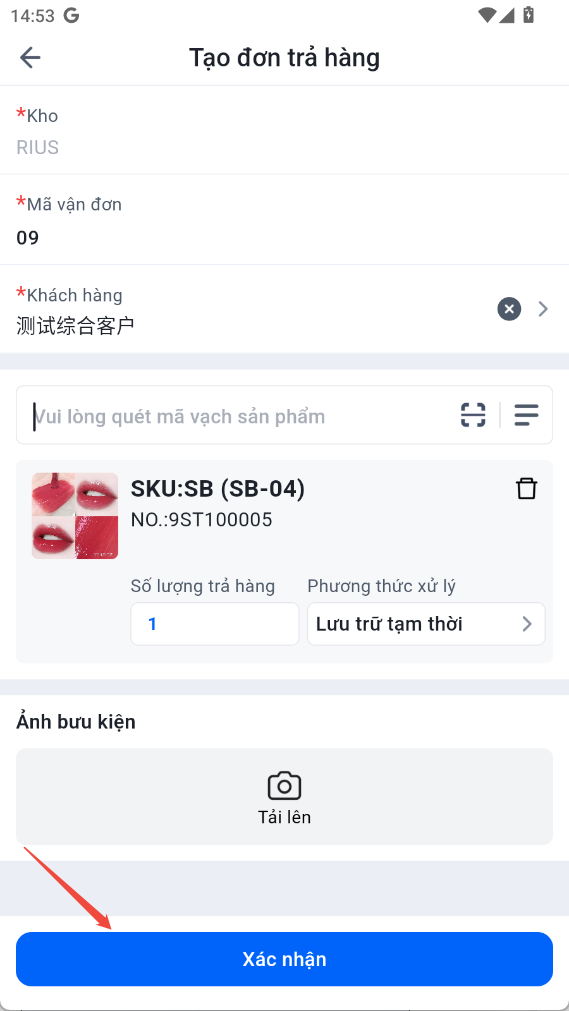
Bước 4: Nhập chi tiết thông tin đơn hoàn, chọn Phương thức xử lý và chụp/tải ảnh thực tế bưu kiện (nếu có), sau đó nhấn Xác nhận để hoàn tất tạo đơn.
Bước 5: Tiến hành Quét nhập kho và Lên kệ theo đúng thao tác hướng dẫn tại Trường hợp 1.