Bước 2: Thiết lập liên quan tính phí
Sau khi cài đặt xong dữ liệu kho hàng, khu vực, vị trí,… bước tiếp theo là thiết lập Mẫu báo giá tính phí để phục vụ việc tạo tài khoản khách hàng.
Lưu ý: Nếu tạo tài khoản OMS cho kho nội bộ, chỉ cần khởi tạo Mẫu báo giá trống (không cần cấu hình các khoản phí).
1. Thiết lập đơn vị tiền tệ
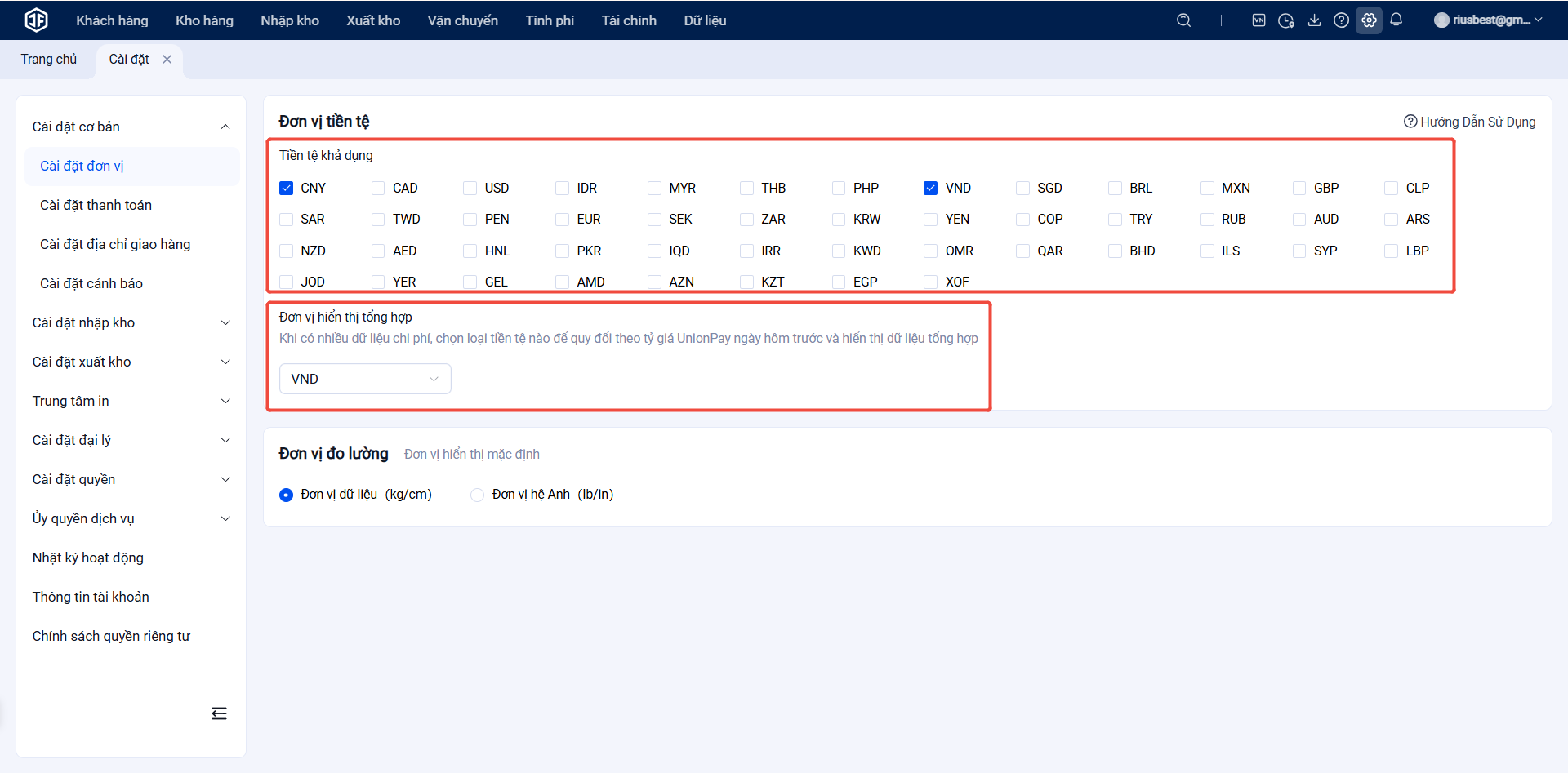
Định nghĩa: Cấu hình đơn vị tiền tệ áp dụng cho đối soát khách hàng và thiết lập các loại phí dịch vụ.
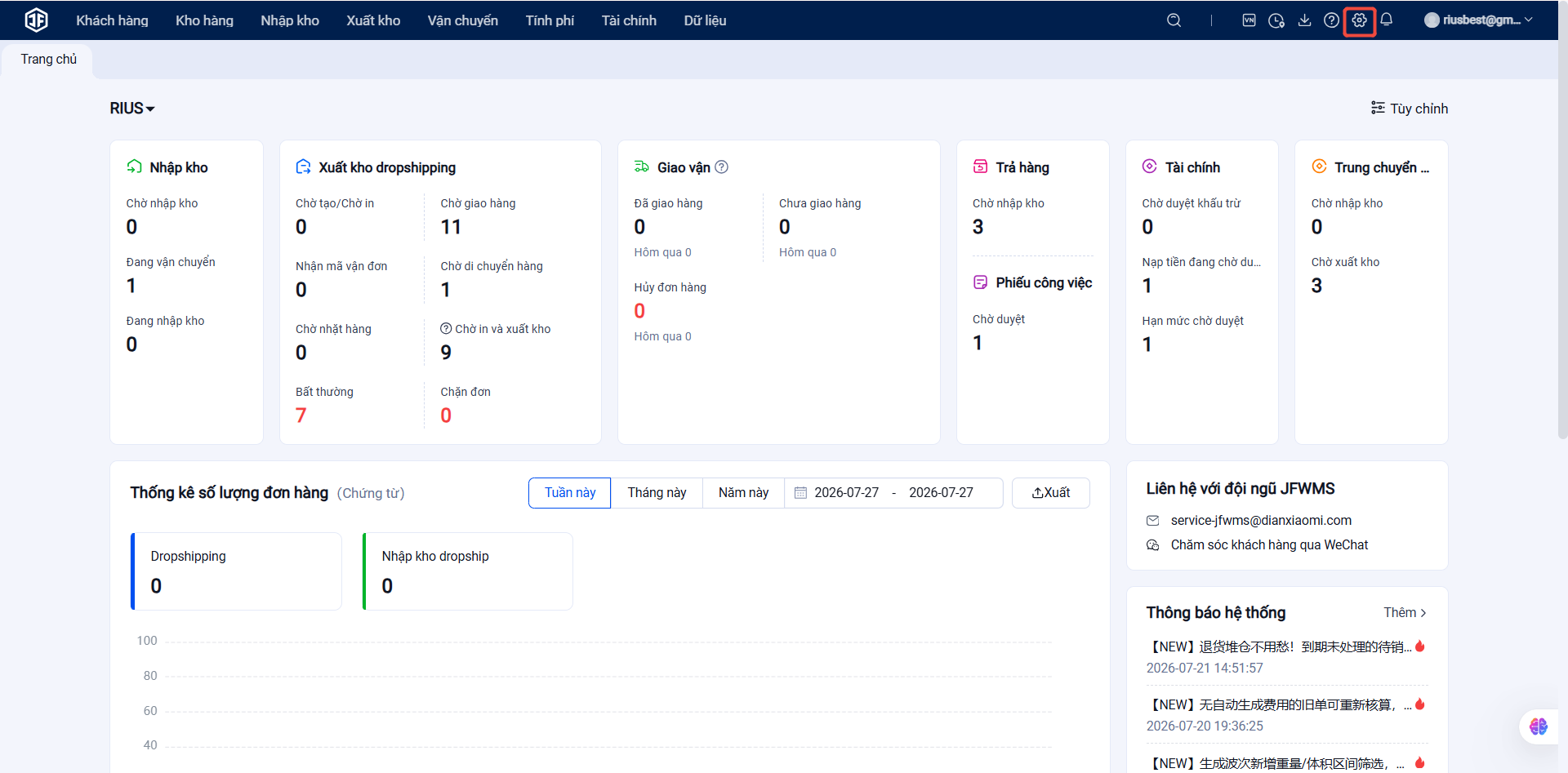
Đường dẫn thao tác: Cài đặt> Cài đặt đơn vị
2. Thiết lập phương thanh toán
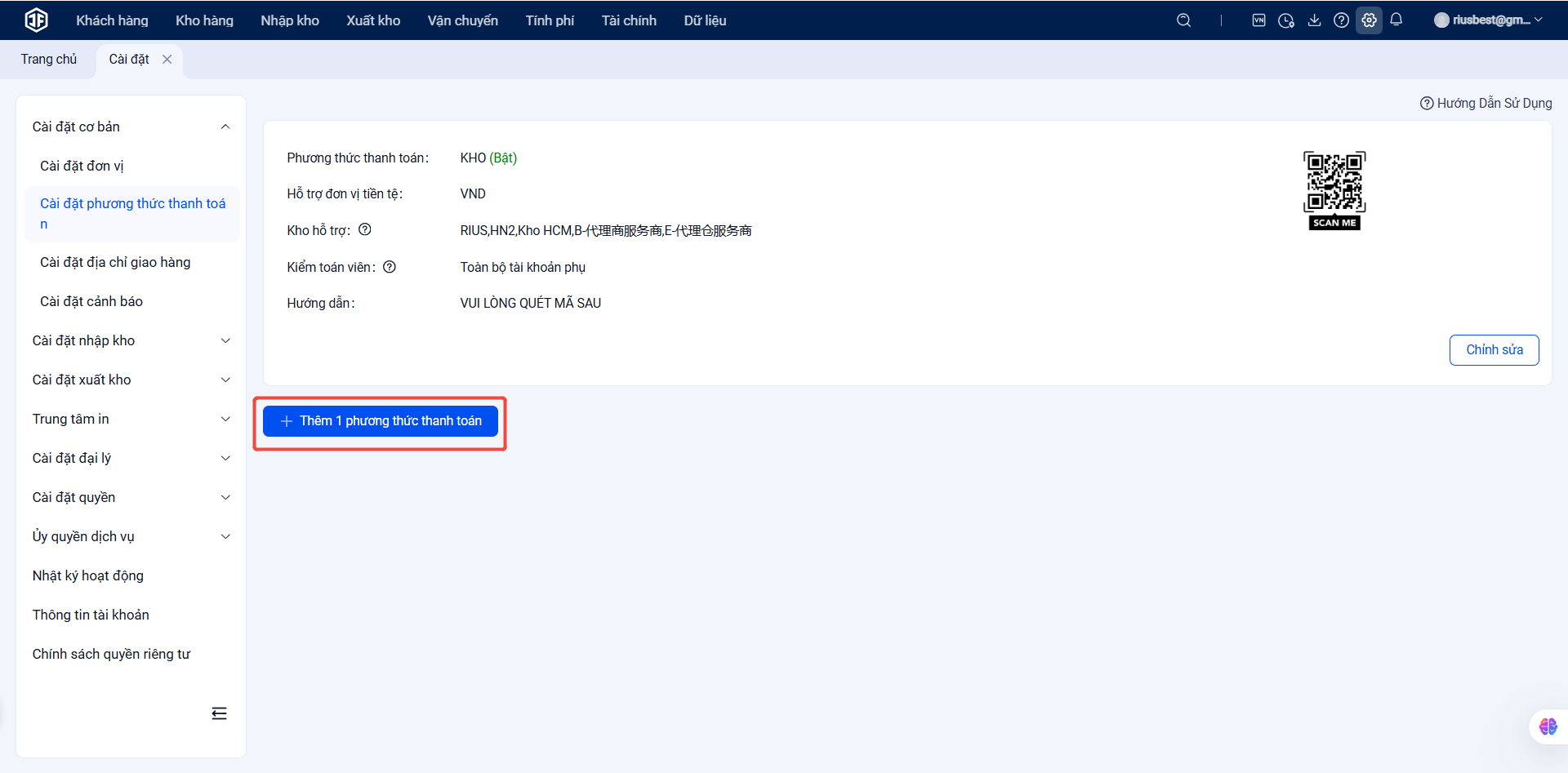
Định nghĩa: Cấu hình các phương thức thanh toán áp dụng cho hình thức trả trước. Khách hàng sẽ thấy các phương thức này khi thao tác nạp tiền.
Đường dẫn thao tác: Cài đặt> Cài đặt phương thức thanh toán
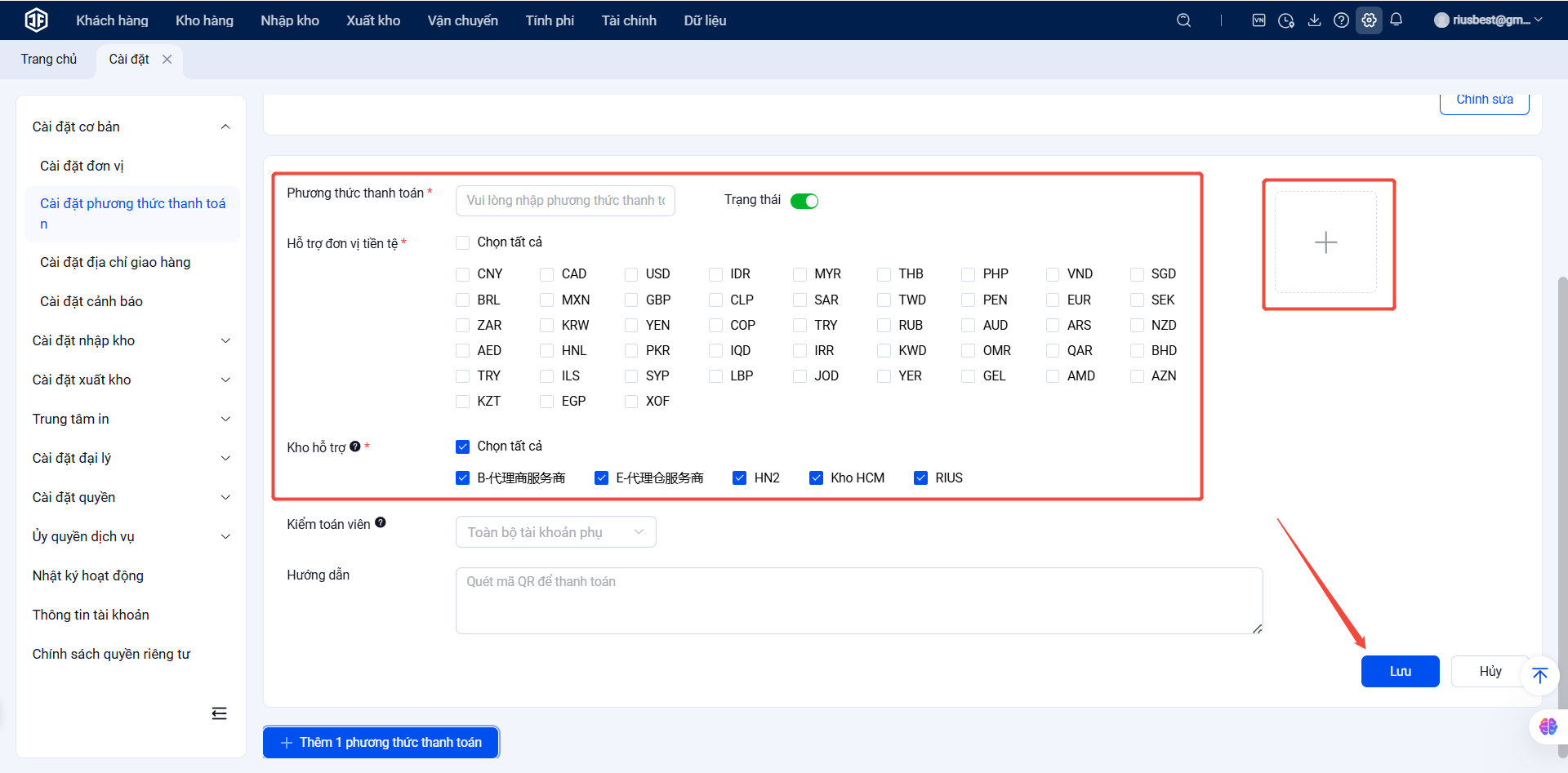
Khai báo tên phương thức thanh toán, tải lên mã QR chuyển khoản, sau đó chọn đơn vị tiền tệ và kho áp dụng tương ứng.
Lưu ý: Khách hàng sẽ chỉ nhìn thấy các phương thức thanh toán có cùng đơn vị tiền tệ với tài khoản của mình.
3. Thiết lập phí lưu kho, phí thao tác
Chi tiết xem tại HDSD tương ứng, có thể thiết lập sau
4. Thiết lập mẫu tính phí
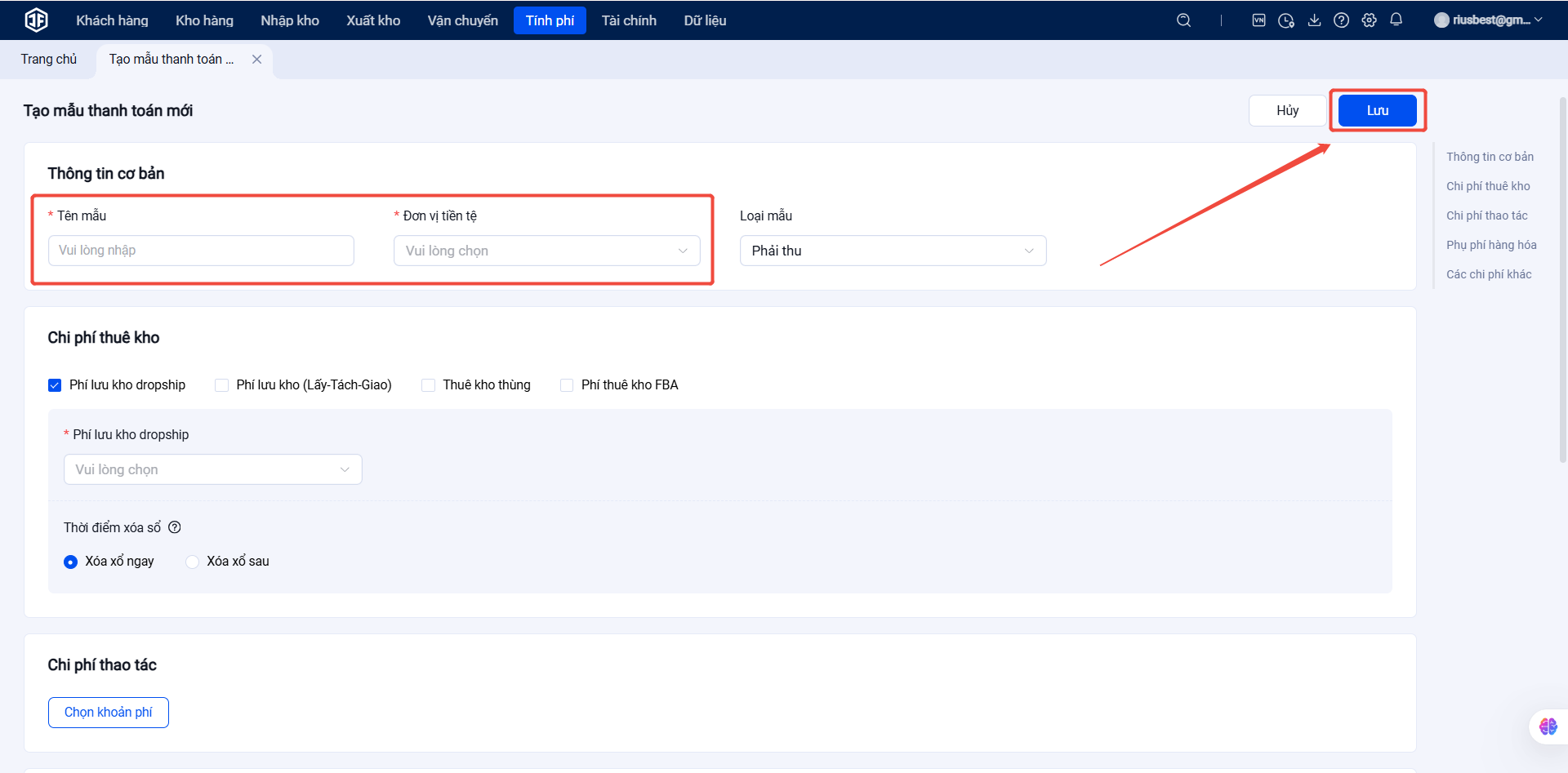
Định nghĩa: Sau khi thiết lập xong các loại phí như phí lưu kho, phí nhập kho, phí xuất kho, phí hoàn trả, phí dịch vụ giá trị gia tăng (VAS),... bạn cần cấu hình Mẫu tính phí. Mẫu này sẽ gom nhóm các loại phí trên lại với nhau, giúp nhanh chóng áp dụng cho từng khách hàng tại từng kho cụ thể. Mọi quy trình nghiệp vụ của khách hàng đó sẽ tự động tính phí dựa trên các quy tắc đã được thiết lập trong mẫu.
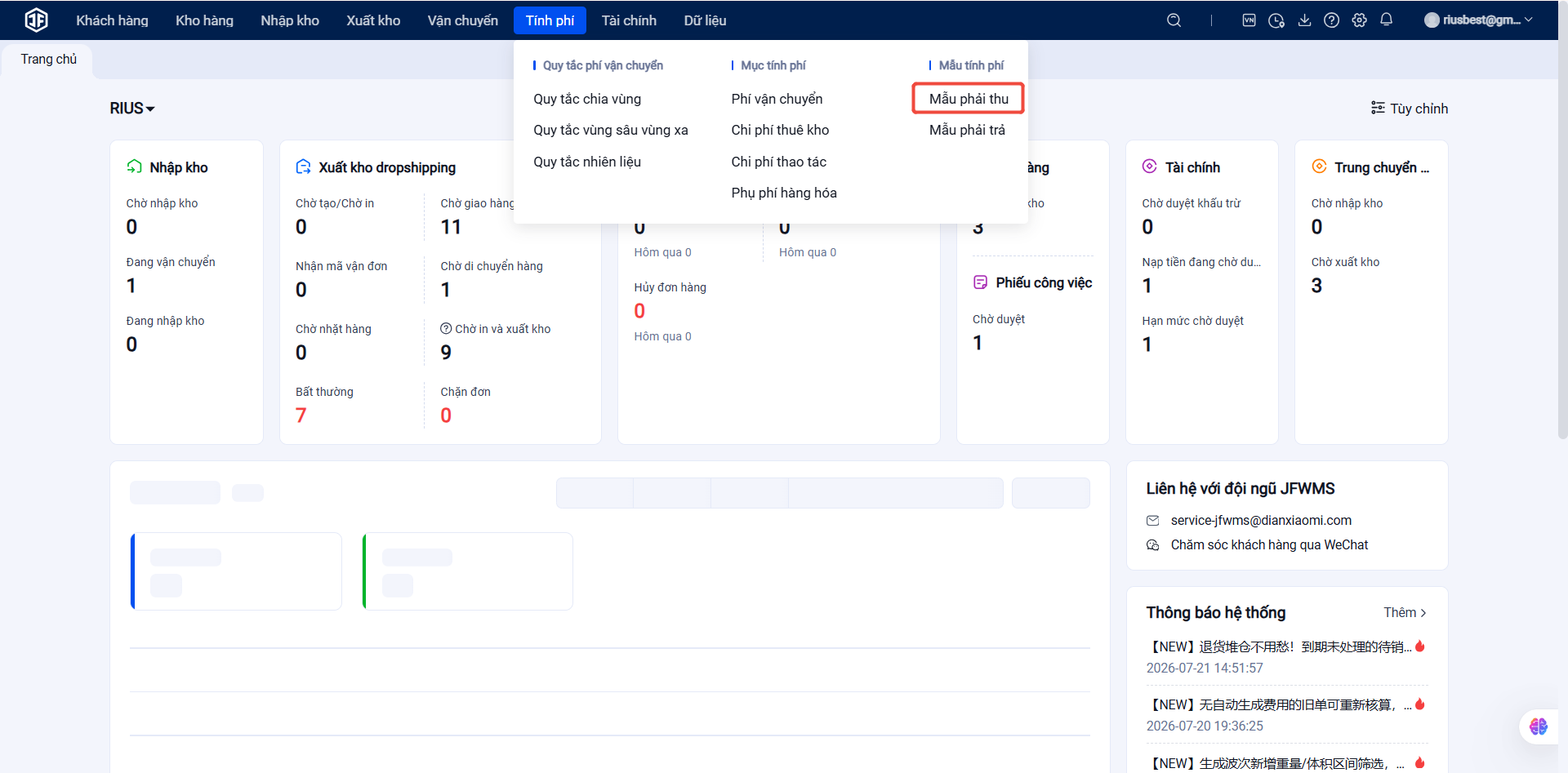
Đường dẫn thao tác: Tính phí > Mẫu thu phí (Phải thu) > Tạo mẫu tính phí