订单处理流程(简易一件代发出库流程)
一、定义
仓库端订单处理流程,即当卖家客户使用ERP或者卖家端(OMS账号)处理订单或者创建手工订单、或者通过平台直接授权卖家端(OMS账号),自动把订单推送仓库WMS后,仓库收到指令,拣货打包,每个海外仓可根据仓库的使用场景来选择适合自己的拣货、打包方式,提高仓库效率。
下面讲到三种简易订单处理流程:
第一种:打印配货单+面单
第二种:面单加打sku
第三种:打印拣货单
简易拣货、打单、发货,相比波次拣货的优势:

注意:这个帮助是介绍简易打单流程,适合日单量3000单内的卖家操作,如果想将将不同类型包裹:单品/多品混包/同类包裹等分成不同的拣货任务,不同拣货任务分配给不同拣货员处理,需要用到波次拣货。
二、操作教程:
第一种:打印配货单+面单
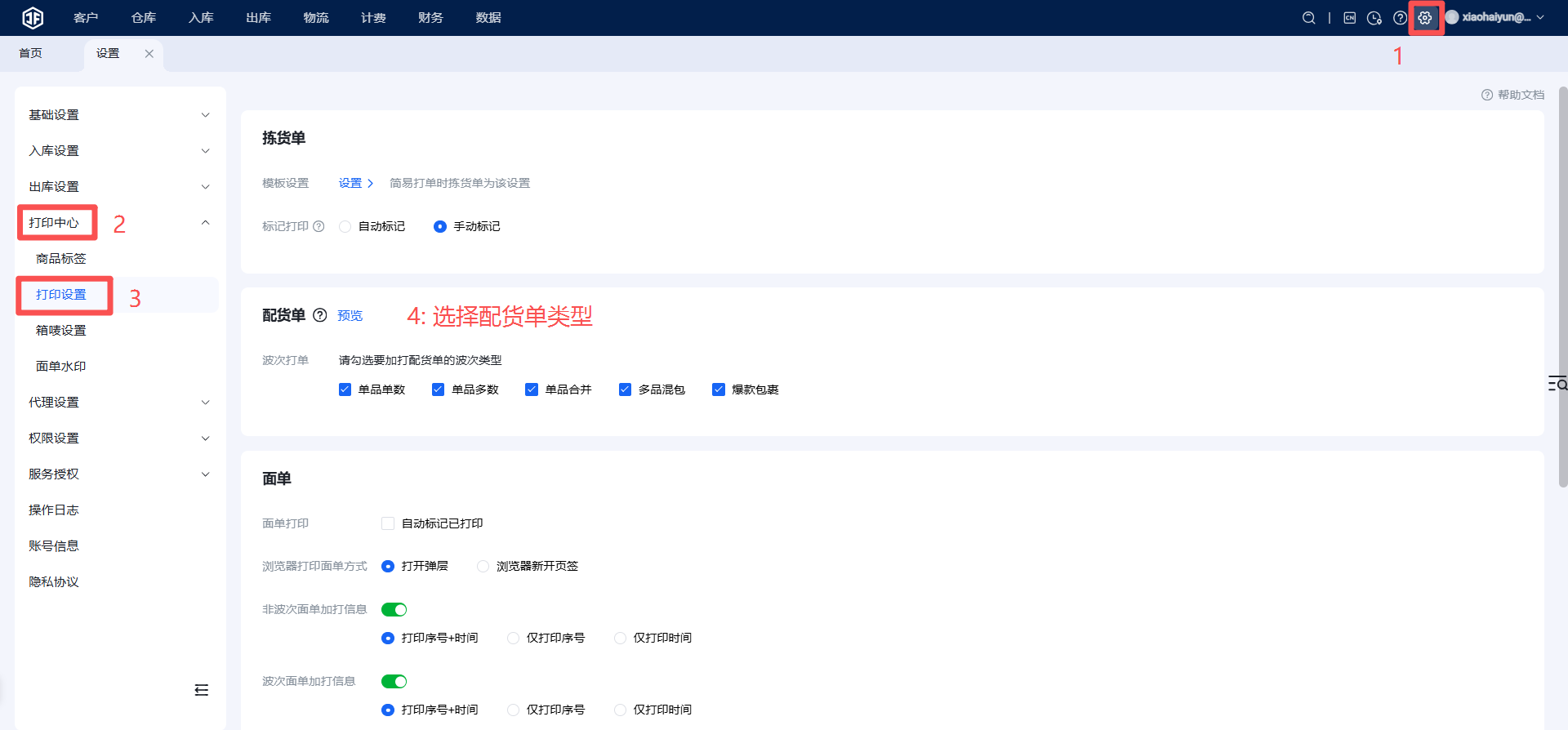
设置好订单配货模版,订单打印配货单+面单,仓库工作人员根据配货单拣货,打包人员根据配货单拣货的商品直接包装,贴上面单。
此方式适合:sku比较复杂(如定制产品、手机壳、服装等,或者一个包装sku数量比较多、sku名字比较长等)。
1、设置配货单类型
2、打印面单+配货单
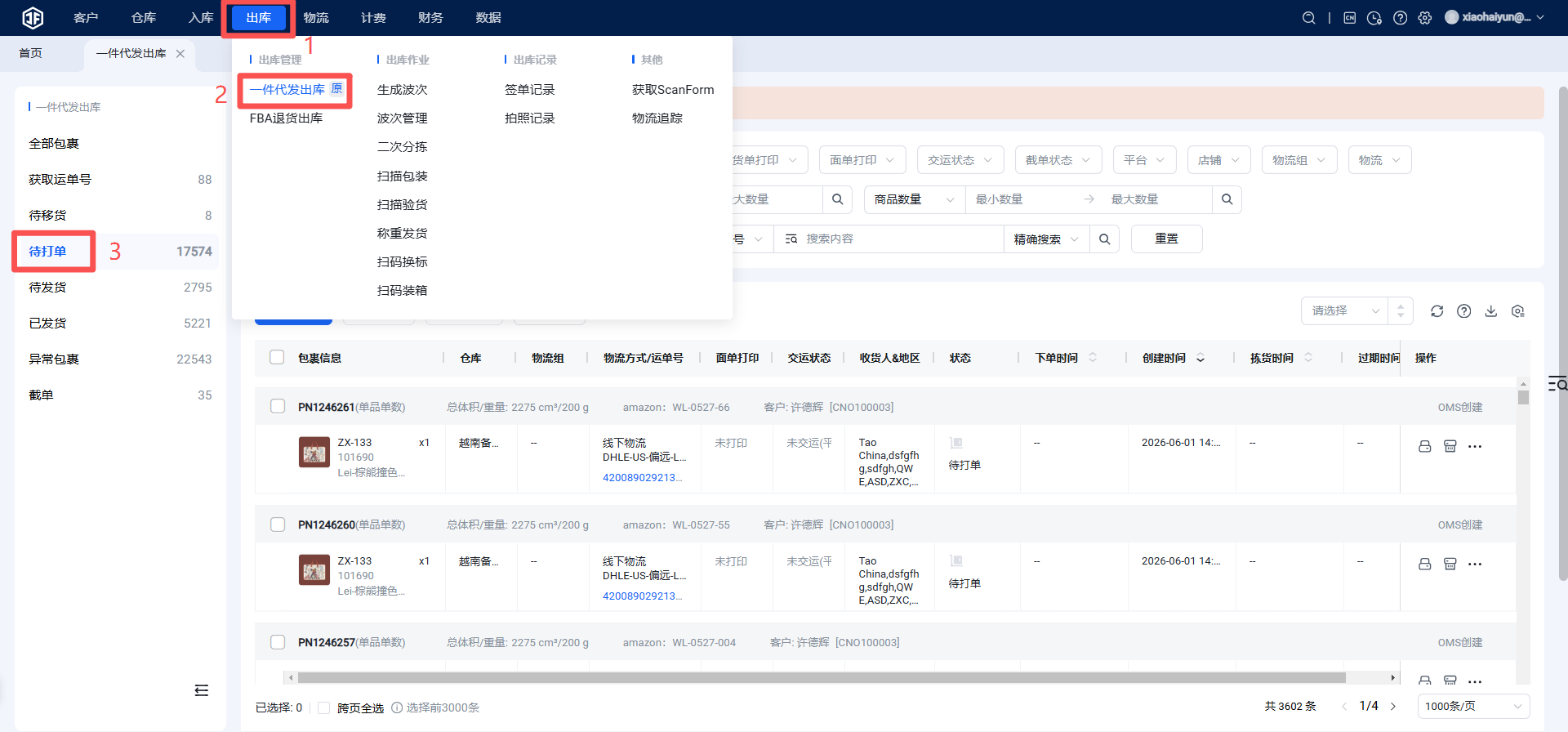
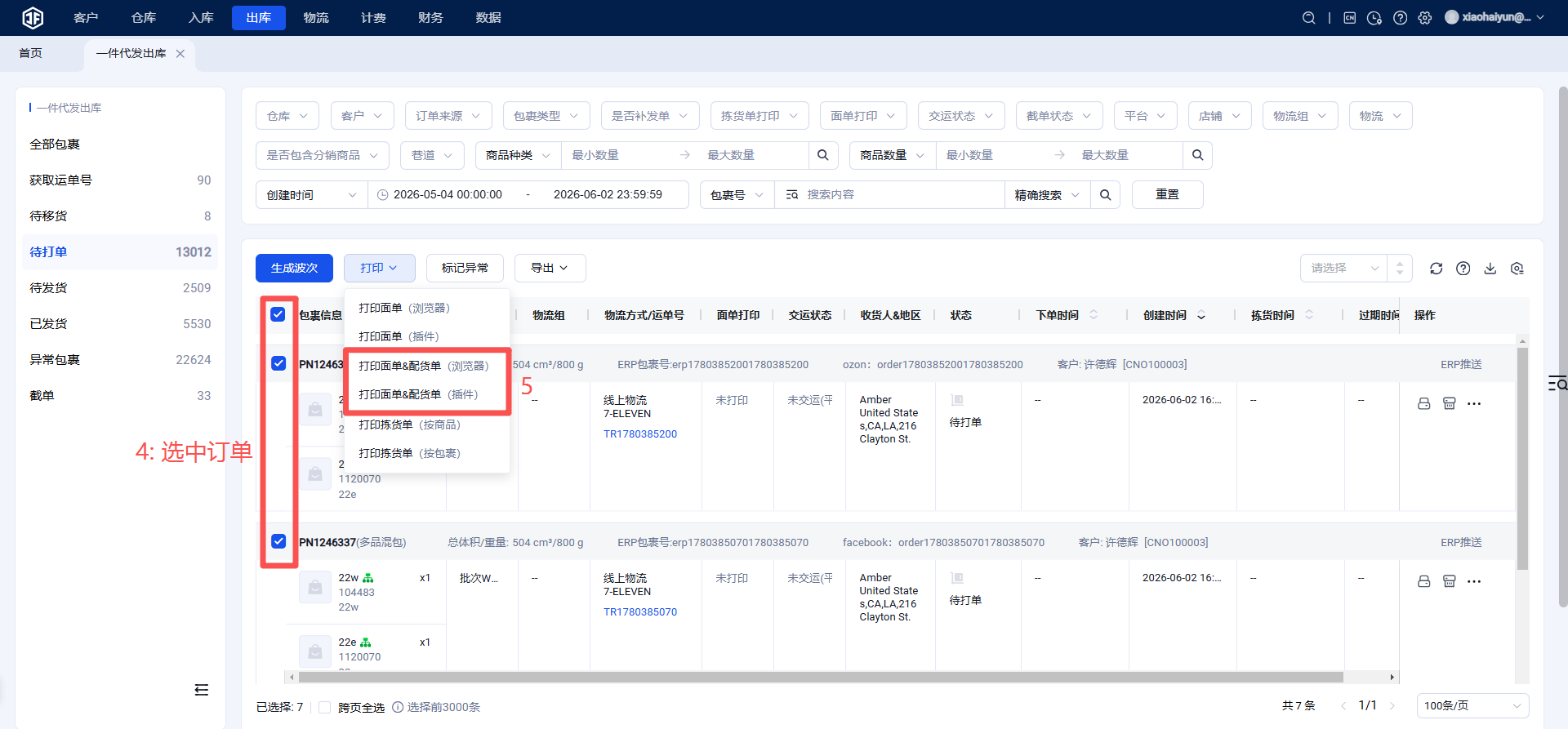
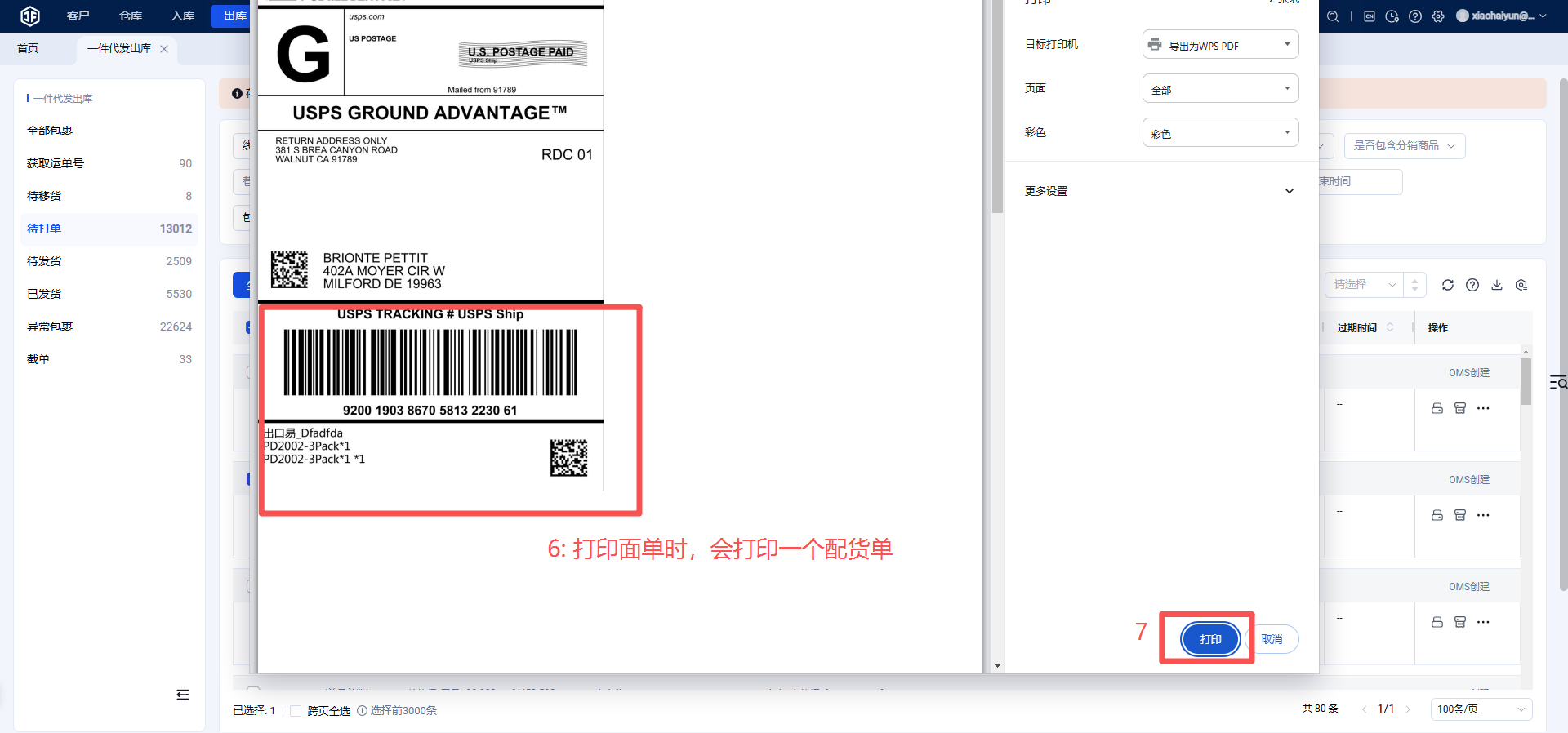
打印完成之后,面单打印状态会标记已打印。
3、扫描验货(如果怕拣货人员拣错货,可以扫描验货)
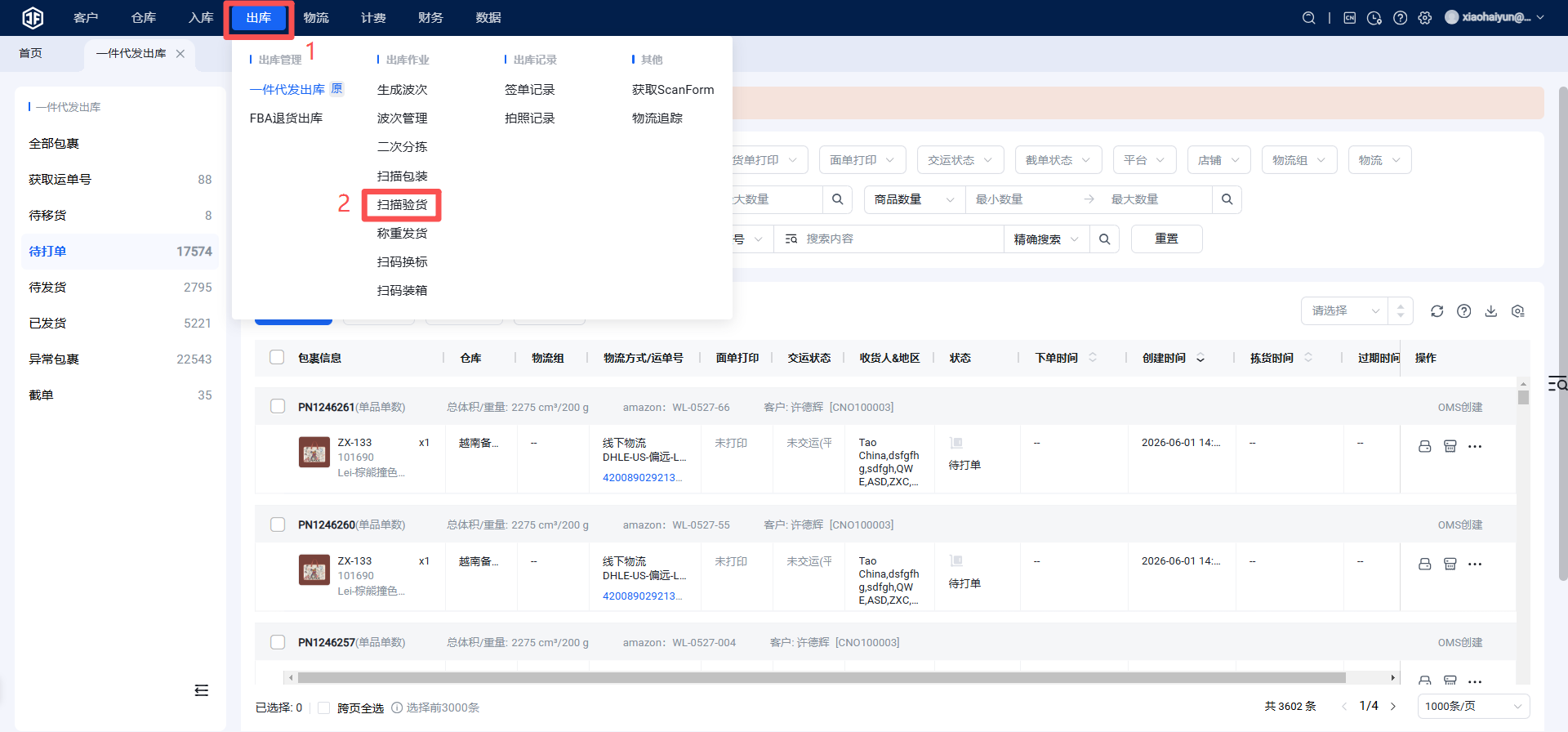
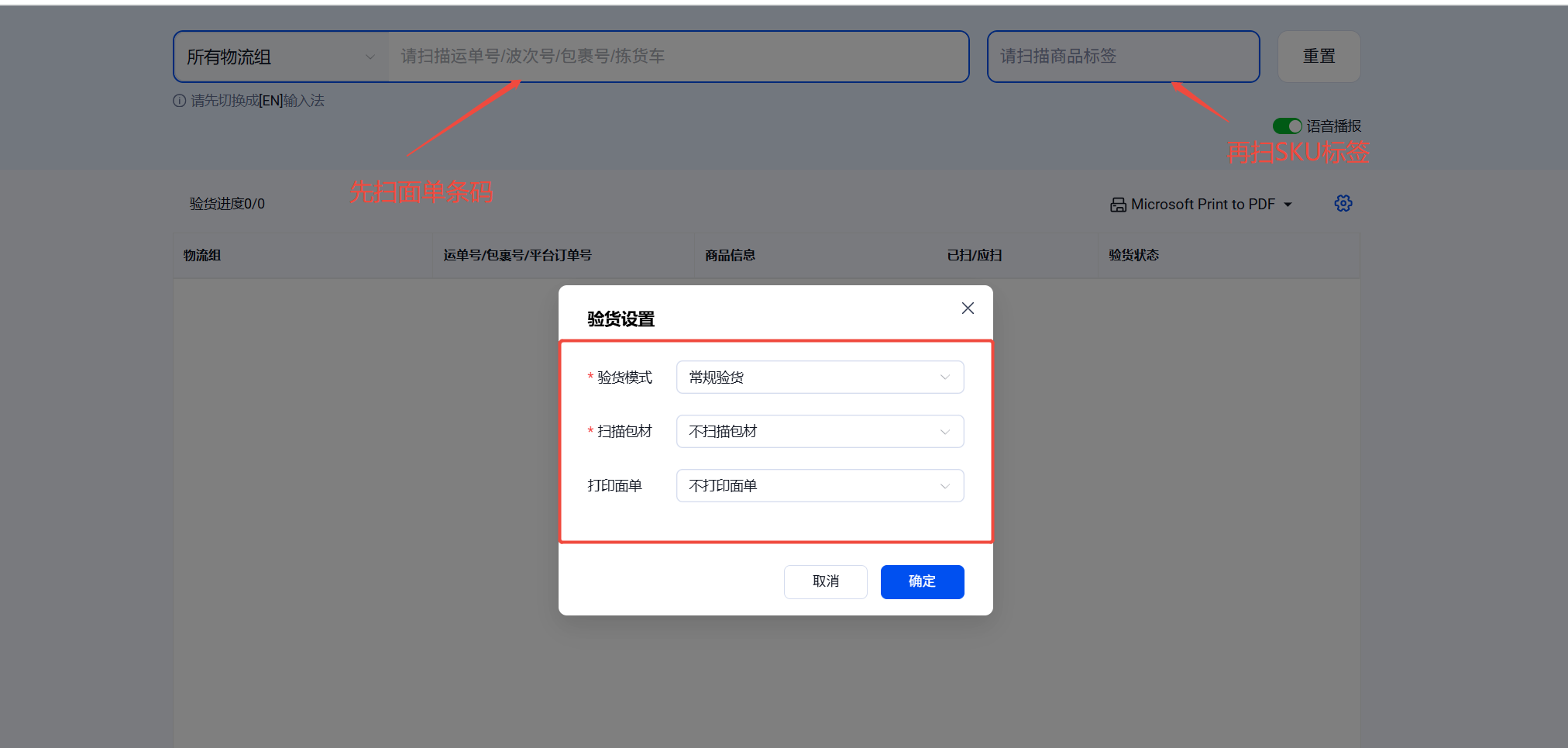
扫描面单(运单号),验货。

【扫描设置】
①验货模式:常规验货
②扫描包材:不扫描包材
③打印面单:不打印面单
注意:进入扫描验货页面,需要打开极风打印插件,没有安装或者打开会弹层提示安装打印插件。
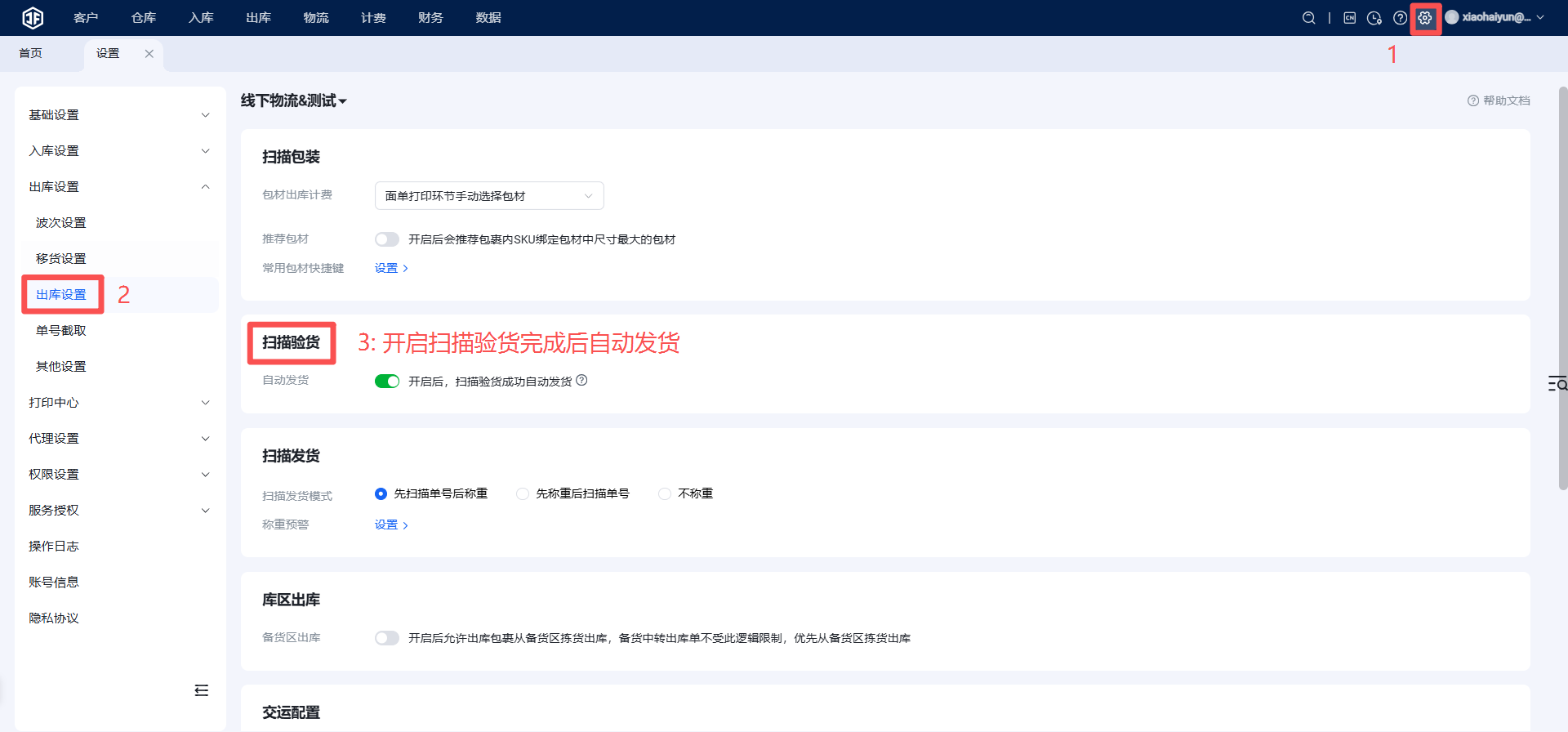
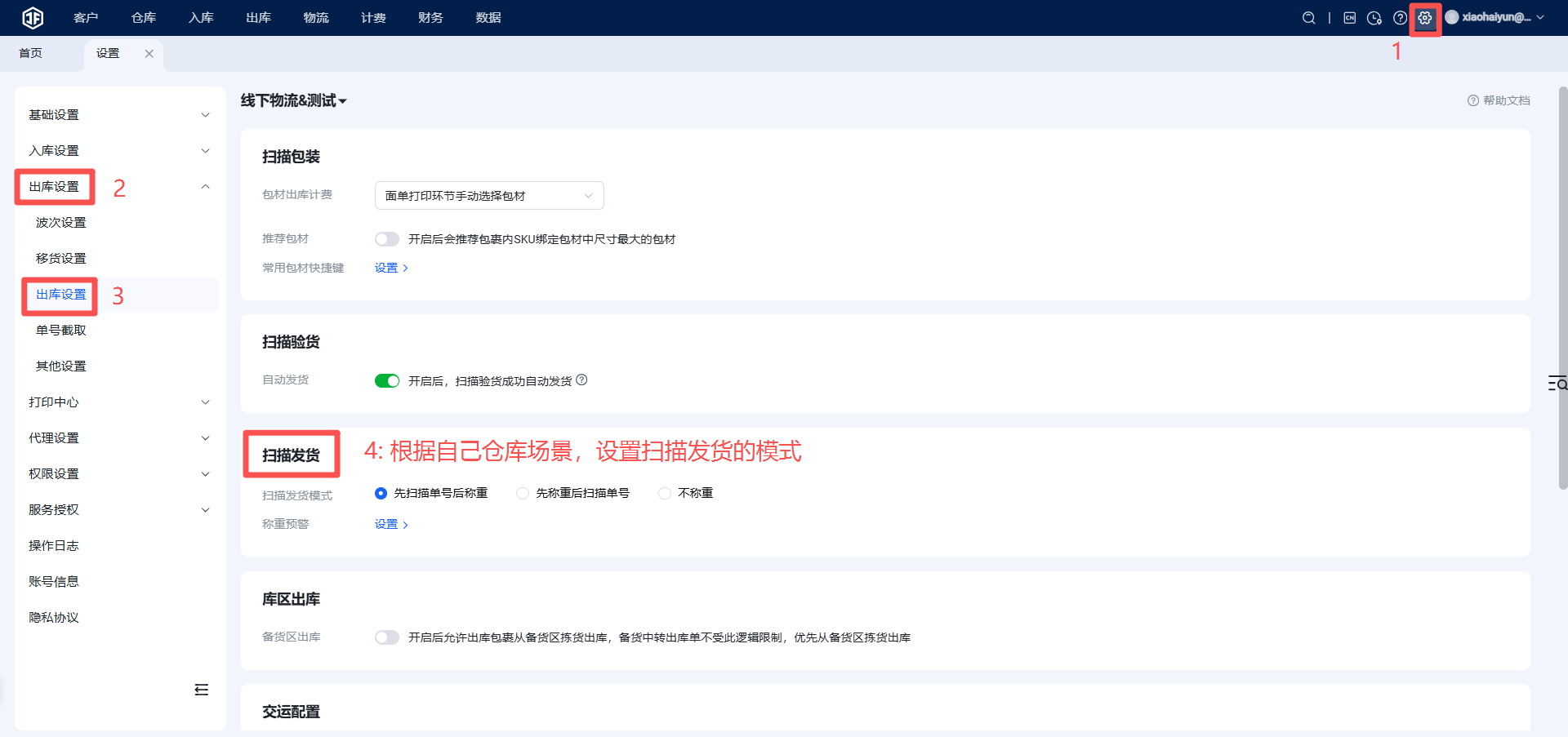
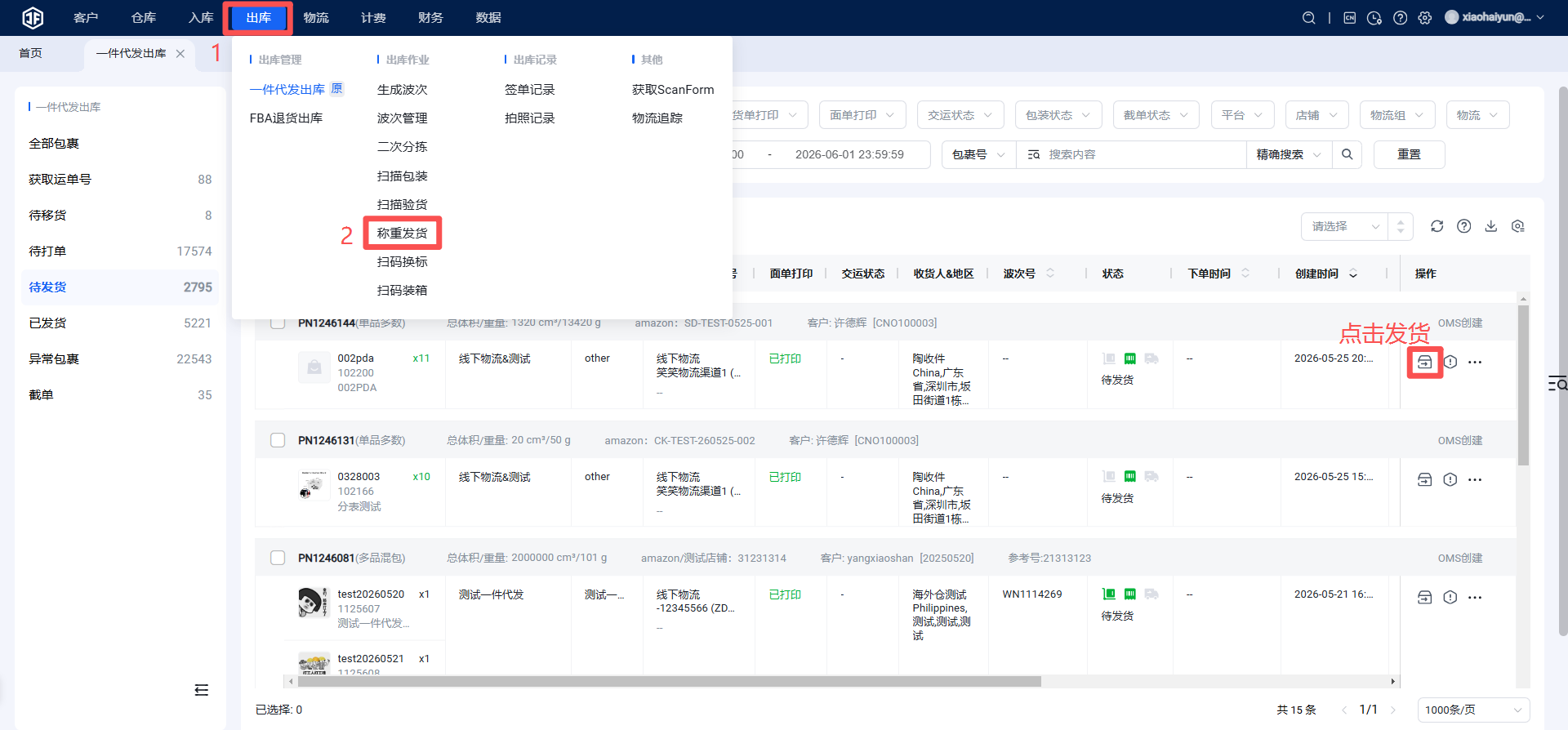
5、发货或者扫描发货(可以在上一步扫描验货就发货,也可以手动点发货,也可以称重扫描发货)
①.扫描验货就发货需要设置:
②需要称重扫描发货的海外仓需要设置

第二种方式:直接面单加打SKU水印
在物流-面单水印设置好模版,根据物流渠道打印面单,面单自带sku和货架位,根据sku和货架位拣货,打包。
此方式适合:想节省纸张的海外仓,不想打印拣货单或者配货单。但是存在的问题是面单上有sku或者货架位水印,可能会让派送人员知道包裹里的商品,容易造成卖家商品被物流派送人员丢失。
1、设置面单加打SKU快速打单发货
https://help.jfwms.com/zh_CN/doc-article/1002120425-
同时此方式不适合包裹sku比较多、sku名称比较长的订单,容易超出面单水印。(解决方式:打印面单时面单水印超出范围加打配货单
https://help.jfwms.com/zh_CN/doc-article/1002910526-)
2、打印面单(带水印的面单),打印面单建议使用浏览器打印,插件打印容易受网络和设备影响效率。
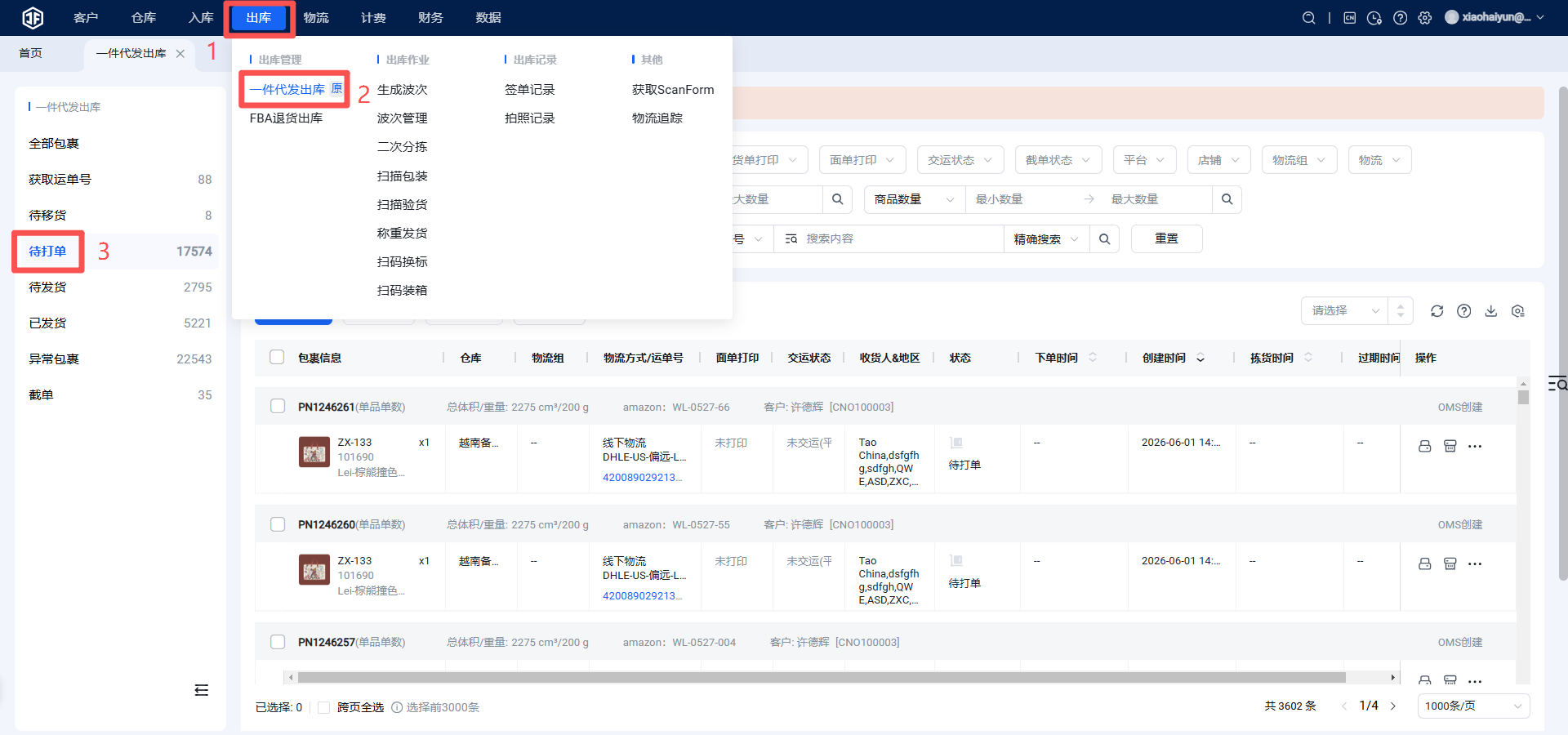
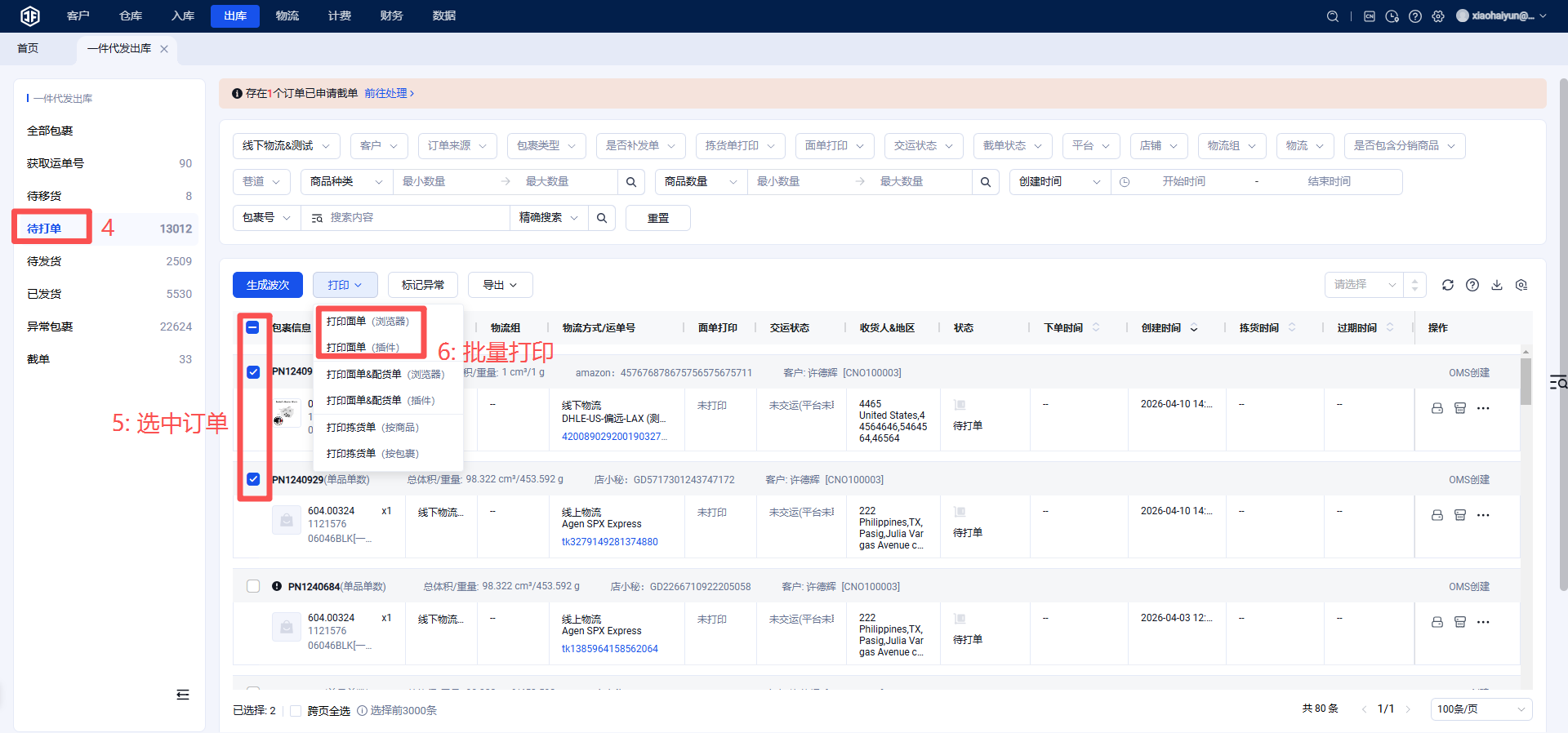
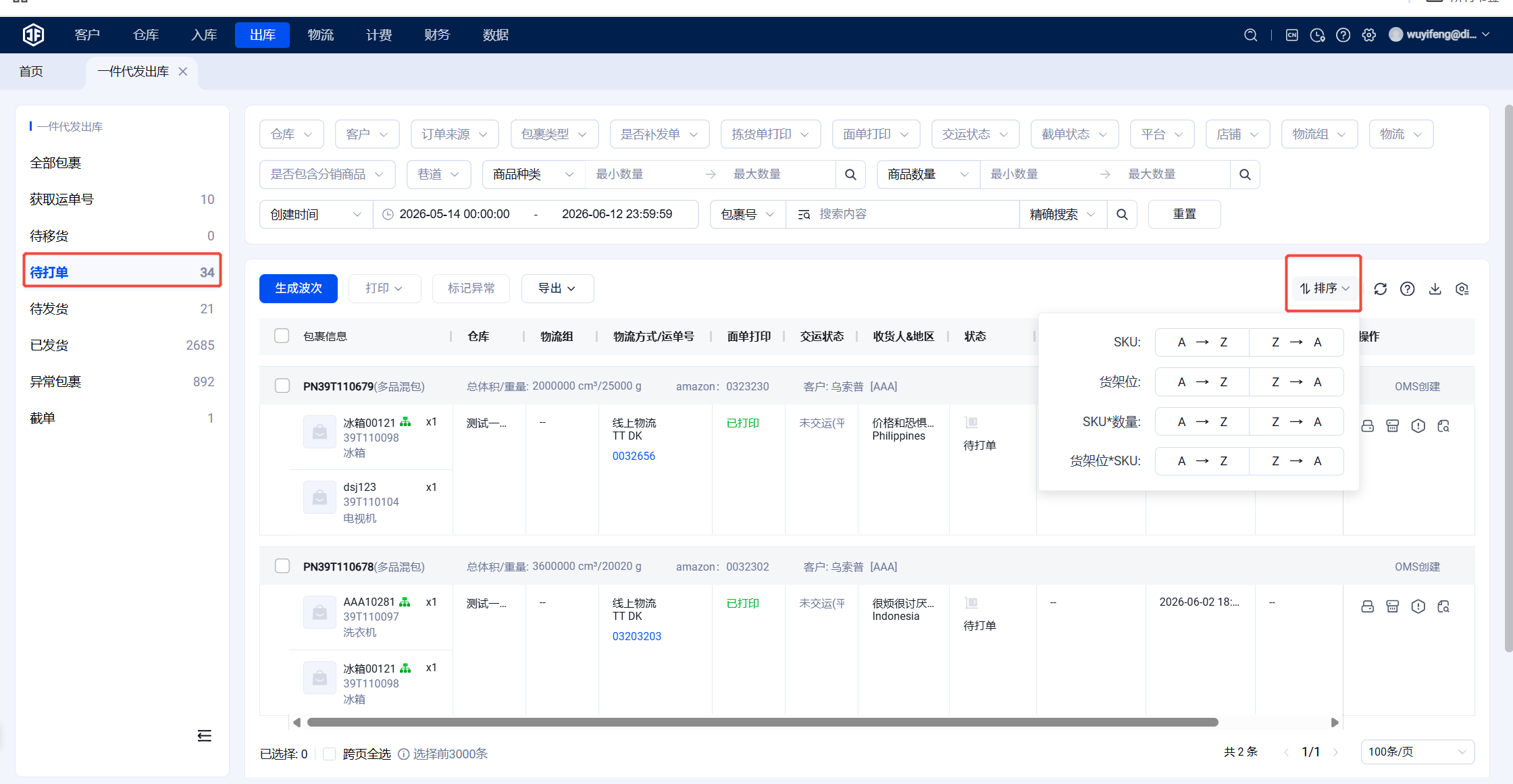
如果需要更高效率,面单打印前可以先筛选包裹类型,再按SKU排序,打印面单会按照筛选以及排序打印。
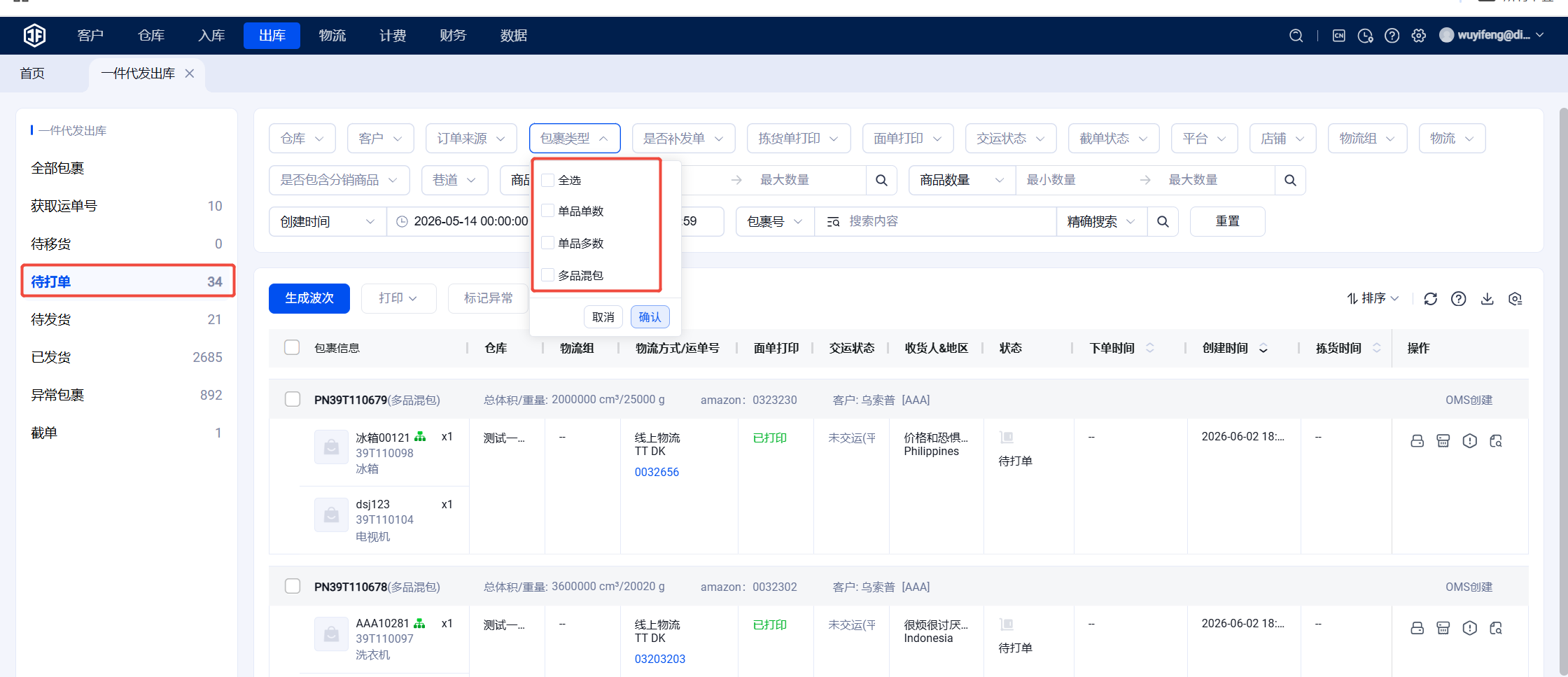
①、筛选包裹类型,仓库先筛选处理单品单数,再处理单品多数和多品混包,从简单包裹优先处理,增加效率。
②、按SKU排序/SKU*数量排序/货架位排序/货架位*SKU排序,面单打印会以订单排序为准,以单品为例,按SKU排序可以实现,拿面单拣货的时候,先拣完一种SKU,再拣下一种SKU。
③、扫描验货(如果怕拣货人员拣错货,可以扫描验货)
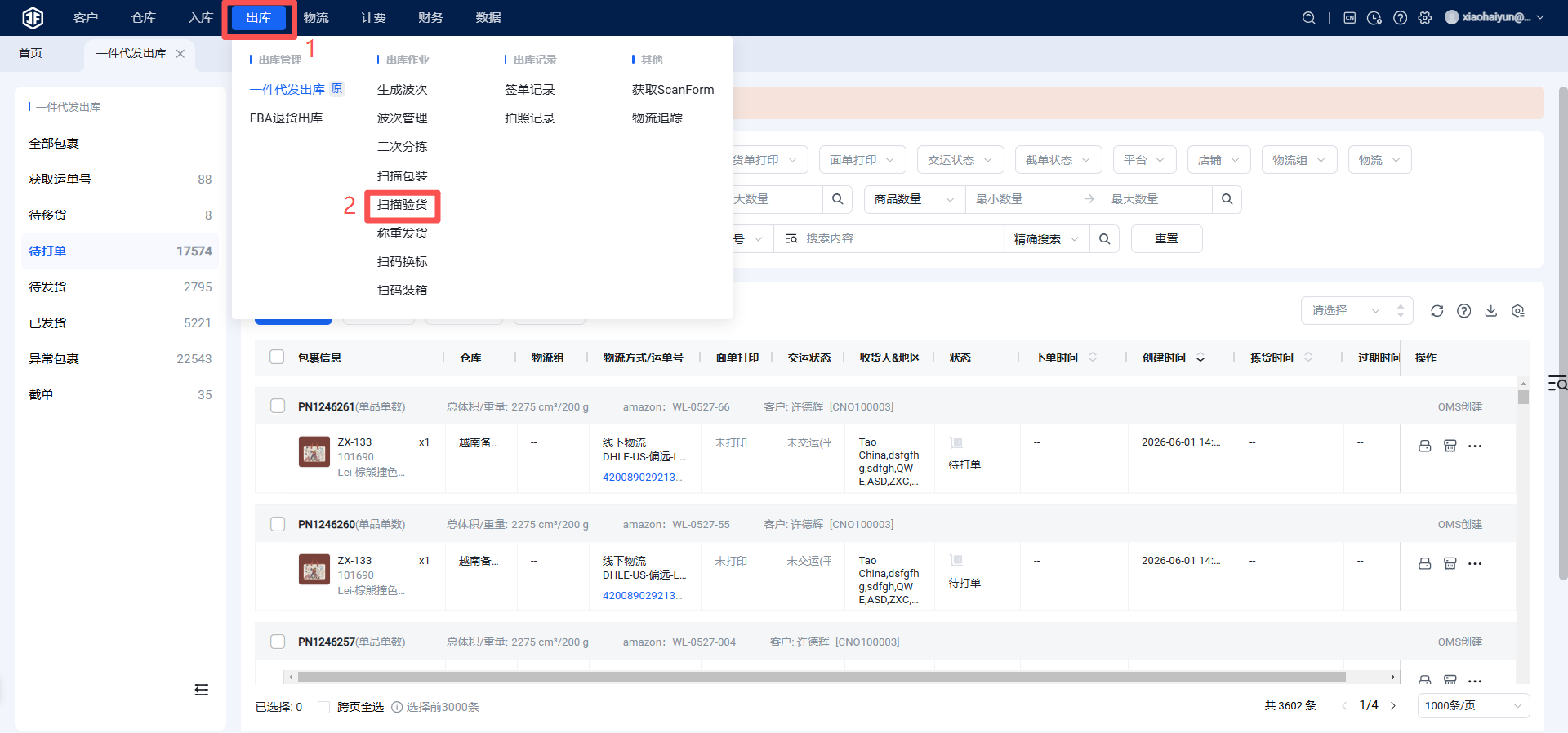
扫描面单(运单号),验货。
【扫描设置】
①验货模式:常规验货
②扫描包材:不扫描包材
③打印面单:不打印面单
注意:进入扫描验货页面,需要打开极风打印插件,没有安装或者打开会弹层提示安装打印插件。
④发货或者扫描发货(可以在上一步扫描验货就发货,也可以手动点发货,也可以称重扫描发货)
扫描验货就发货需要设置:
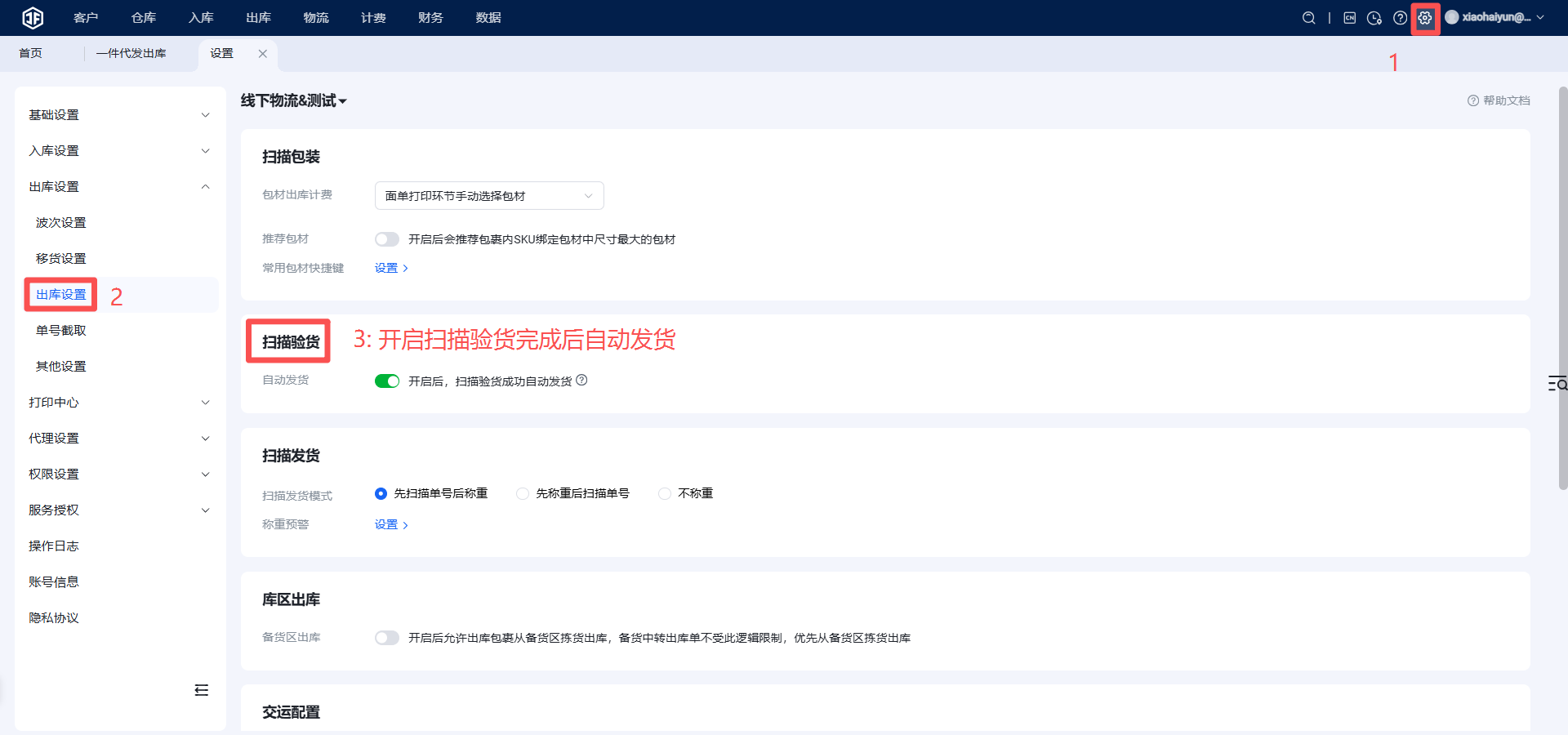
需要称重扫描发货的海外仓需要设置
第三种方式:打印拣货单+打印面单(拣货单默认A4纸)
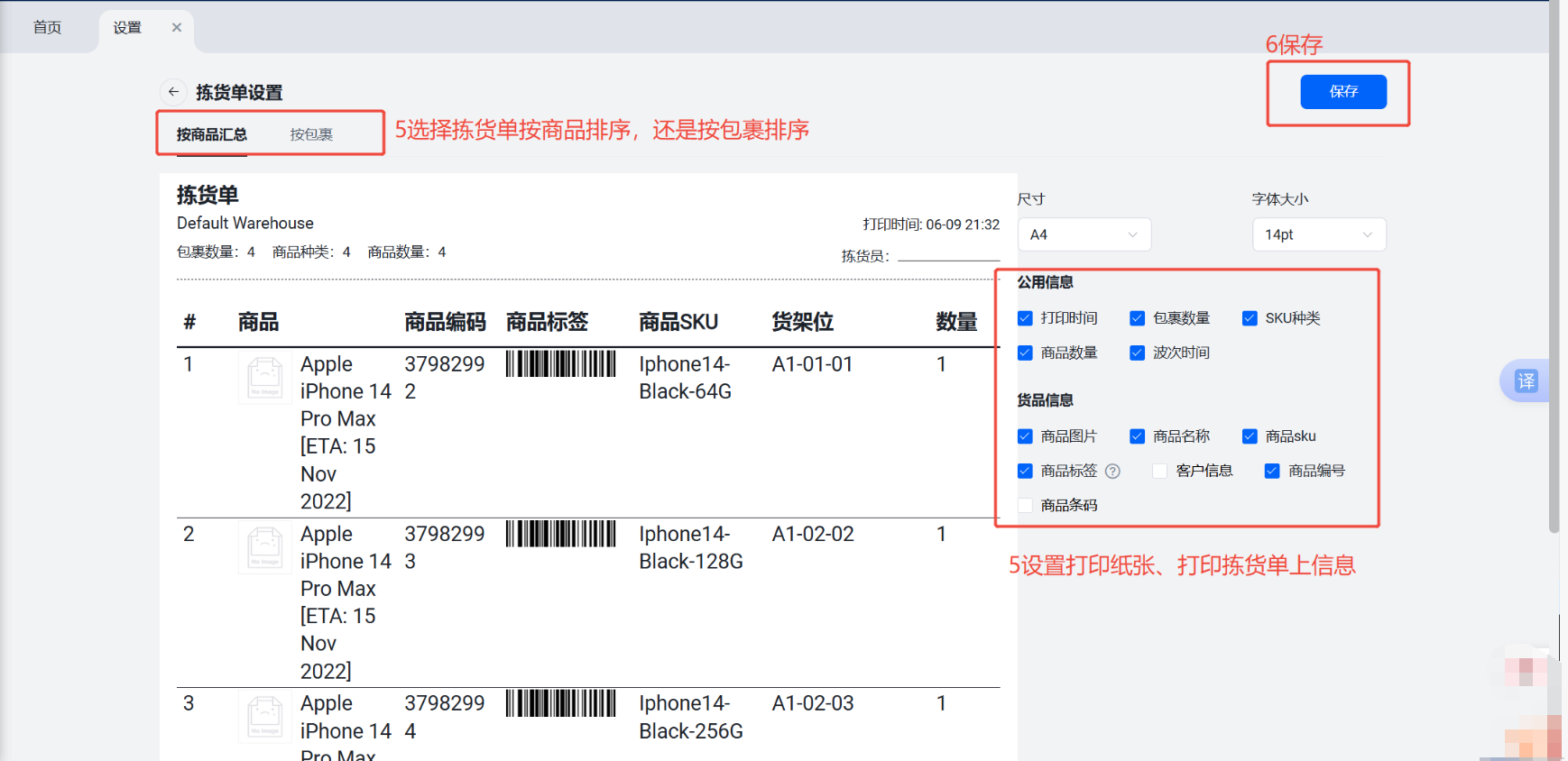
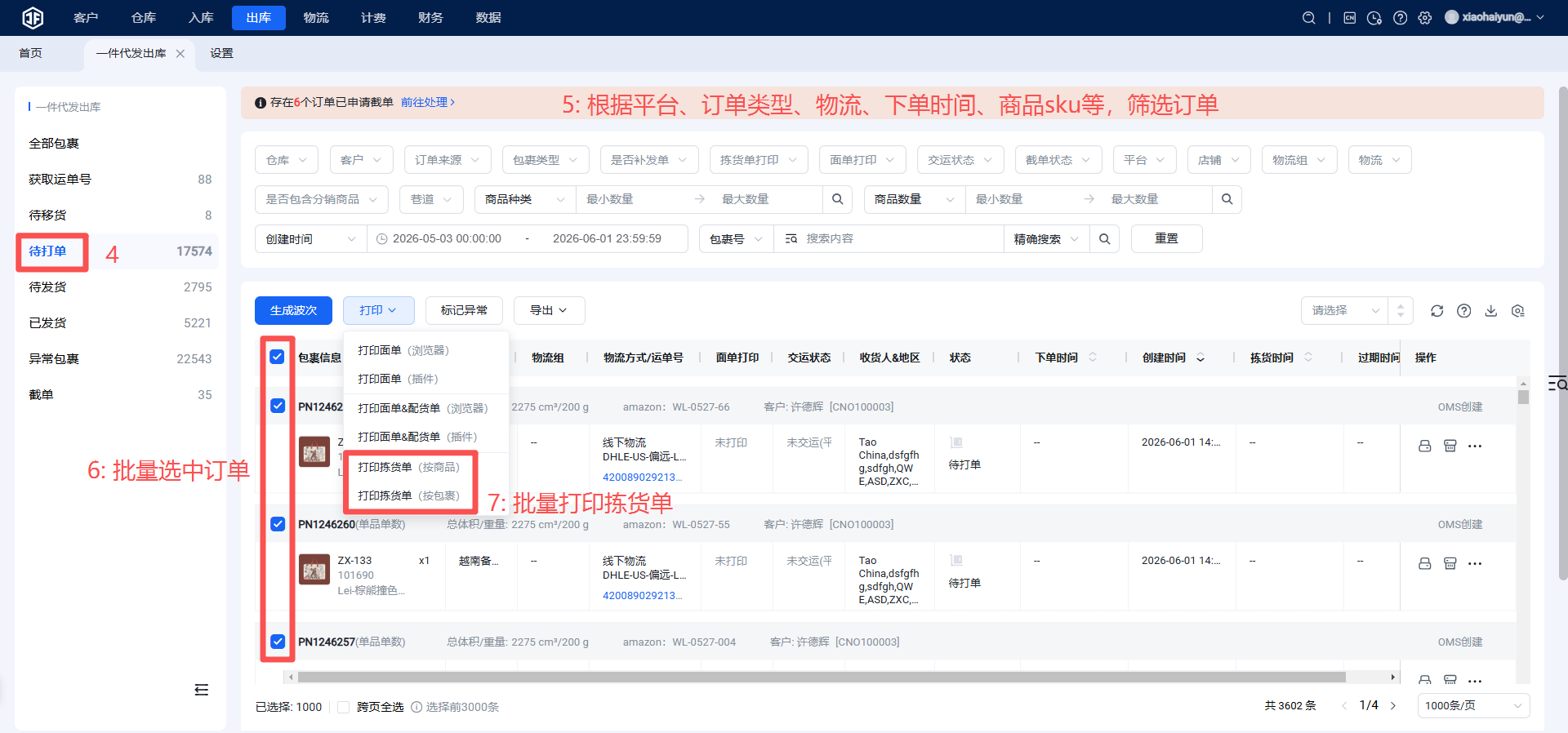
设置好拣货单模版,然后仓库根据平台、下单时间、SKU、物流商等维度筛选订单,选中订单,打印拣货单,然后根据拣货单进行拣货,然后扫描验货进行验货或者扫描商品直接出面单。
1、设置拣货单模版
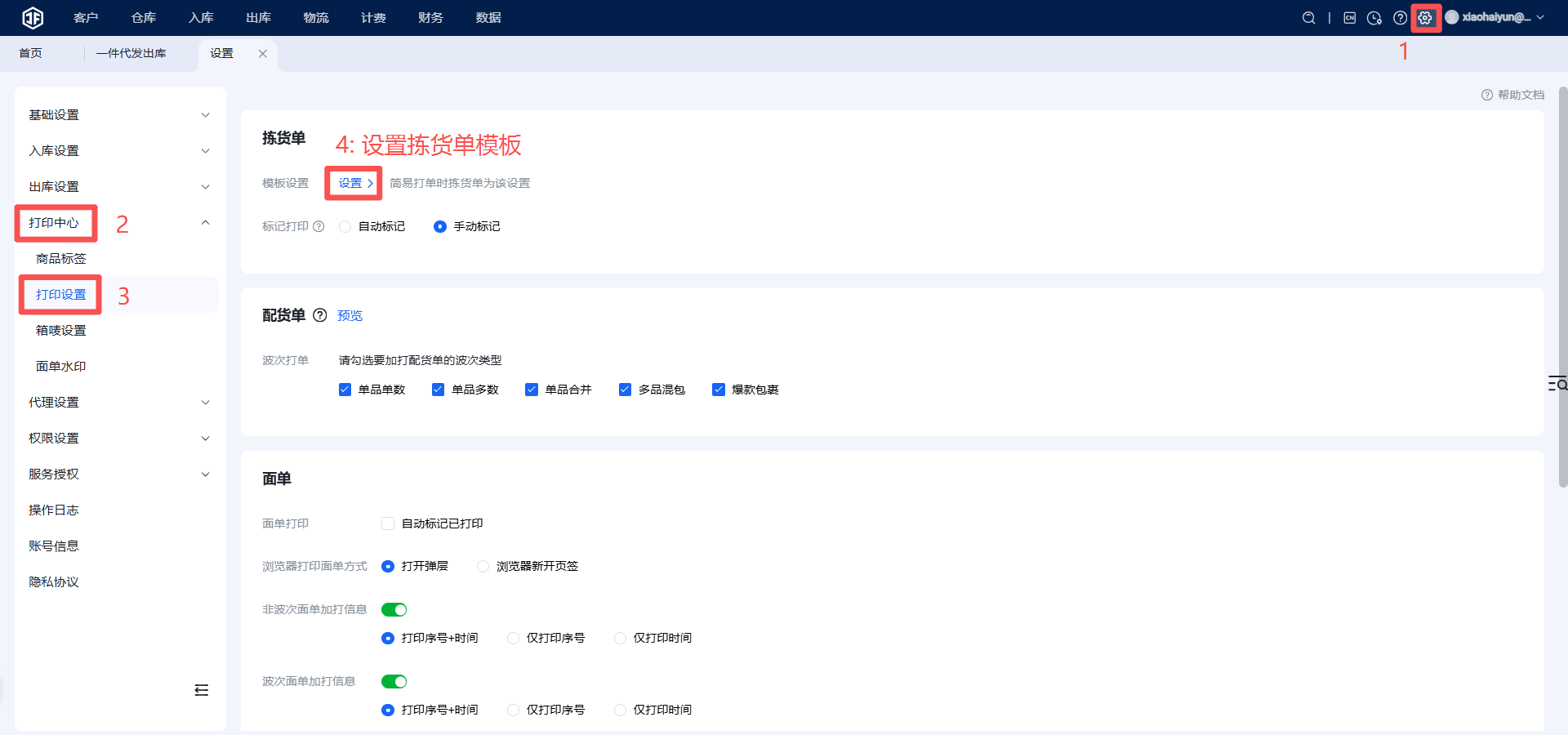
2、打印拣货单(按照包裹进行拣货)

3、扫描验货(如果怕拣货人员拣错货,可以扫描验货)
扫描面单(运单号),验货。
【扫描设置】
①验货模式:常规验货
②扫描包材:不扫描包材
③打印面单:不打印面单
注意:进入扫描验货页面,需要打开极风打印插件,没有安装或者打开会弹层提示安装打印插件。
4、发货或者扫描发货(可以在上一步扫描验货就发货,也可以手动点发货,也可以称重扫描发货)
扫描验货就发货需要设置:
需要称重扫描发货的海外仓需要设置