Xem Và Xuất Đơn Hàng Theo Cửa Hàng
Định Nghĩa & Mục Đích
Cả hệ thống quản lý kho (WMS) phía kho hàng và hệ thống quản lý đơn hàng (OMS) phía người bán đều hỗ trợ tính năng phân loại, xem và xuất dữ liệu đơn hàng theo từng cửa hàng.
Đồng thời, khi khởi tạo đơn hàng thủ công trên OMS, người bán có thể chủ động chọn nền tảng và gian hàng tương ứng. Điều này tạo điều kiện thuận lợi cho việc theo dõi hiệu suất bán hàng chi tiết, quản lý doanh thu và thực hiện đối chiếu lợi nhuận tài chính theo từng gian hàng riêng biệt.
Các Bước Thao Tác Chi Tiết
1. Xem Và Xuất Đơn Hàng Theo Cửa Hàng Trong Hệ Thống WMS (Phía Kho Hàng)
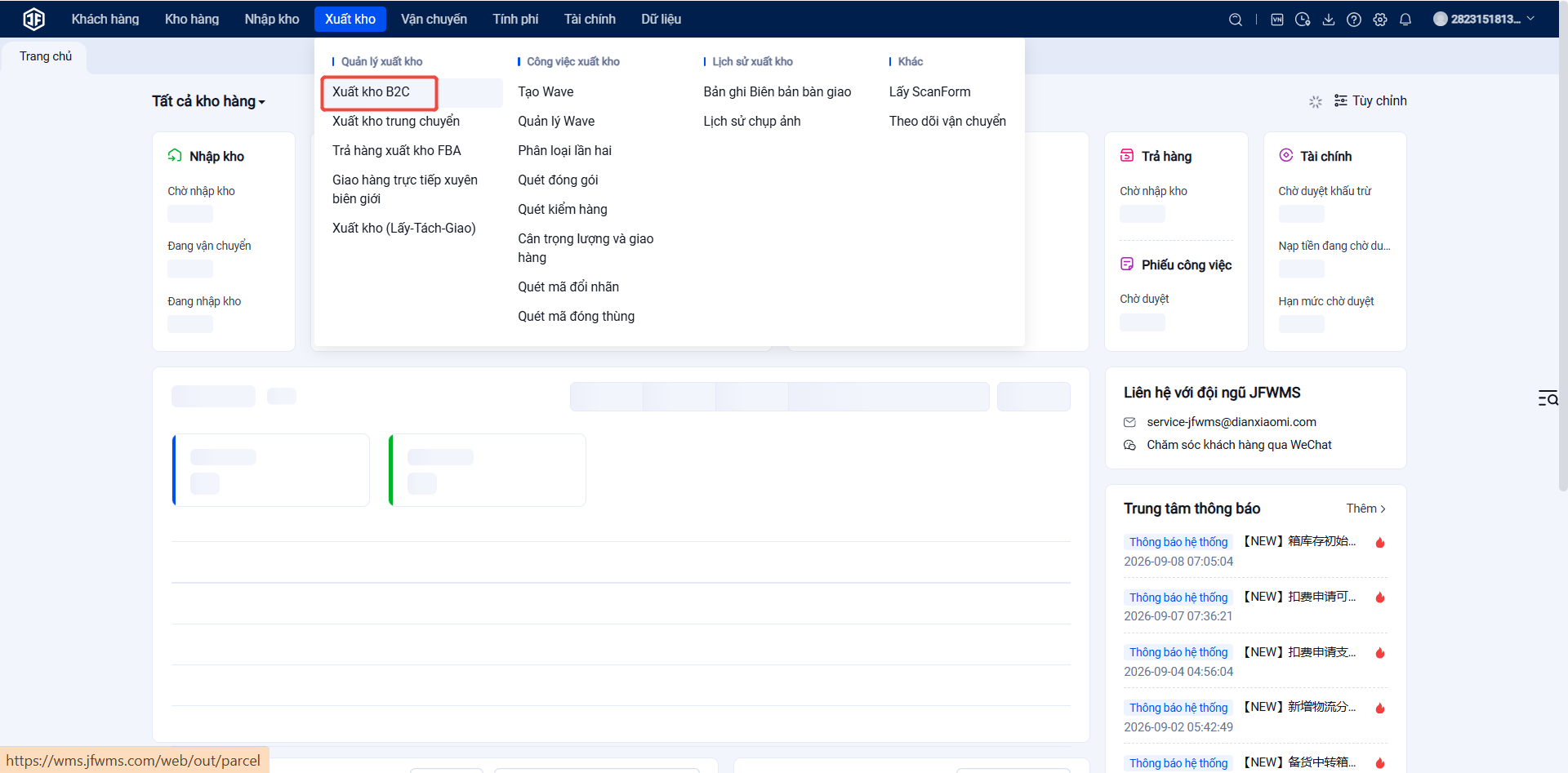
Đường dẫn: Truy cập WMS ➔ Quản lý xuất kho ➔ Danh sách đơn hàng.
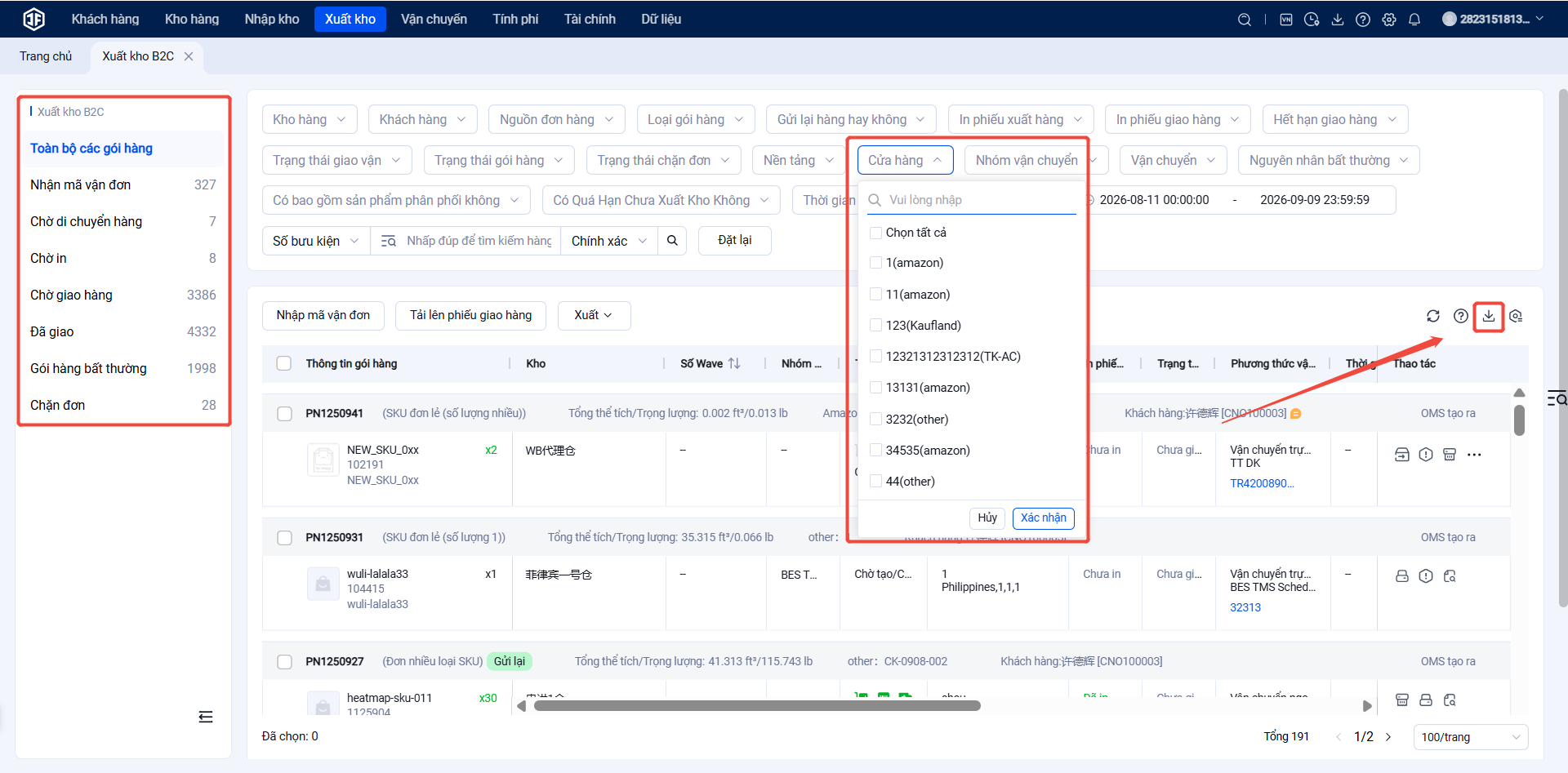
Thao tác: Sử dụng bộ lọc Nền tảng / Gian hàng trên thanh tìm kiếm để lọc ra danh sách đơn hàng thuộc cửa hàng cần kiểm tra, sau đó nhấn Xuất dữ liệu để tải tệp thống kê về máy.
2. Xem Và Xuất Đơn Hàng Theo Cửa Hàng Trong Hệ Thống OMS (Phía Người Bán)
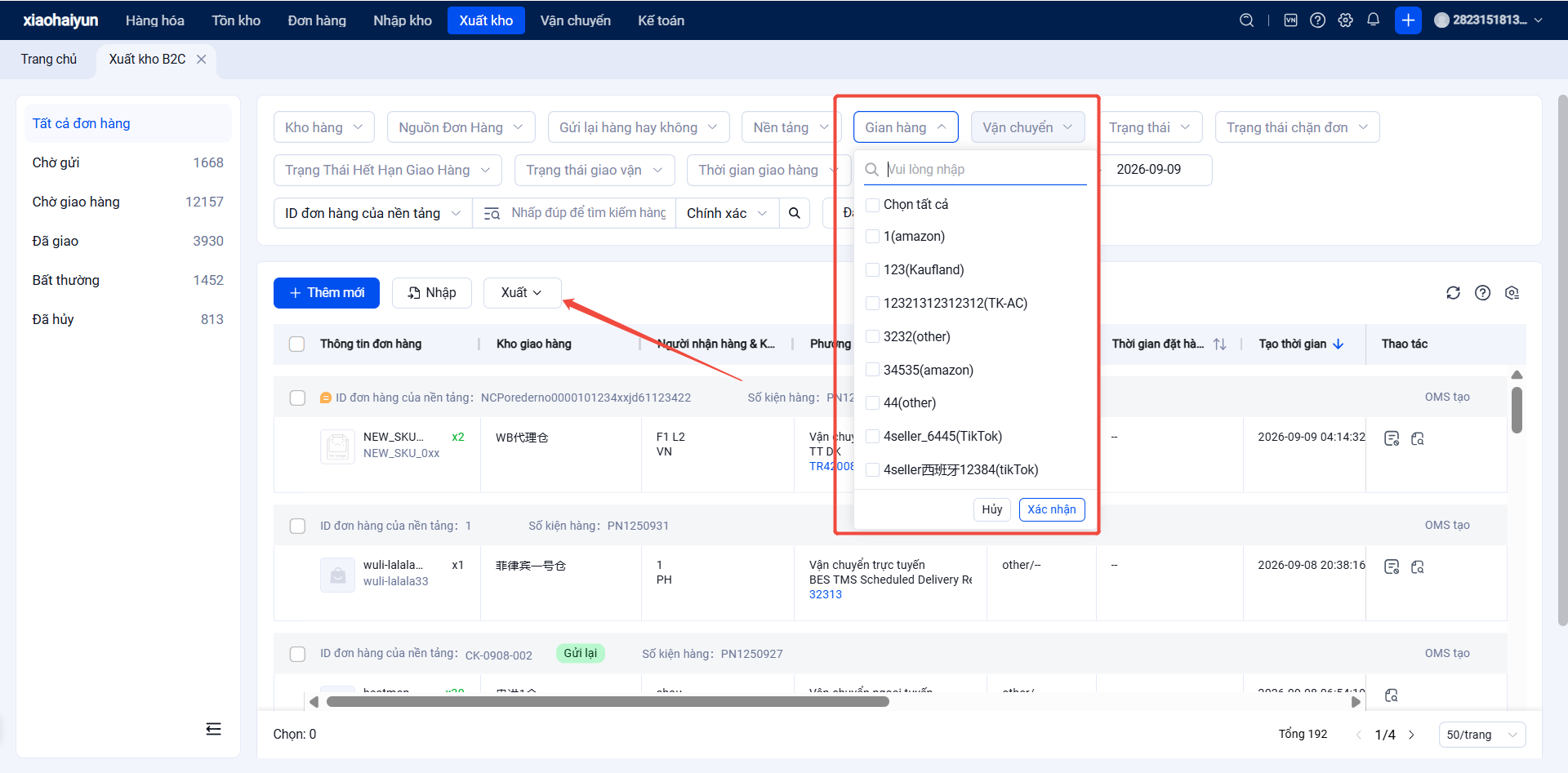
Đường dẫn: Truy cập OMS ➔ Xuất kho ➔ Tất cả đơn hàng.
Thao tác:
Chọn gian hàng cụ thể tại mục bộ lọc Cửa hàng.
Chọn khoảng thời gian hoặc trạng thái đơn hàng cần kiểm tra.
Nhấn Tìm kiếm để xem trực quan trên hệ thống.
3. Tạo Đơn Hàng Thủ Công Trên OMS Bằng Cách Chọn Nền Tảng Và Cửa Hàng
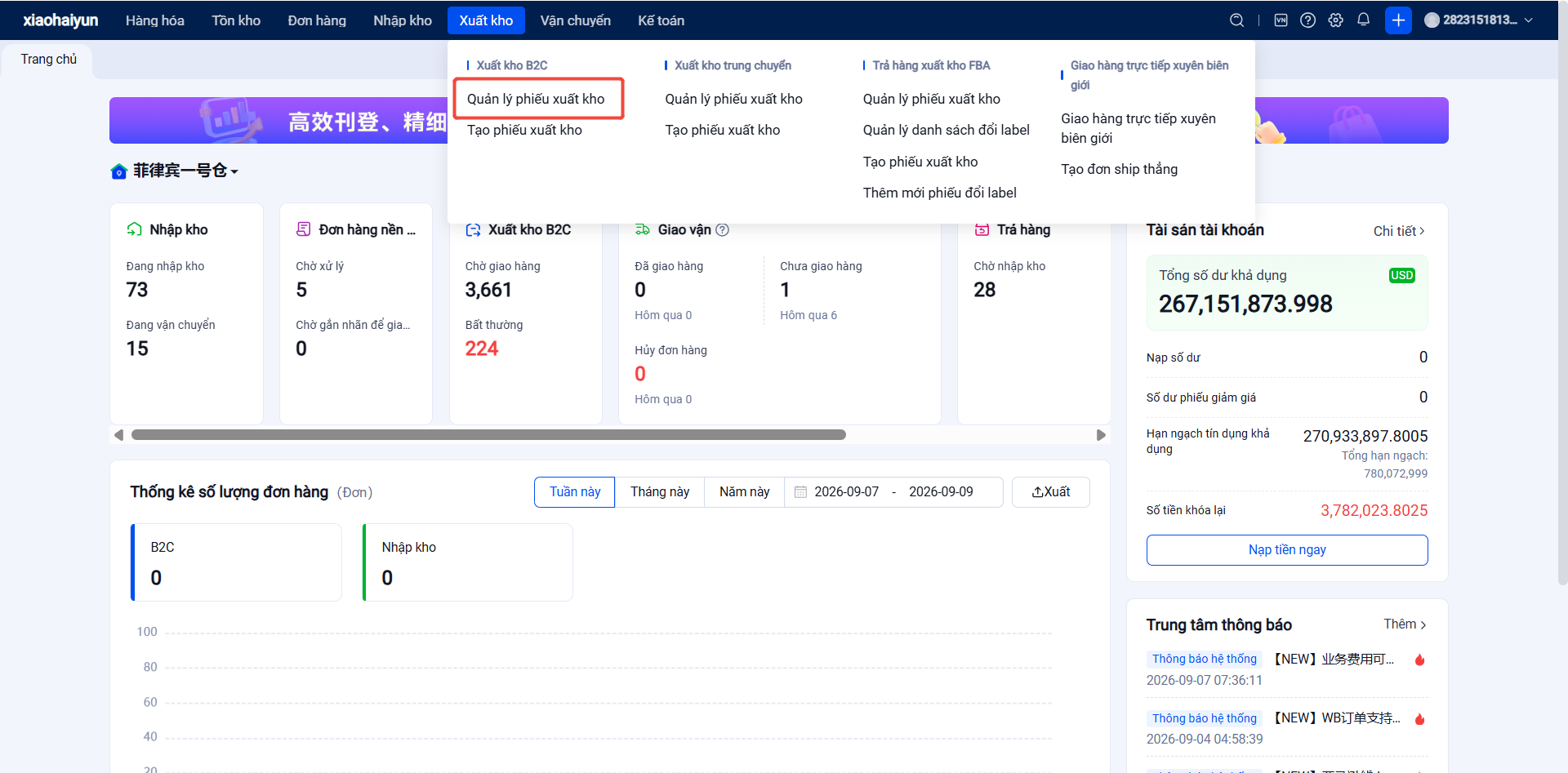
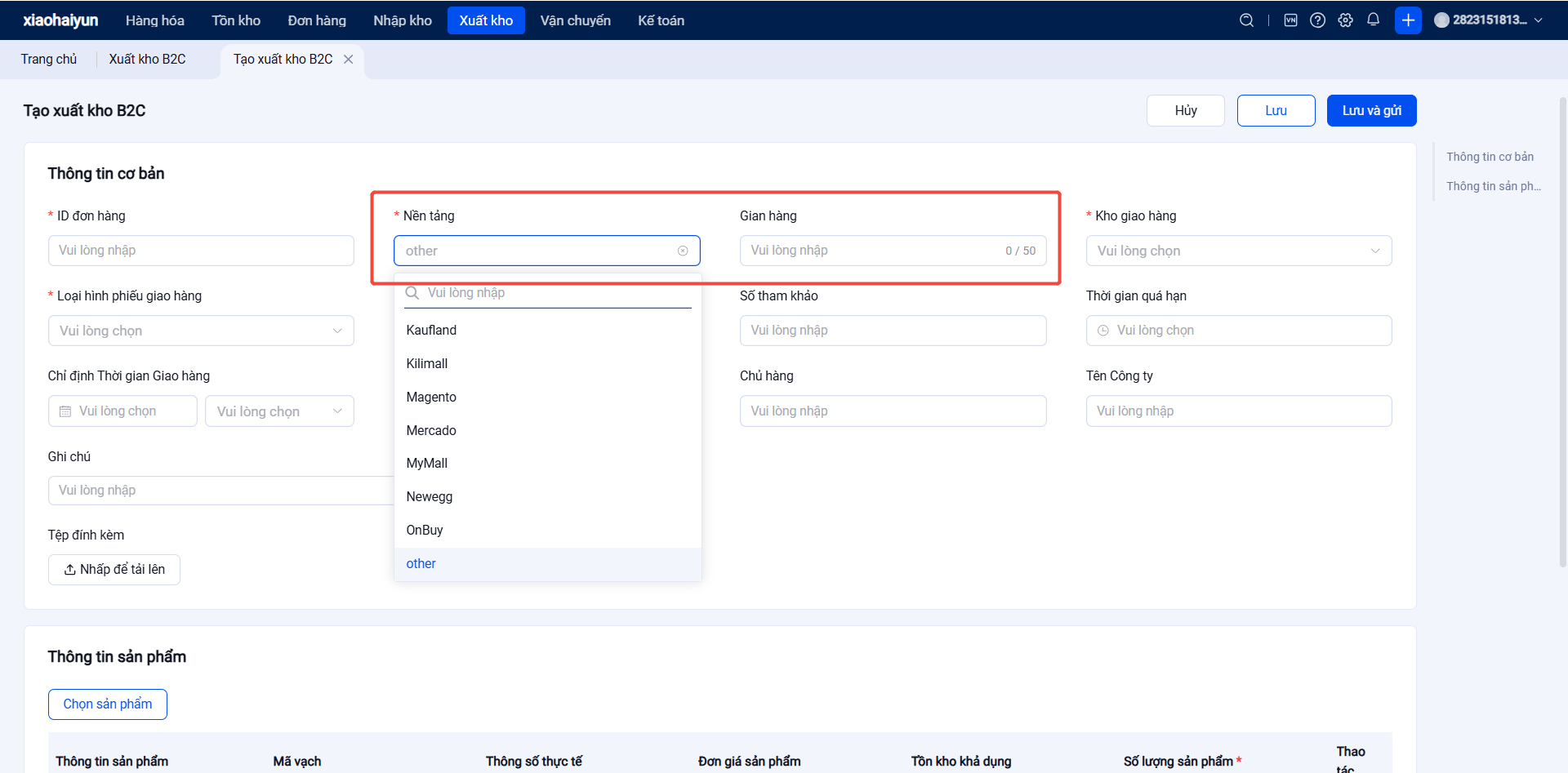
Đường dẫn: Truy cập OMS ➔ Xuất kho ➔ Tạo đơn hàng thủ công.
Thao tác: Tại phần thông tin cơ bản của đơn hàng, chọn đúng Nền tảng và Cửa hàng từ menu thả xuống. Đơn hàng thủ công sau khi tạo sẽ được ghi nhận doanh số và dữ liệu trực tiếp cho gian hàng được chọn.
4. Kho Xuất Đơn Hàng Từ Các Cửa Hàng Và Tùy Chỉnh Nội Dung Dữ Liệu Xuất
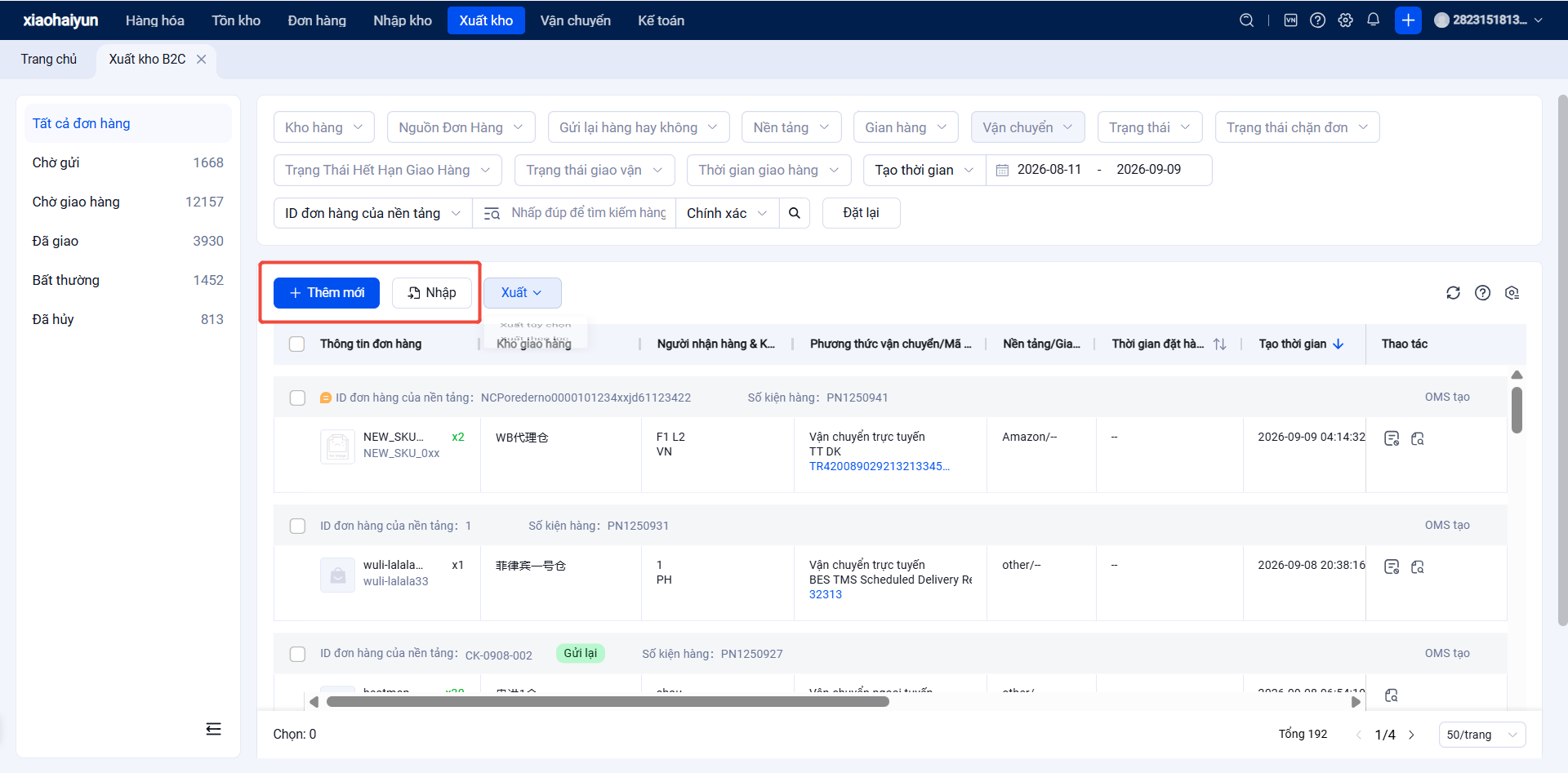
Đường dẫn: Truy cập ➔ Xuất kho ➔ Tất cả đơn hàng hoặc tại các trạng thái khác ➔ Nhấn Xuất đơn hàng.
Thao tác Tùy chỉnh:
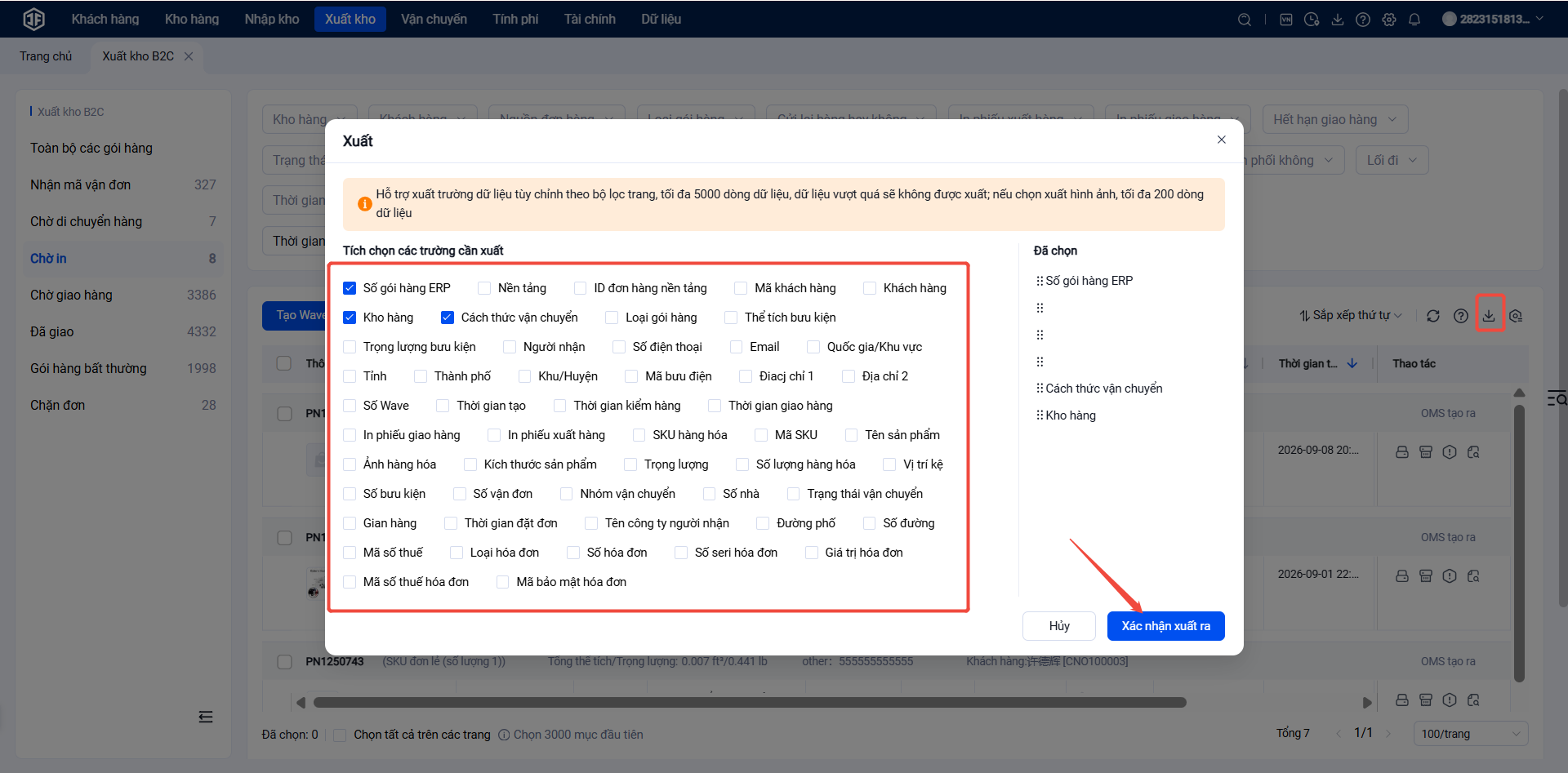
Tại cửa sổ xuất dữ liệu, chọn Tùy chỉnh trường thông tin.
Tích chọn các trường thông tin cần xuất phục vụ cho việc đối soát (ví dụ: Mã đơn hàng, Tên gian hàng, Mã SKU, Số lượng, Chi phí vận chuyển, Ngày tạo đơn...).
Nhấn Xác nhận xuất để hệ thống kết xuất tệp Excel theo đúng mẫu cấu hình.