Nhập Hàng Loạt Đơn Hàng Thủ Công Sử Dụng Vận Đơn Riêng
Định Nghĩa & Trường Hợp Sử Dụng
Trong trường hợp người bán không sử dụng hình thức đẩy đơn tự động từ ERP và đã có sẵn mã vận đơn/nhãn vận chuyển riêng, OMS hỗ trợ chức năng Nhập hàng loạt bằng tệp mẫu (Excel).Sau khi tải lên dữ liệu đơn hàng và đính kèm tệp nhãn vận đơn (PDF), người bán tiến hành gửi chỉ dẫn sang hệ thống WMS để kho thực hiện lấy hàng, đóng gói và xuất kho.
Quy Trình Vận Hành Chi Tiết
1.Truy cập chức năng nhập hàng loạt:
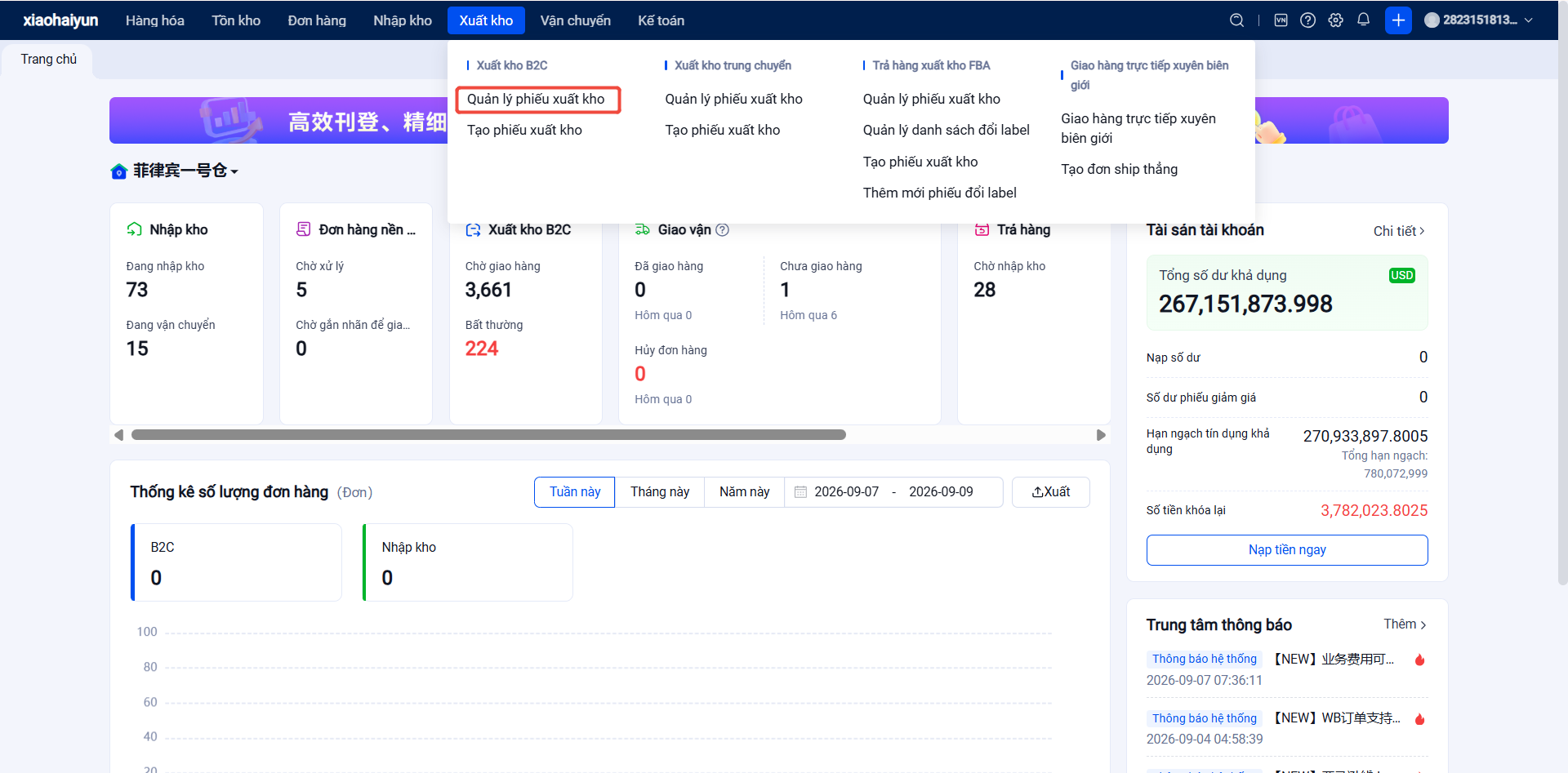
Bước 1.Đăng nhập vào hệ thống OMS ➔ Truy cập Xuất kho ➔ Chọn Tất cả đơn hàng ➔ Nhấn nút Nhập hàng loạt.
2.Tải xuống tệp mẫu và nhập dữ liệu:
Bước 2.Nhấn Nhập để mở cửa sổ bật lên, sau đó nhấp vào Tải xuống mẫu.
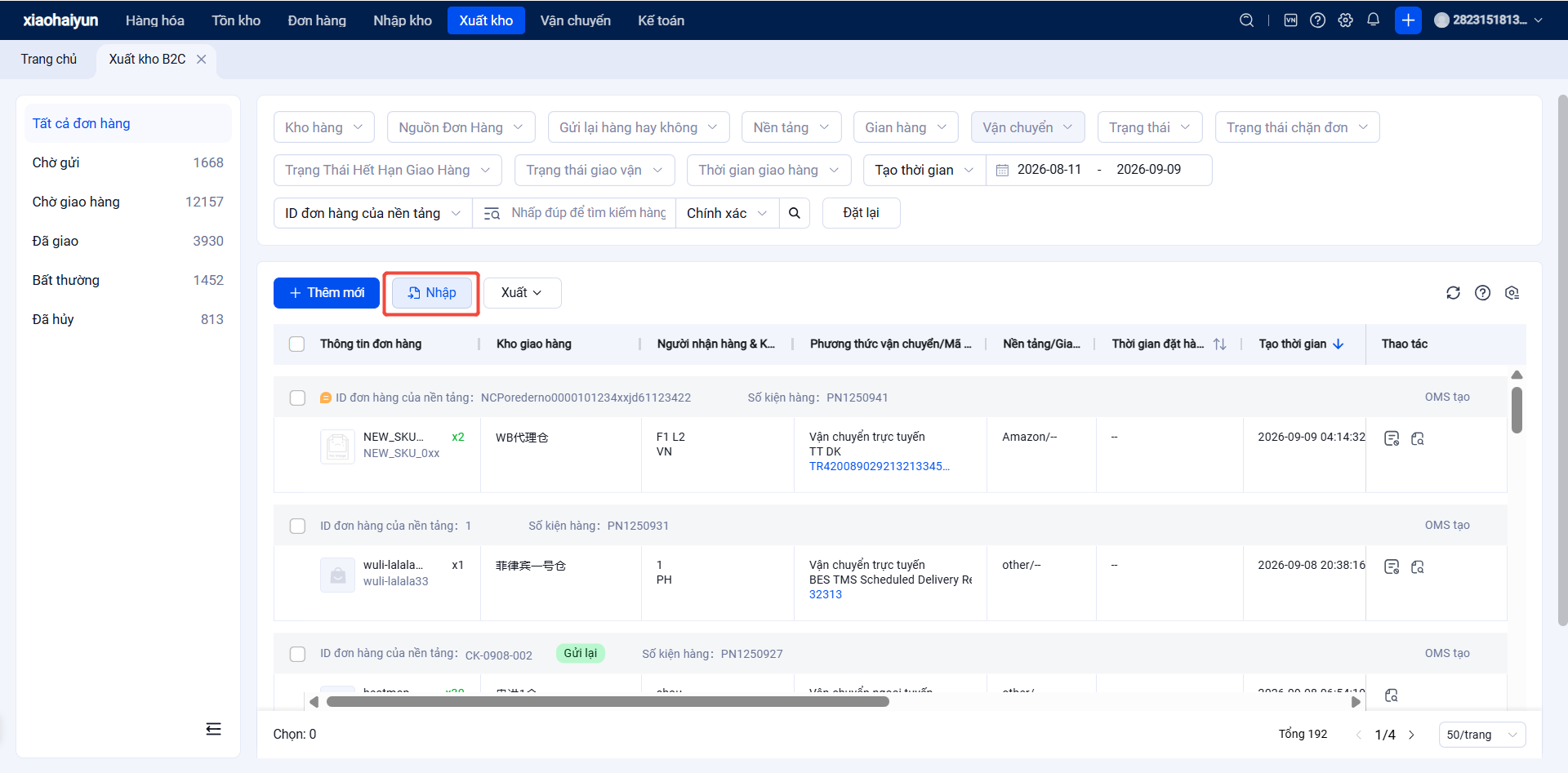
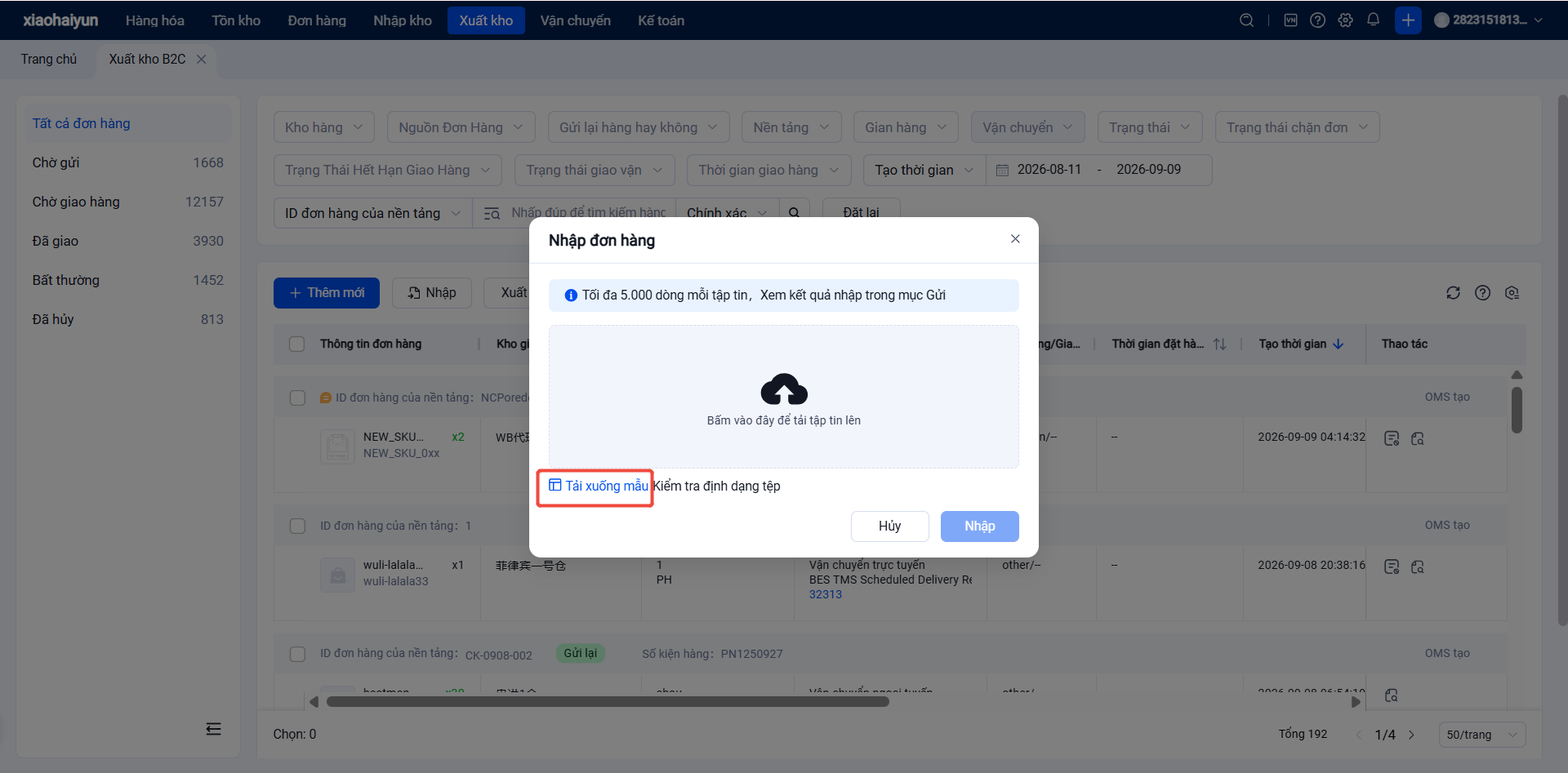
Điền các trường thông tin bắt buộc trong tệp Excel theo đúng quy định:
Số đơn hàng: Mã đơn hàng không được trùng lặp.
Nền tảng: Chọn tên sàn/nền tảng bán hàng từ menu thả xuống.Kho vận chuyển: Nhập chính xác tên kho nước ngoài tiếp nhận xử lý.
Loại vận đơn: Chọn "Vận đơn riêng" từ menu thả xuống.
Vận chuyển: Nhập tên đơn vị vận chuyển (Có thể tra cứu tên phương thức vận chuyển trực tuyến tại mô-đun Vận chuyển trên OMS; nếu không tìm thấy, liên hệ bộ phận kho để kích hoạt).
Số vận đơn: Nhập mã vận đơn riêng của bạn.
Mã sản phẩm (SKU) & Số lượng:Nhập mã SKU hệ thống và số lượng tương ứng.
Lưu ý đơn nhiều SKU: Nếu đơn hàng có nhiều mã SKU, mỗi SKU và số lượng tương ứng phải được tách thành một dòng riêng, tất cả các thông tin còn lại của đơn hàng (Số đơn, Người nhận, Địa chỉ...) phải giữ nguyên trùng khớp giữa các dòng.
Thông tin người nhận: Nhập đầy đủ Người nhận và Quốc gia/Vùng.
3.Tải tệp dữ liệu lên hệ thống:
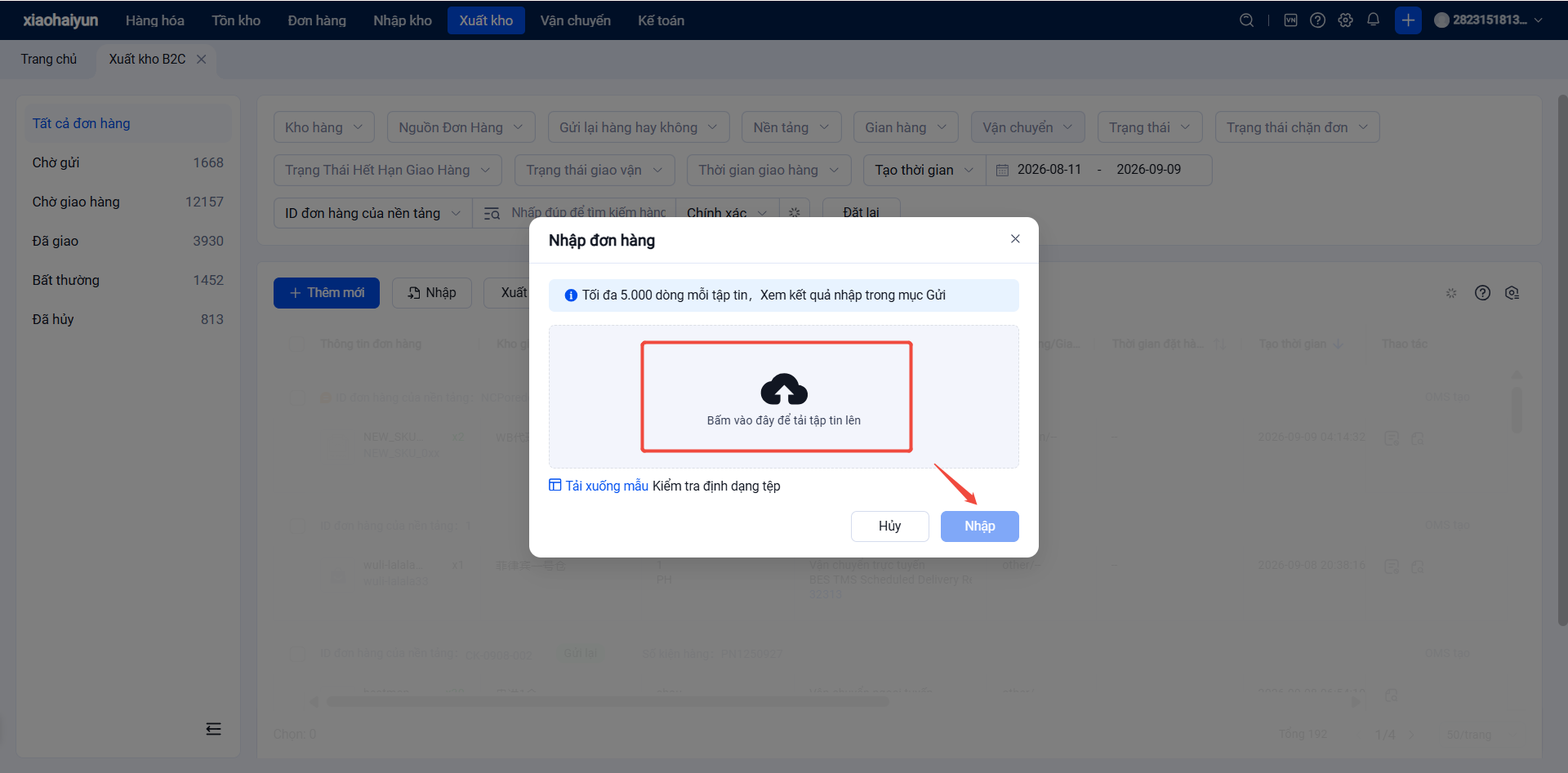
Bước 3.Tại cửa sổ bật lên, chọn tệp Excel đã hoàn thiện dữ liệu và nhấn Nhập.
4.Xử lý lỗi nhập dữ liệu (nếu có):
Bước 4.Nếu hệ thống báo nhập không thành công, tải xuống Tệp báo lỗi để kiểm tra nguyên nhân chi tiết, tiến hành chỉnh sửa dữ liệu sai lệch và thực hiện tải lên lại.
5.Tải lên tệp PDF vận đơn:
Bước 5.Sau khi dữ liệu đơn hàng được nhập thành công vào OMS, người bán tiến hành tải tệp PDF nhãn vận đơn lên cho từng đơn hàng riêng lẻ hoặc sử dụng tính năng Tải lên vận đơn theo lô.
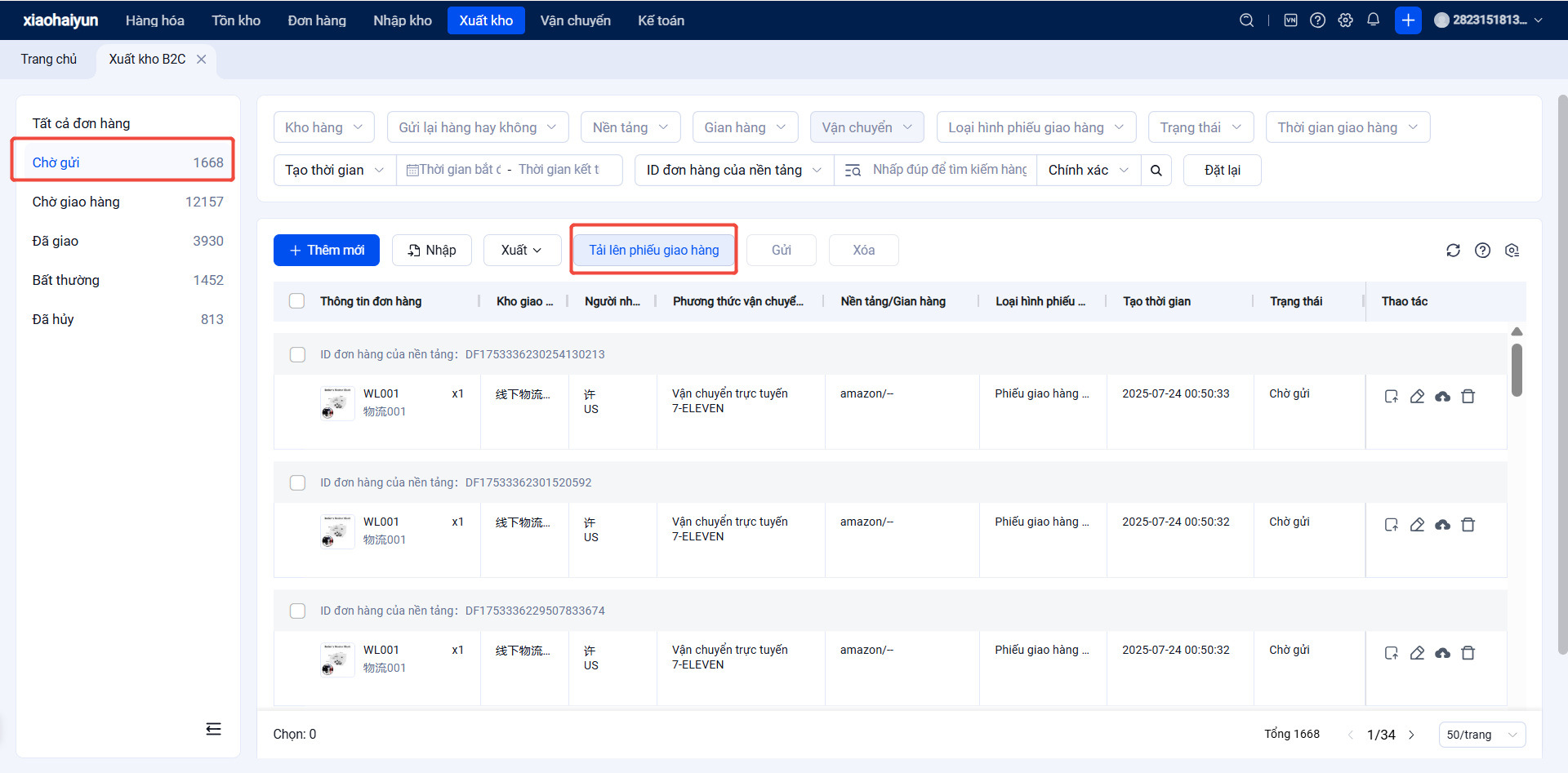
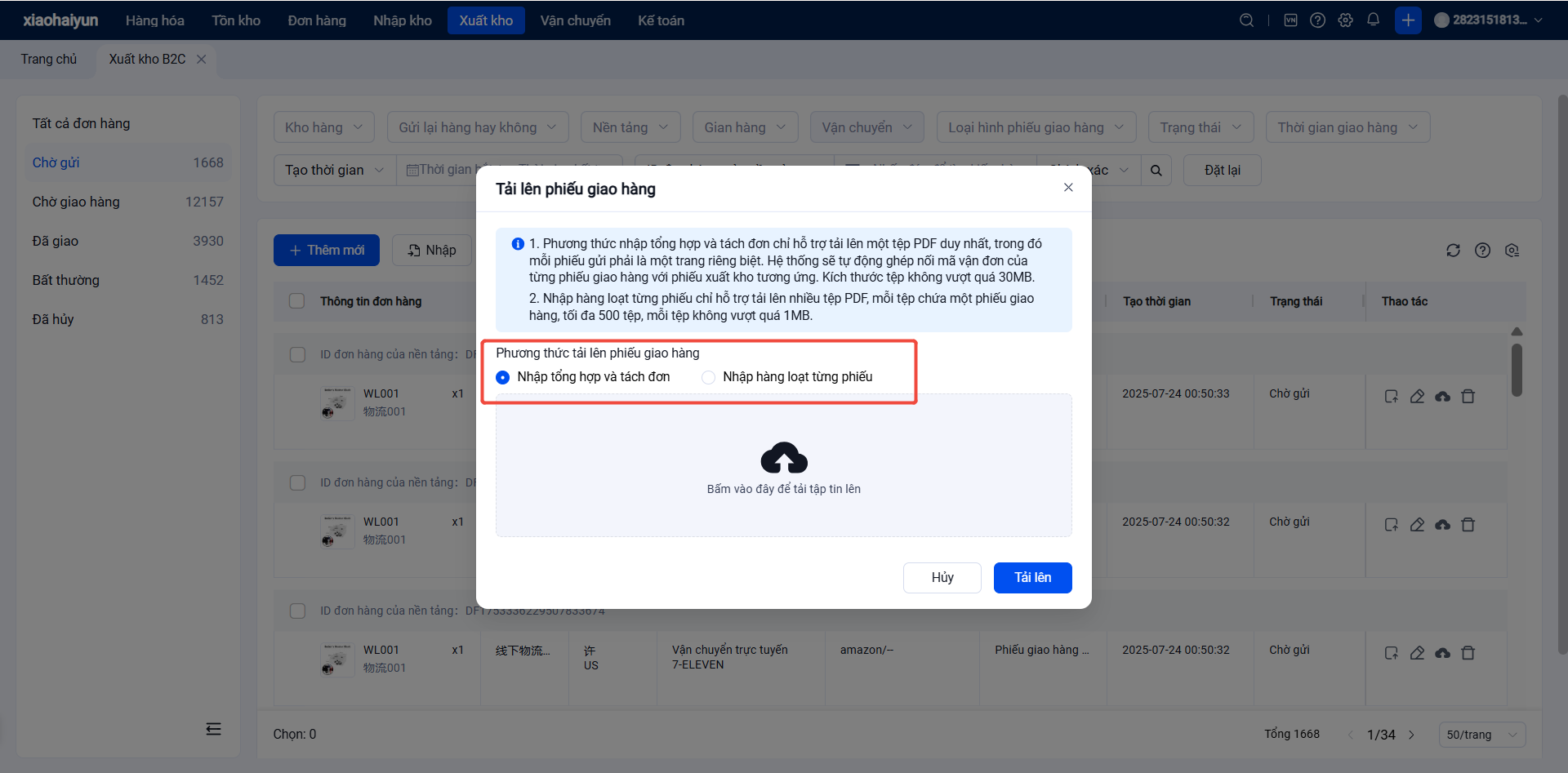
6.Gửi đơn xuất kho sang WMS:
Bước 6.Kiểm tra lại đơn hàng và tệp nhãn đính kèm, thực hiện nhấn Gửi cho từng đơn hoặc chọn hàng loạt đơn để gửi sang hệ thống WMS.
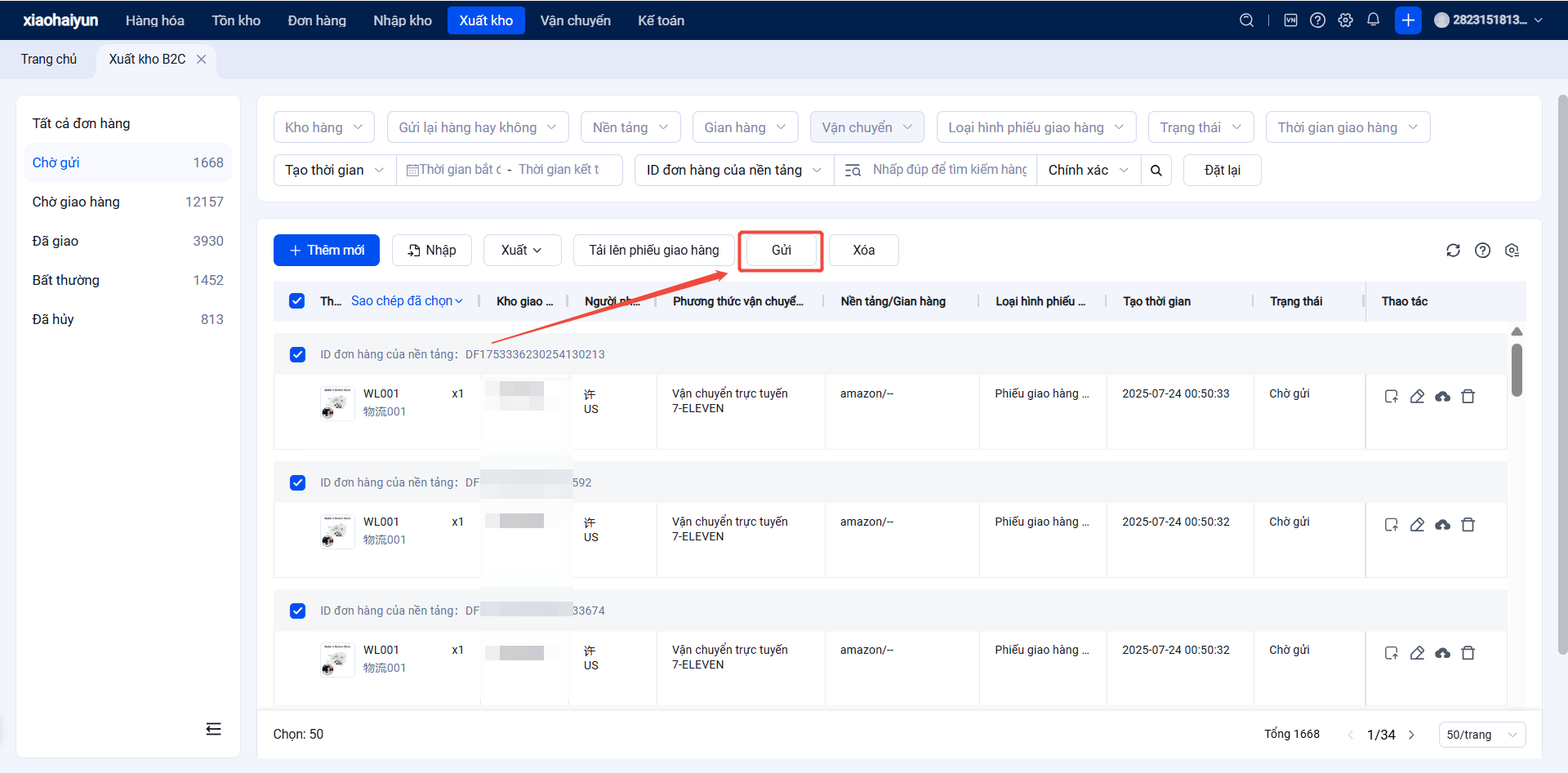
7.Kho WMS tiếp nhận & Thực thi:
Bước 7.Sau khi gửi thành công, hệ thống WMS của kho nước ngoài sẽ tự động nhận đơn hàng cùng nhãn vận chuyển đính kèm để tiến hành các công đoạn: Lấy hàng, Đóng gói, Dán nhãn và Bàn giao vận chuyển.