Armazém agente envia pedidos de envio direto Temu Y2 para o armazém principal
I. Definição
O sistema de armazenagem internacional Jifeng WMS suporta que o armazém agente envie pedidos de envio direto Temu Y2 para o armazém principal, onde a troca de etiqueta pode ser feita com um único escaneamento.
Observação: Este tutorial explica principalmente como o cliente OMS cria pedidos de envio direto e como o armazém internacional escaneia para imprimir as etiquetas. Os vendedores podem usar o ERP Xiaomi Secretária ou o OMS para criar pedidos de envio direto, mas as etapas anteriores de autorização da loja, pareamento de produtos e pareamento de armazém são necessárias. Consulte os tutoriais do sistema para essas operações.
II. Instruções de operação
Primeiro passo: O cliente vendedor do armazém agente cria pedidos de envio direto Temu Y2 no OMS
Método 1: Após autorizar a loja no Jifeng, os pedidos da plataforma podem ser usados para criar pedidos de envio direto em lote (adequado para vendedores que autorizam suas lojas gratuitamente no Jifeng OMS).
Módulo do vendedor (OMS) — Pedidos da plataforma — Aguardando processamento — Selecionar pedidos — Operações em lote — Atribuir armazém, selecionar logística, criar pedido de envio direto — Obter número de rastreio.
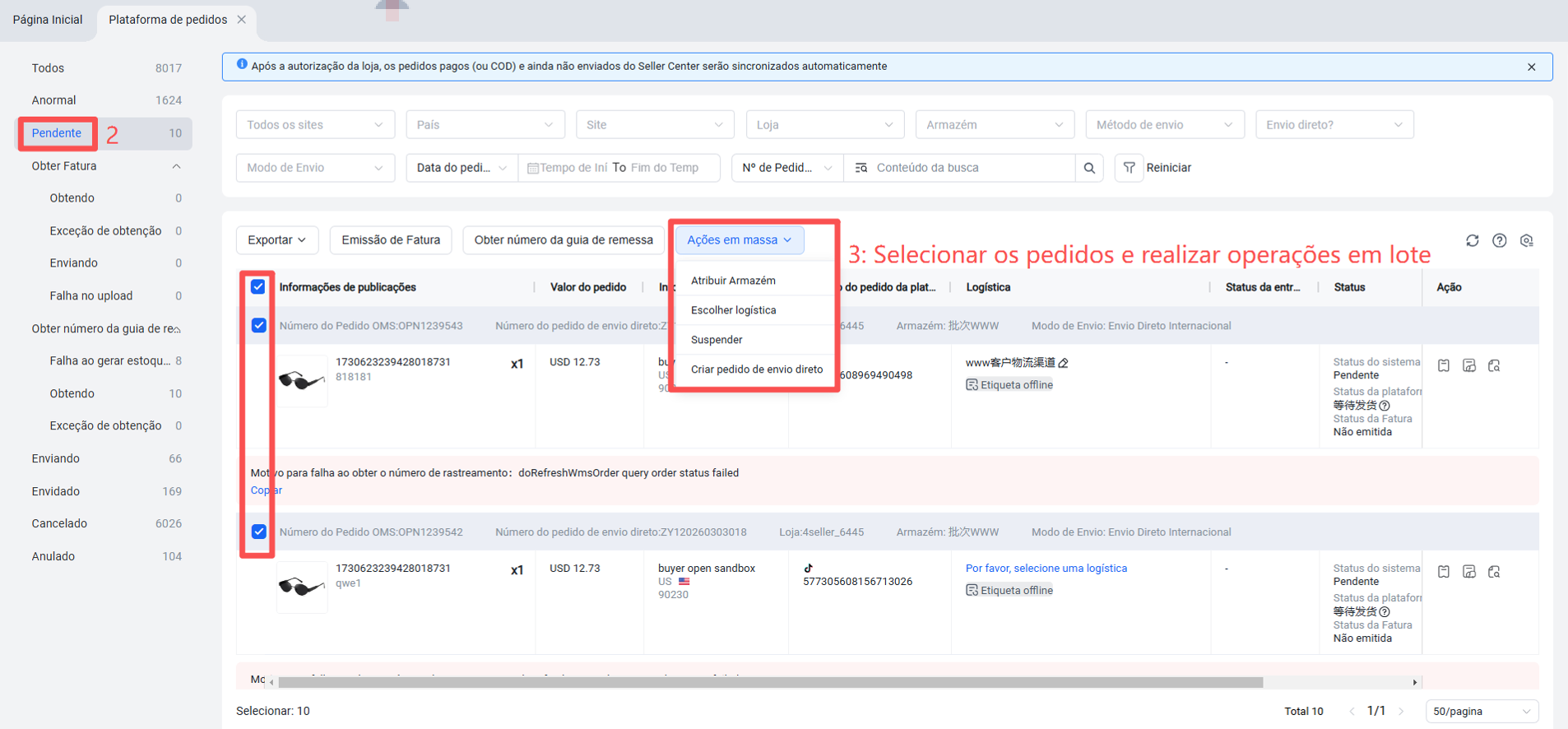
Ao selecionar a transportadora, o OMS suporta a comparação automática de preços.
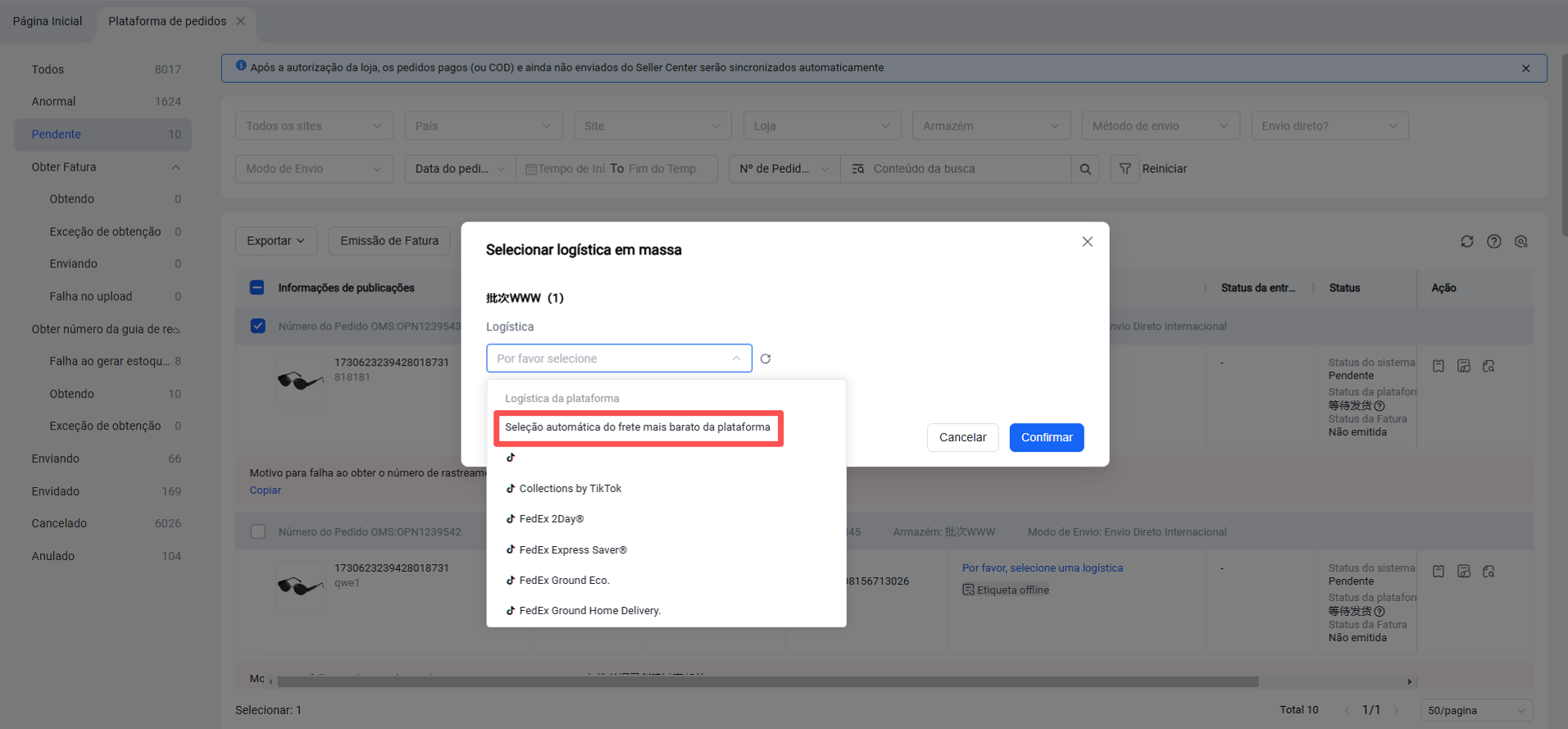
Atenção: Após obter o número de rastreio, o sistema Jifeng WMS determinará automaticamente o momento mais antigo em que a etiqueta do pedido foi obtida e a recuperará, enviando-a automaticamente para o Jifeng WMS.
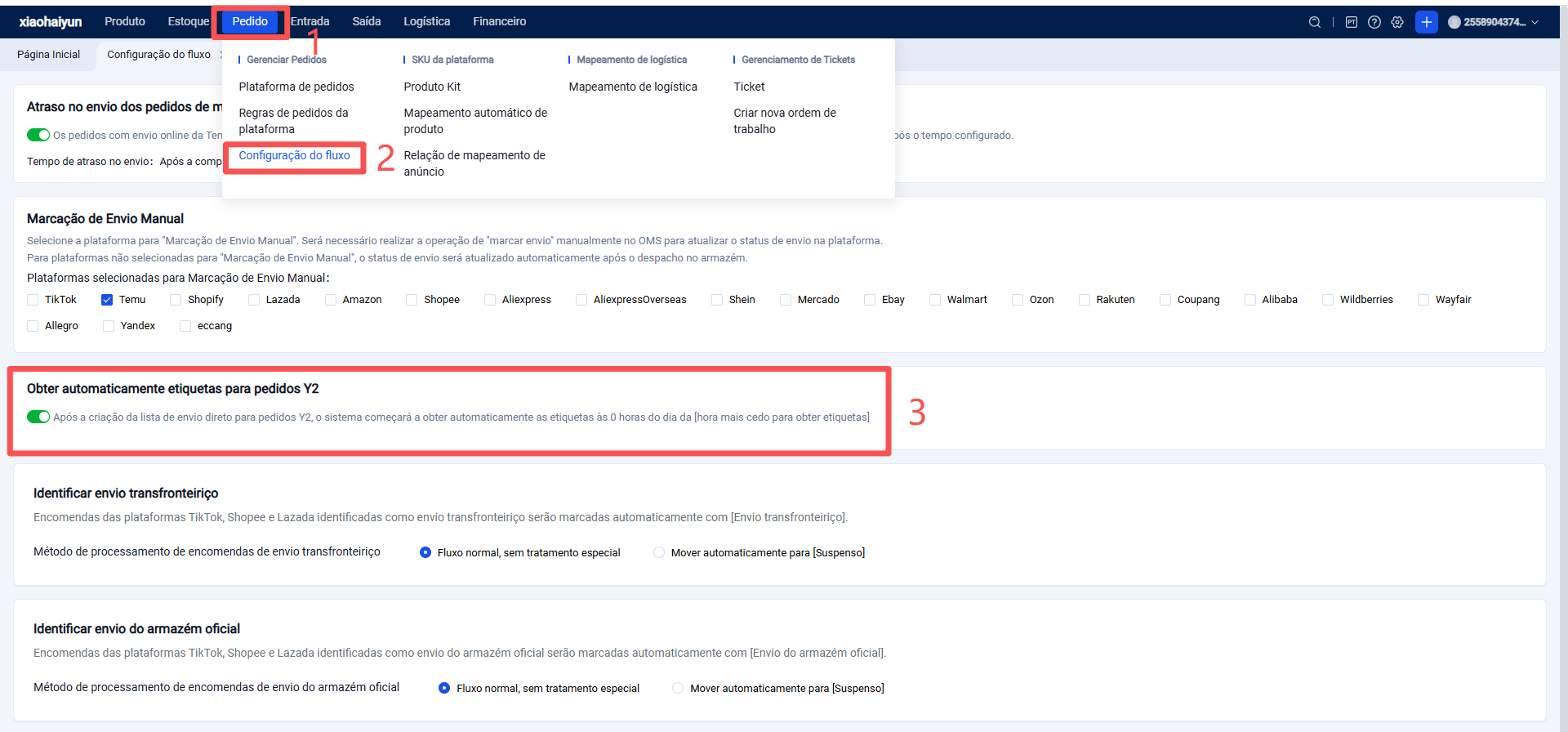
Método 2: Criar pedido de envio direto individualmente (criação manual, adequado para vendedores que não utilizam o Jifeng OMS para criar pedidos de envio direto)
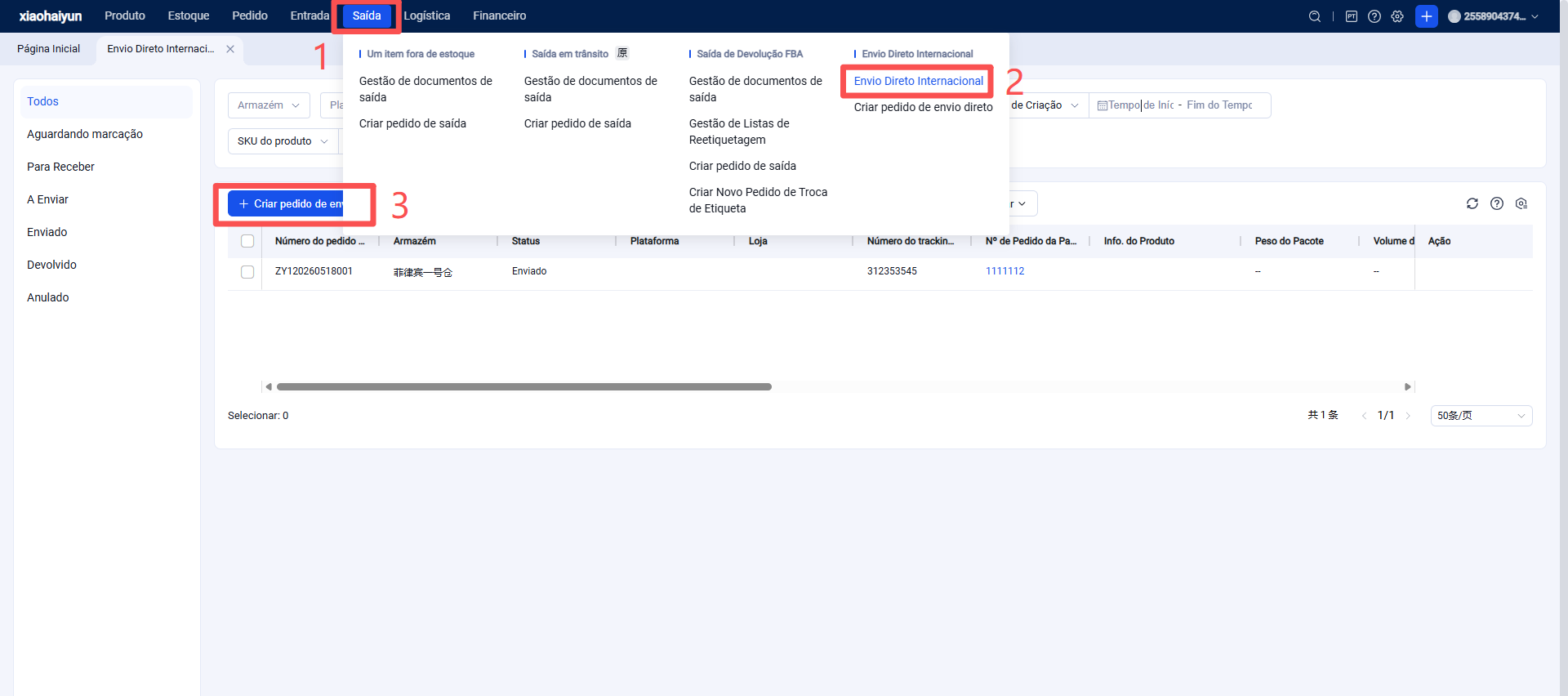
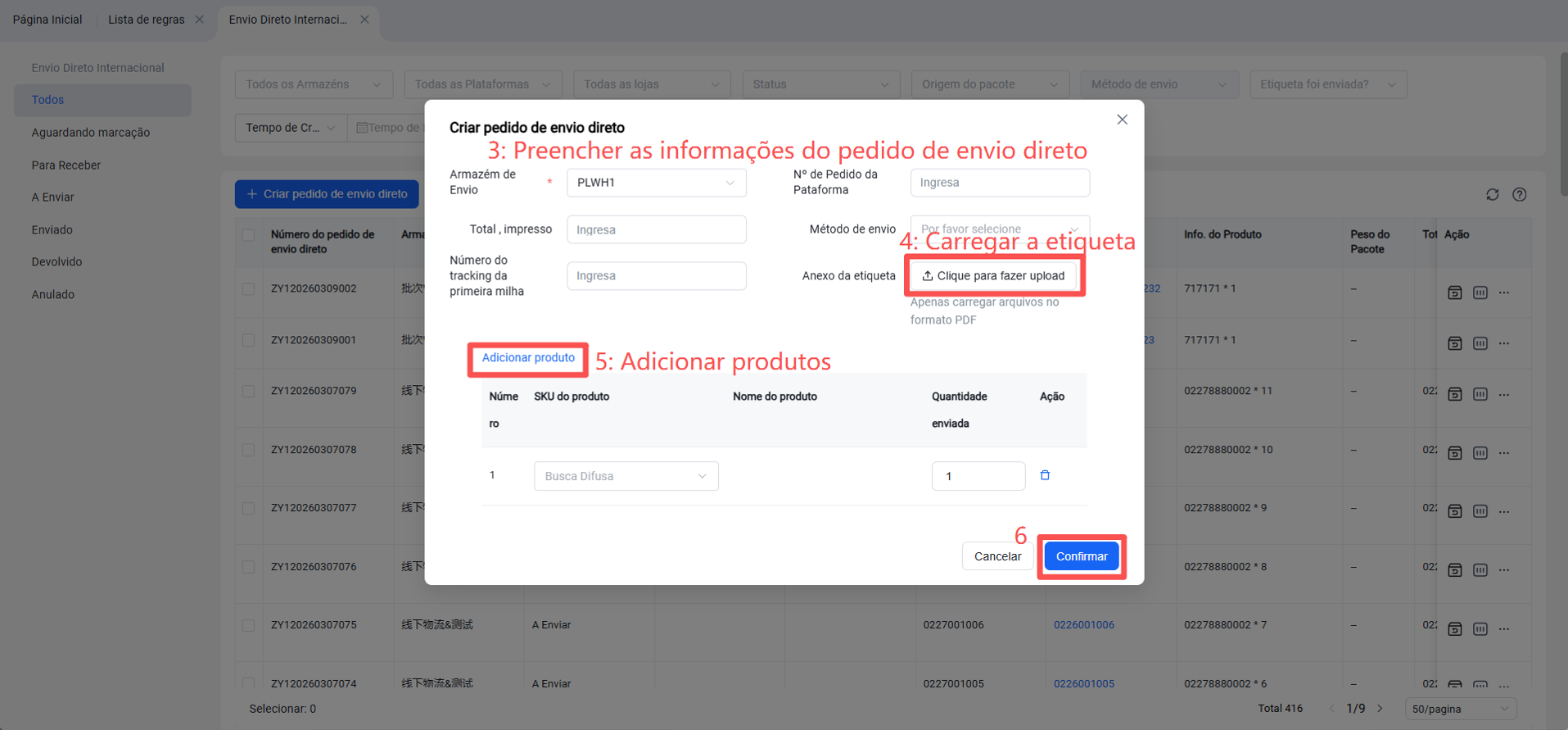
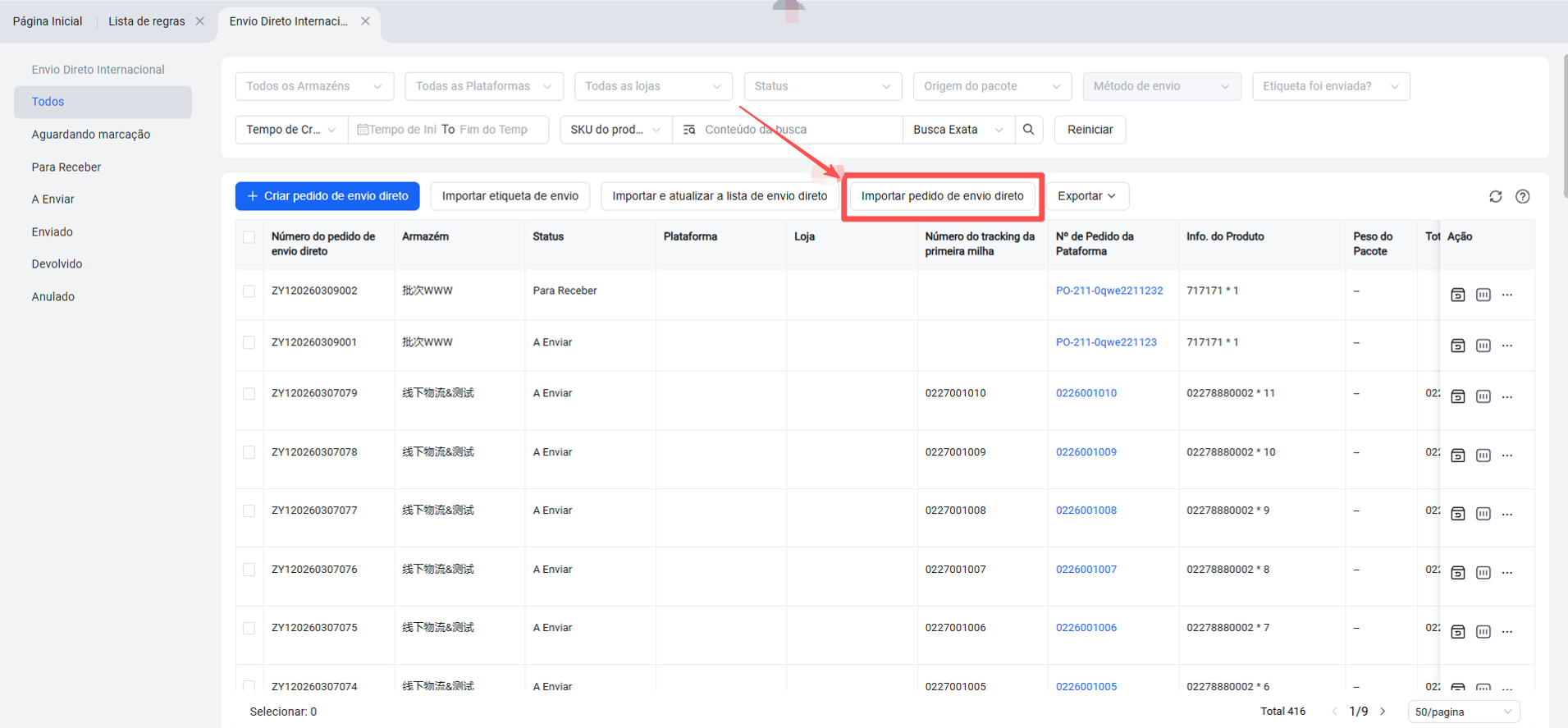
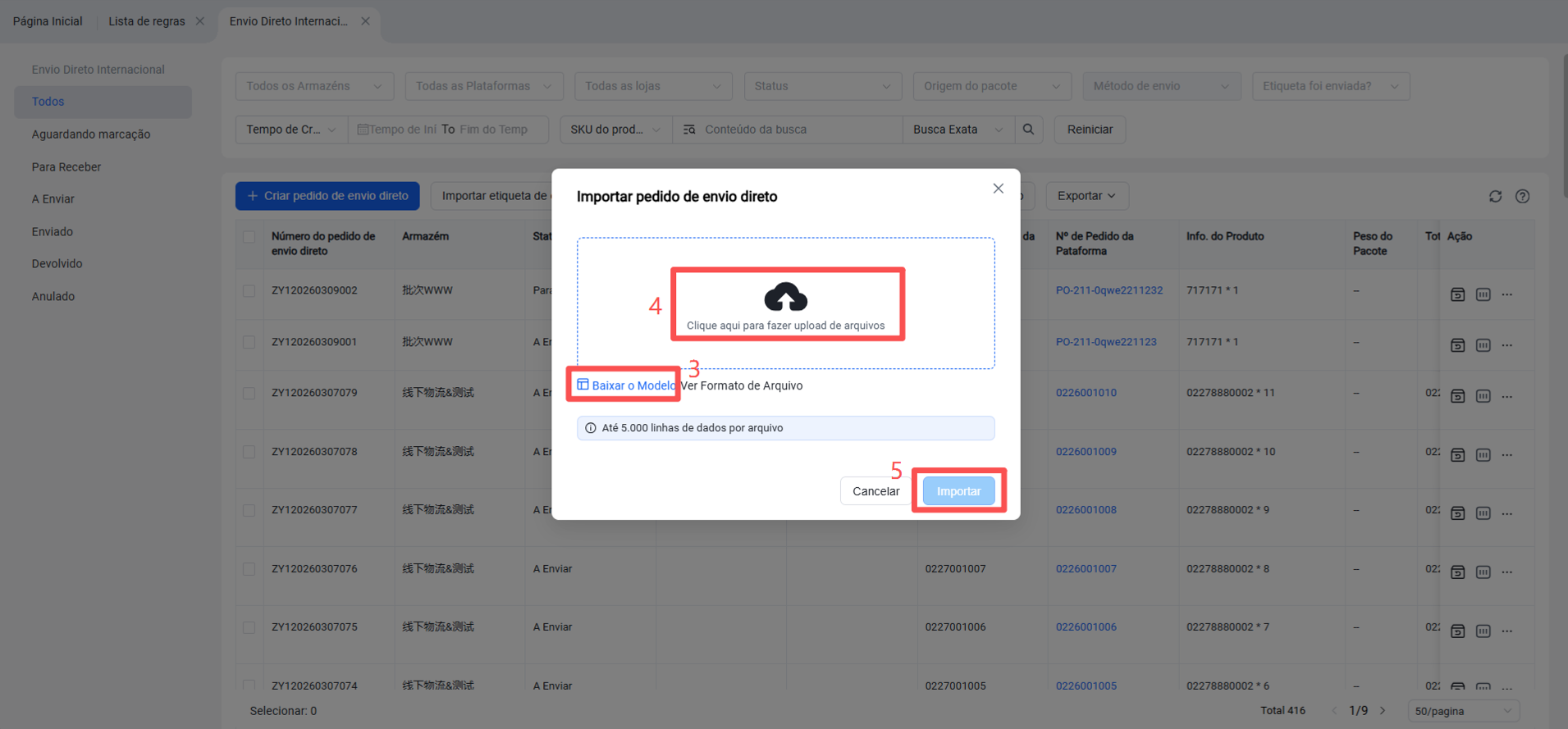
Método 3: Criar pedidos de envio direto por importação em lote (criação manual, adequado para vendedores que não utilizam o Jifeng OMS e têm muitos pedidos)
Importar etiquetas: A importação de etiquetas suporta PDF com o número do pedido de envio direto, número do pedido da plataforma e número de rastreio, realizando a correspondência direta com os pedidos de envio direto.
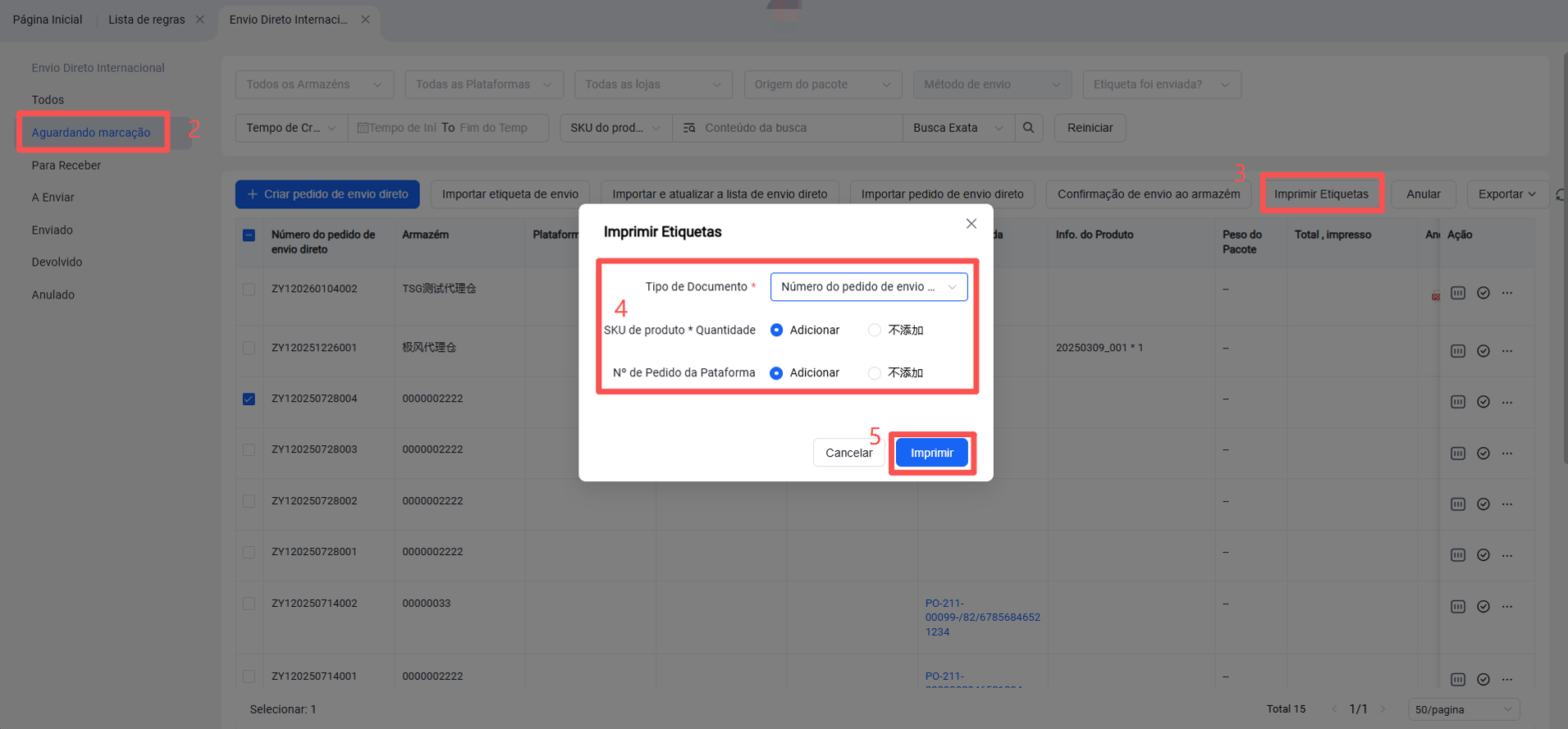
Segundo passo: [O vendedor imprime a etiqueta de envio direto]
O vendedor imprime a etiqueta de envio direto no OMS. É possível personalizar a etiqueta, utilizando o número do pedido de envio direto, o número de rastreio ou o número do pedido da plataforma como código de barras da etiqueta.
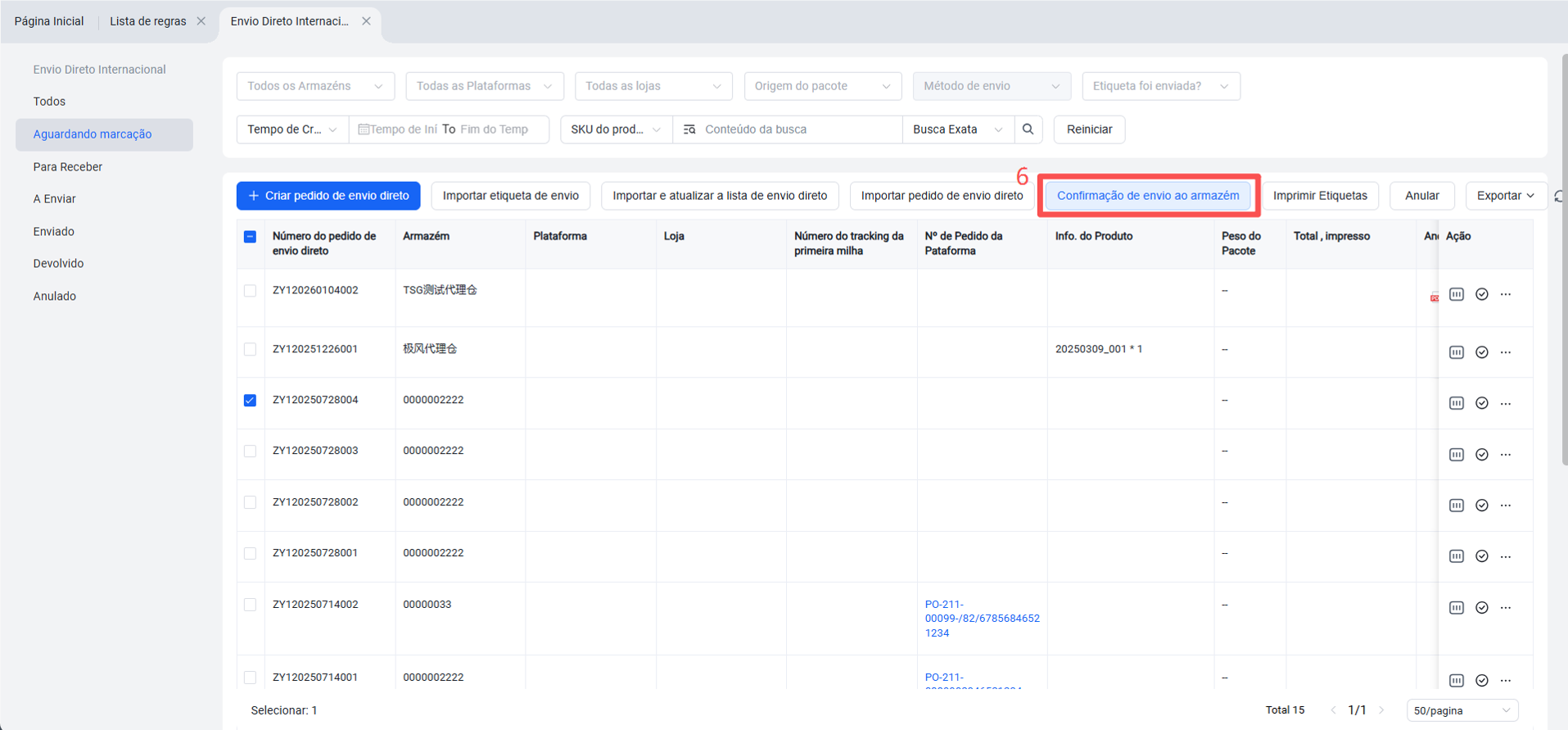
Terceiro passo: O armazém internacional escaneia a etiqueta de envio direto, imprime automaticamente a etiqueta de envio e realiza a troca com um clique. Visualize todos os pedidos de envio direto Temu (é possível ver a data de criação do pedido e se já possui etiqueta).
1.Verificar o horário em que a etiqueta do pacote foi obtida pela primeira vez (útil para classificar os pacotes recebidos entre aqueles que já têm etiqueta e aqueles que ainda não têm).
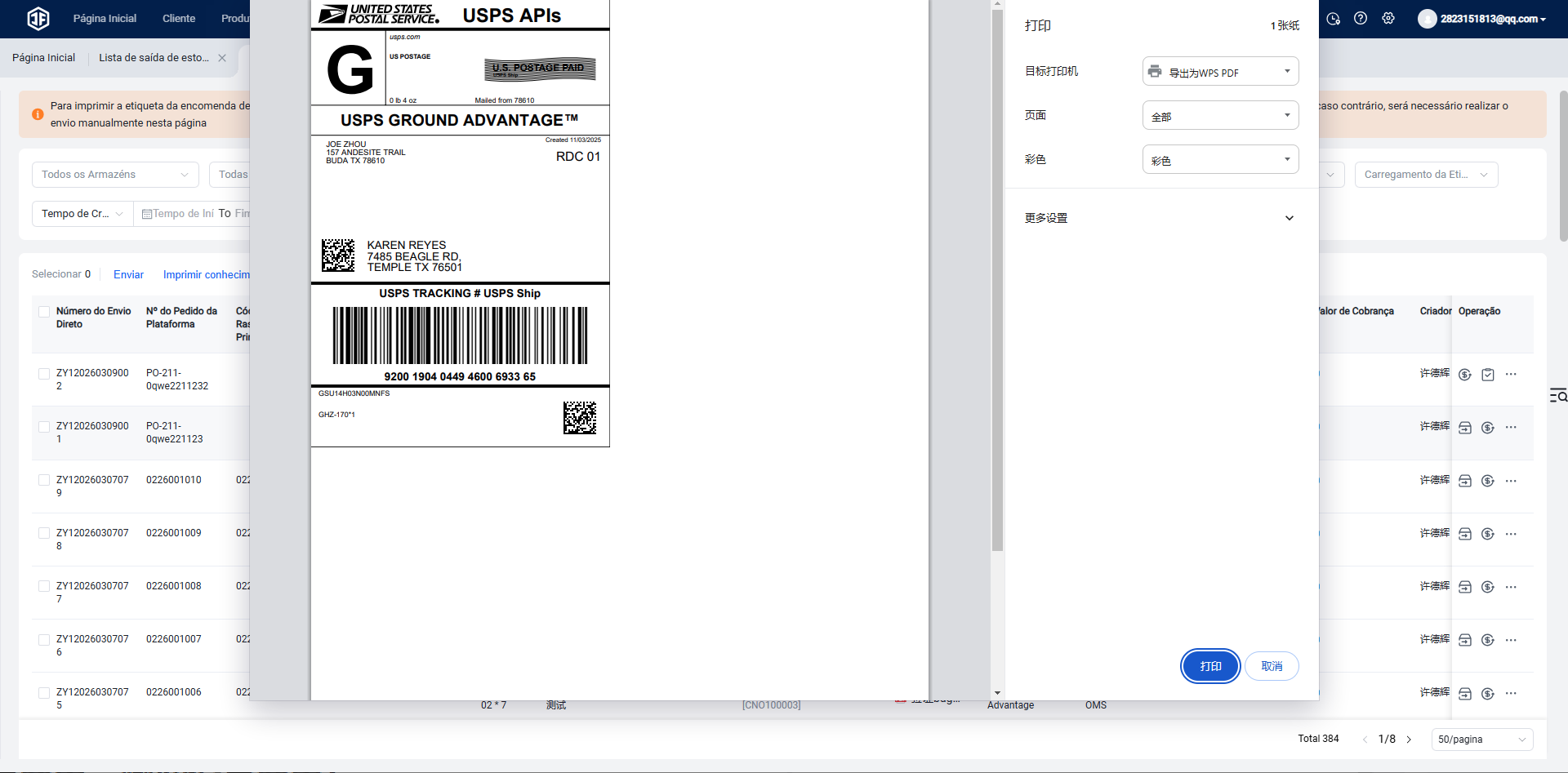
2.Conferência por escaneamento
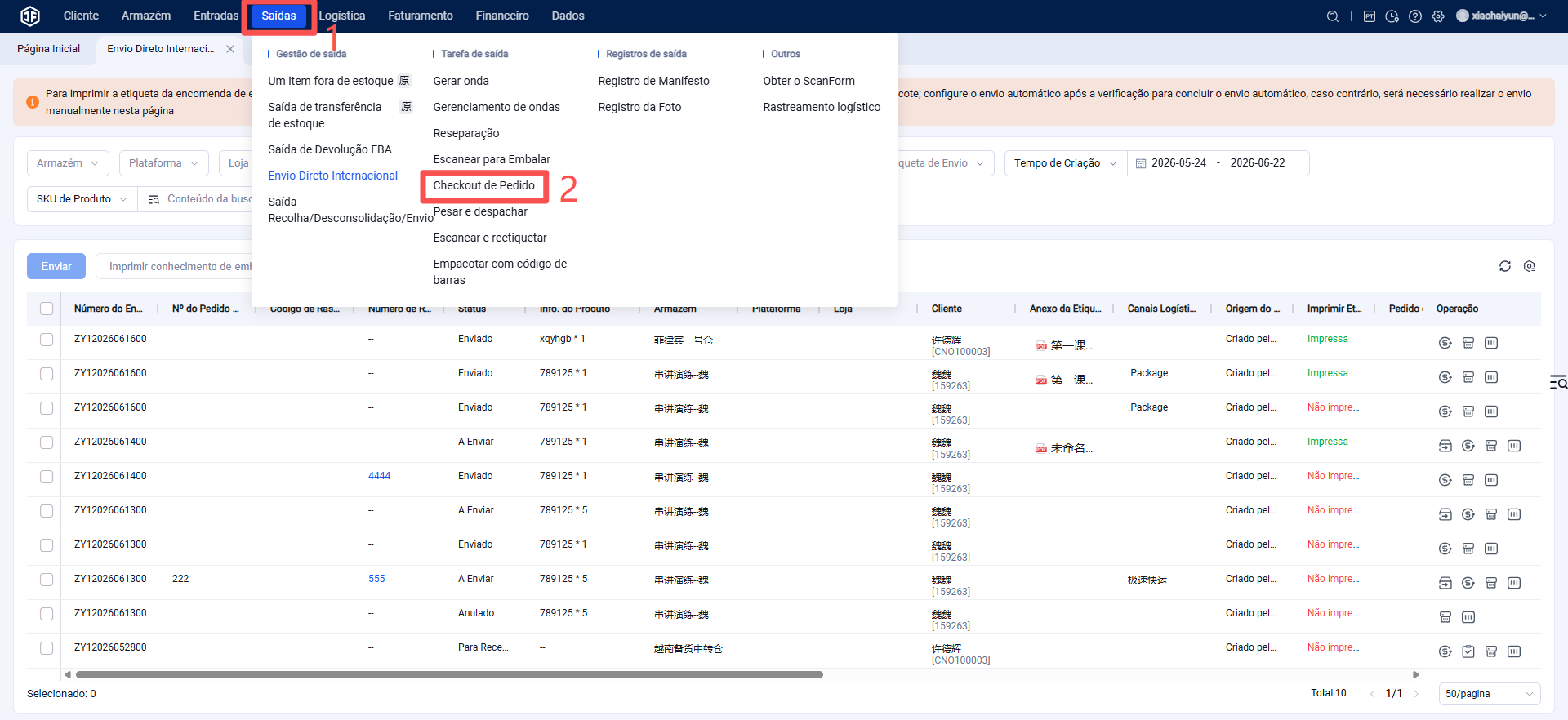
3.Escanear para impressão automática da etiqueta
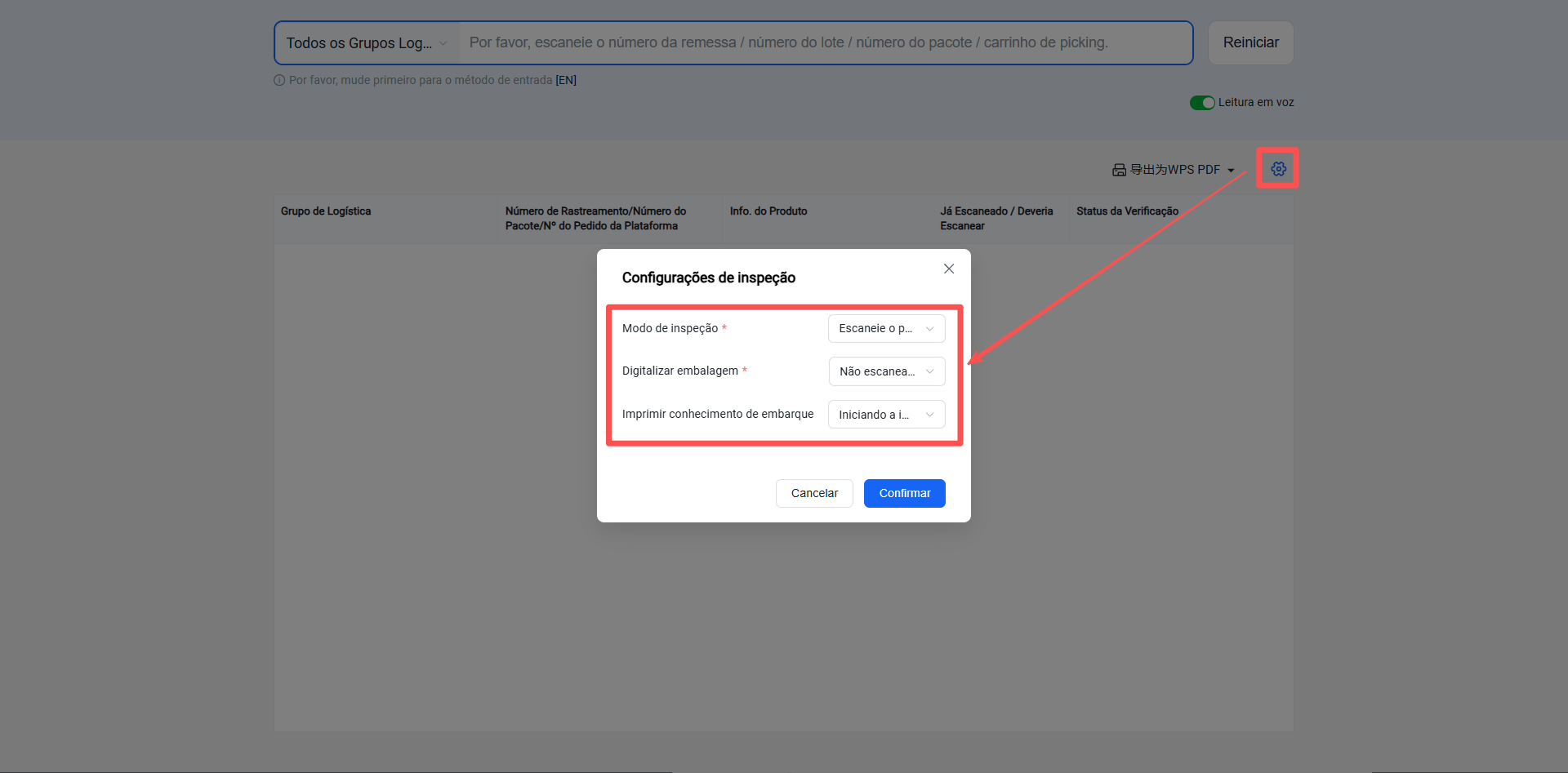
【Configurações de escaneamento】
Conferência automática ao escanear o pacote: Após escanear o número do pacote ou o número de rastreio com sucesso, a conferência deste pacote é concluída automaticamente. Este modo não requer o escaneamento das etiquetas dos produtos.
Conferência automática ao escanear o produto: Após escanear o produto com sucesso, a conferência do SKU escaneado é concluída automaticamente.
Conferência padrão: Primeiro, escaneie o documento e, em seguida, escaneie os produtos para concluir a conferência.
【Impressão da etiqueta de envio】
Imprimir etiqueta após a conclusão da conferência: Quando a conferência do pacote (todos os SKUs do pacote escaneados) for concluída, a etiqueta de envio é impressa.
Imprimir etiqueta ao iniciar a conferência: Quando o primeiro SKU de um pacote é escaneado, a etiqueta de envio é impressa.
Não imprimir etiqueta: Selecione esta opção para não imprimir a etiqueta de envio.