Impressão em lote de etiquetas para ondas de itens individuais
I. Definição
Quando o armazém tem um volume elevado de pedidos, com muitos pedidos sendo de itens individuais, é possível gerar ondas para itens individuais. Após imprimir a lista de separação, basta escanear a lista para imprimir as etiquetas de envio em lote.
II. Caminho de operação
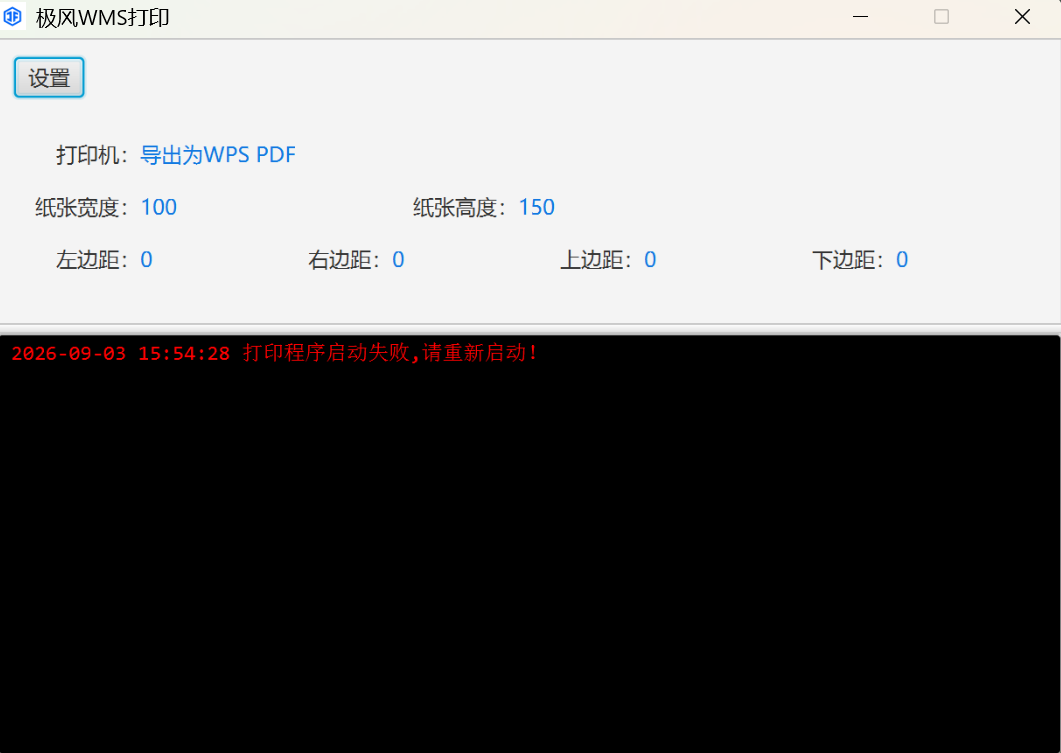
Atenção: A etapa de escaneamento para embalagem requer a instalação do plugin de impressão.
Endereço para download do plugin de impressão: https://download.jfwms.com/print/plugin/JFPrinter.msi
É possível baixar o código de "Enter" para impressão para ser usado no escaneamento individual e confirmar a impressão das etiquetas.
Endereço para download do código de "Enter": https://download.jfwms.com/product/temp/setting/file/1/20240305052832/b713a3f0d1e571c23ef74485a6b3288f.pdf
Primeiro passo: Após instalar o plugin de impressão, clique duas vezes no ícone para abri-lo.
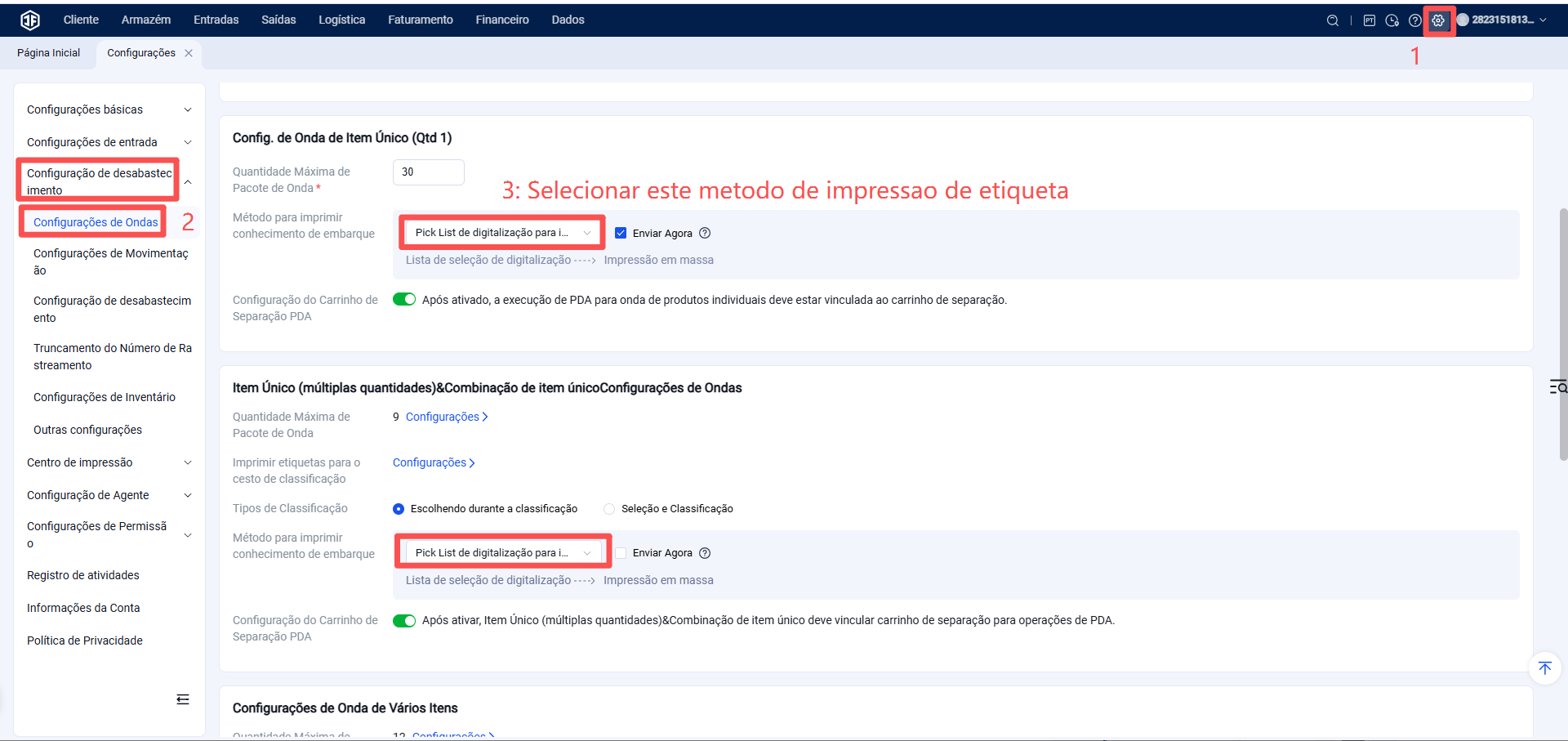
Segundo passo: Acessar as configurações de ondas para definir o método de impressão
Local da função: Configurações - Configurações de negócios - Configurações de ondas - Método de impressão de etiquetas — Selecionar a opção "Impressão em lote escaneando a lista de separação" .
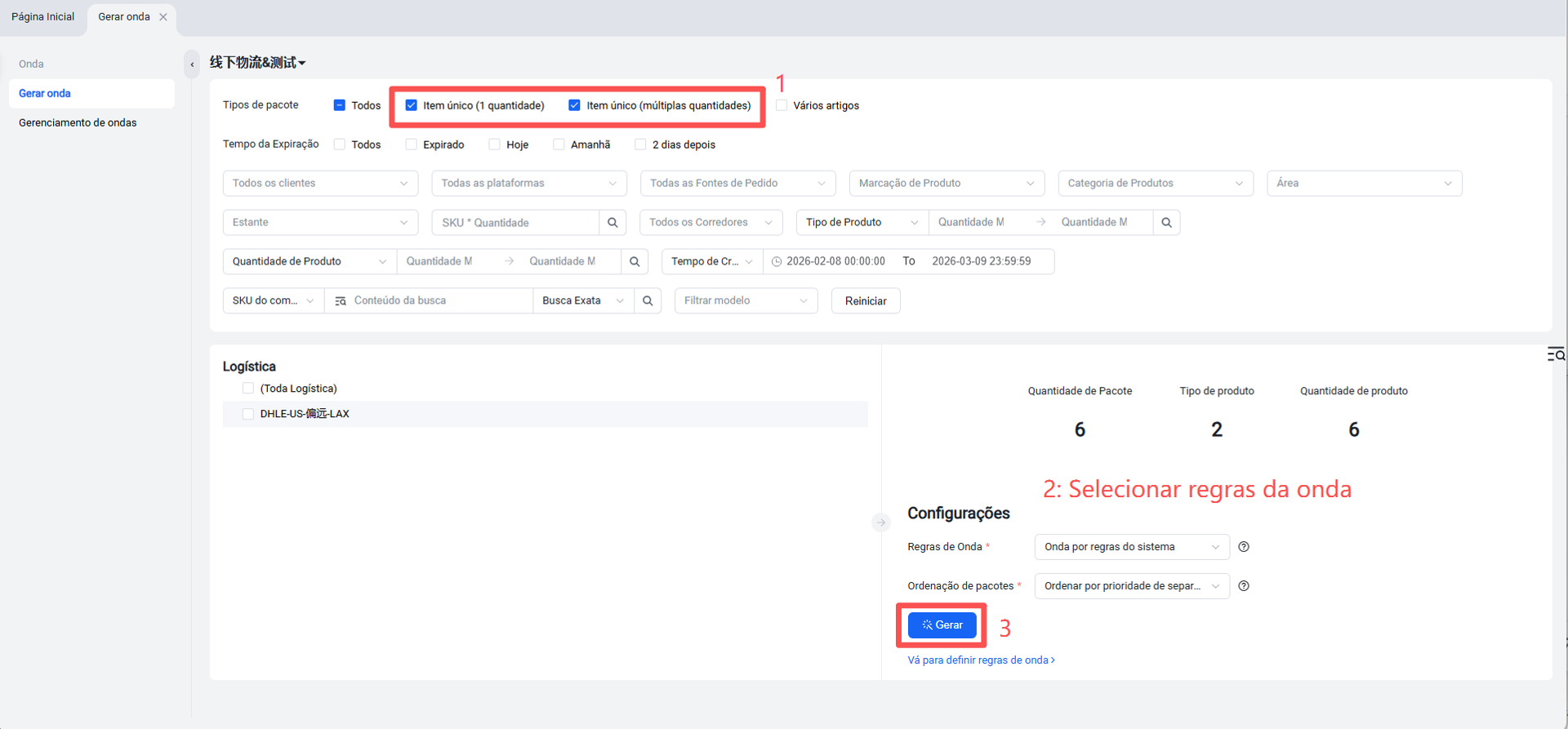
Terceiro passo: Gerar a onda e realizar a separação
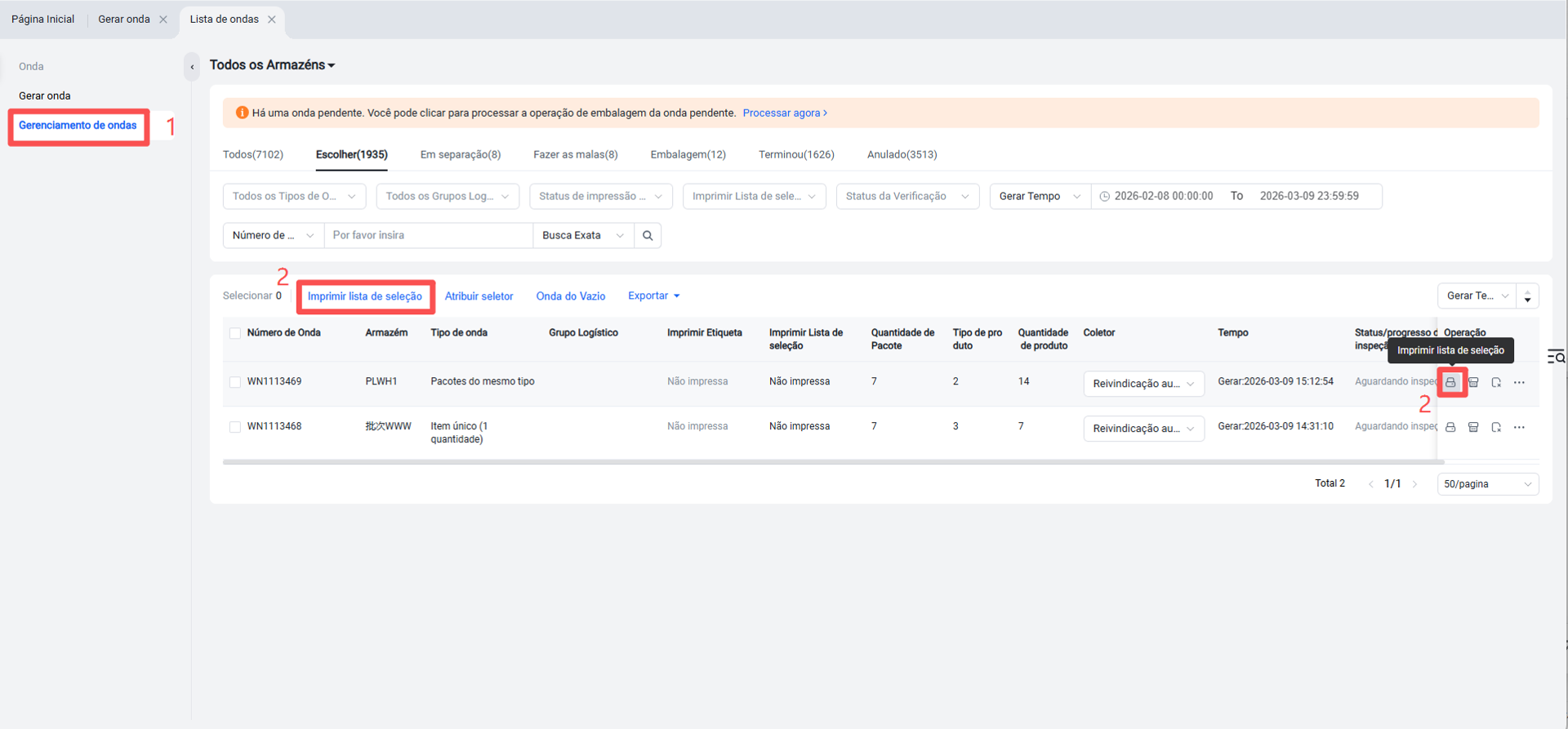
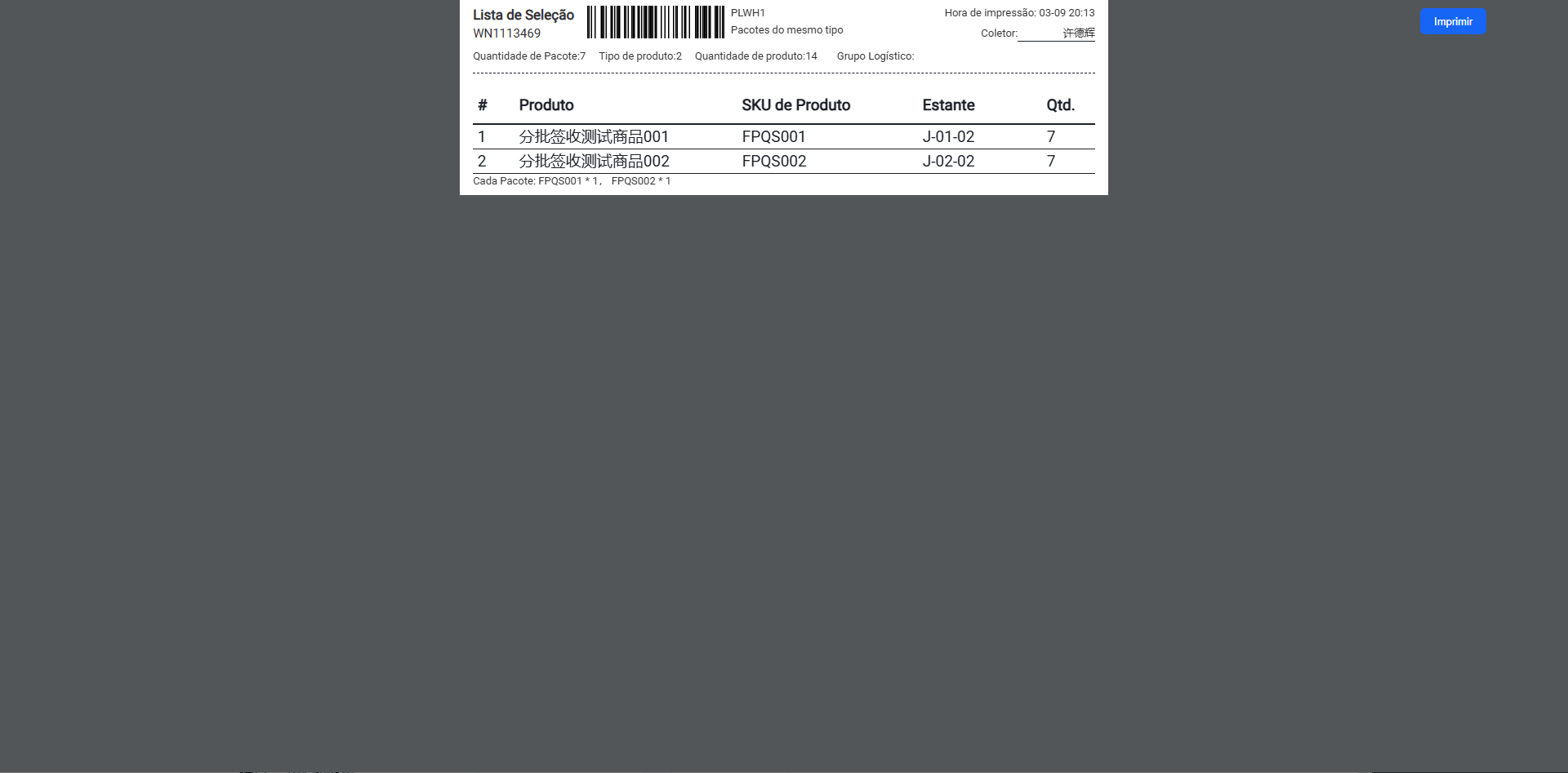
Após gerar a onda, é possível imprimir a lista de separação na página de gerenciamento de ondas.
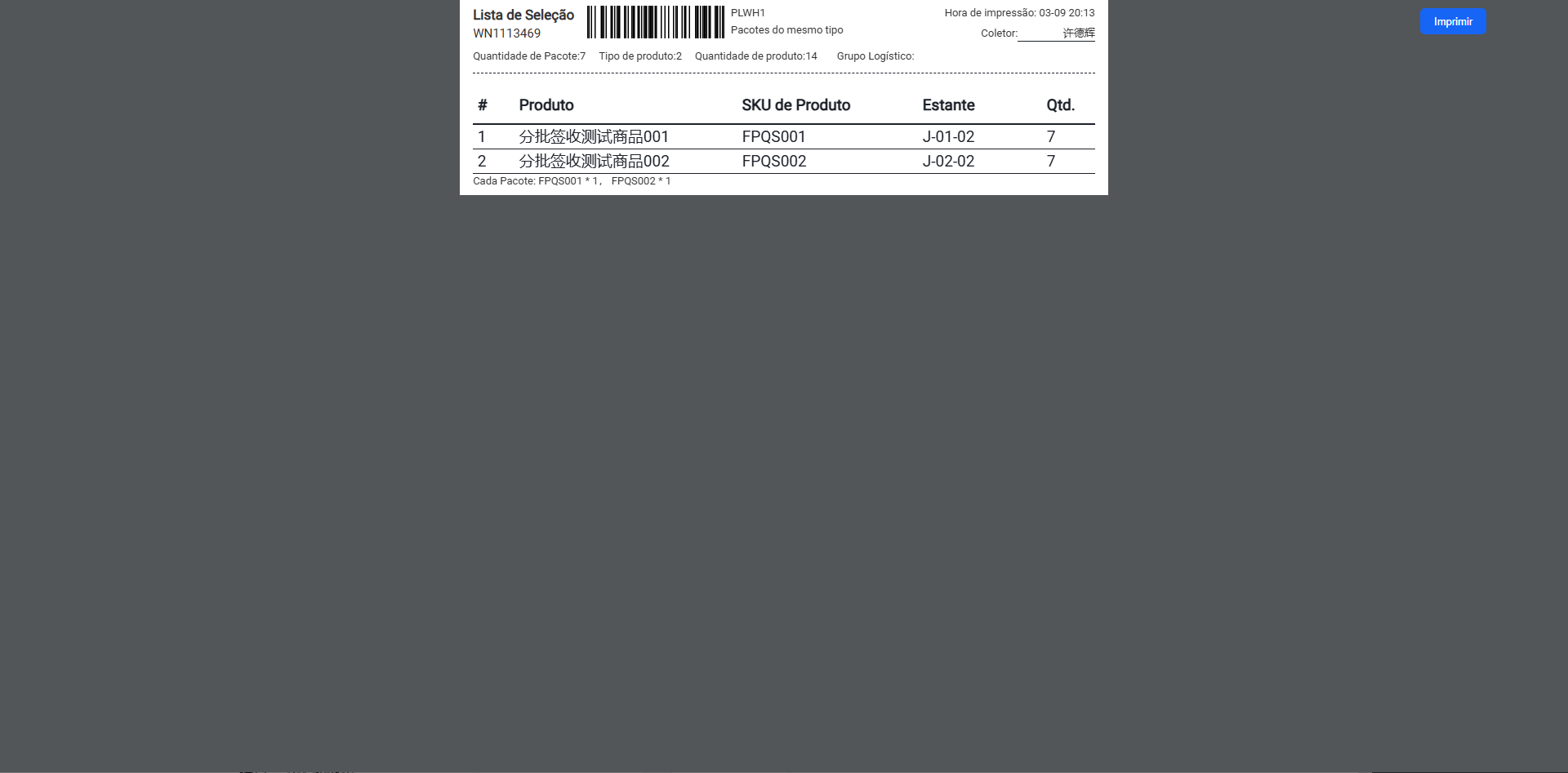
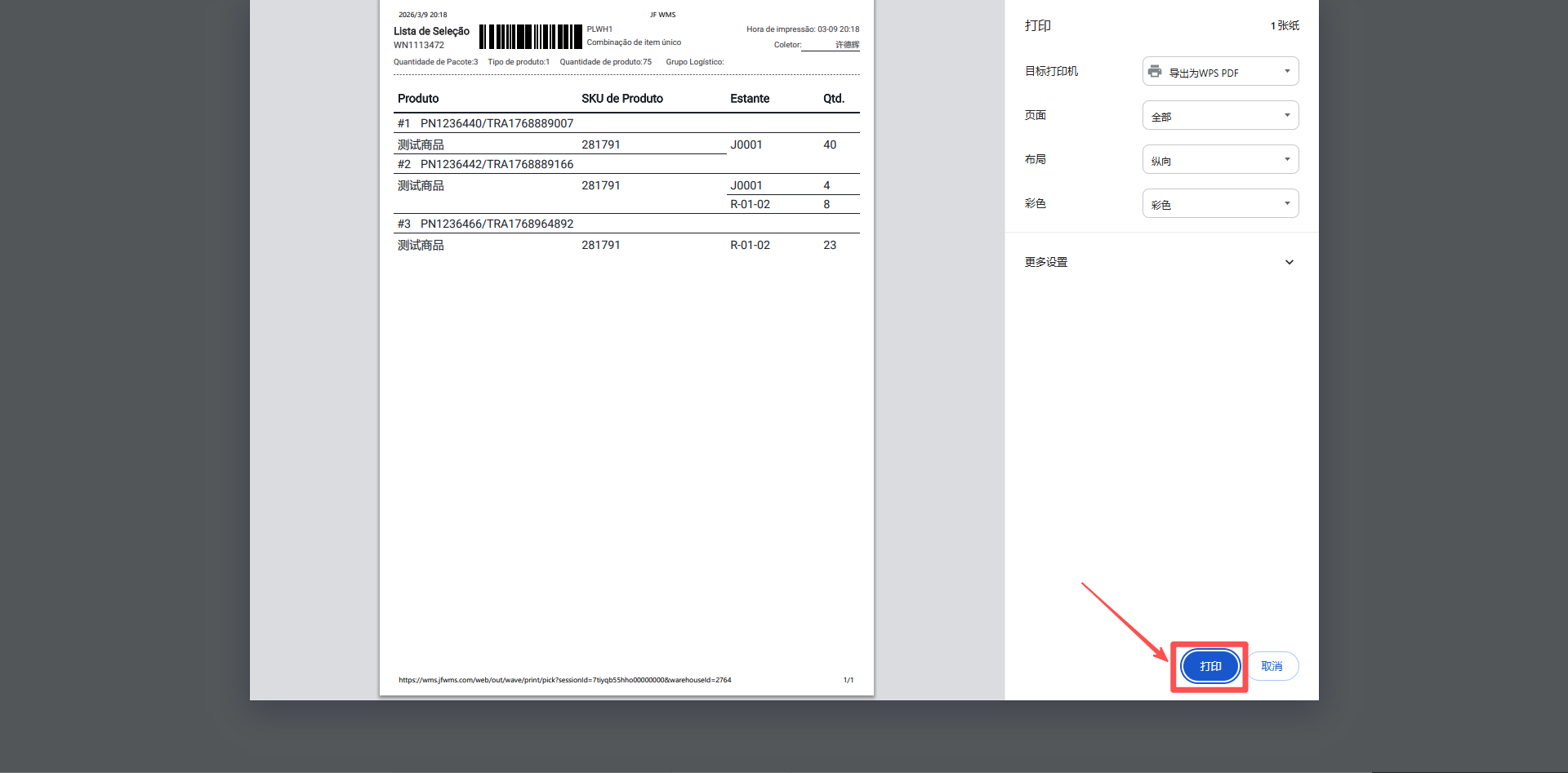
Após a impressão, marcar a lista como "Impressa".
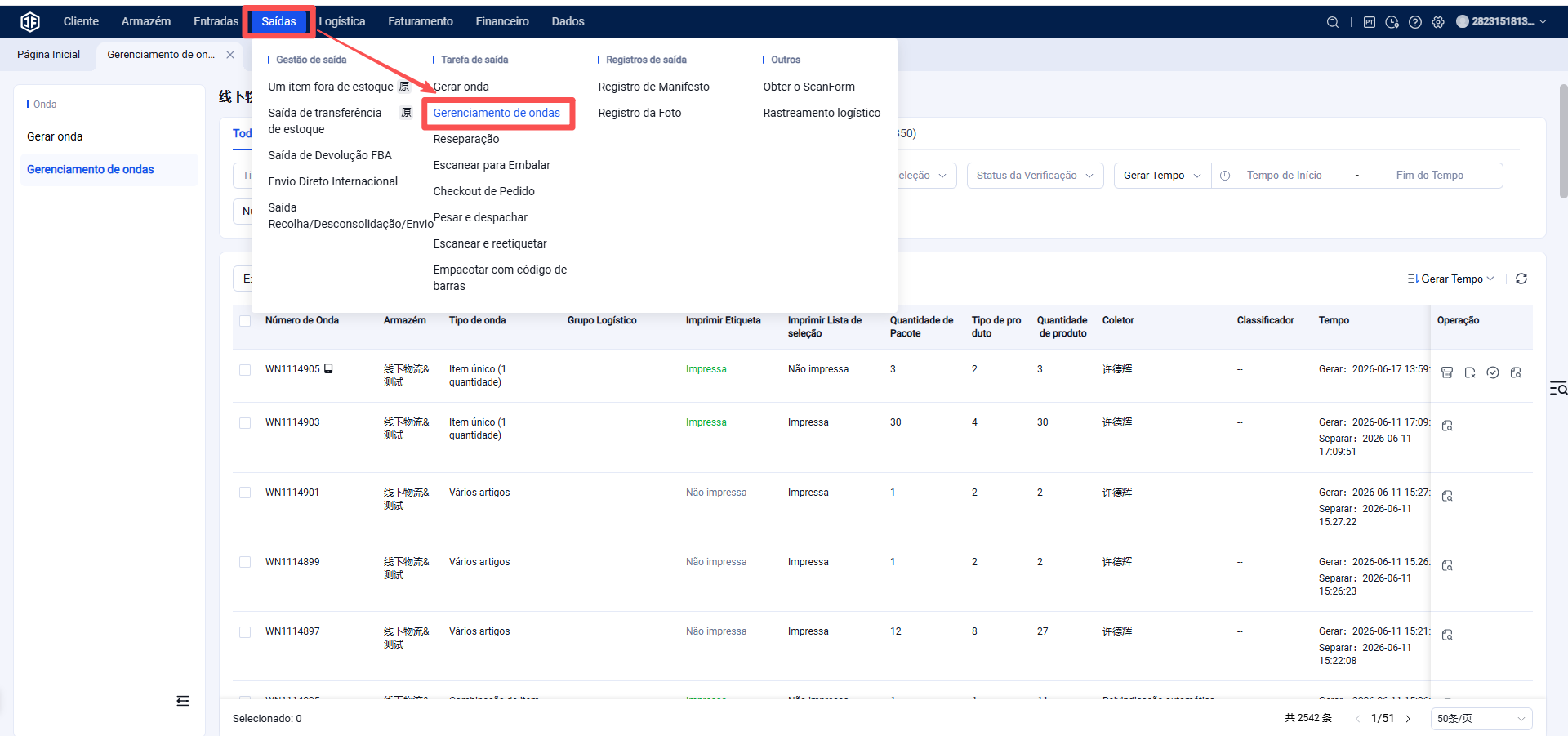
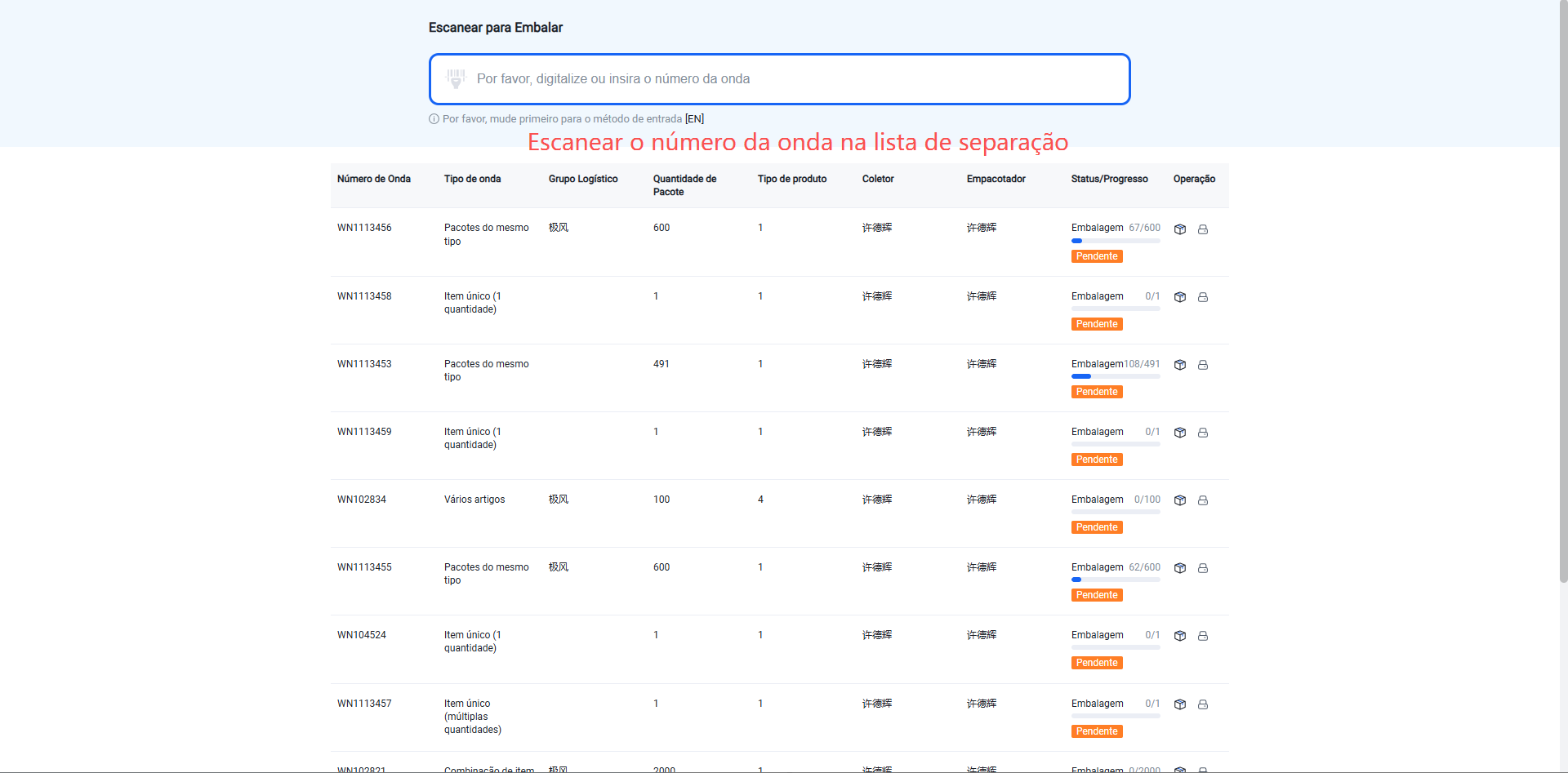
Quarto passo: Escanear o código de barras na lista de separação ou inserir o número da onda para acessar a página de operação de embalagem da onda.
Local da função: Expedição - Escanear para embalar (a operação de escaneamento para embalar e imprimir as etiquetas de envio só é possível quando o status da onda é "Aguardando embalagem" ).
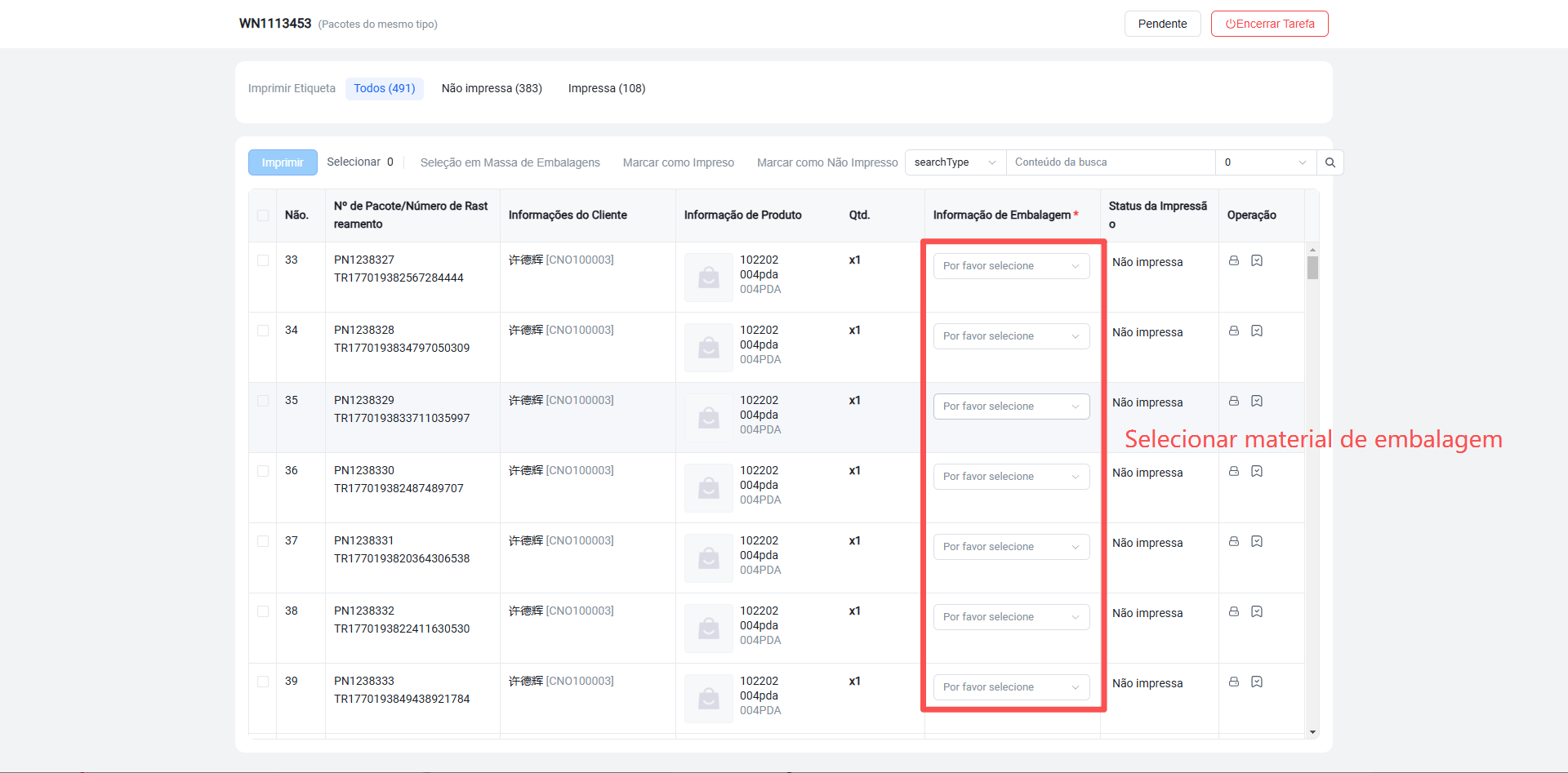
Quinto passo: Após entrar na página de operação de embalagem, selecionar o(s) material(is) de embalagem.
Se em Configurações de expedição - Materiais de embalagem na expedição a opção "Cobrar por materiais de embalagem na expedição" estiver ativada, será necessário selecionar o material de embalagem durante a etapa de escaneamento para embalar. (Se esta opção não estiver ativada, a seleção de materiais não é necessária.) Esta configuração pode ser ajustada em Configurações de expedição.
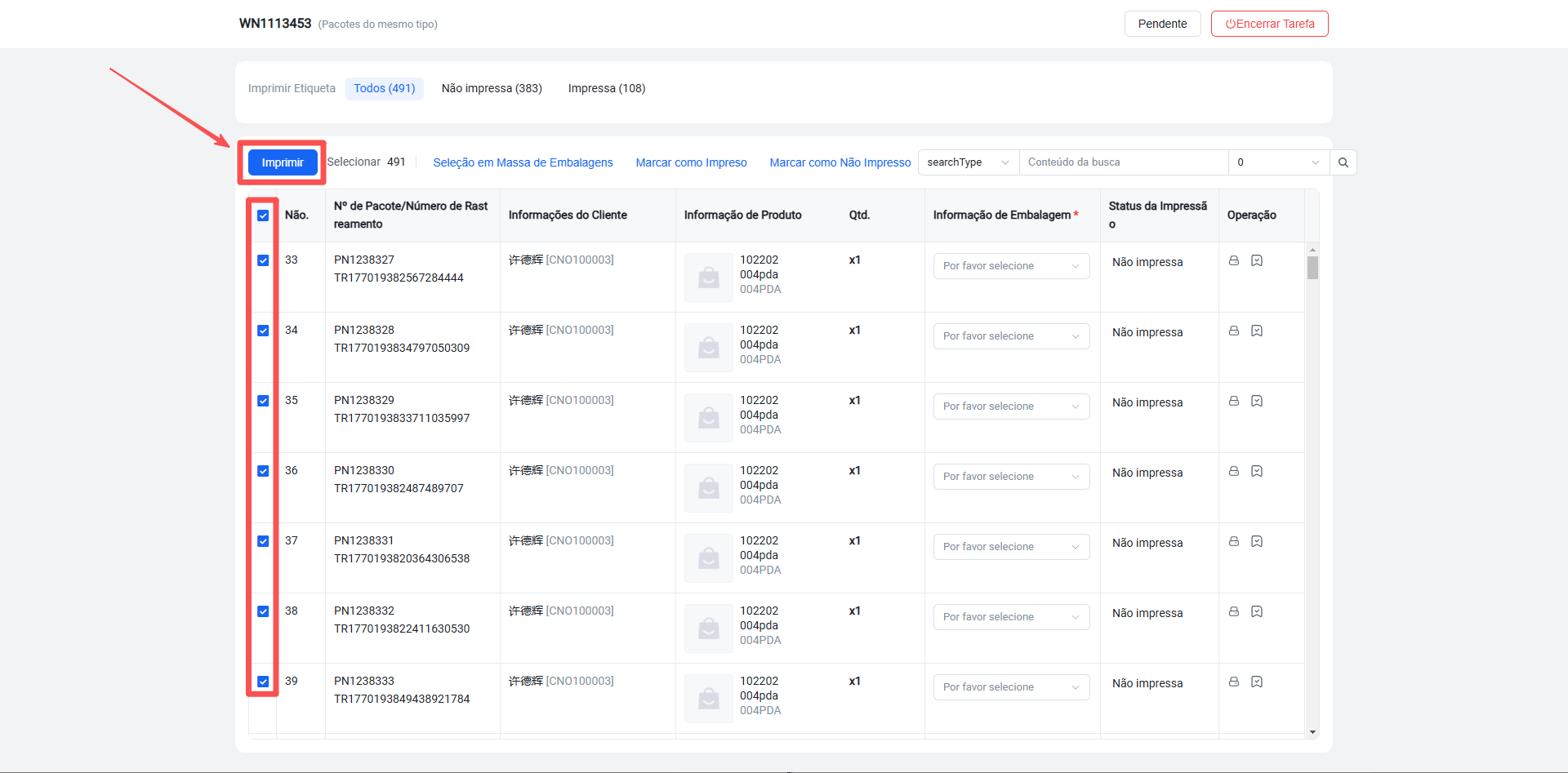
Sexto passo: Após selecionar o(s) material(is) de embalagem, a(s) etiqueta(s) de envio será(ão) impressa(s) automaticamente. Certifique-se de que a opção "Imprimir etiqueta de envio" esteja marcada.
Sétimo passo: Ao iniciar a impressão das etiquetas de envio, uma janela de progresso será exibida.
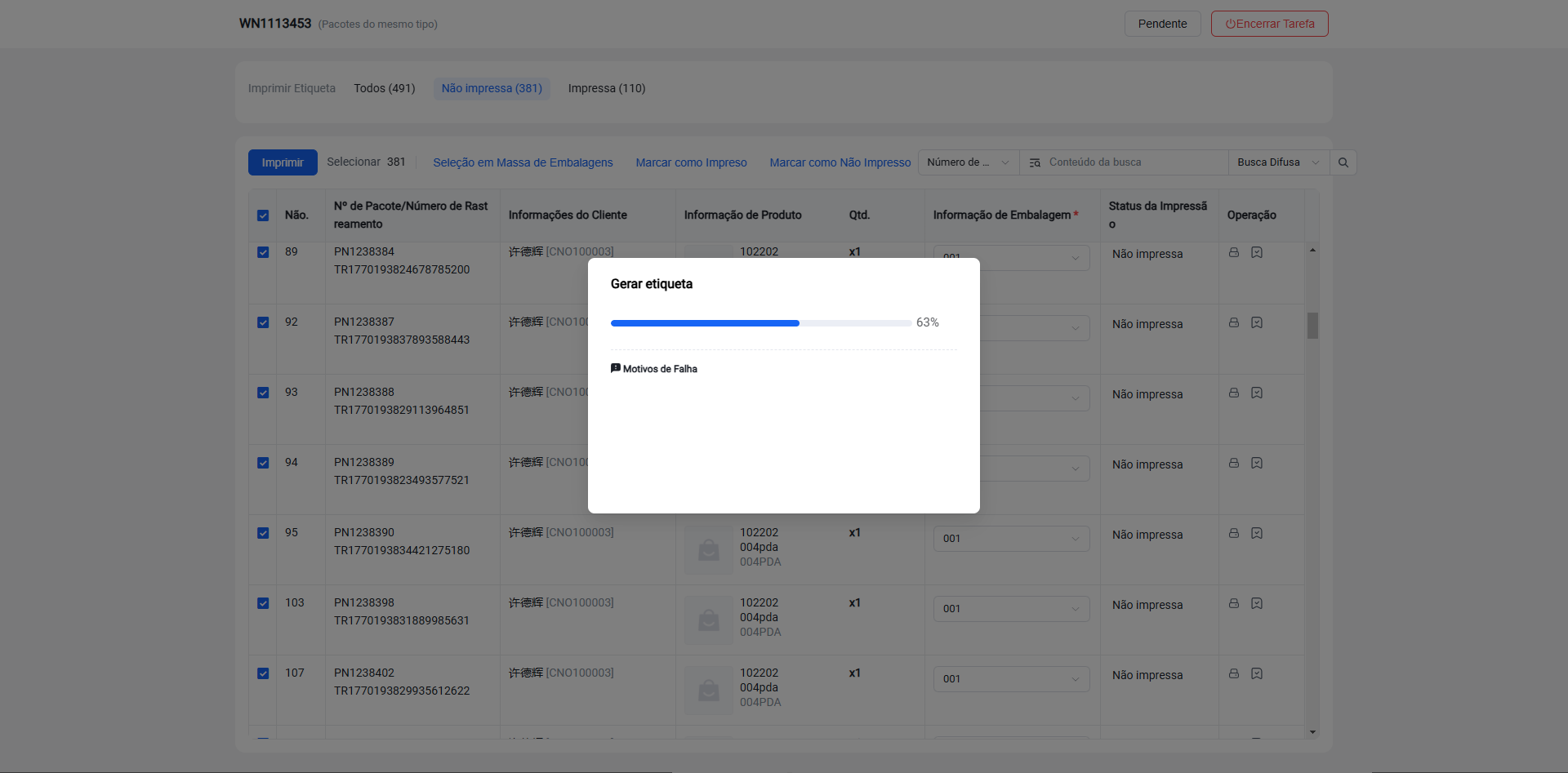
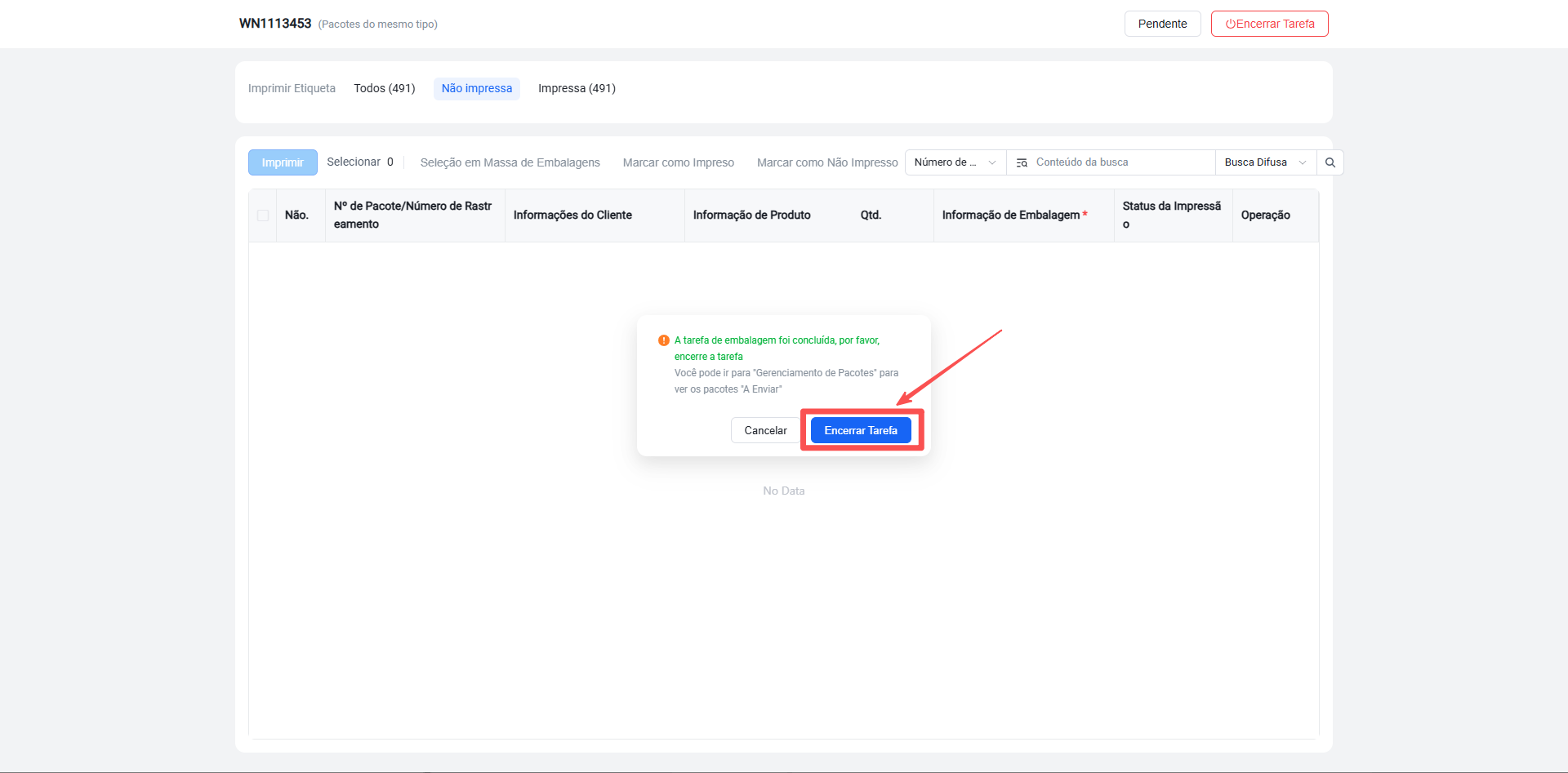
Oitavo passo: Após a conclusão da impressão, feche a janela de progresso.
Quando todos os pacotes da onda tiverem suas etiquetas de envio impressas, uma janela de aviso será exibida automaticamente. É possível clicar diretamente em "Finalizar operação" . O status da onda será alterado para "Finalizado" e os pacotes entrarão no status "Aguardando envio" . A partir daí, é possível:
Acessar "Escanear para embalar" para realizar a operação de expedição.
Ou acessar a lista Gerenciamento de pacotes - Aguardando envio para clicar manualmente em "Expedir" .