Como usar o PDA para escanear pacotes, confirmar a expedição e registrar com fotos
I. Definição
O armazém internacional utiliza o PDA para escanear os pacotes no momento da expedição e registrar com fotos.
Durante o processamento de pedidos em armazéns de terceiros, duas situações podem ocorrer e causar prejuízos desnecessários:
O pedido é embalado, a etiqueta de envio é colada, mas o comprador cancela a compra.
Durante a impressão das etiquetas, vários funcionários imprimem a mesma etiqueta, resultando em dois pacotes idênticos aguardando expedição.
Para evitar essas situações, recomenda-se que, na etapa final de expedição, um PDA seja usado para escanear a etiqueta logística do pacote e confirmar o status de envio.
II. Operação detalhada
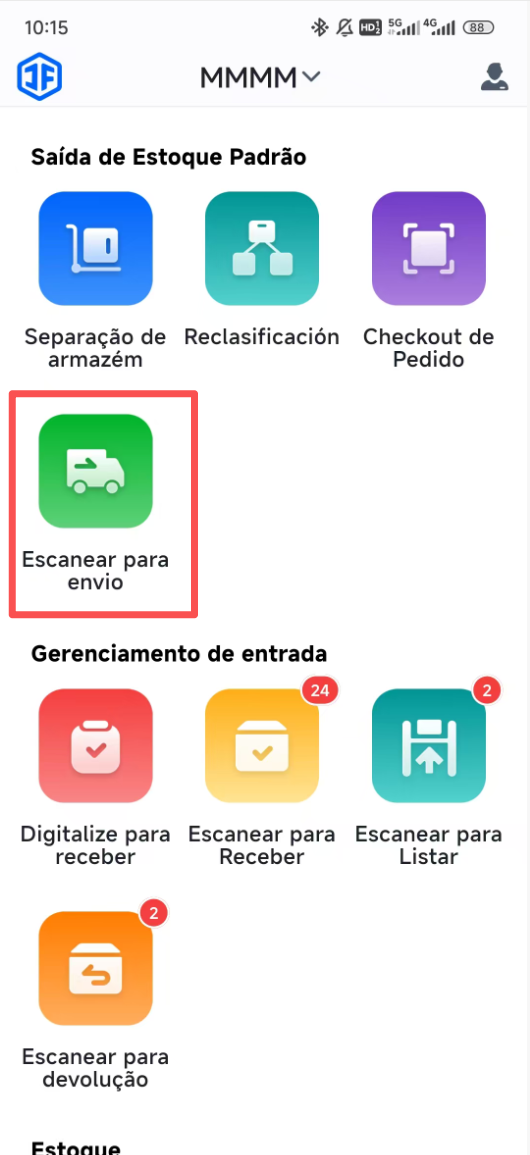
Primeiro passo: Na tela inicial do PDA, clique em "Expedição por escaneamento" para acessar a página de escaneamento.
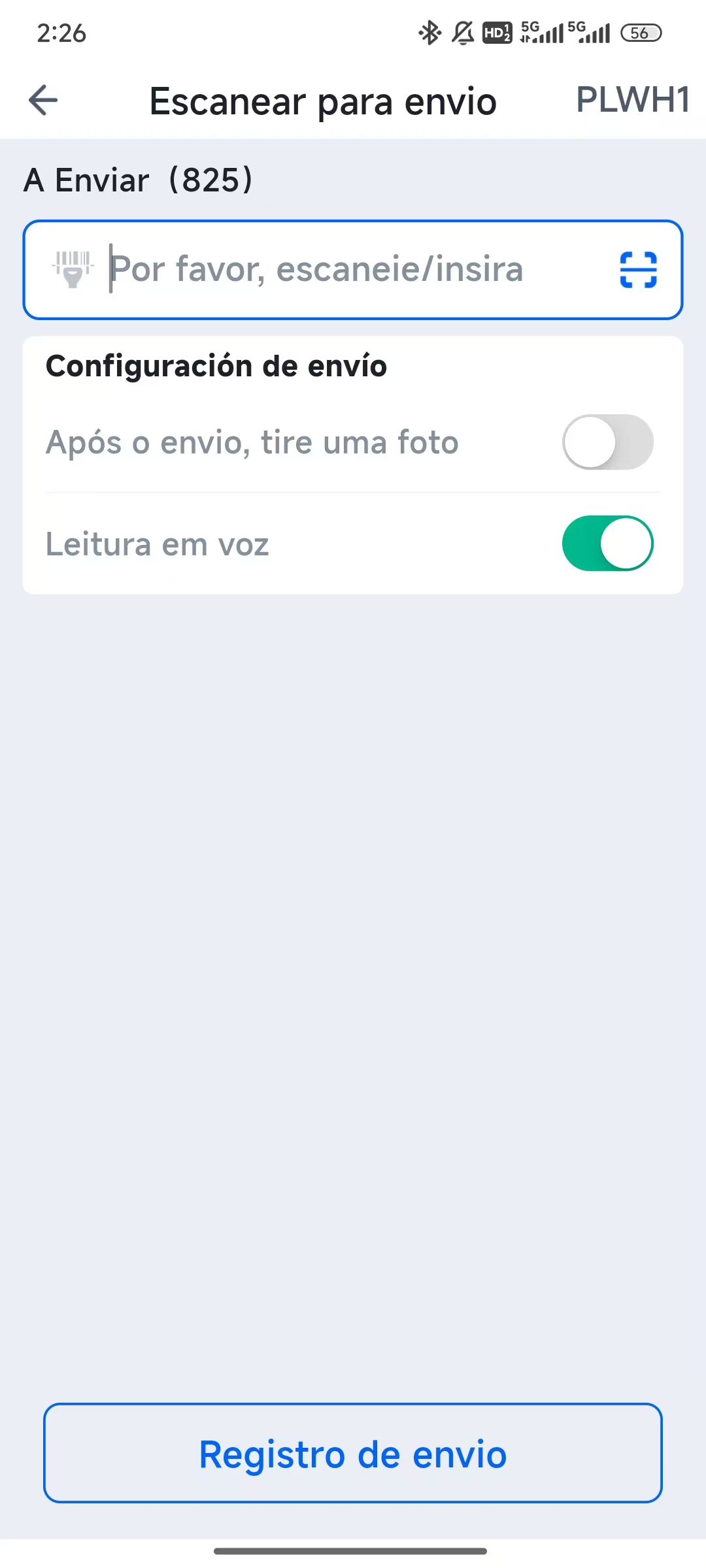
Segundo passo: Selecionar se deseja ou não tirar uma foto como registro após a conclusão do envio.
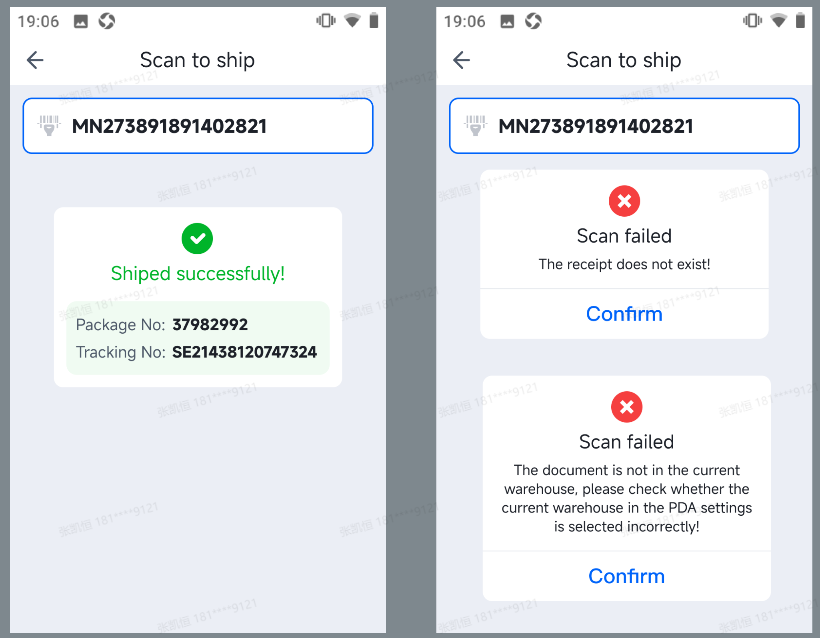
Quando a função de fotografia está desativada:
Ao escanear o código de barras na etiqueta de envio, o sistema informa imediatamente o resultado da operação.
Se o pacote escaneado tiver sido cancelado ou já tiver sido enviado anteriormente, uma janela pop-up será exibida informando o motivo da falha.
Se o envio for bem-sucedido, o sistema emitirá um aviso sonoro informando o canal logístico daquele pacote. Isso facilita a triagem do pacote pelo expedidor, direcionando-o para a área correta de acordo com a transportadora.
Após fechar a janela de resultado (pop-up), é possível escanear imediatamente o próximo pacote.
Terceiro passo: Fotografar como registro após escanear para envio
1.Quando a opção "Fotografar após escanear para envio" estiver ativada, após um envio bem-sucedido, não é possível escanear o próximo pacote imediatamente. Em vez disso, é necessário tirar uma foto do pacote que acaba de ser enviado como registro. O PDA entrará automaticamente na página de fotografia para aquele pedido, conforme ilustrado abaixo.
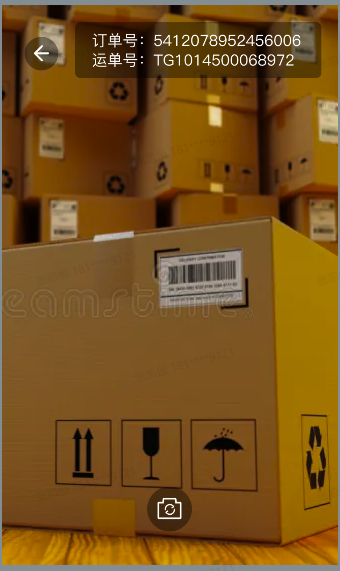
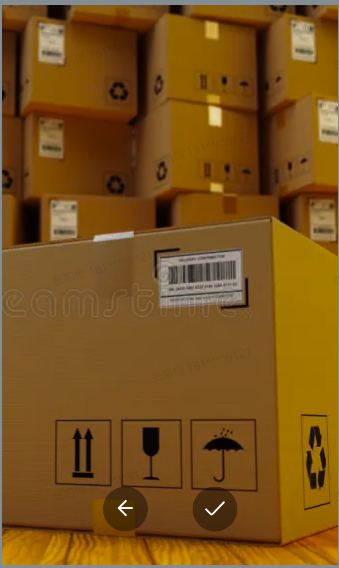
2.Após tirar a foto, se não estiver satisfeito com ela, é possível voltar e tirar uma nova foto. Se a foto estiver adequada, clique em "Confirmar" para salvá-la.
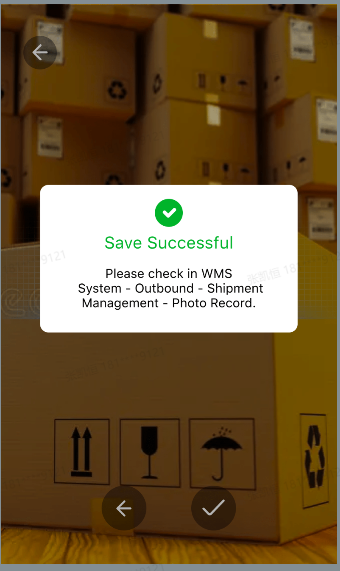
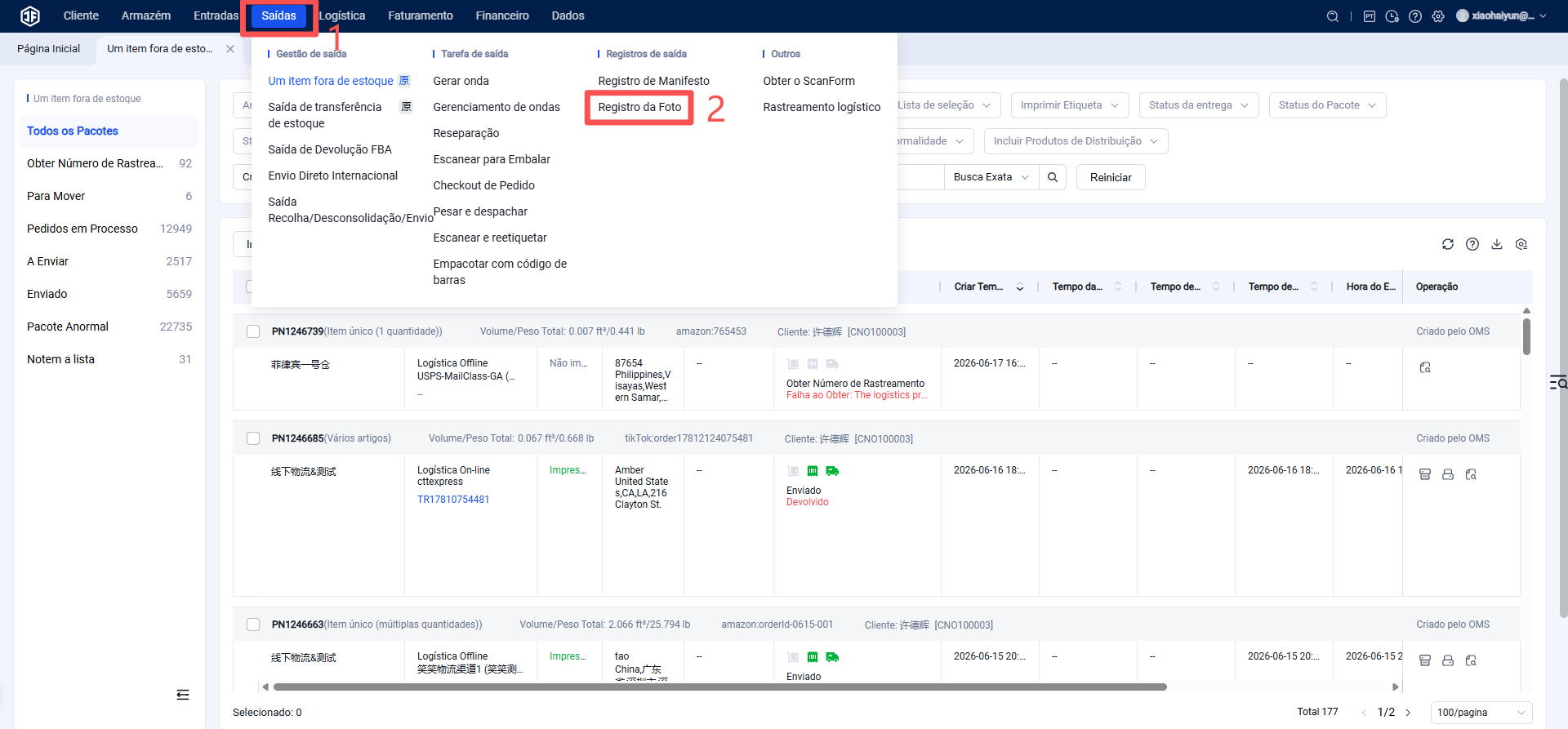
3.As fotos salvas podem ser visualizadas no WMS, em Expedição - Registro de fotografias.
Atenção: Apenas os registros fotográficos dos últimos 15 dias são mantidos.