Tutoriais de PDA
I. Definição
O armazém internacional utiliza o PDA vinculado a um carrinho de separação para realizar a separação, sem a necessidade de imprimir listas de separação em papel.
II. Fluxo de operação
Primeiro passo: Gerenciamento de carrinhos de separação
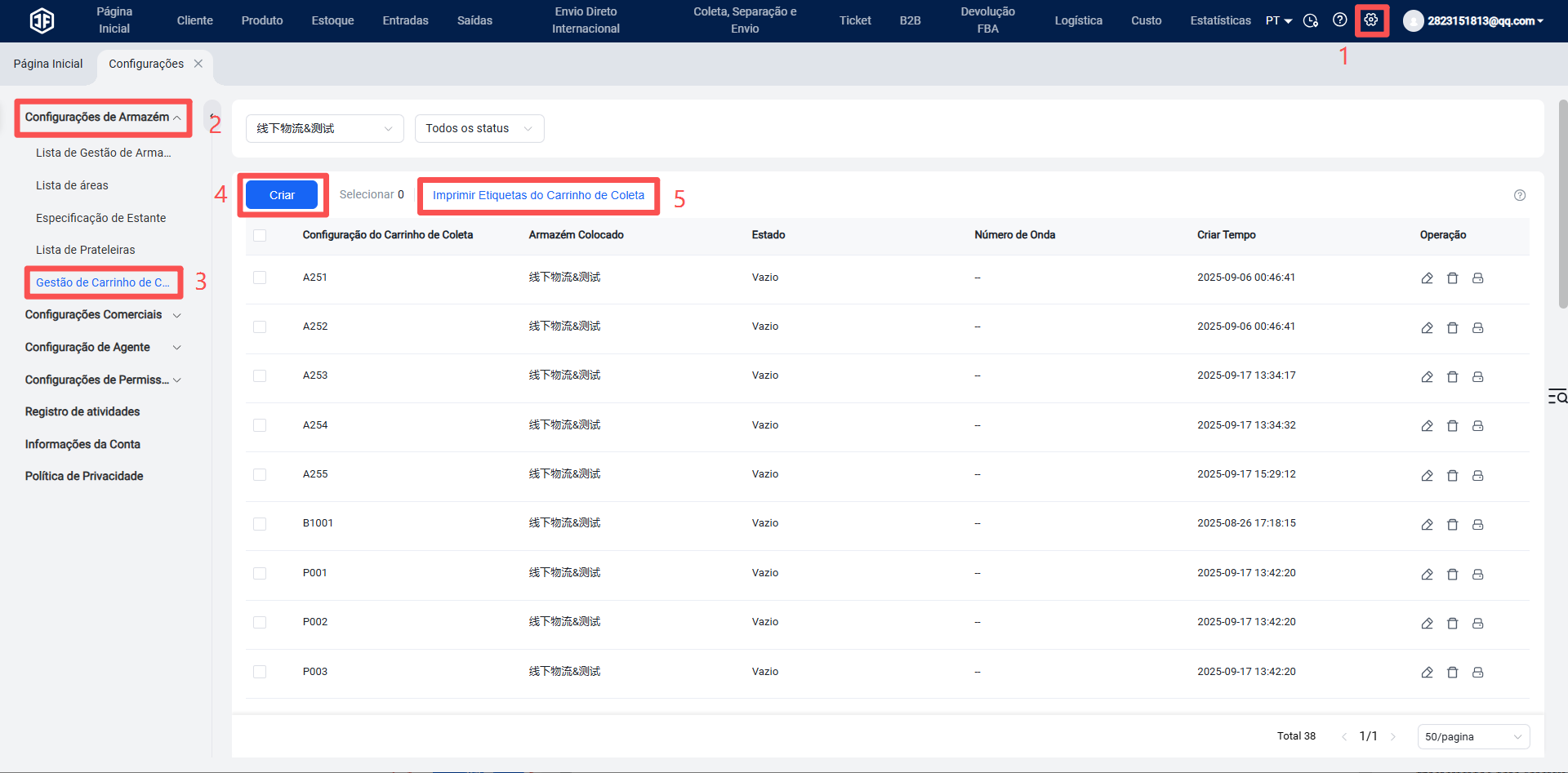
Acesse Configurações - Gerenciamento de carrinhos de separação - Criar. Após criar o(s) carrinho(s), imprima as etiquetas correspondentes e cole-as nos carrinhos físicos para facilitar a identificação e o escaneamento durante as operações.
Segundo passo: Download do aplicativo PDA
Endereço para download: https://download.jfwms.com//pda/app-release.apk
O download pode ser feito diretamente em um dispositivo PDA ou em um celular (que será usado como PDA).
Terceiro passo: Configurar as ondas para uso com carrinho de separação
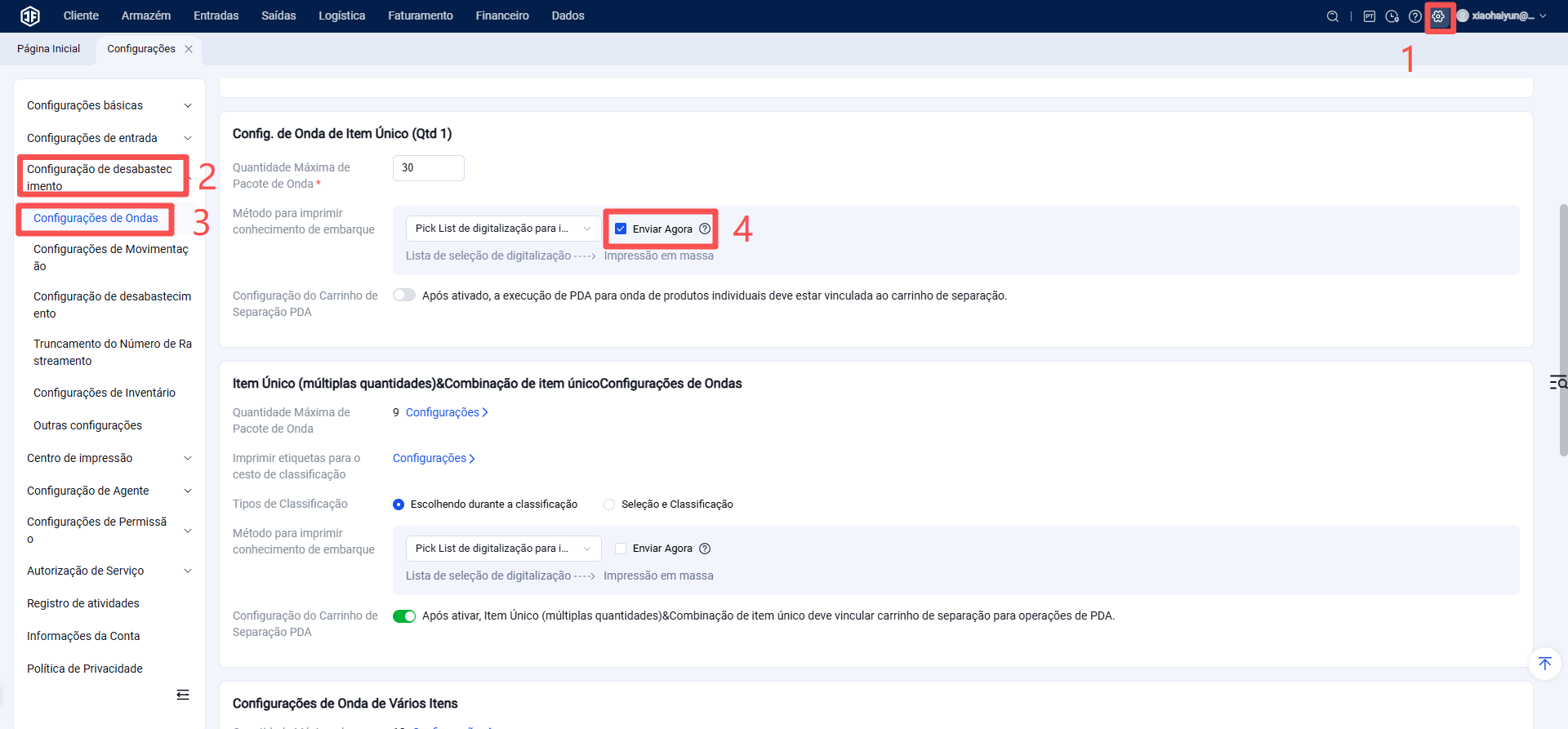
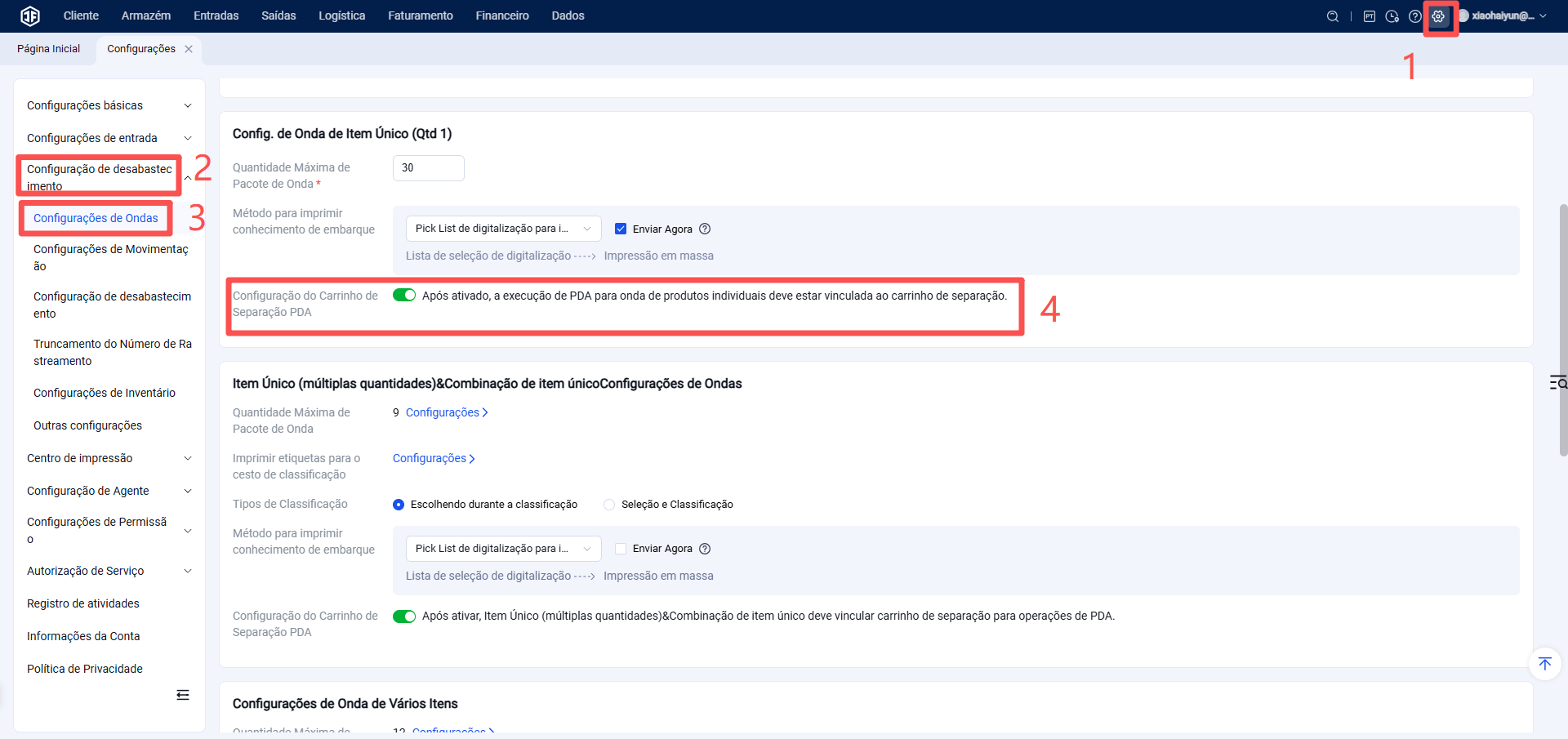
Em Configurações - Configurações de negócios - Configurações de ondas, ative a opção "Configuração de carrinho de separação para PDA" para o(s) tipo(s) de onda desejado(s).
Quarto passo: Gerar a onda de separação
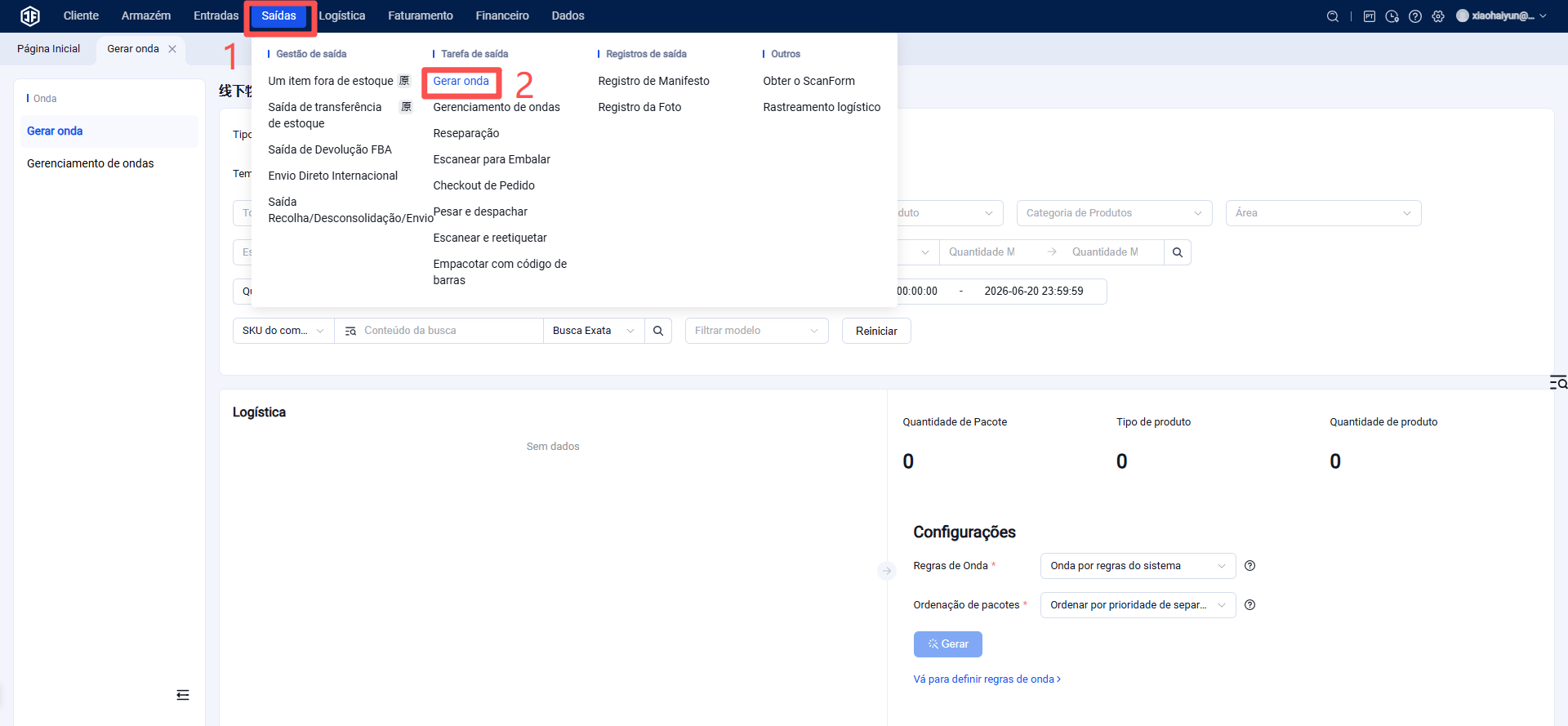
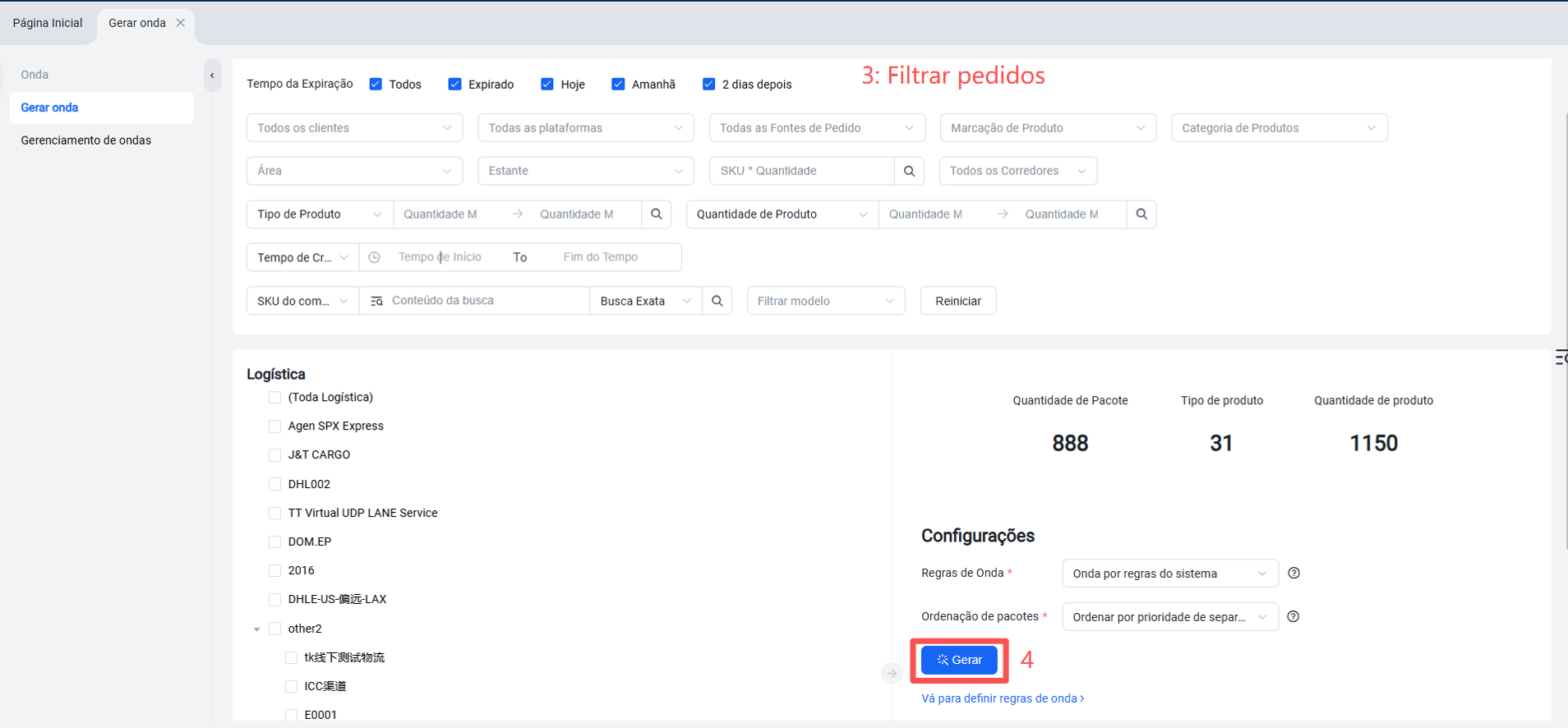
Acesse Expedição - Gerar onda -> Defina os critérios de filtro para a geração da onda -> Clique em "Gerar onda" .
Se for necessário atribuir as ondas de separação a diferentes membros da equipe de separação, isso pode ser feito no gerenciamento de ondas, realizando a operação de "Atribuir separador".
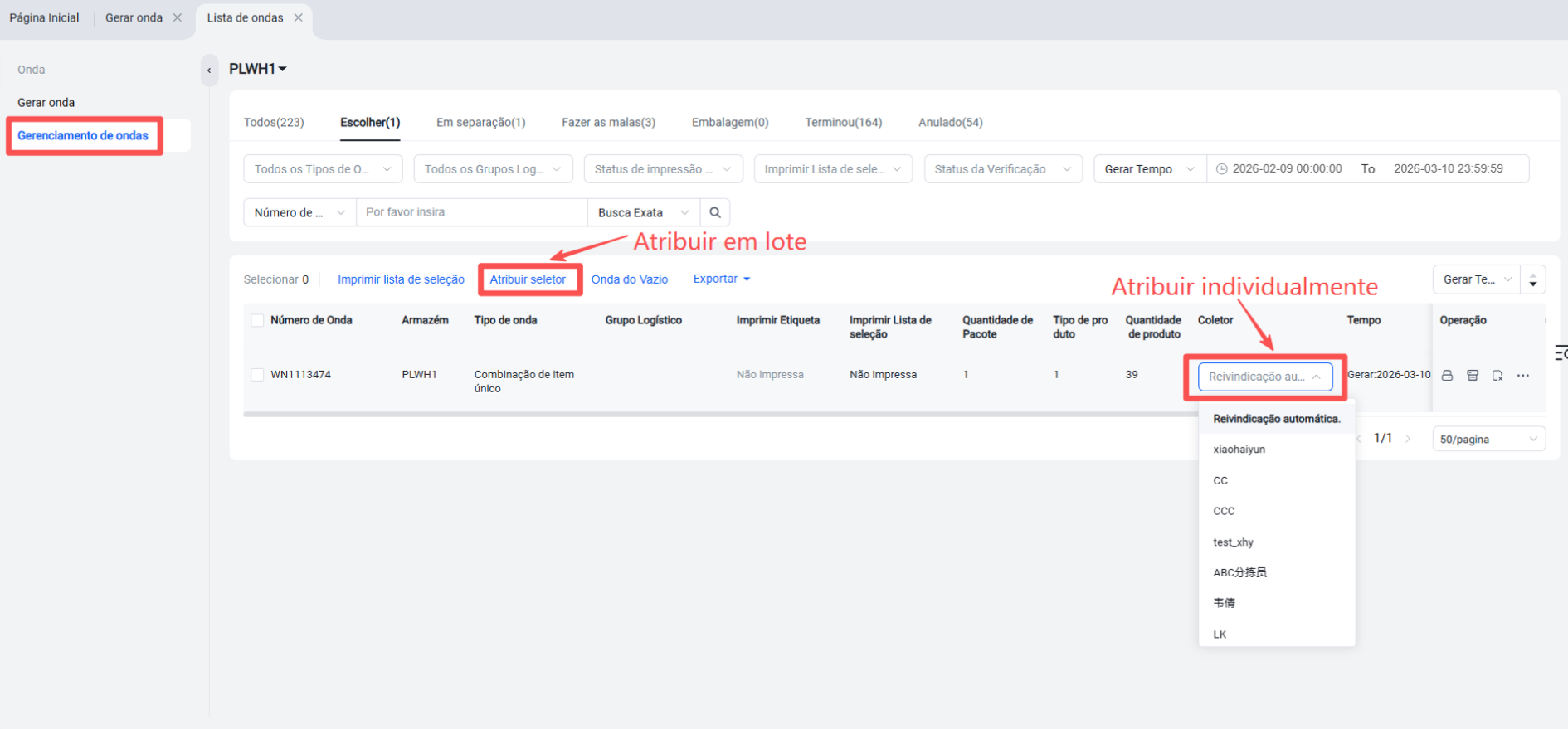
(Após atribuir o separador, ele verá no PDA apenas as ondas que lhe foram atribuídas e aquelas que ainda não foram atribuídas a ninguém.)
Se não for necessário atribuir ondas a separadores específicos, após gerar a onda, nenhuma outra operação é necessária. Basta fazer login no PDA e iniciar a separação das ondas disponíveis.
Quinto passo: Abrir a função "Separação no armazém" no PDA
A separação com PDA elimina a necessidade de imprimir listas de separação em papel. Após gerar as ondas na versão web, ao fazer login no PDA, você verá as ondas aguardando separação. Basta selecionar uma onda e iniciar a separação.
Atenção: A separação com PDA não requer a impressão da lista de separação. Se, por algum motivo, a lista for impressa, não a marque como "Impressa" no sistema para evitar conflitos.
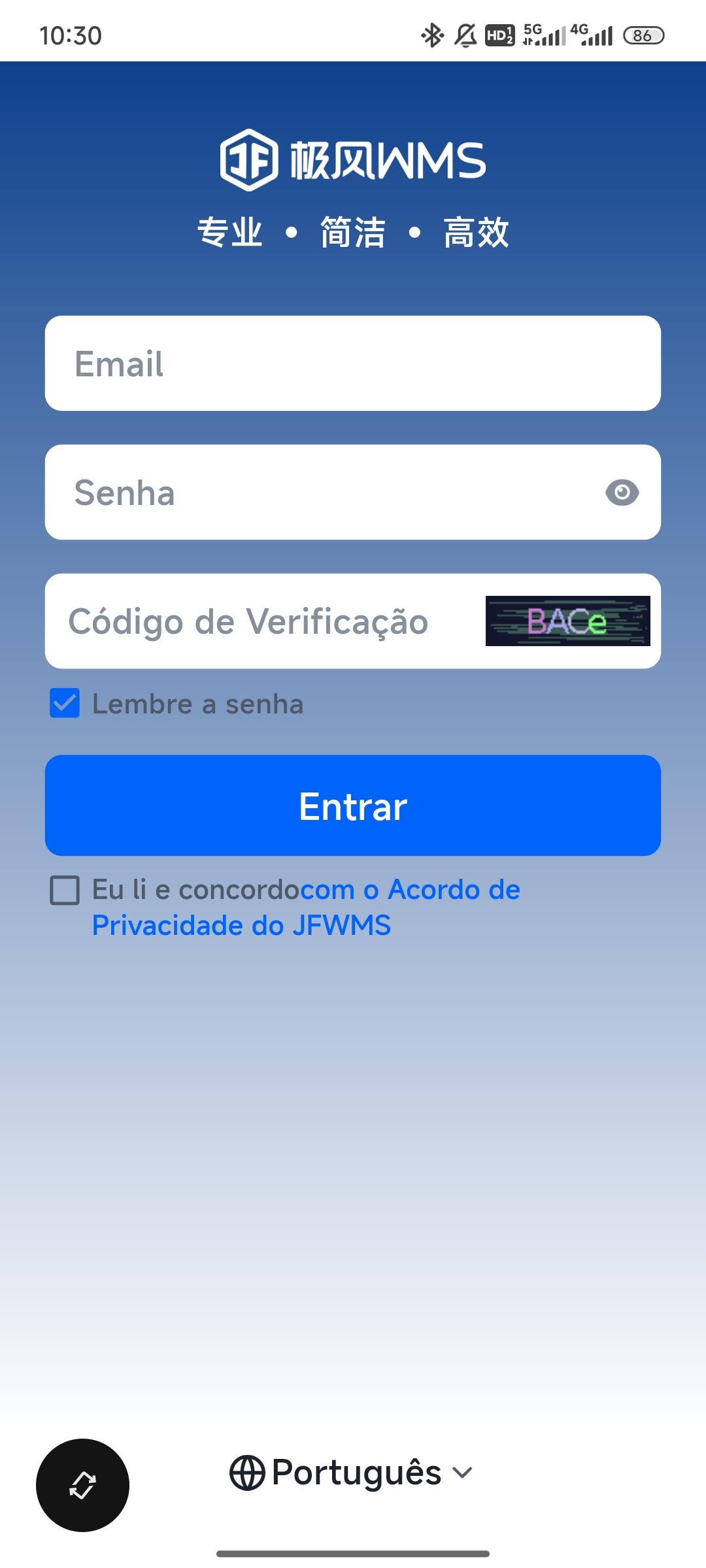
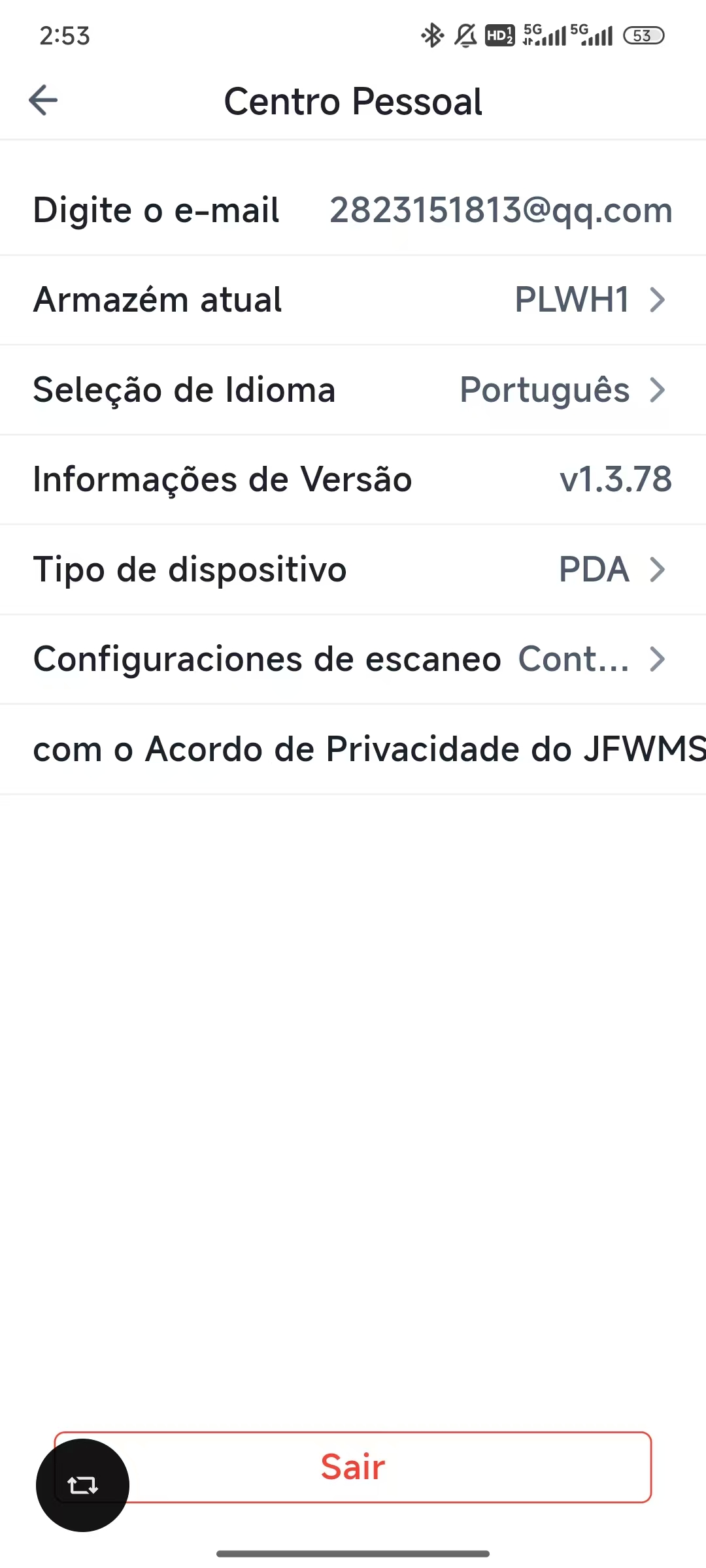
1.Abrir o PDA (1) As credenciais de login (usuário e senha) no PDA são as mesmas utilizadas para acessar a versão web do WMS. (2) Acessando o "Centro pessoal" no PDA, é possível realizar configurações como selecionar o armazém e alterar o idioma.
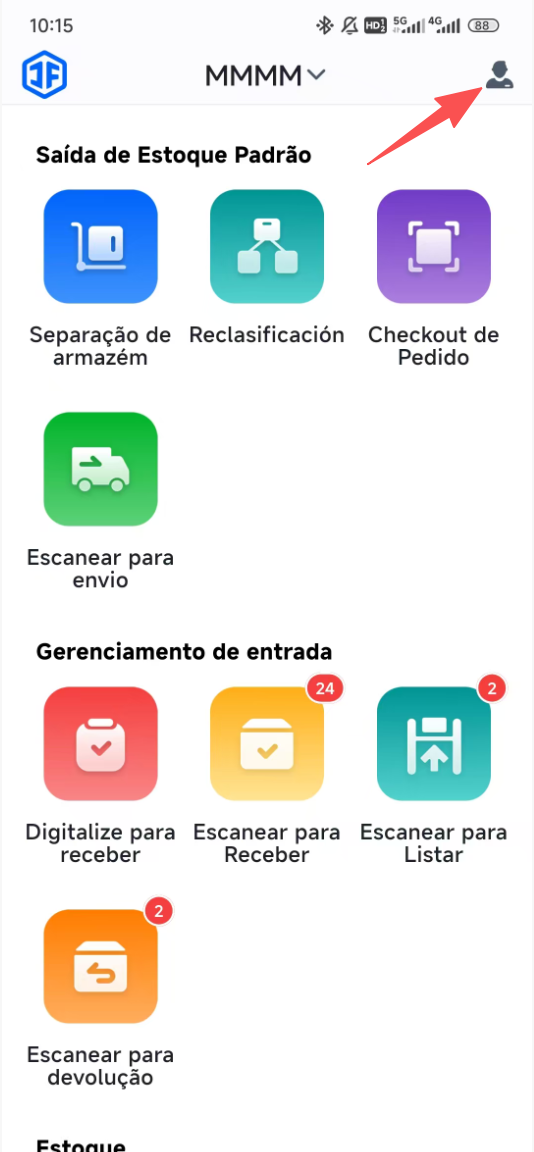
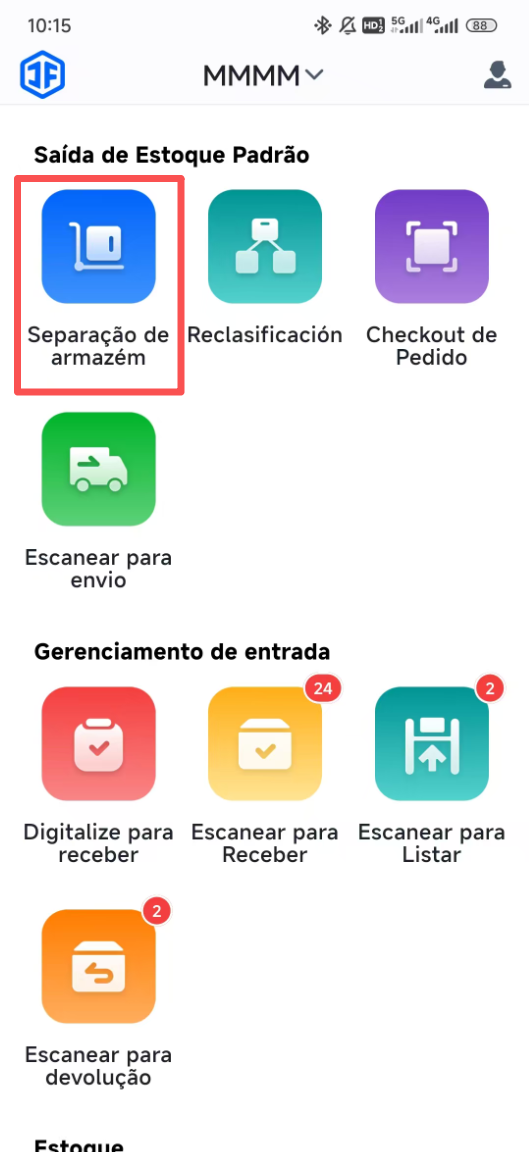
2.Clique em "Separação no armazém" .
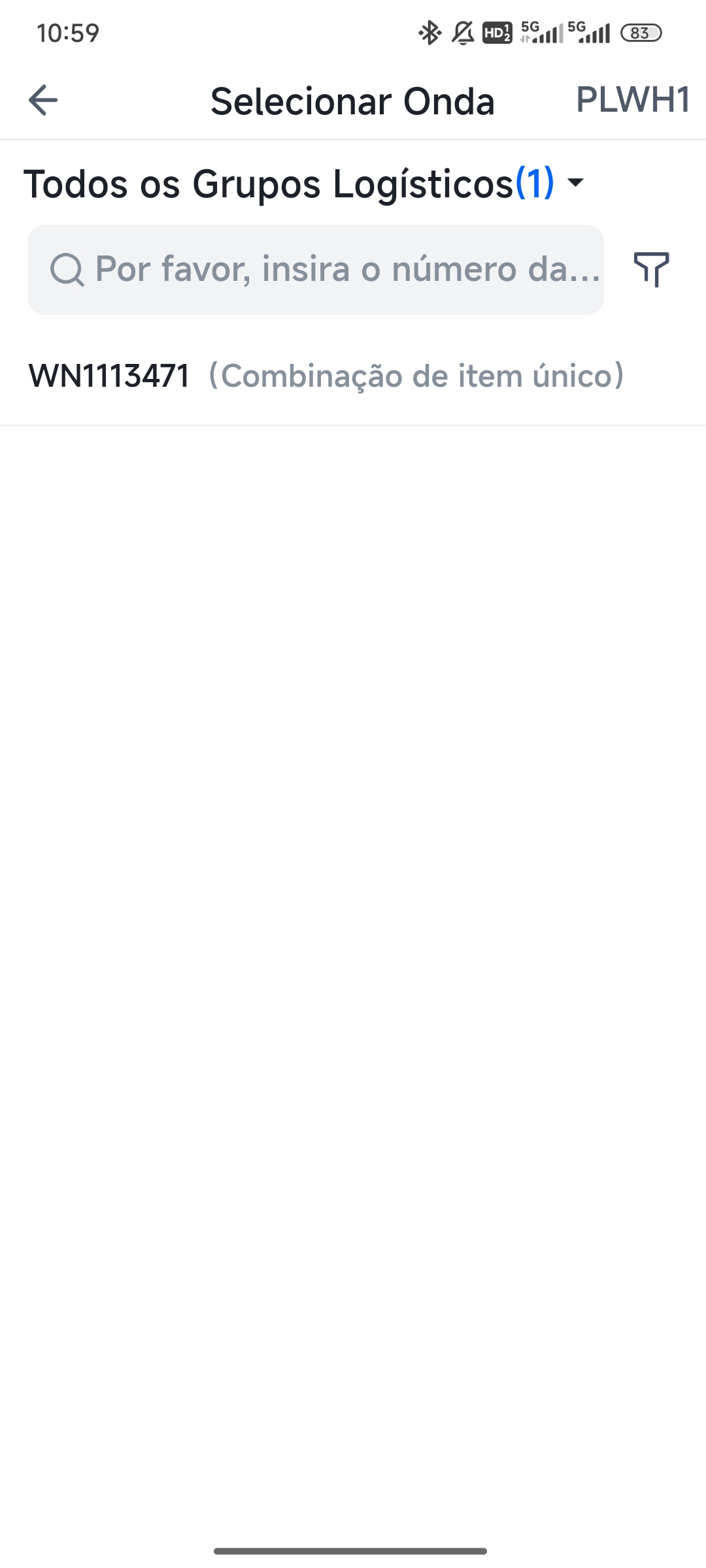
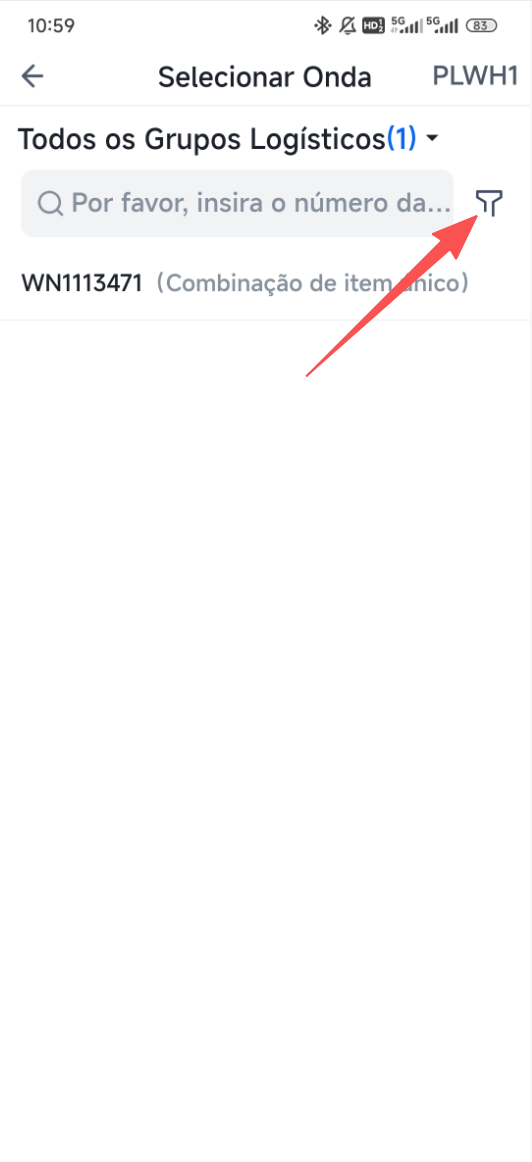
Na página da lista de ondas com status "Aguardando separação", selecione a onda desejada.
É possível pesquisar pelo número da onda ou filtrar as ondas por tipo (seleção múltipla permitida).
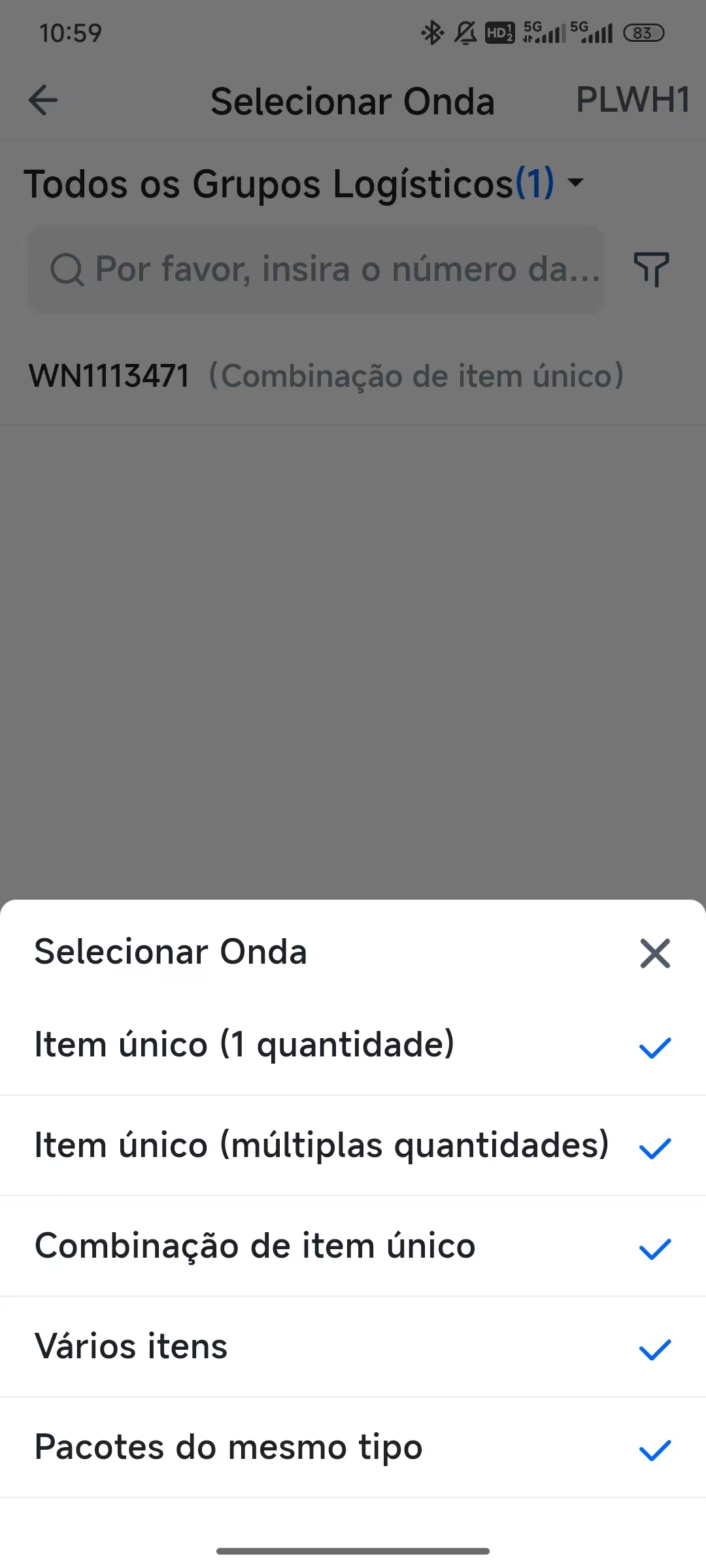
3.Selecione a onda desejada e, em seguida, vincule o carrinho de separação.
No PDA, escaneie diretamente o código de barras ou QR code afixado no carrinho de separação que será utilizado para esta tarefa.
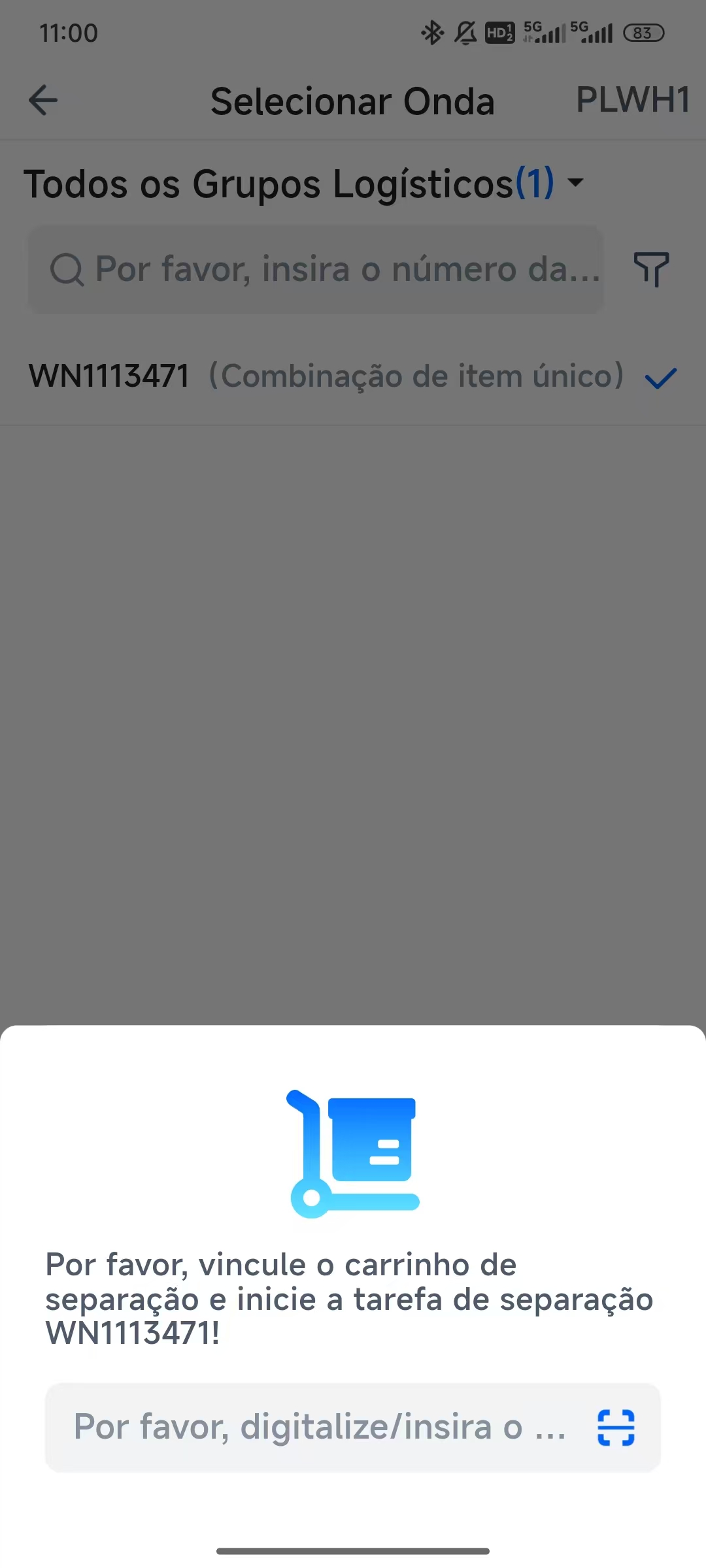
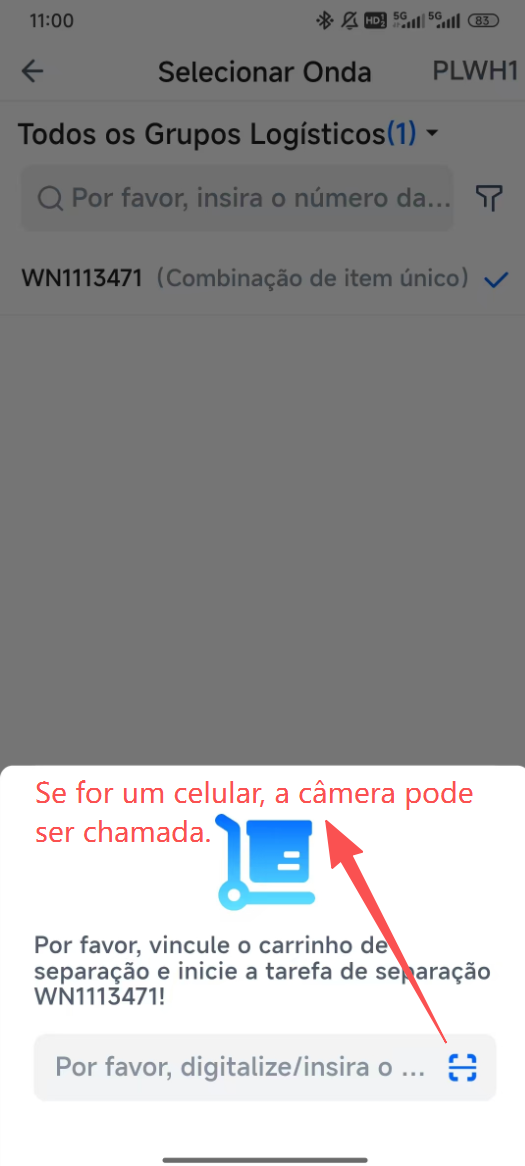
Se estiver usando um celular, é possível ativar a câmera para escanear o código.
4.Após vincular o carrinho de separação com sucesso, você entrará na página de separação.
Modo de separação "Separar primeiro, dividir depois"
Abaixo está um exemplo da página de separação para os modos "Separar primeiro, dividir depois" aplicados a ondas de item único, pacotes de produtos bombando e ondas de múltiplos itens misturados:
(1) Siga as instruções na tela do PDA: localize a posição de prateleira indicada e escaneie o produto correspondente para realizar a separação.
Quando a quantidade já separada atingir a quantidade a ser separada para aquele item, o PDA passará automaticamente para a separação do próximo produto da lista.
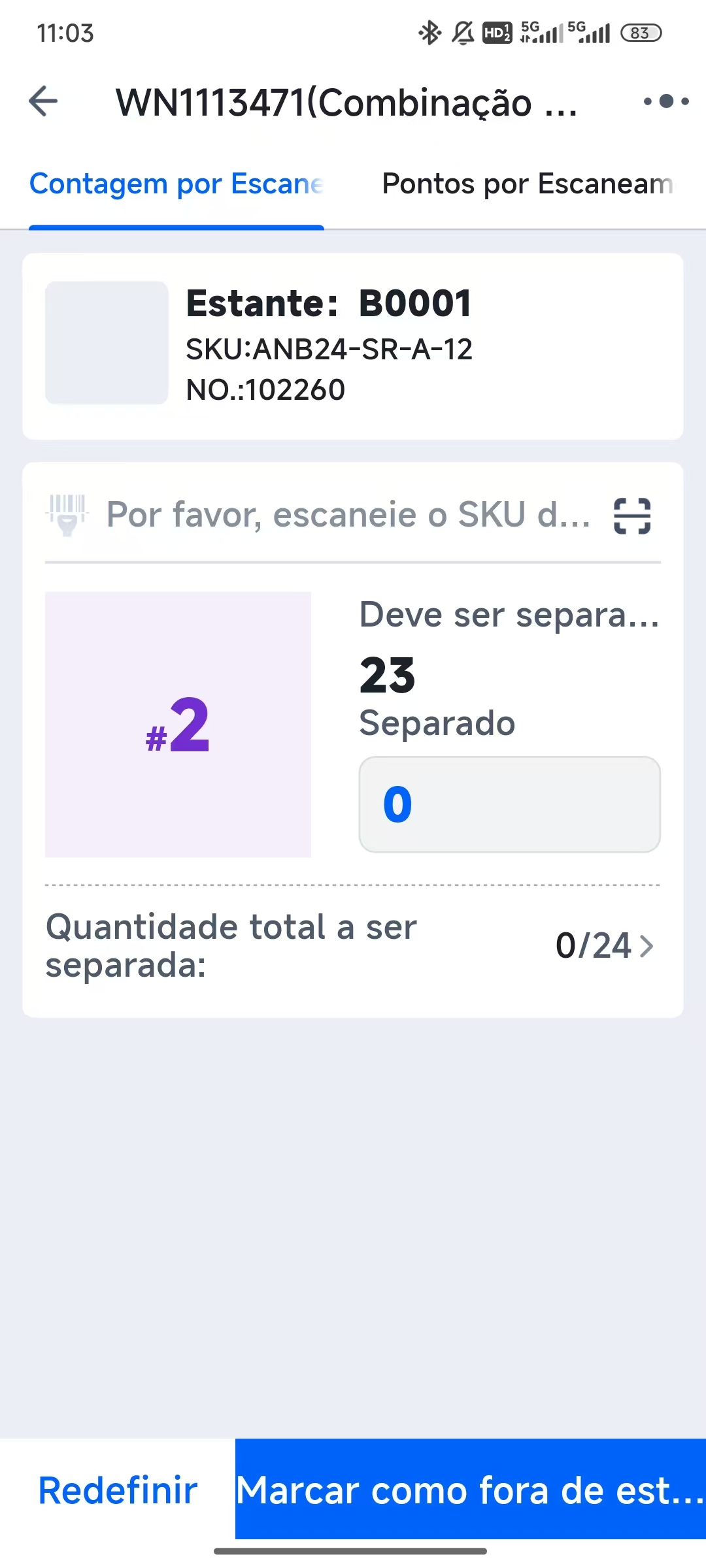
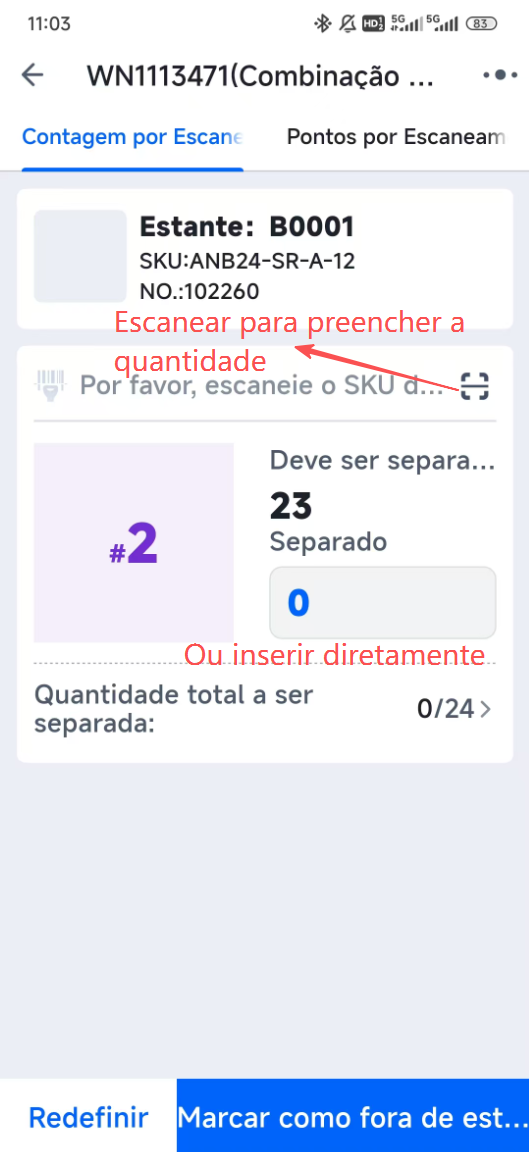
(2) Se estiver usando um celular, é possível tocar na tela para ativar a câmera e escanear o código.
(3) Se a quantidade a ser separada for grande, você pode tocar diretamente no campo de entrada e digitar a quantidade em vez de escanear cada item individualmente.
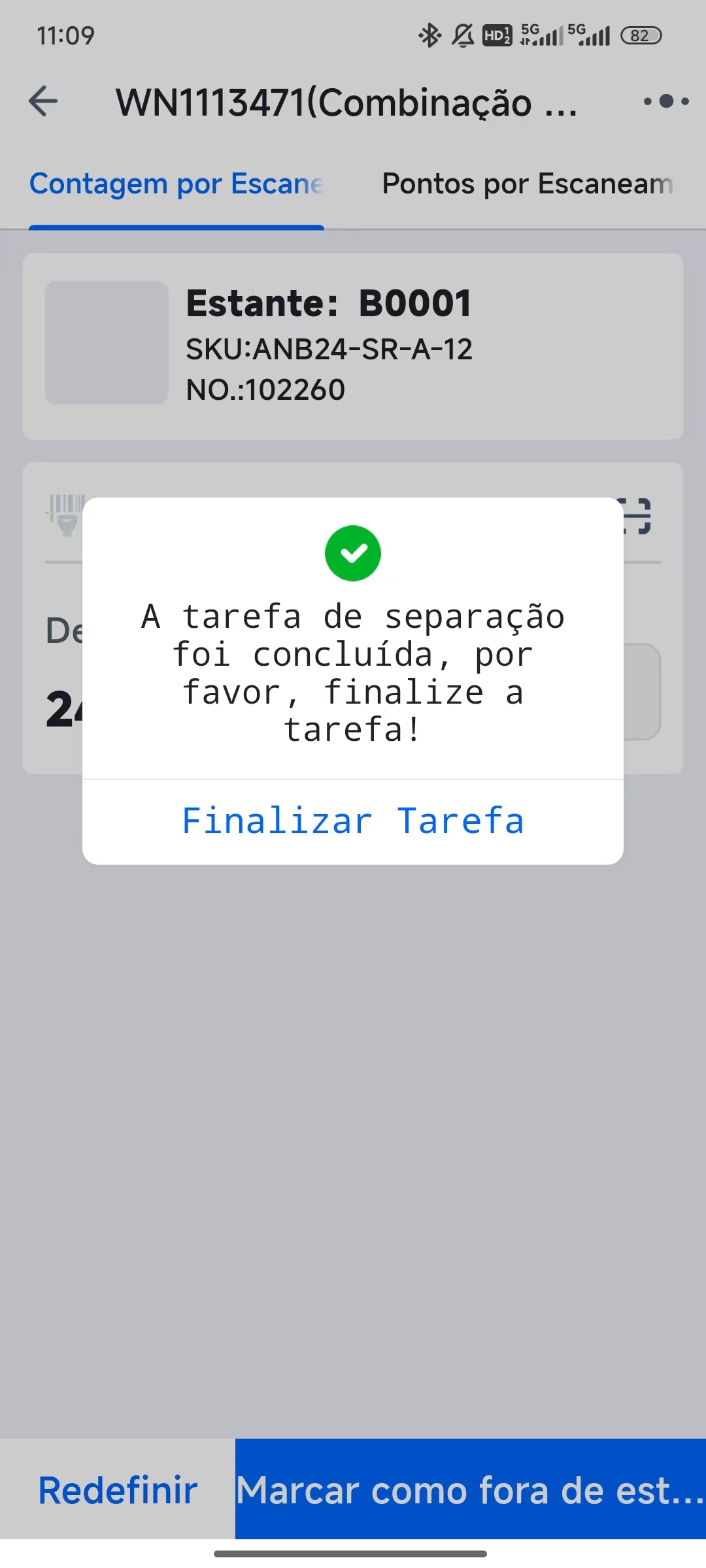
(4) Quando a separação de todos os produtos da onda estiver concluída, uma mensagem para "Finalizar tarefa" será exibida automaticamente. Clique em "Finalizar tarefa" para concluir a operação de separação no PDA.
(5) Se, durante o processo de separação, algum produto estiver em falta na posição de prateleira indicada, é possível usar a função "Marcar falta" para registrar a ocorrência.
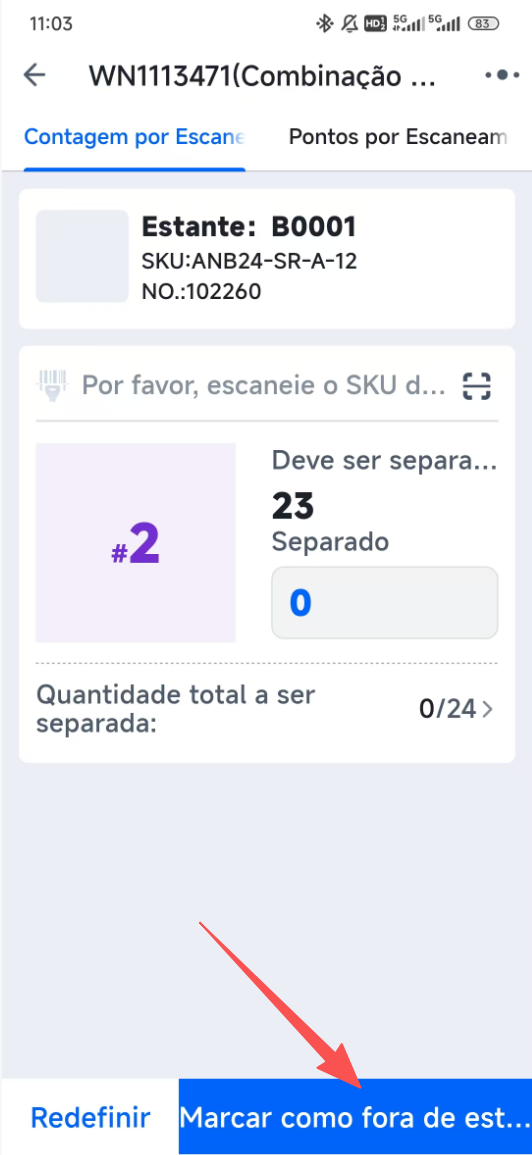
(6) Após marcar a falta do produto atual, o PDA continuará automaticamente com a separação do próximo produto na sequência da onda.
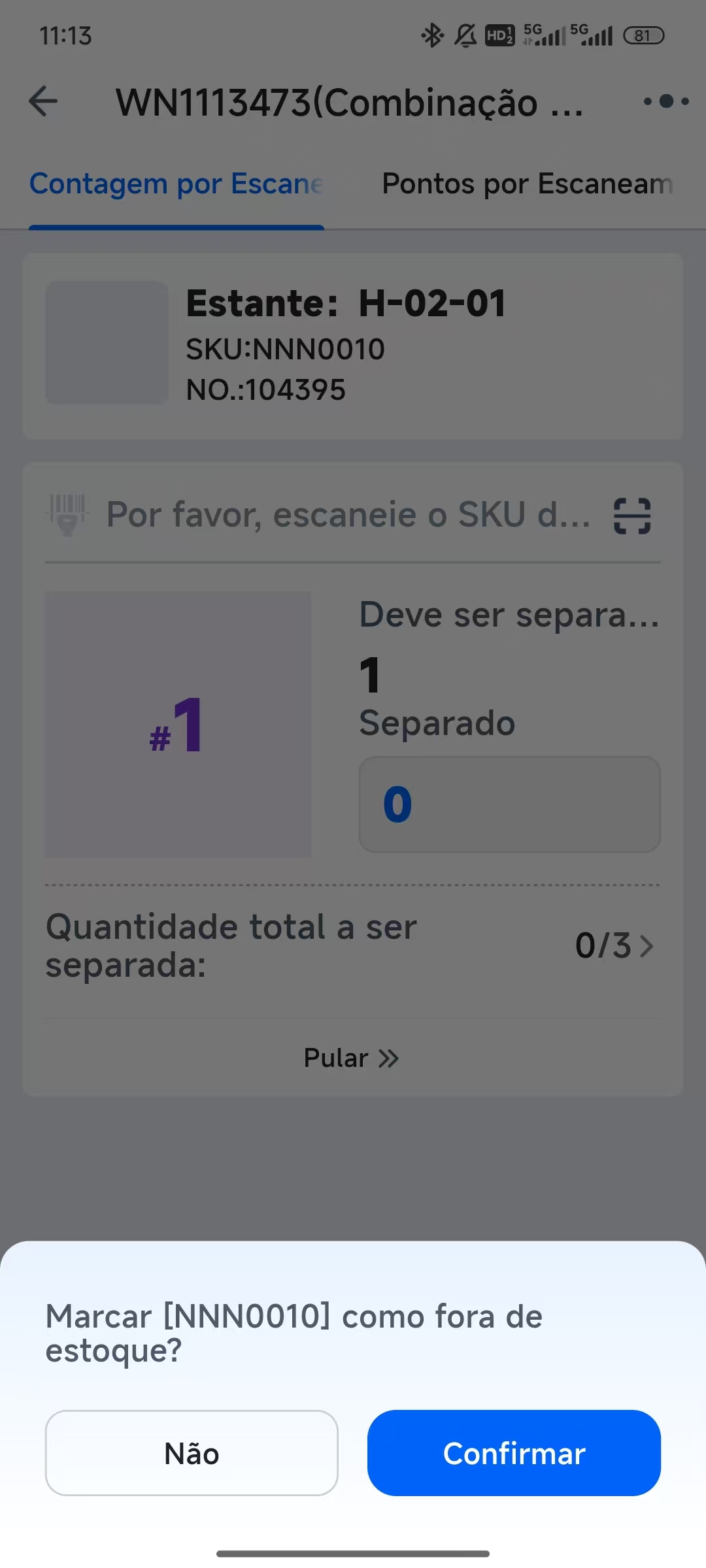
(7) Ao concluir a separação de todos os produtos da onda, se houver algum item que foi marcado como em falta, o PDA redirecionará automaticamente para a página de detalhes da onda.
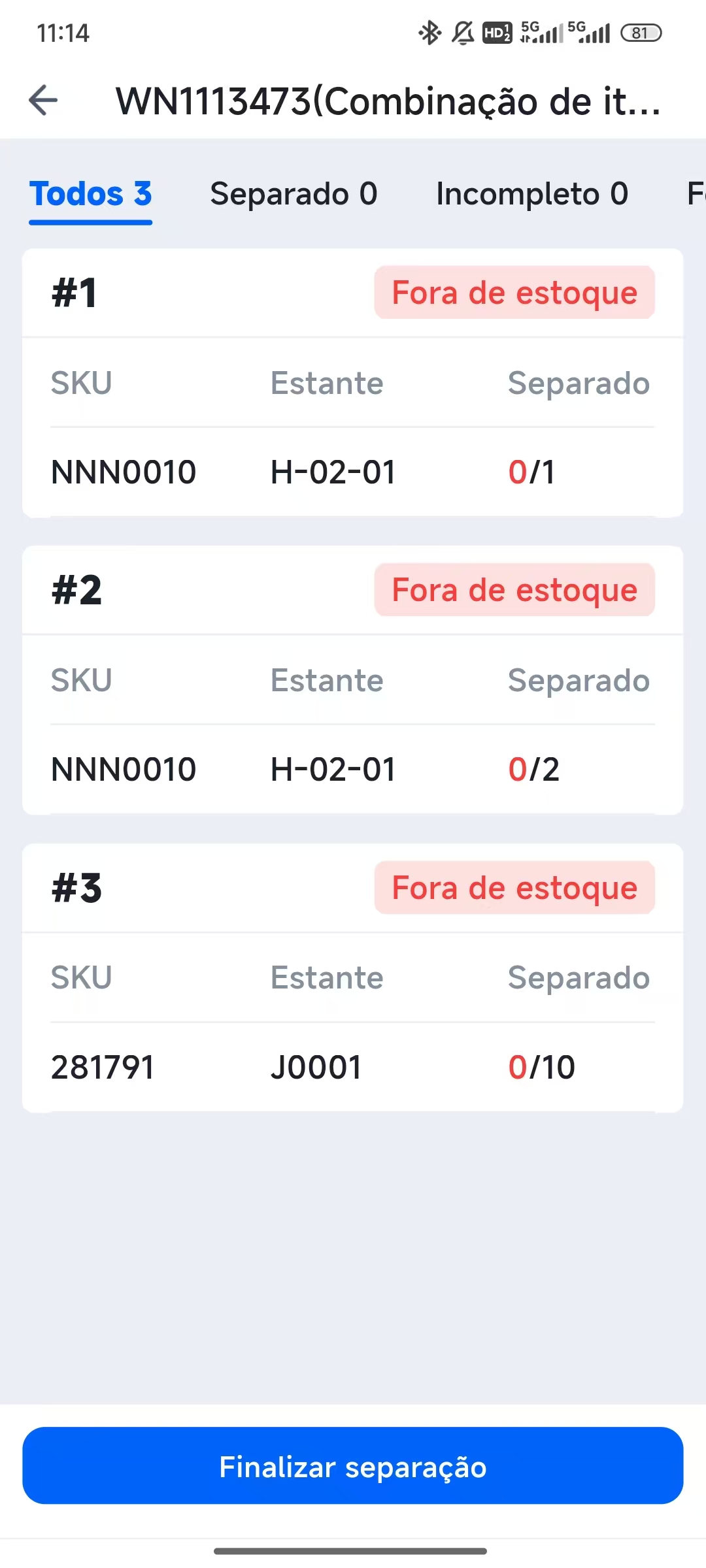
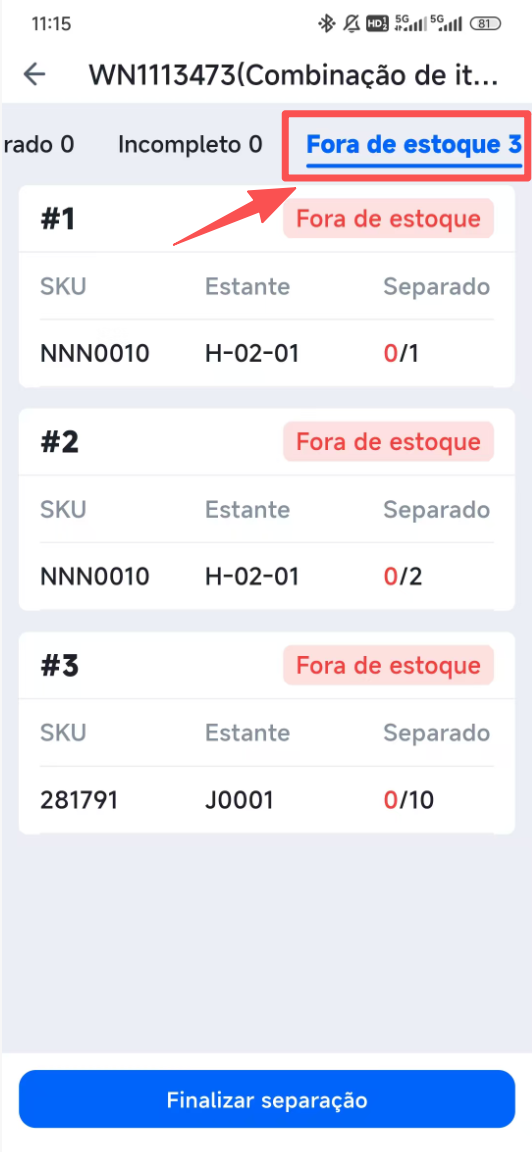
(8) É possível clicar na aba "Produtos em falta" para visualizar os itens que estão faltando e os pacotes aos quais pertencem.
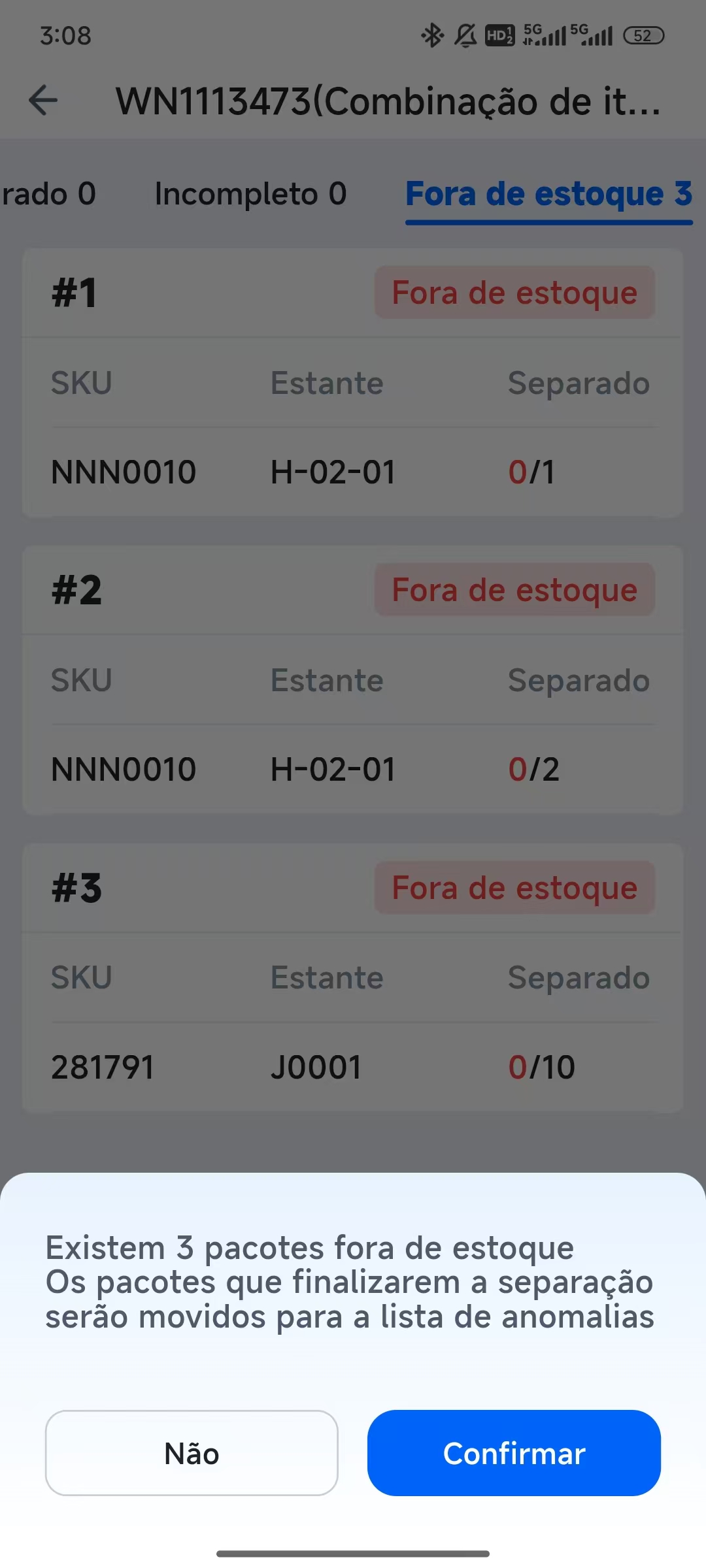
(9) Ao clicar em "Finalizar separação" , se houver itens marcados como em falta, uma mensagem de aviso será exibida. Clicando em "Confirmar" , o(s) pacote(s) com itens em falta serão movidos para a lista de pacotes com anomalia, que pode ser consultada na versão web do sistema.
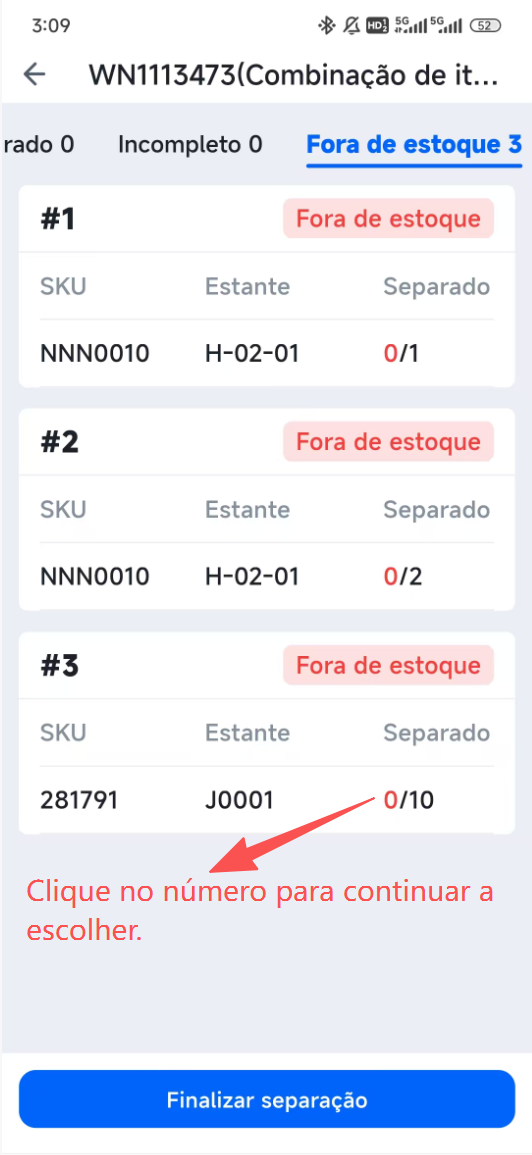
(10) É possível clicar sobre um item marcado como em falta para retomar e continuar a sua separação, caso o problema tenha sido resolvido.
Modo de separação "Separar e dividir simultaneamente"
Abaixo está um exemplo da página de separação para os modos "Separar e dividir simultaneamente" aplicados a ondas de item único, pacotes de produtos bombando e ondas de múltiplos itens misturados:
(1) Siga as instruções na tela do PDA: localize a posição de prateleira indicada e escaneie o produto correspondente para realizar a separação.
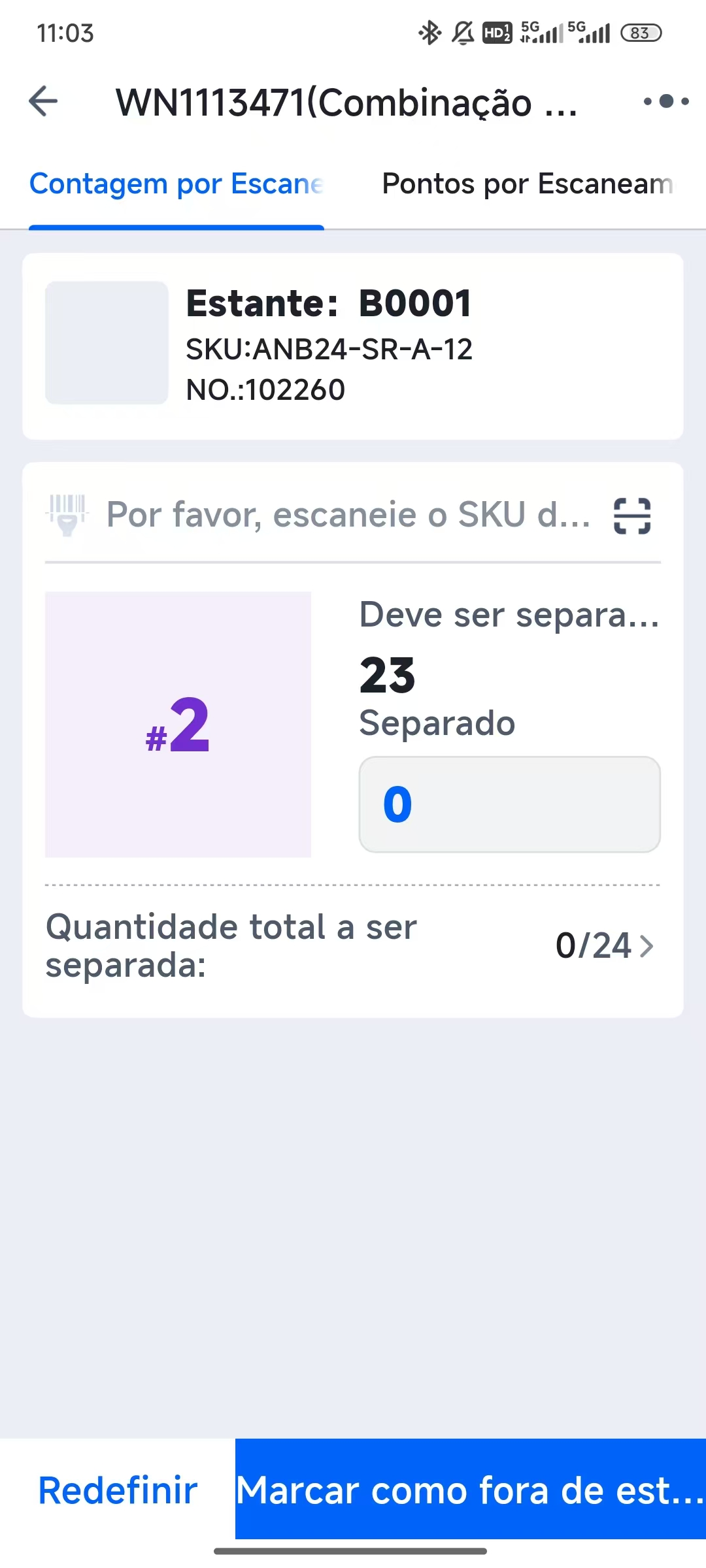
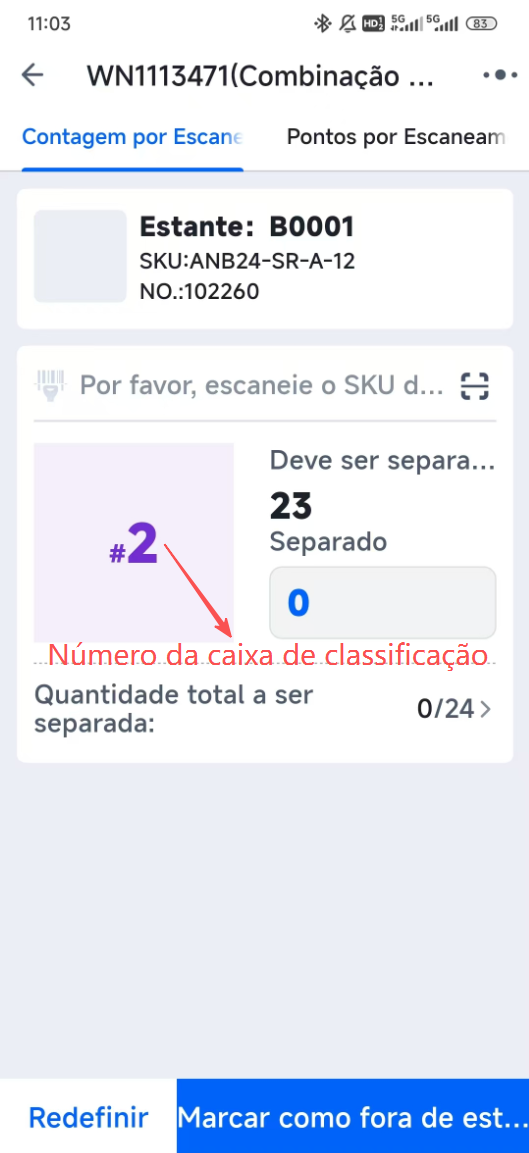
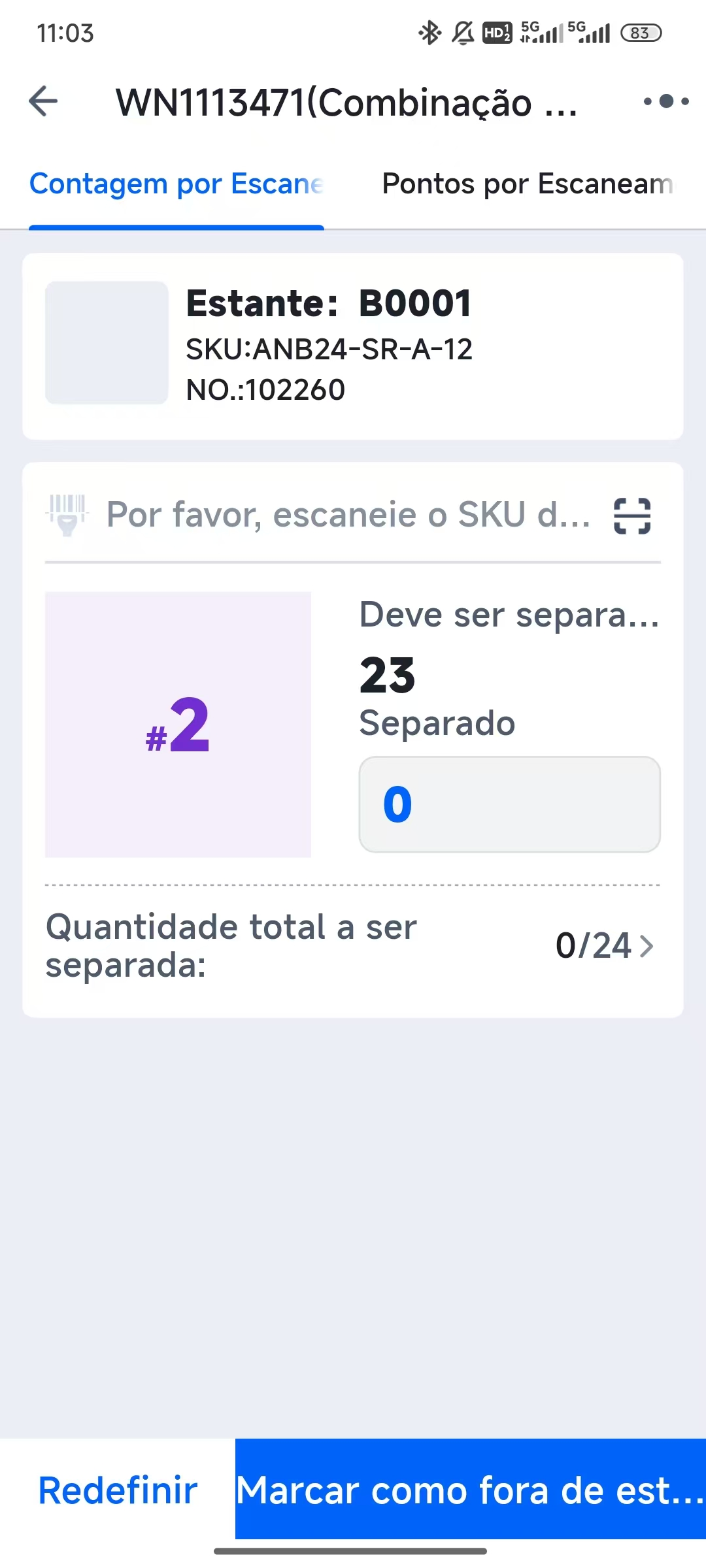
(2) No modo "Separar e dividir simultaneamente", o PDA exibirá o número do compartimento de separação onde o produto que está sendo separado deve ser colocado, indicando a quantidade a ser colocada em cada compartimento.
(3) Ao concluir a separação da quantidade destinada a um compartimento específico, o PDA passará automaticamente para a separação do próximo compartimento (se houver) para o mesmo produto, ou para o próximo produto da lista.
(4) Também é possível realizar uma ação para concluir rapidamente a separação de todas as quantidades de um produto para todos os compartimentos designados de uma só vez.
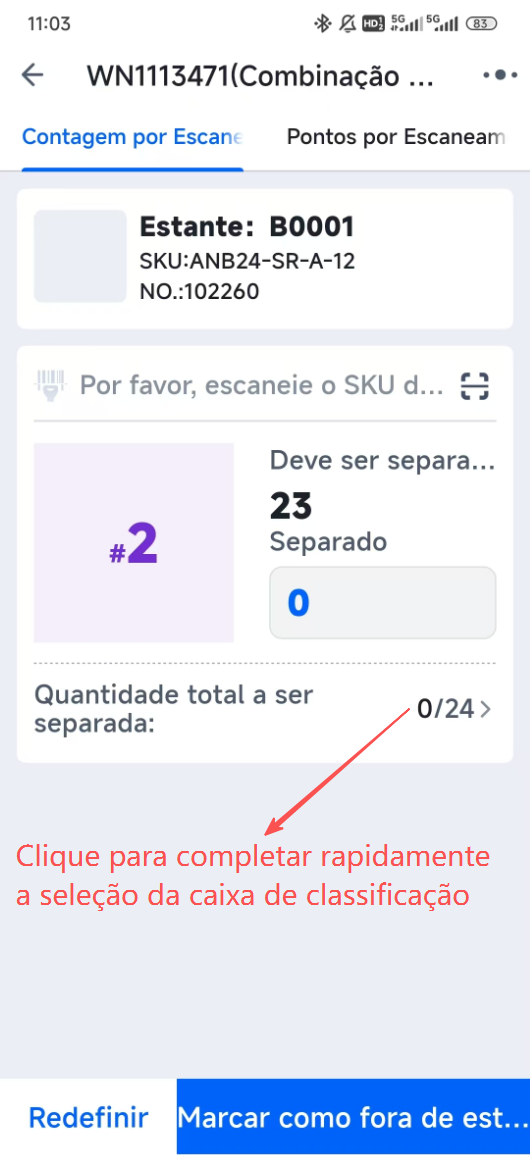
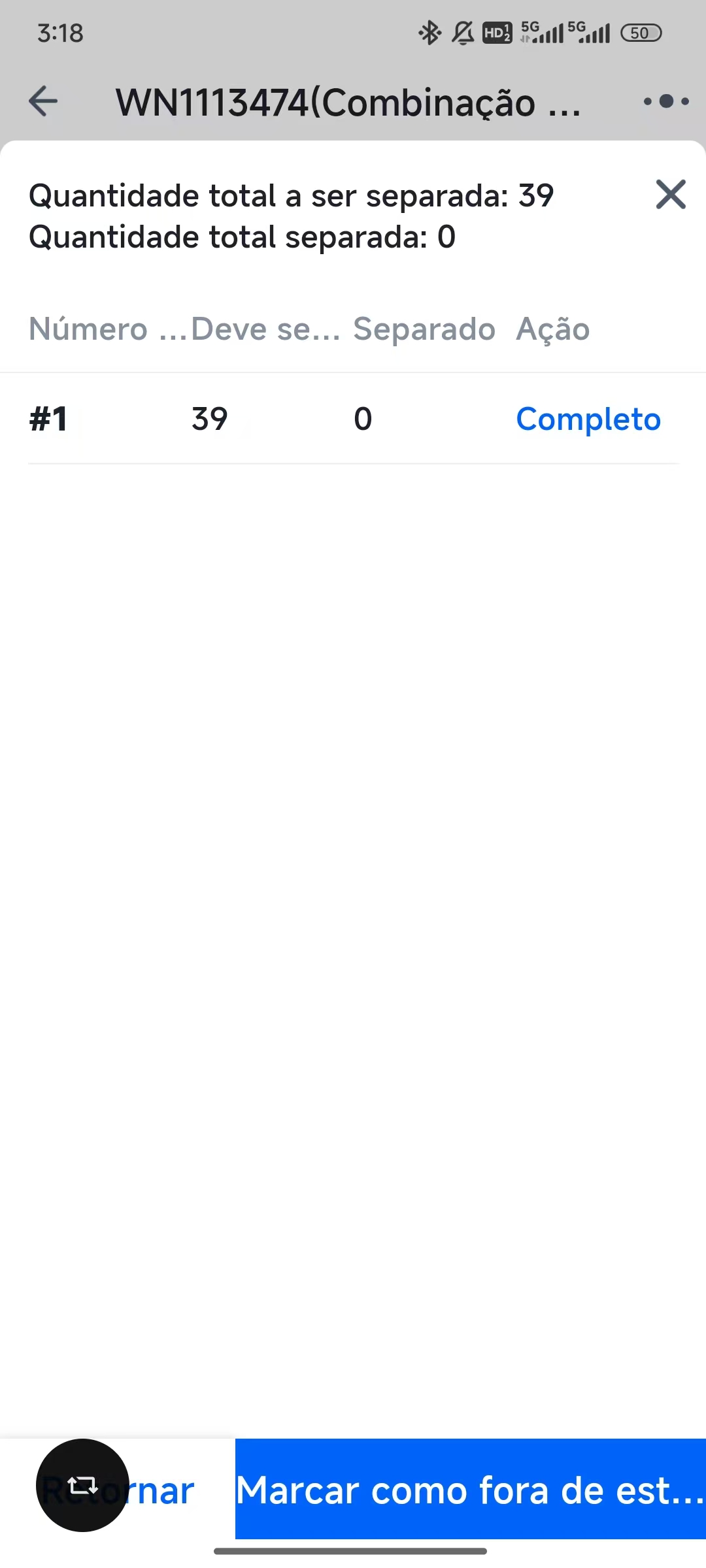
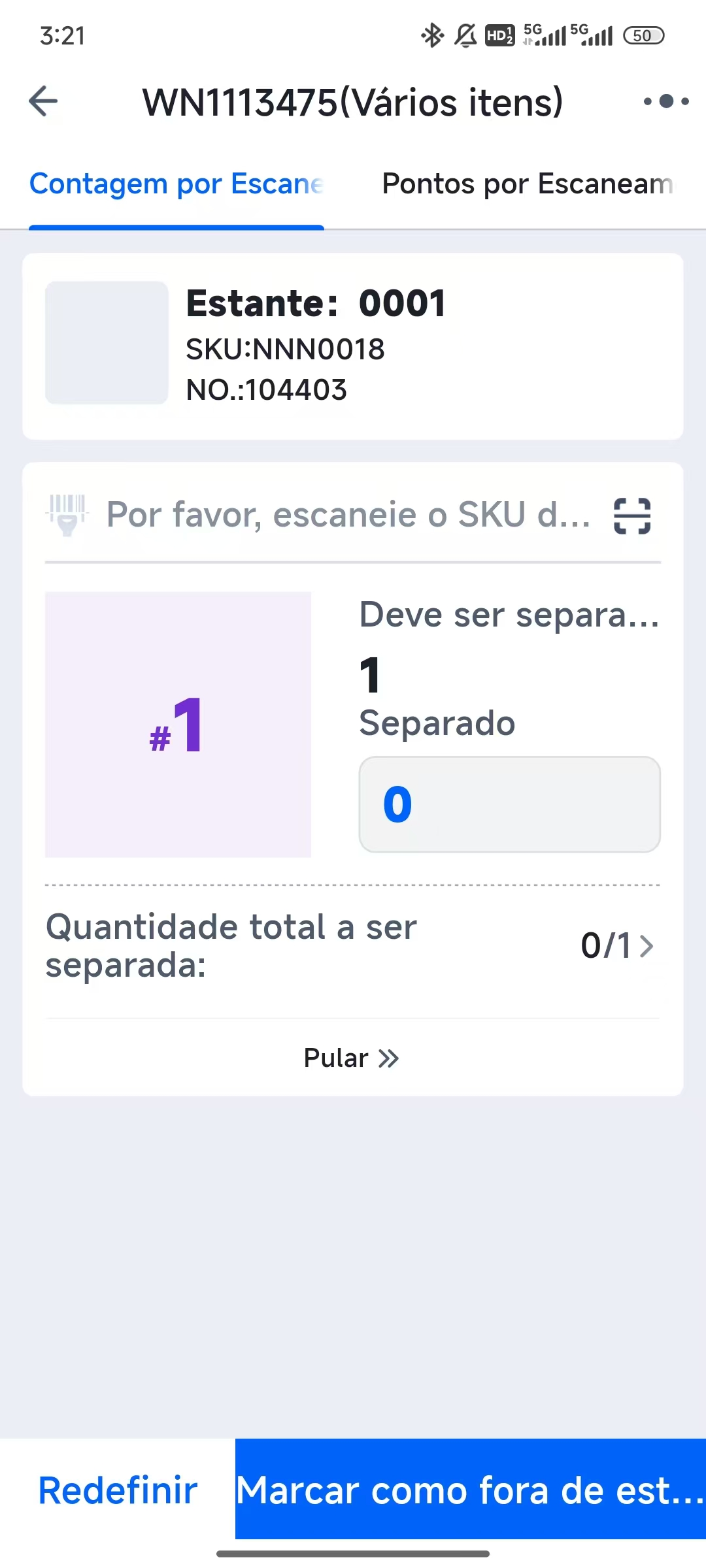
(5) Na página, clique em "Concluir" sequencialmente para finalizar a alocação de cada produto/compartimento.
(6) Após concluir todos os itens de um produto, o PDA prosseguirá automaticamente para a separação do próximo produto da lista.
As demais operações para este modo são similares às do modo de separação para itens individuais.
Sexto passo: Embalagem após a conclusão da separação
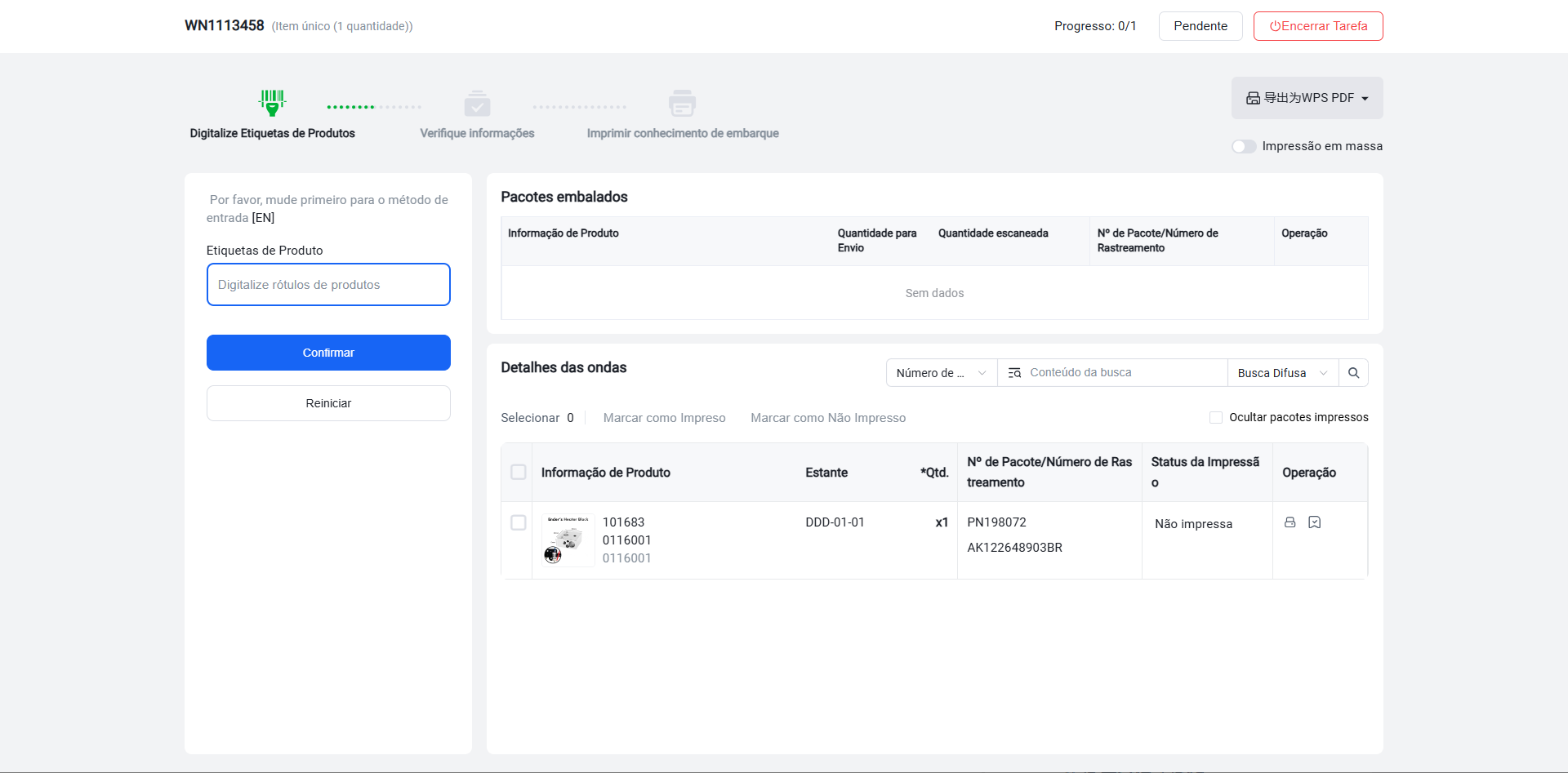
Após a separação ser concluída, os itens ficam no status "Aguardando embalagem". Acesse o Jifeng WMS (versão web) em Expedição - Escanear para embalar (consulte o tutorial com imagens abaixo).
(O armazém internacional também pode, de acordo com sua preferência, imprimir as etiquetas de envio diretamente na página de gerenciamento de ondas.)
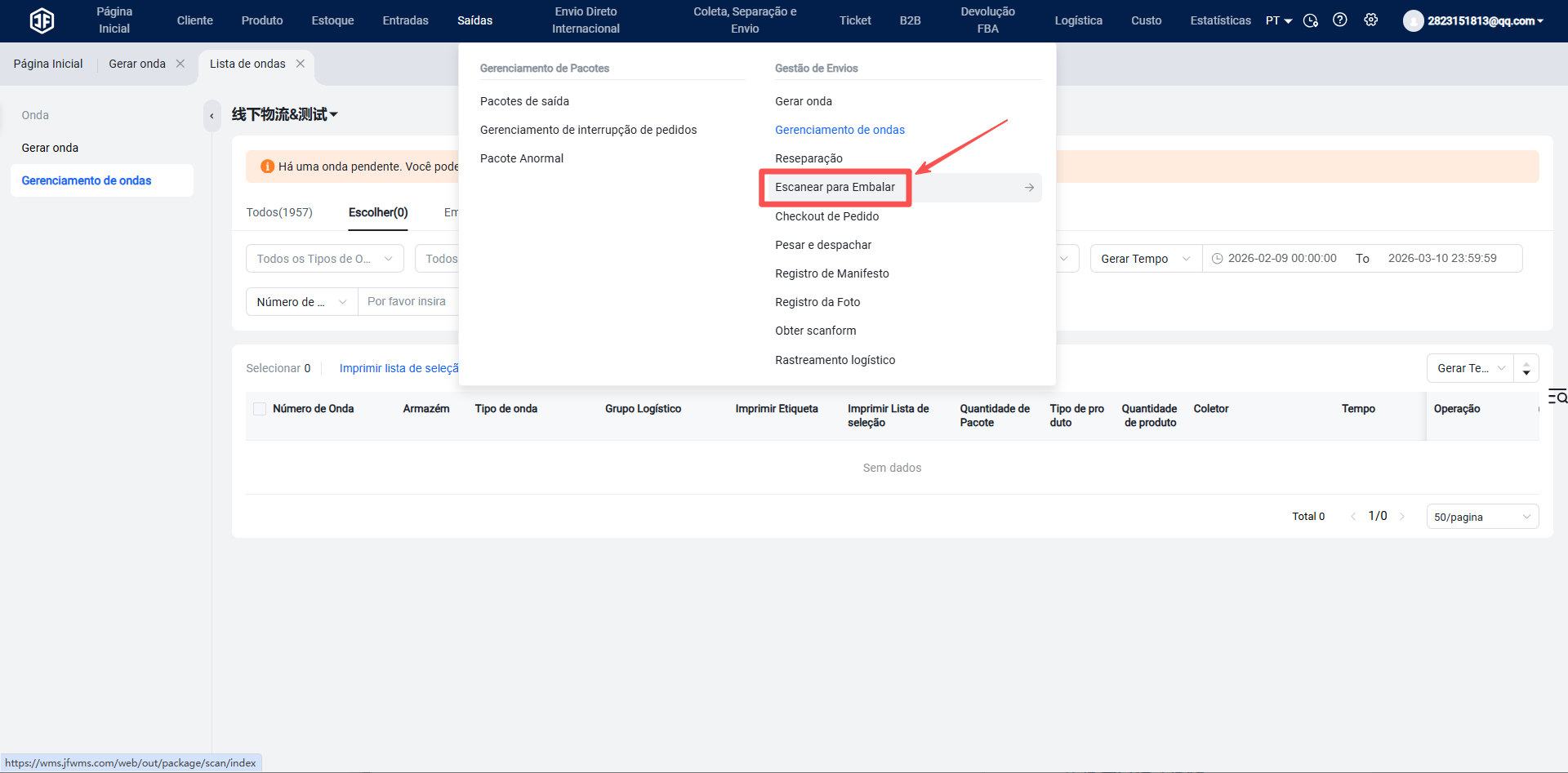
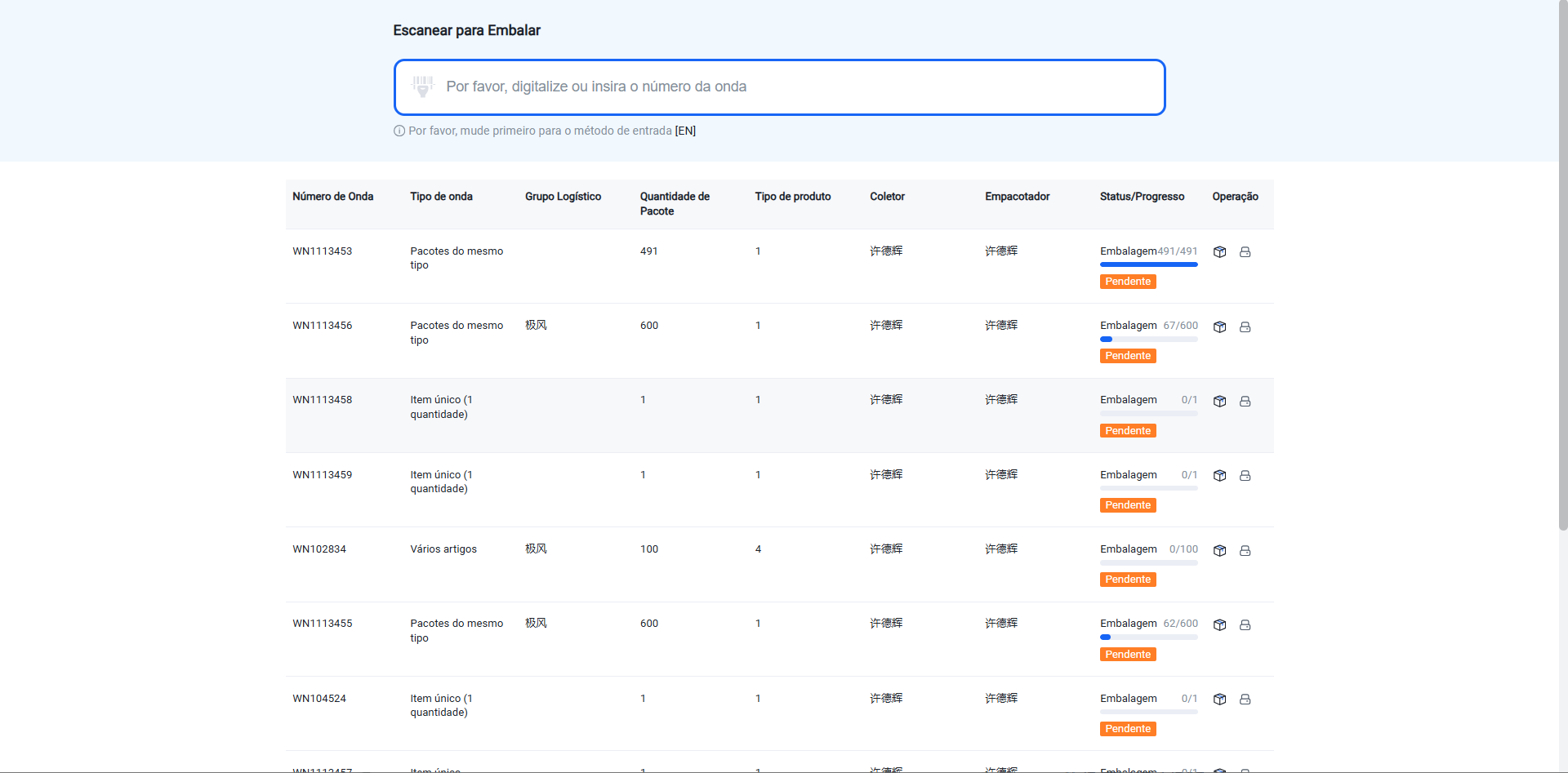
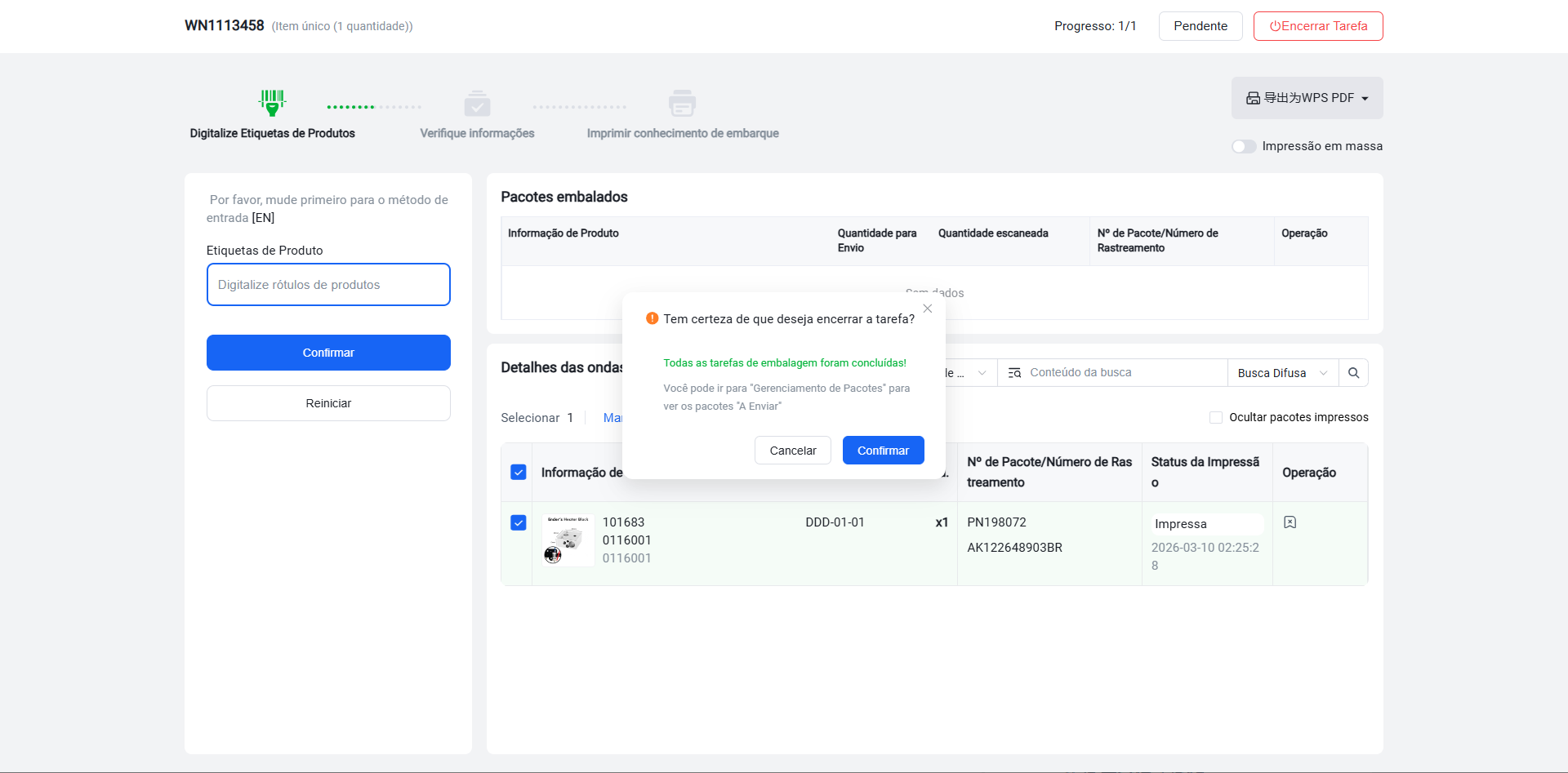
Escaneie os SKUs dos pedidos sequencialmente conforme instruído. Após finalizar a embalagem de todos os itens da tarefa, clique em "Finalizar tarefa".
Sétimo passo: Expedição
Após o armazém imprimir as etiquetas de envio e embalar os pacotes, a expedição pode ser realizada de algumas formas:
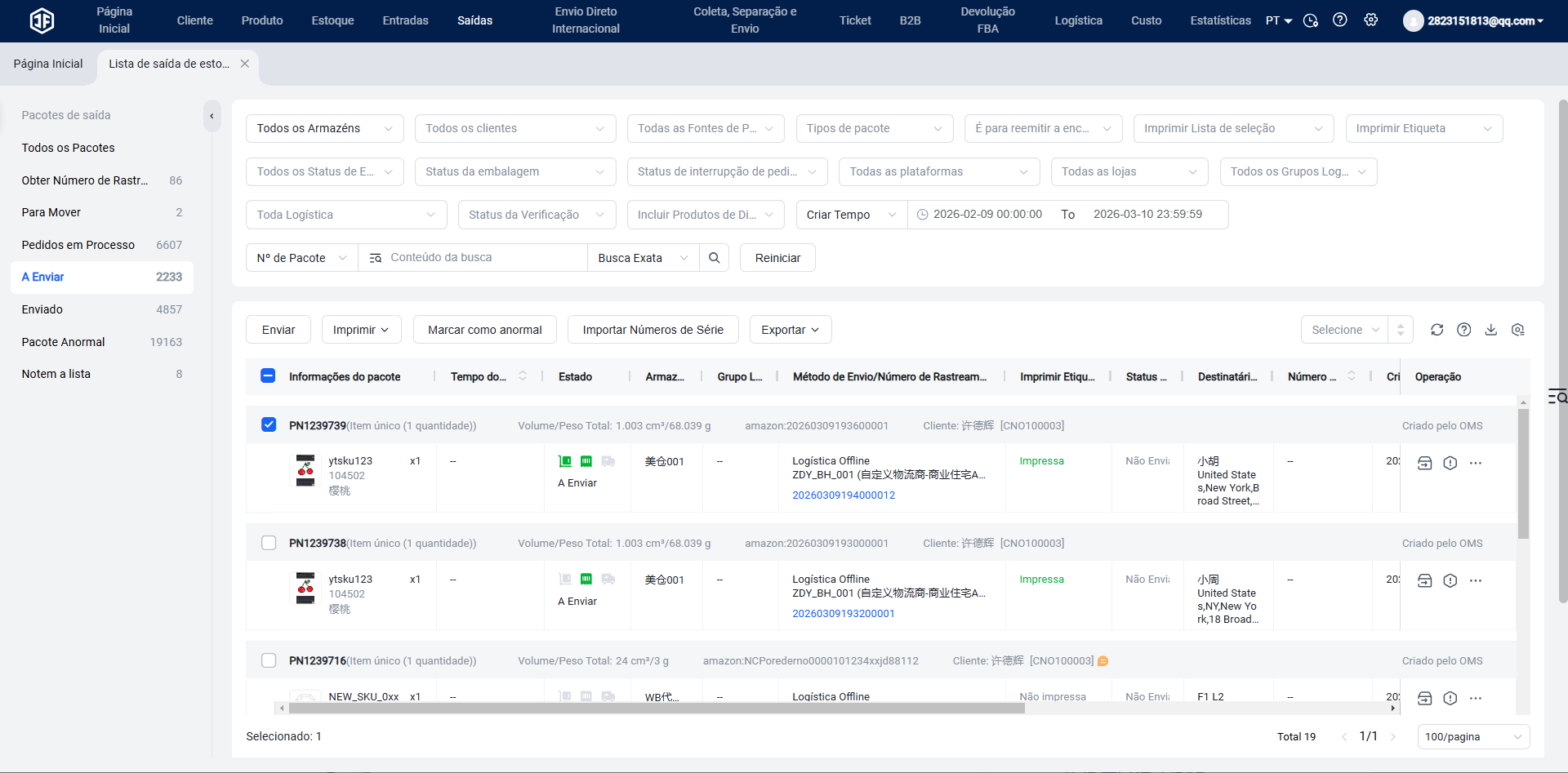
Método 1: Expedição manual (clicar em "Expedir") Acesse Expedição - Pacotes de expedição - Aguardando envio. Selecione o(s) pedido(s) desejado(s) e clique em "Expedir" .
Método 2: Expedição por escaneamento ou escaneamento com pesagem
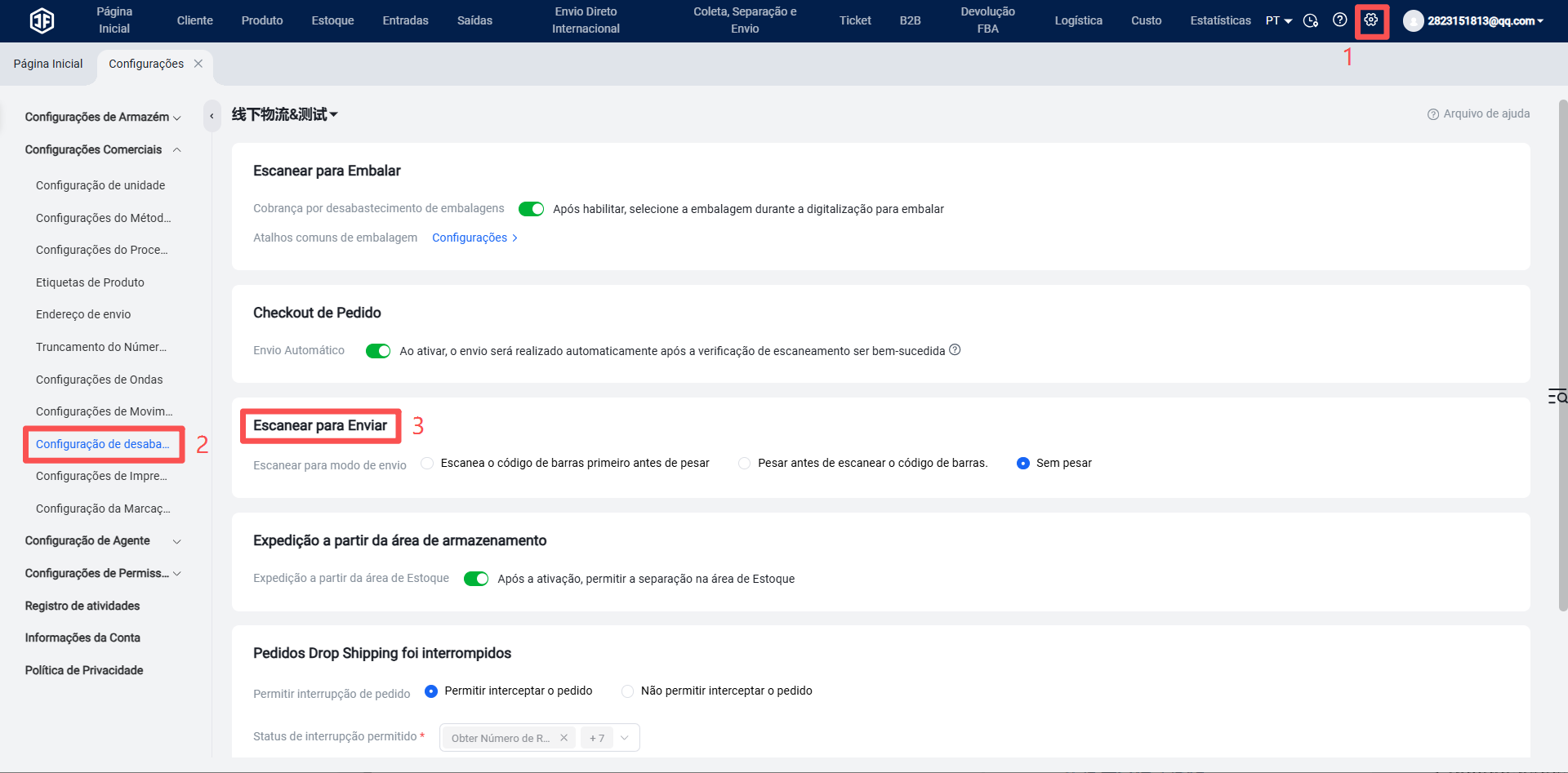
Primeiro, é necessário configurar a expedição por escaneamento.
Em seguida, realize a expedição por escaneamento.
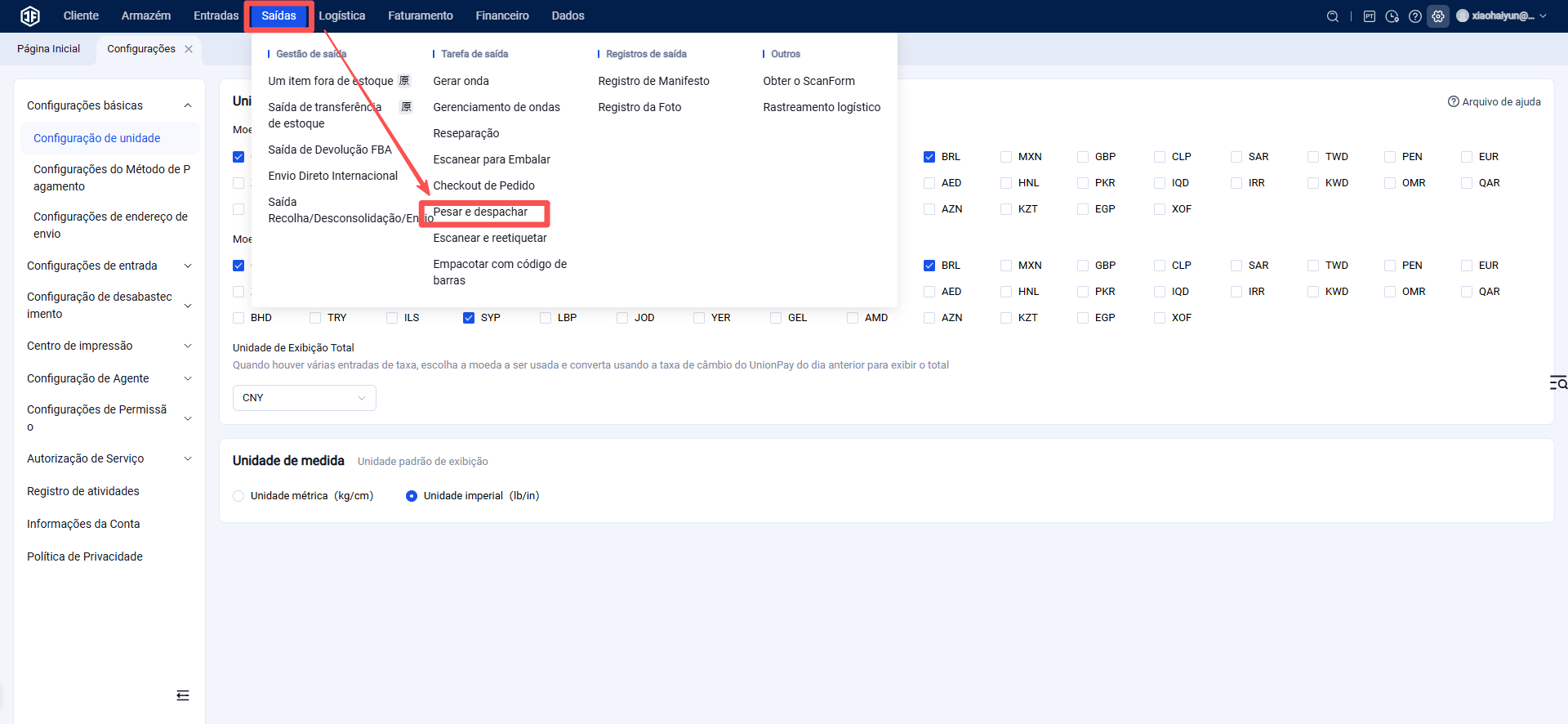
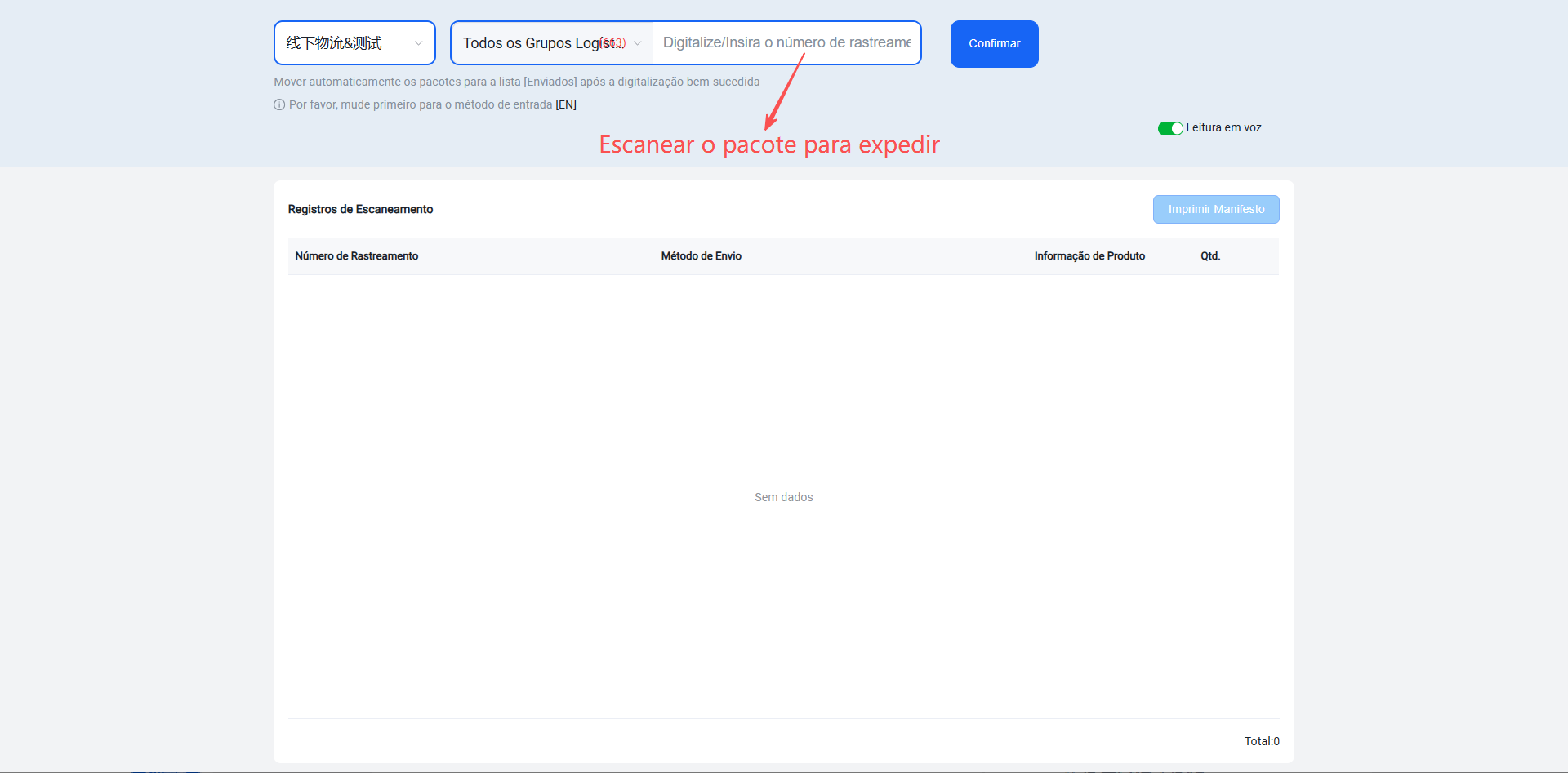
Nesta interface, escaneie o número de rastreio do pacote para marcar o envio como concluído.
Método 3: Configurar o envio automático ao imprimir a etiqueta