Configurar armazém, áreas de estoque e posições de prateleiras
No sistema WMS, é possível adicionar e gerenciar armazéns, incluindo operações como recebimento de mercadorias e aceitação de pedidos. Também é possível gerenciar as áreas de estoque do armazém, como criar novas áreas, gerenciar posições de prateleiras, adicionar especificações para as posições e definir a prioridade de separação delas.
Observação: É possível criar até 5 armazéns. Caso necessite de mais, entre em contato conosco.
1 Criar armazém
I. Definição: Primeiro passo após o registro para utilizar o sistema. Consiste em criar as informações do armazém e gerenciar múltiplos armazéns.
II. Caminho de operação: Configurações > Configurações de armazém > Lista de armazenamento > Novo
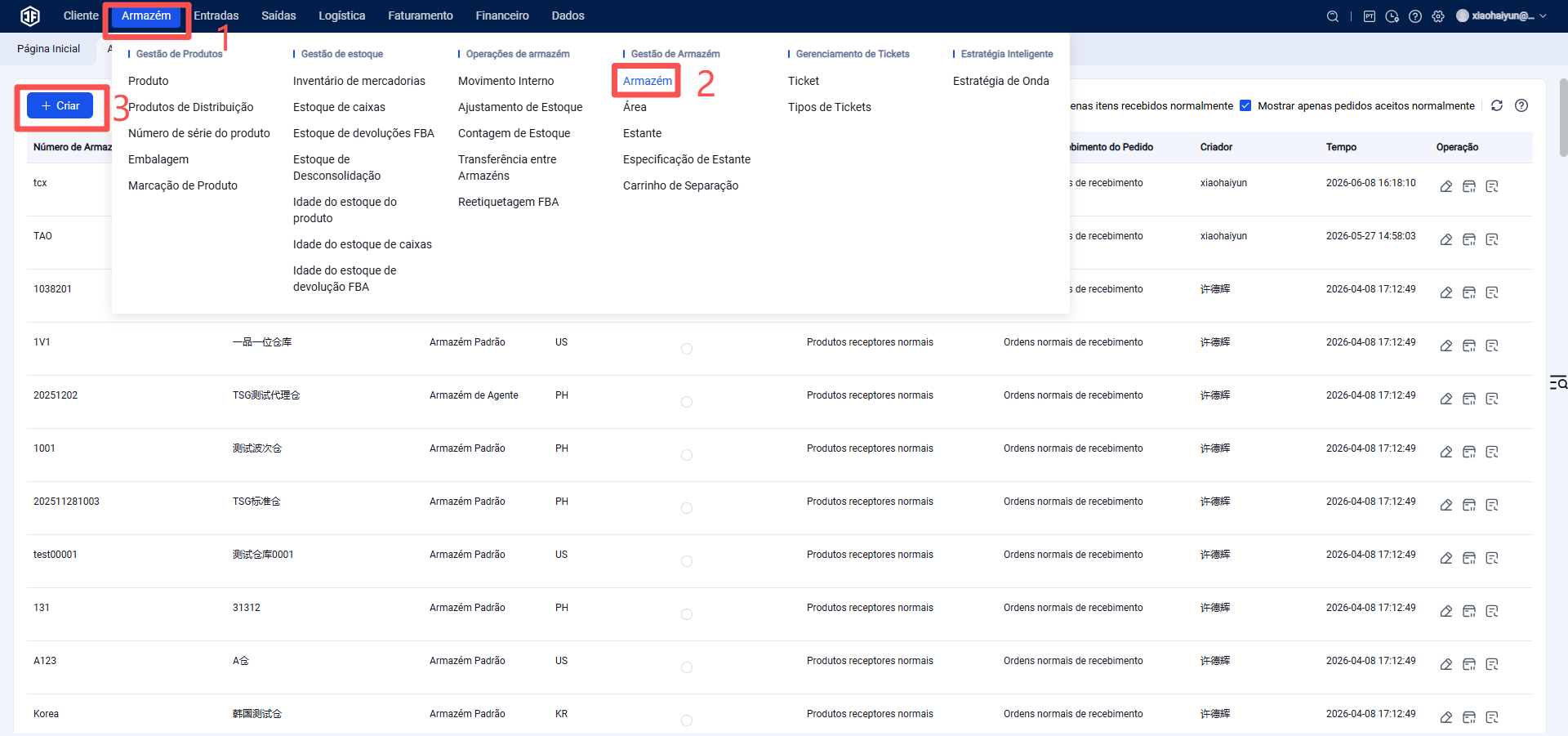
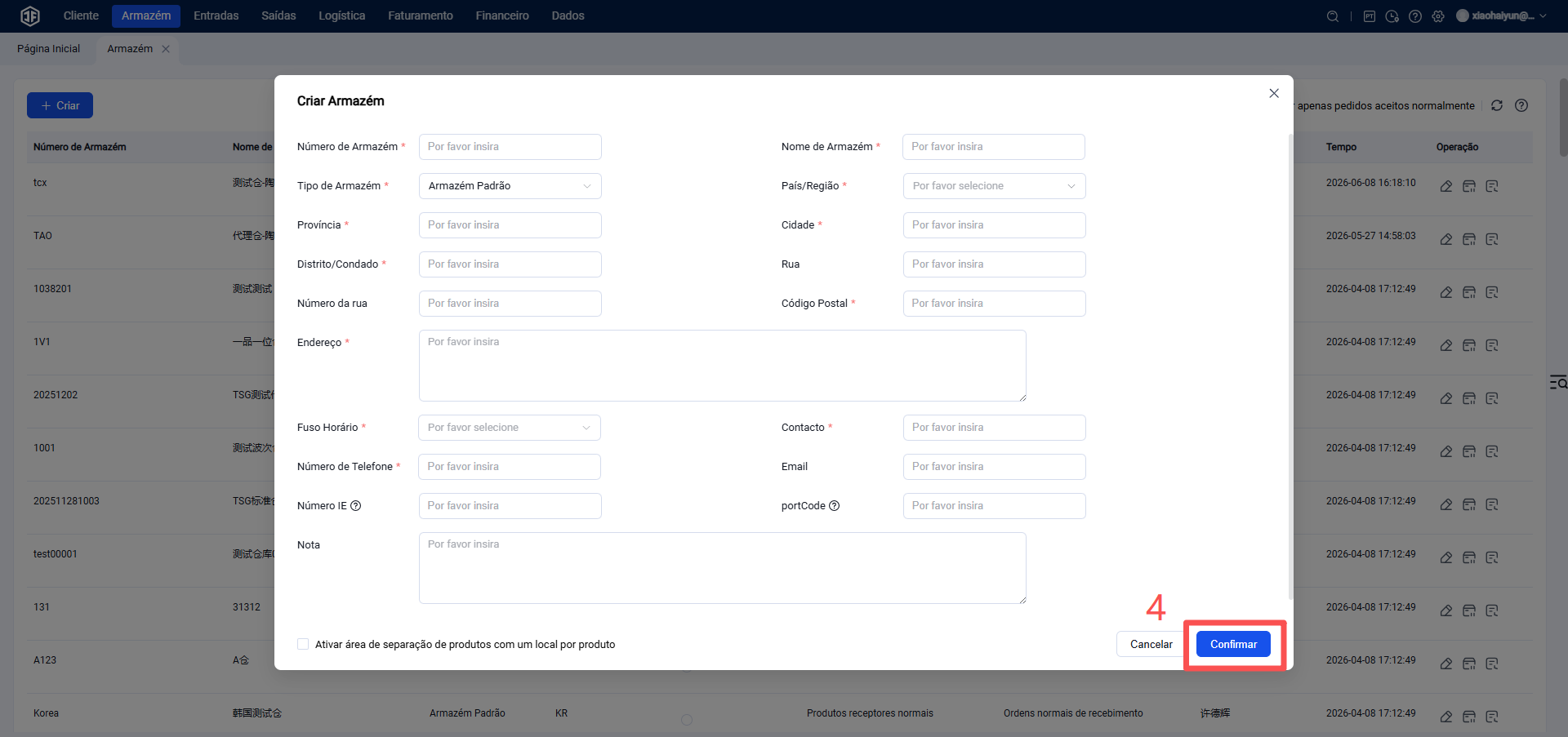
Conteúdo obrigatório: Código do armazém, Nome do armazém, Tipo de armazém, País, Estado, Cidade, Distrito, CEP, Endereço, Fuso horário, Contato do armazém e Telefone, etc.
Armazém padrão: É possível configurar um armazém padrão. Após a configuração, as seleções relacionadas a armazéns no sistema serão automaticamente direcionadas para o armazém padrão.
Status do armazém:
Suspender recebimento: Se o armazém não receber mais mercadorias dos clientes, é possível ativar a opção "Suspender recebimento". O sistema não permitirá a entrada de novas ordens de recebimento.
Suspender pedidos: Se o armazém não processar mais pedidos dos clientes, ou seja, não realizar mais operações de expedição, é possível ativar a opção "Suspender pedidos". O sistema não permitirá a entrada de novos pedidos.
2.Lista de áreas de estoque
I. Definição: Após criar um novo armazém, é possível gerenciar as áreas de estoque. Os tipos de área incluem: Área de separação, Área de reserva e Área de produtos defeituosos. Crie conforme a necessidade do armazém.
Observação: Para armazéns internacionais de pequeno porte (como armazéns domésticos), apenas a área de separação pode ser suficiente.
II. Caminho de operação: Configurações > Configurações de armazém > Lista de áreas > Nova área
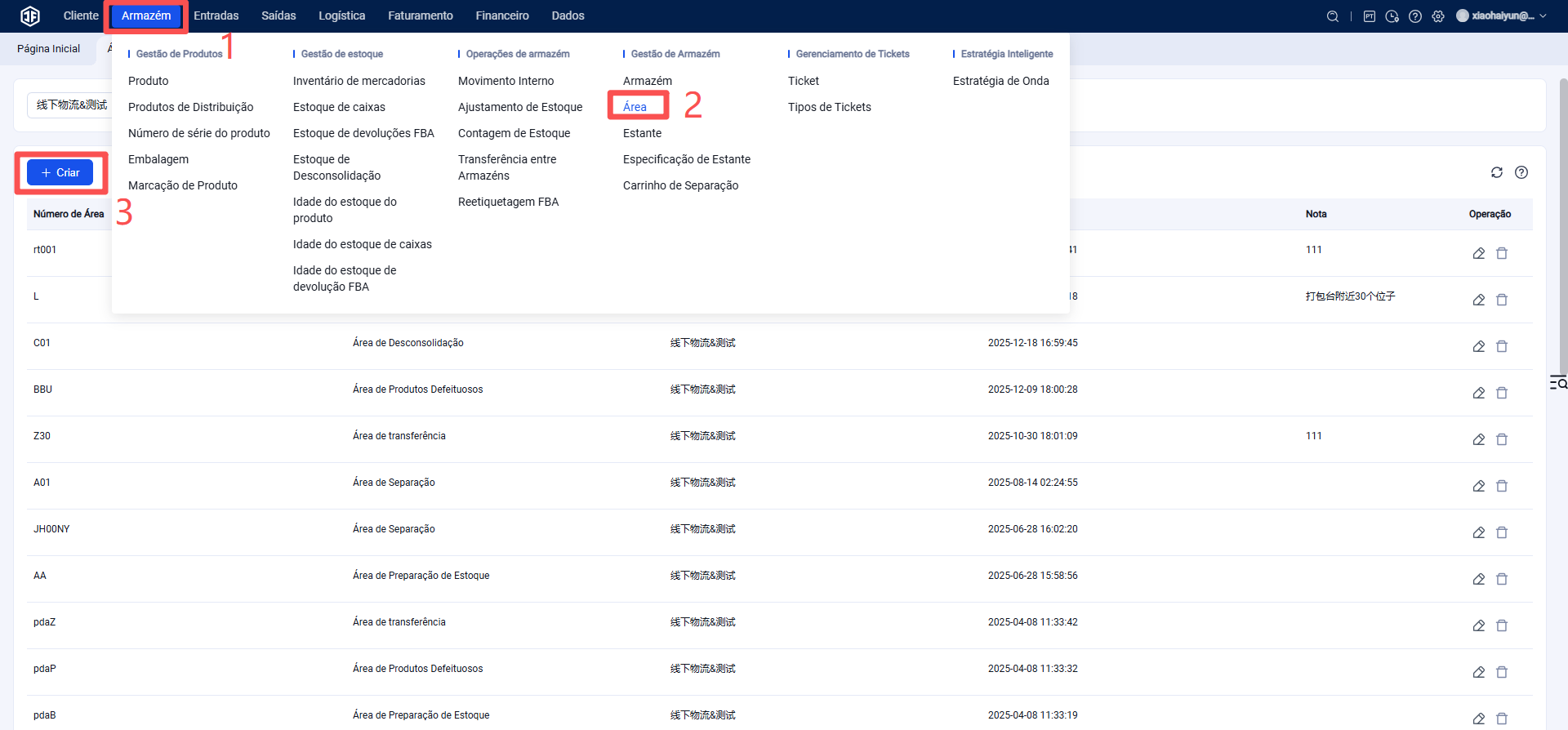
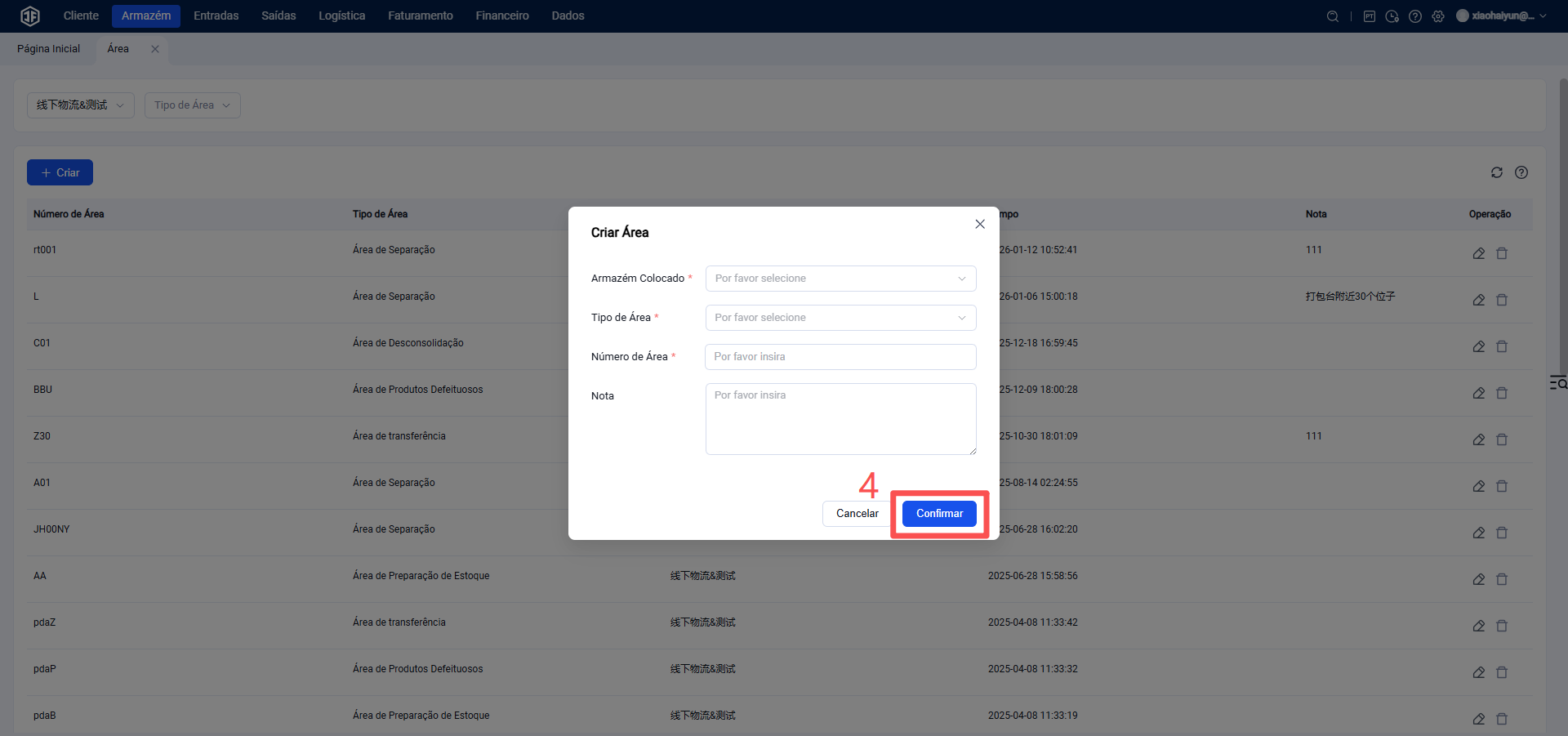
Área de separação: Área destinada à separação de produtos durante o processamento de pedidos.
Área de reserva: Área para armazenamento de mercadorias. Quando o estoque na área de separação estiver insuficiente, os produtos podem ser transferidos da área de reserva para a área de separação.
Área de produtos defeituosos: Área destinada ao armazenamento de produtos com defeito.
3.Configuração de especificações de posições de prateleiras
I. Definição: De acordo com o tipo de negócio e as características dos produtos dos vendedores, é possível configurar as especificações e dimensões das posições de prateleiras.
II. Caminho de operação: Configurações > Configurações de armazém > Especificações de posições > Nova
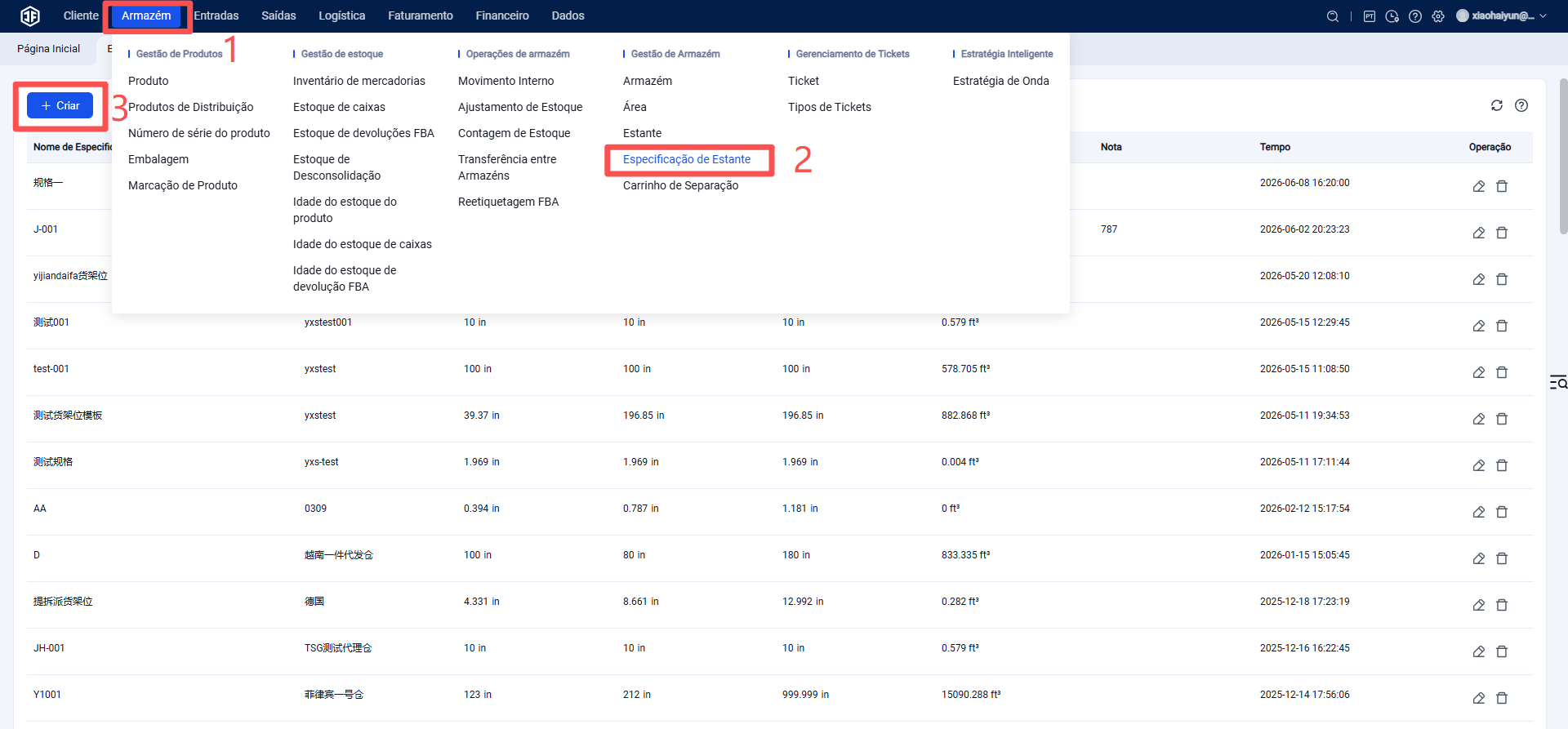
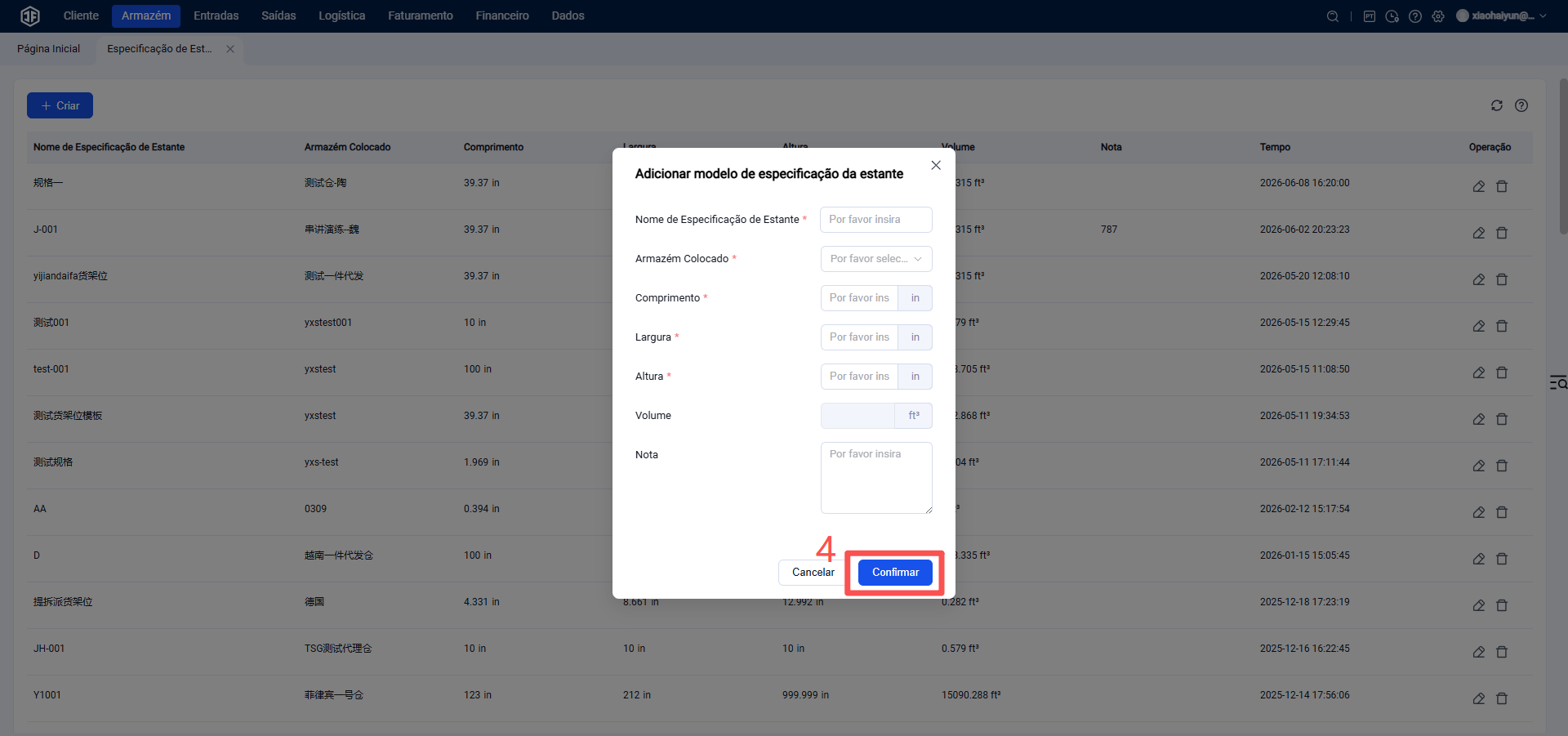
Atenção: Os modelos de especificações de posições criados podem ser utilizados como referência para as posições de prateleiras. As especificações que estiverem sendo referenciadas não podem ser excluídas; apenas aquelas que não estiverem em uso podem ser removidas.
4.Criação e gerenciamento de posições de prateleiras
I. Definição: De acordo com o layout do armazém, organize a numeração das posições de prateleiras por fileira e coluna e sincronize com o sistema de armazém internacional. Isso facilita a separação rápida de produtos, garante um inventário claro e permite a sincronização das informações de estoque com os vendedores.
II. Caminho de operação: Configurações > Configurações de armazém > Lista de posições > Nova posição
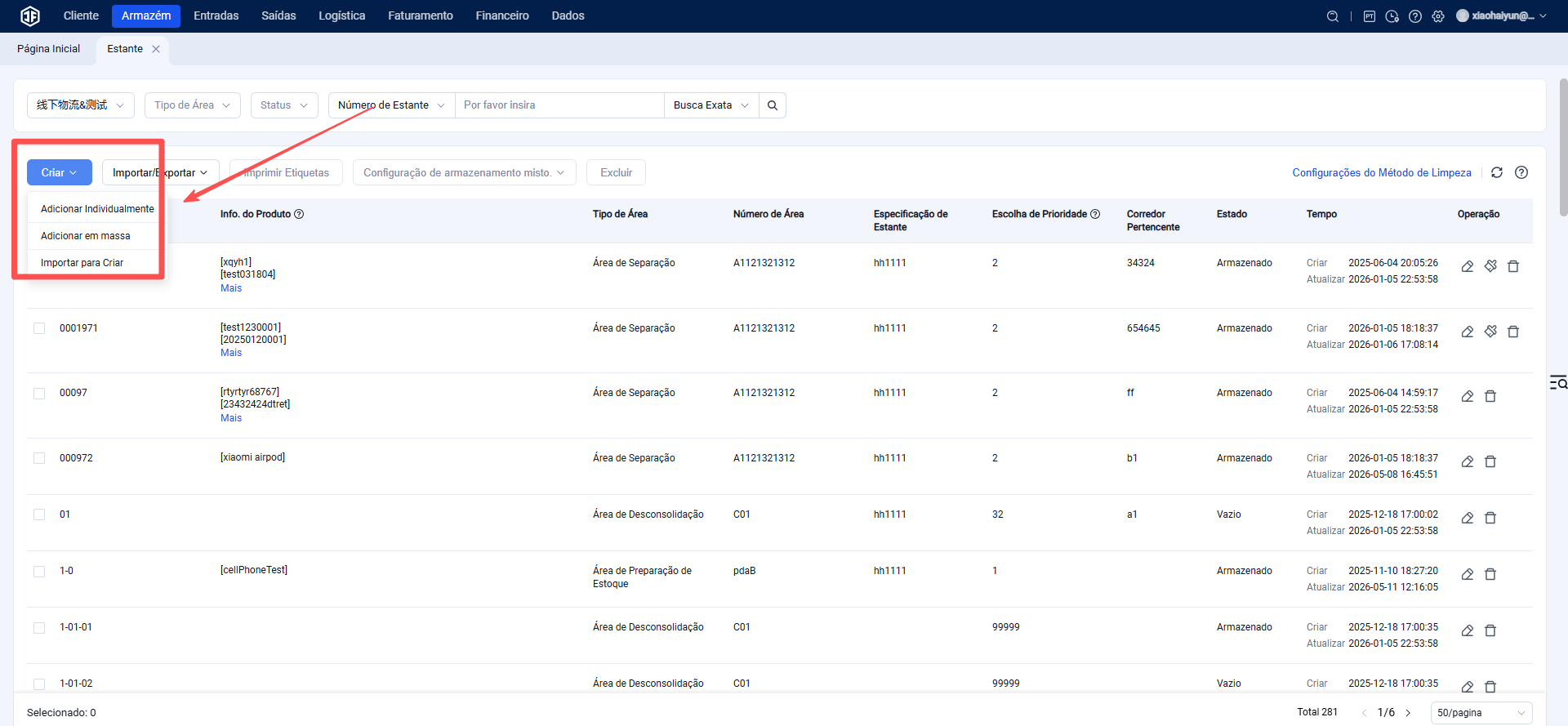
Existem 3 formas de criar posições de prateleiras:
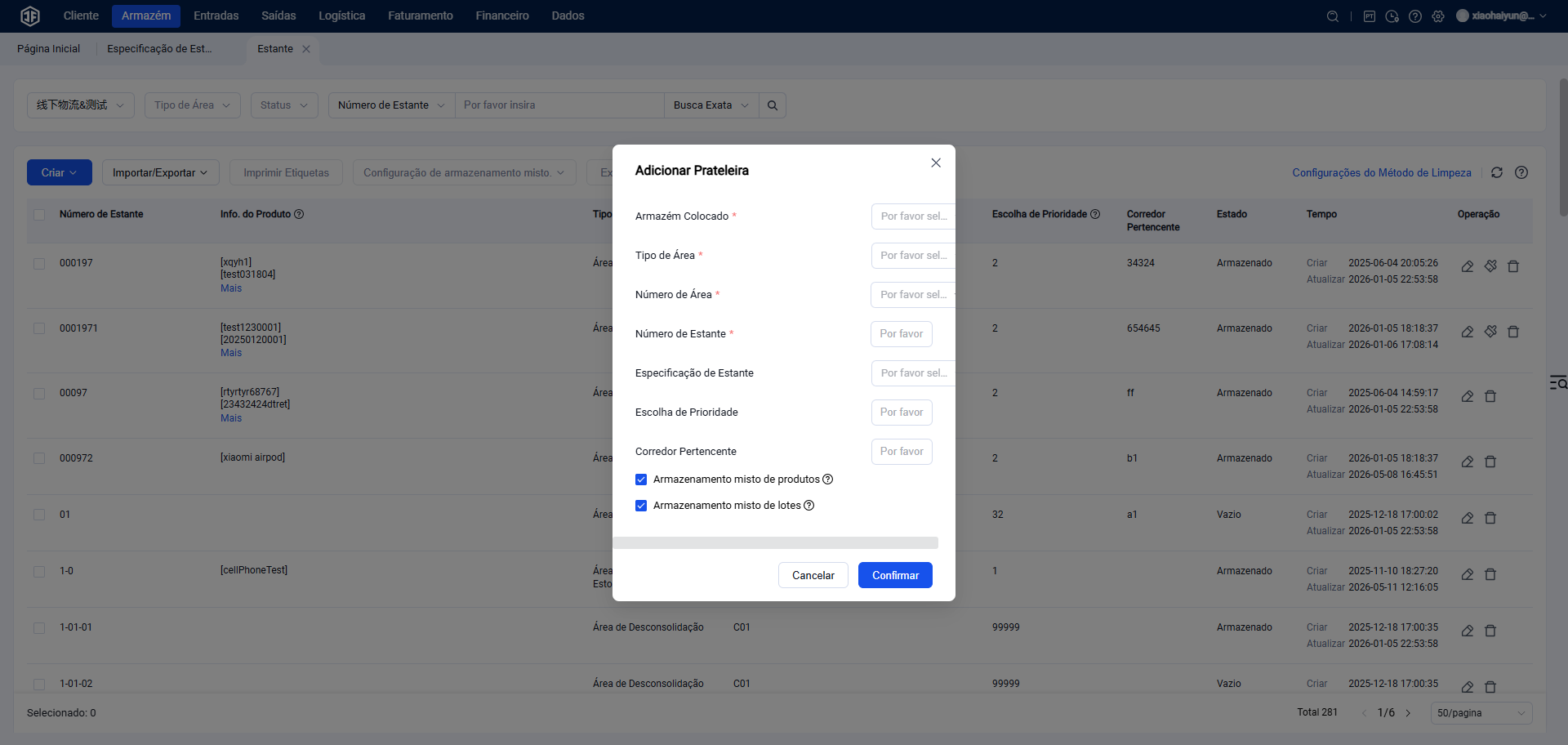
Criação individual: Preencher as informações de uma posição de prateleira por vez.
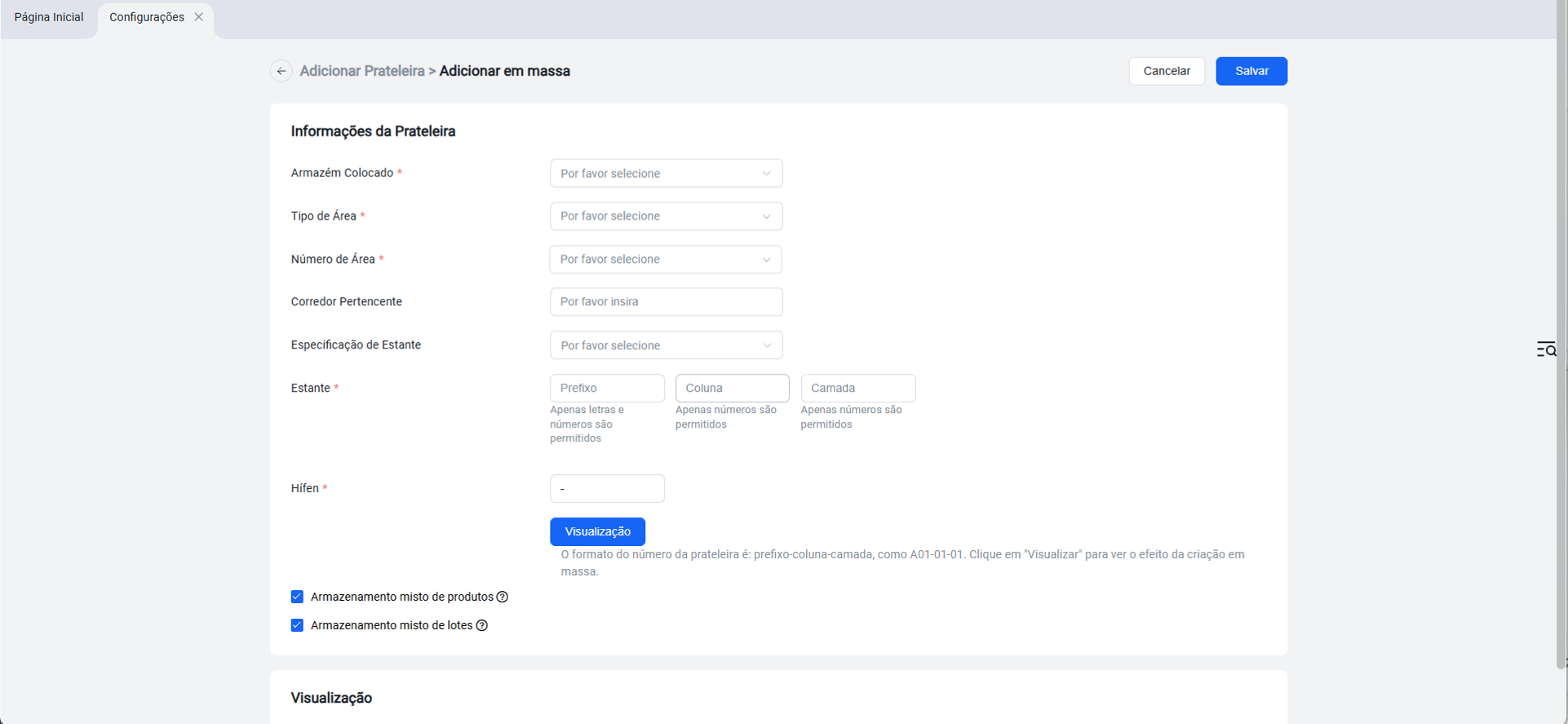
Criação em lote: Com base no planejamento das posições de prateleiras, é possível gerar em lote as posições de uma fileira inteira, definindo quantas camadas e colunas cada fileira terá.
Criação por importação: De acordo com as prateleiras do armazém, considerando quantas fileiras existem e quantas camadas e colunas cada fileira possui, é possível importar todas as informações de uma só vez utilizando uma planilha Excel.
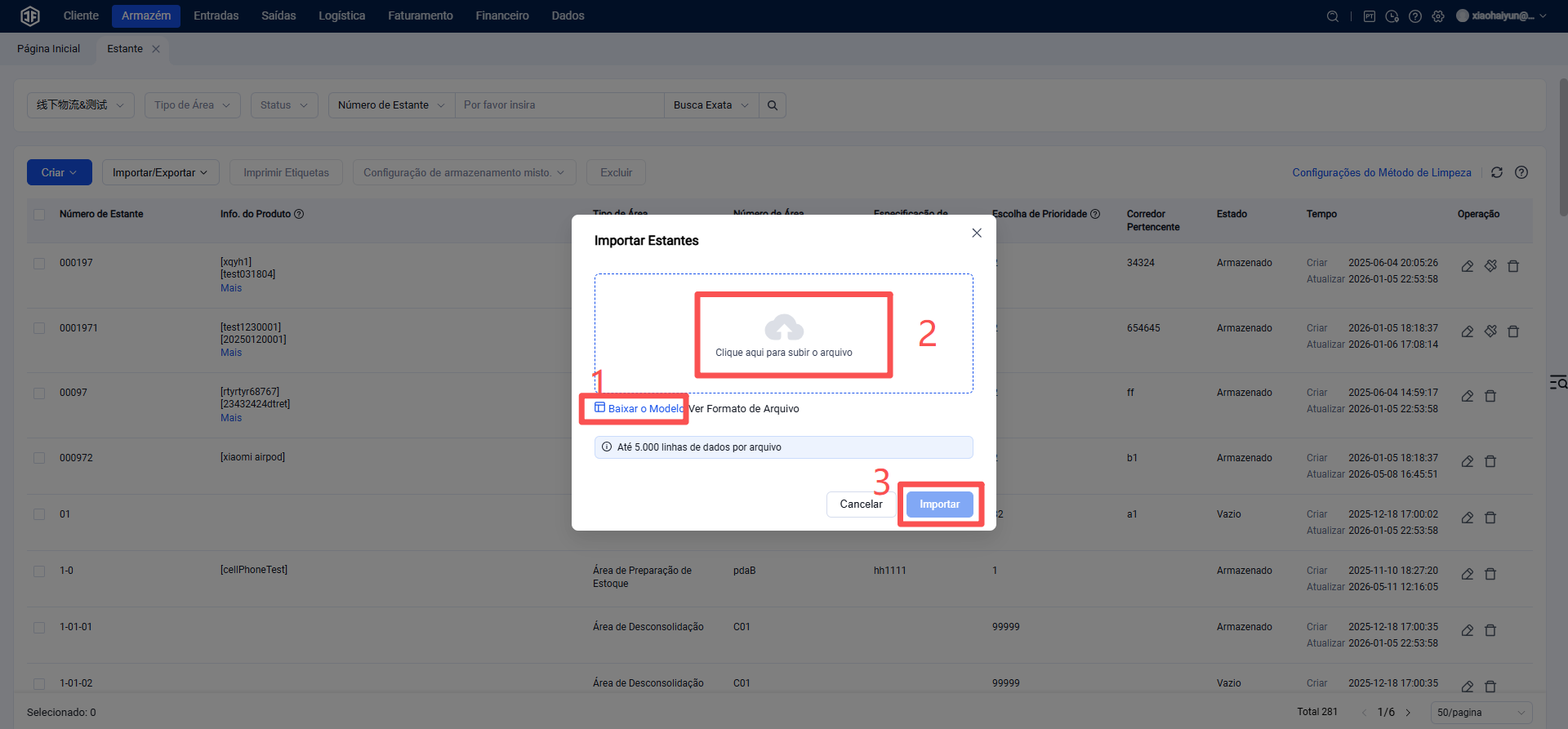
Atenção:
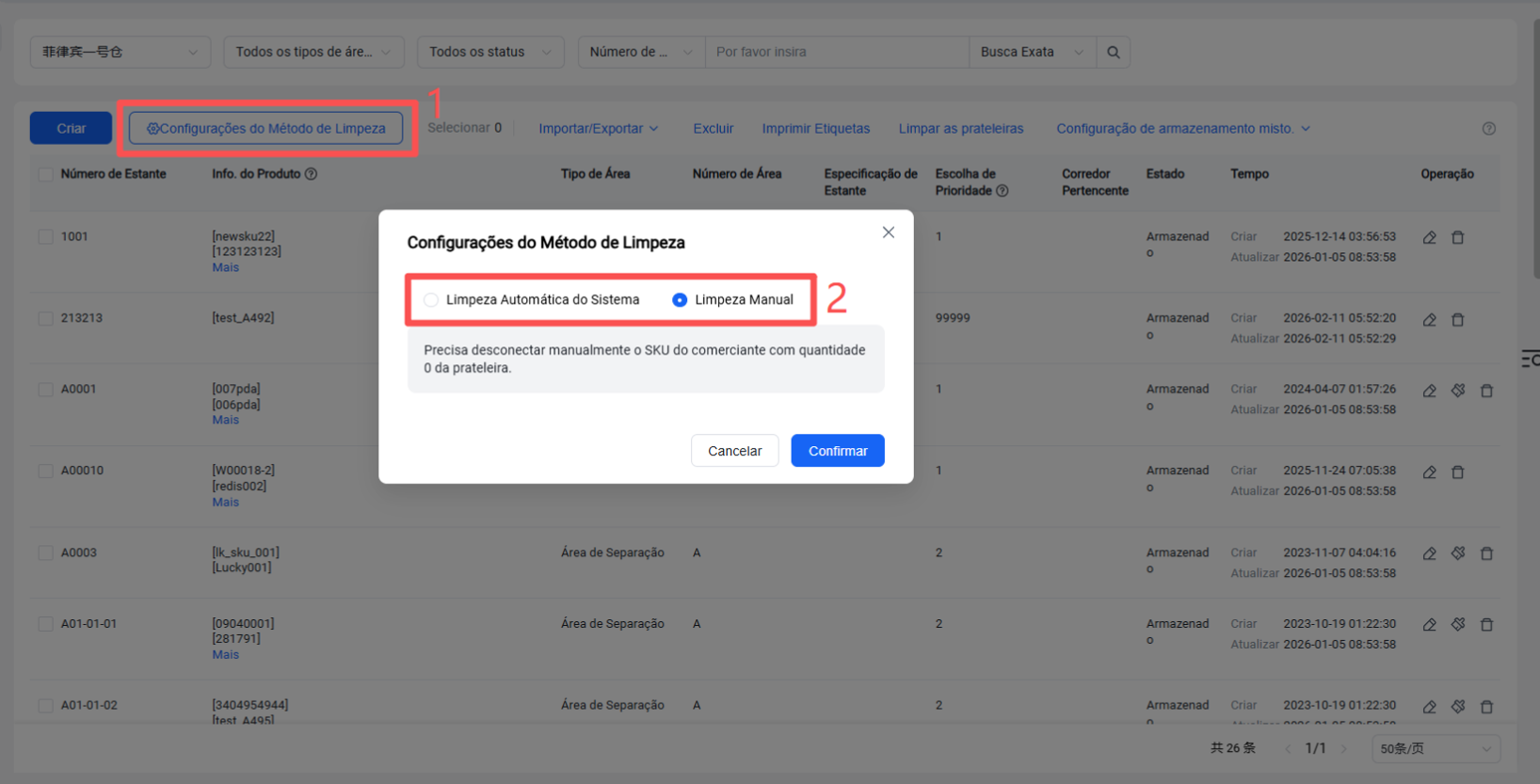
Configuração de limpeza: É possível escolher entre limpeza automática ou manual para remover produtos com quantidade zero no armazém, evitando que ocupem posições de prateleira desnecessariamente.
Limpeza automática pelo sistema: Quando a quantidade de um SKU de produto chegar a zero, o sistema automaticamente desassocia o SKU do produto da posição de prateleira.
Limpeza manual: É necessário desassociar manualmente os SKUs de produtos com quantidade zero das posições de prateleira.
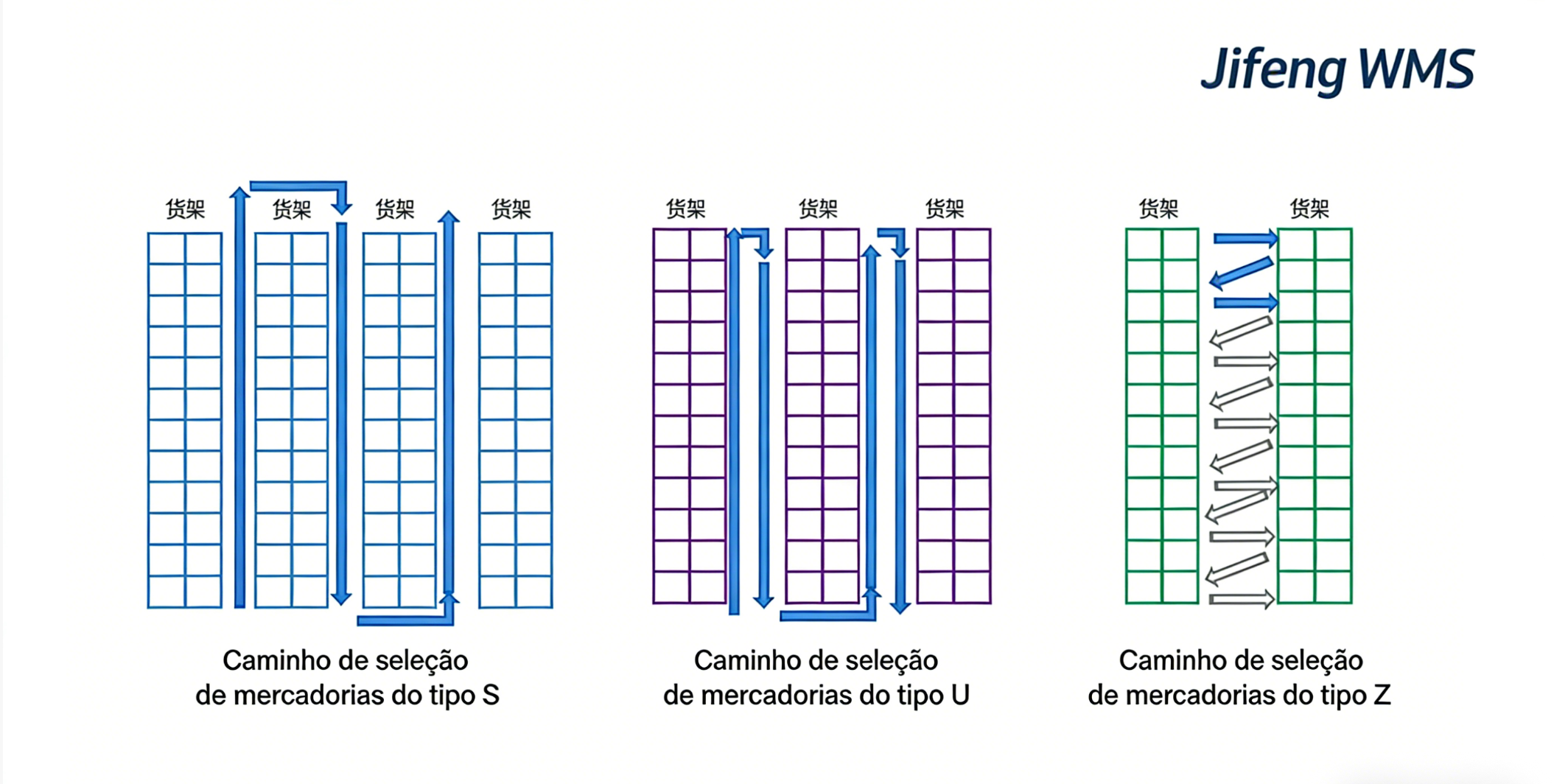
Configuração de prioridade de separação: Nesta seção, é possível definir rotas de separação em formato "S" ou "Z" com base nas posições de prateleiras. Isso permite uma separação mais rápida, encurta os trajetos de separação, reduz o tempo de deslocamento dos separadores e diminui efetivamente o tempo total de expedição dos pedidos.
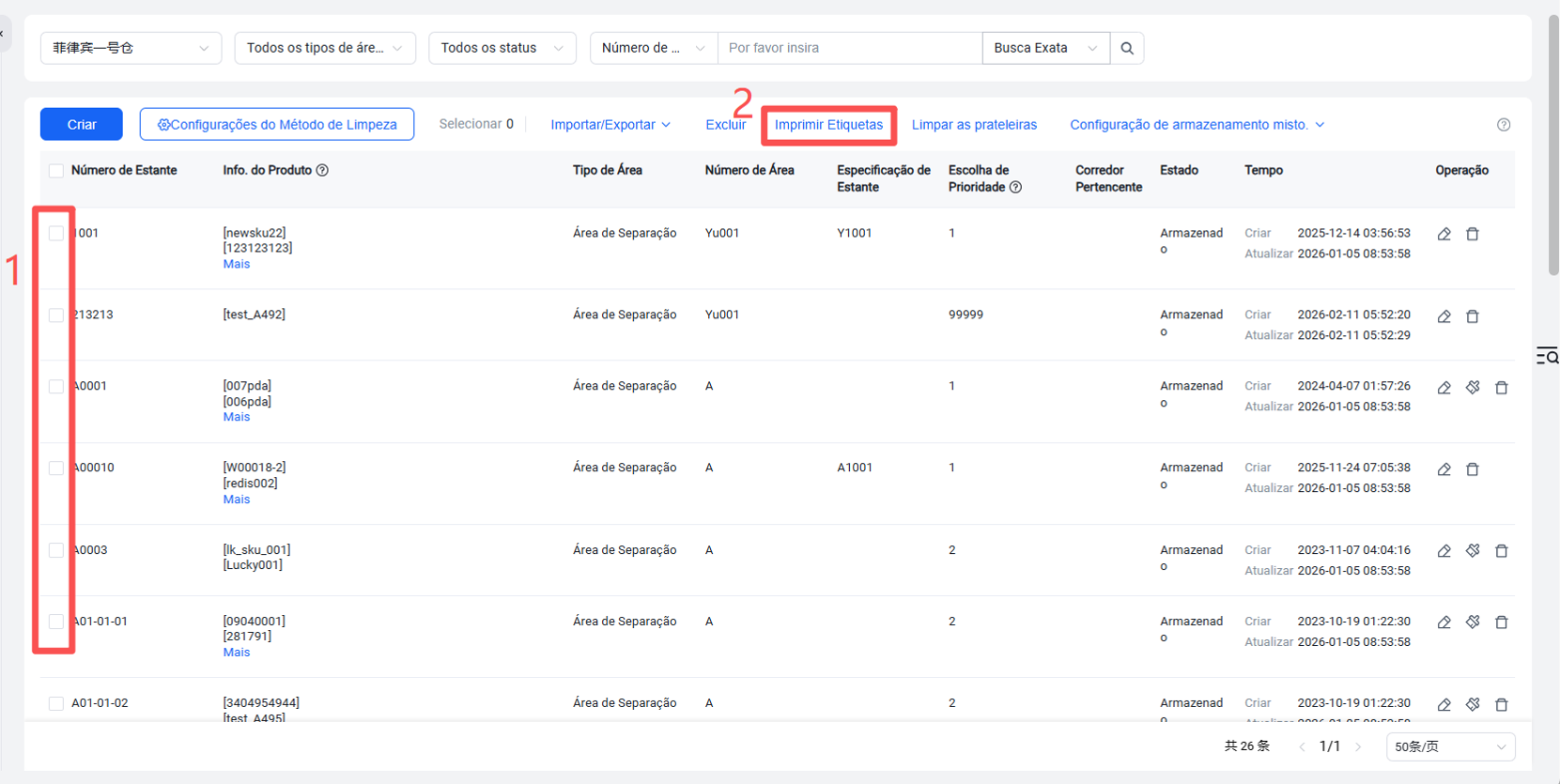
Impressão de etiquetas de posições de prateleiras:
Selecione os números das posições de prateleiras desejadas e imprima as etiquetas. As etiquetas podem ser coladas nas respectivas posições físicas, garantindo a correspondência exata entre as prateleiras reais e o sistema, permitindo um gerenciamento claro e organizado das posições.
5.Gerenciamento de carrinhos de separação
I. Definição: Facilita o acompanhamento do status de trabalho dos carrinhos de separação, permitindo uma organização eficiente da equipe de separação. Os separadores utilizam um PDA para escanear as etiquetas, que indicam a rota de separação e orientam a conclusão da separação e embalagem. Todo o processo é realizado sem o uso de papel, tornando a operação mais conveniente e reduzindo custos.
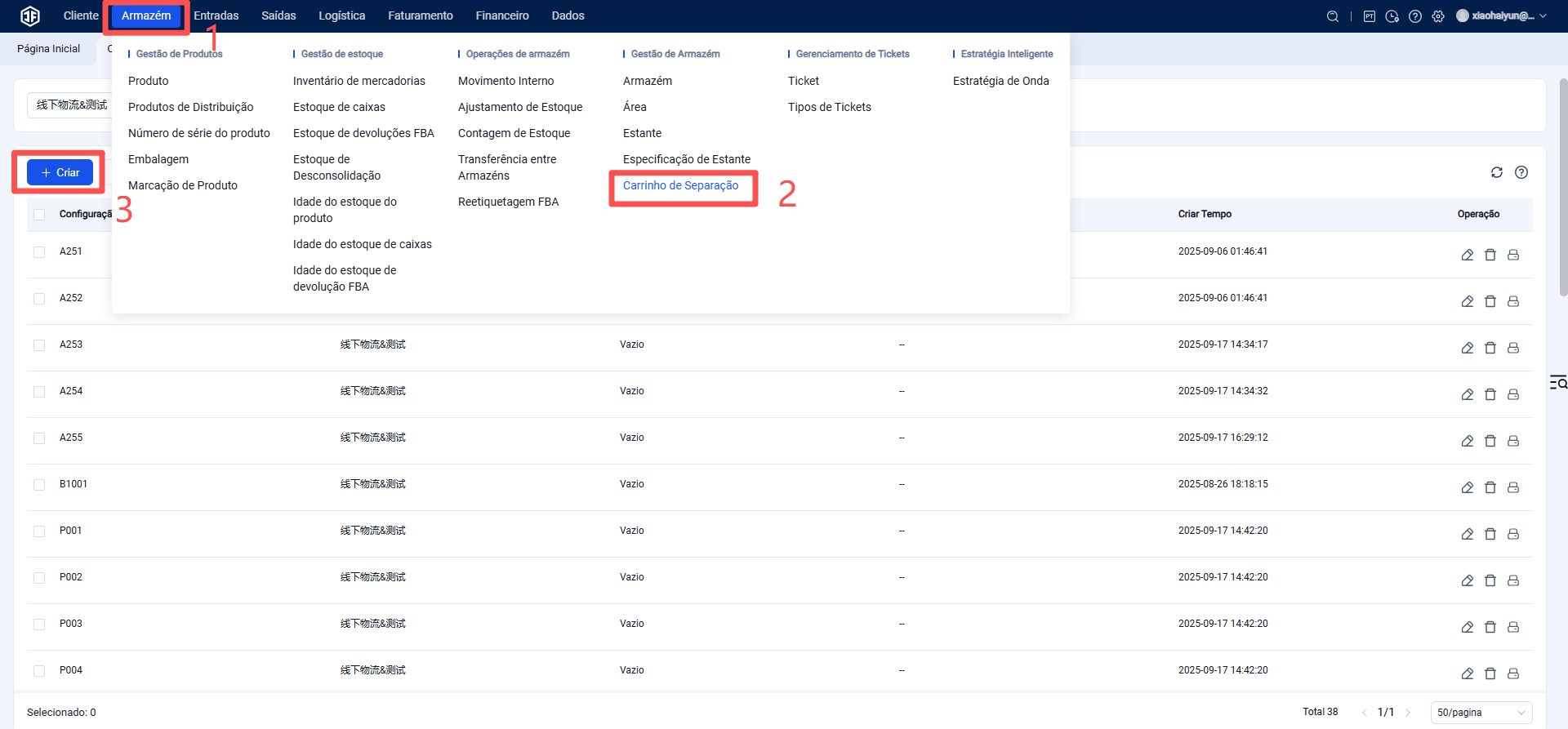
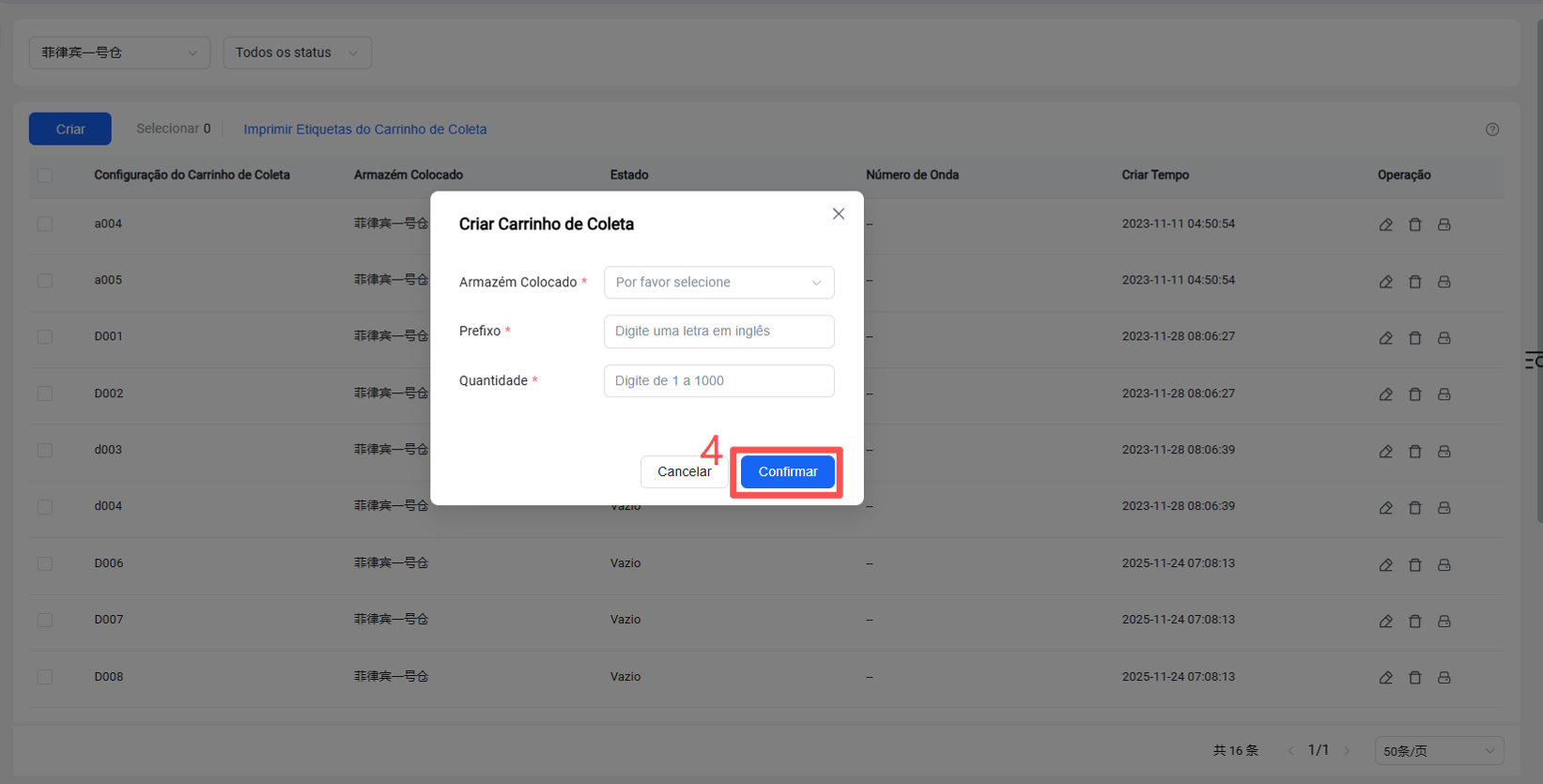
II. Caminho de operação: Acesse Configurações > Configuração de carrinhos de separação > Clique em "Criar". Selecione o armazém, preencha o prefixo dos carrinhos de separação e informe a quantidade desejada. Clique em "Confirmar" para gerar os carrinhos.
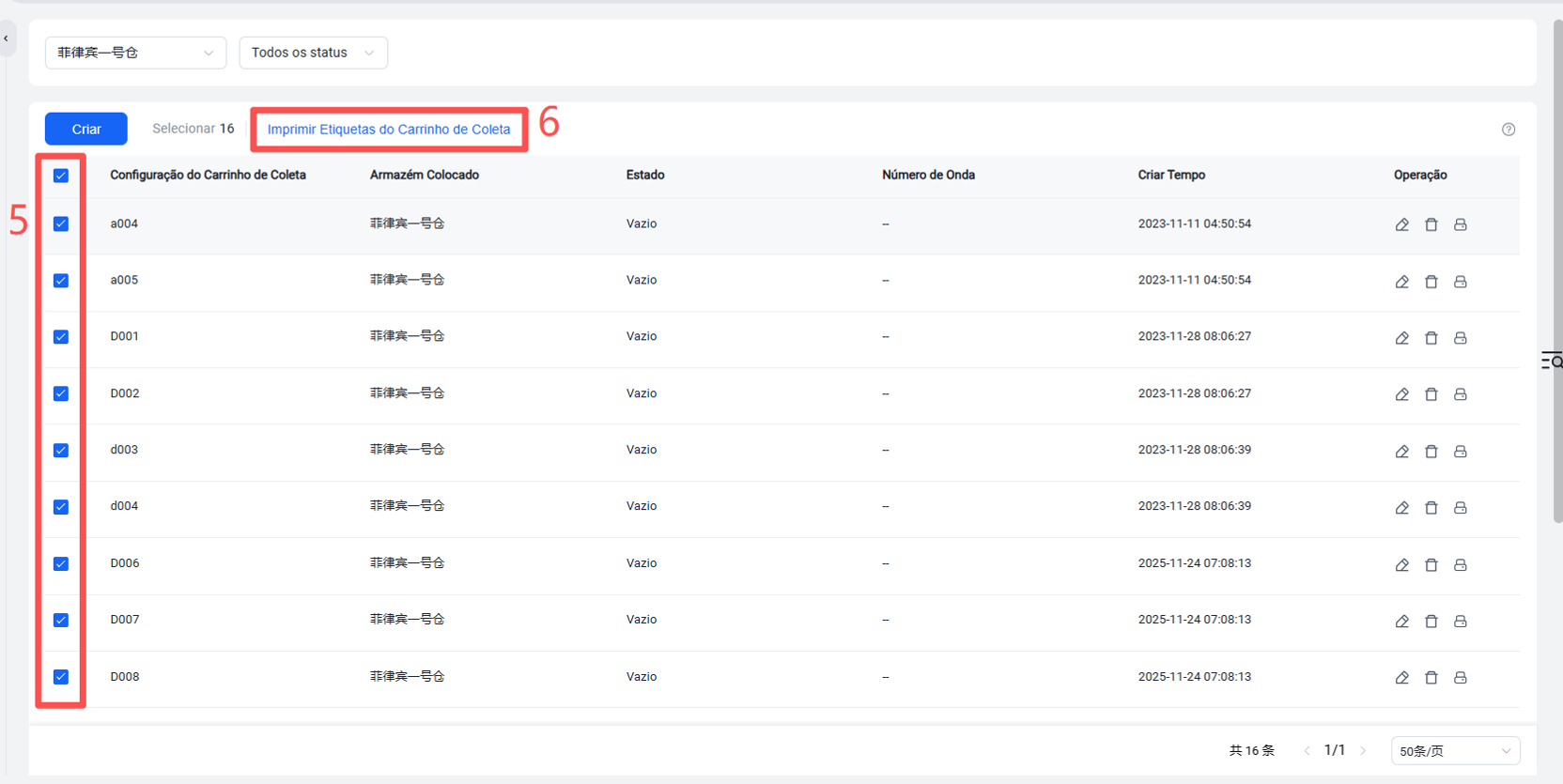
Em seguida, selecione os carrinhos criados e clique em "Imprimir etiqueta do carrinho de separação" para imprimir as etiquetas. Depois de impressas, cole as etiquetas nos respectivos carrinhos, facilitando o uso, a devolução e o gerenciamento de status de cada um.