Expedição B2B no módulo do vendedor
I. Definição
Vendedores de atacado offline ou vendedores que utilizam armazéns de plataforma já enviaram mercadorias em lote para armazenamento temporário em um armazém internacional, funcionando como estoque de transferência. Quando um distribuidor ou revendedor precisa que a mercadoria seja enviada, ou quando um armazém de plataforma (como o FBA) precisa de reabastecimento, o vendedor deve criar uma ordem de expedição B2B. Com base nessa ordem, o armazém realizará a separação, embalagem e envio para o destino correspondente.
II. Caminho de operação
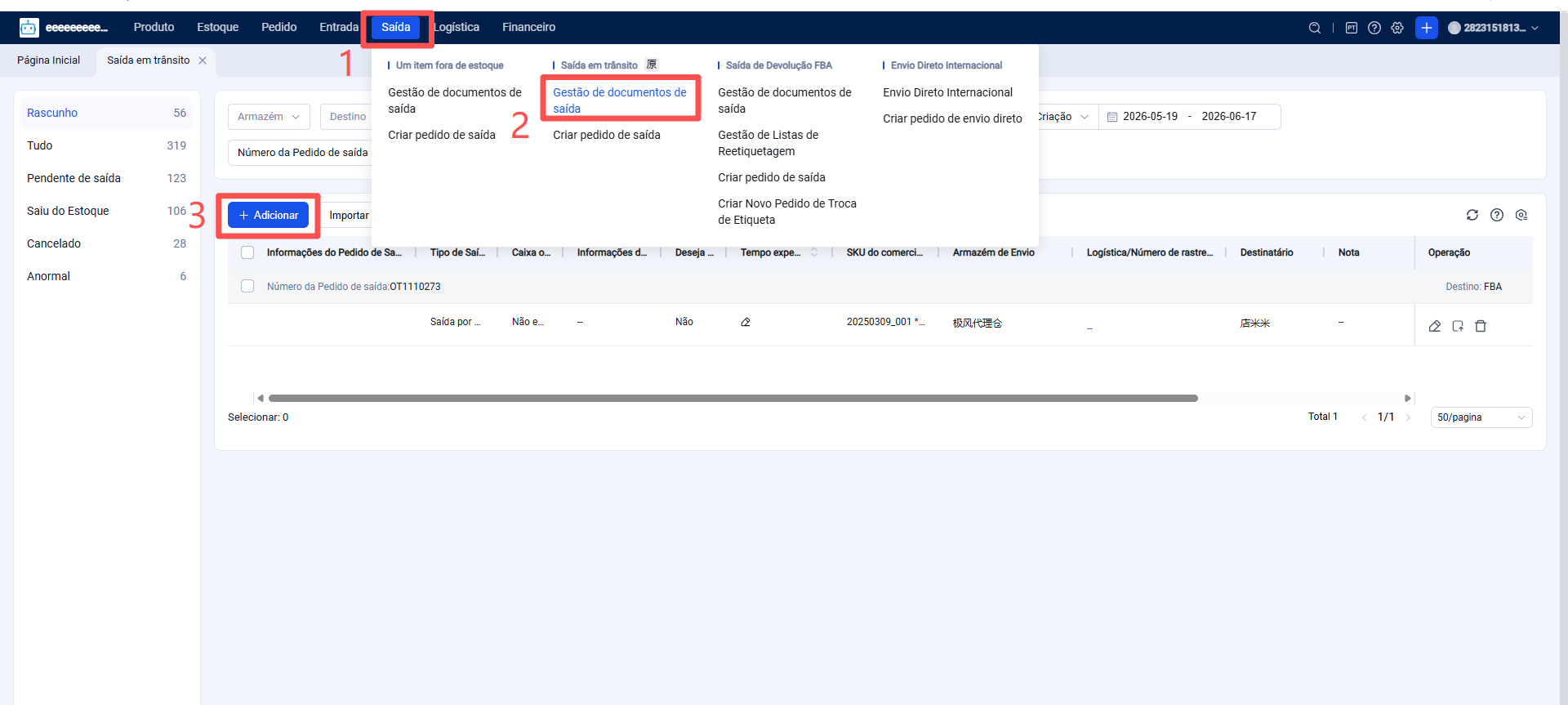
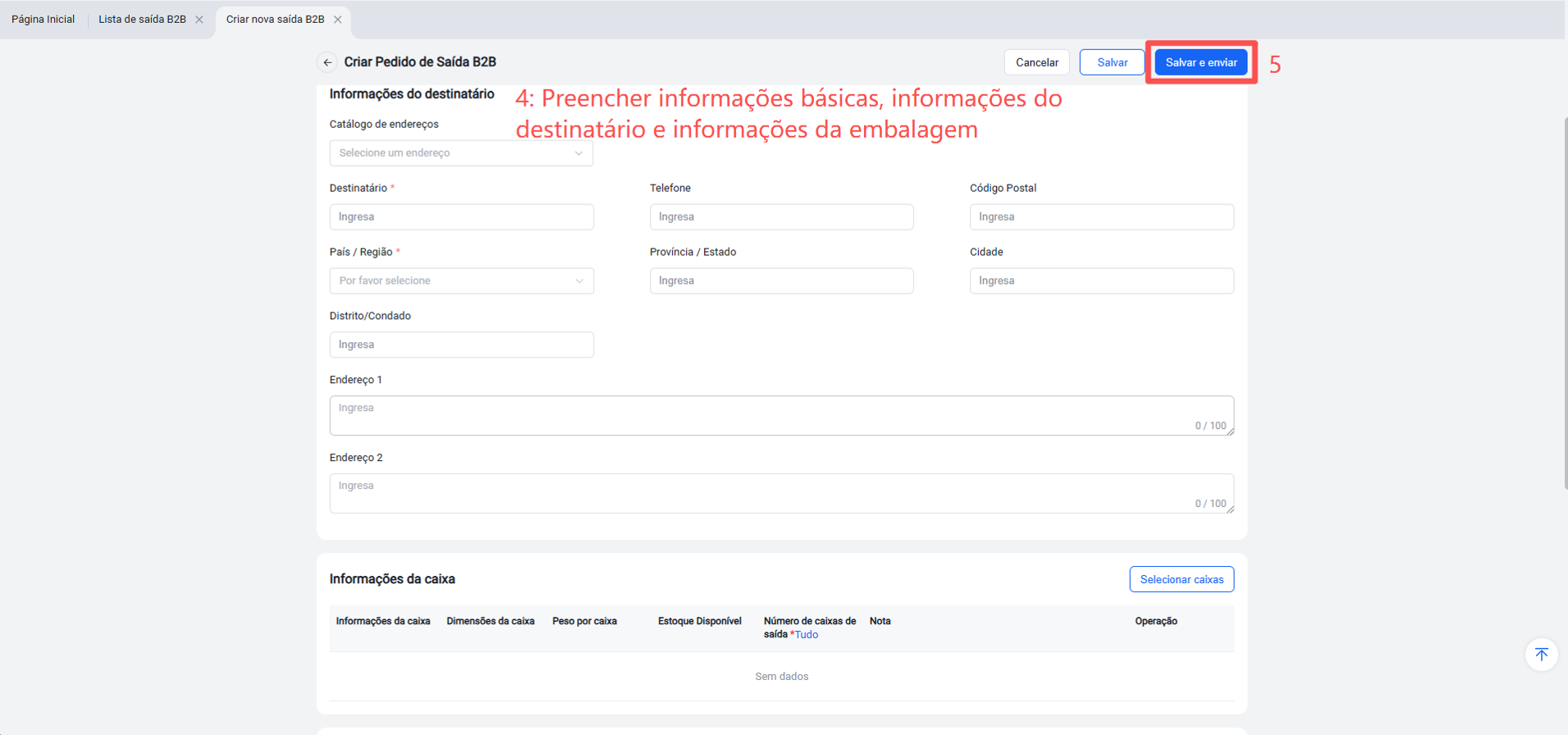
Acessar o módulo do vendedor (OMS) > Expedição > Expedição B2B > Novo > Novo > Preencher as informações: armazém de origem, destino, tipo de entrega, serviço logístico, data prevista de entrega, informações do destinatário, quantidades a serem enviadas, SKUs, etc. (Se for necessária a troca de etiquetas, é necessário anexar o arquivo com as novas etiquetas dos SKUs) > Salvar e enviar.
1.Clicar em "Novo" e preencher as informações
1.1 Informações básicas
(1) Armazém de origem: Obrigatório.
(2) Destino: Obrigatório. Selecionar o destino para onde a mercadoria será enviada.
(3) Serviço logístico: Obrigatório. Pode-se escolher entre "Logística Amazon", "Logística própria" ou "Logística do armazém de origem".
(4) Número de rastreio: Obrigatório quando a opção "Logística Amazon" ou "Logística própria" for selecionada.
1.2 Informações do destinatário
(1) Ao selecionar "Logística Amazon" ou "Logística própria": Apenas os campos "Destinatário" e "País/Região" são obrigatórios.
(2) Ao selecionar "Logística do armazém de origem": Todos os campos de informações do destinatário são obrigatórios.
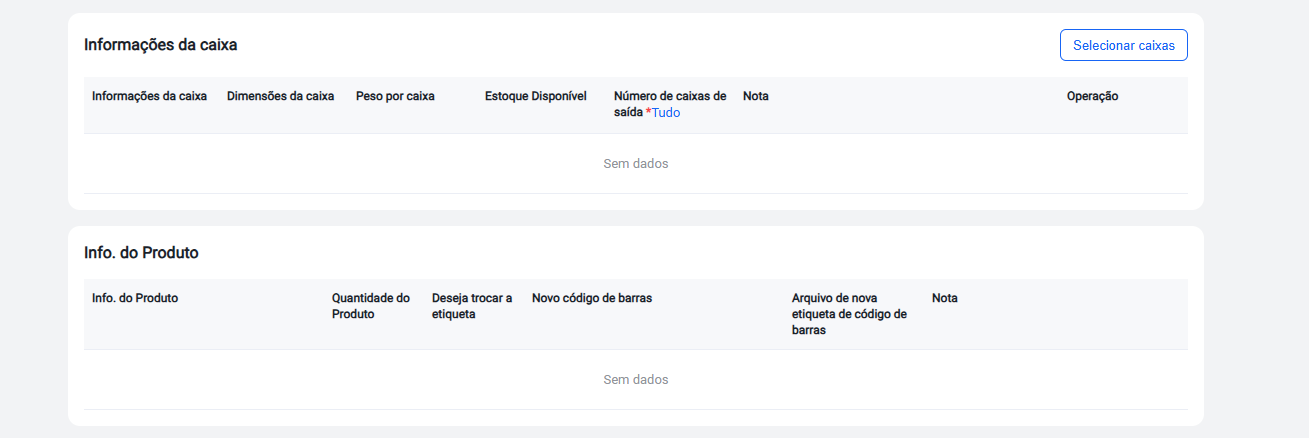
1.3 Informações das caixas e dos produtos
(1) Selecionar caixas: Escolher quais caixas (do estoque) serão expedidas.
(2) Quantidade de caixas a expedir: Obrigatório. Informar o número de caixas que serão enviadas.
(3) Trocar etiqueta?: Se for necessário que o armazém troque as etiquetas, ative a opção "Trocar etiqueta". Em seguida, informe o(s) novo(s) código(s) de barras e anexe o arquivo com as novas etiquetas.
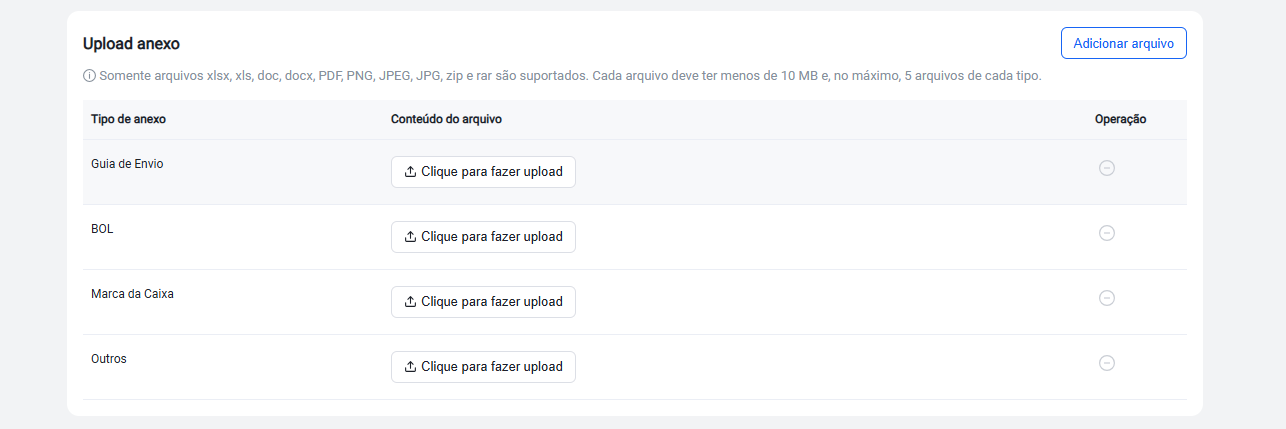
1.4 Anexos
(1) Etiqueta de envio (logística): Quando o serviço logístico selecionado for "Logística Amazon" ou "Logística própria", o upload da etiqueta de envio é obrigatório.
(2) BOL (Conhecimento de Embarque), etiquetas de caixa e outros documentos: Podem ser anexados opcionalmente.
(3) Limite de anexos: Não é possível anexar mais de 5 arquivos por tipo de documento.
2.Clicar em "Salvar" ou "Salvar e enviar"
(1) Ao clicar em "Salvar": A ordem de expedição será salva na pasta "Rascunhos". Posteriormente, você poderá acessar a lista de rascunhos para revisar e, finalmente, enviar a ordem.
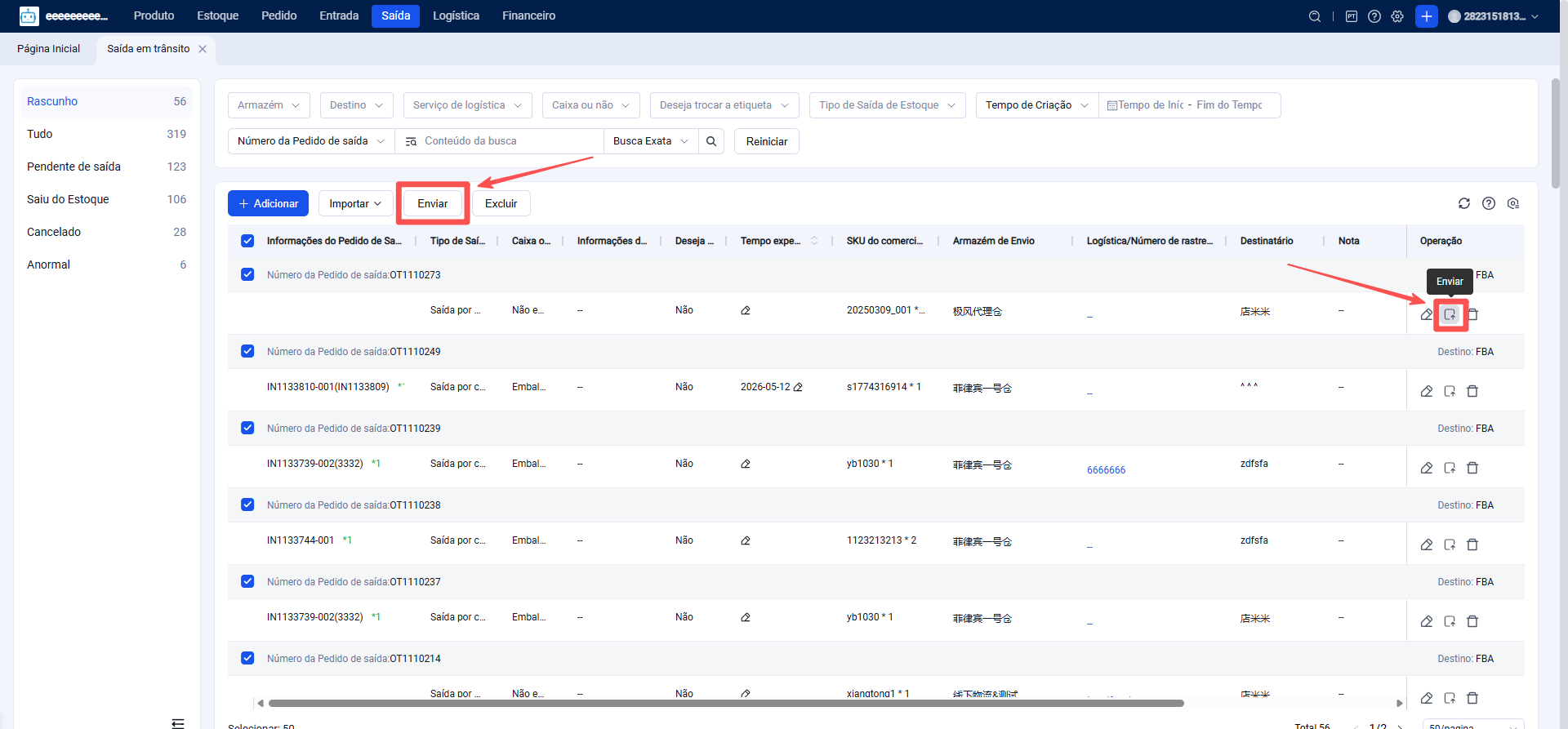
(2) Ao clicar em "Salvar e enviar": A ordem de expedição será enviada diretamente e poderá ser consultada na lista "Aguardando expedição".
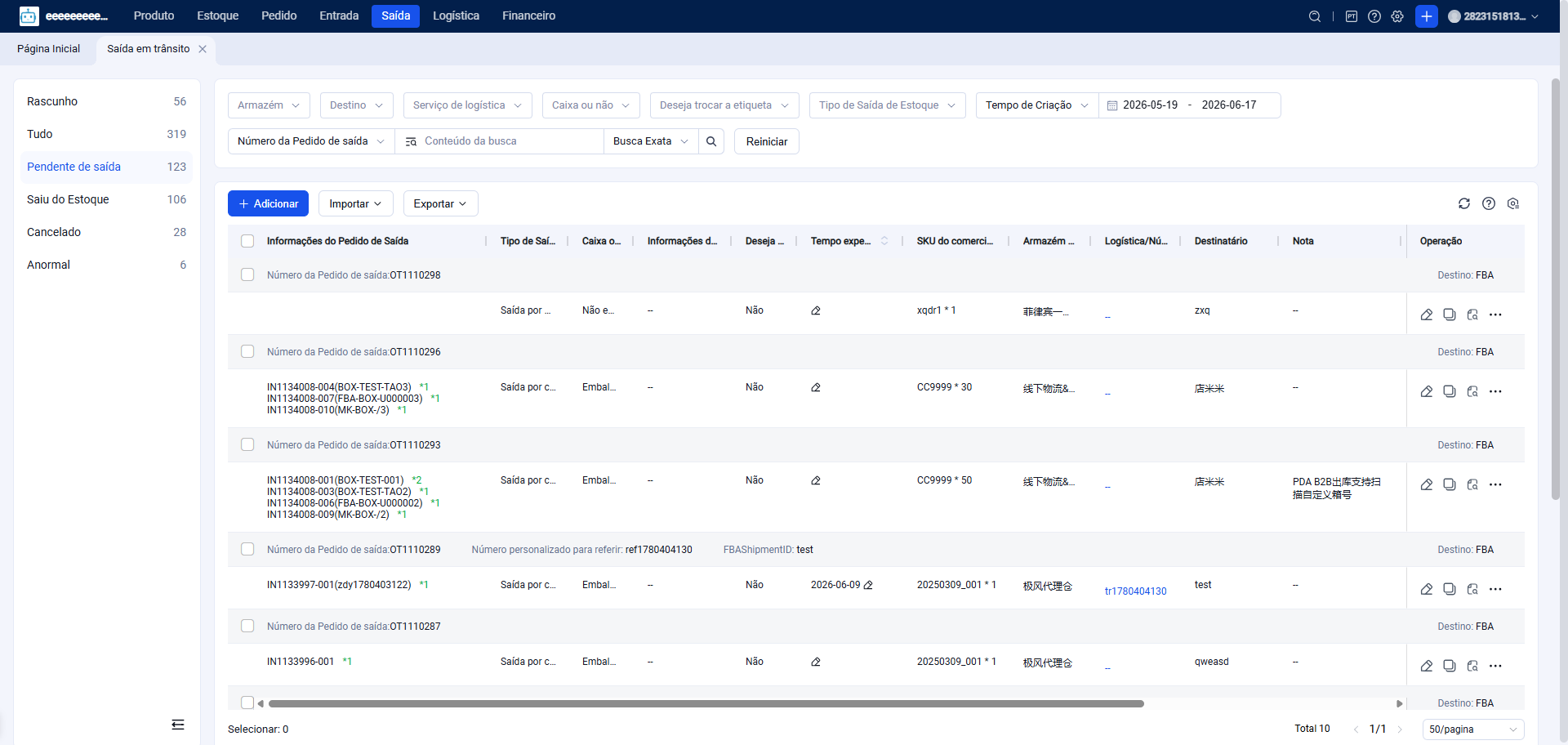
3.Antes de o armazém processar a expedição, é possível anexar arquivos ou cancelar a ordem de expedição.
(1) Na lista "Aguardando expedição", é possível realizar as operações de anexar arquivos ou cancelar a ordem de expedição.