Fluxo completo de transferência de carga em massa B2B
I. Definição
O vendedor realiza operações B2B e gerencia o fluxo de entrada, saída e estoque de produtos B2B.
(1) Suporta recebimento e separação rápidos para B2B. (2) Permite que produtos comuns ou B2B sejam preparados para reabastecimento de armazéns de plataformas como Amazon FBA, Walmart, Mercado Livre Full, Coupang Rocket, AliExpress Official, Shein, entre outros, possibilitando troca rápida de etiquetas, expedição e envio. (3) Suporta a expedição de produtos comuns de drop shipping como produtos B2B. (4) Permite a troca de etiquetas por escaneamento: escaneie o produto e imprima a etiqueta. (5) Suporta escaneamento para embalagem em caixas, garantindo a precisão das informações de cada caixa.
II. Passos para configuração
Primeiro passo: Criar/Importar ordem de recebimento B2B
1.Método para criar ordem de recebimento B2B individualmente
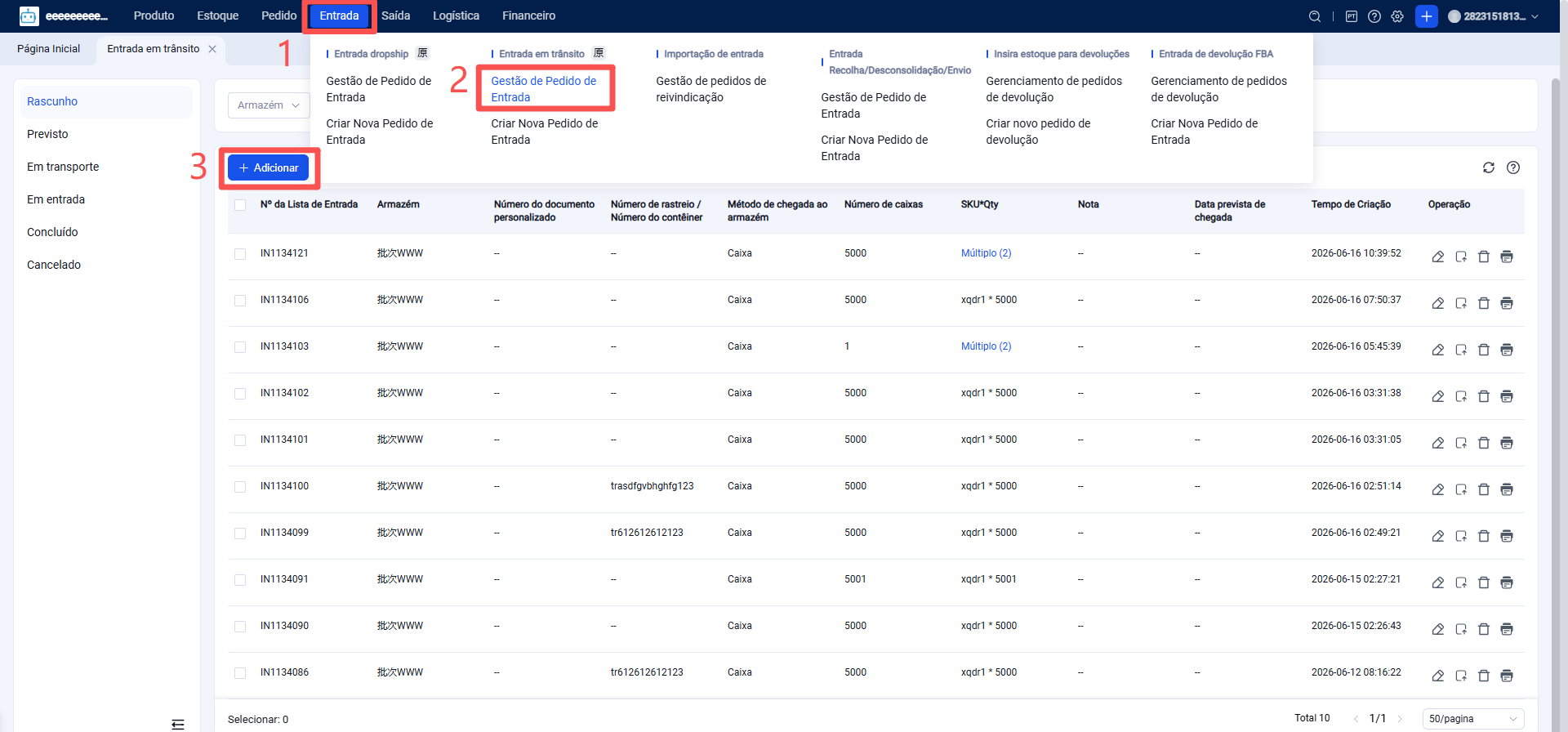
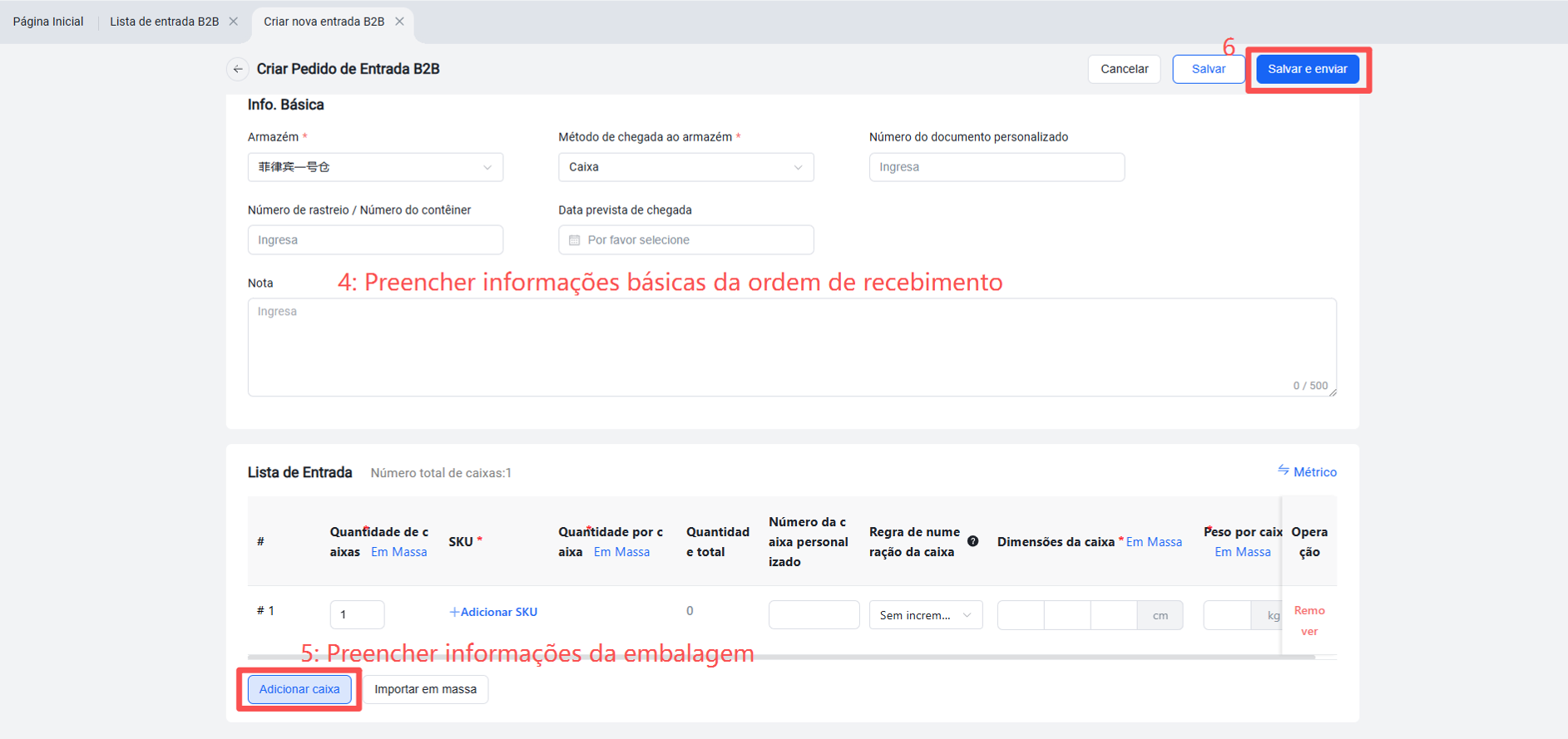
2.Método para criar ordens de recebimento B2B em lote
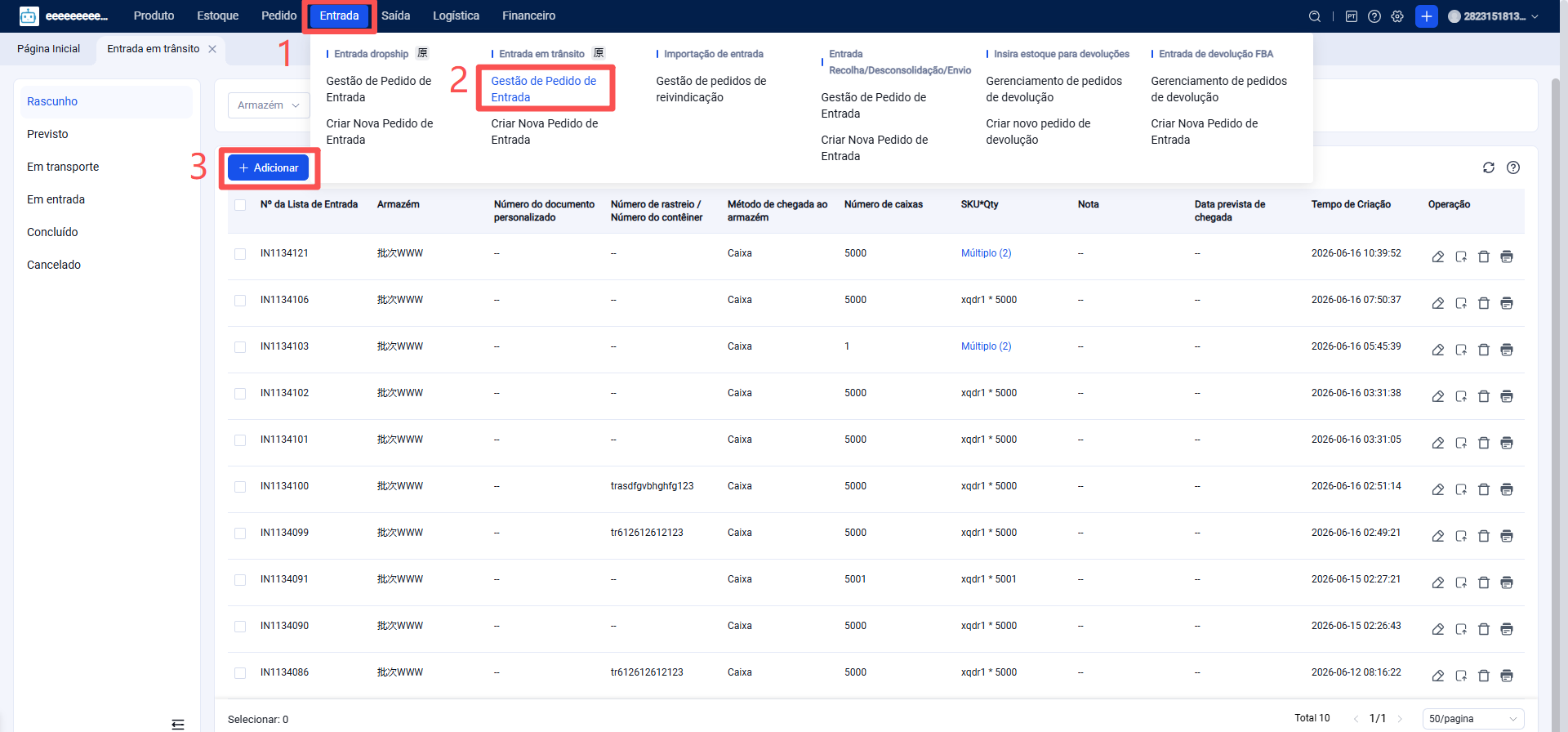
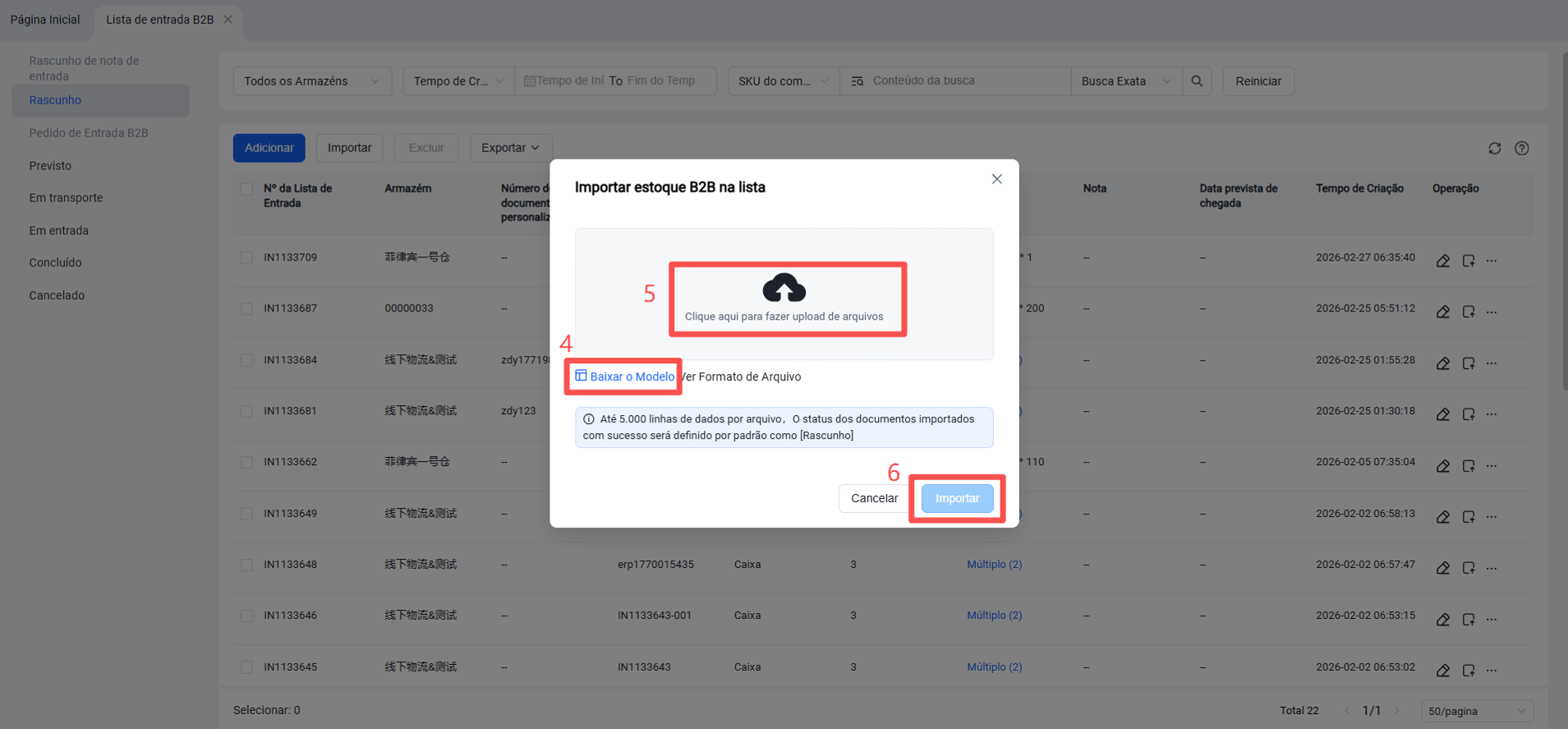
Observação: Não importe mais de 5.000 itens por vez em ordens de recebimento B2B.
Segundo passo: Receber e armazenar no Jifeng WMS
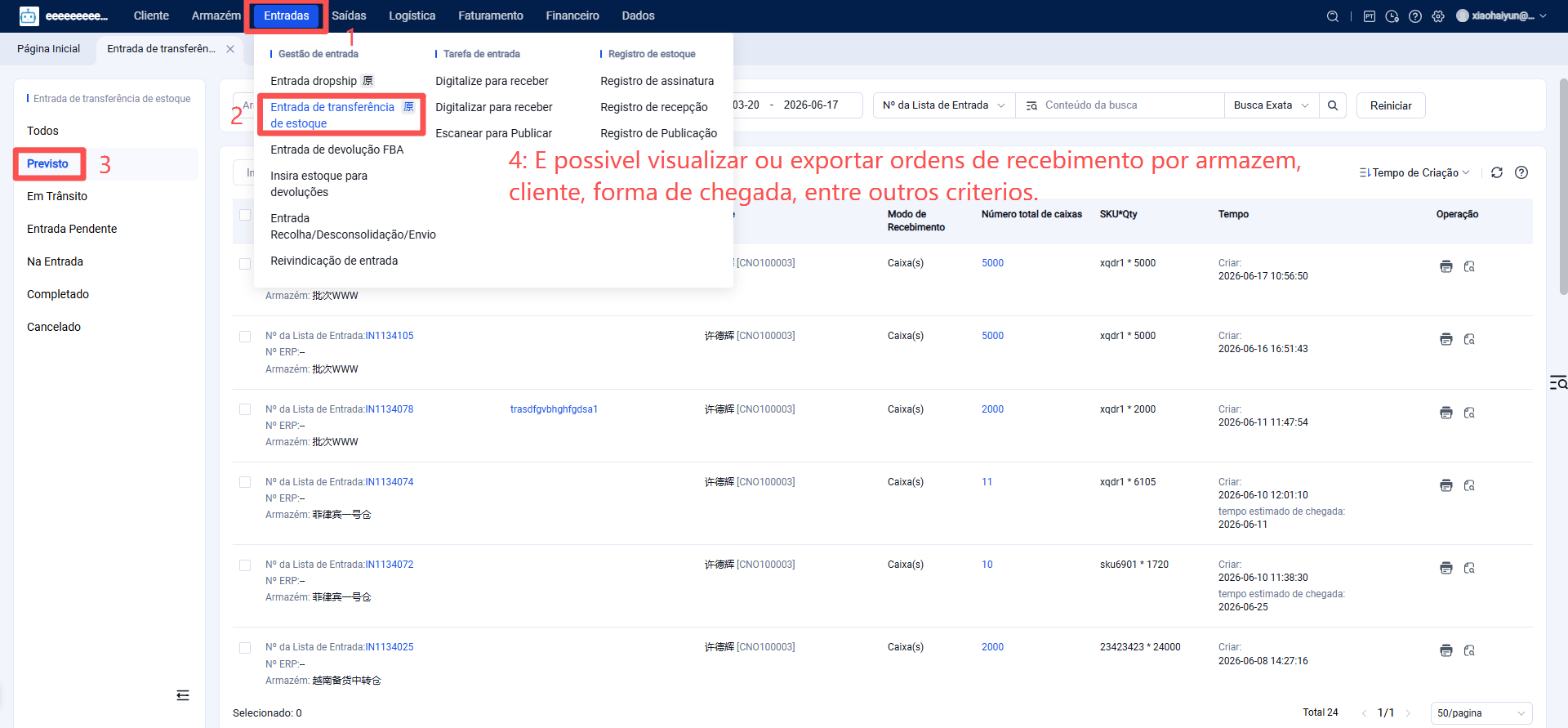
1.Visualizar as notificações de recebimento B2B criadas pelo vendedor no OMS
2.Conferir (recepcionar) a notificação de recebimento B2B
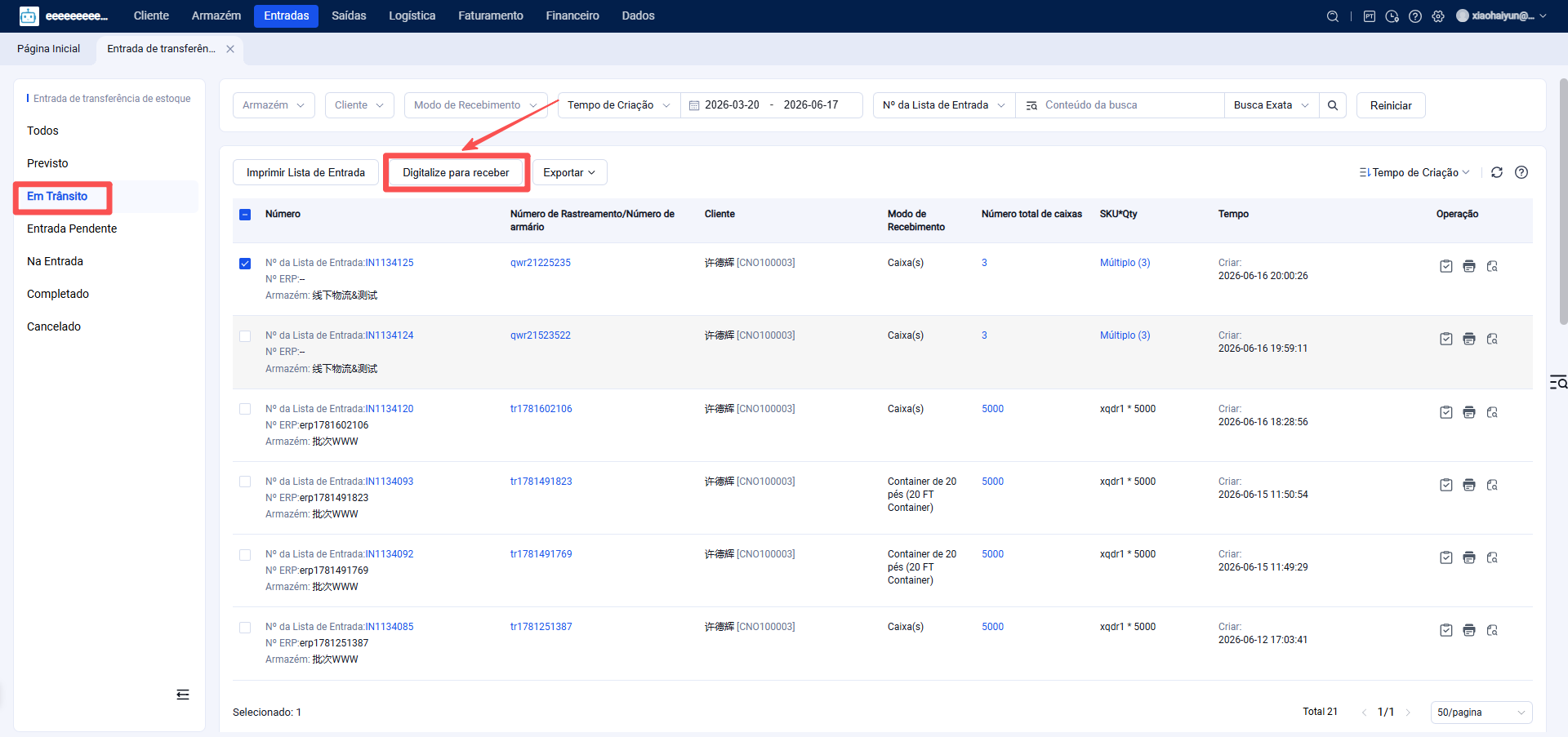
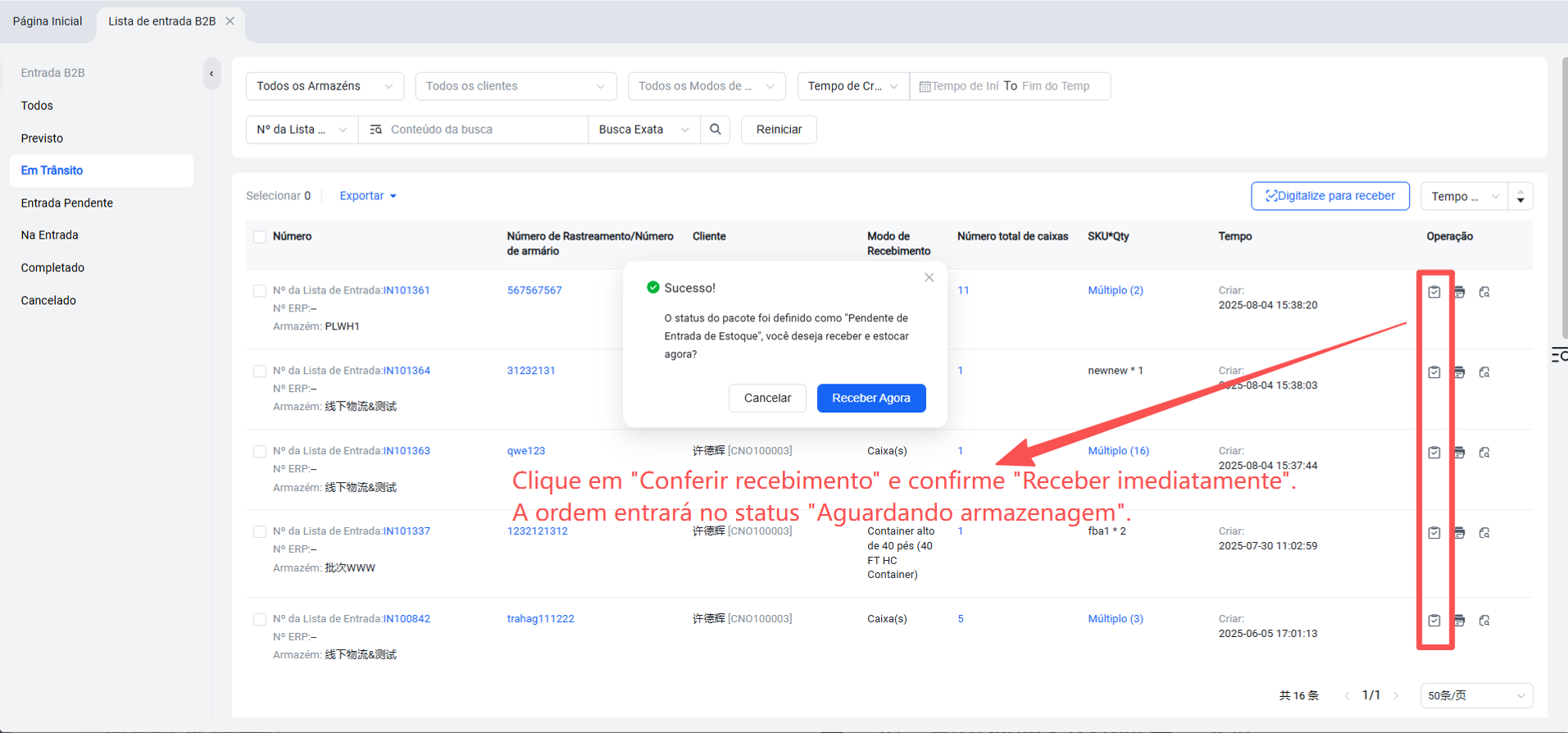
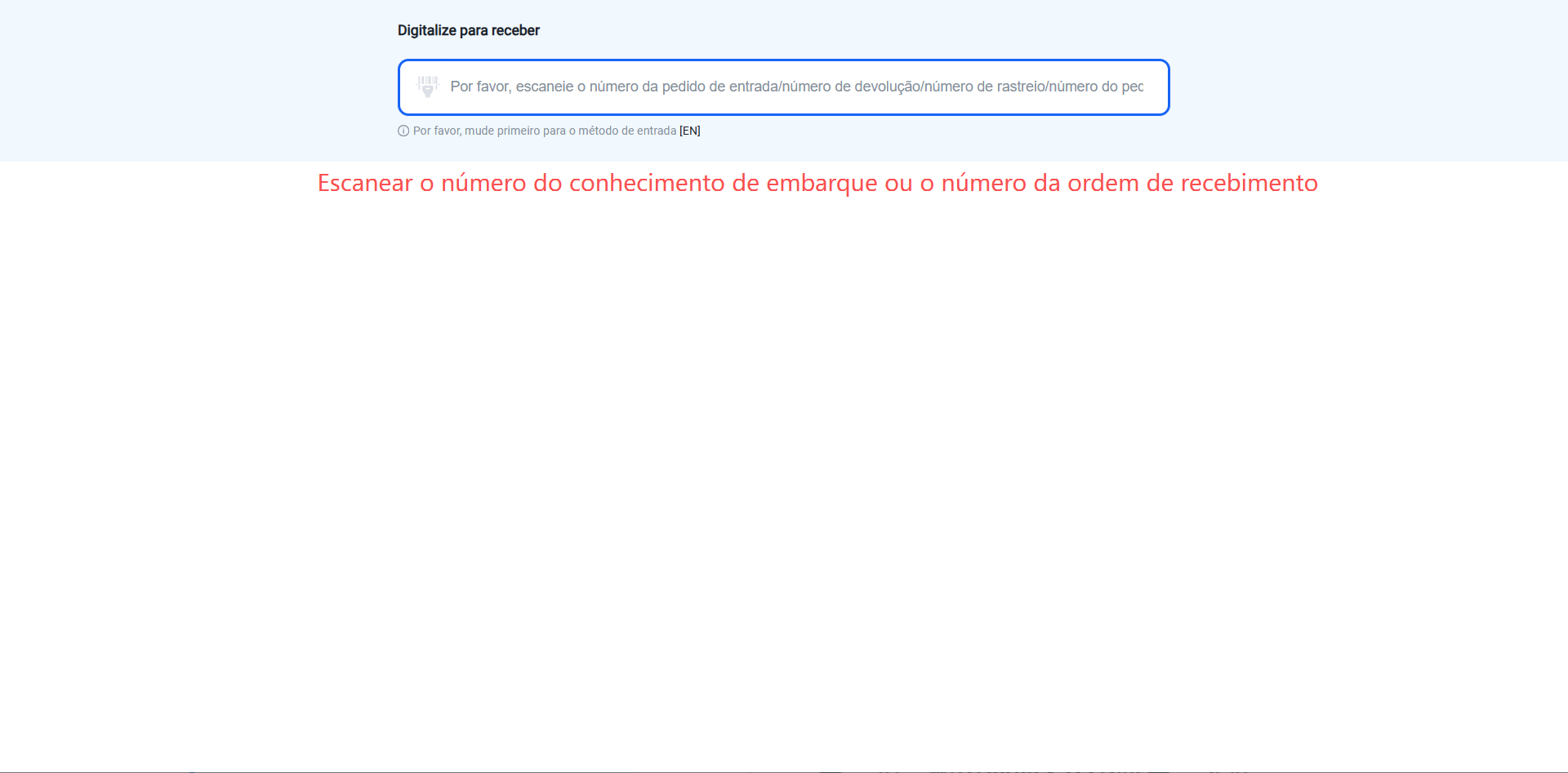
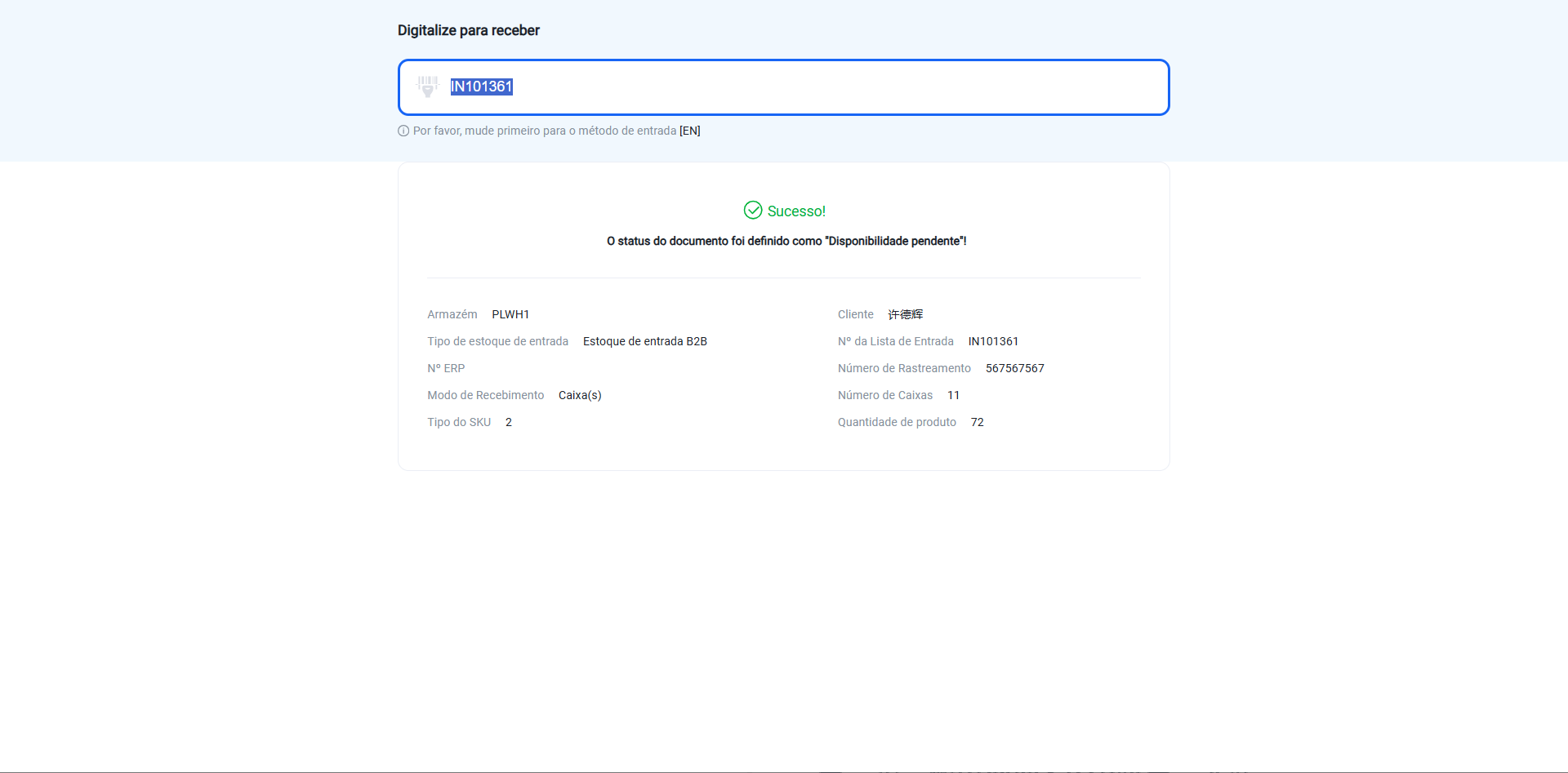
Se estiver utilizando a conferência por escaneamento,
3.Aguardando armazenagem para recebimento
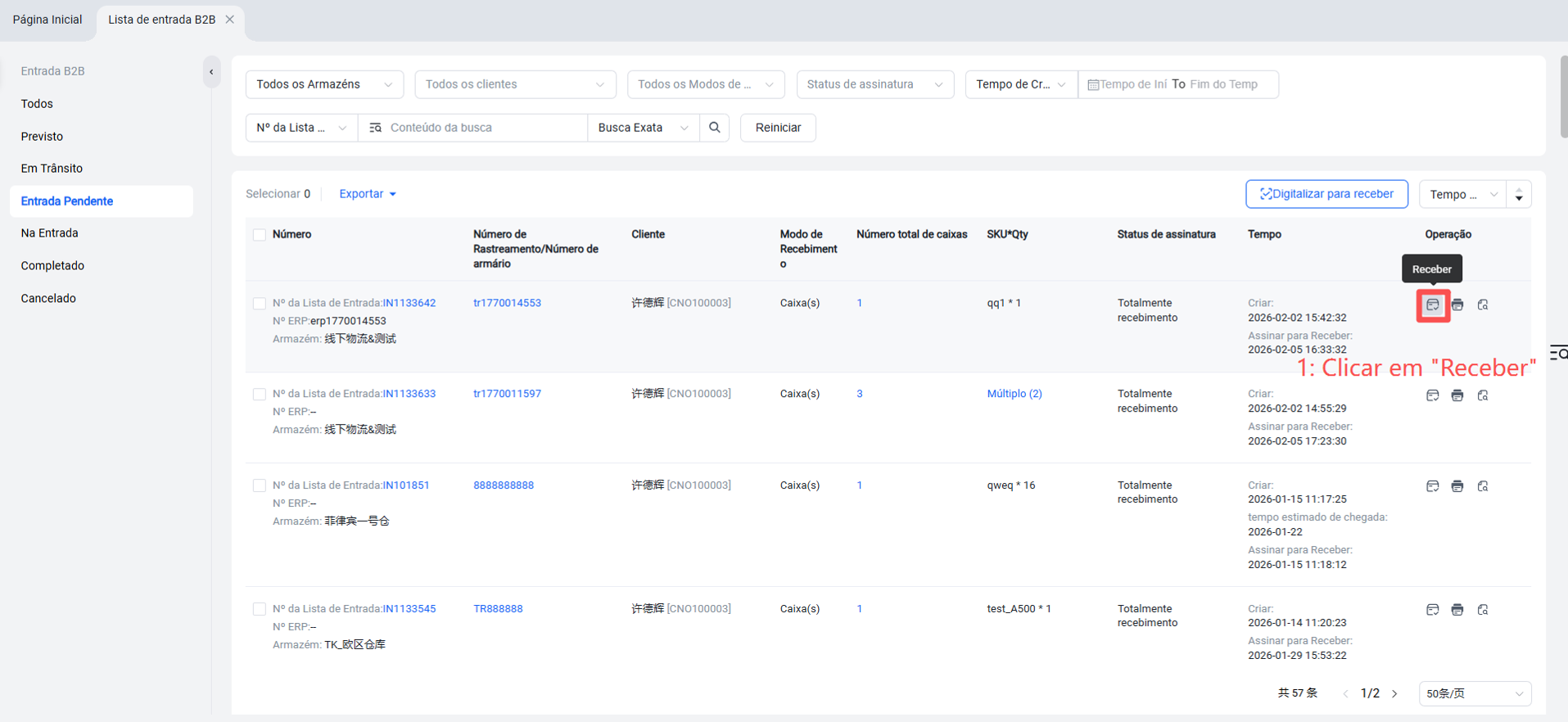
Após a conferência, a ordem de recebimento entra no status "Aguardando armazenagem" e está pronta para o processo de recebimento.
Forma 1: Clicar diretamente em "Receber"
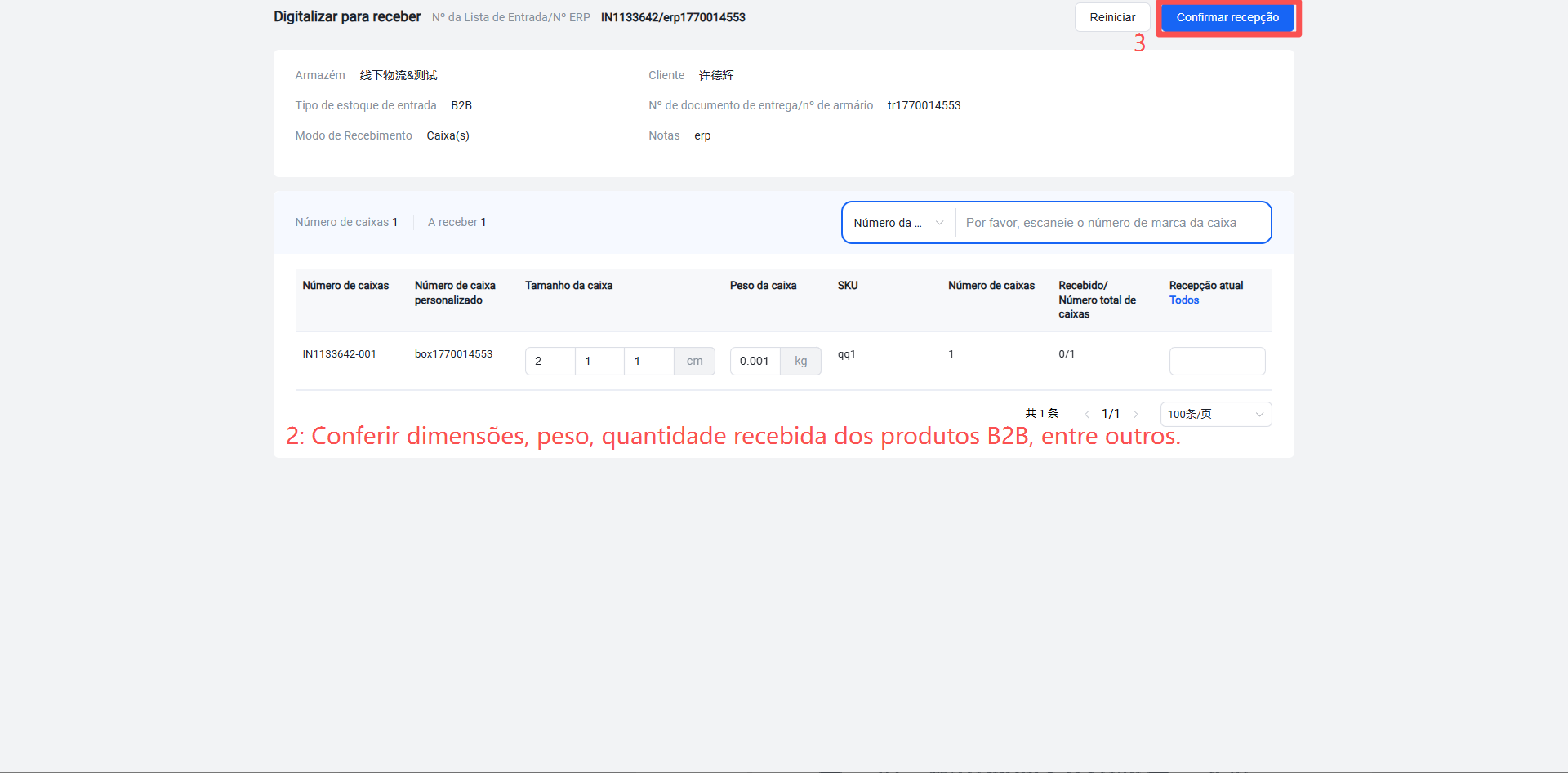
Forma 2: Escanear para receber
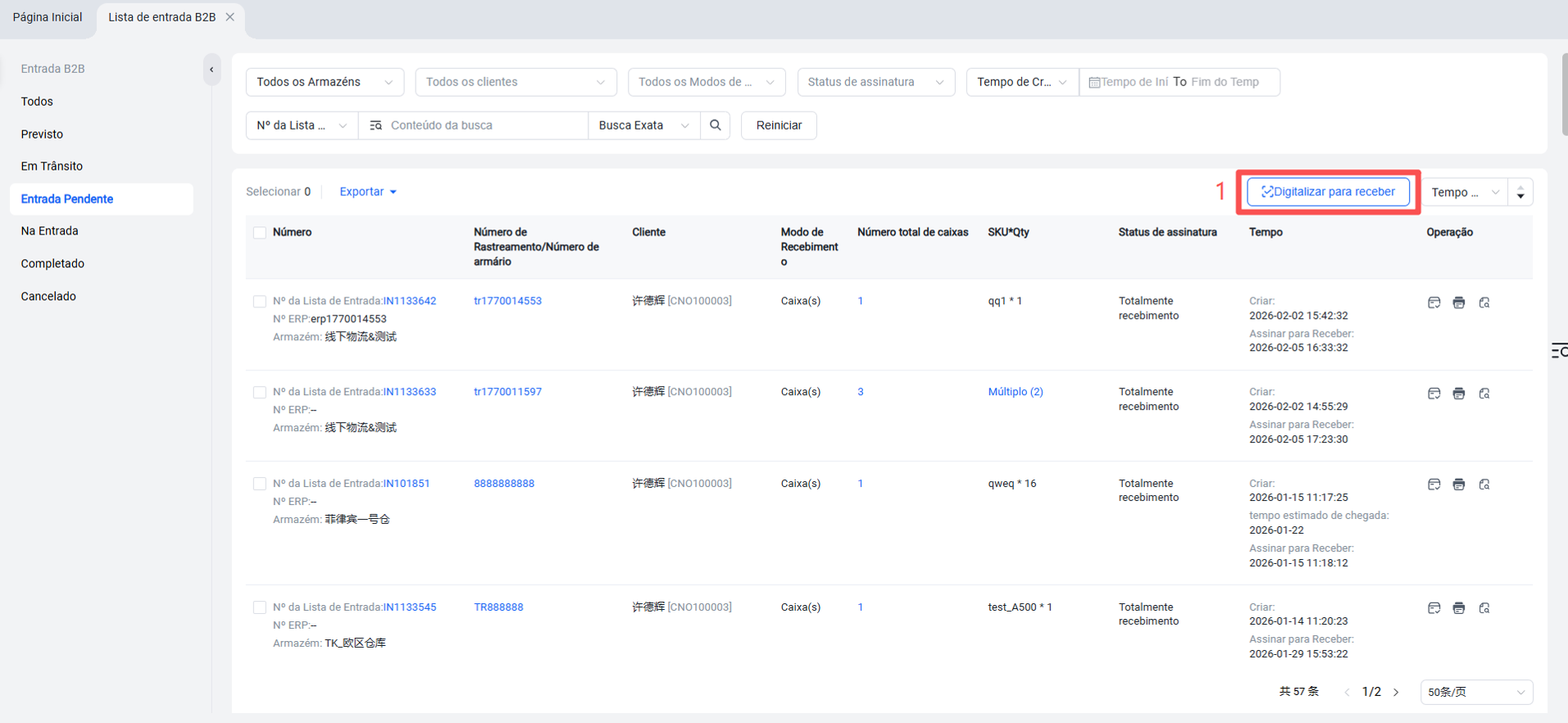
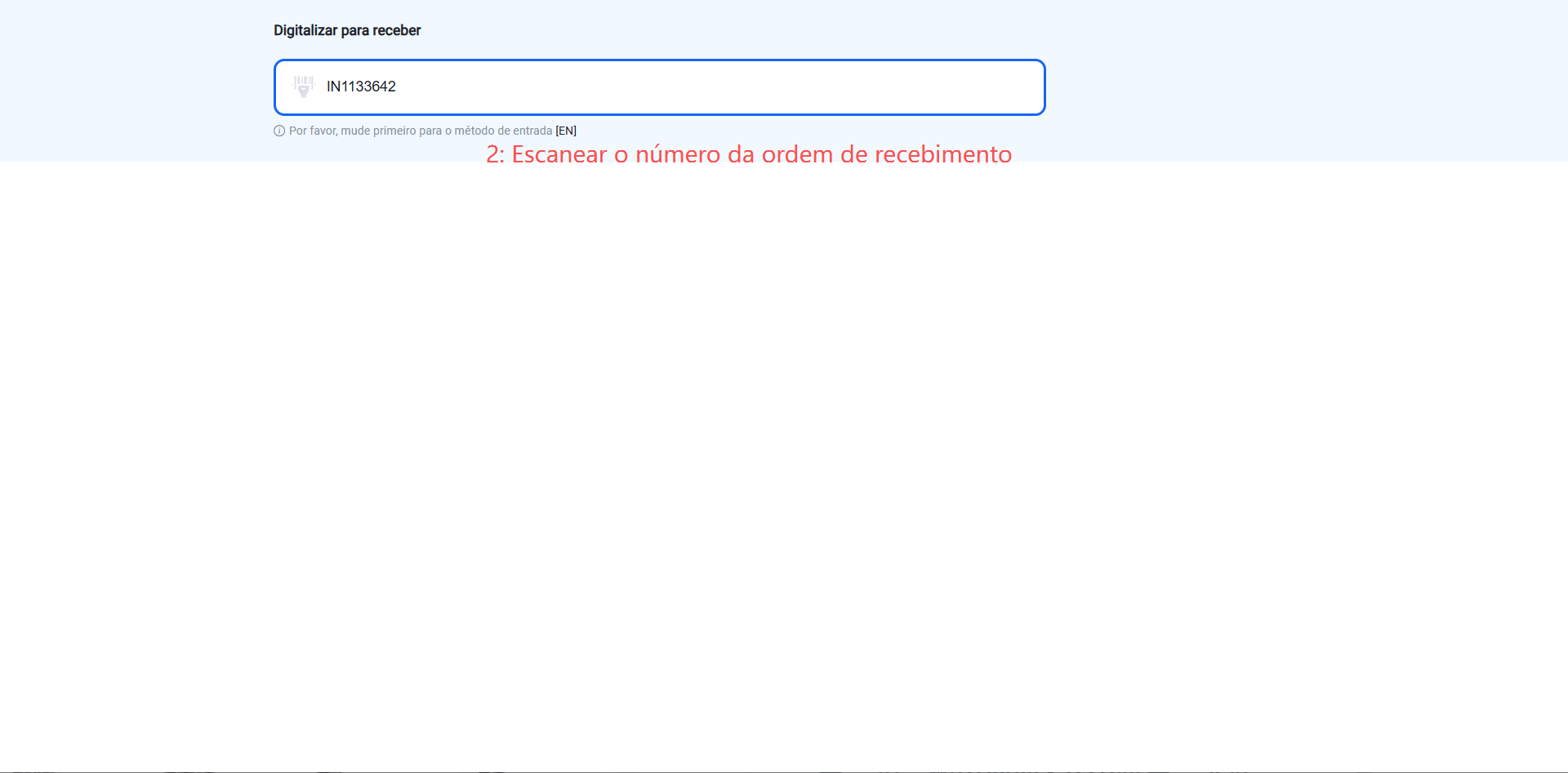
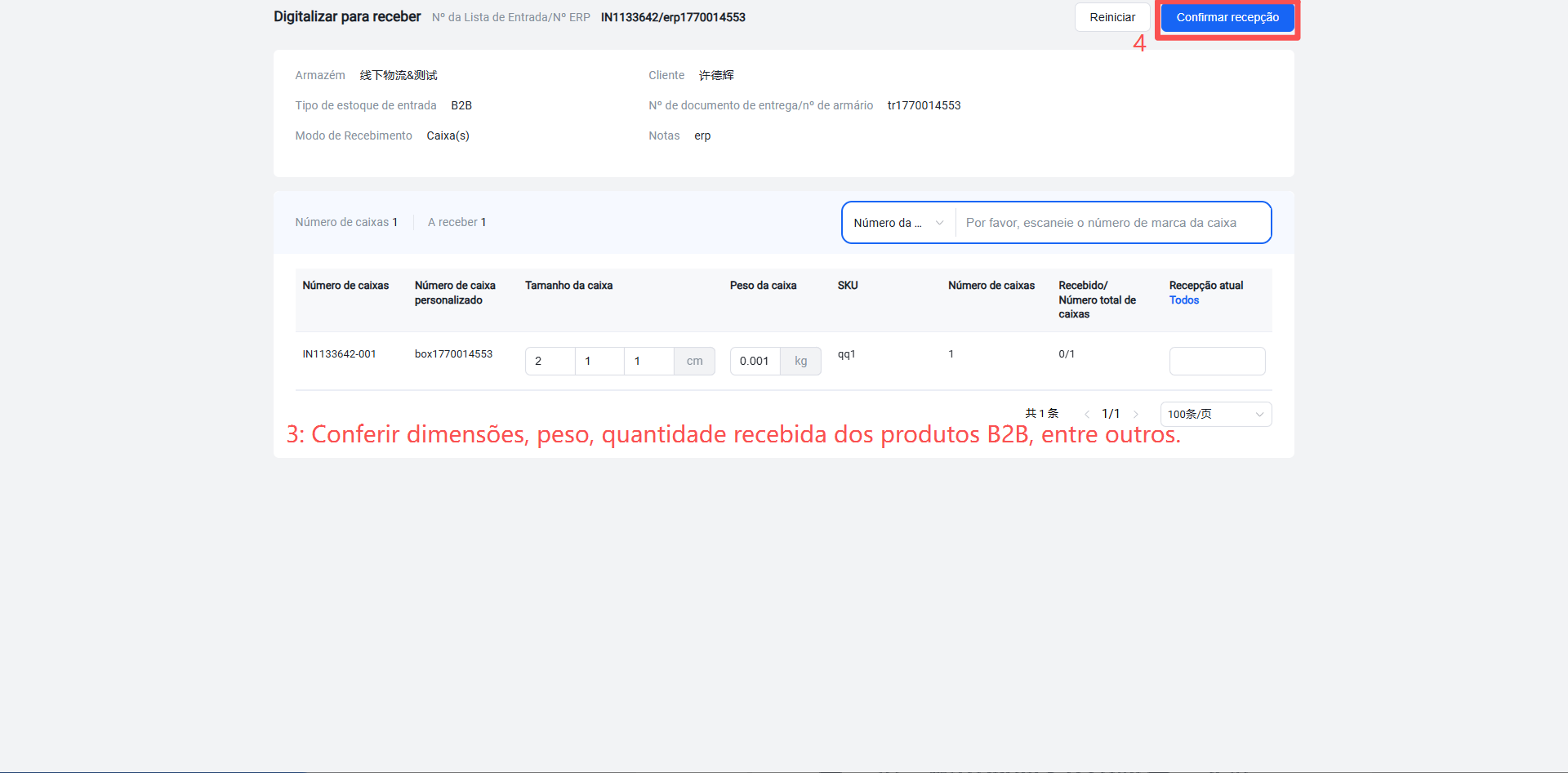
Durante o recebimento, é possível imprimir a lista de armazenagem: veja a opção ao lado de "Confirmar recebimento".
4.Em processo de armazenagem: Armazenar
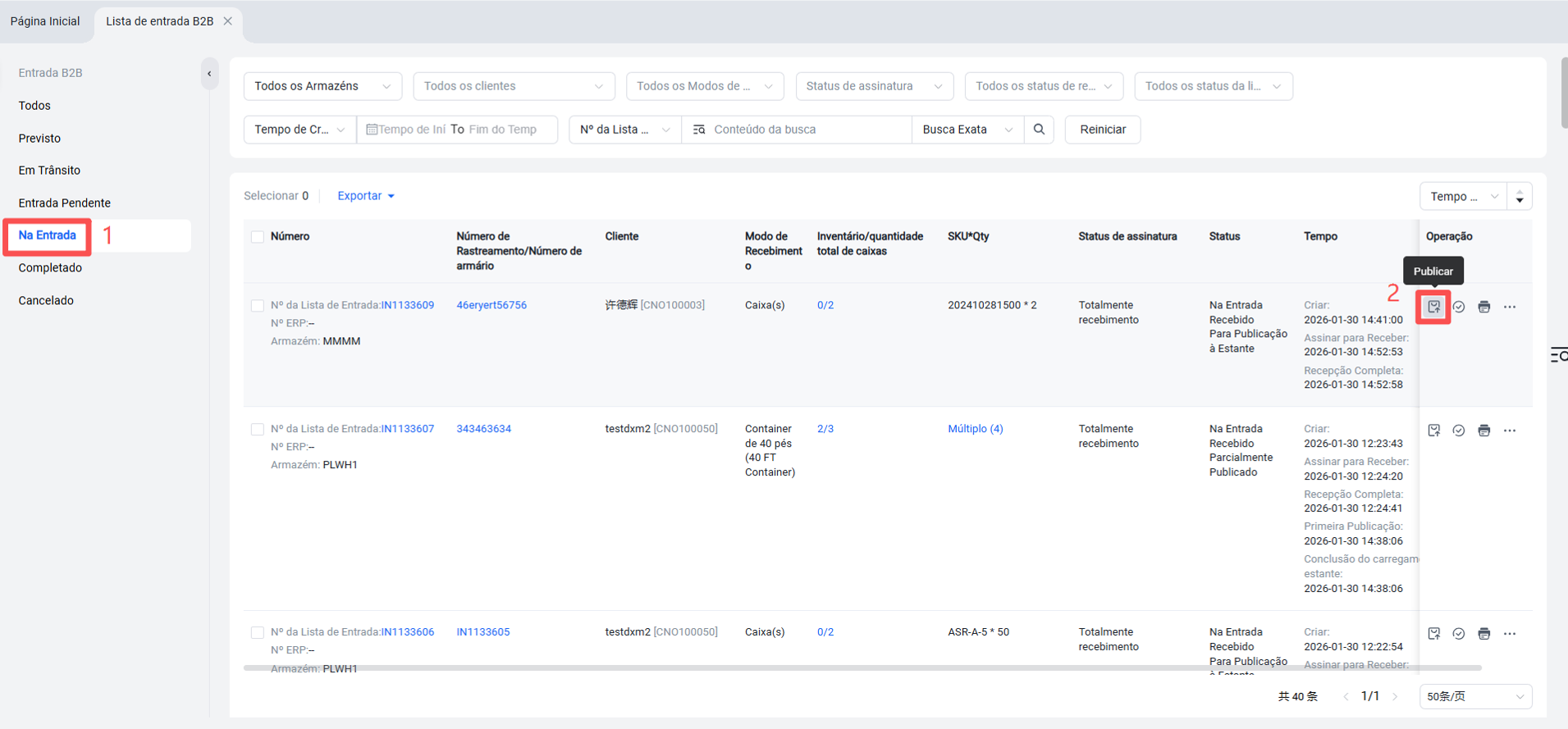
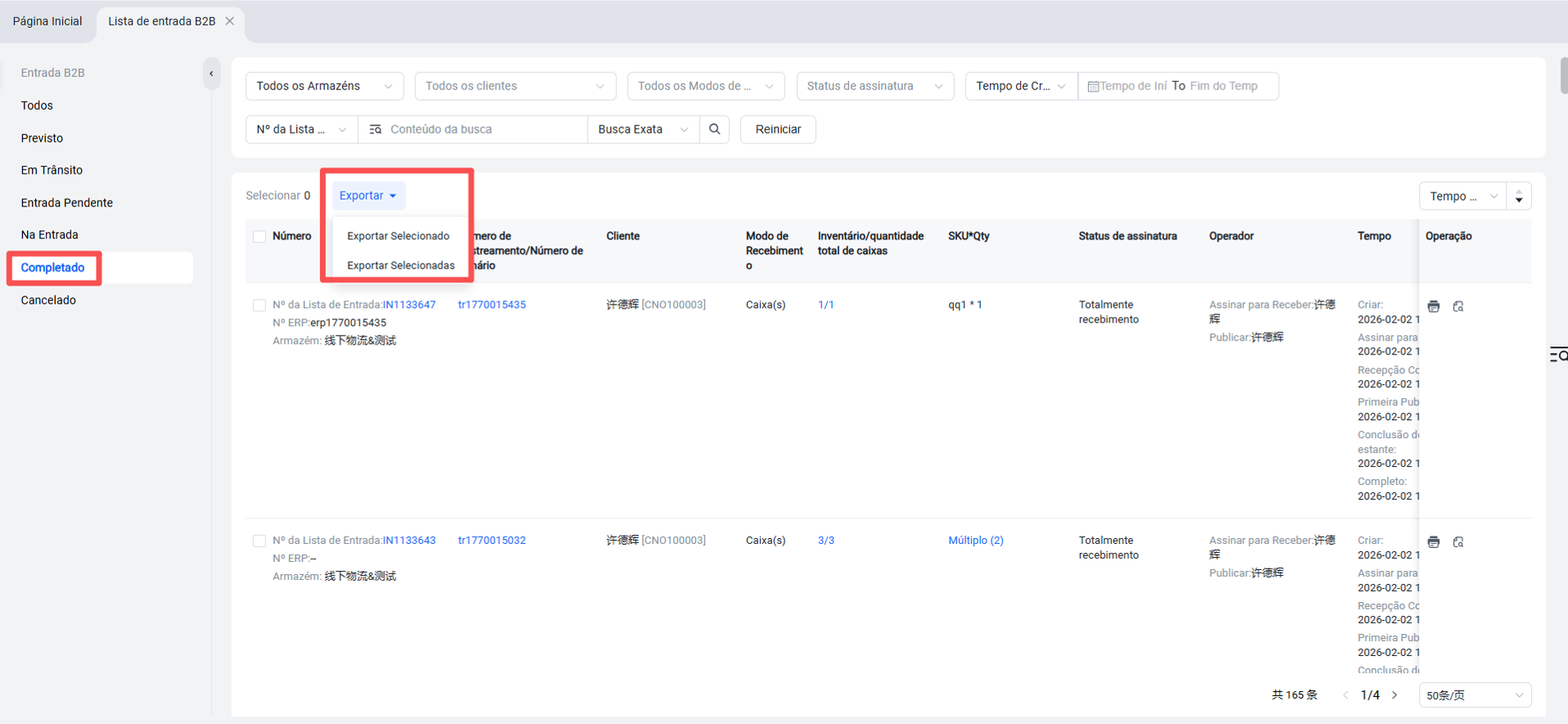
5.Visualizar e exportar ordens de recebimento com armazenagem concluída
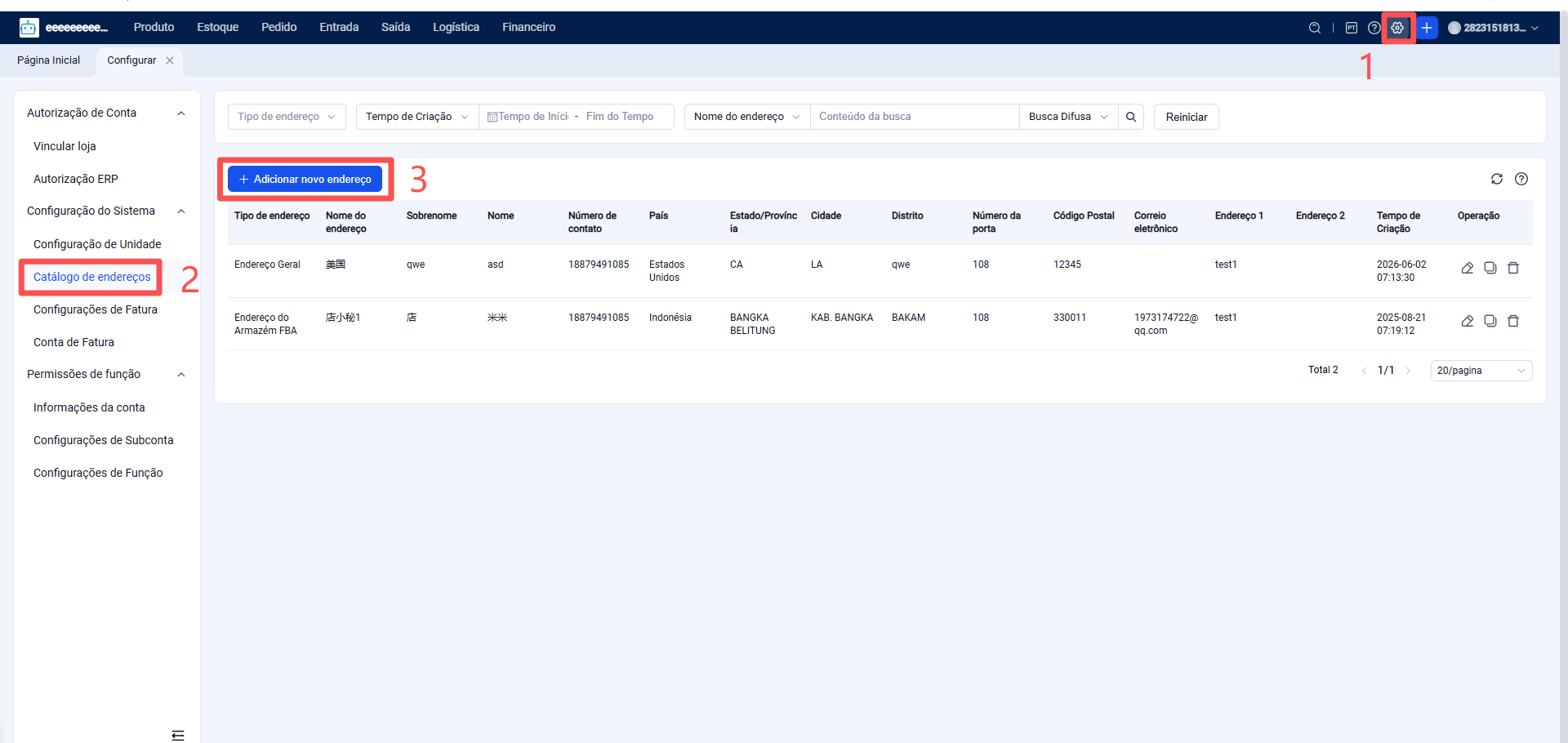
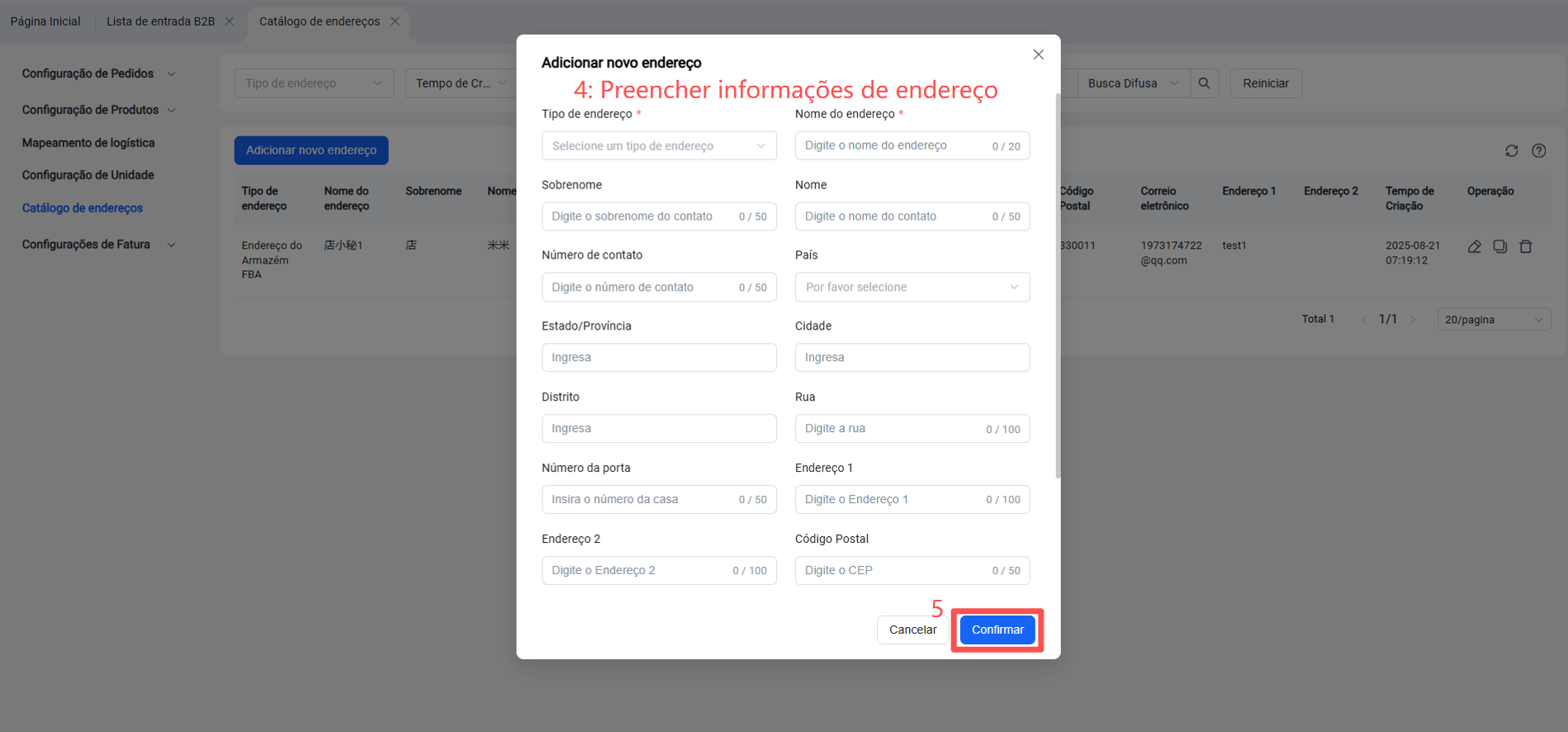
Terceiro passo: O vendedor mantém as informações de endereços de entrega mais utilizados no OMS
Seja para clientes de atacado offline ou para envios a armazéns de plataformas de e-commerce cross-border (como Amazon, Walmart, Mercado Livre Full, Coupang Rocket, AliExpress Official, Shein, entre outros), é possível cadastrar e manter os endereços mais utilizados para facilitar o processo.
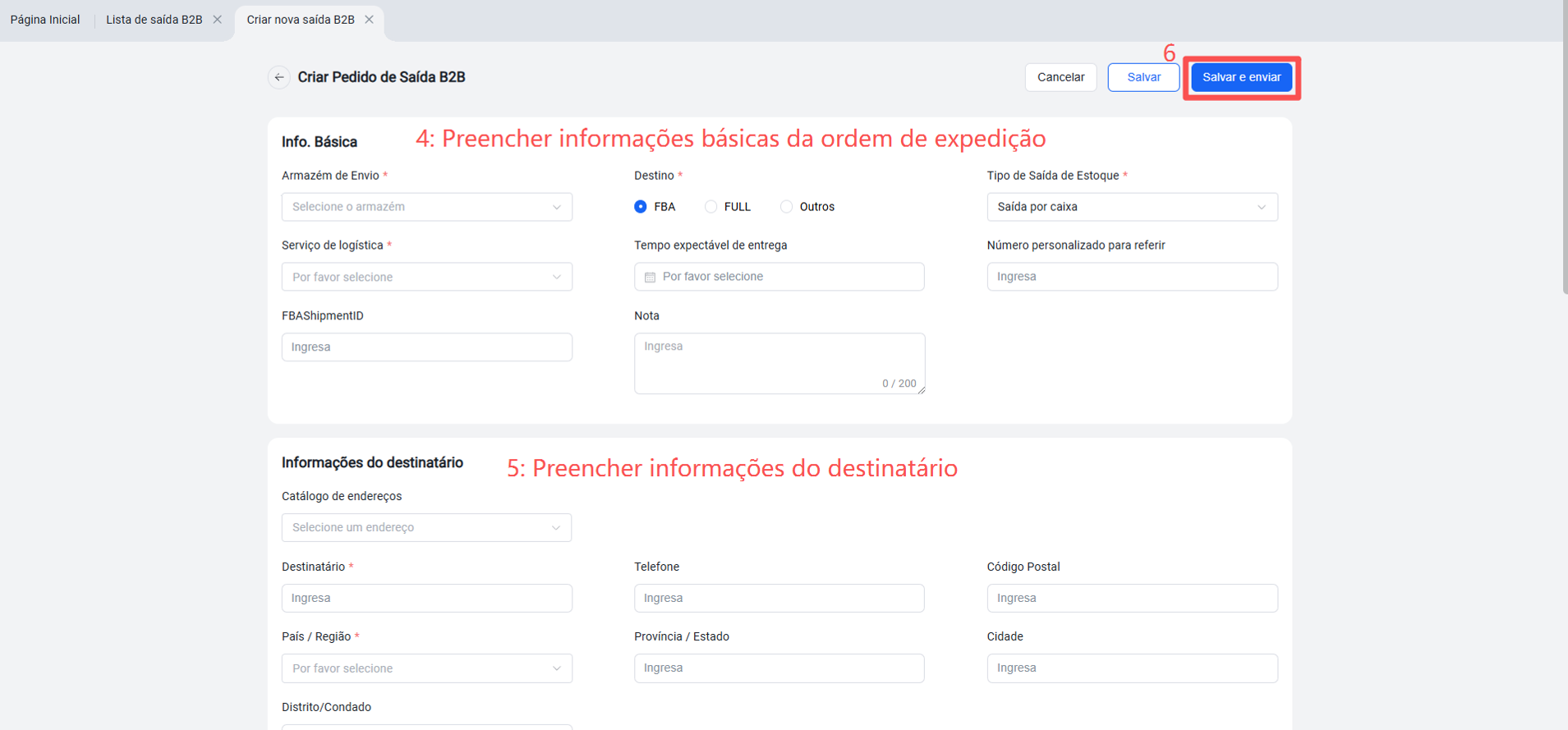
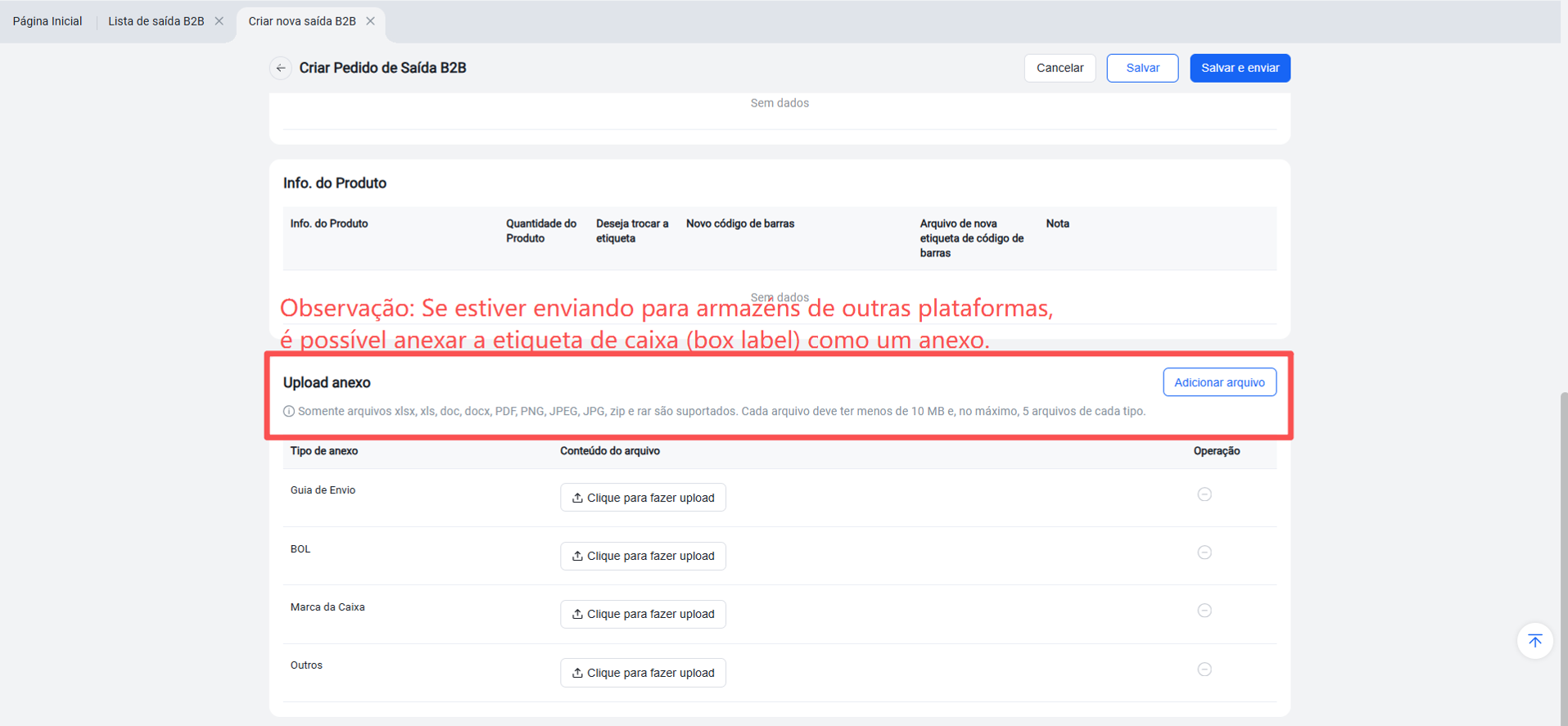
Quarto passo: O vendedor cria a ordem de expedição B2B no OMS
1.Criar ordem de expedição individualmente
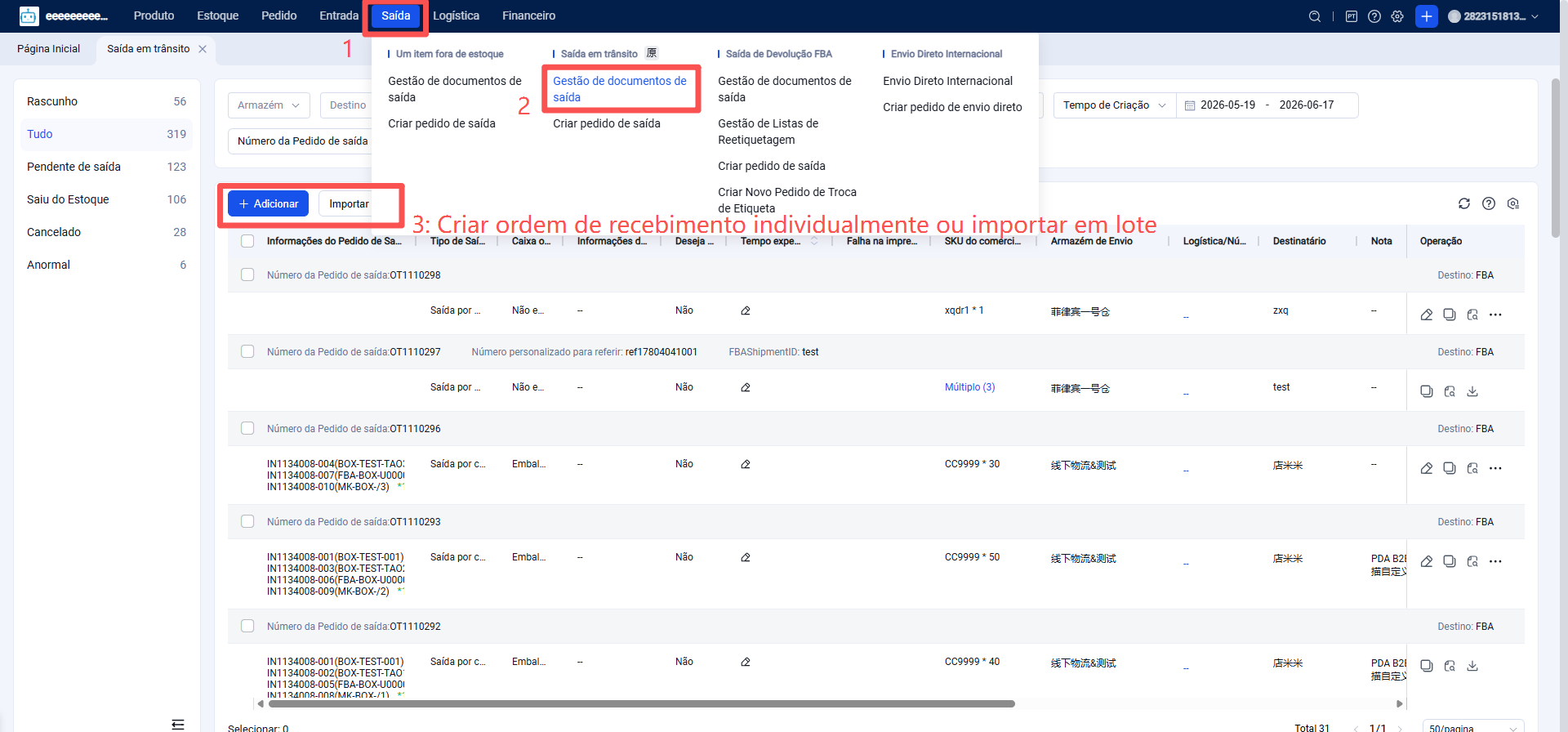
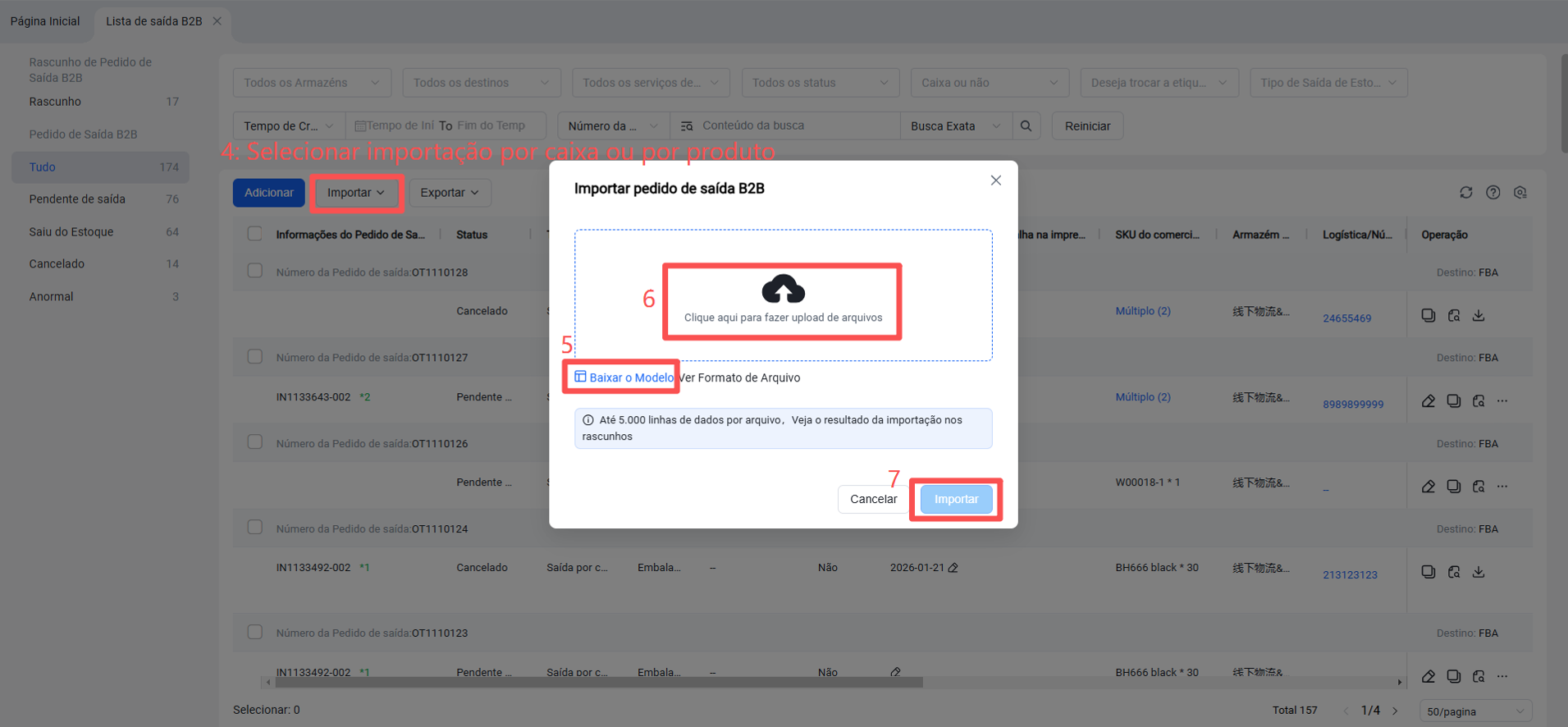
2.Importar ordens de expedição em lote
Quinto passo: Processo de separação, troca de etiquetas, embalagem e expedição no Jifeng WMS
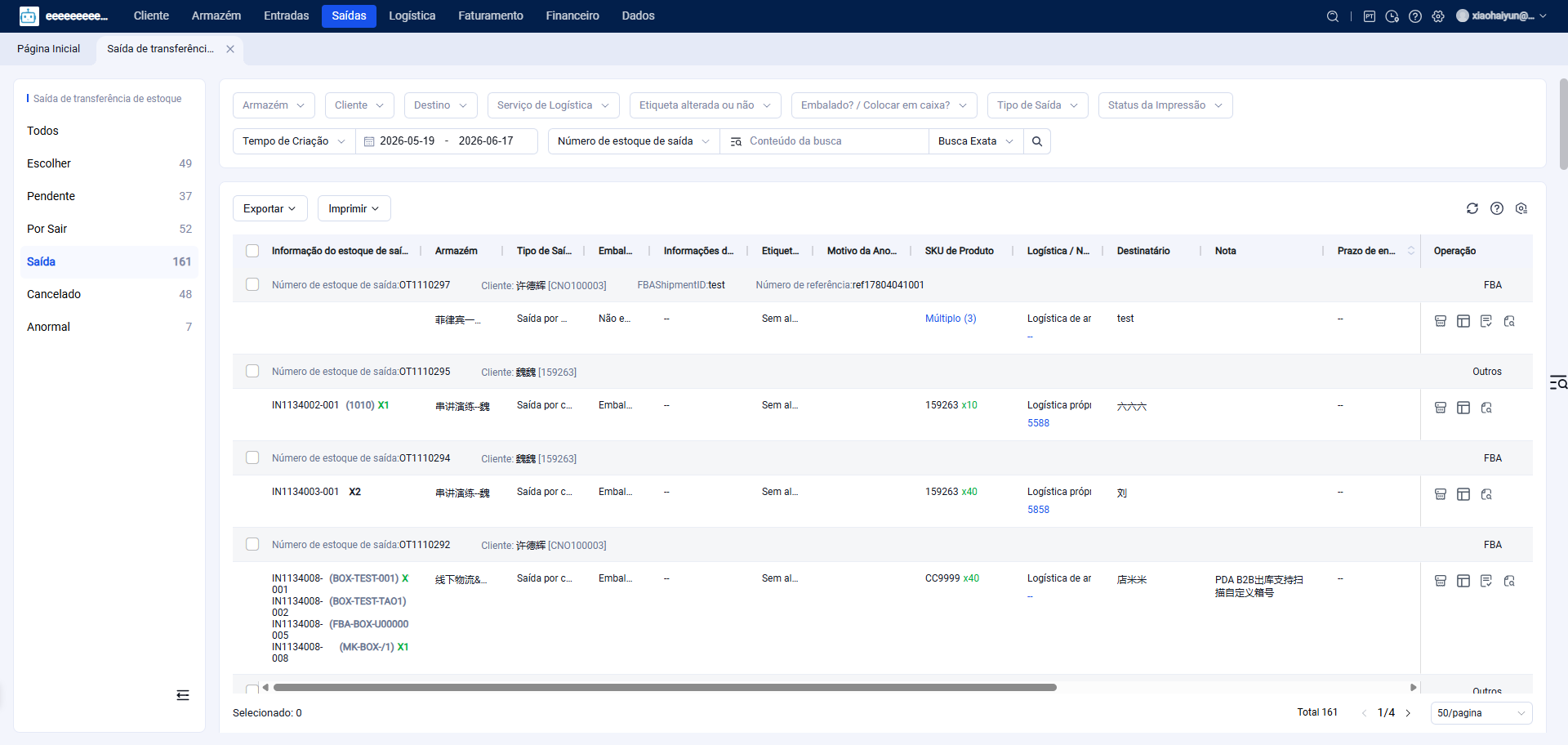
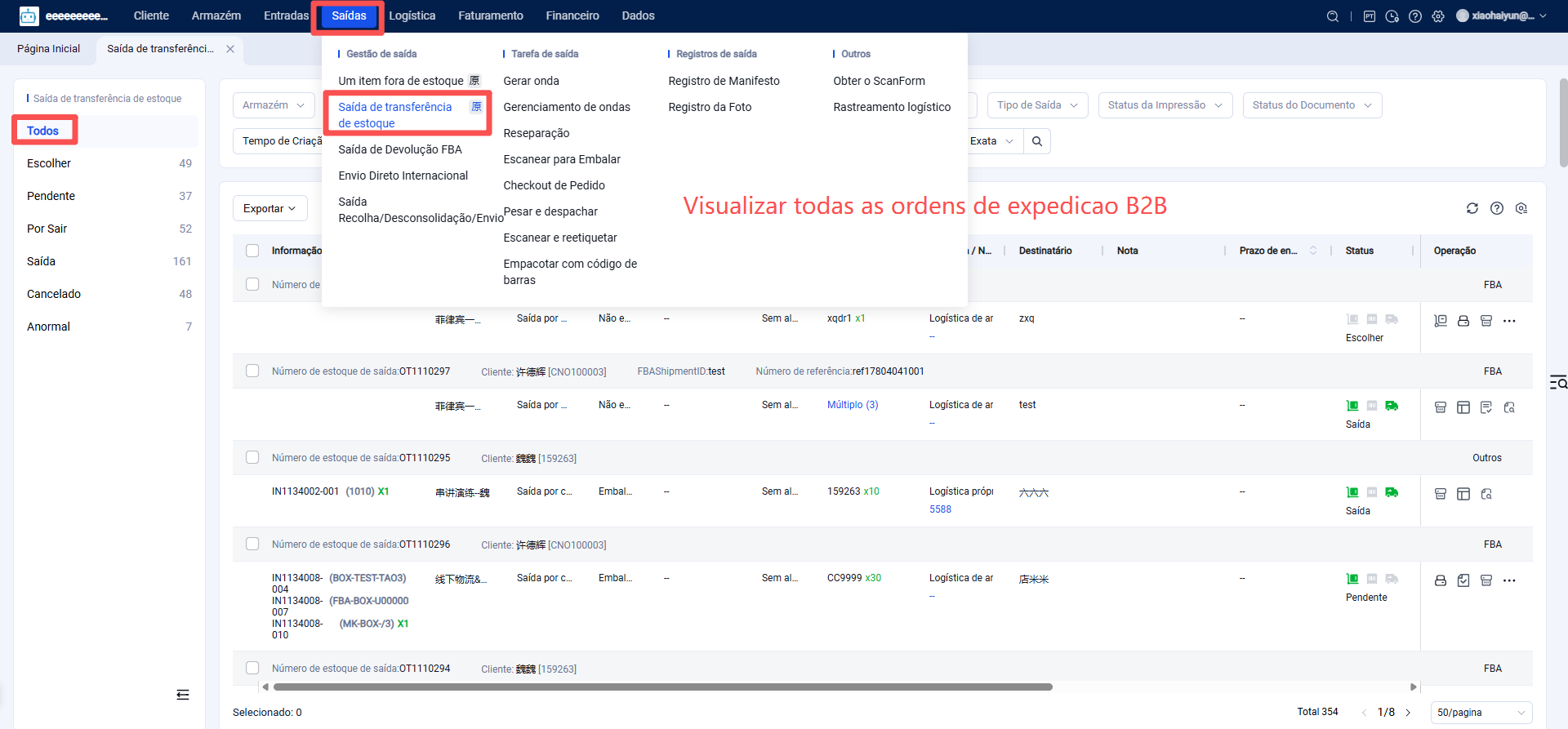
1.Visualizar todas as ordens de expedição B2B
2.Separação B2B
Aguardando separação: Ordens de expedição que necessitam de separação. É possível imprimir a lista de separação para realizar a separação, bem como imprimir simultaneamente a ordem de troca de etiquetas.
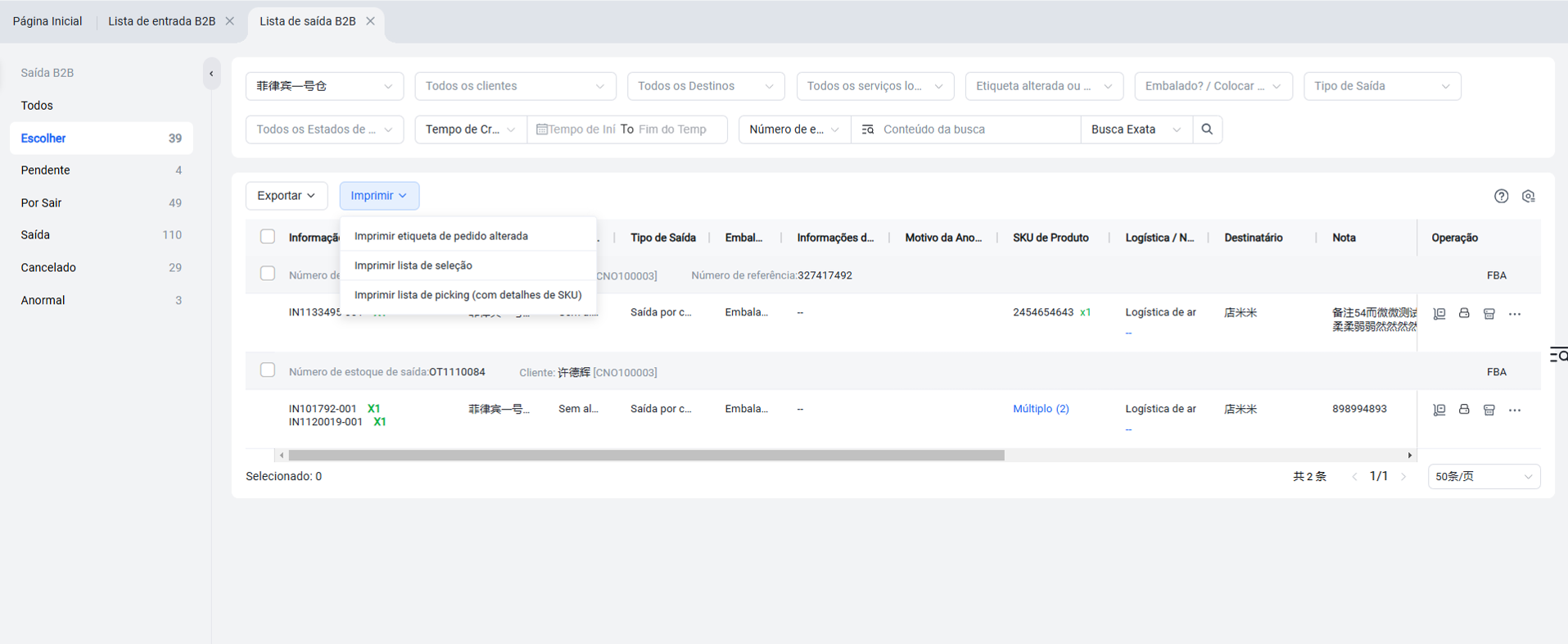
3.Aguardando processamento: Troca de etiquetas e embalagem B2B
Aguardando processamento: Ordens de expedição que já passaram pela separação e agora precisam ser embaladas em caixas e, se necessário, passar por troca de etiquetas. Após a conclusão, confirme o processamento.
(1) Troca de etiquetas
Realizar a troca de etiquetas para ordens de expedição que possuem essa necessidade identificada.
Primeiro, é possível imprimir a ordem de troca de etiquetas.
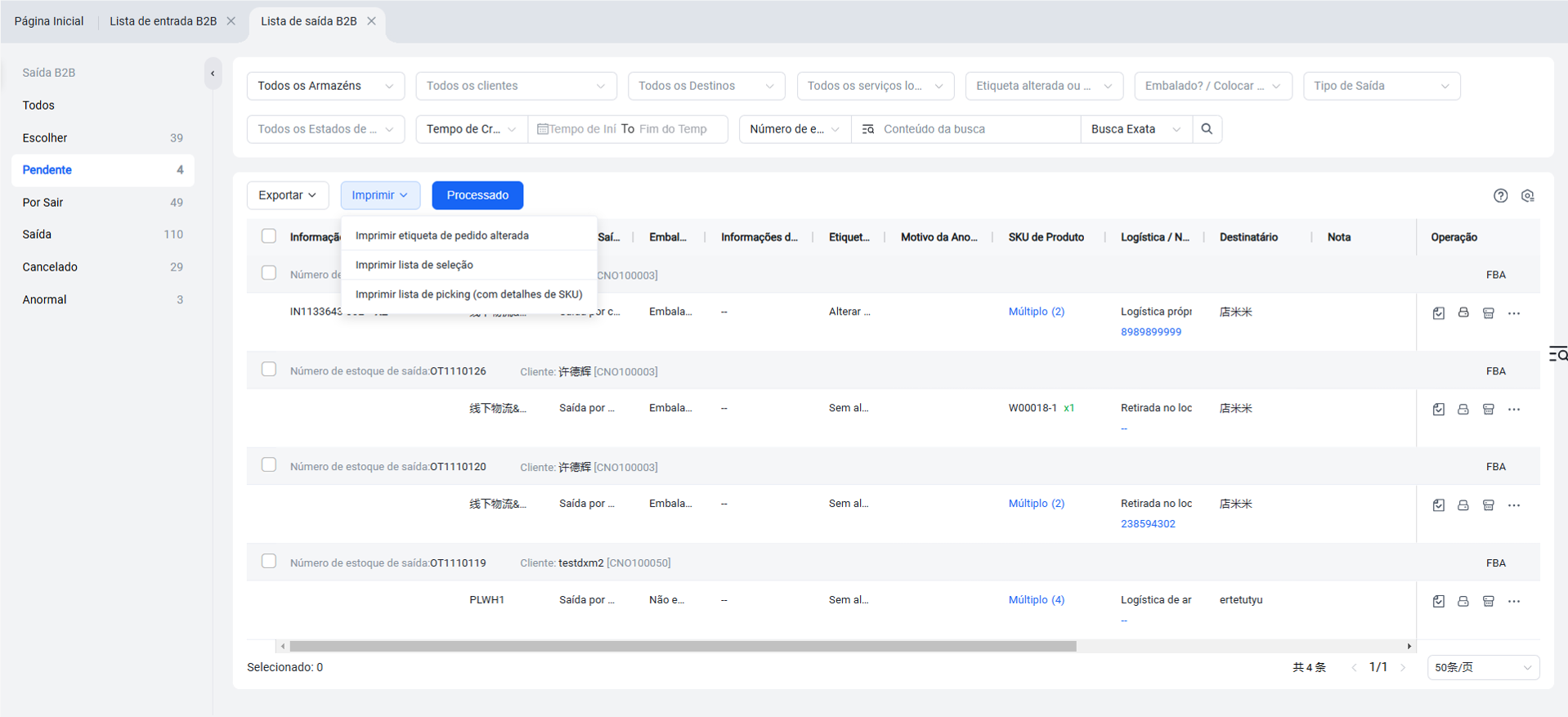
Em seguida: Escanear para trocar a etiqueta
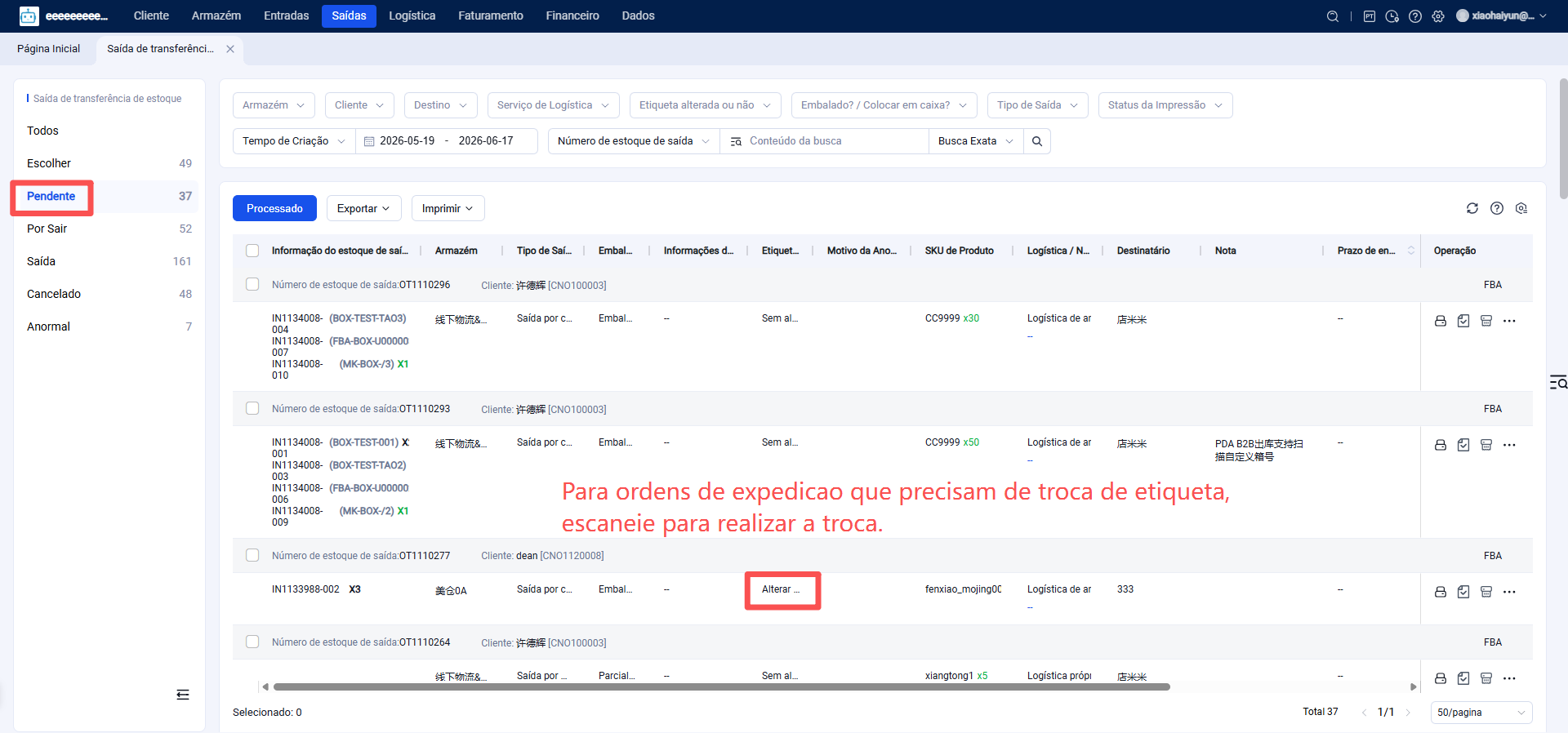
Por fim, escaneie a ordem de troca de etiqueta e a etiqueta do produto para imprimir as novas etiquetas automática ou em lote, realizando a troca.
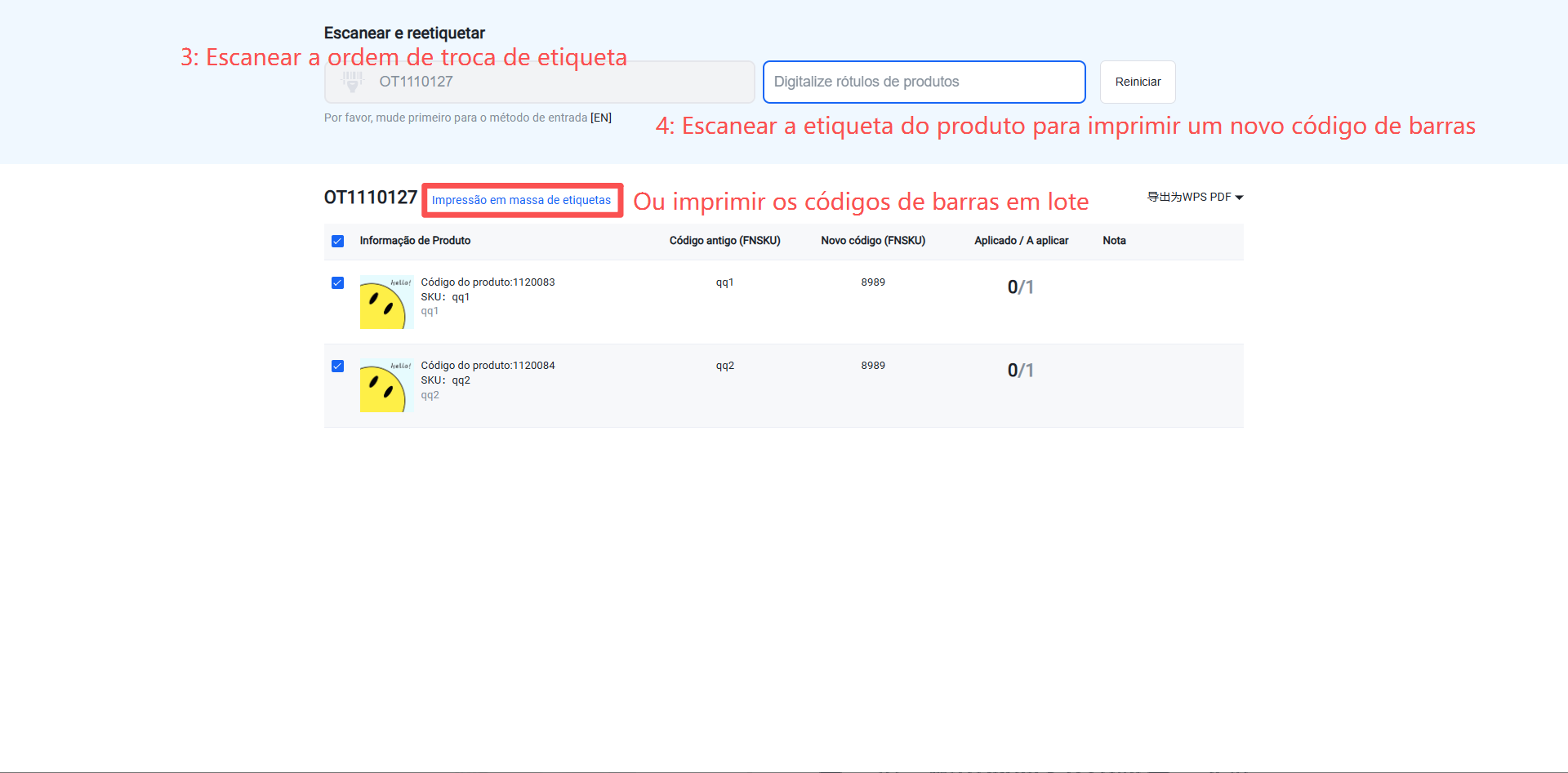
(2) Embalagem em caixas
Realizar a embalagem em caixas para produtos que ainda não foram embalados.
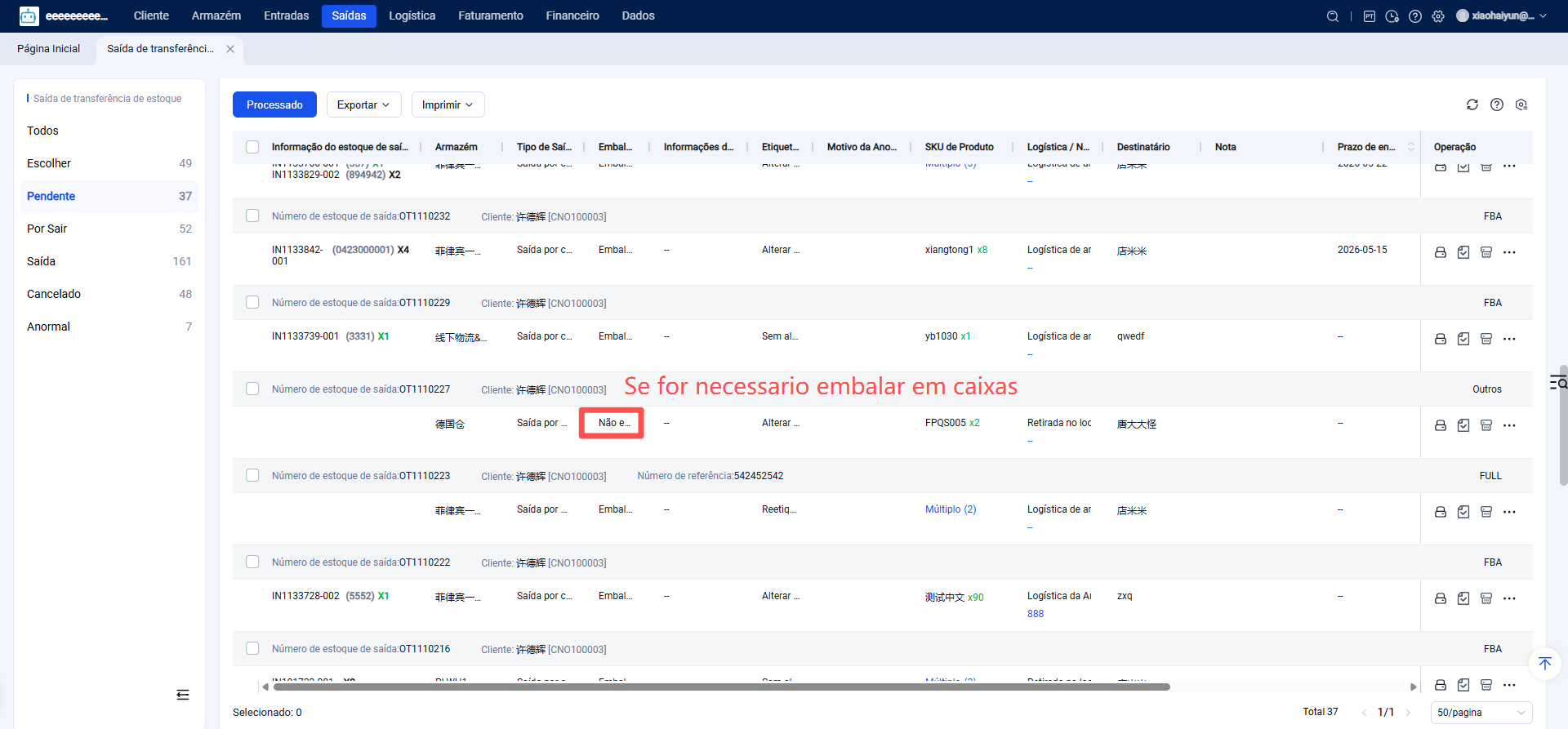
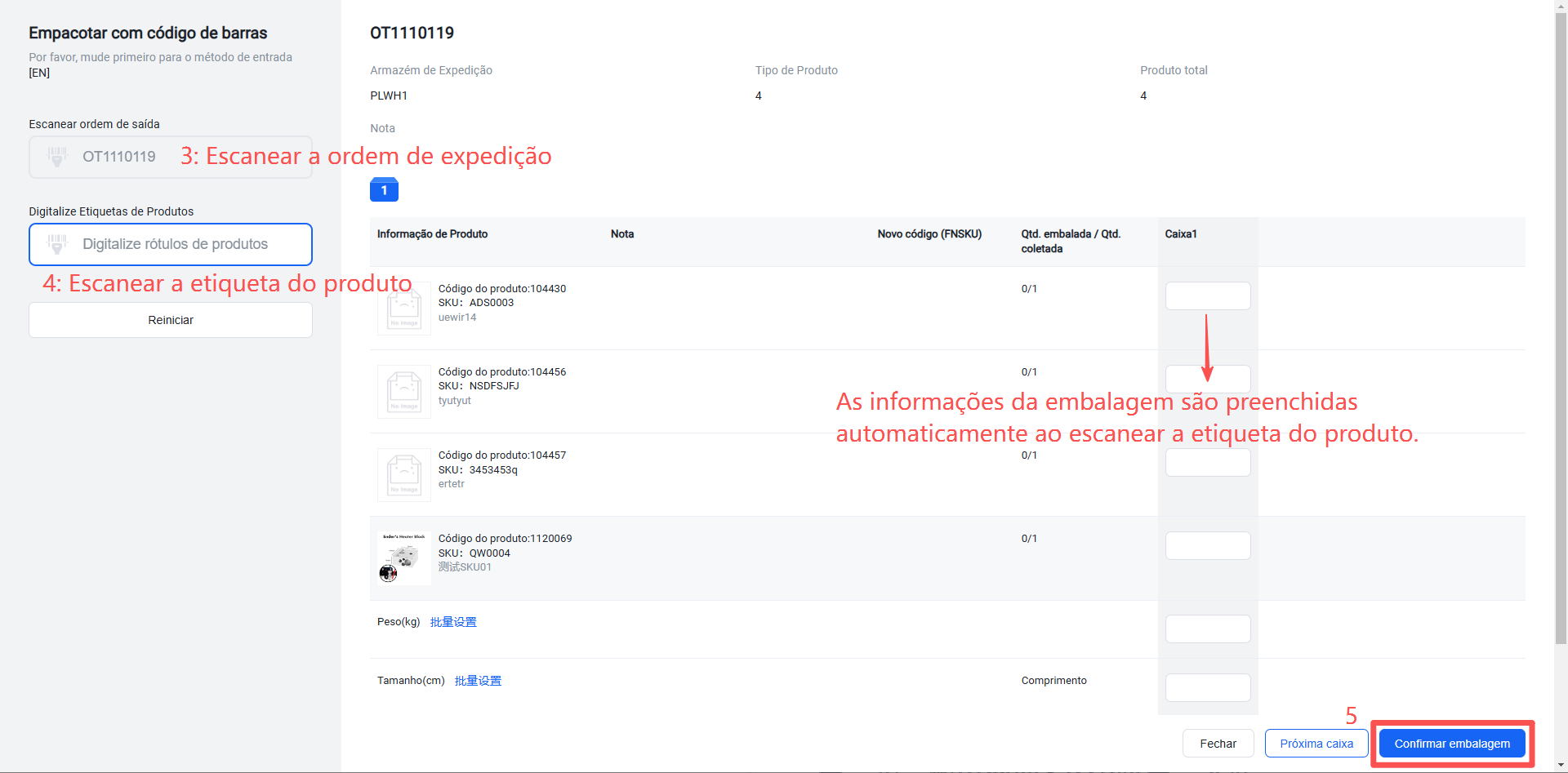
(3) Após concluir o processamento, a ordem entra em "Aguardando expedição".
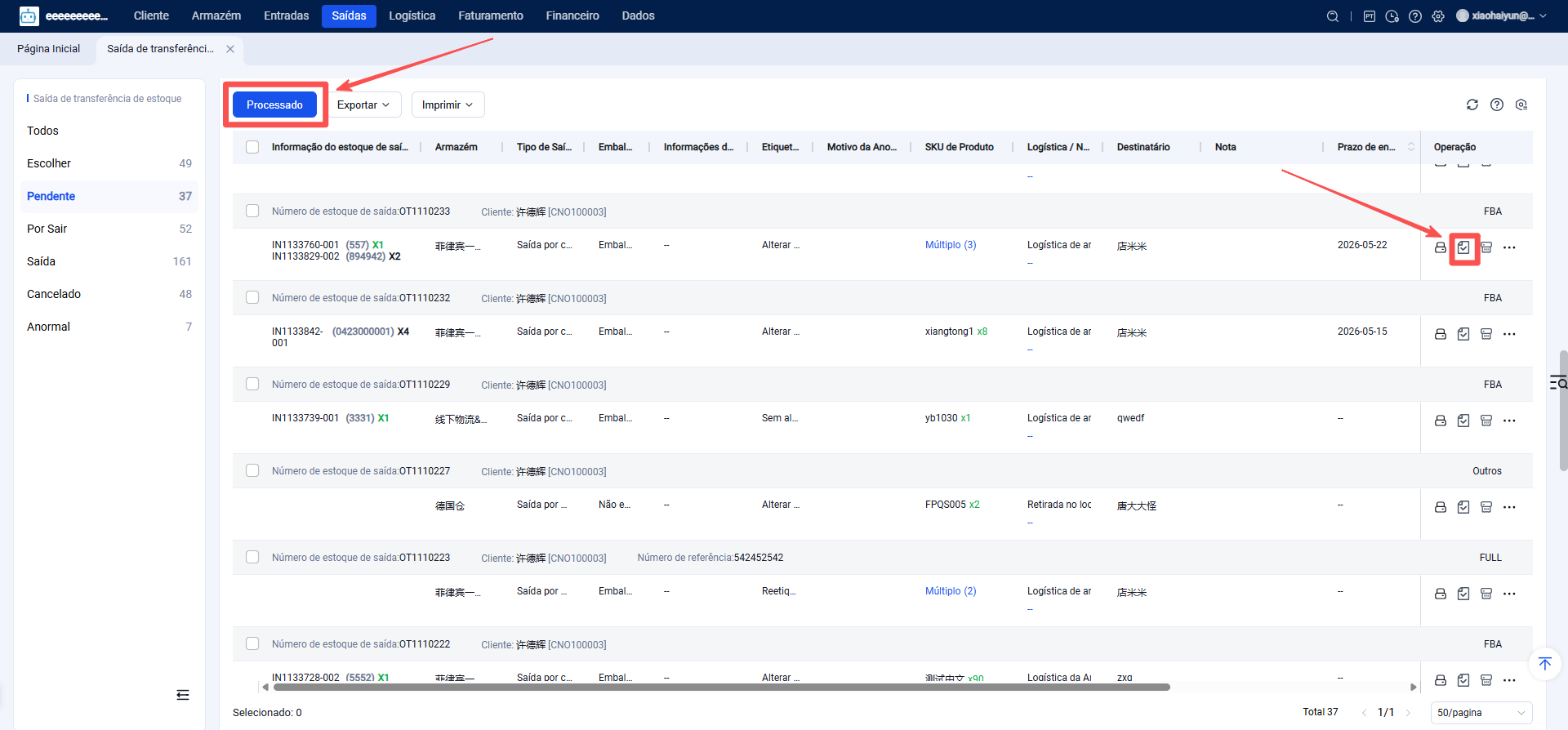
4.Aguardando expedição
Após o processamento, a ordem de expedição entra no status "Aguardando expedição" . Quando as mercadorias forem entregues à transportadora, clique em "Confirmar expedição" .
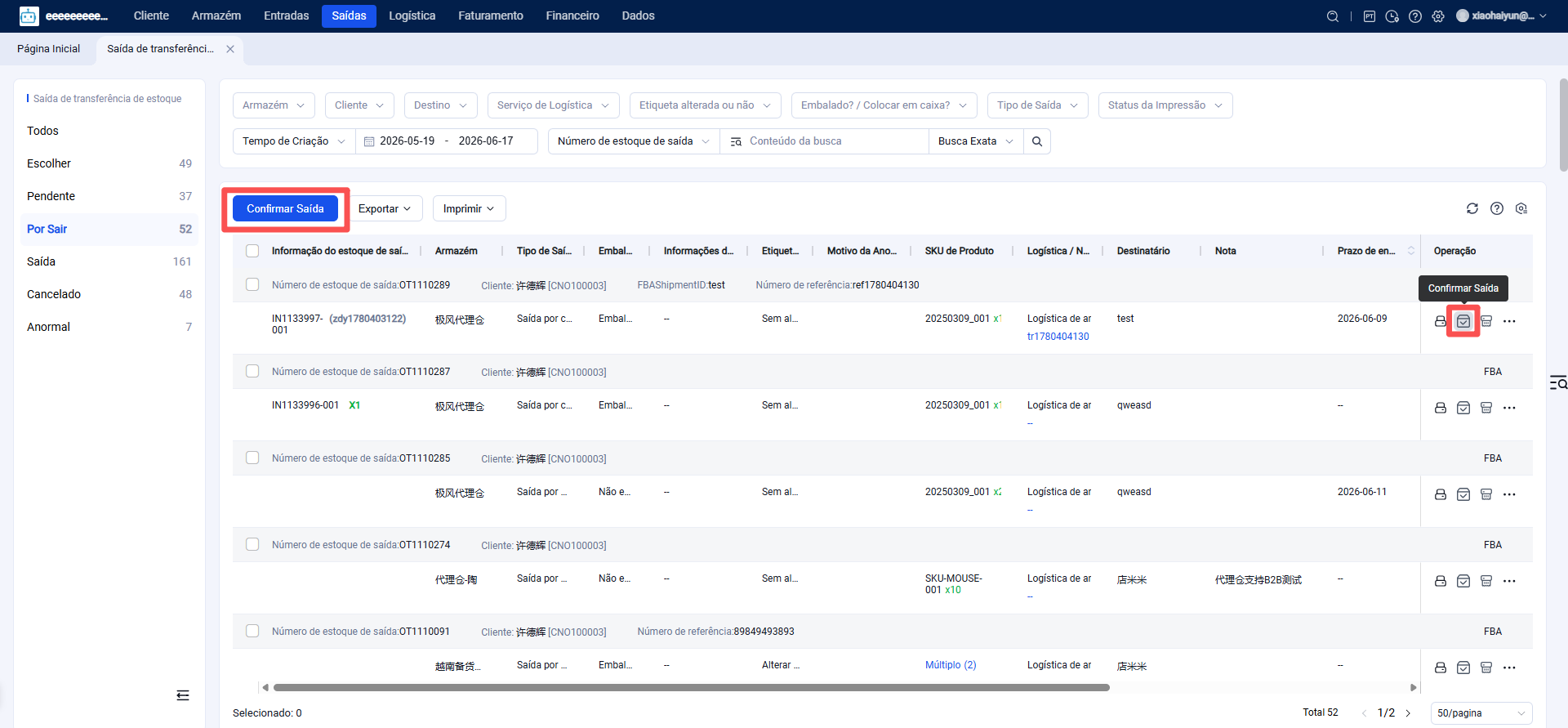
5.Expedido
As ordens de expedição que já foram enviadas são movidas para a seção "Expedido" .