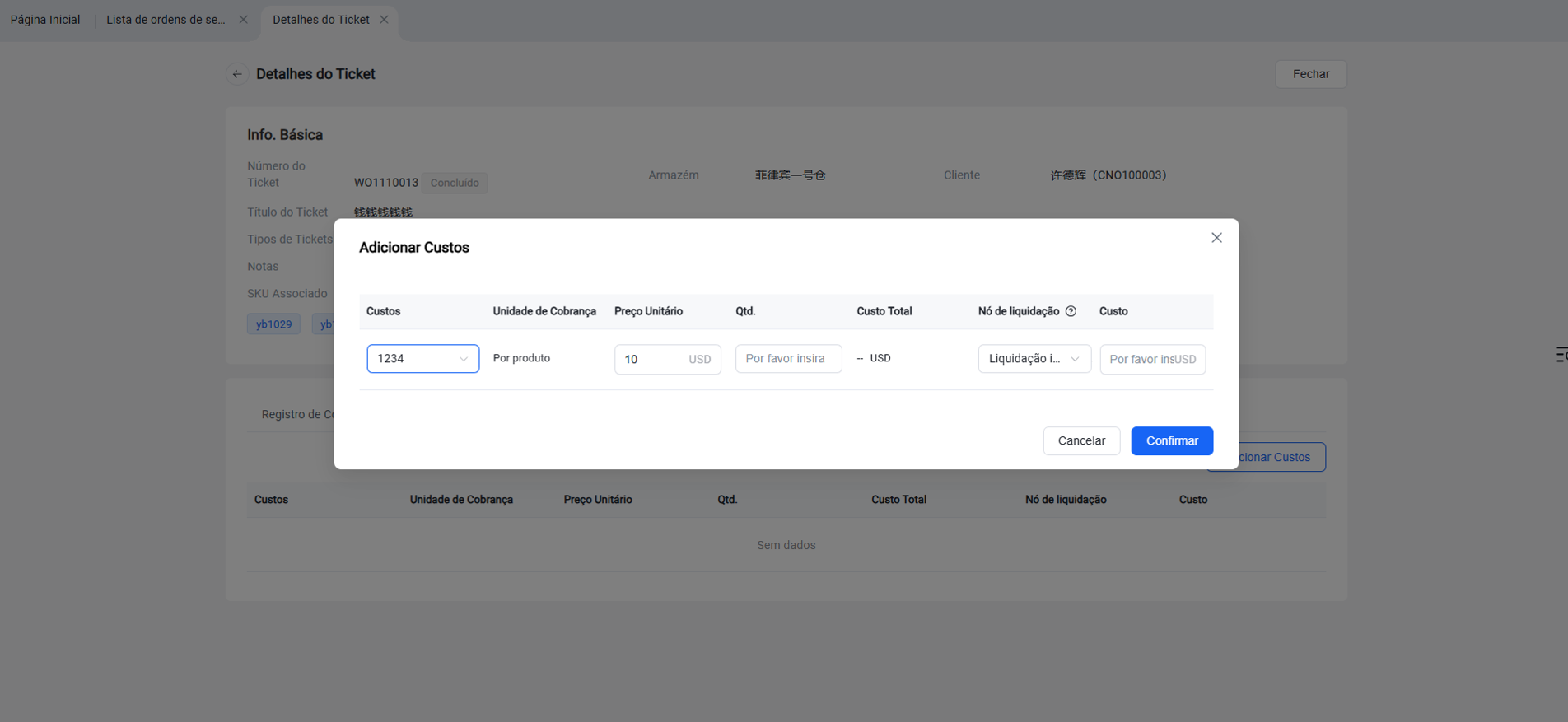
Fluxo completo de processamento de tickets de serviço no armazém internacional
I. Definição
O módulo do armazém frequentemente precisa se comunicar com a equipe de operações do OMS sobre tarefas não rotineiras (como etiquetagem de alguns produtos pelo armazém, contagem de inventário, limpeza, etc.). Para essas comunicações, pode-se utilizar o sistema de tickets de serviço.
II. Fluxo de operação
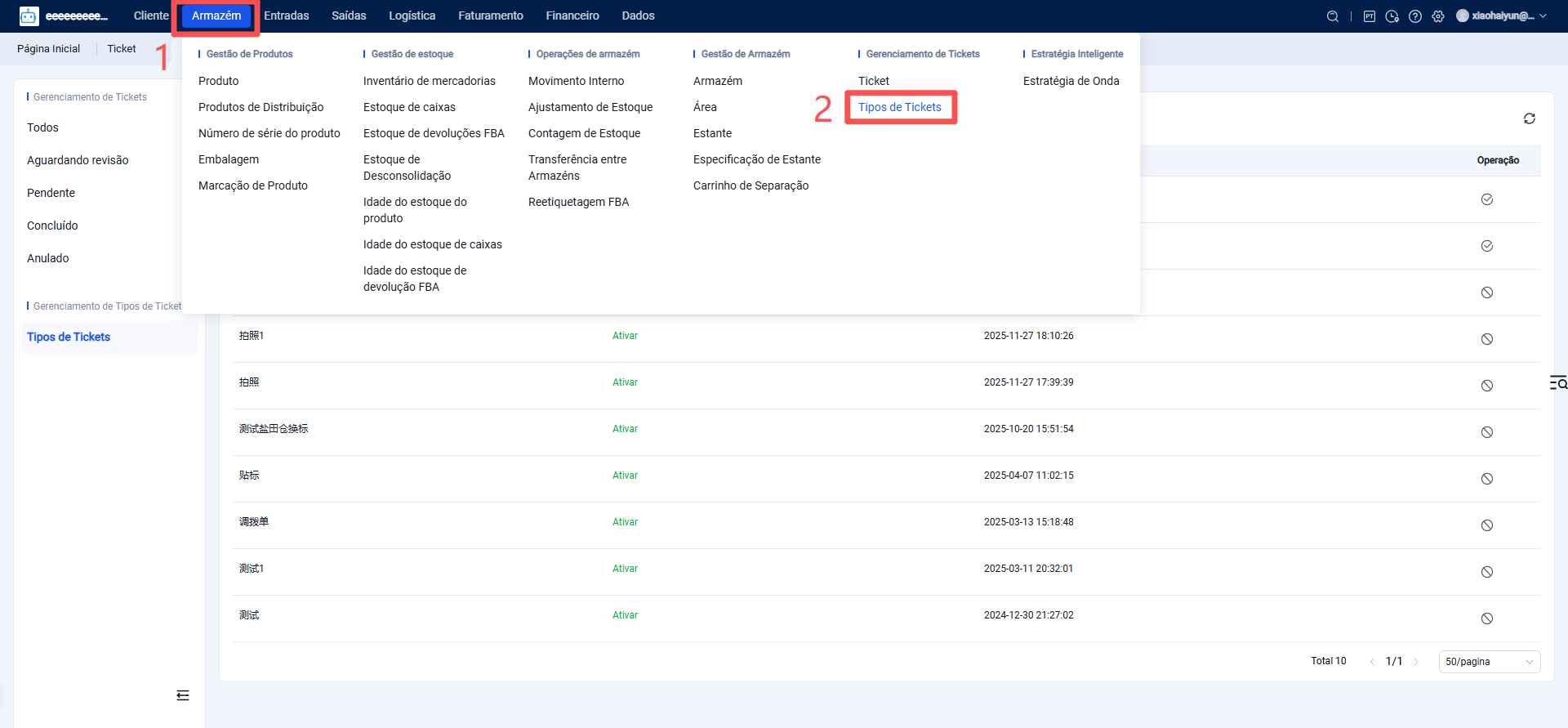
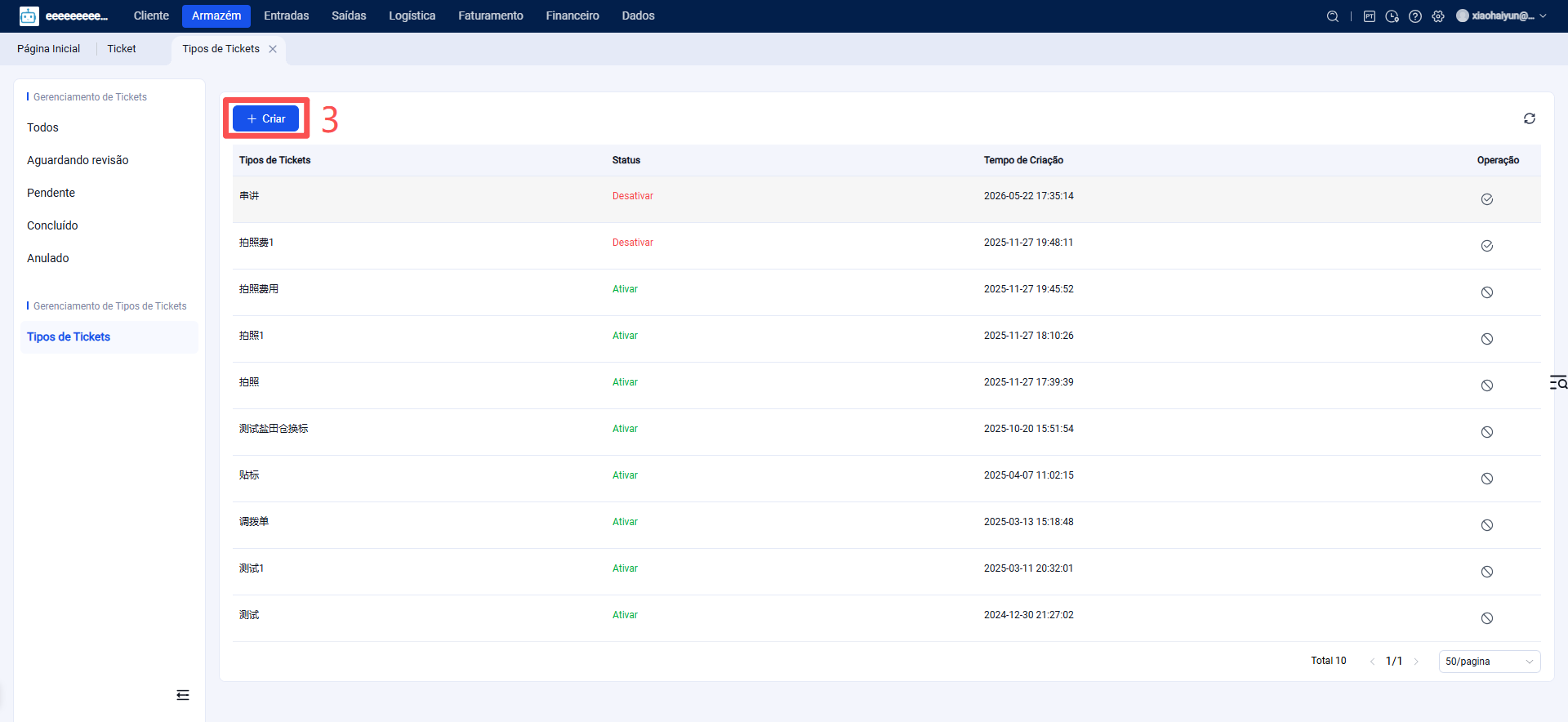
Primeiro passo: Manter os tipos de ticket de serviço suportados pelo armazém no WMS.
Localização: WMS > Tickets de serviço > Tipos de ticket
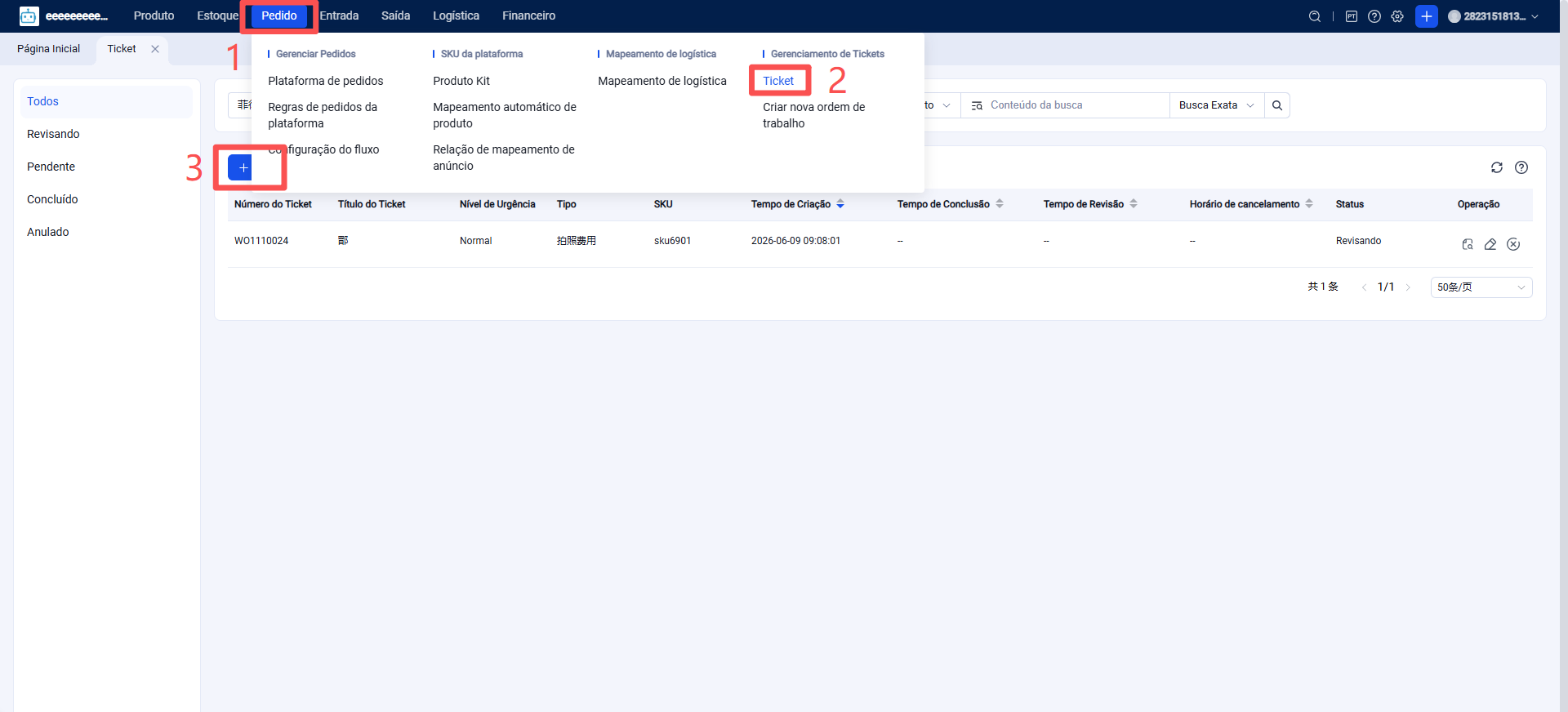
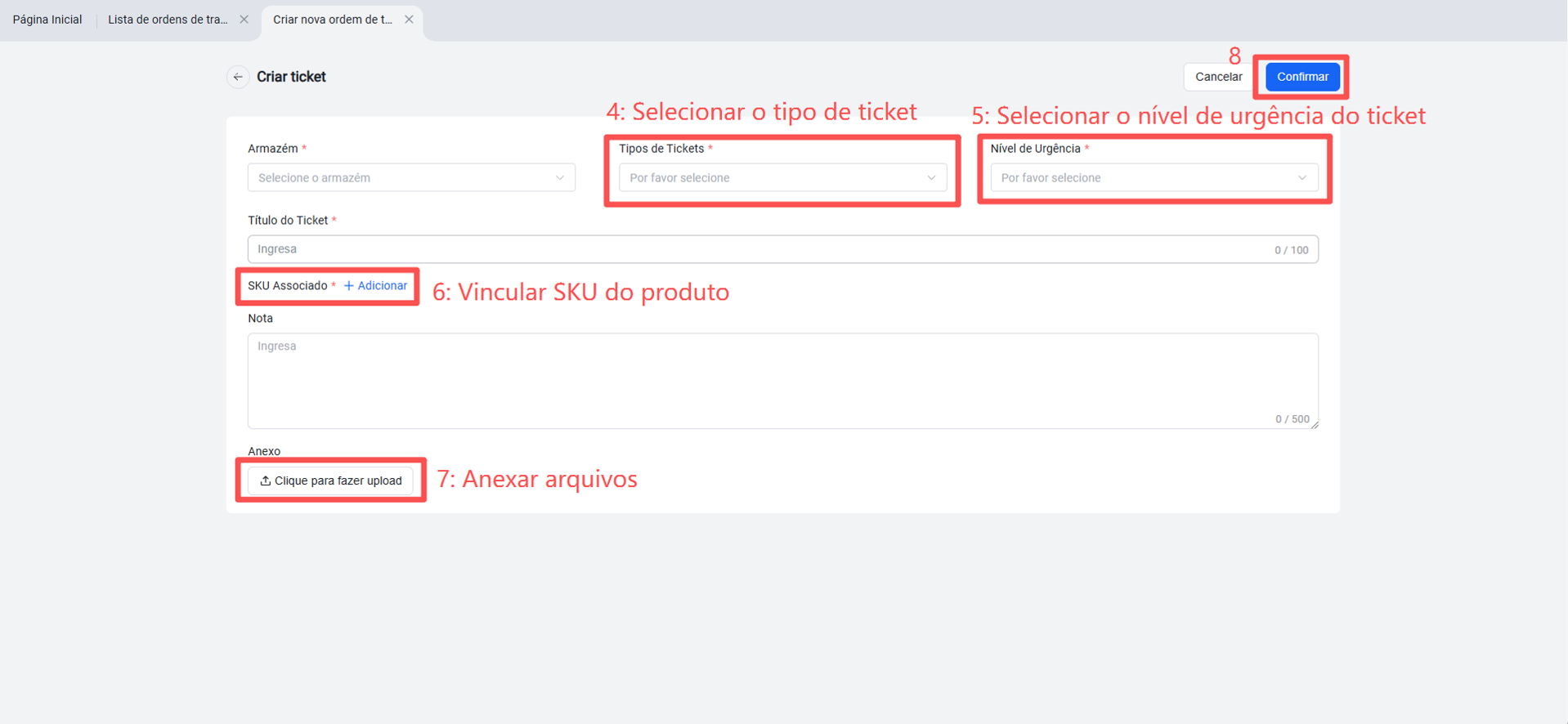
Segundo passo: O vendedor cria um ticket de serviço no OMS.
Localização: OMS > Gerenciamento de tickets > Criar ticket
Terceiro passo: O vendedor preenche as informações do ticket no OMS.
Após o envio do ticket, o status do ticket será "Aguardando aprovação" .
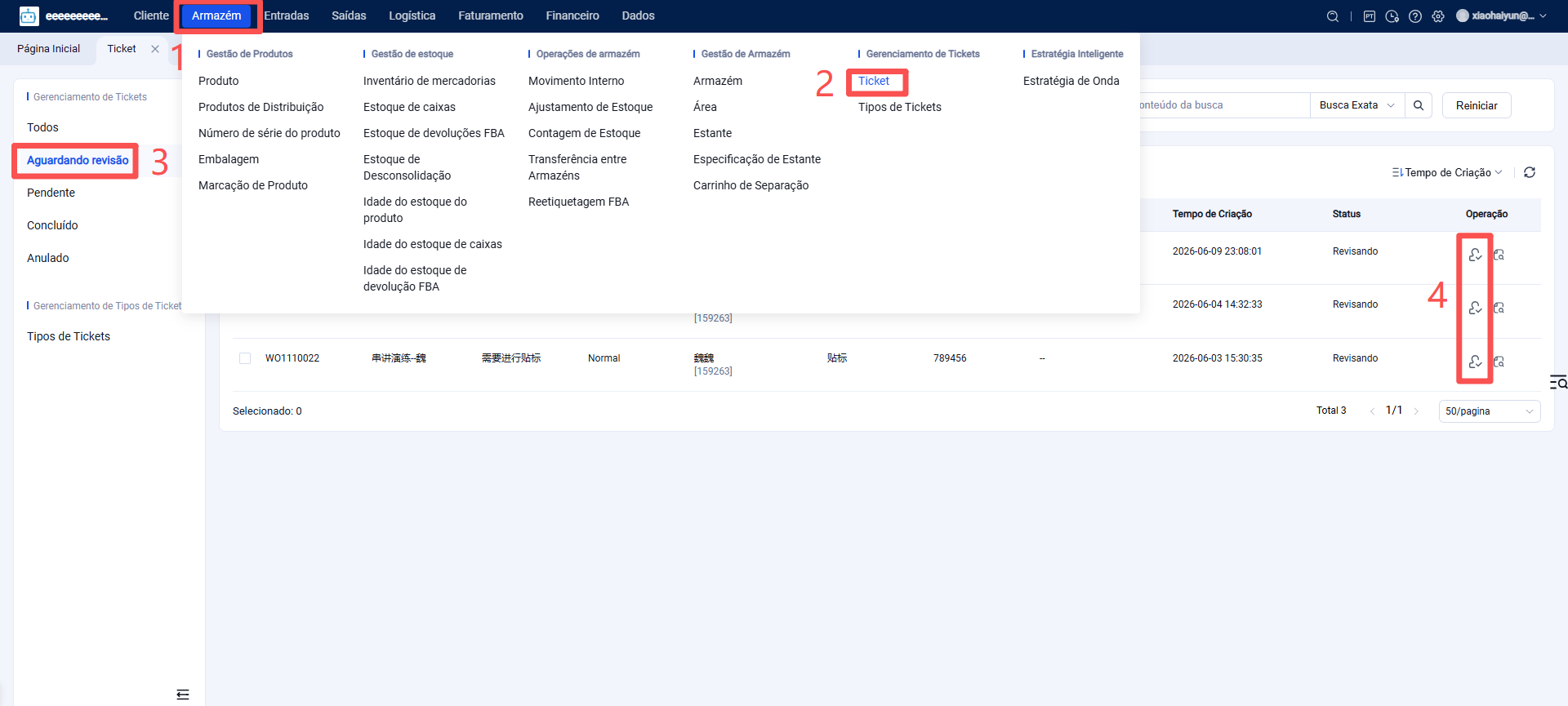
Quarto passo: Aprovar o ticket no WMS.
Acesse WMS > Lista de tickets > Aguardando aprovação e clique em "Aprovar ticket" .
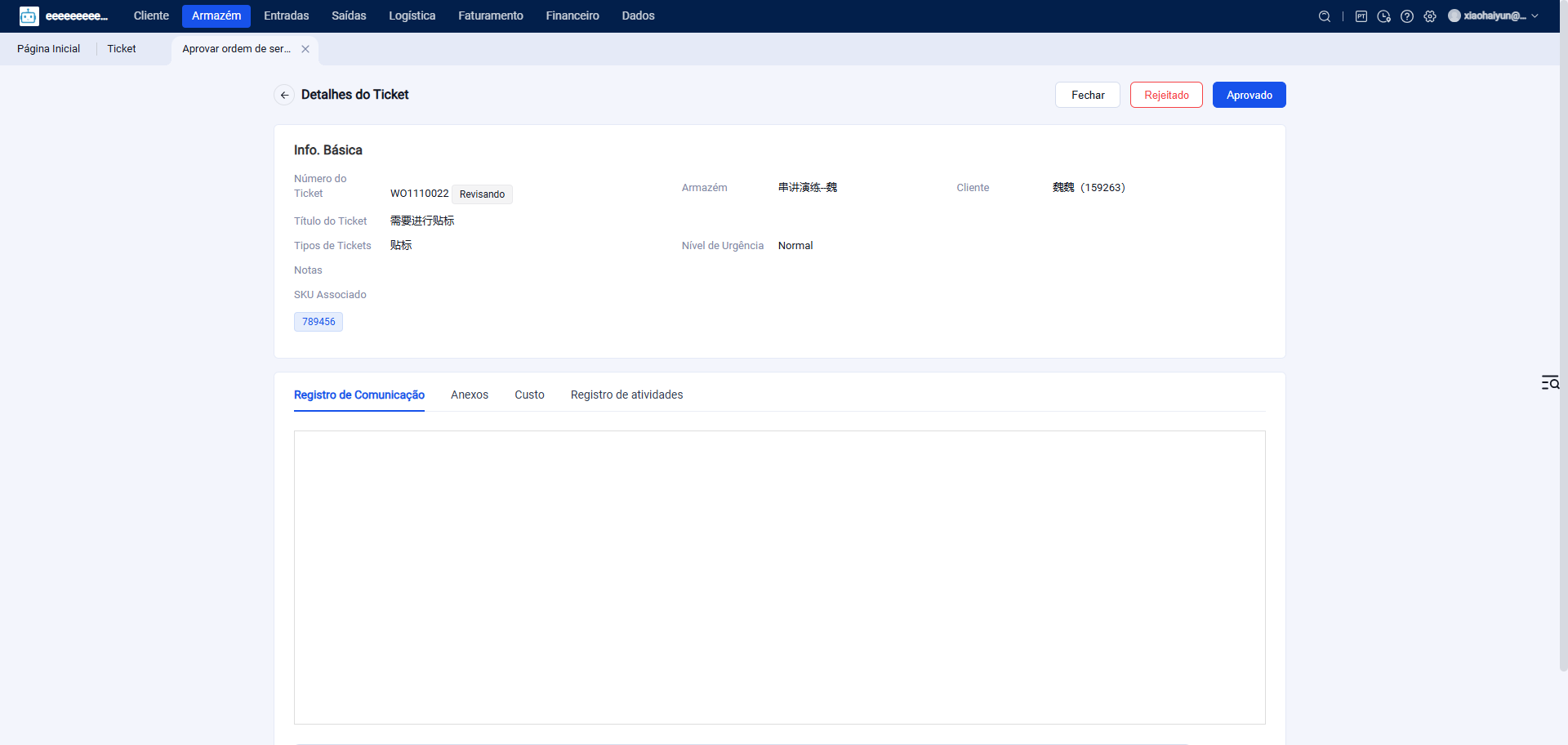
Ao aprovar o ticket, é possível:
Visualizar os detalhes do ticket.
Anexar ou baixar arquivos.
Enviar mensagens para se comunicar com o cliente no OMS.
Em seguida, com base na situação real, escolha entre "Aprovar" ou "Rejeitar" . Após a aprovação, o status do ticket será alterado para "Aguardando processamento" .
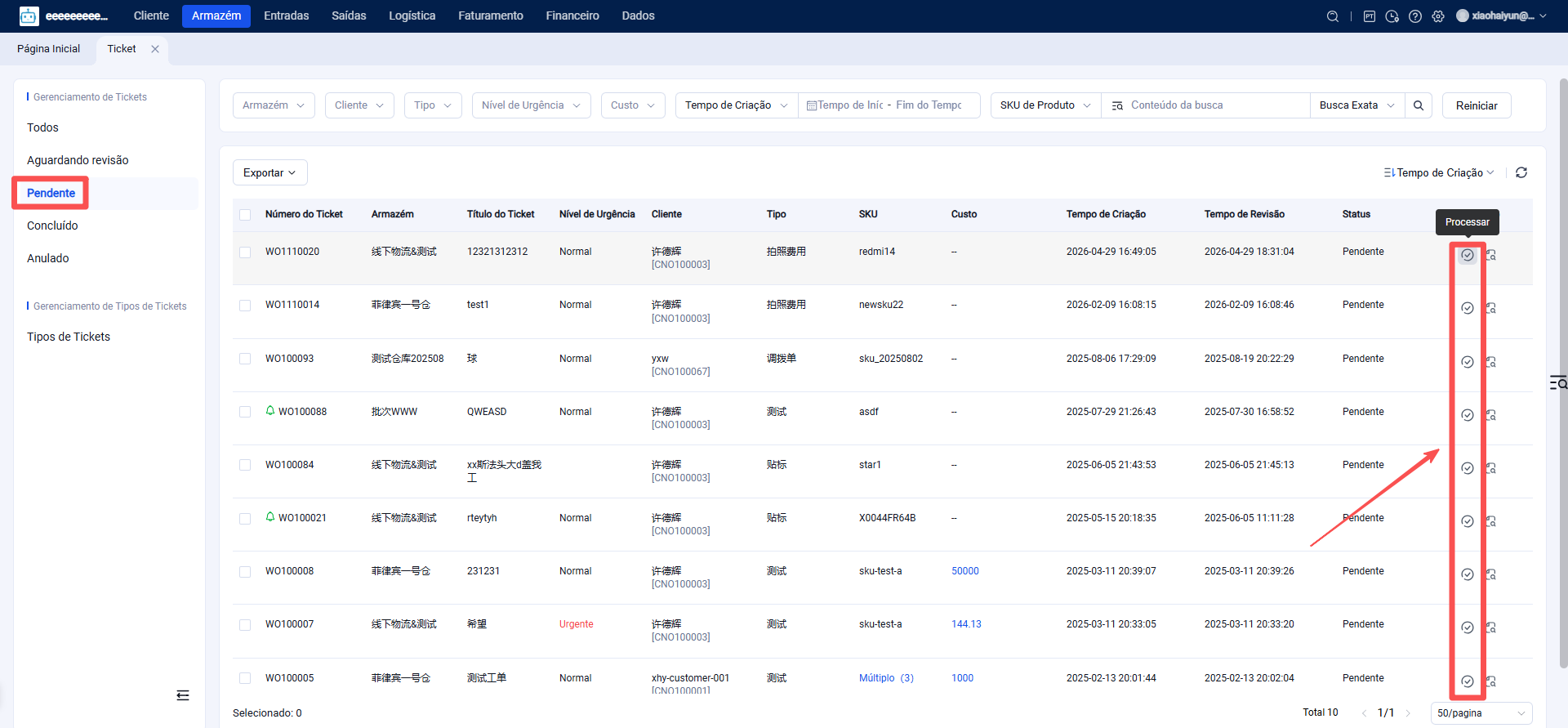
Quinto passo: Processar o ticket no WMS.
Acesse WMS > Lista de tickets > Aguardando processamento e clique em "Processar ticket" .
Ao processar o ticket, é possível continuar a comunicação com o OMS nos detalhes do ticket, enviando mensagens e anexando arquivos mutuamente.
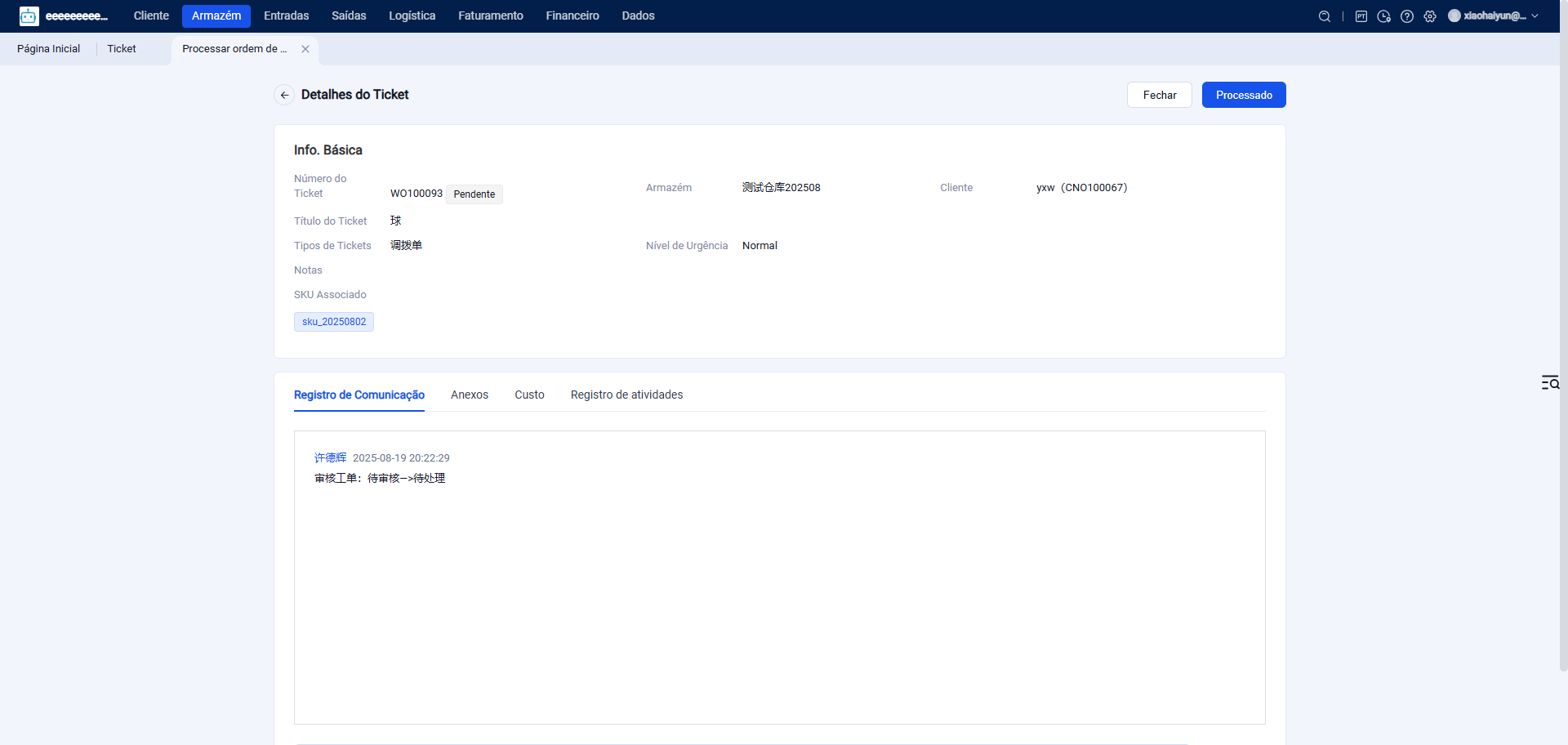
Após a conclusão do processamento, o status do ticket será alterado para "Concluído".
Sexto passo: Cobrança do ticket
Localização: WMS > Detalhes do ticket > Taxas > Adicionar taxa
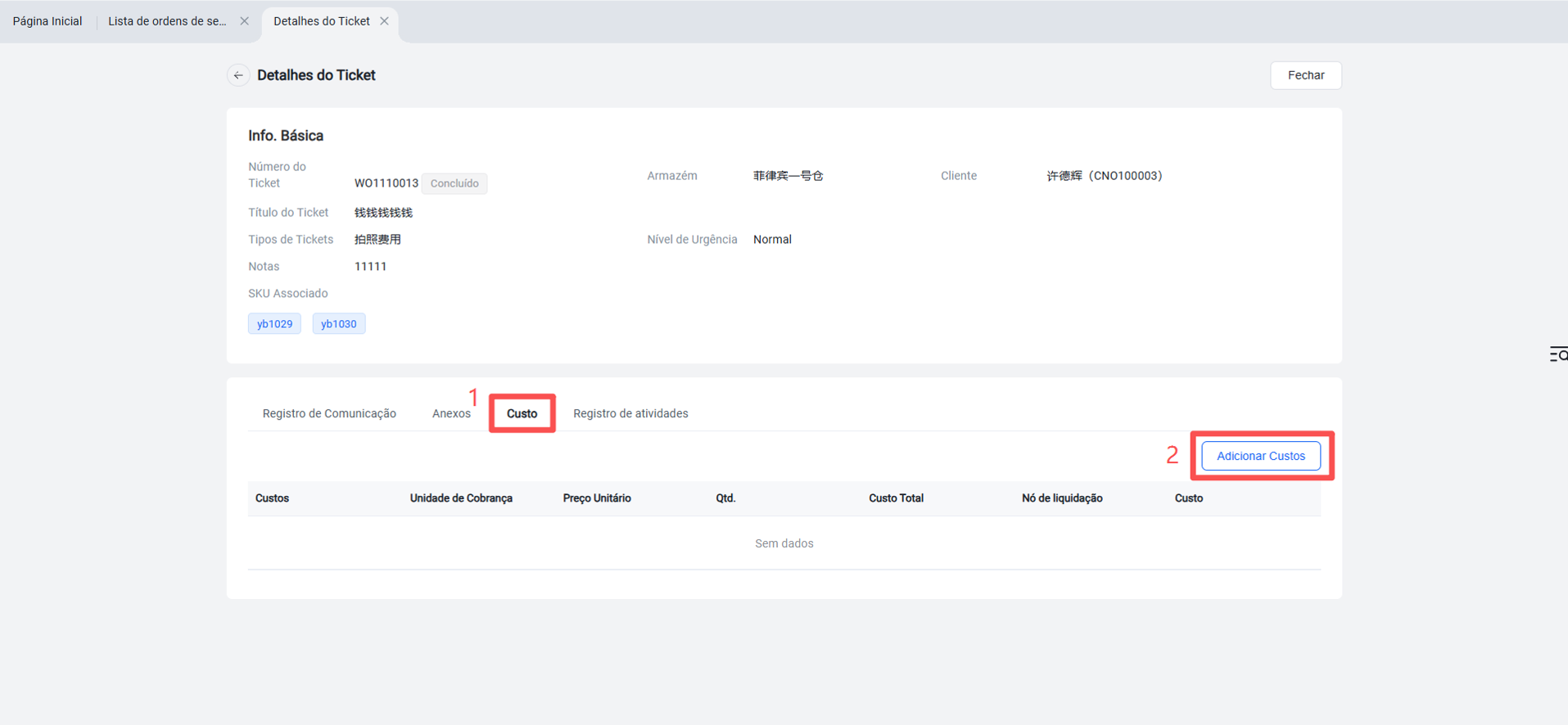
Clique em "Adicionar taxa" para abrir a janela pop-up. Selecione o item de cobrança, a unidade e a quantidade.
Atenção: As opções de itens de cobrança disponíveis são aquelas criadas anteriormente em: WMS > Financeiro > Taxas operacionais > Taxas de serviços de valor agregado.