极风WMS出库打包、验货、退货视频录制功能(新版)
更新于 2026年11月17日
复制链接
一、定义
扫描包装、扫描验货环节增加录制视频功能方便后续仓库排查包裹是否漏发等现象,提供对应包裹打包视频给到卖家平台申述。
二、前期准备
1、下载插件
jf_printer_1.1.4.msi重点注意:需要先把电脑中旧打印插件退出并且卸载,重新下载安装文档中的插件包,安装的时候默认装C盘即可。视频会存储至本地会上传至云端,云端存储一个月,本地存储可自行设置保留天数。
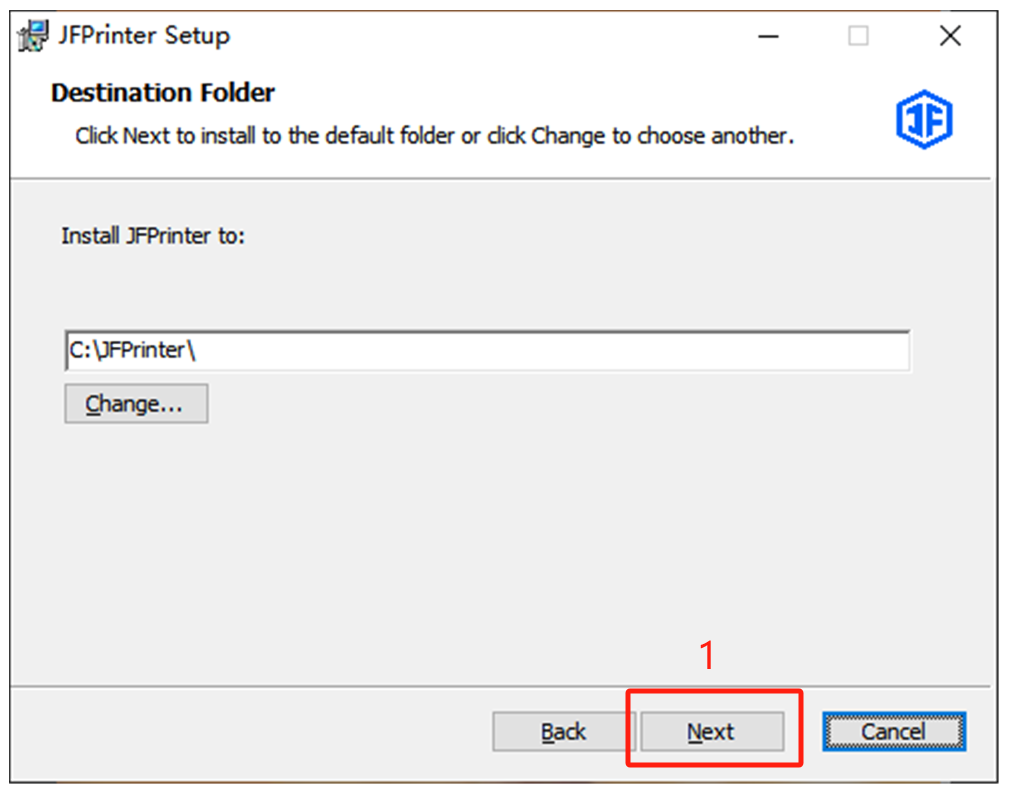
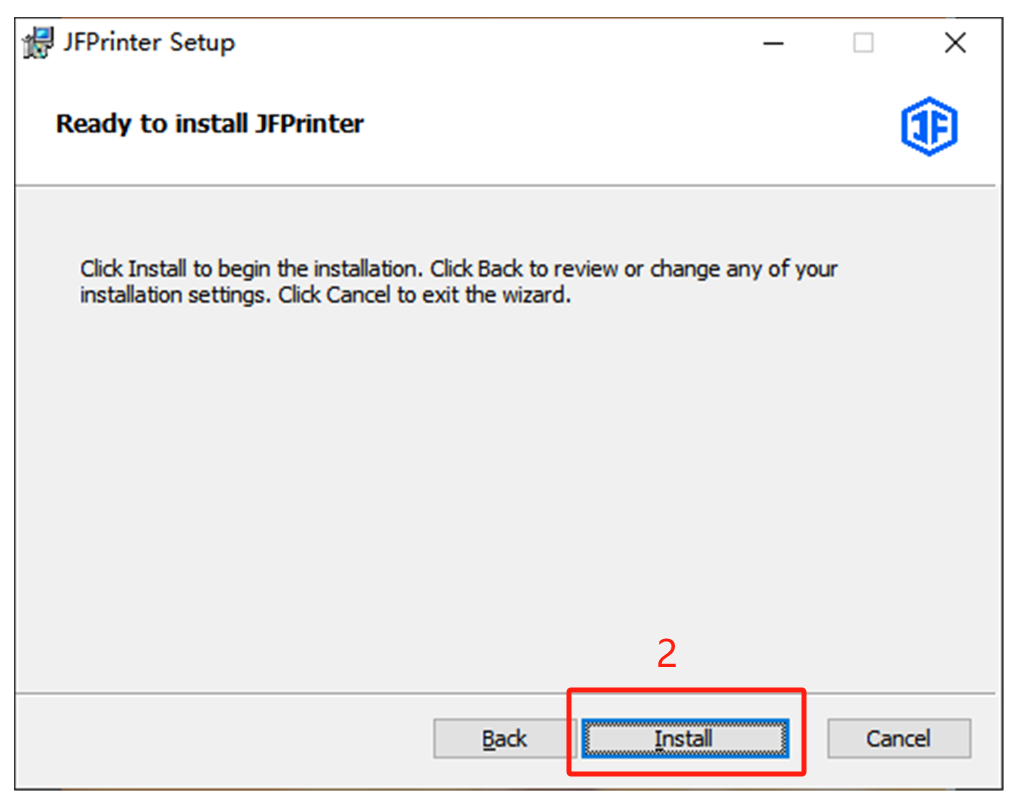
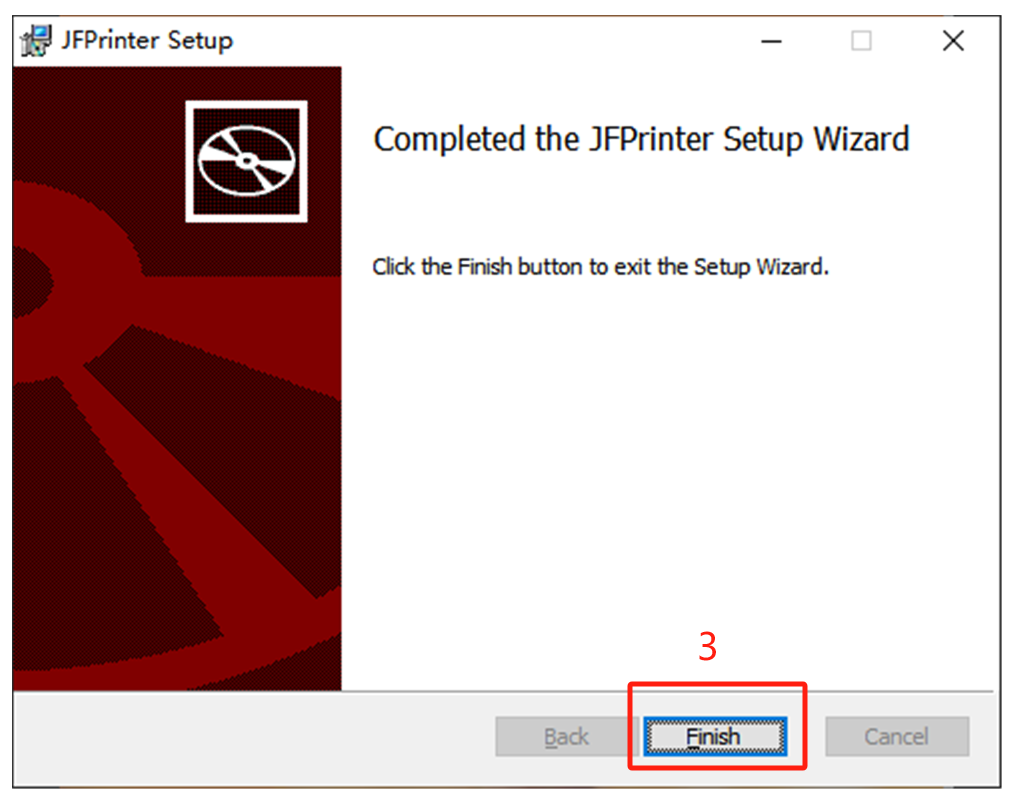
2、安装完成后,启动最新版插件图标进行配置。
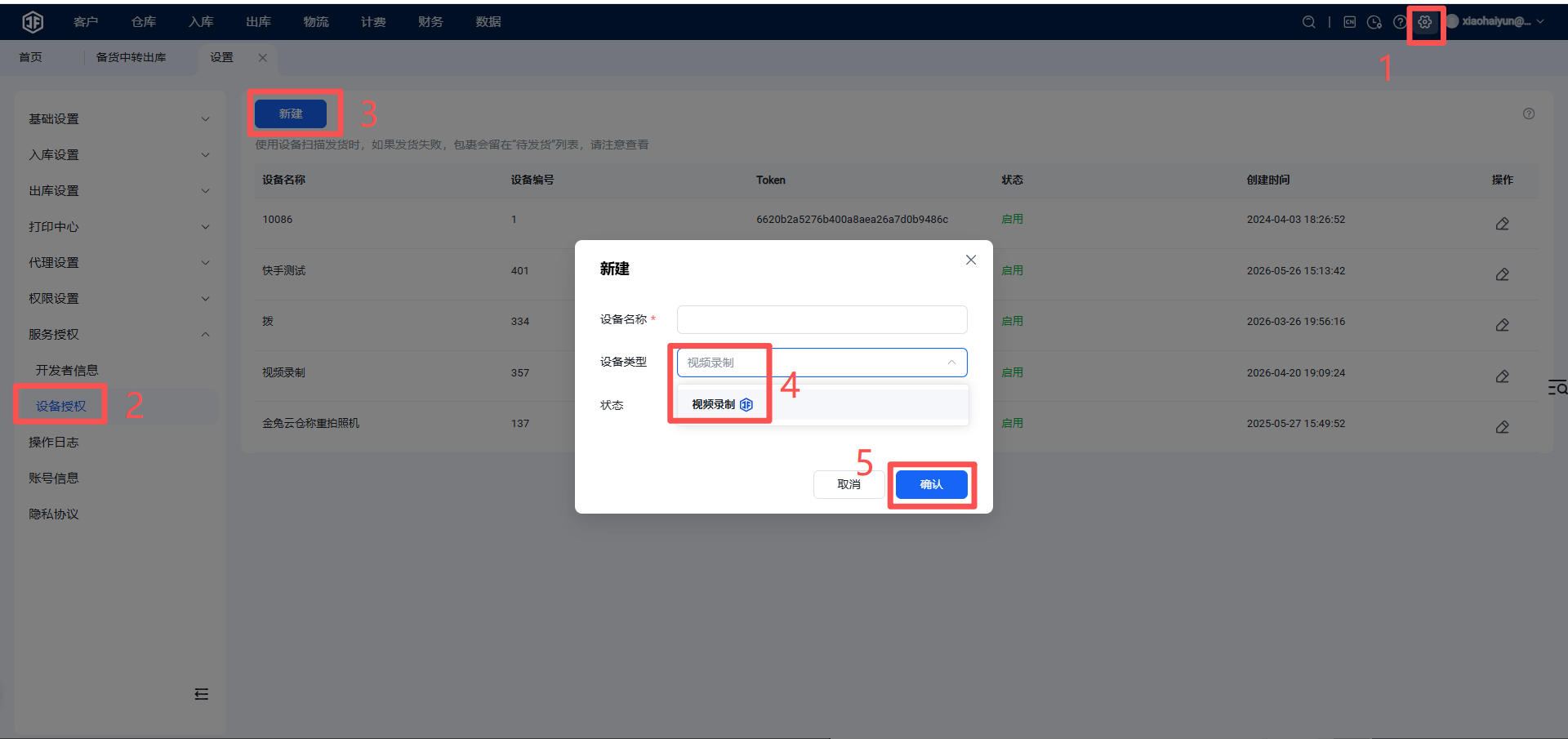
3、进入WMS设置-服务授权,新建设备授权,选择设备类型:视频录制,保存成功(需使用管理员账号添加)
4、设备视频设置和连接;
①打开安装的插件-视频设置;
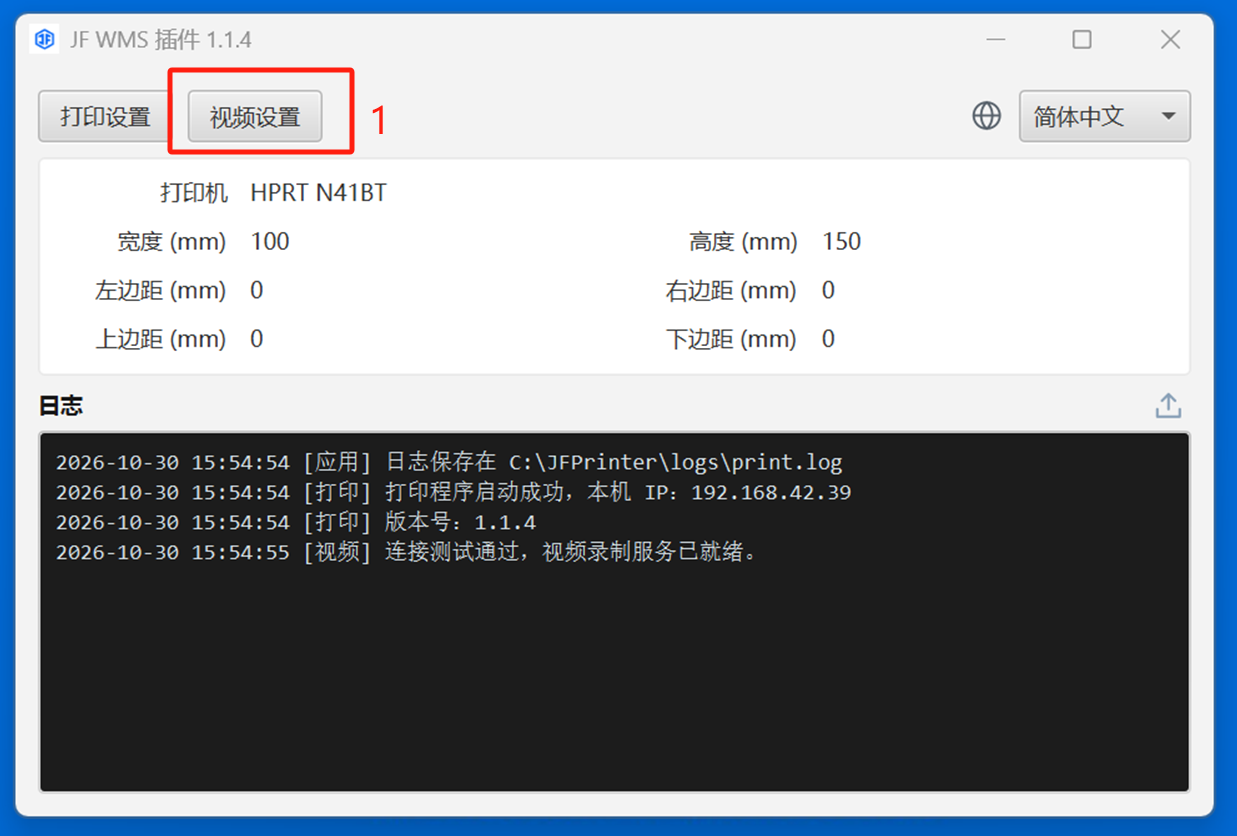
②需要把摄像头连接到电脑上,会自动读取对应摄像头设备,需连接成功,看设备是否支持录音,本地磁盘存储可自行选择对应存储路径和本地保留天数,可打开【开始预览】实时调整对应摄像头的位置,最后保存
上传设置(注意:需WMS管理员账号获取,填写完成可点旁边连接,出现绿色小勾则成功)
需要先配置服务器地址:wms账号对应域名地址
设备编号:填写添加设备的编号
Token:获取视频录制的设备Token
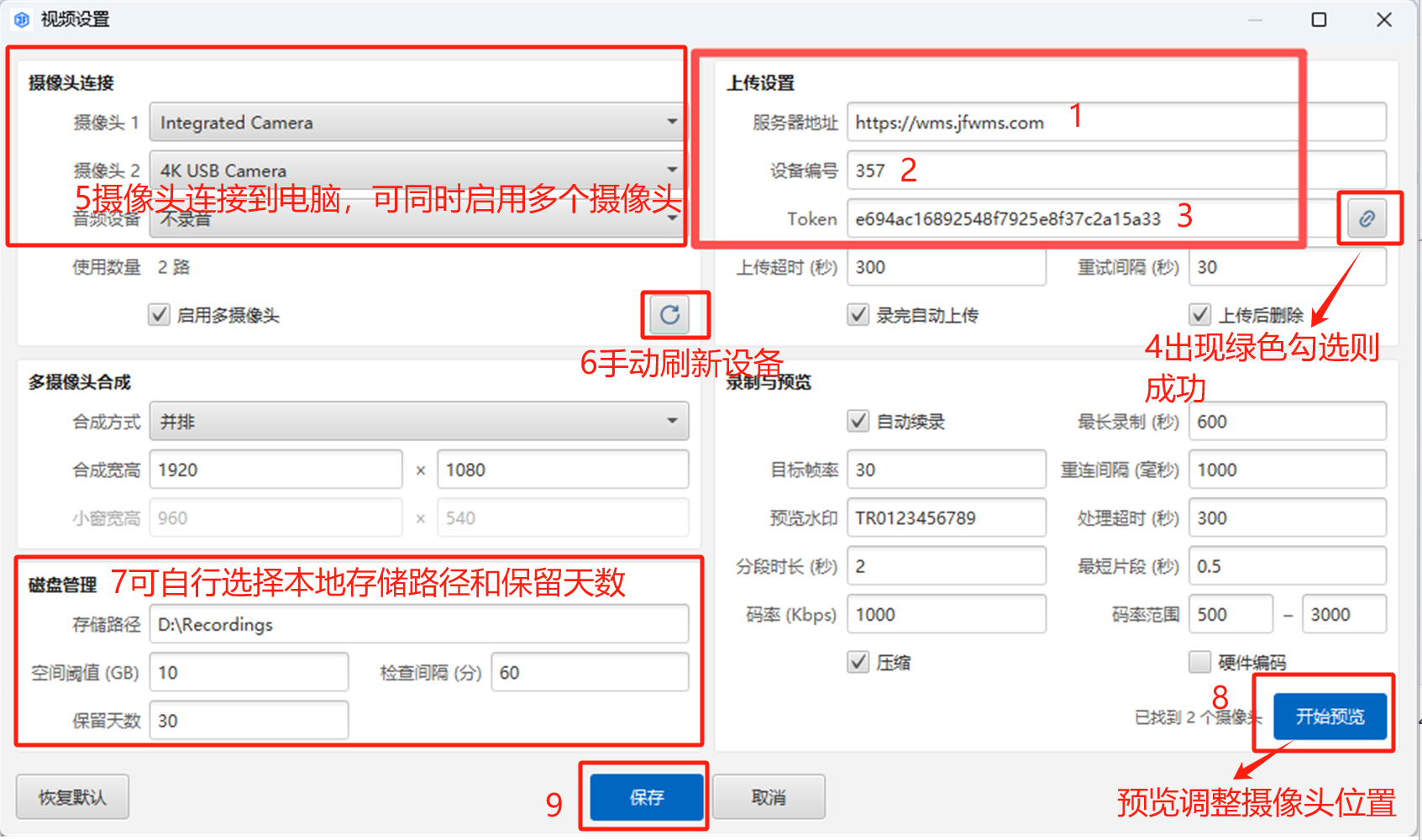
获取服务器地址
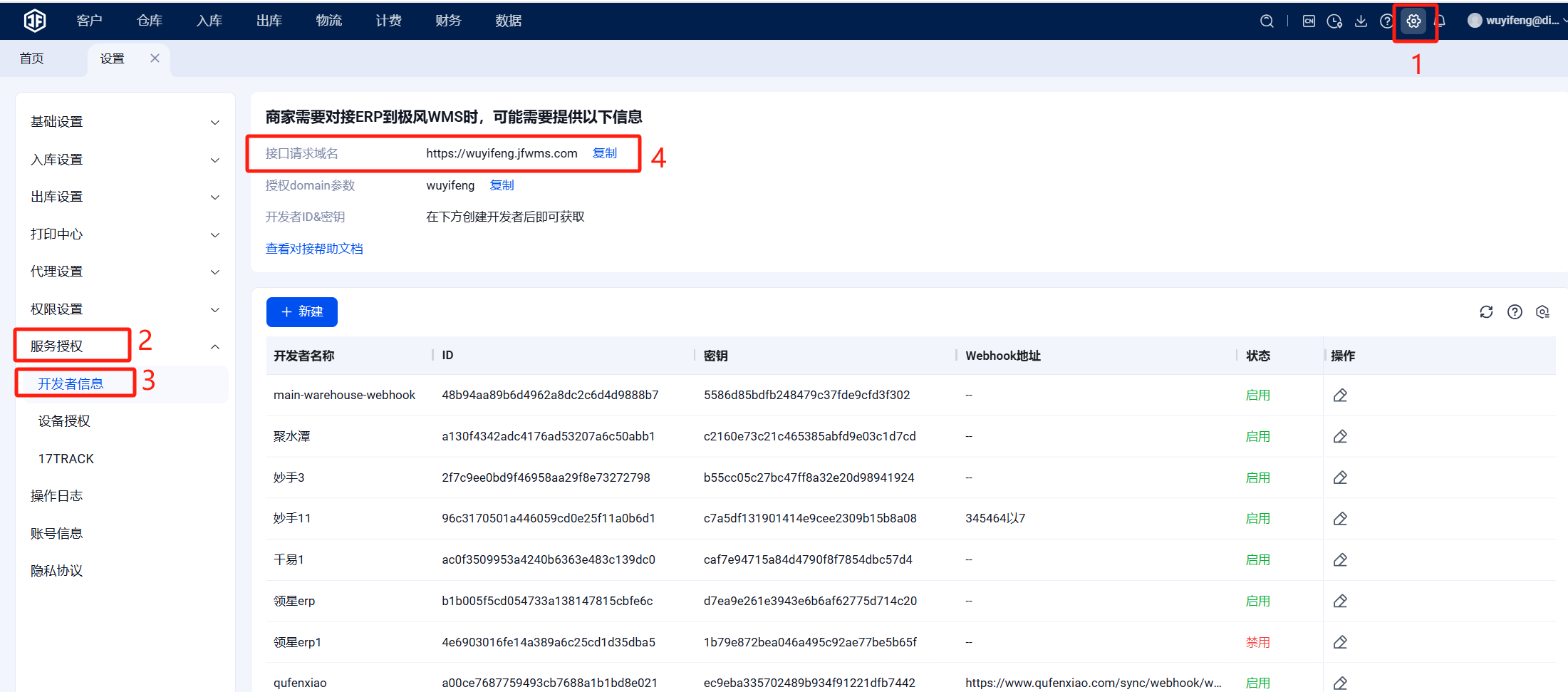
获取设备编号、设备Token
四、出库打包扫描录制操作说明(特别说明,扫描包装功能是属于波次类型的出库方式)
目前支持扫描包装功能中按照 扫描商品标签出面单、扫描分拣框打印面单这两种方式录制视频,也支持扫描验货环节录制视频。
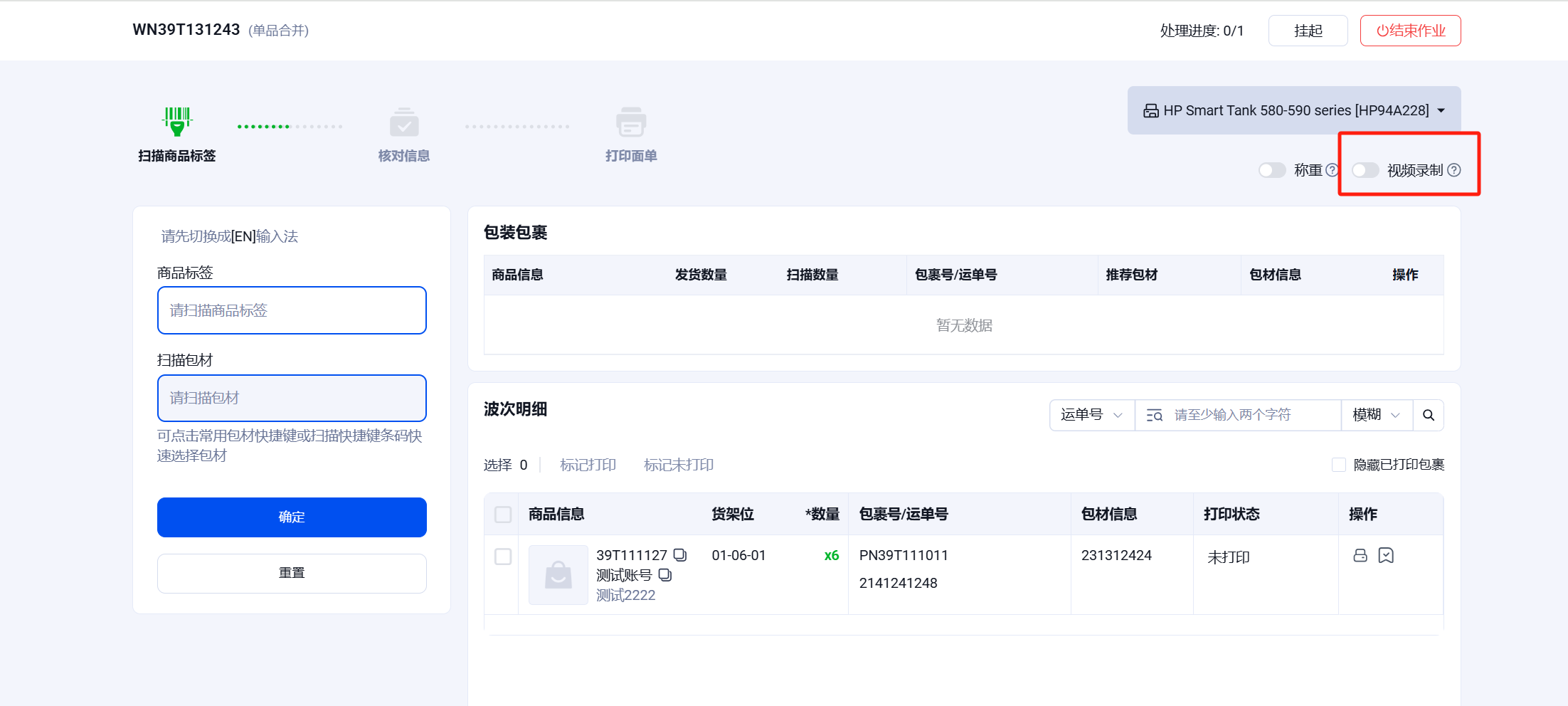
1、进入扫描包装页面,如果波次设置里面的面单打印方式是扫描商品标签出面单、扫描分拣框打印面单的话,可以直接启用视频长录制功能。如下图所示
①扫描商品标签打印面单的视频录制页面展示,打开视频录制按钮就会开始录制功能了。
②扫描分拣框号打印面单的视频录制页面展示,打开视频录制按钮就会开始录制功能了。
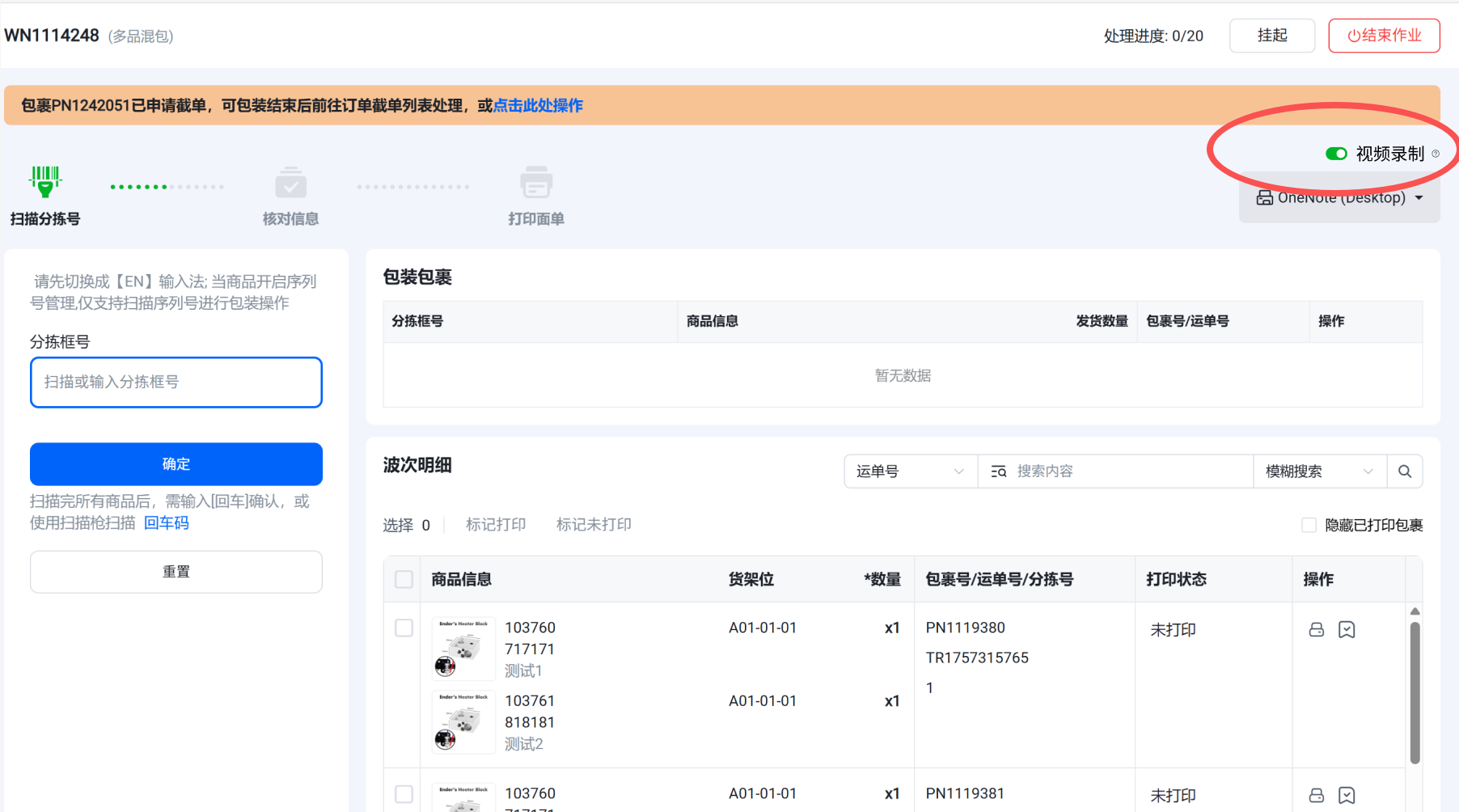
特别注意:挂起/结束波次 终止当前长视频录制功能并异步处理每个包裹分片视频上传。当打出第一单的面单后会记录面单生成节点,这时视频还在录制,当扫第二单的sku/分拣框号时开始录制第二单,依次进行处理
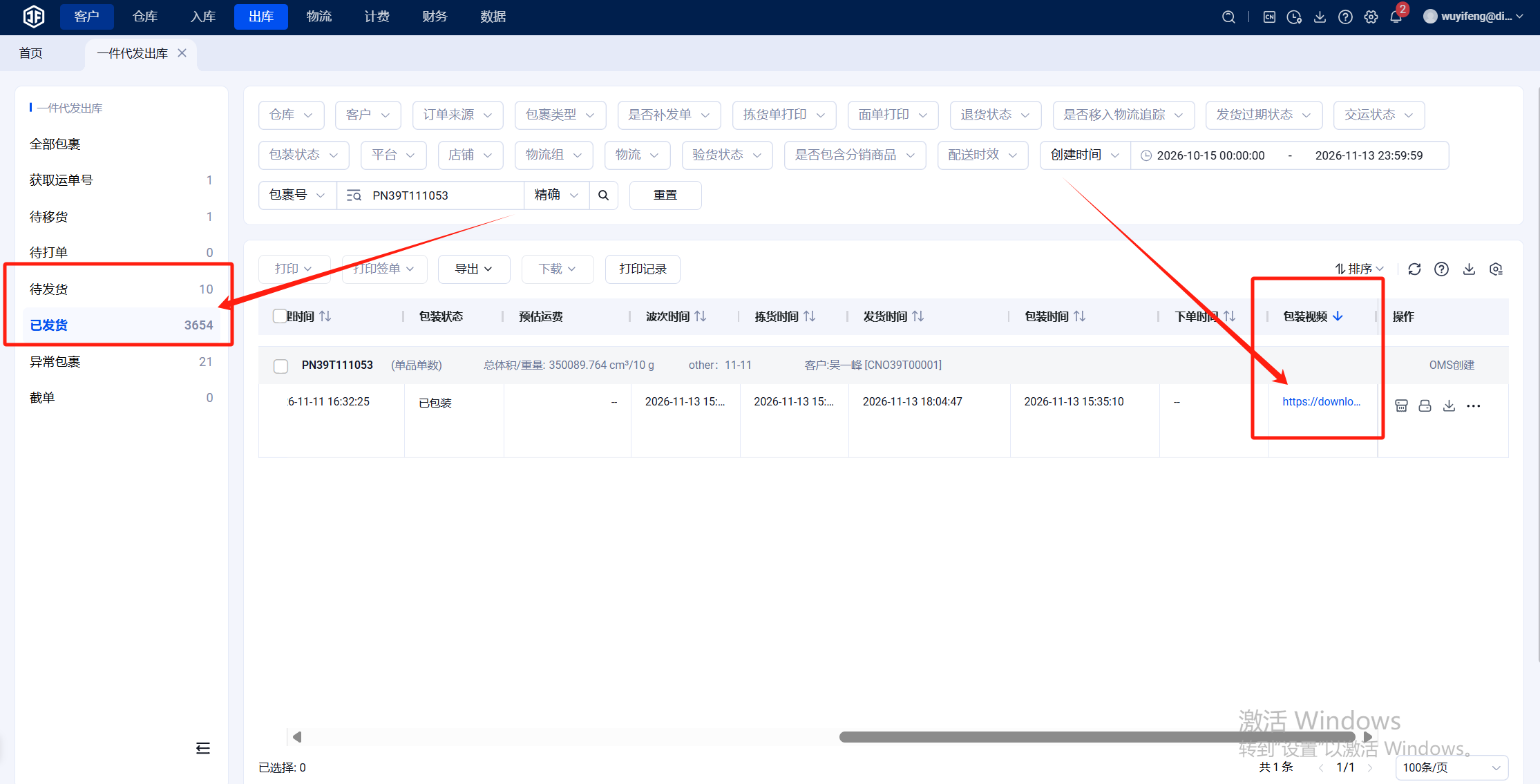
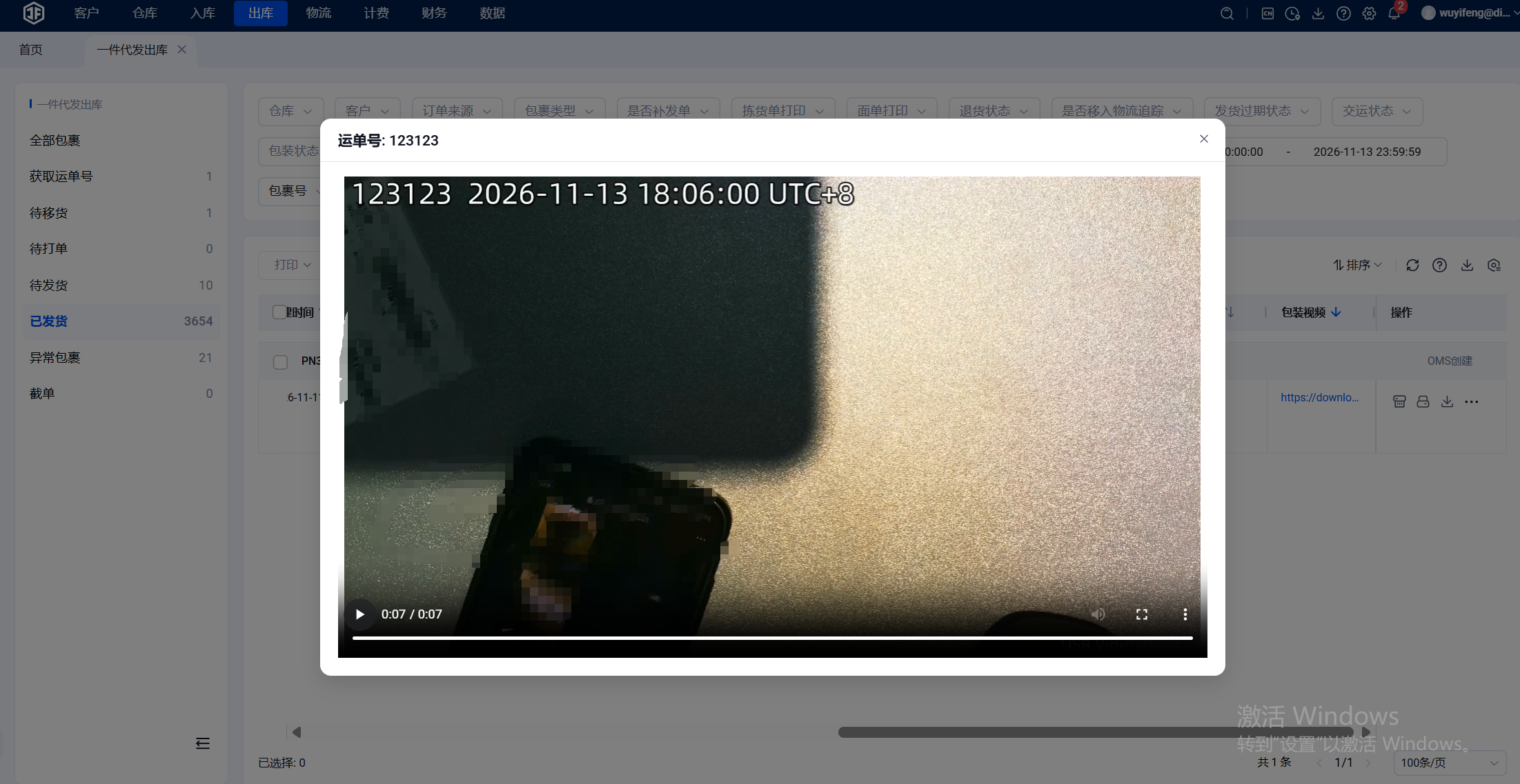
③波次结束后,视频会上传在出库列表待发货/已发货,可以自行查看包装视频录制效果。
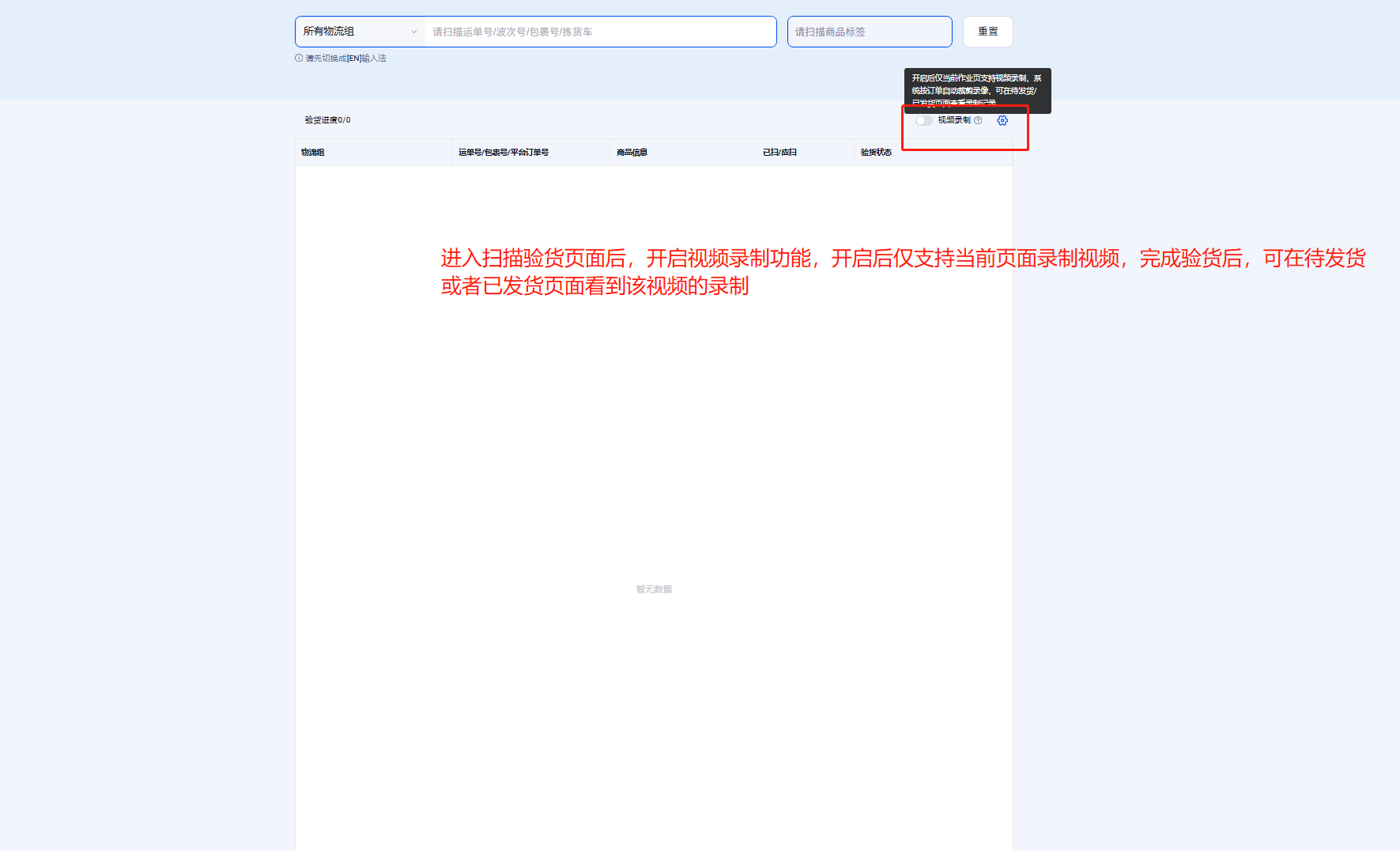
2. 扫描验货功能也支持开启视频录制功能,进入扫描验货页面-打开视频录制功能即可开始录制功能,完成验货后,这个验货的视频可以在待发货或者已发货页面找到(这个是针对单个订单进行验货的过程)
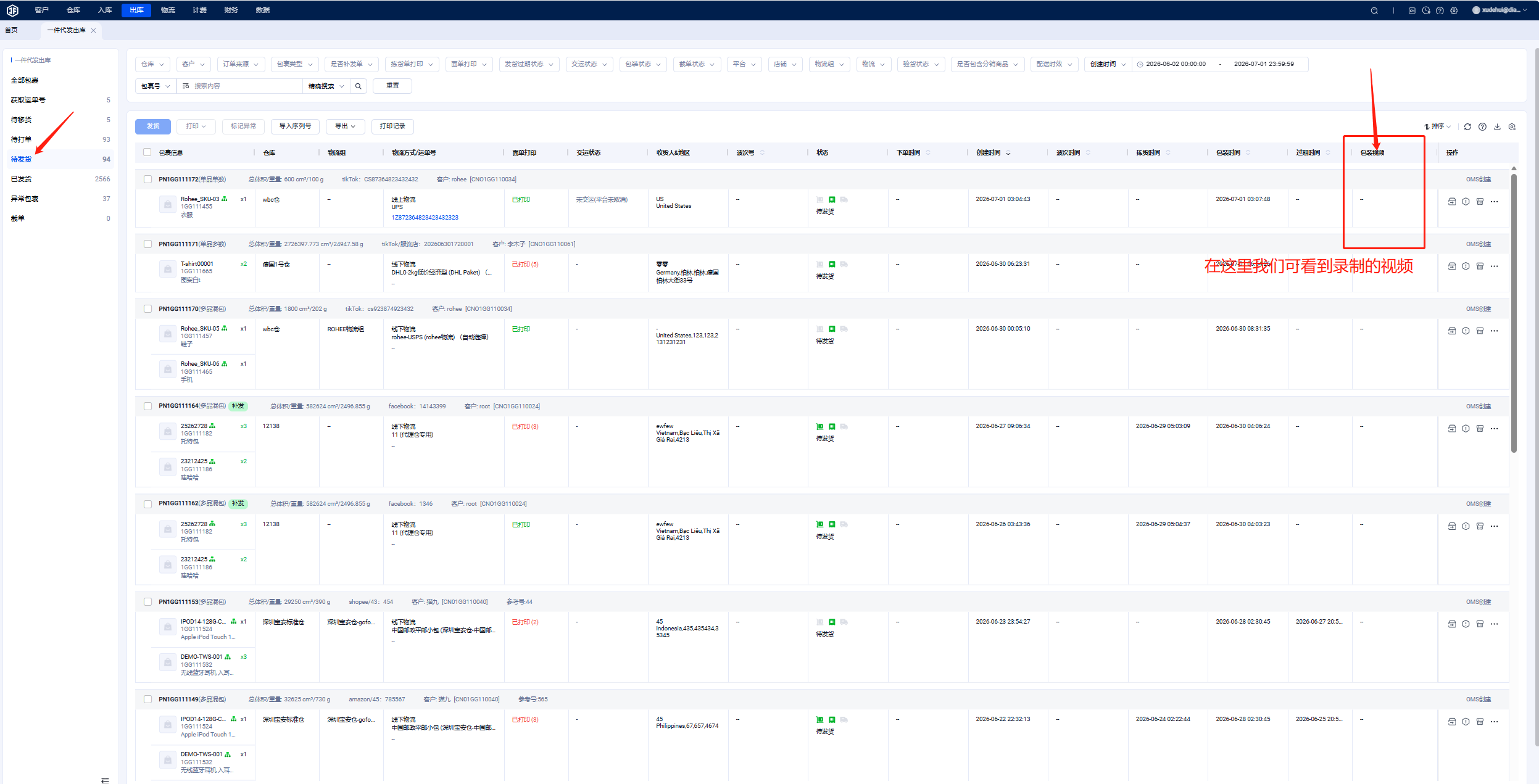
特别注意一下: 如果想要整个波次进行验货并且录制视频的话,目前支持单品单数、多品混包波次跟爆款的波次,在扫描验货环节输入对应的波次号-打开视频录制按钮即可开始录制。完成录制后,在待发货或者已发货页面找到视频(也归类在包装视频里面)即可。
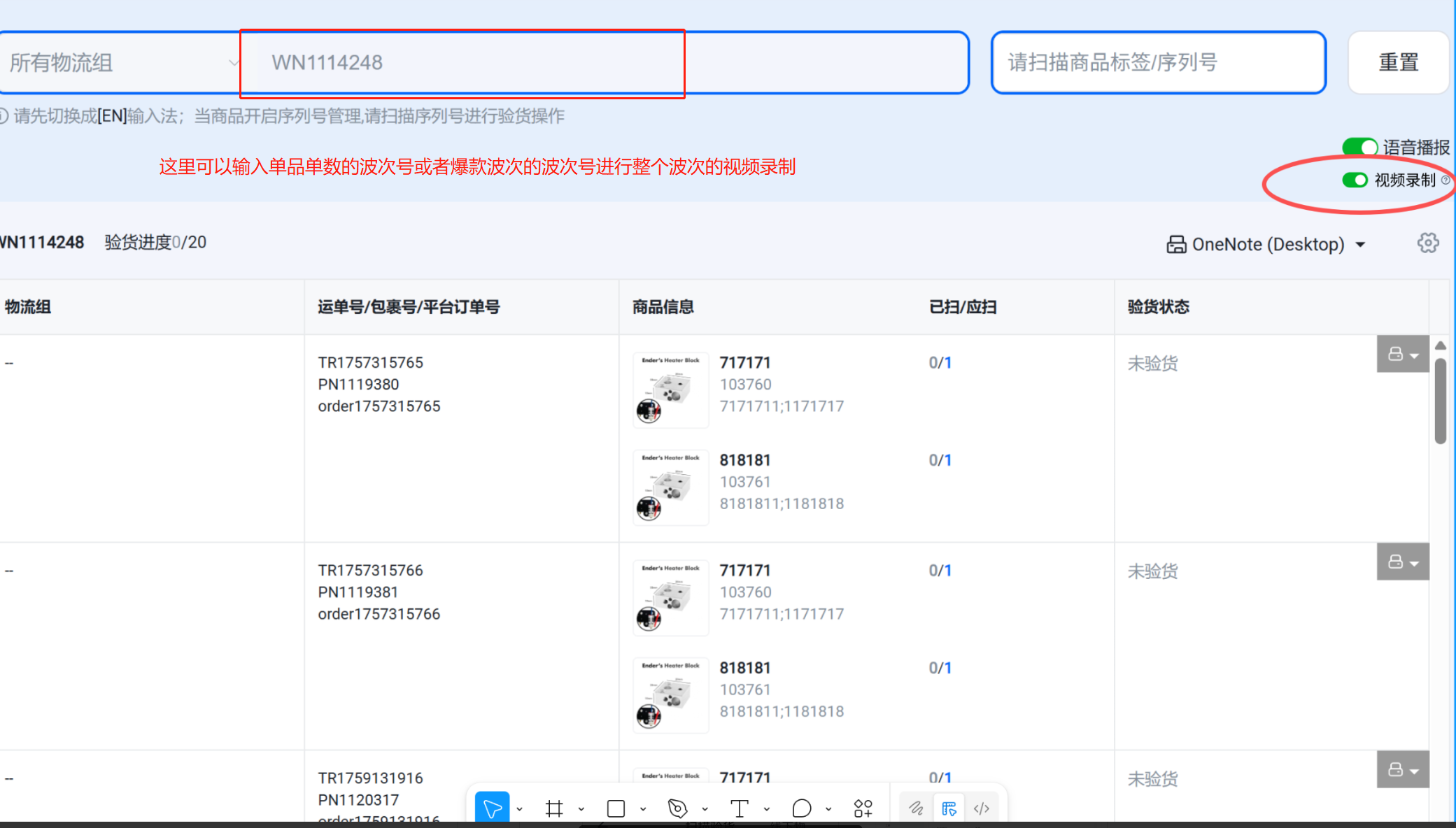
注意:扫描验货录制视频是以开启视频录制后开始录制,判断当扫描第二个订单的包裹号/运单号的时候记录第一个包裹录制结束节点,依次进行处理
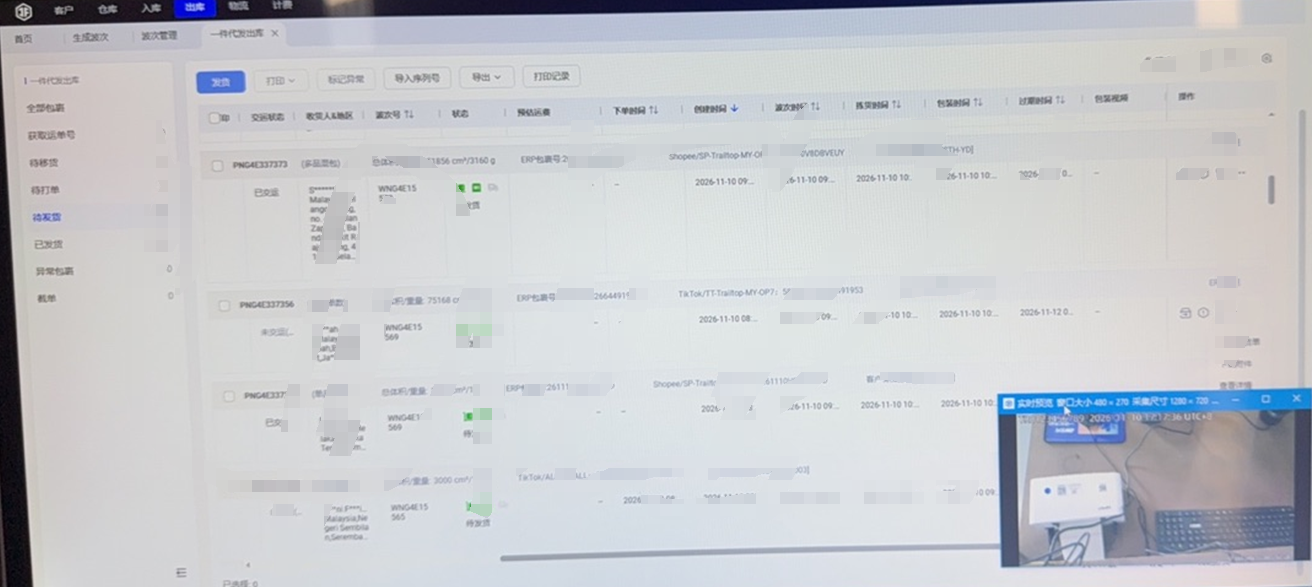
3、可实时边录制打包,边预览打包画面,确保是录制到该打包画面
4、WMS录制的打包视频可同步到客户oms端查看,可在一件代发出库-已发货页面查看
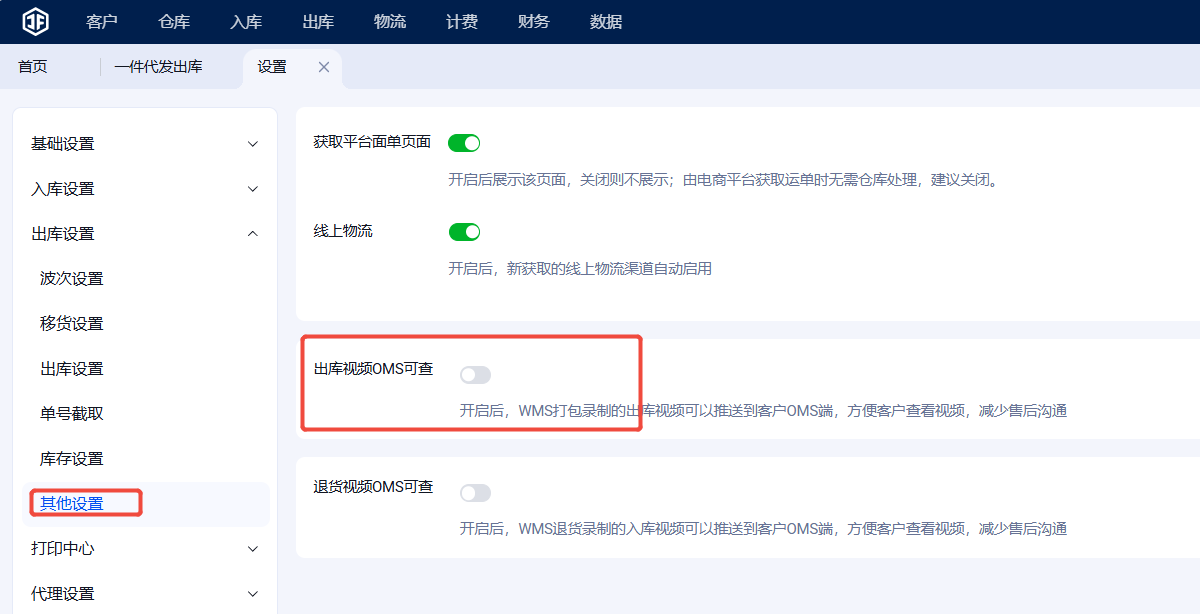
五、退货扫描录制退货视频操作说明
1、进入退货入库签收界面,可以直接启用视频长录制功能。如下图所示
①扫描退货视频录制页面展示,打开视频录制按钮就会开始录制功能了。
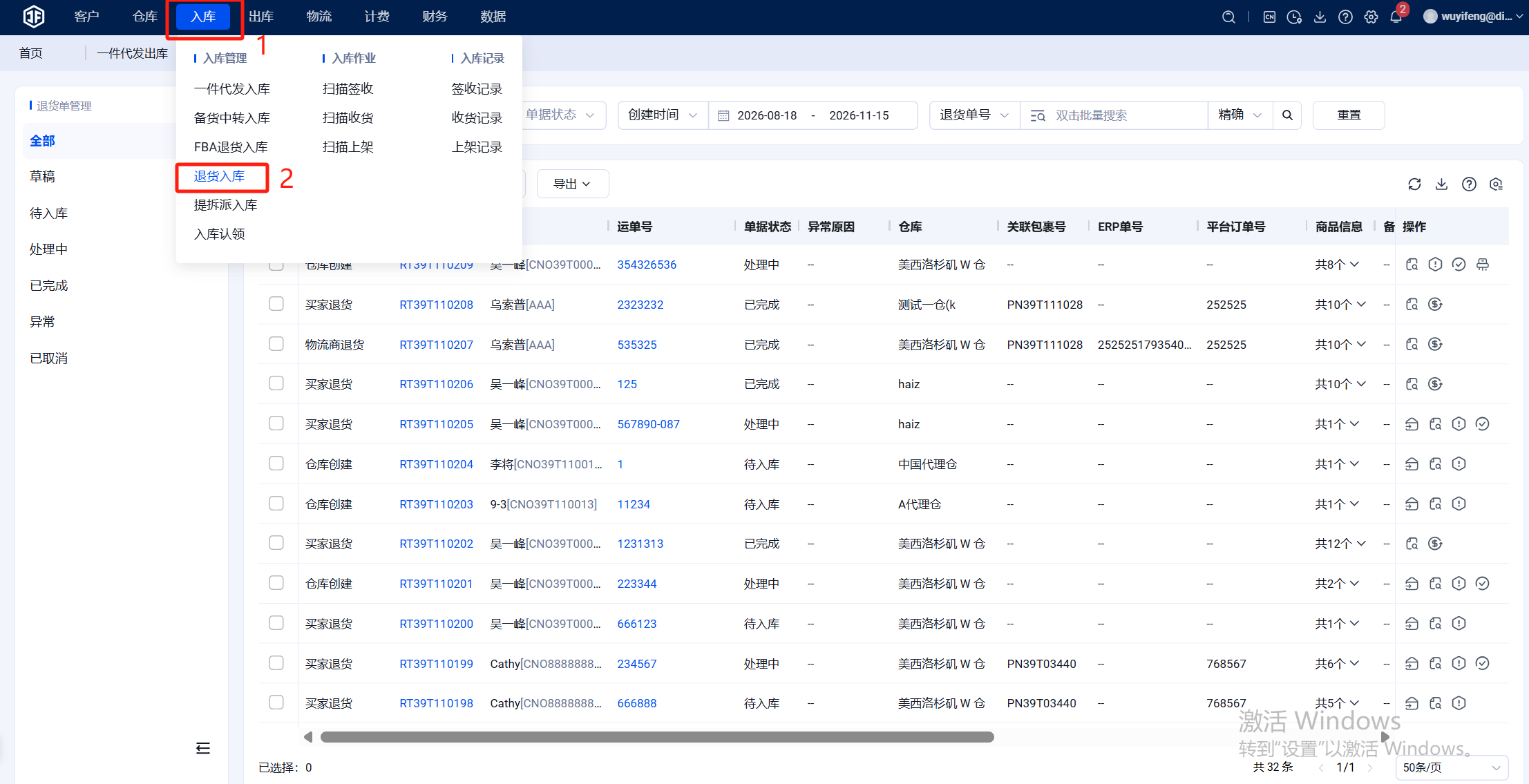
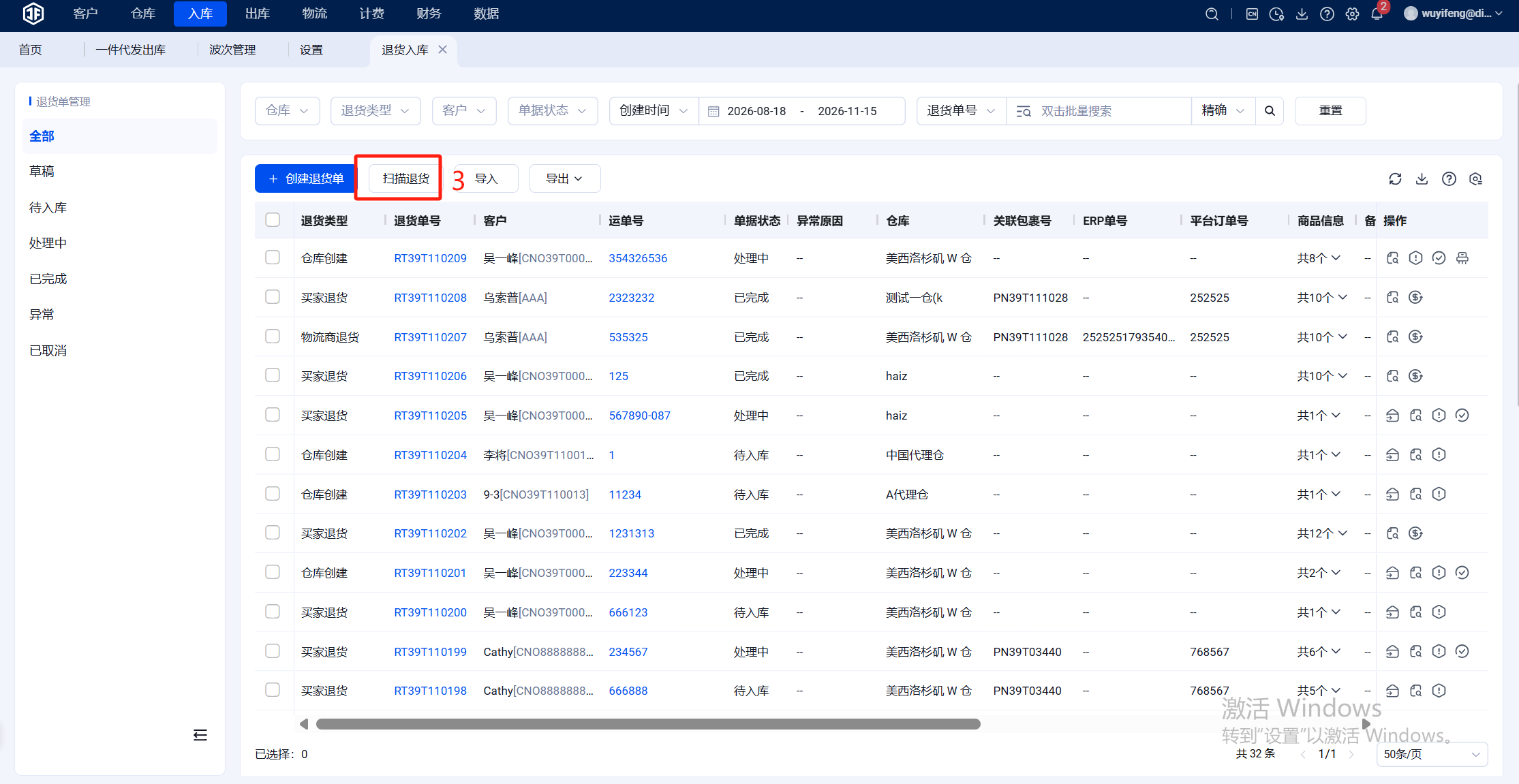
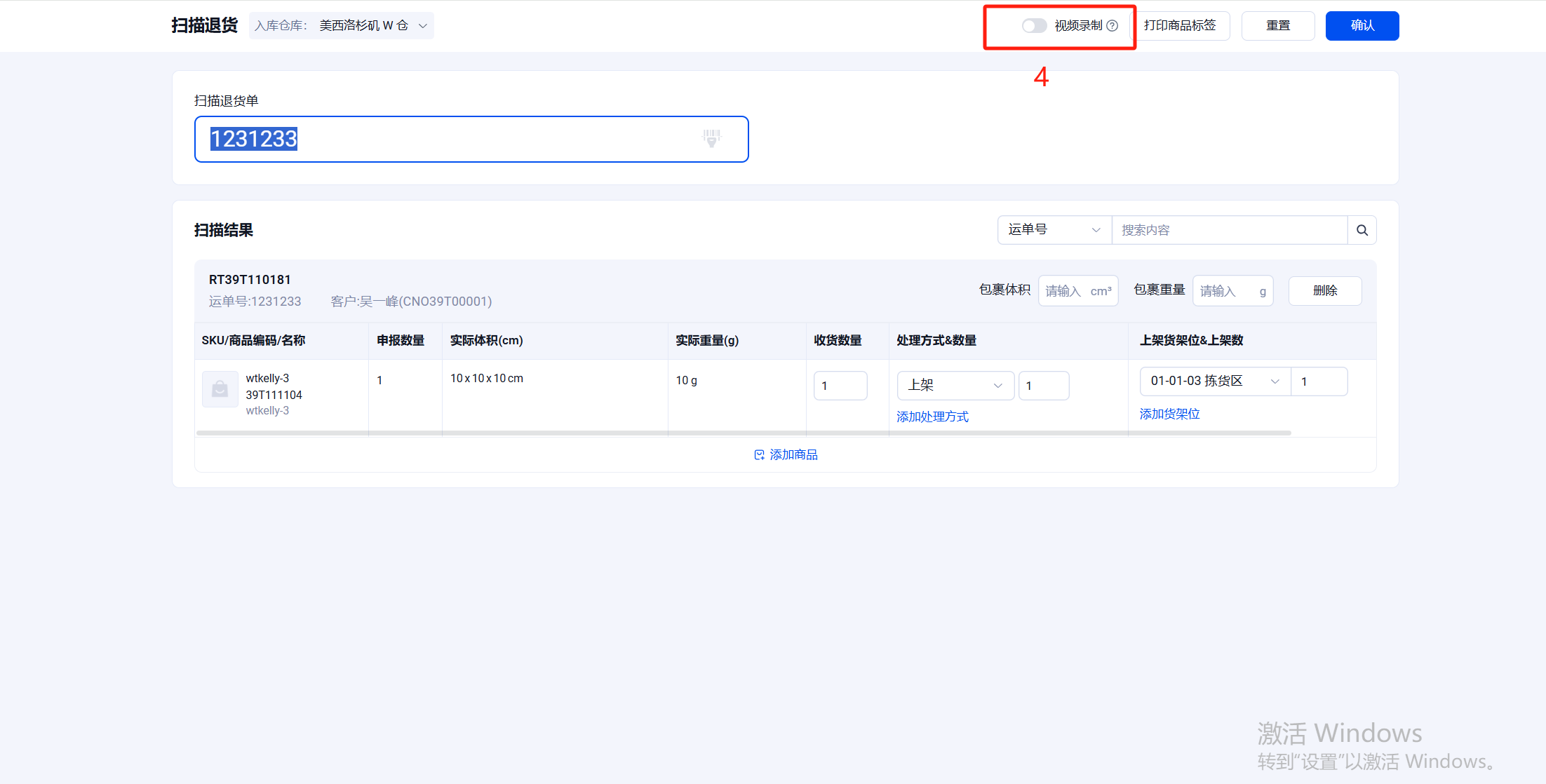
②退货包裹录制,视频会上传在已完成,可以自行查看退货视频录制效果。
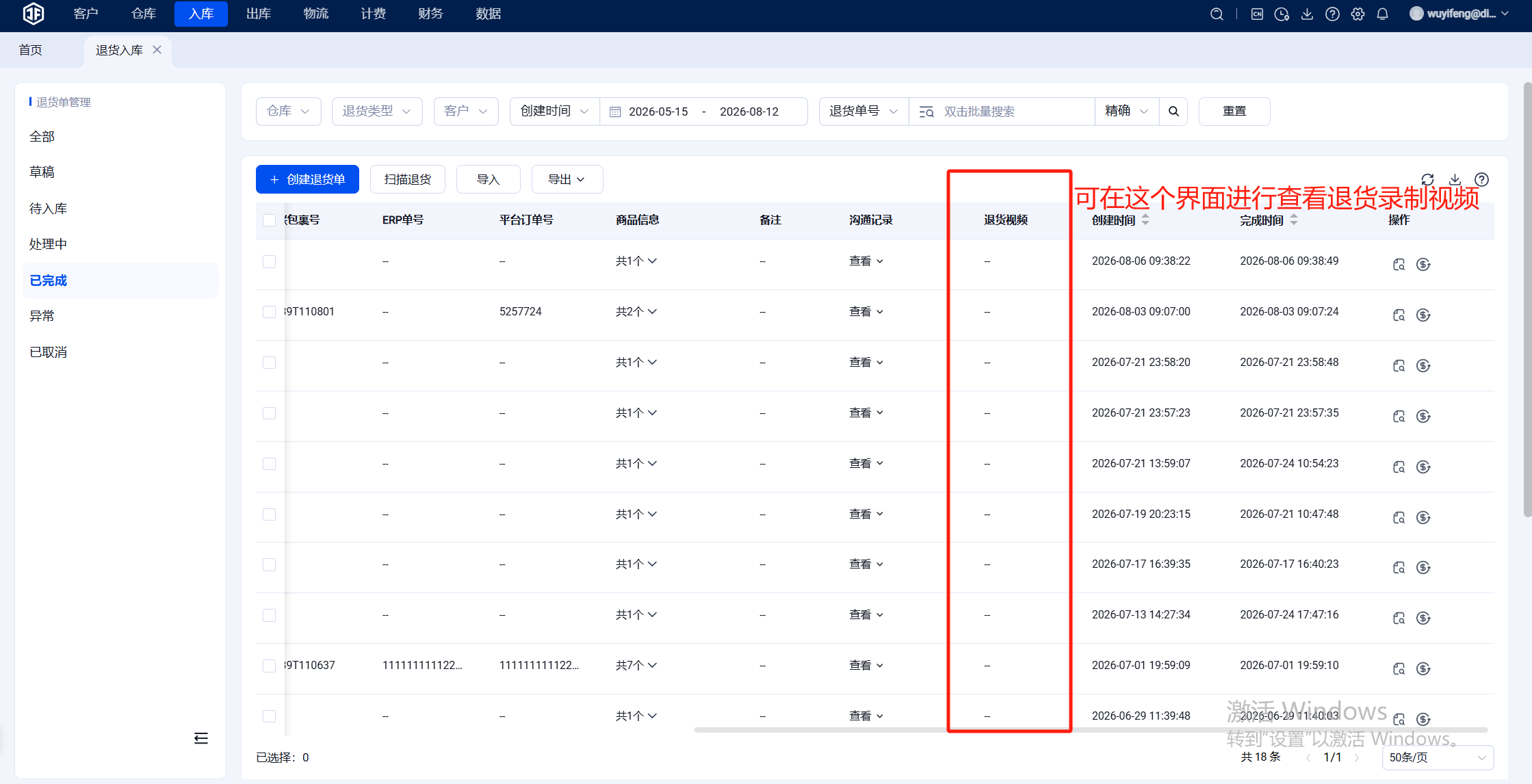
2、退货包裹视频同步给oms端查看,在退货入库订单查看。
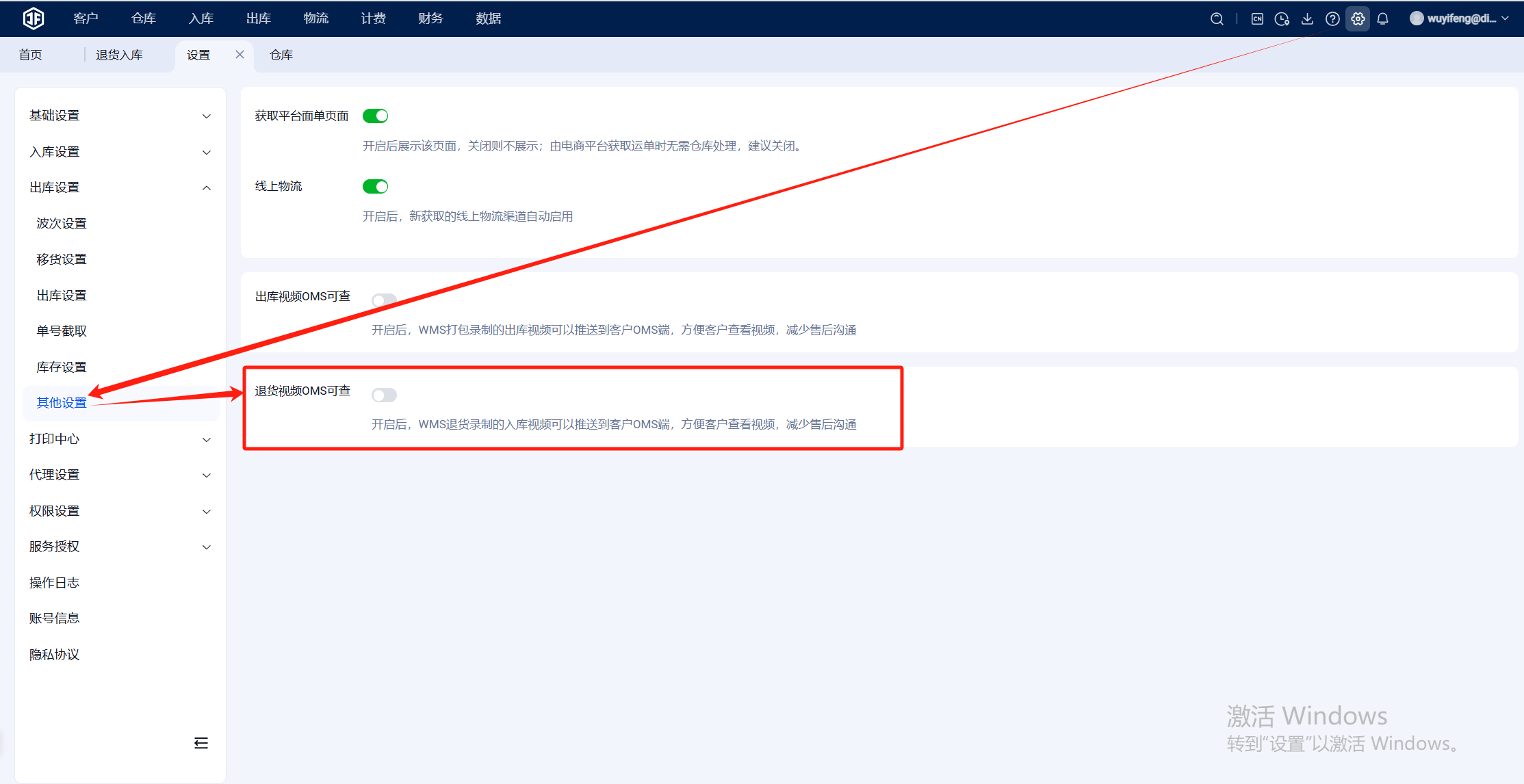
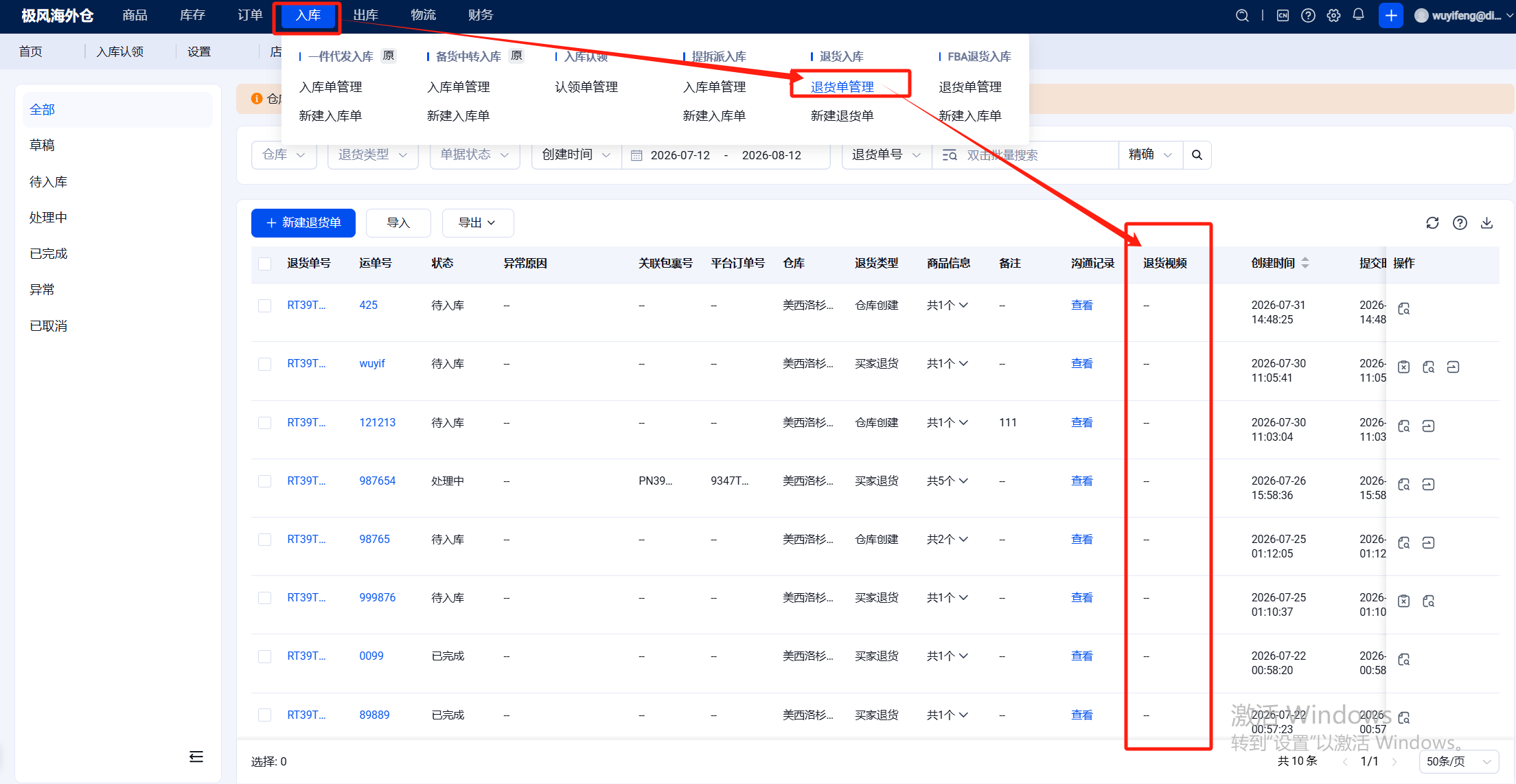
特别注意:每笔退货包裹以单号视频录制裁剪节点,按照扫描下一个单号做节点,点击【确认入库】,视频按照最终结果保存,上传云端。