Trendyol店铺授权以及处理订单全流程
一,授权Trendyol店铺
1.授权信息获取
Step1 登录后台:必须使用店铺的主账号登录Trendyol后台:https://partner.trendyol.com/auth/logout?redirect=%2F
Step2 进入账户设置:点击页面右上角的“公司/店铺名称”
Step3 选择基本信息:在下拉菜单中点击 “账户信息”
Step4 提取集成参数:在左侧或顶部标签页中找到 “集成信息”
Step5 在该页面中,复制以下3个授权所需的信息:
Seller ID
API Key
API Secret
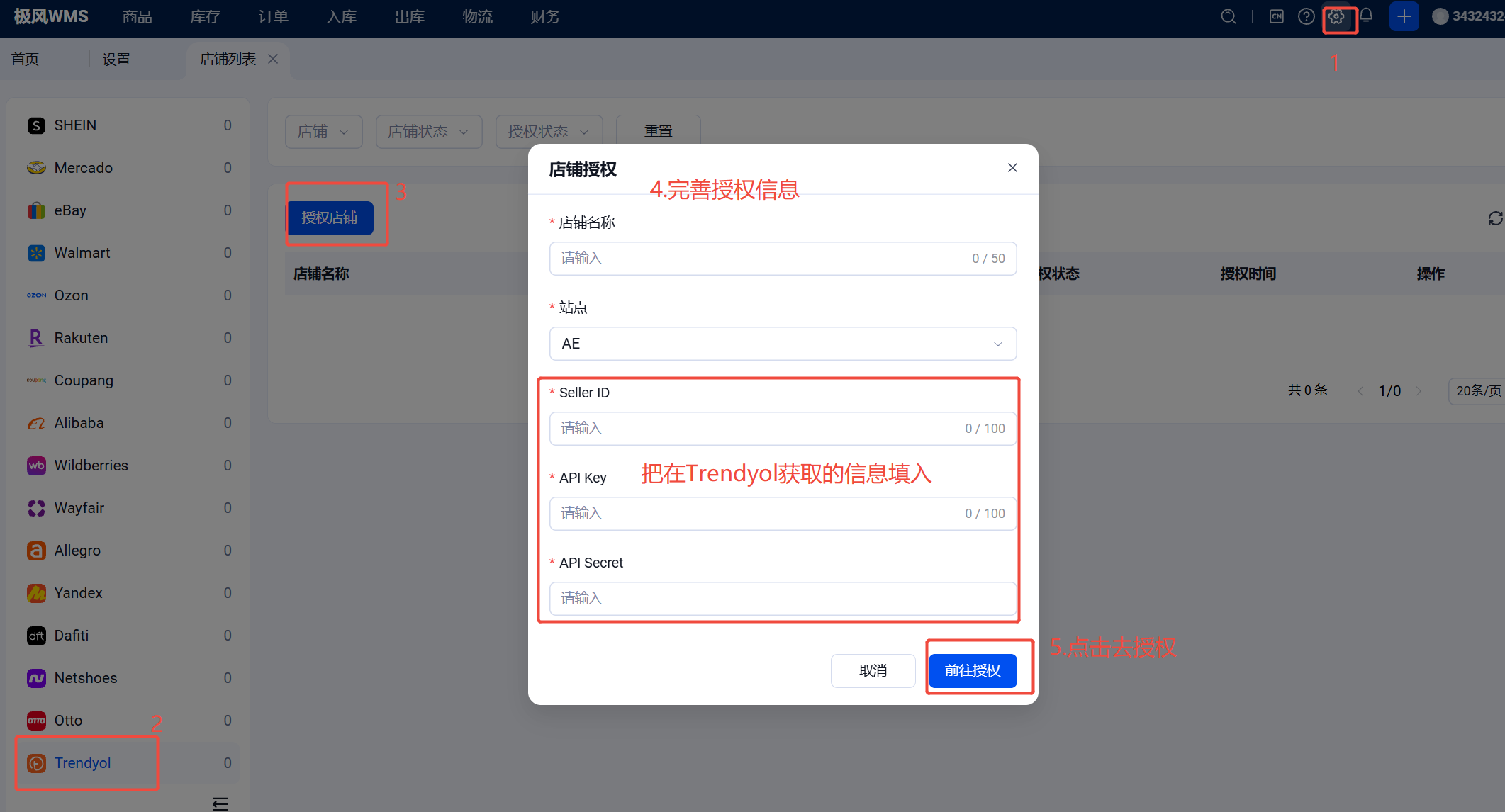
2.登录极风OMS做授权
二,在OMS新增商品SKU信息
1.卖家可以单个创建,或者批量导入商品
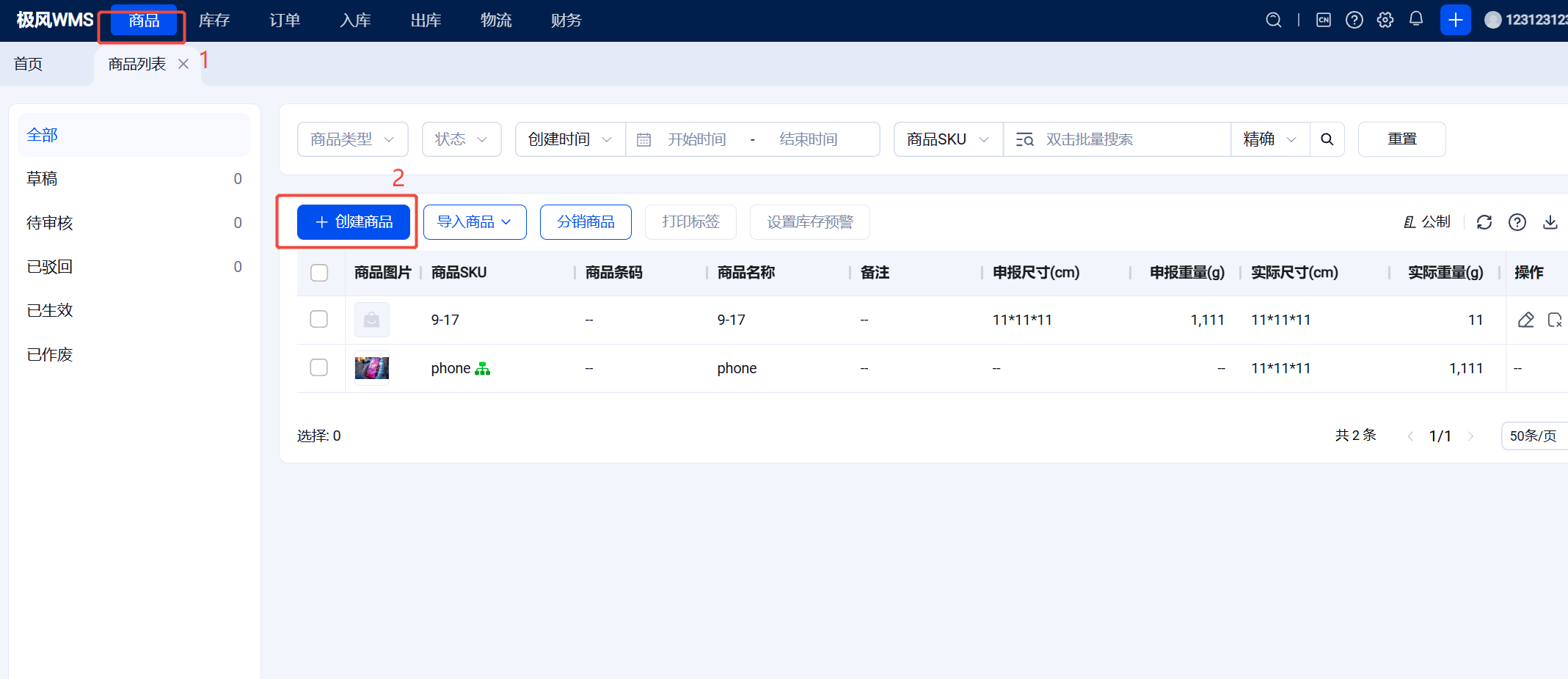
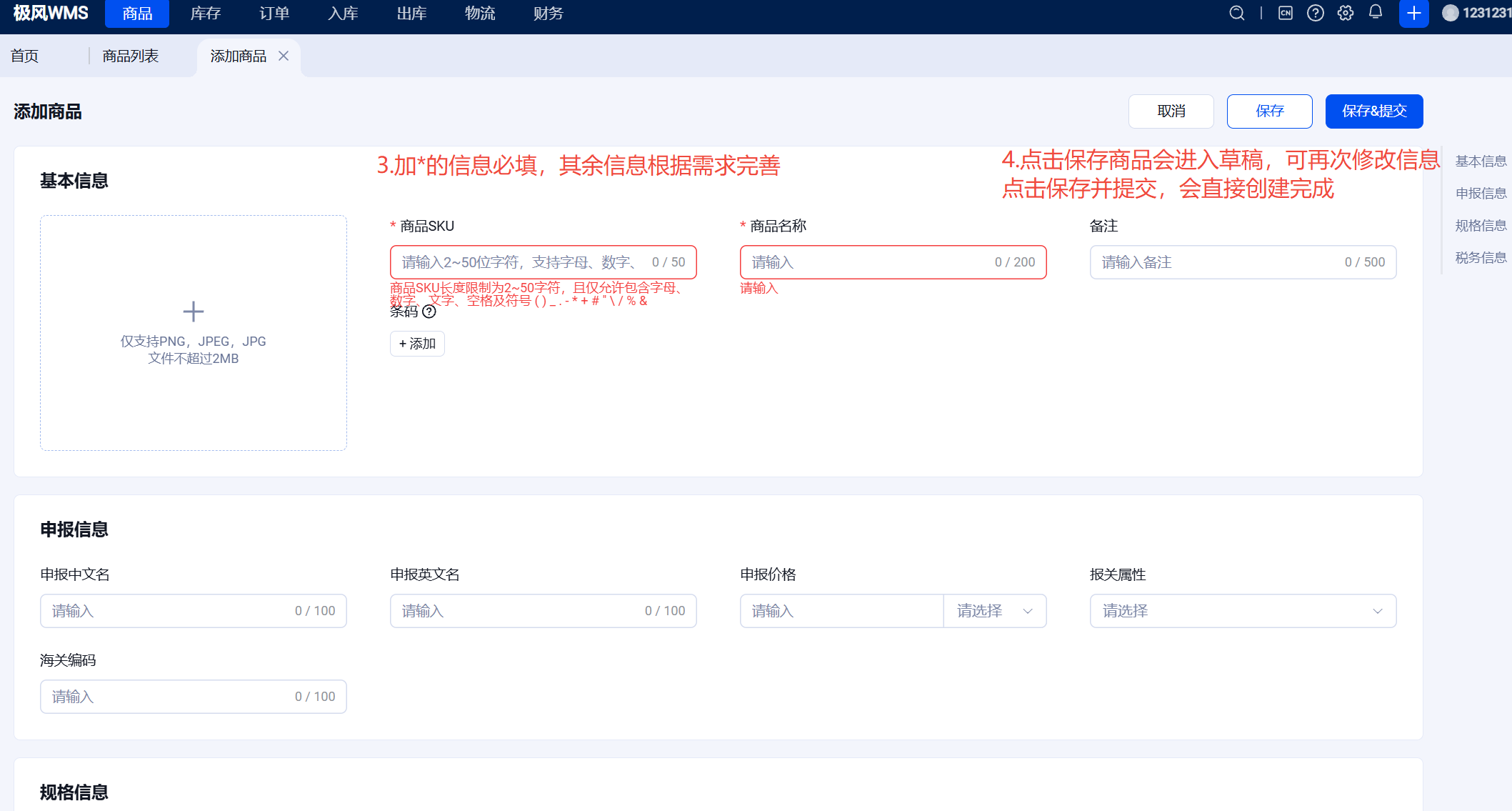
①单个创建
登录卖家端(OMS)>商品>新建商品
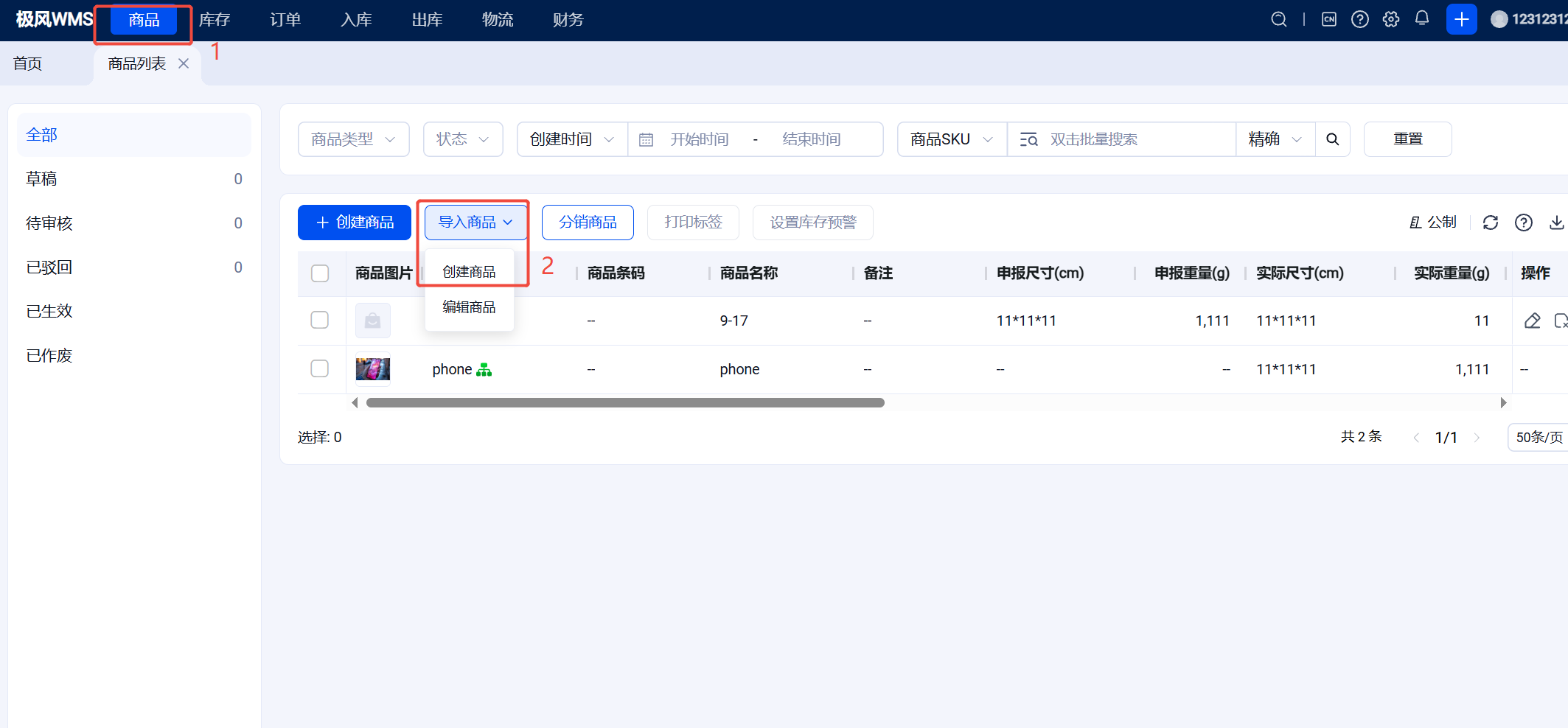
②表格批量导入商品
登录卖家端(OMS)>商品>导入商品>创建商品
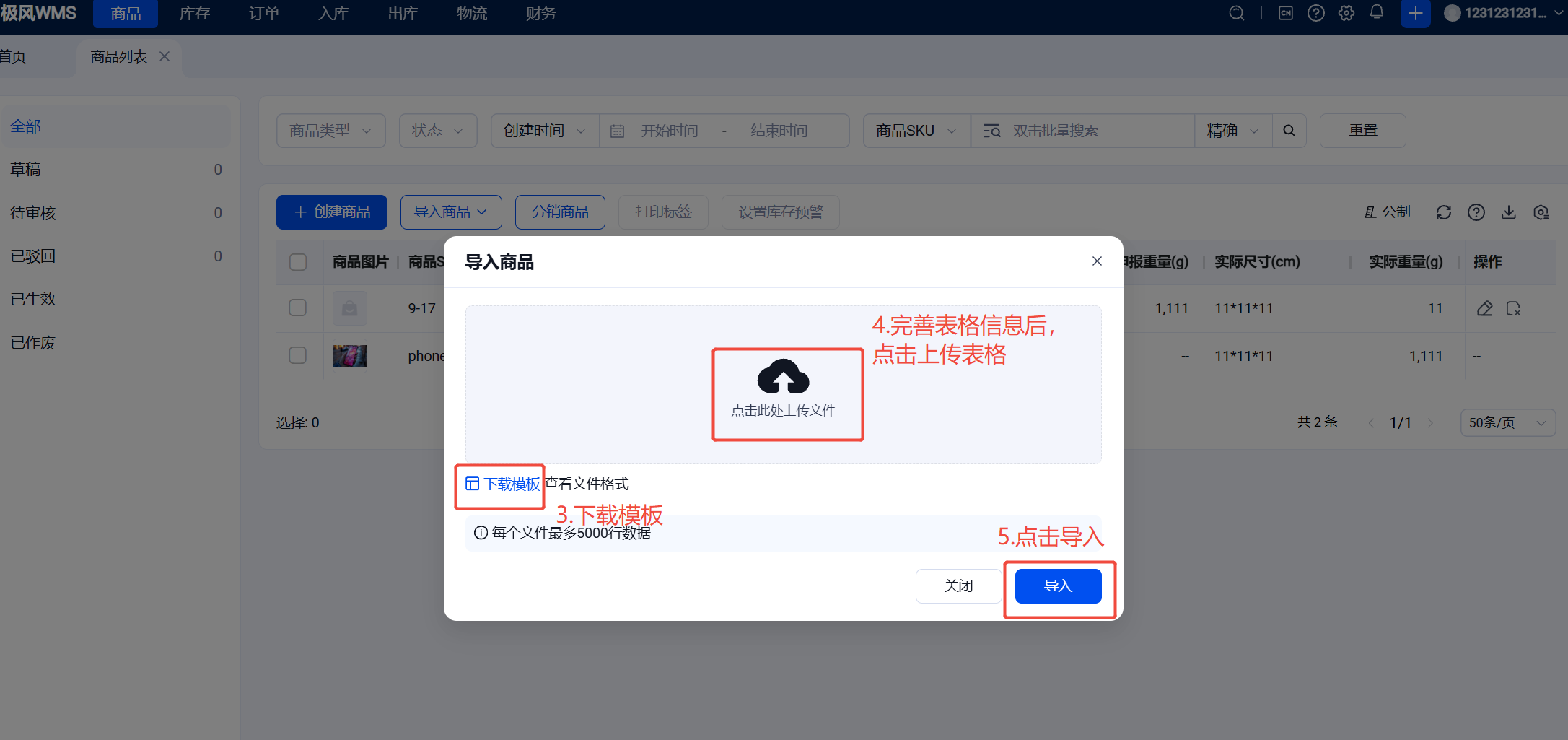
注意:如果仓库设置了商品需要审核,那么创建商品提交后,会进入待审核,等仓库工作人员审核通过后,商品才算创建成功,进入已生效里;如果仓库工作人员驳回了,商品会进入已驳回,需要联系仓库工作人员沟通,或是根据驳回意见修改信息,重新提交。
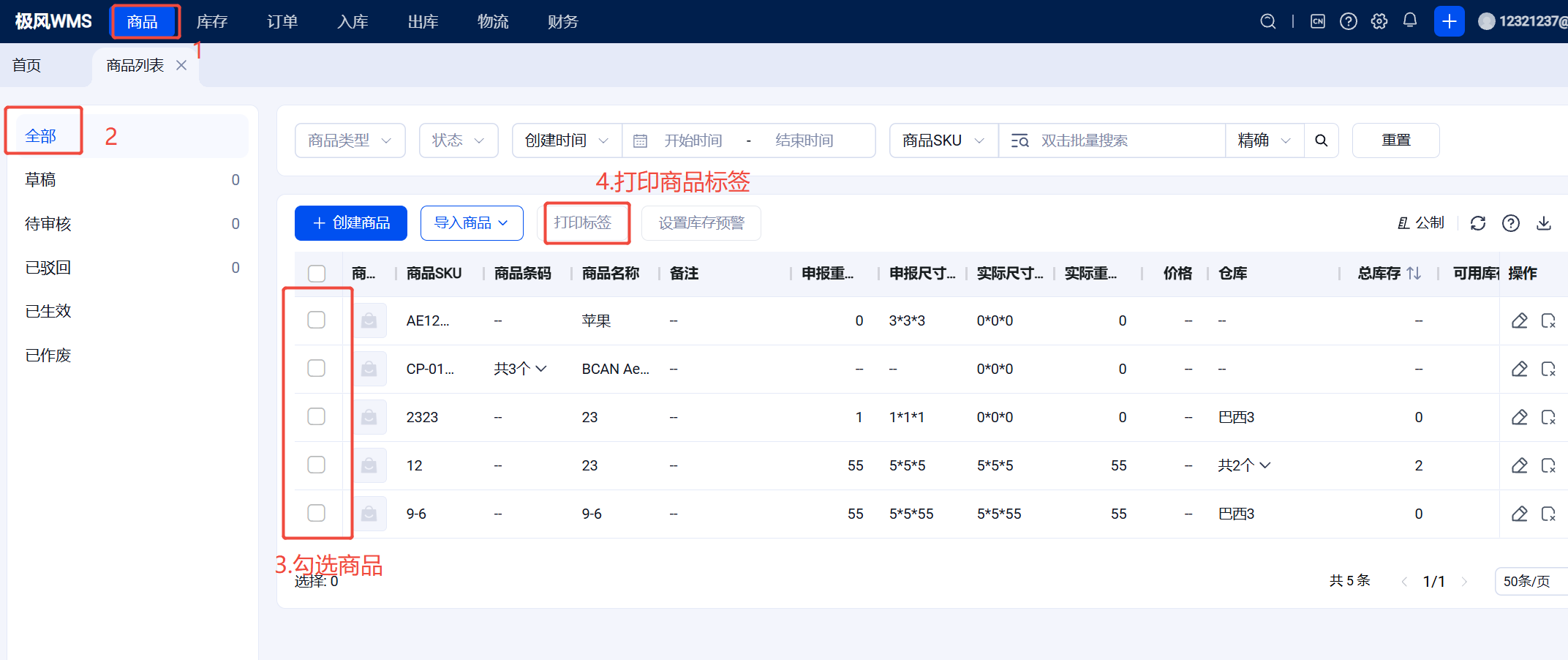
3.打印商品标签
三、卖家创建入库单推送至海外仓
卖家要备货到海外仓,需要在OMS创建入库单推送给海外仓的WMS端,当海外仓收到货后,处理入库单完成,该入库单里的SKU即可在海外仓增加库存。卖家可单个创建入库单,也可以通过表格批量导入
1.1在OMS单个创建入库单
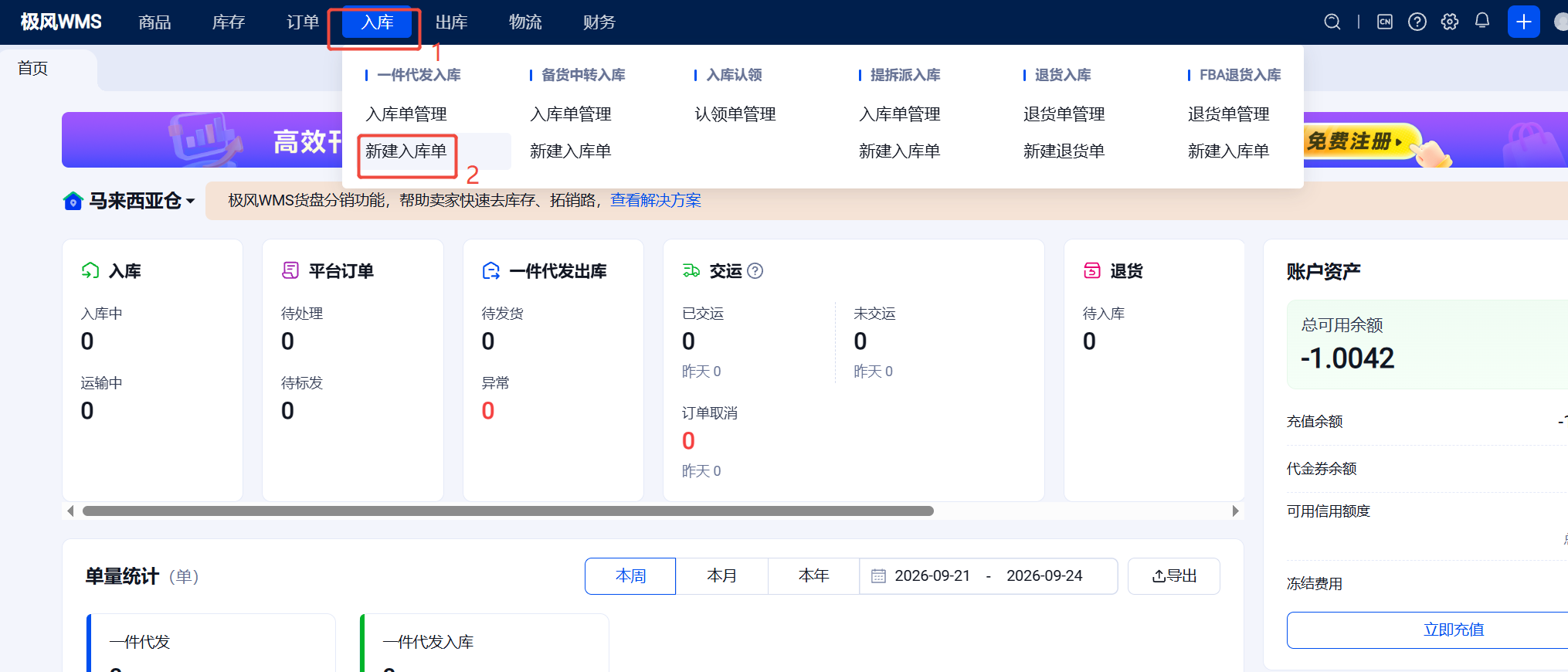
登录卖家端(OMS)>入库>新建入库单
1.11到仓方式箱/柜——按箱预报
在到仓方式选择按箱/柜时,支持选择按箱预报、按SKU预报两种预报模式;
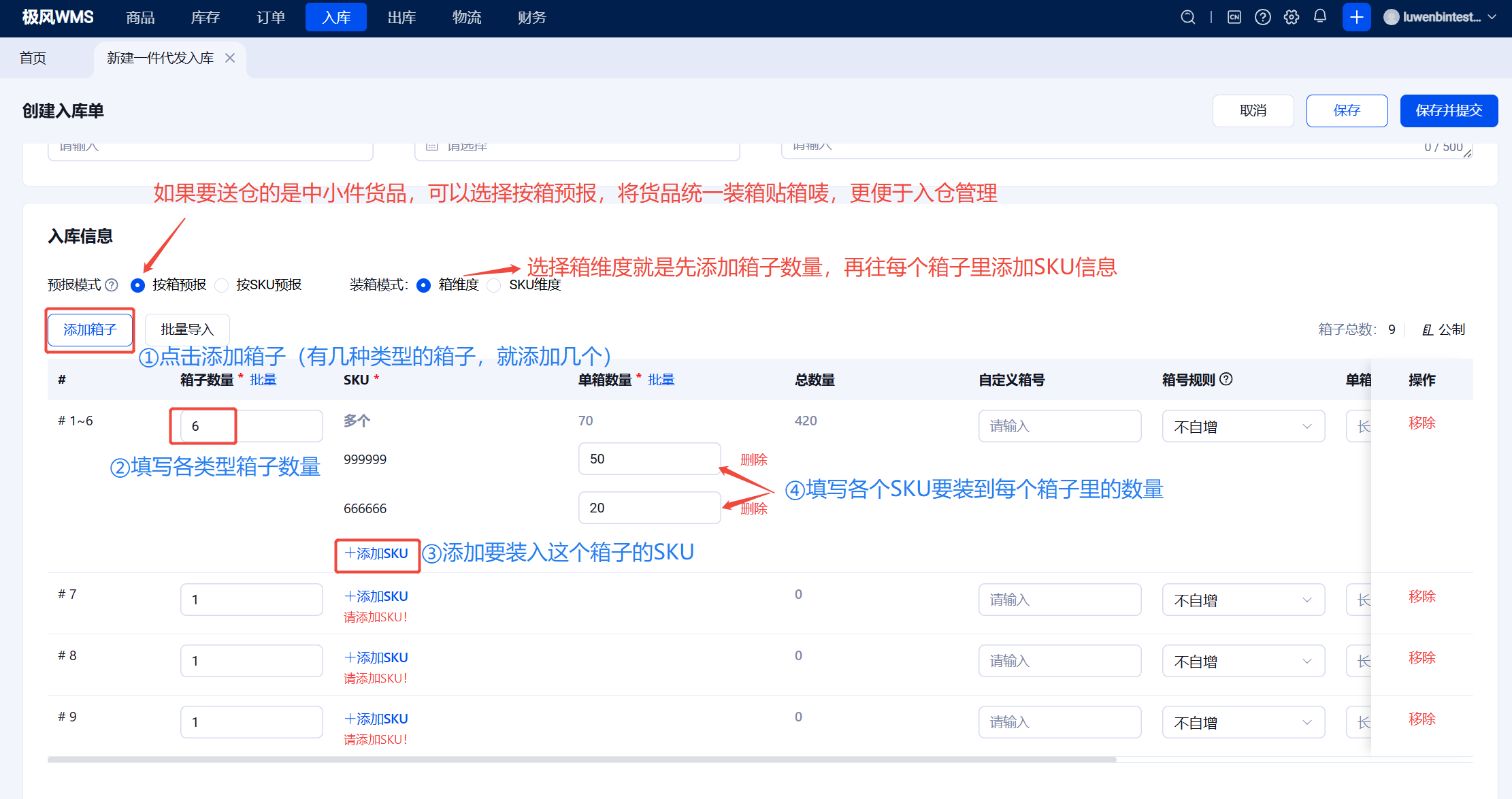
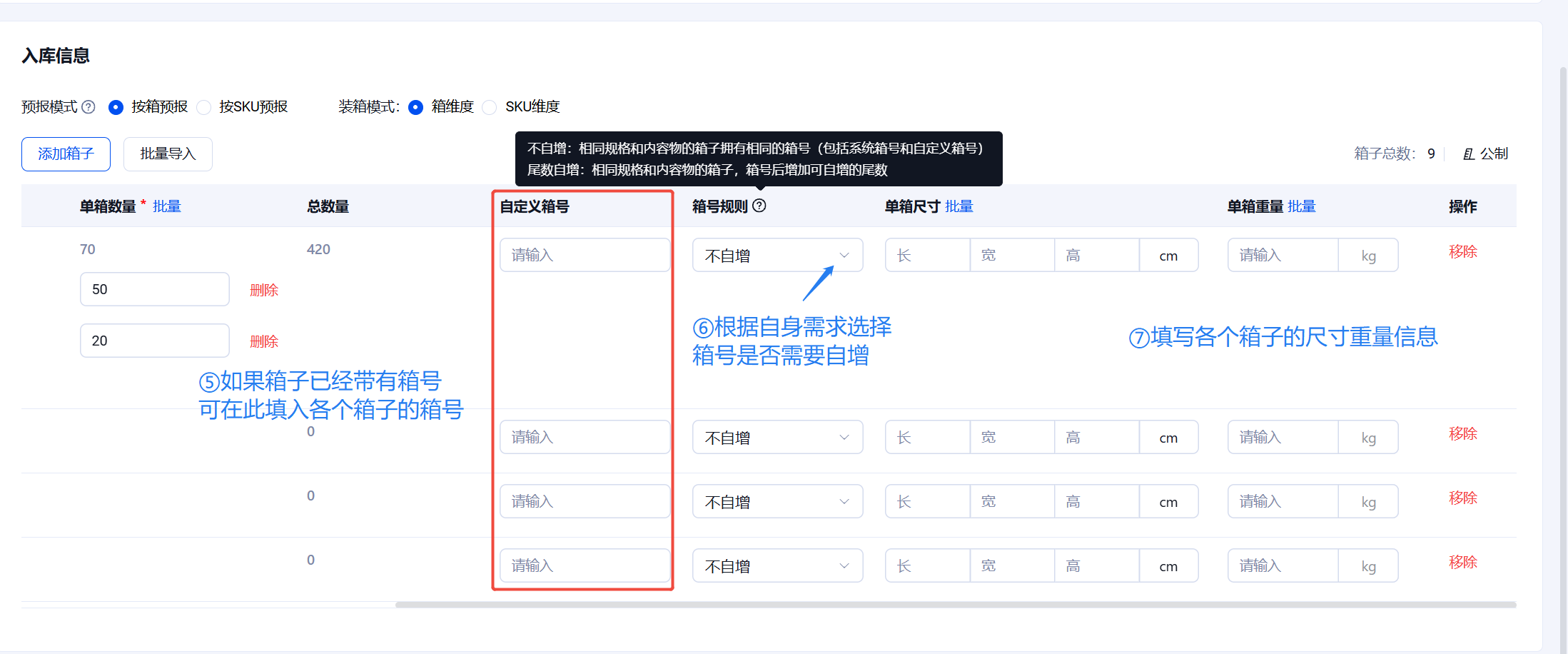
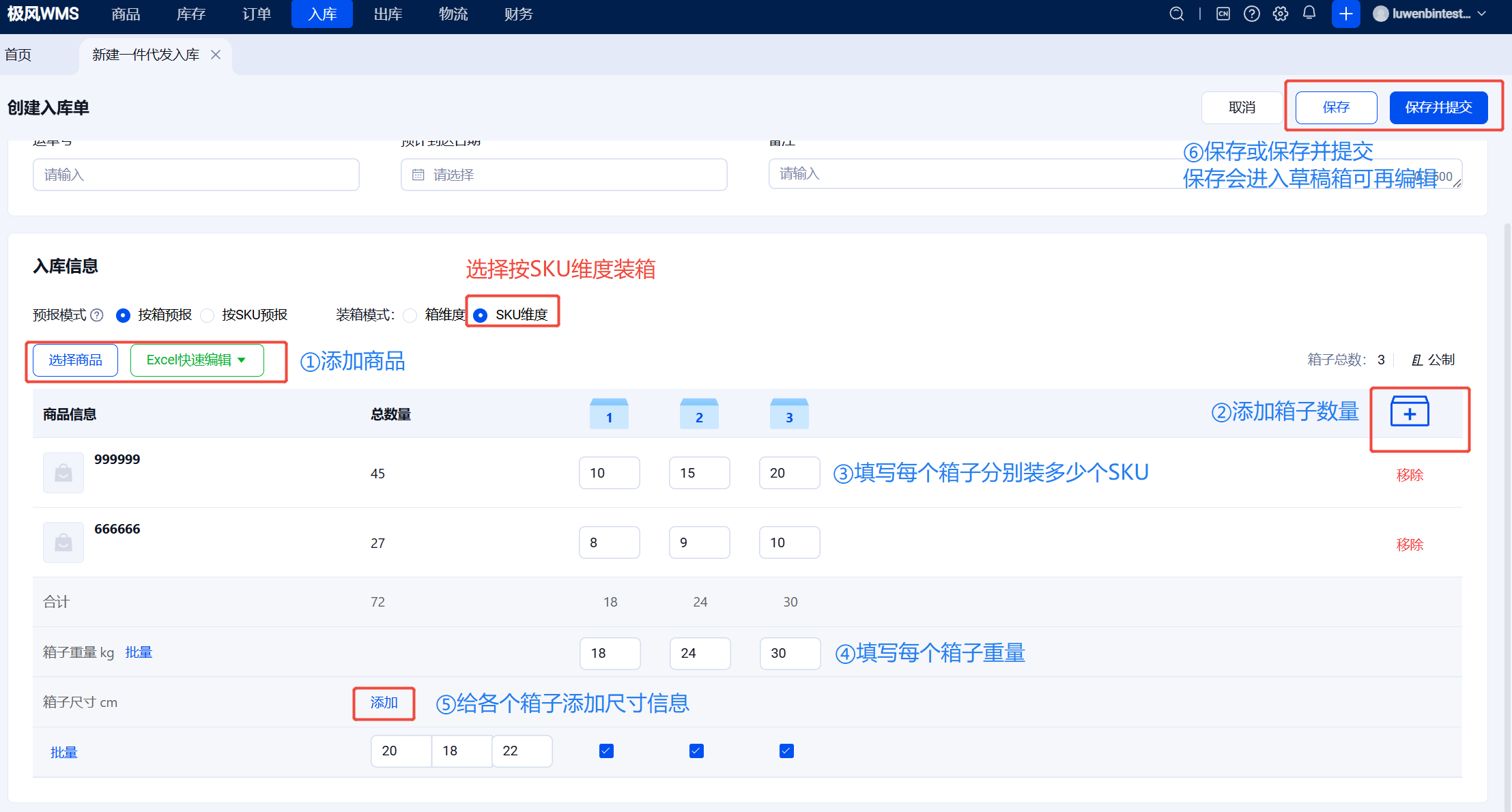
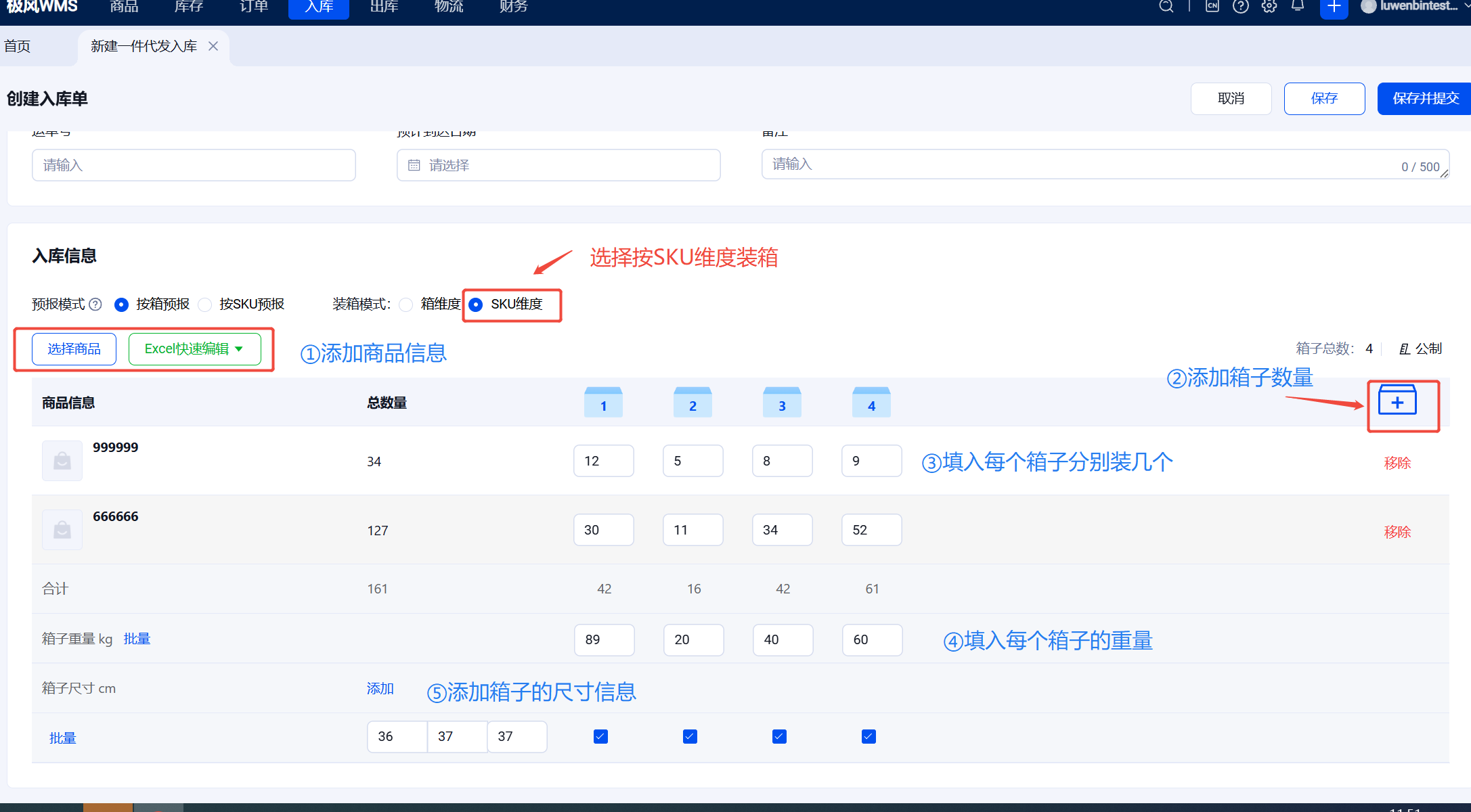
轻小件按箱预报,打印箱唛标签,方便仓库入库提效;按箱预报里有两种装箱模式,箱维度和SKU维度,可根据自身作业习惯选择
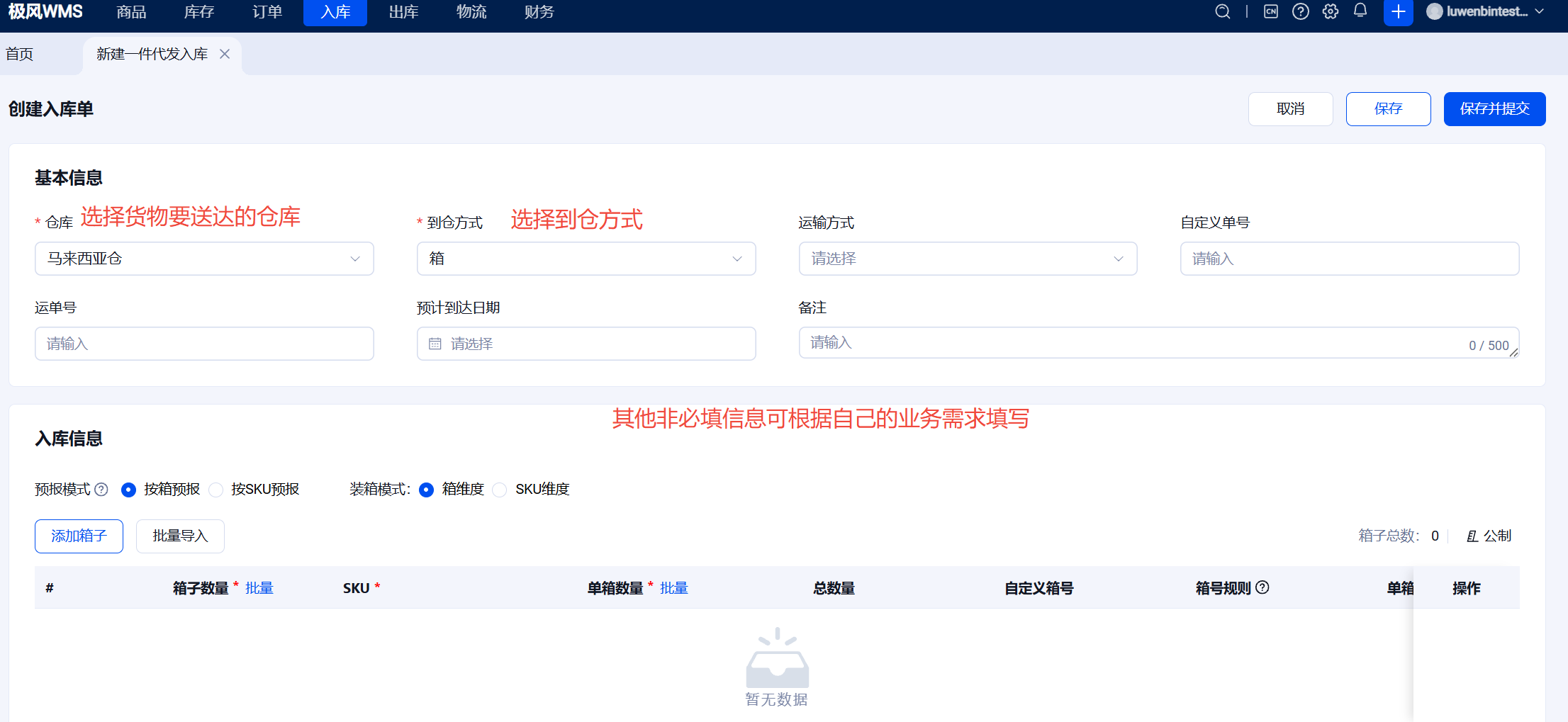
①按箱维度装箱
先添加箱子,再往每个箱子里填入SKU信息
②按SKU维度装箱
先添加商品信息,再维护各个商品分别要装到几个箱子里,每个箱子分别装多少个
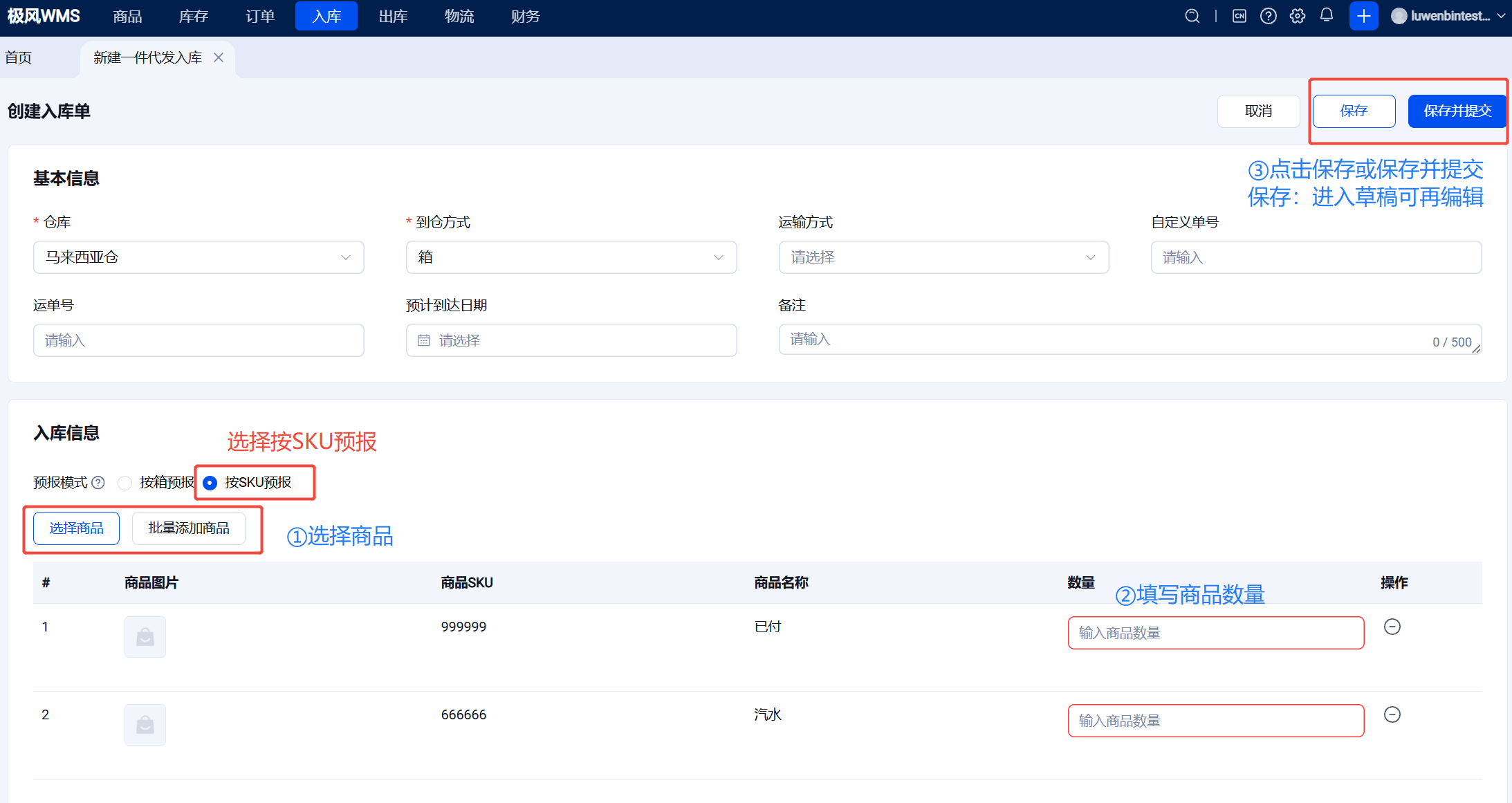
1.12到仓方式箱/柜——按SKU预报
入库的是中大件货品,更适合按SKU预报,外包装粘贴商品标签,仓库入库更便捷
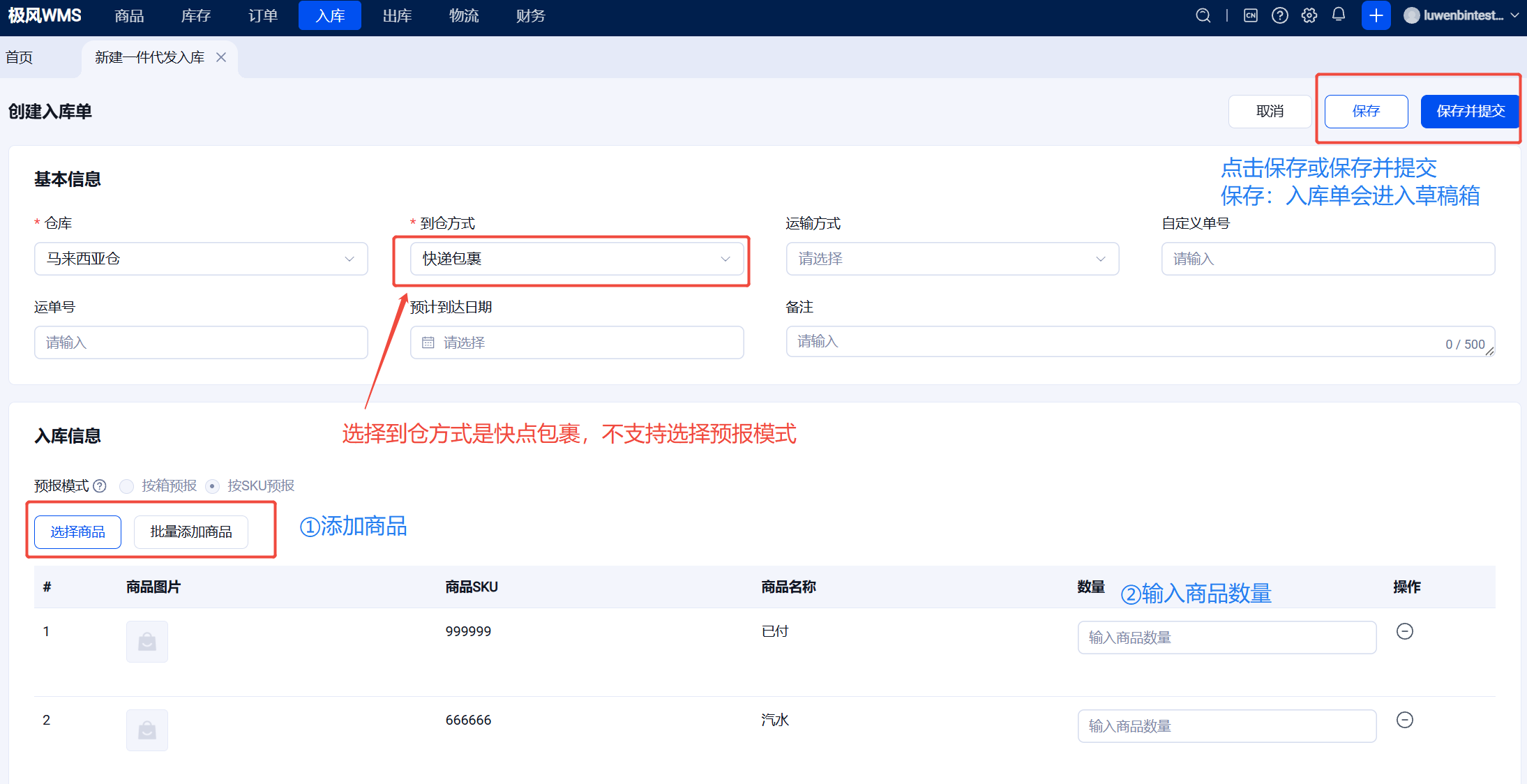
1.21到仓方式快递包裹
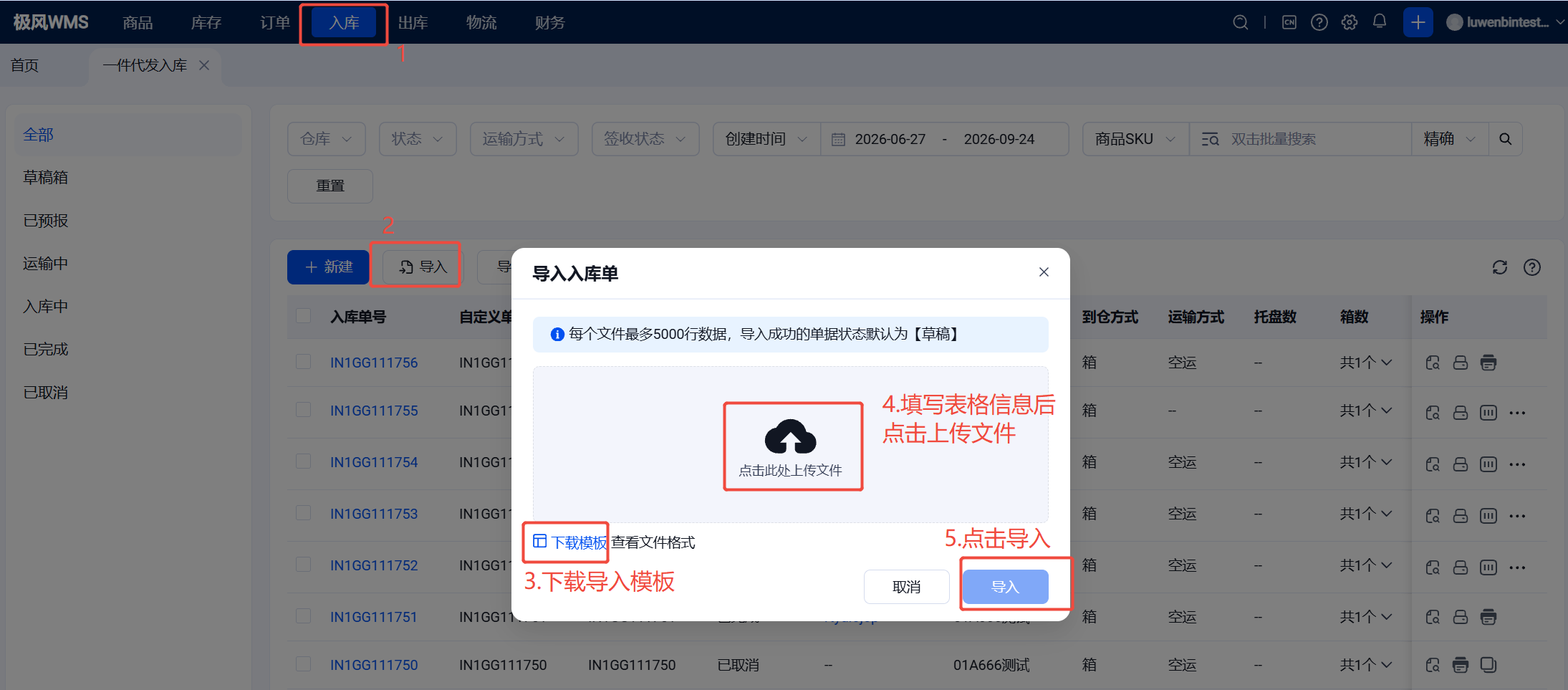
1.2在OMS批量导入库单
2.1入库单管理、打印箱唛
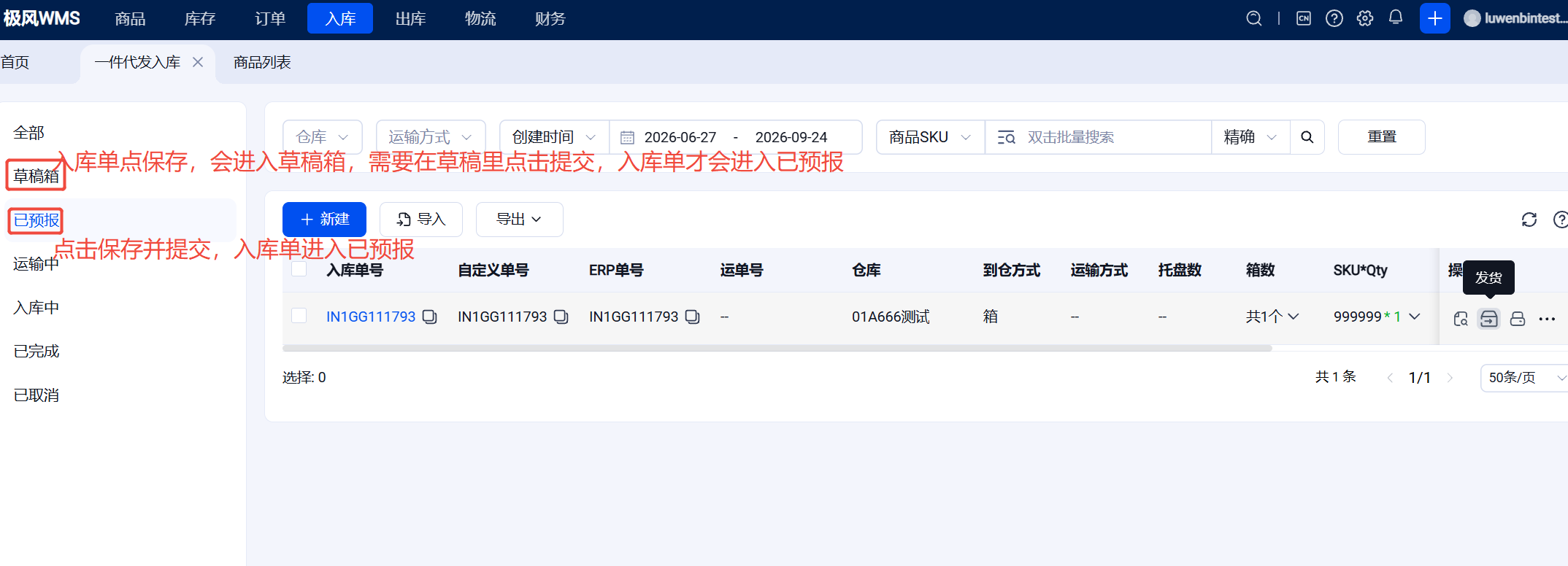
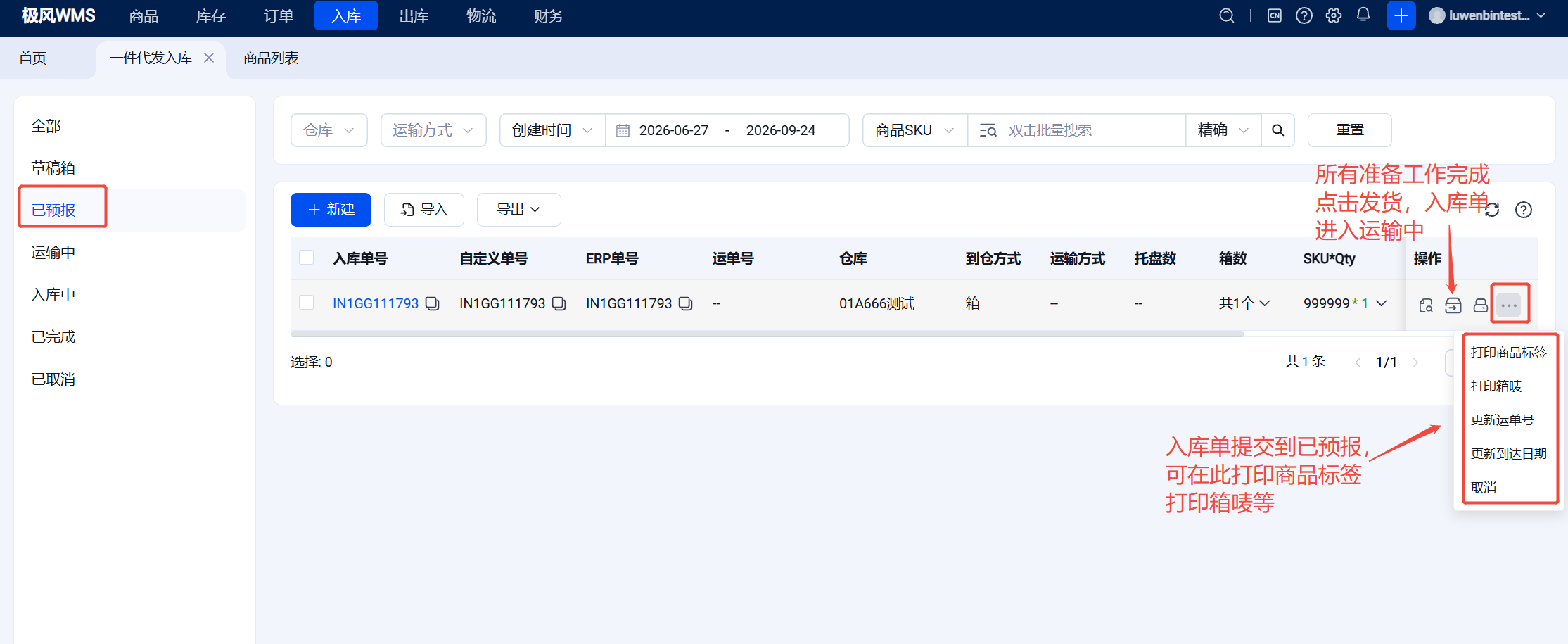
仓库端签收/收货后,入库单流转到入库中,商品上架完成,入库单会流转到已完成,且商品库存会新增。
可以在OMS 的库存板块查看商品库存
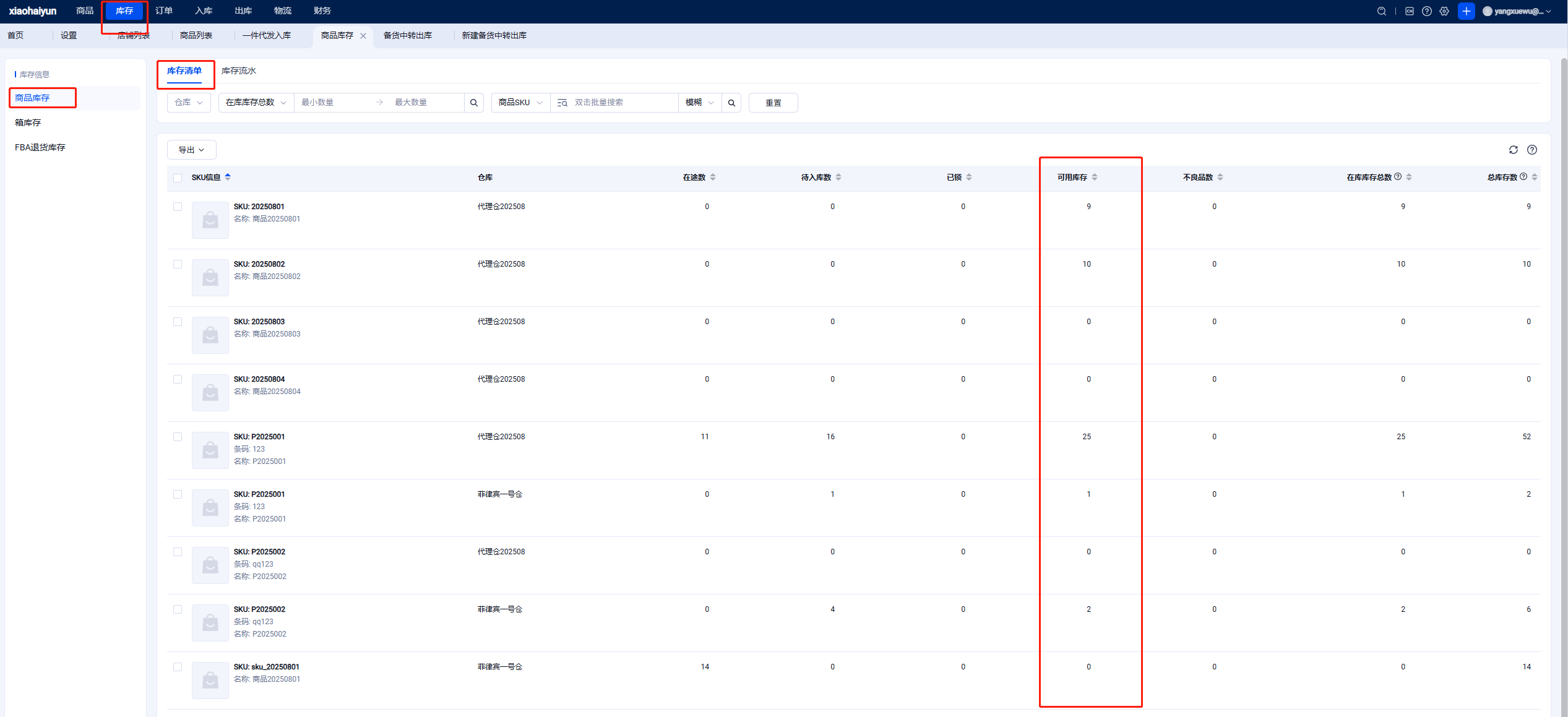
四,创建OMS商品与店铺商品映射关系
方式一:开启商品自动映射
如果OMS商品SKU与平台SKU完全一致的情况下,直接开启自动映射即可,无需手动创建映射关系
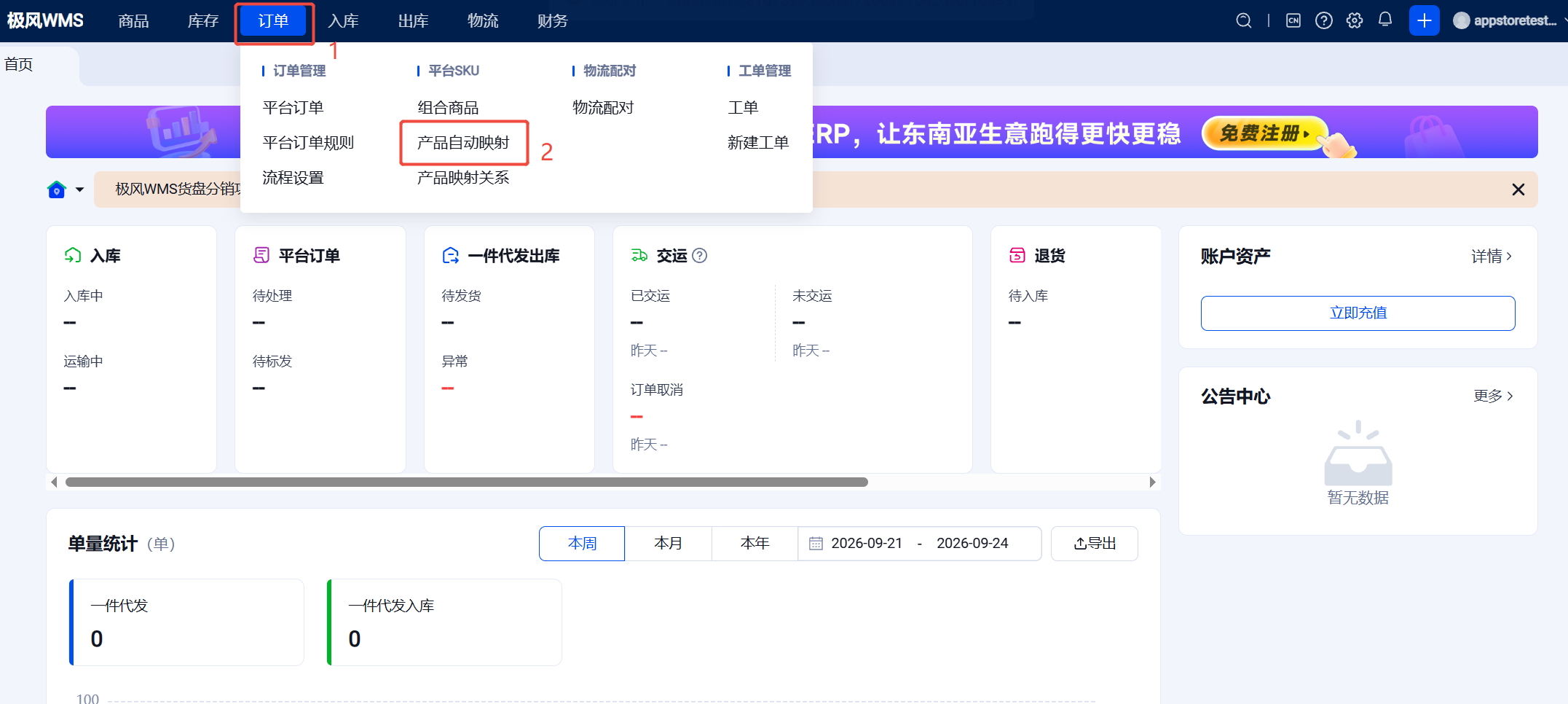
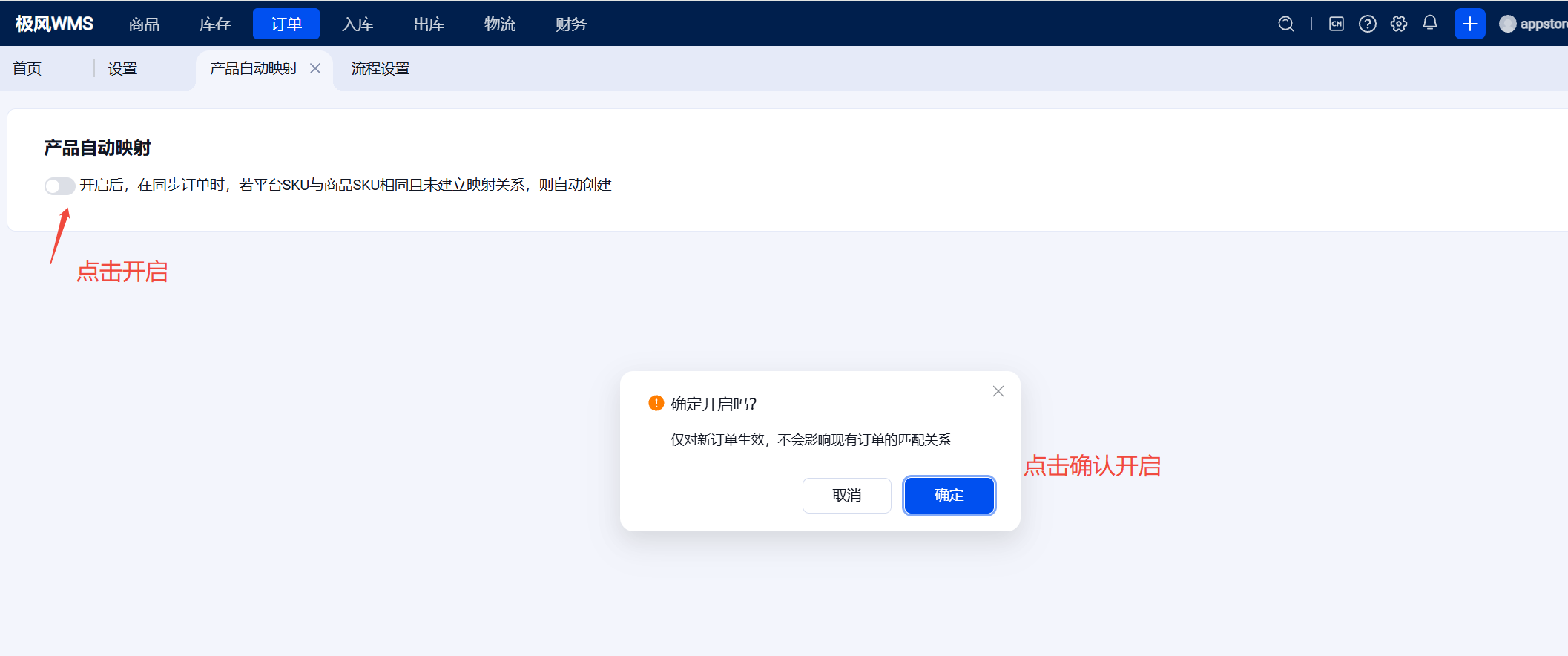
方式二:手动创建产品映射关系
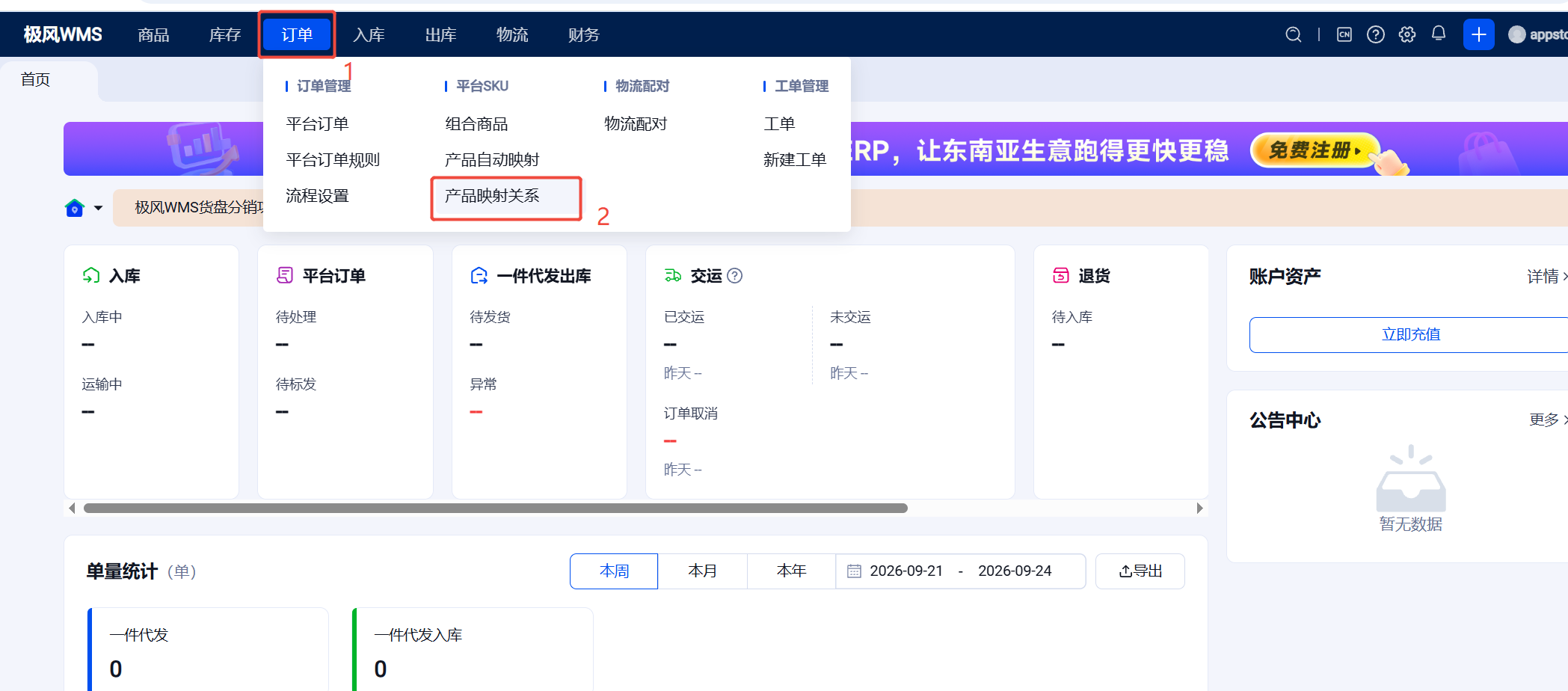
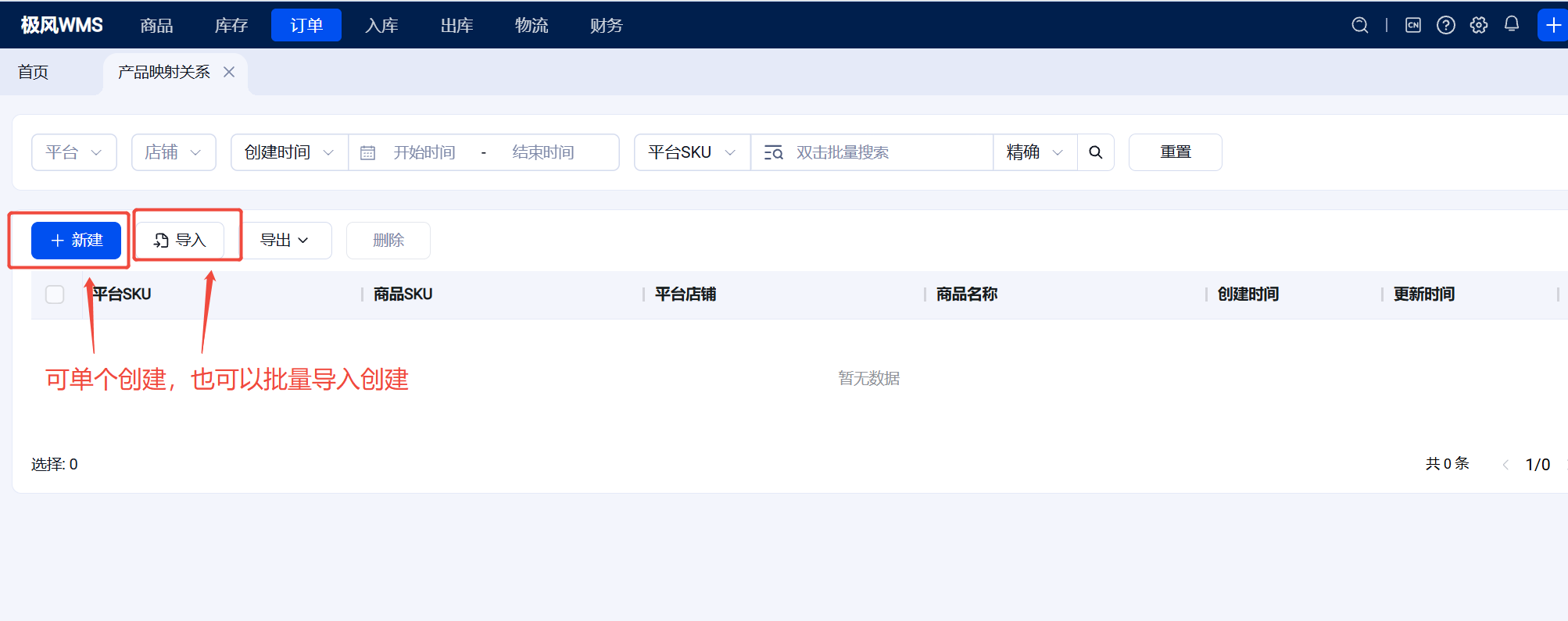
五,推订单到海外仓
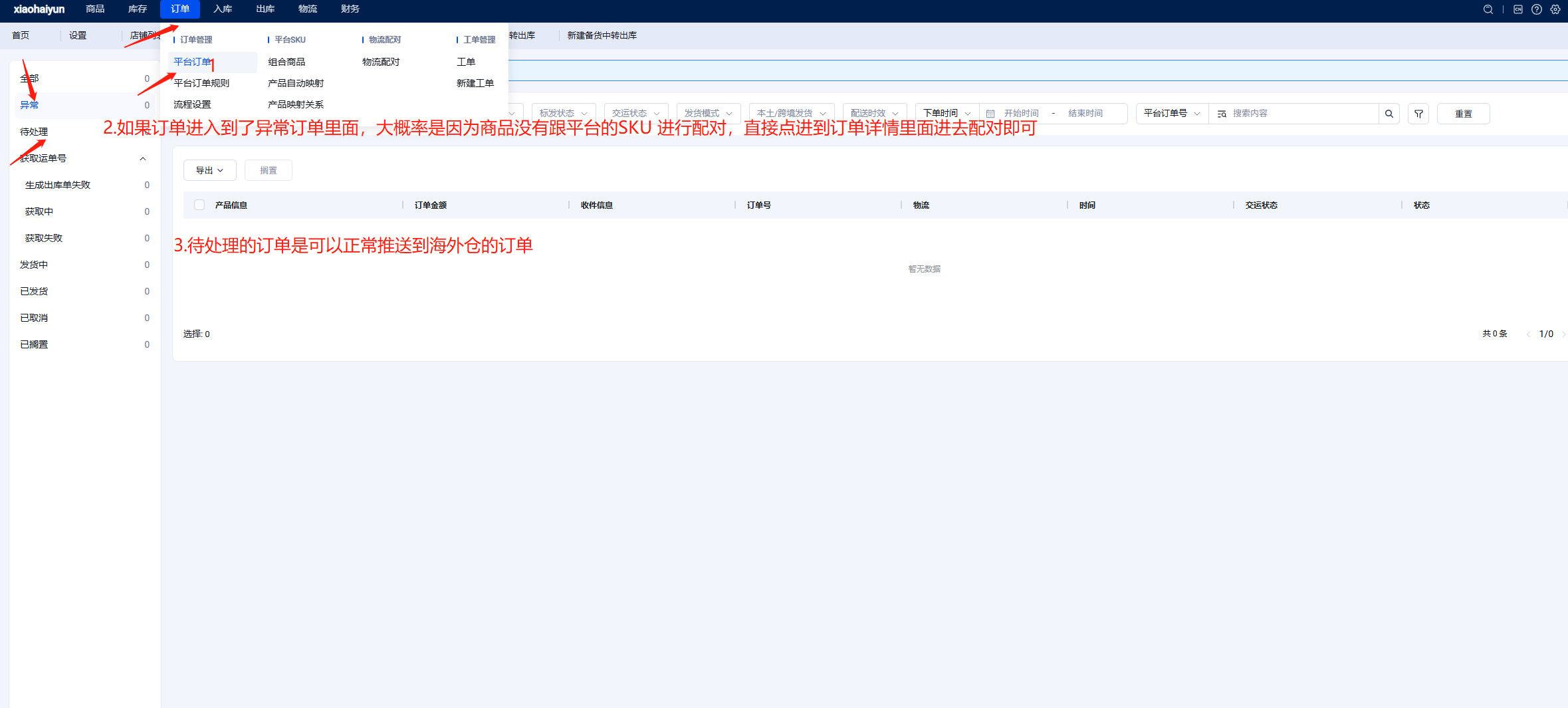
找到OMS 的订单板块-点击平台订单- 进入待处理订单页面进行推订单(店铺授权后OMS 会自动同步店铺后台没有发货的订单)
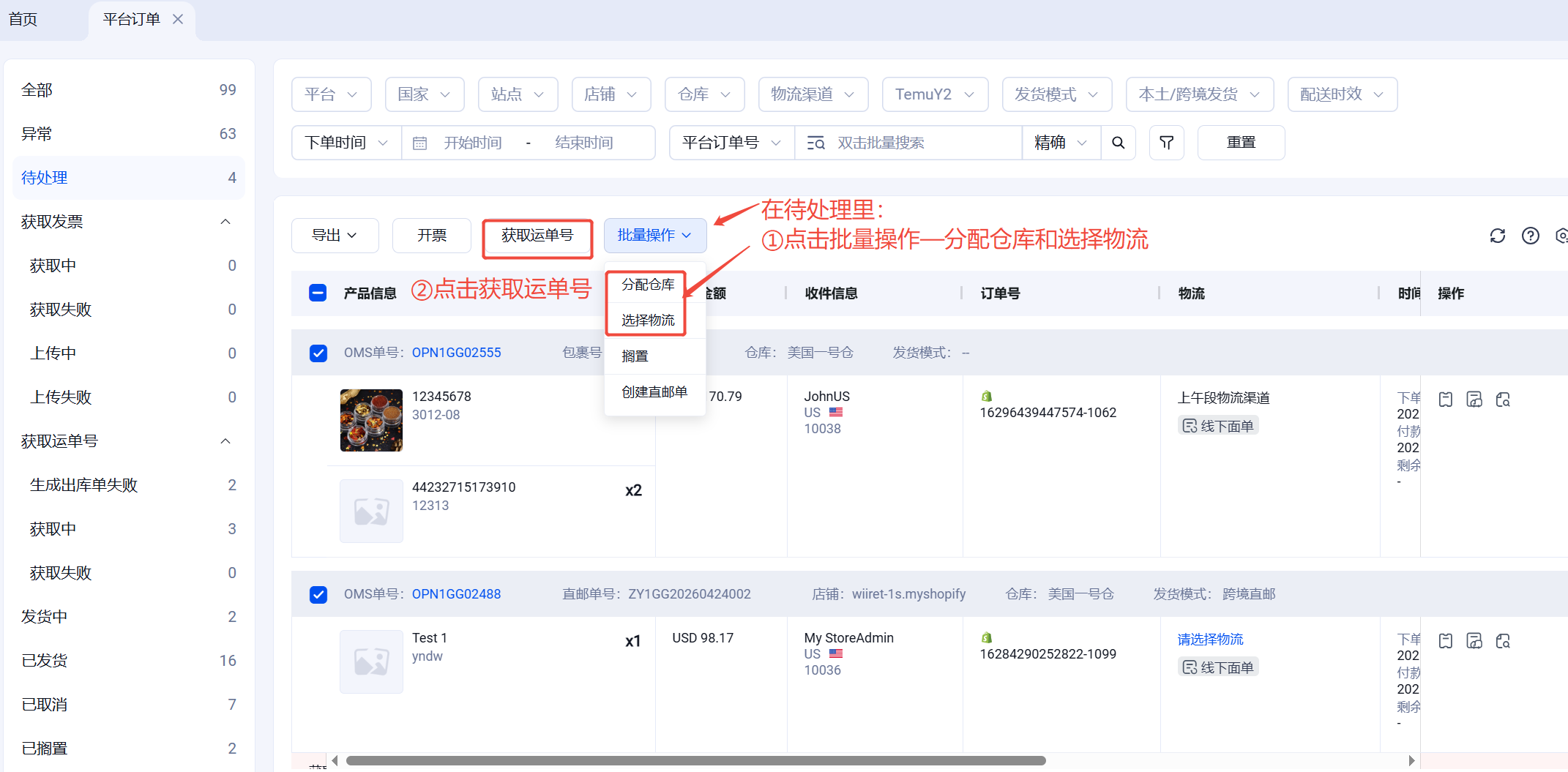
获取运单号成功后,订单会进入到发货中,此时证明订单已经推到WMS端
补充: 如果是因为没有配对才导致订单异常的可以在订单详情里面进行配对,如下图
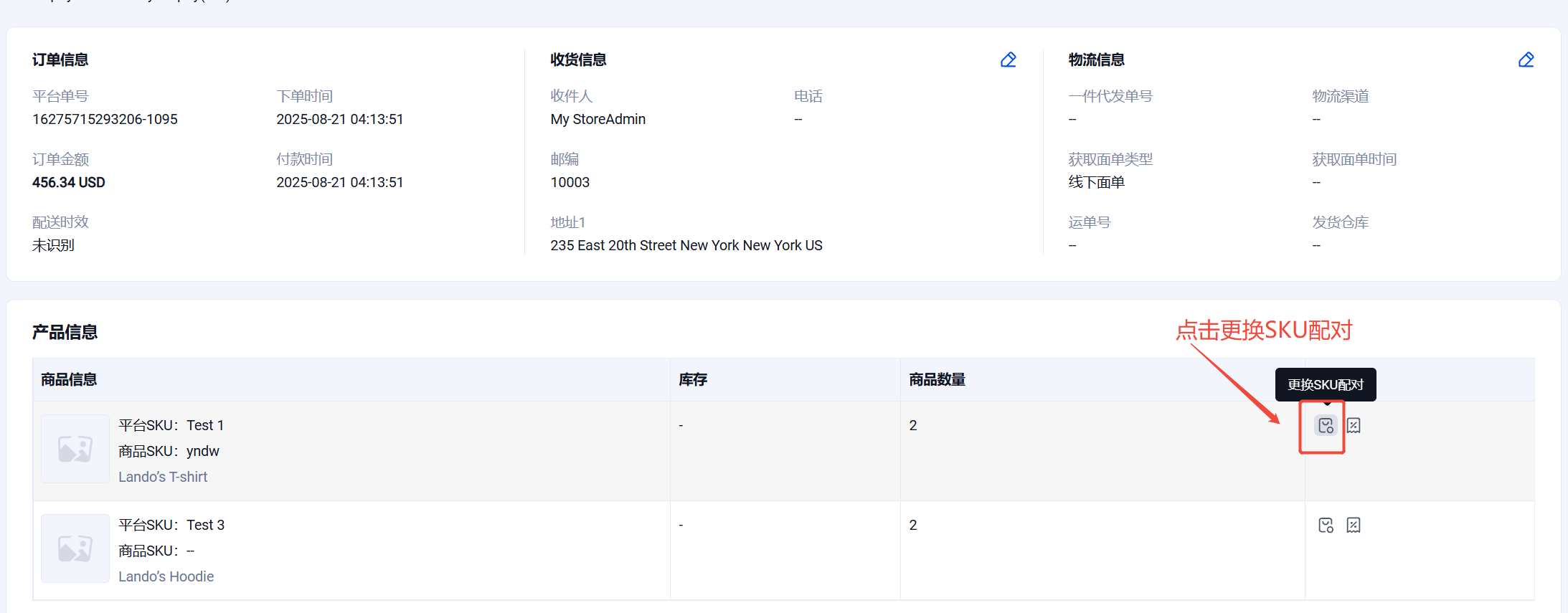
处理好异常的订单后,订单进入到待处理板块,可以批量操作推单给海外仓了(没有什么问题的话,一般订单都会推送到发货中,发货中的订单就证明已经成功推给海外仓了)
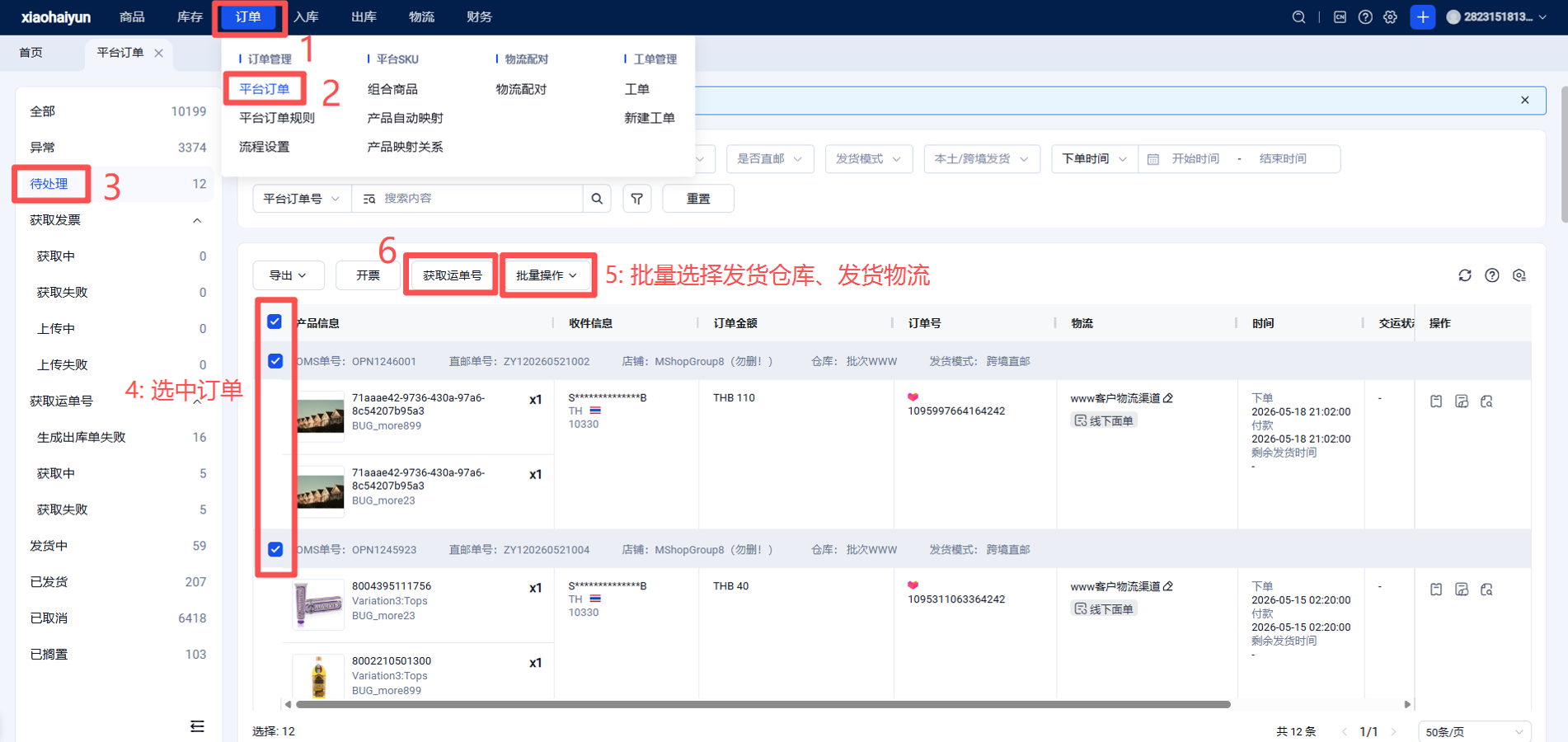
1.特别说明一下: 如果您作为卖家想要使用的是官方的物流渠道,那么就可以选择我们OMS 的线上物流渠道。如果您需要仓库给您提供物流渠道发货,那么需要您自己先联系海外仓,让海外仓在自己的WMS 系统里面帮您设置好线下物流渠道即可。即线上物流渠道等于官方平台物流,线下物流渠道等于仓库或者自己找的三方的发货渠道
2.订单流转到发货中,OMS 可以先不用操作了,等海外仓收到订单发货即可,海外仓发货后,订单会流转到已发货里面(前提是OMS 没有开启手动发货的功能)
名词释义:
(1)全部:展示全部状态订单数据。
(2)异常:展示同步过来的有异常的订单数据,包含产品未配对、地址信息不完整等订单。
(3)待处理:展示同步过来待处理的订单数据。
(4)获取平台面单:展示获取线上平台面单的订单数据。
(4.1)获取异常:展示获取面单失败的订单数据。
(4.2)获取中:展示正在获取平台面单的订单数据。
(4.3)生成出库单失败:展示获取平台面单成功,但是生成出库单失败的订单数据。
(5)发货中:展示已经获取面单成功,成功推送到WMS的订单数据。
(6)已发货:展示已经发货的订单数据。
(7)已搁置:展示由于订单各种情况,暂时搁置不处理的订单数据。