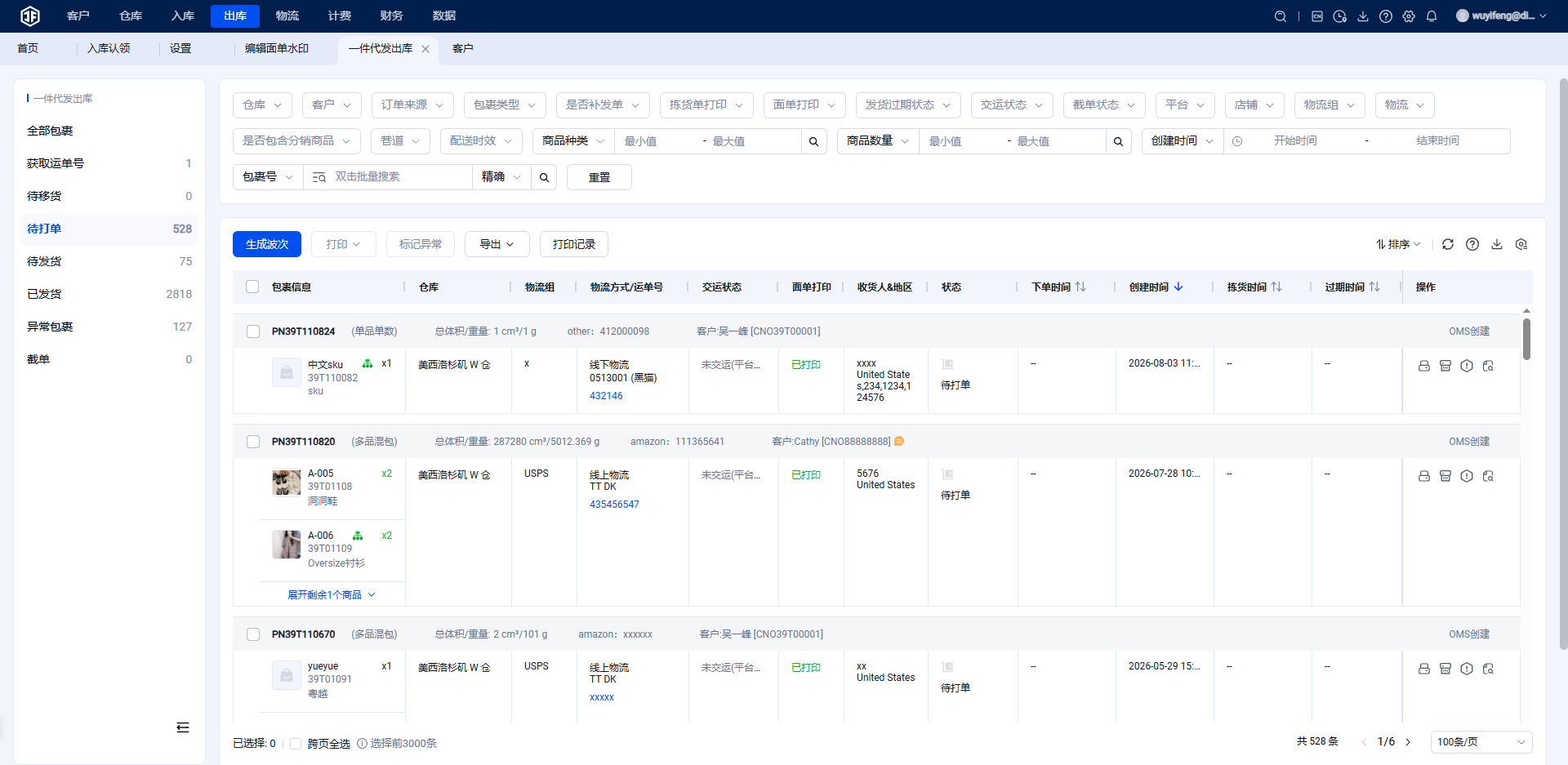
如何对接Hiseller ERP,实现一件代发全流程
更新于 2026年09月15日
复制链接
一、授权规则
1、一个海外仓的OMS账号,只能授权给一个HiSeller账号;
2、一个HiSeller账号可以同时绑定不同的海外仓,每个海外仓只能绑定一个OMS账号。
二、授权流程
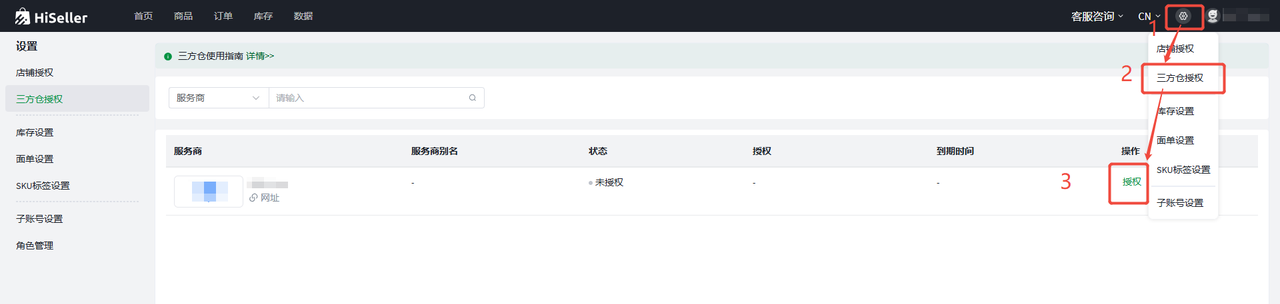
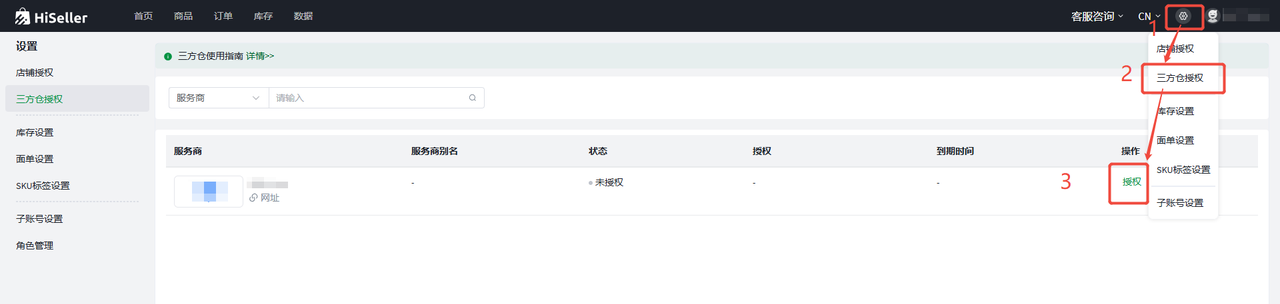
1、点击 “设置”—>> 点击“服务授权”—>> 选择 服务商—>> 点击“授权”
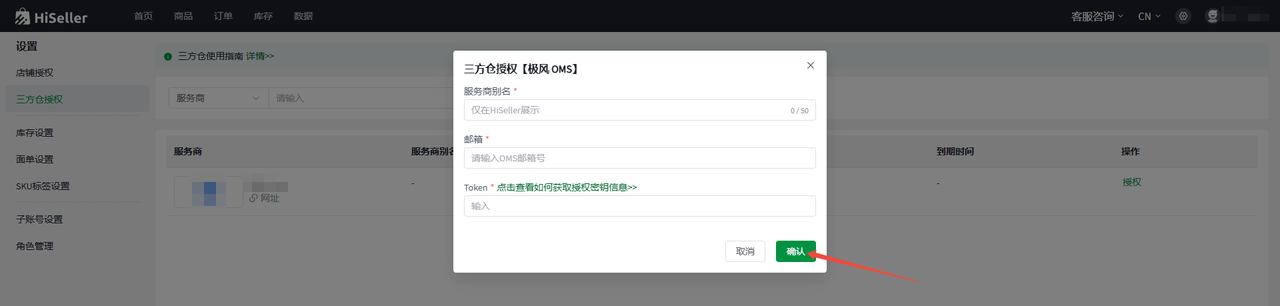
2、完善授权信息—>> 输入服务商授权 Token 信息后,点击“授权”即可完成三方仓授权。
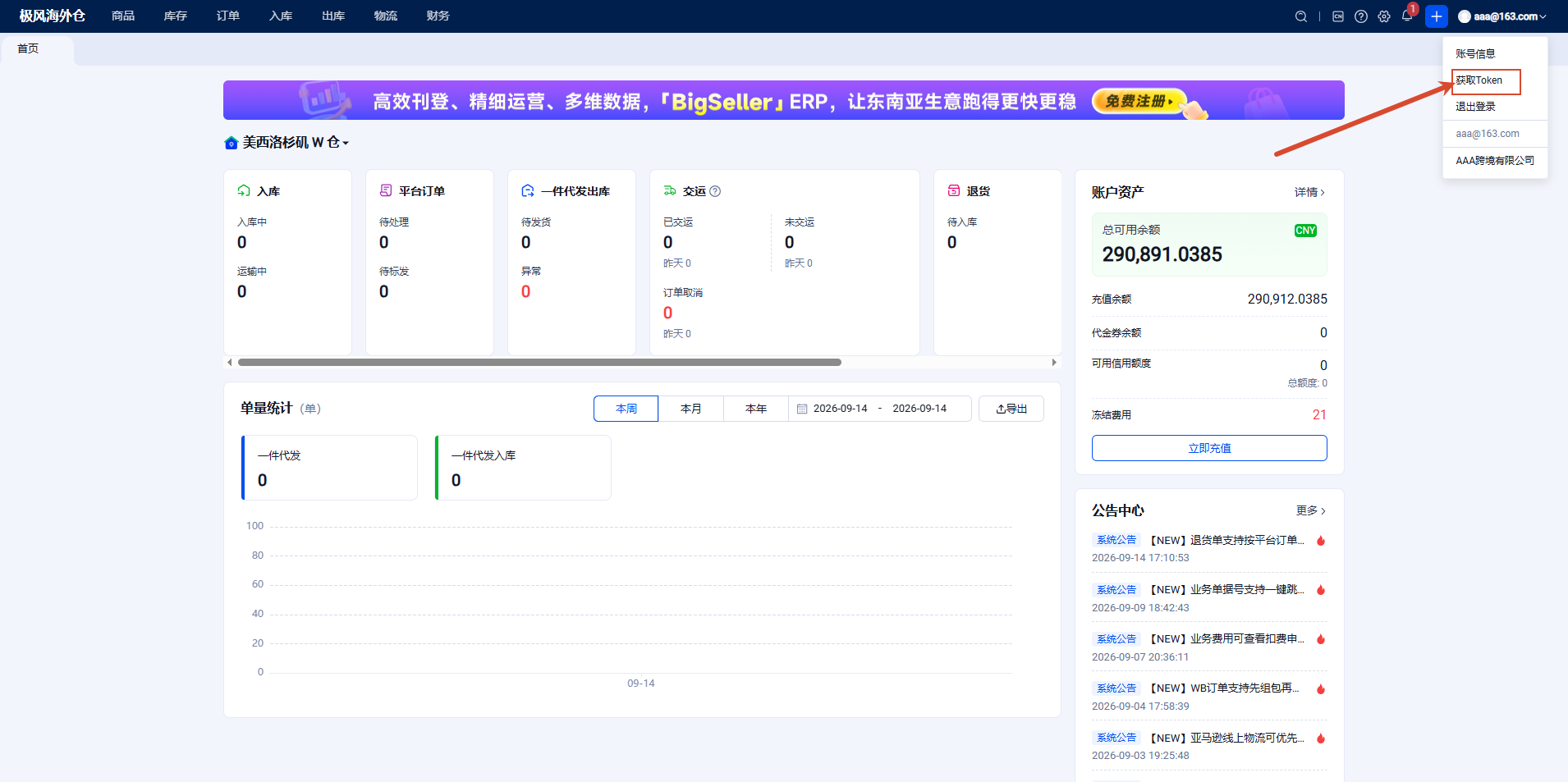
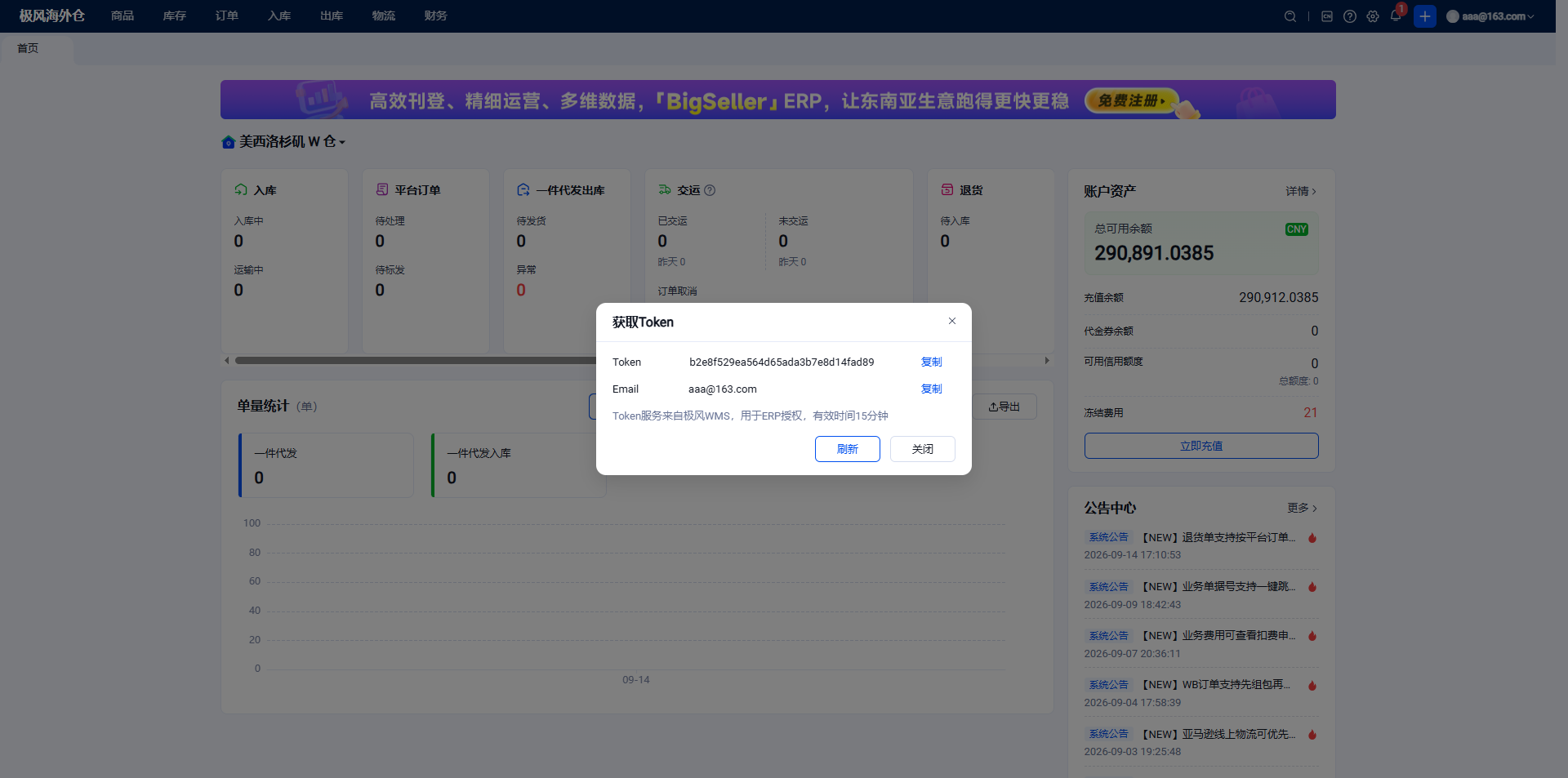
3、获取极风服务商Token—>> 点击右上角账号信息—>> 点击获取Token并复制Token及Email。
三、添加三方仓仓库
1、点击 “设置”—>> 点击“服务授权”—>> 选择服务商—>> 点击“授权”(方法一)
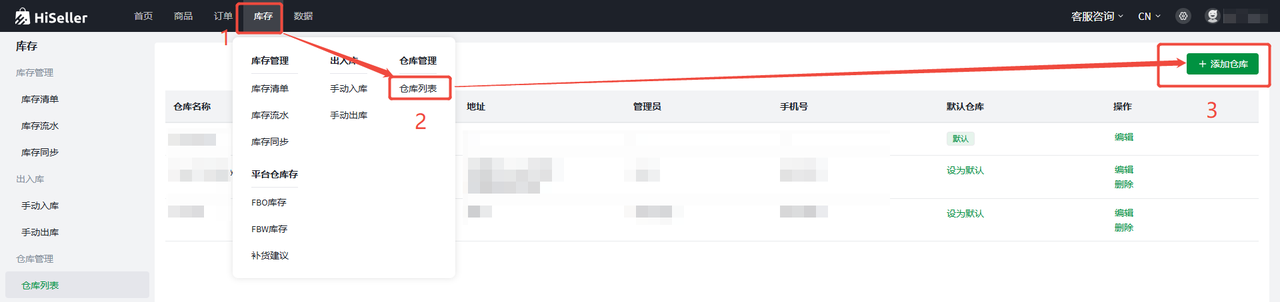
点击“库存”—>> 仓库管理—>> 仓库列表—>> 点击“添加仓库”(方法二)
2、选择仓库类型—>> 在「仓库类型」中选择「三方仓」。
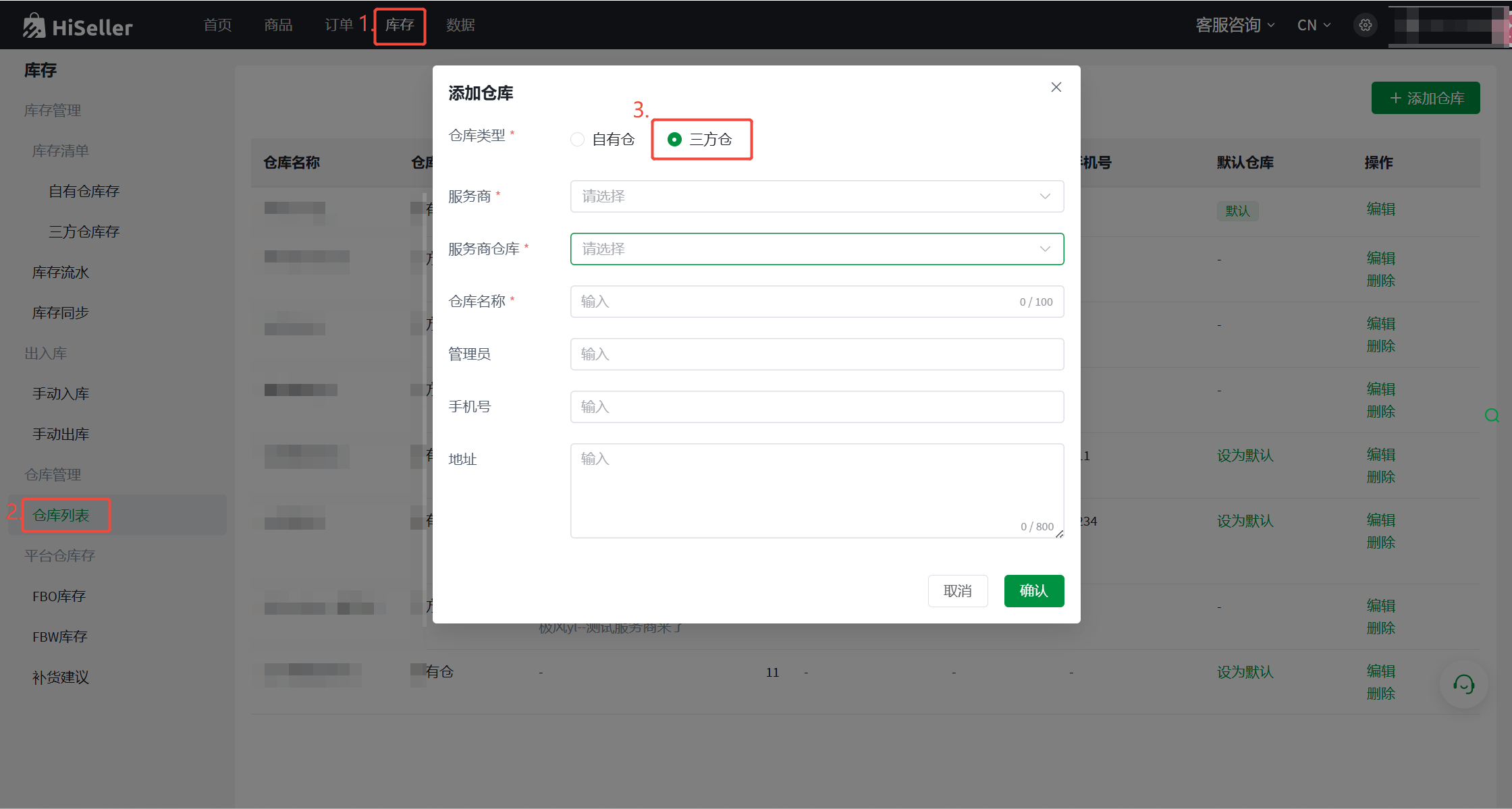
3、选择服务商—>> 在「服务商」下拉框中选择三方仓服务商。
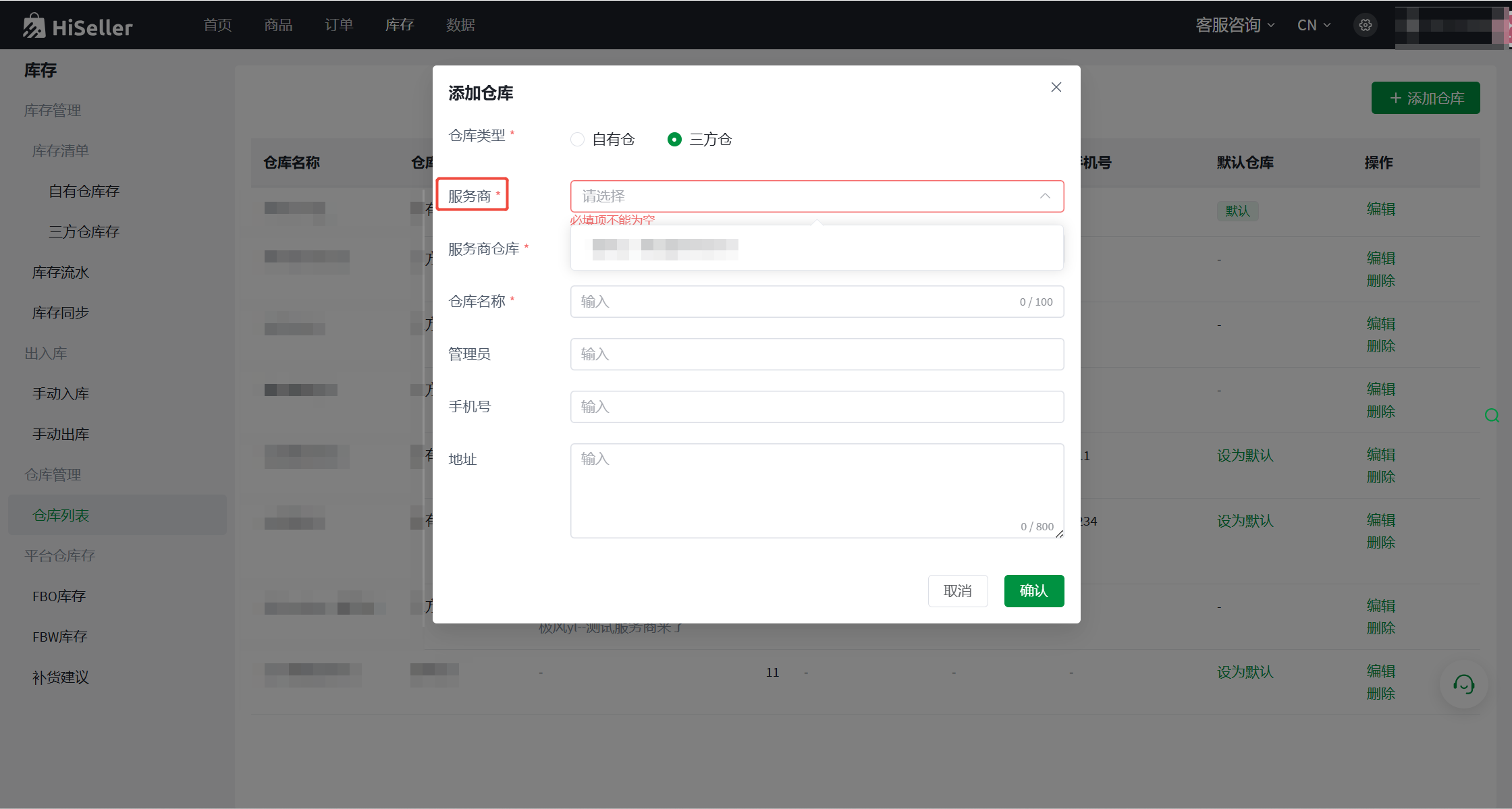
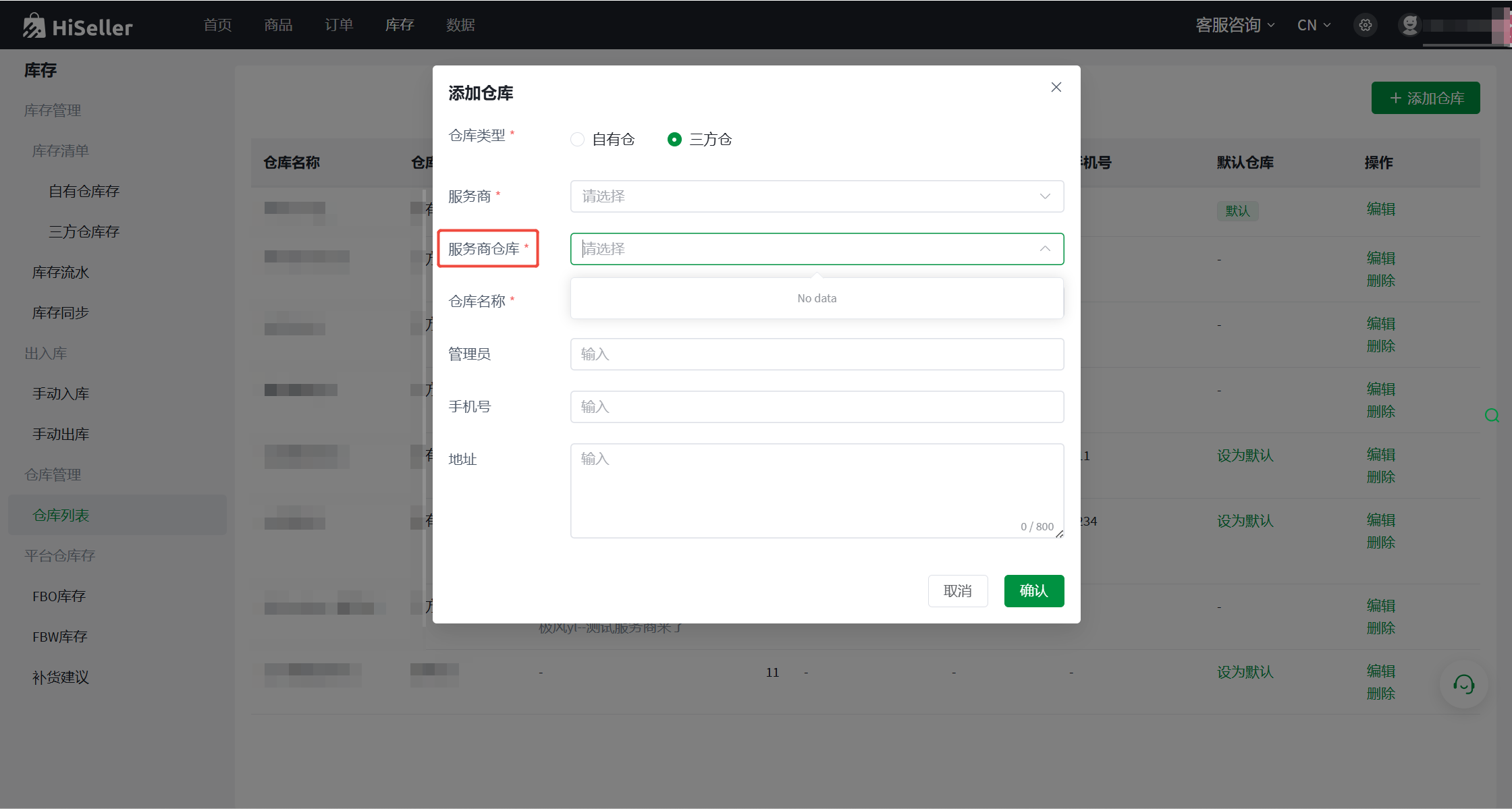
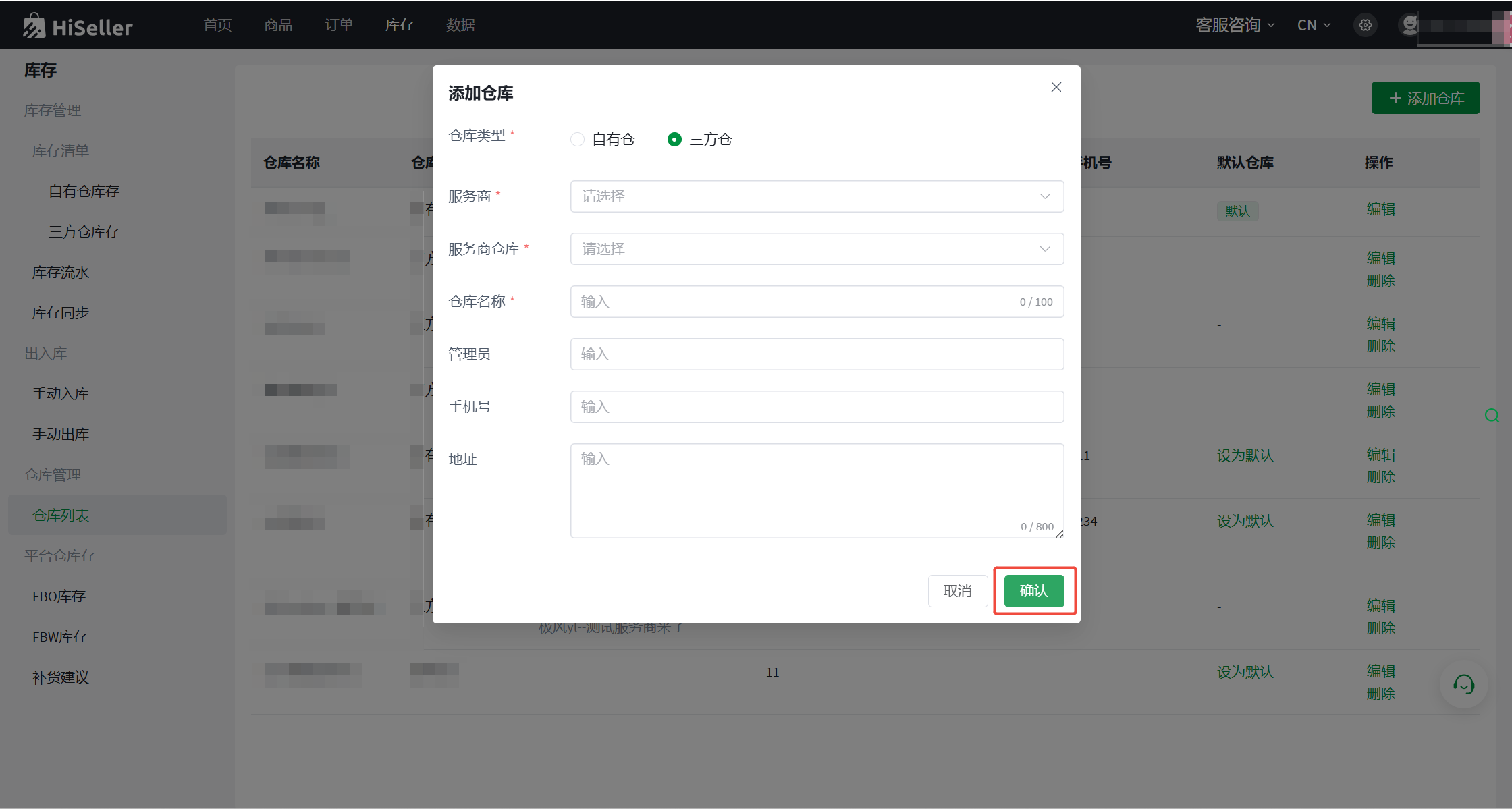
4、选择服务商仓库—>> 选择服务商后,在「服务商仓库」下拉框中选择该服务商下的可用仓库并保存仓库。
四、推送商品至极风三方仓
1、点击「未推送」,查看已经在 HiSeller 创建、但尚未推送至所选三方仓的货品。
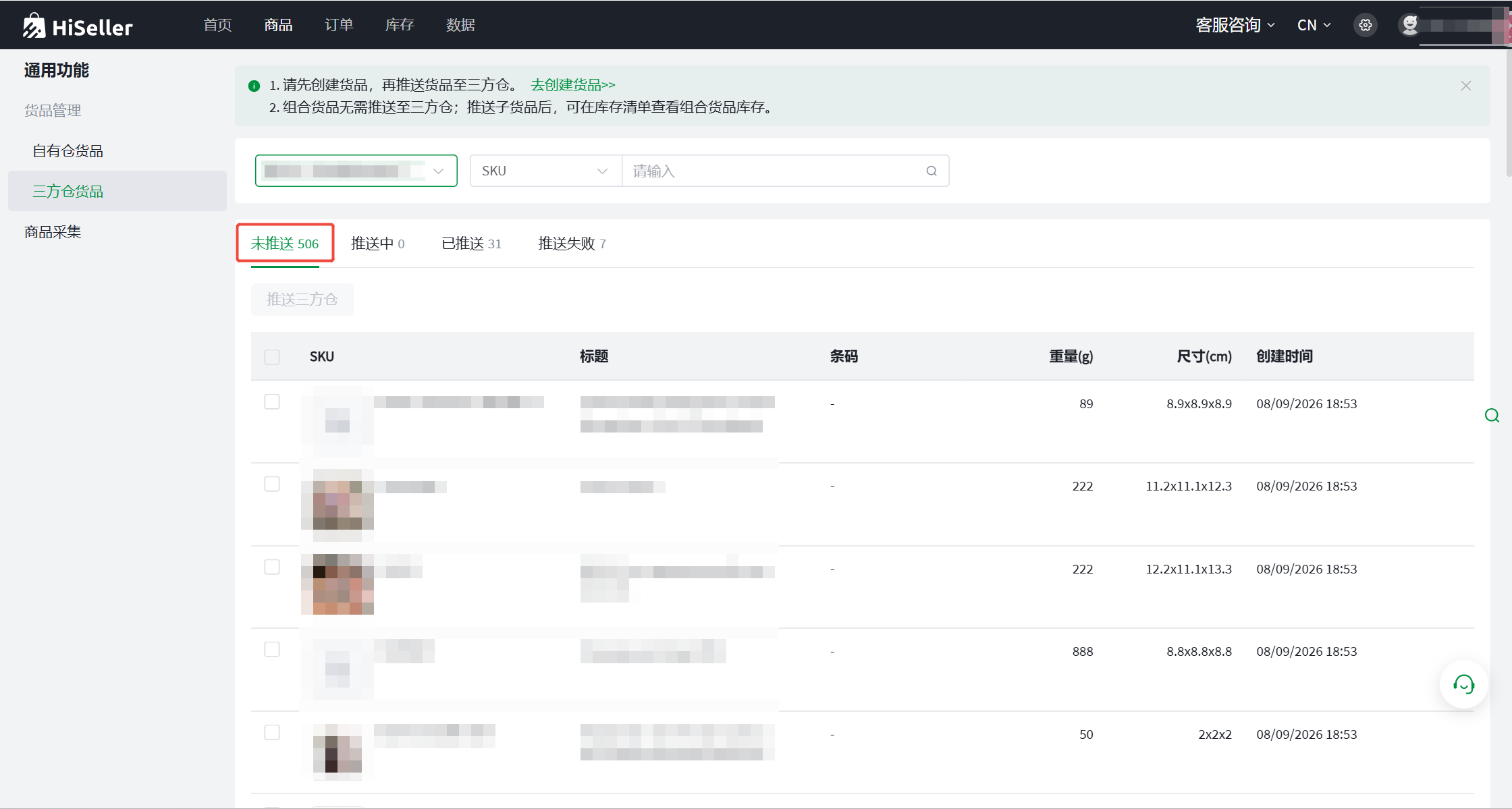
2、选择目标三方仓服务商—>> 使用SKU、标题或条码搜索目标货品
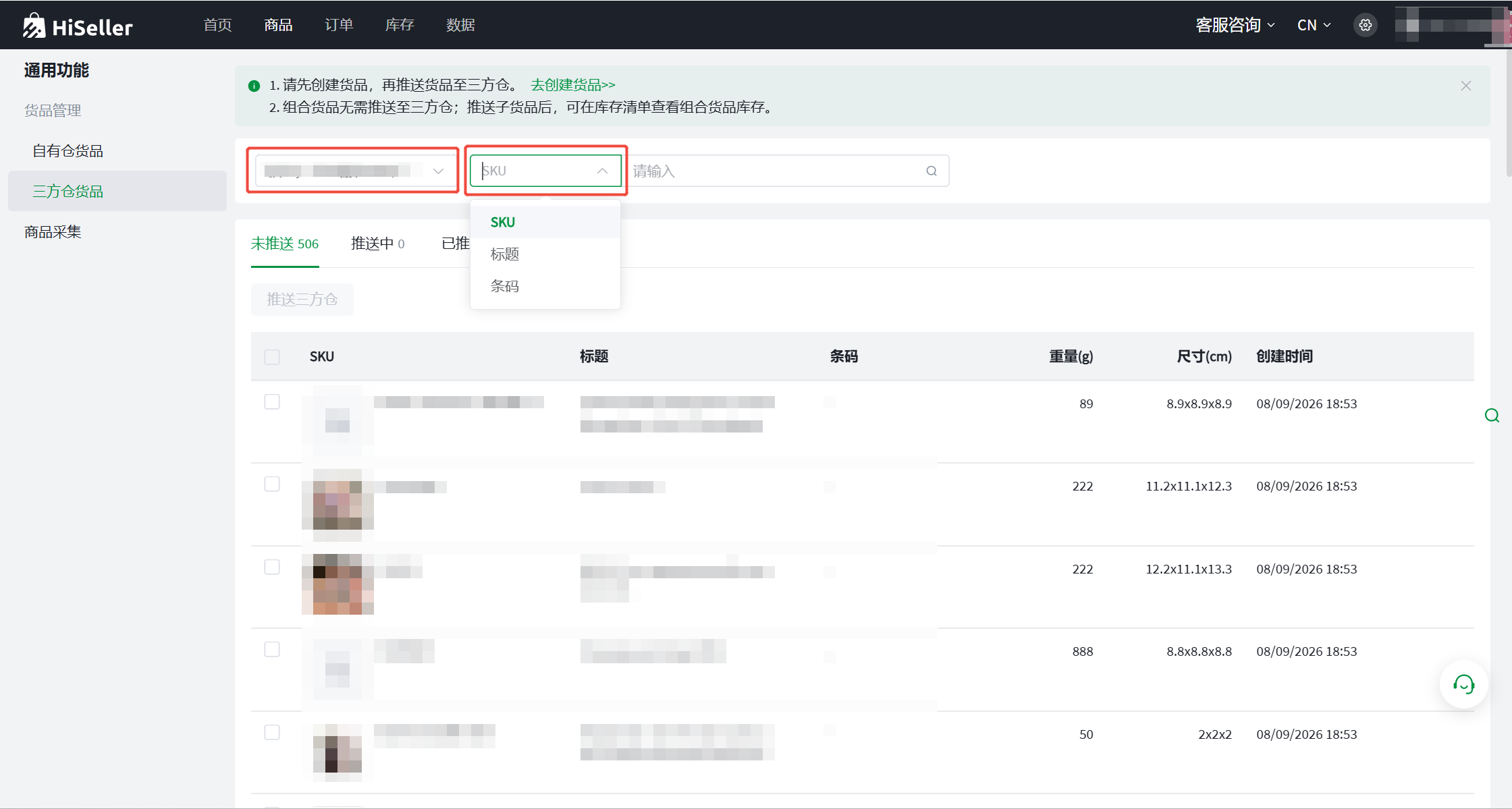
3、选择货品并发起推送—>> 勾选需要推送的货品—>> 点击「推送货品到三方仓」
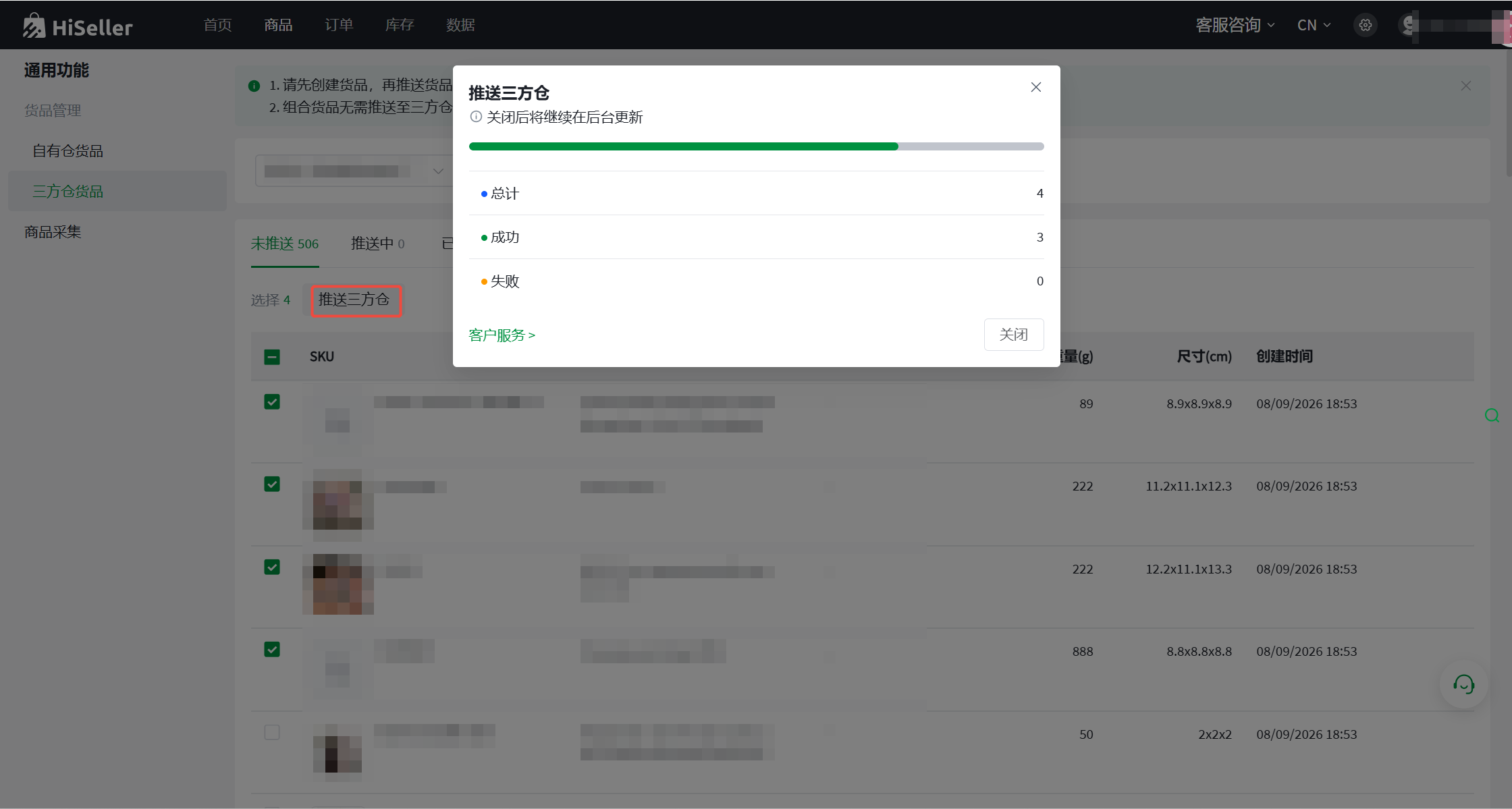
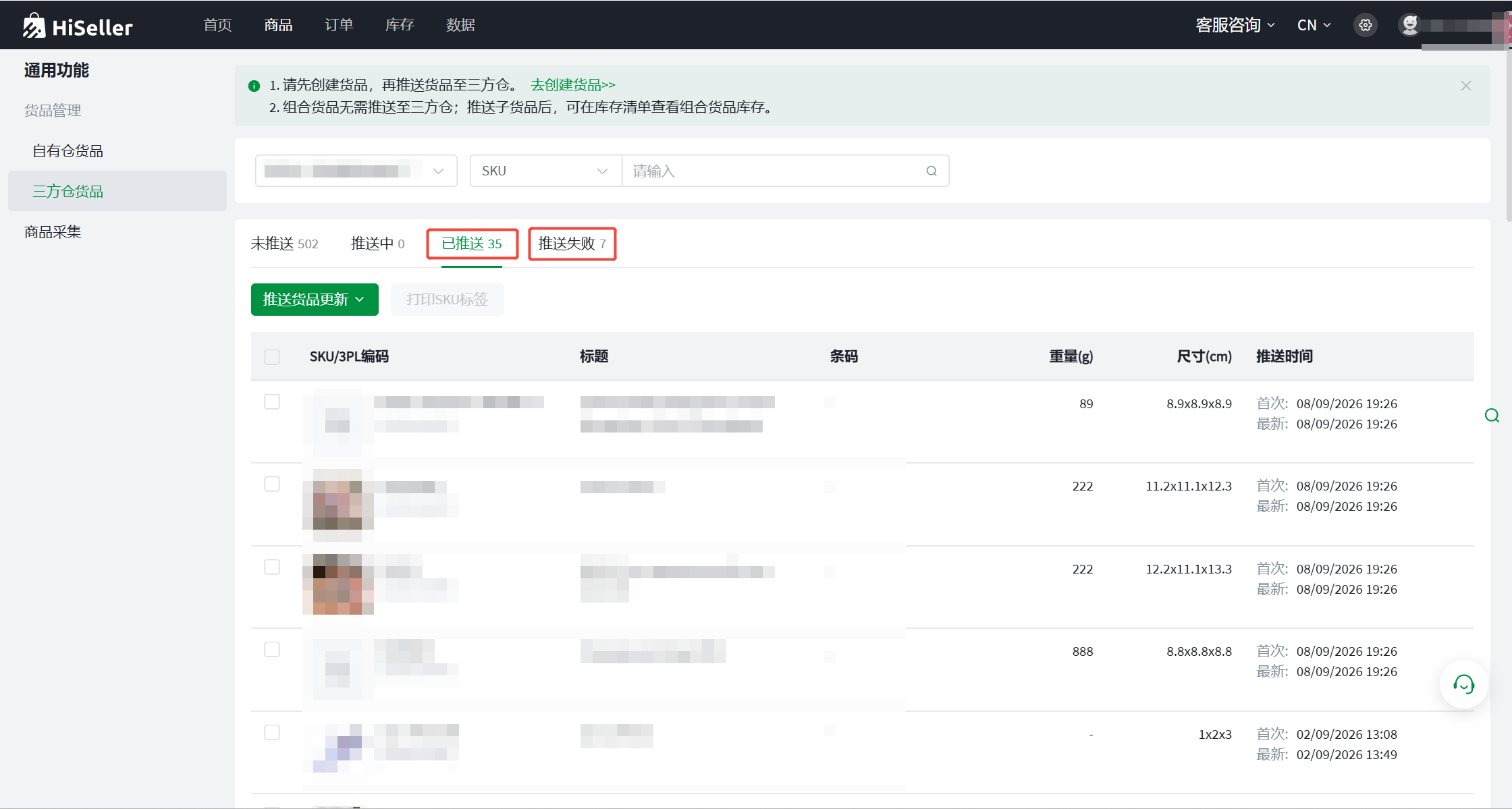
4、查看推送结果:推送成功:货品进入「已推送」、推送失败:货品进入「推送失败」
五、推送订单至极风三方仓
1、如订单中的商品未配对,将先进入待审核处理未配对的商品
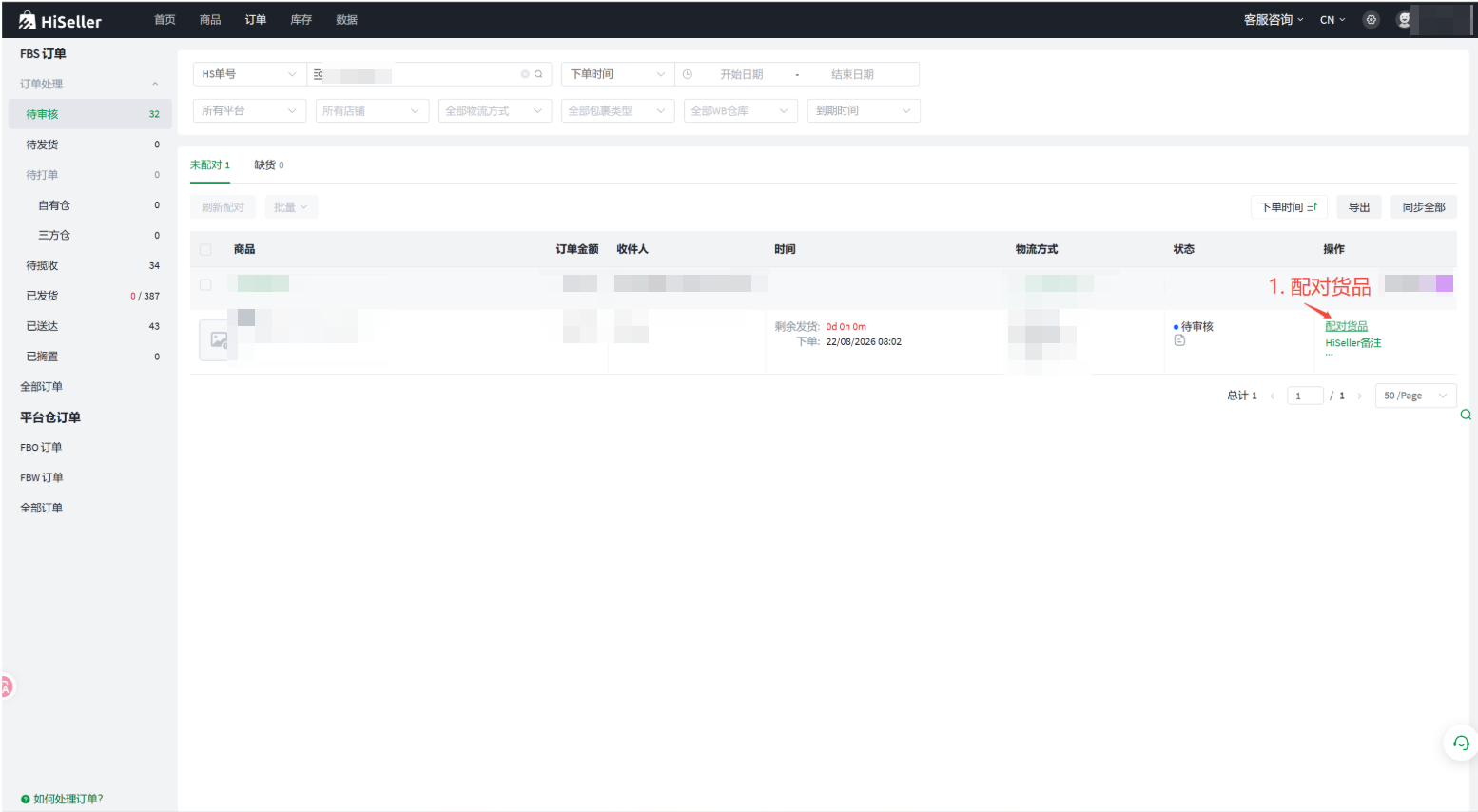
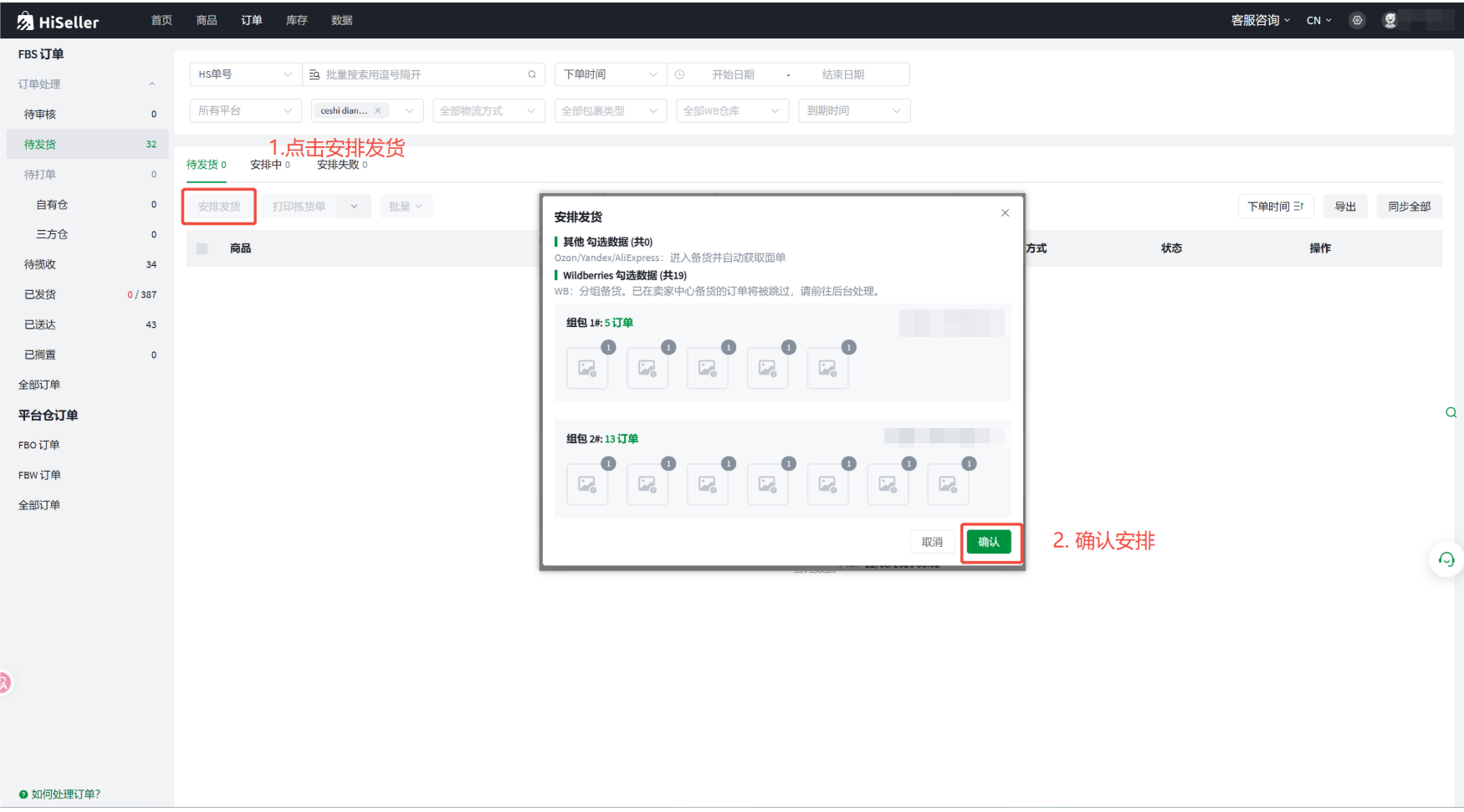
2、勾选订单,点击安排发货。(WB将自动按店铺组包并获取面单,Ozon、Yandex Market也将自动获取面单,系统获取面单后会自动推送至三方仓。)
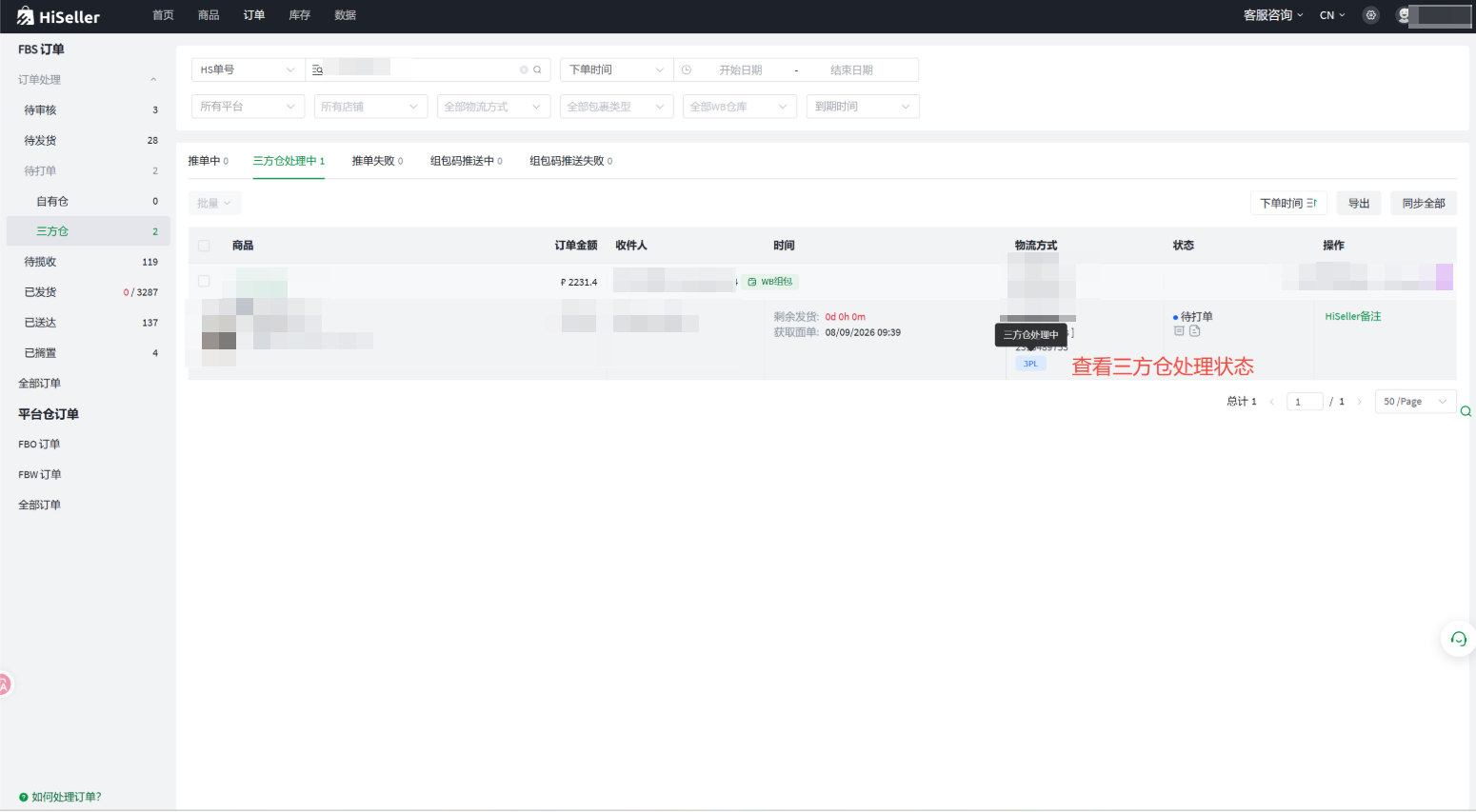
3、订单在「待打单」等待三方仓处理,WB自动推送组包码
4、在WMS待打单板块处理订单