使用PDA拣货、打包、发货全流程
一、定义
海外仓使用PDA绑定拣货车拣货,无需打印拣货单。
二、操作流程
第一步:拣货车管理
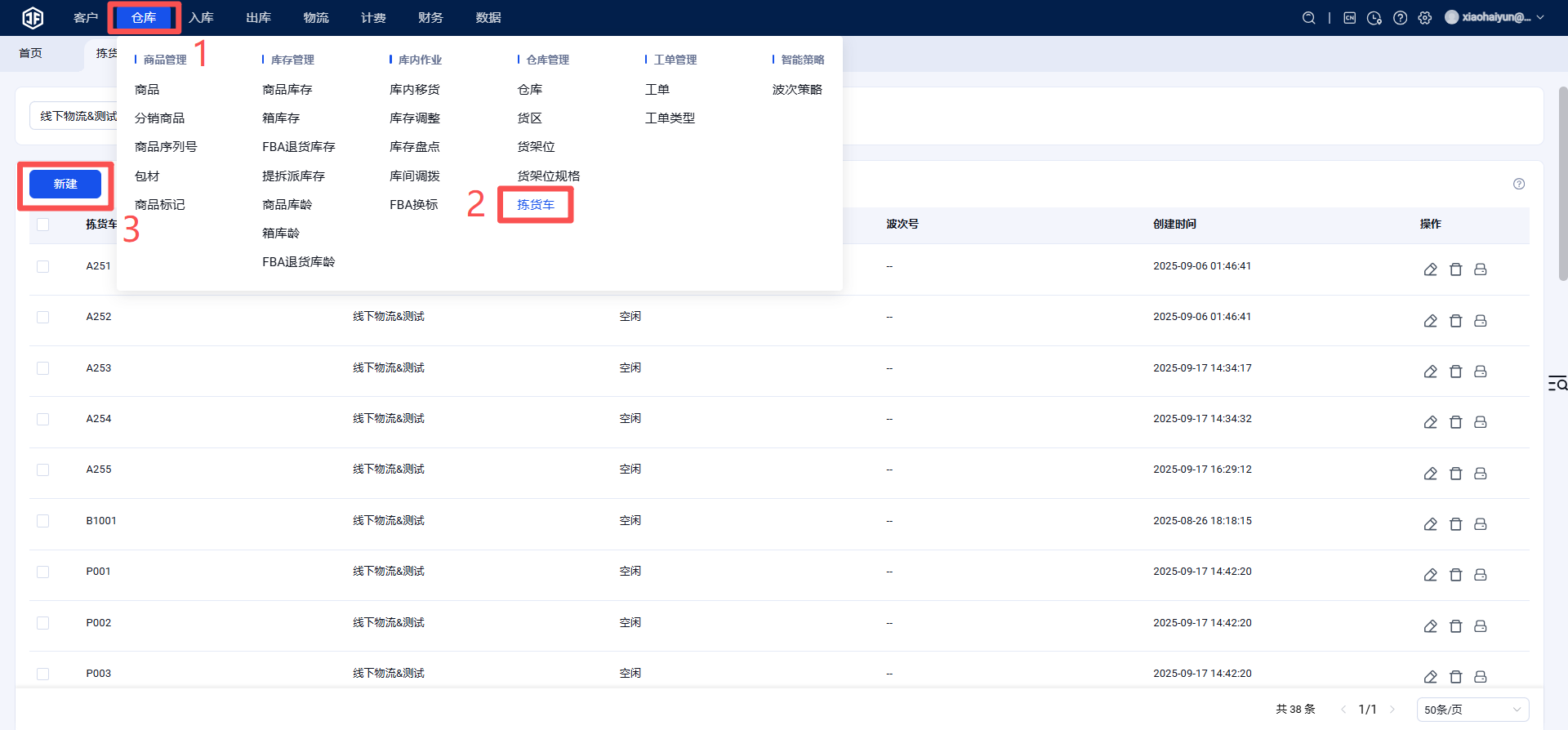
设置-拣货车管理-创建,创建之后可以将拣货车的标签打印出来,贴在拣货车上,方便扫描
第二步:下载PDA
下载地址:https://download.jfwms.com//pda/app-release.apk
PDA下载或者手机下载都可以使用
第三步:波次设置使用拣货车作业
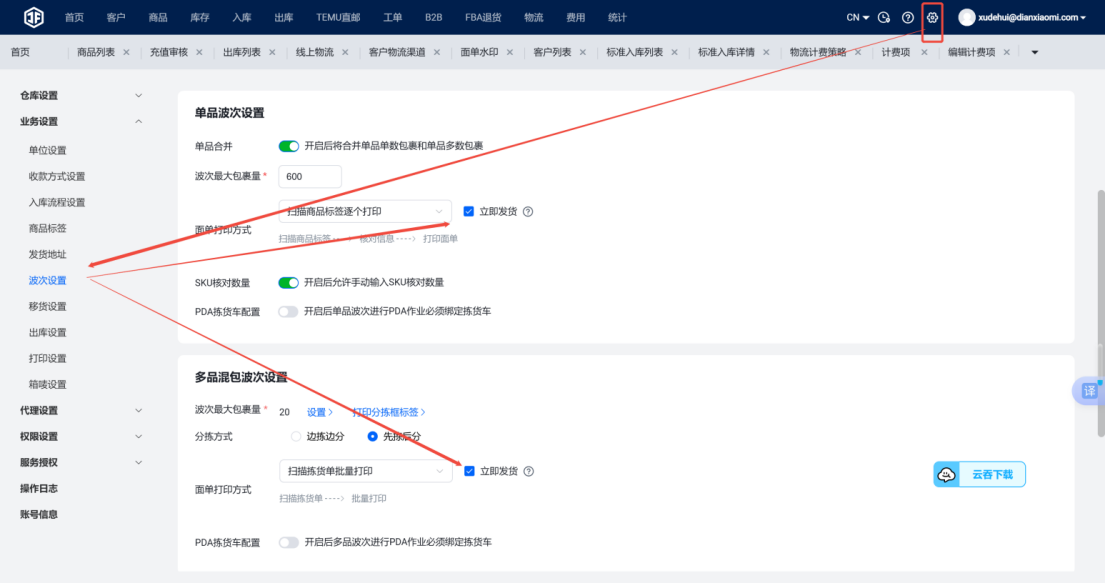
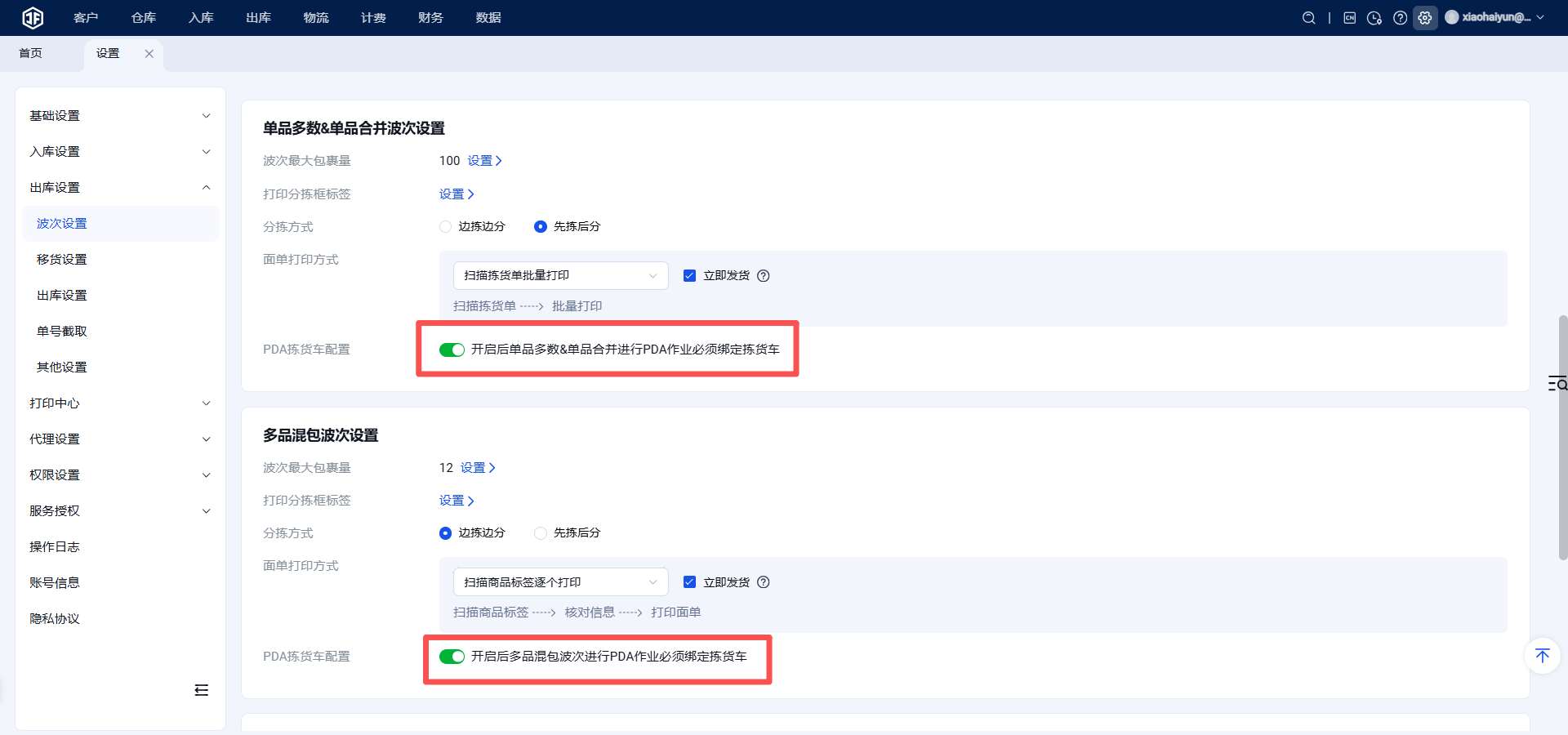
在设置-业务设置-波次设置中开启对应波次类型的PDA拣货车配置
第四步:生成波次
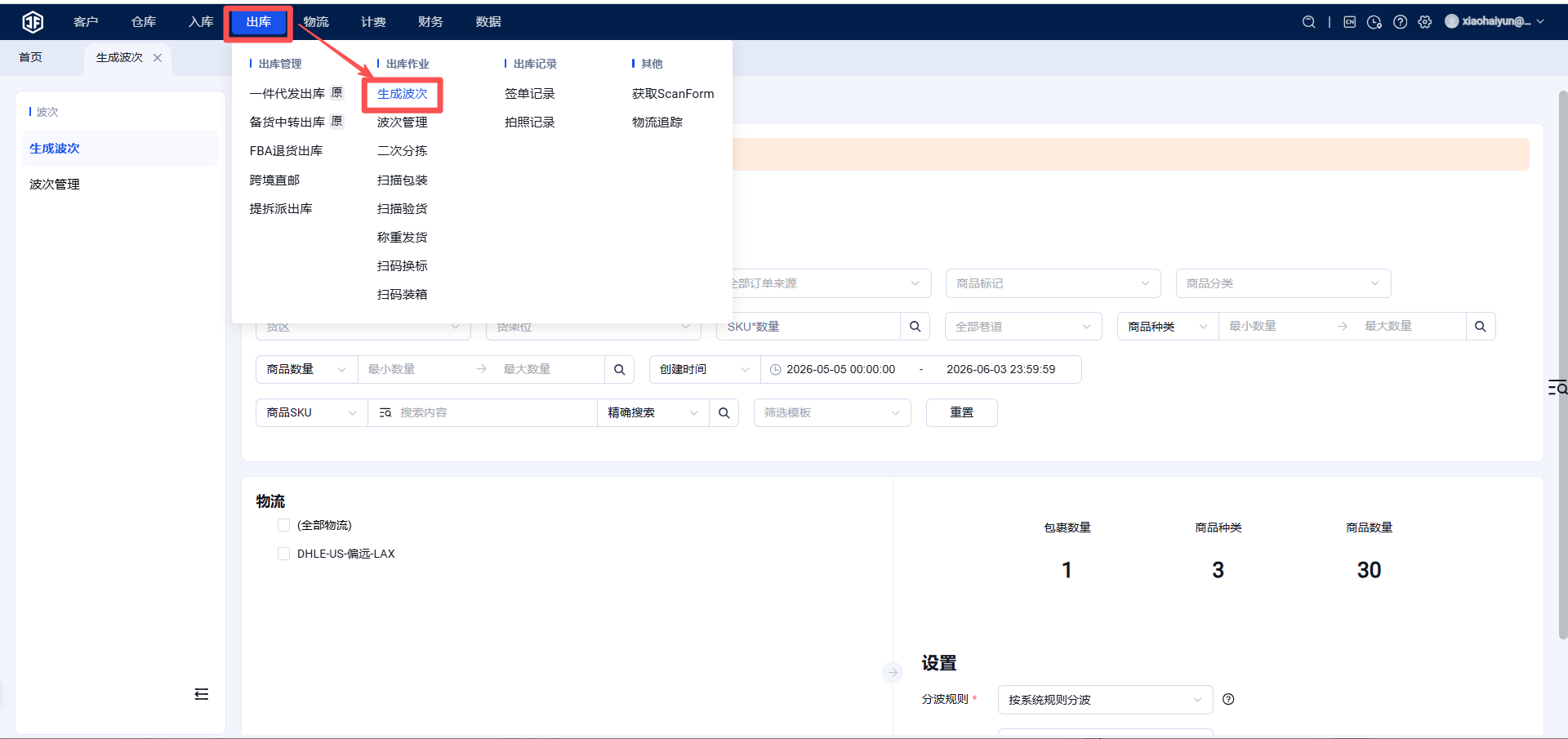
出库-生成波次-筛选波次生成条件-生成波次

如果需要给波次分配给不同的拣货员,可以在波次管理进行分配拣货员操作

(分配拣货员之后,拣货员在PDA上只能看到拣货员是自己的波次以及还未分配拣货员的波次)
如果不需要分配拣货员,则生成波次之后不需要进行其他操作,直接登录PDA进行拣货即可
第五步:打开PDA仓库拣货
PDA拣货无需打印拣货单,网页端生成波次后,登录PDA可看到待拣货的波次,选择波次进行拣货即可
注意事项:PDA拣货不需要打印拣货单,如果一定要打印,则打印之后不要标记为“已打印”
1.打开PDA
(1)登录PDA的账号密码与登录网页端的一样
(2)点击个人中心,可进行仓库、语言等设置


2.点击“仓库拣货
进入待拣货波次列表页面选择波次
可以按波次号搜索,或者按照波次类型筛选(可多选)


3.选择波次,绑定拣货车
PDA直接扫描


如果是手机,可以调用摄像头拍摄
4.绑定拣货车成功后进入拣货页面
先拣后分模式拣货
单品波次/爆品包裹/多品混包“先拣后分”模式拣货页面如下
(1)按照页面显示,找到对应的货架位,扫描拣货对应的商品
已拣数量=应拣数量时,自动进行下一个商品拣货


(2)如果是使用的手机可以点击调用摄像头拍摄
(3)如果数量过多也可以直接点击输入框进行数量填入
(4)当所有商品拣货完成时,会自动显示结束作业提示,点击“结束作业”即可完成PDA拣货
(5)如果在拣货过程中,遇到实际货架位上的商品缺货时,可以操作“标记缺货”

(6)标记当前商品缺货之后,会按照拣货顺序继续下一商品拣货

(7)当完成所有商品拣货时,存在被标记缺货的商品,会自动跳转到波次详情页

(8)可点击缺货页签查看缺货包裹的商品


(9)点击结束拣货,会有缺货提示,点击“确定”则该包裹会进入异常包裹列表,可在网页端查看
(10)可以点击缺货的商品进行继续拣货
边拣边分”模式拣货
单品波次/爆品包裹/多品混包“边拣边分”模式拣货页面如下
(1)按照页面显示,找到对应的货架位,扫描拣货对应的商品


(2)边拣边分模式显示分拣框号,即当前商品应拣多少个放在几号框
(3)完成该分拣框的拣货会自动下一个分拣框的拣货
(4)也可以快速完成该商品的所有分拣框的拣货


(5)打开页面,依次点击“完成”即可
(6)都完成之后,继续下一商品拣货
剩下其他的操作跟单品的一样
第六步:拣货完成打包
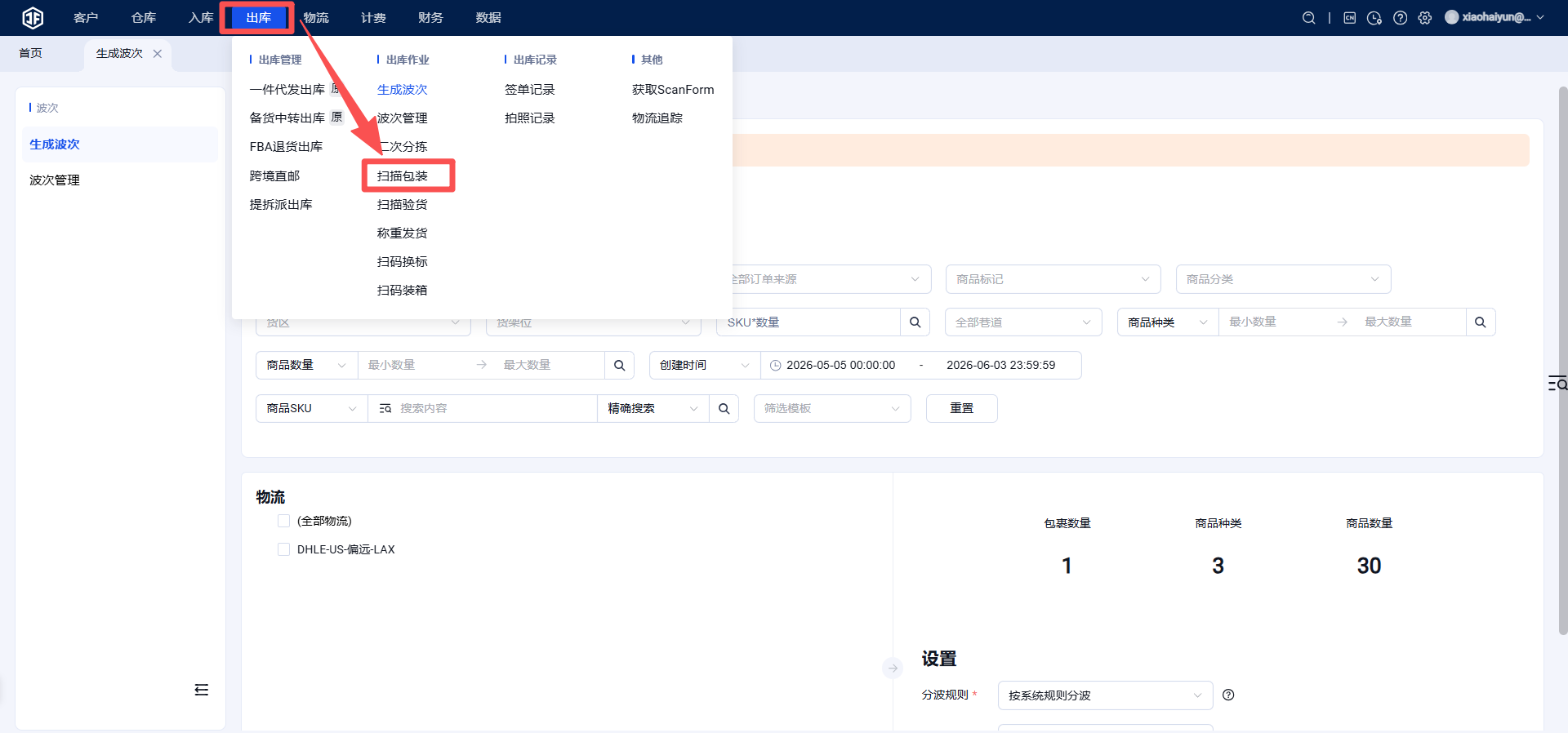
拣货完成到待包装,打开极风WMS-出库-扫描包装(下方图片教程)
(海外仓也可以根据自己的需求,在波次页面直接打印面单)
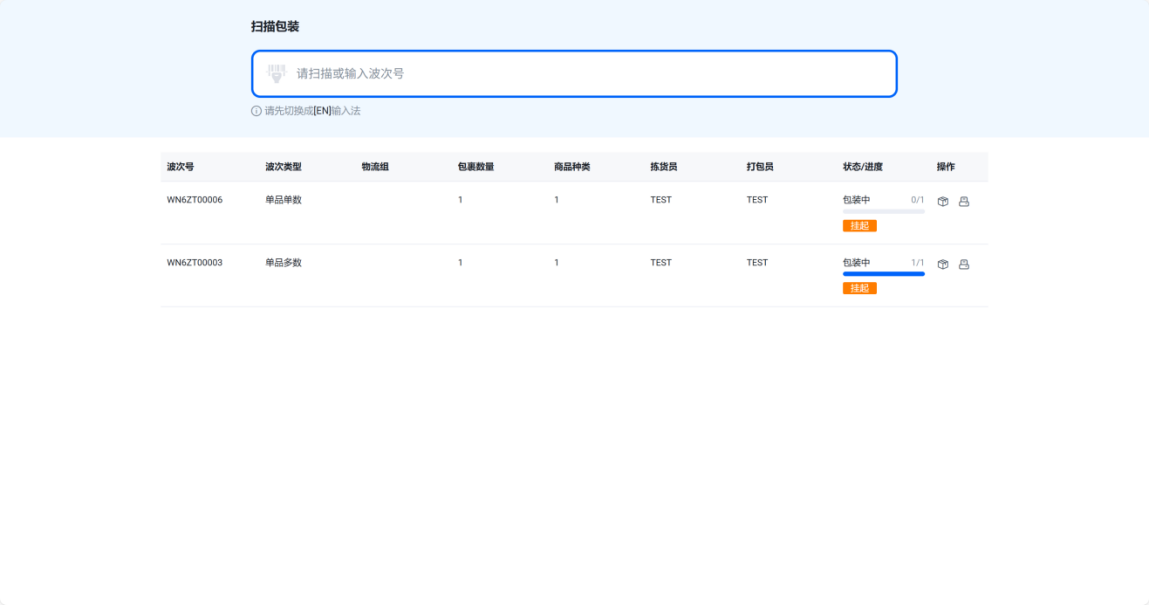
依次扫描订单SKU,打包结束后点击结束作业
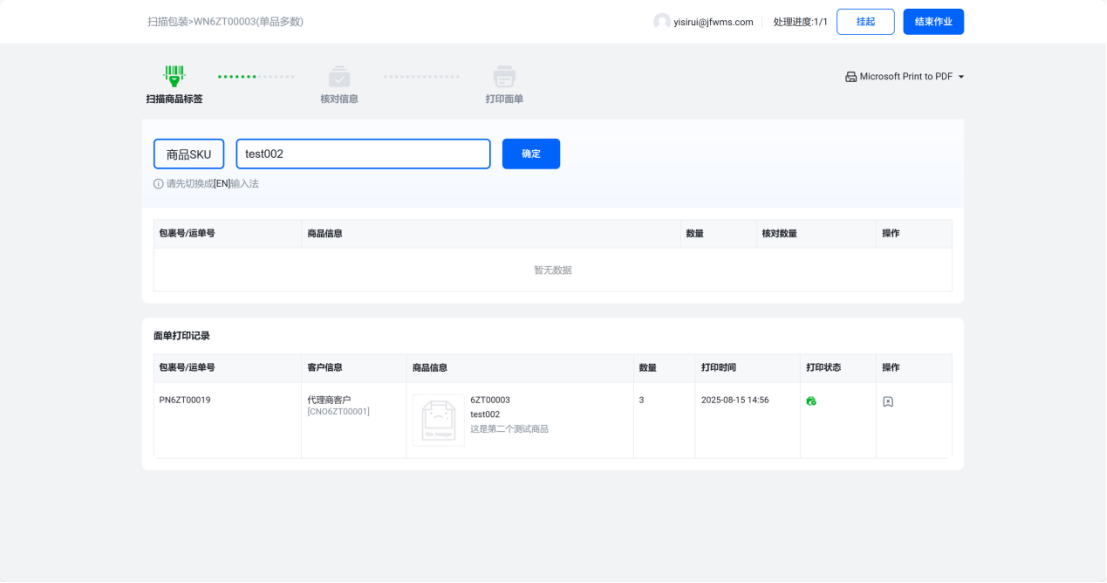
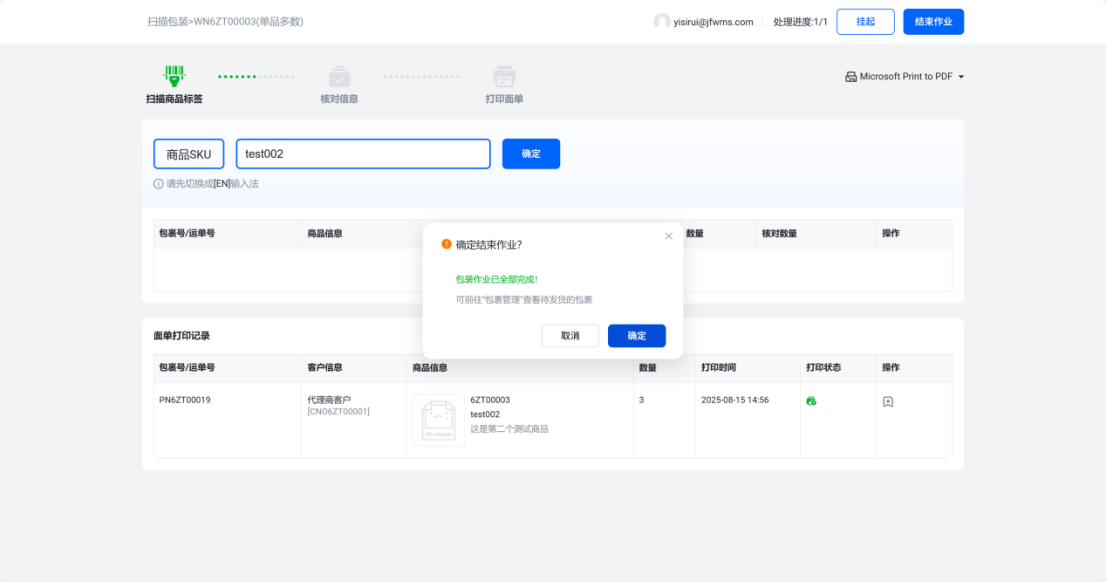
第七步:发货
仓库打印完面单,包装好包裹,可以点击发货,也可以扫描(称重扫描)发货,也可以设置打印面单自动发货。
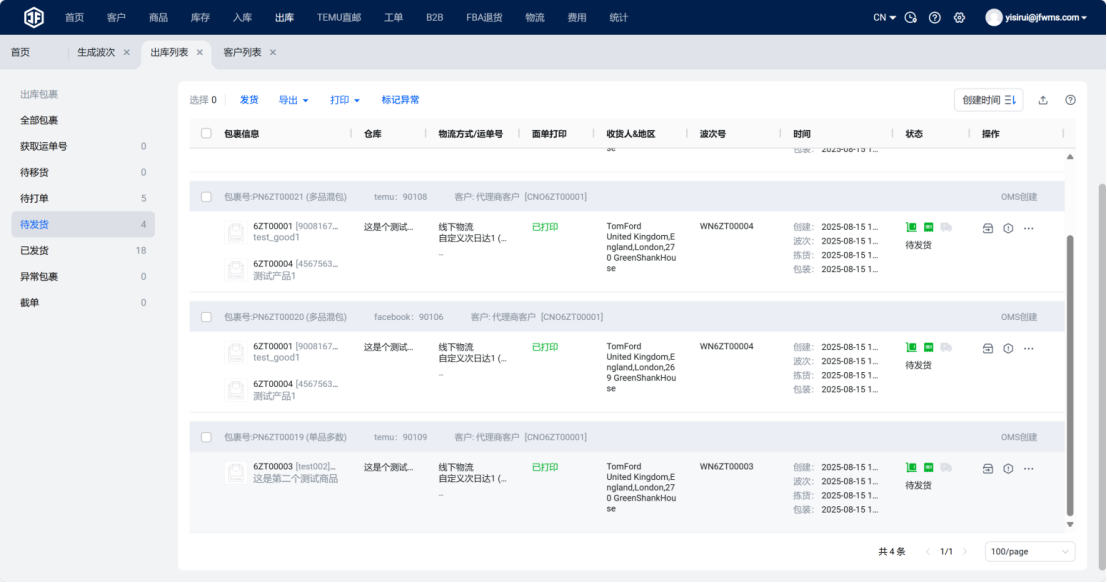
方法一:手动点发货
出库-出库包裹-待发货-选择订单-点击发货
方案2:扫描发货或称重扫描发货
先设置扫描发货
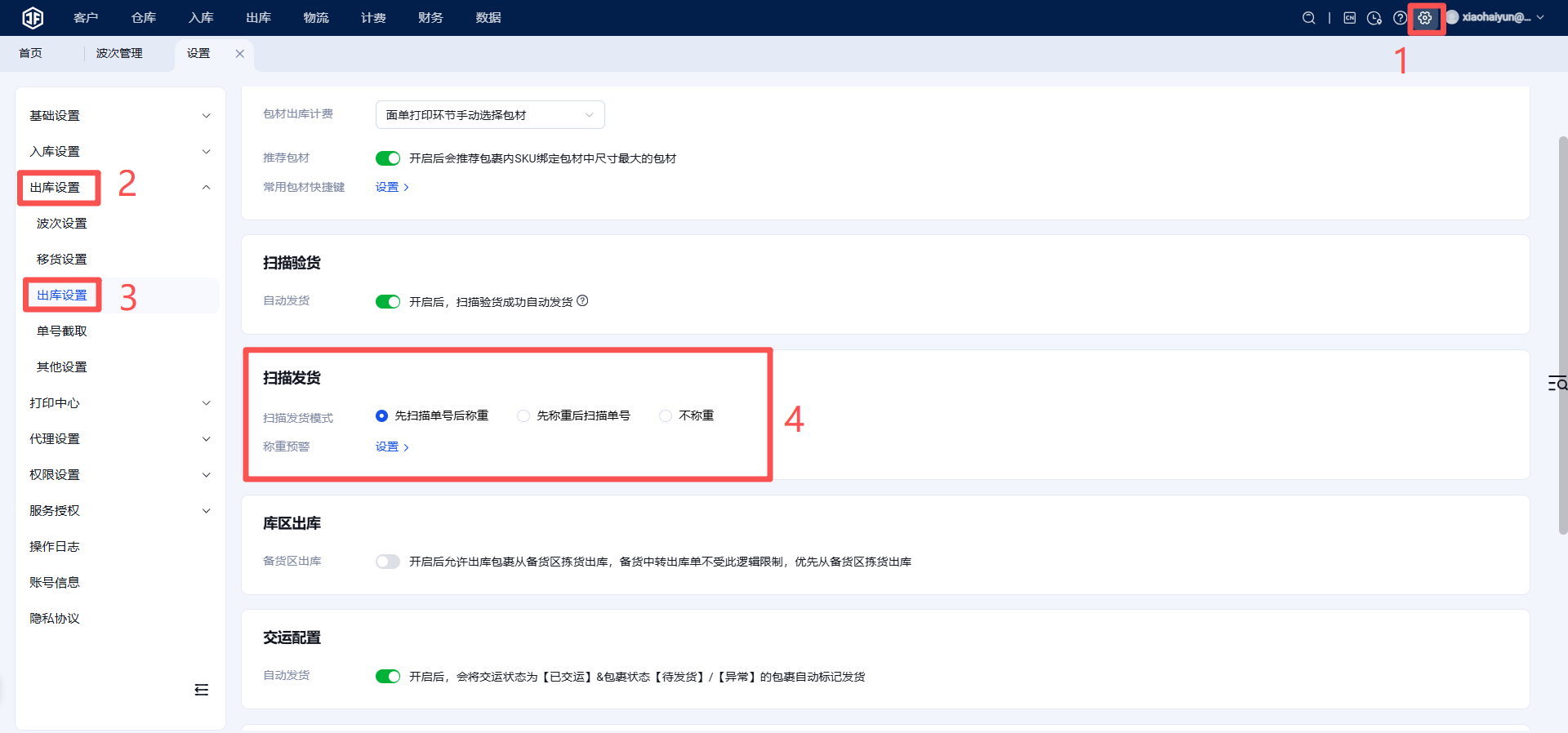
然后扫描发货
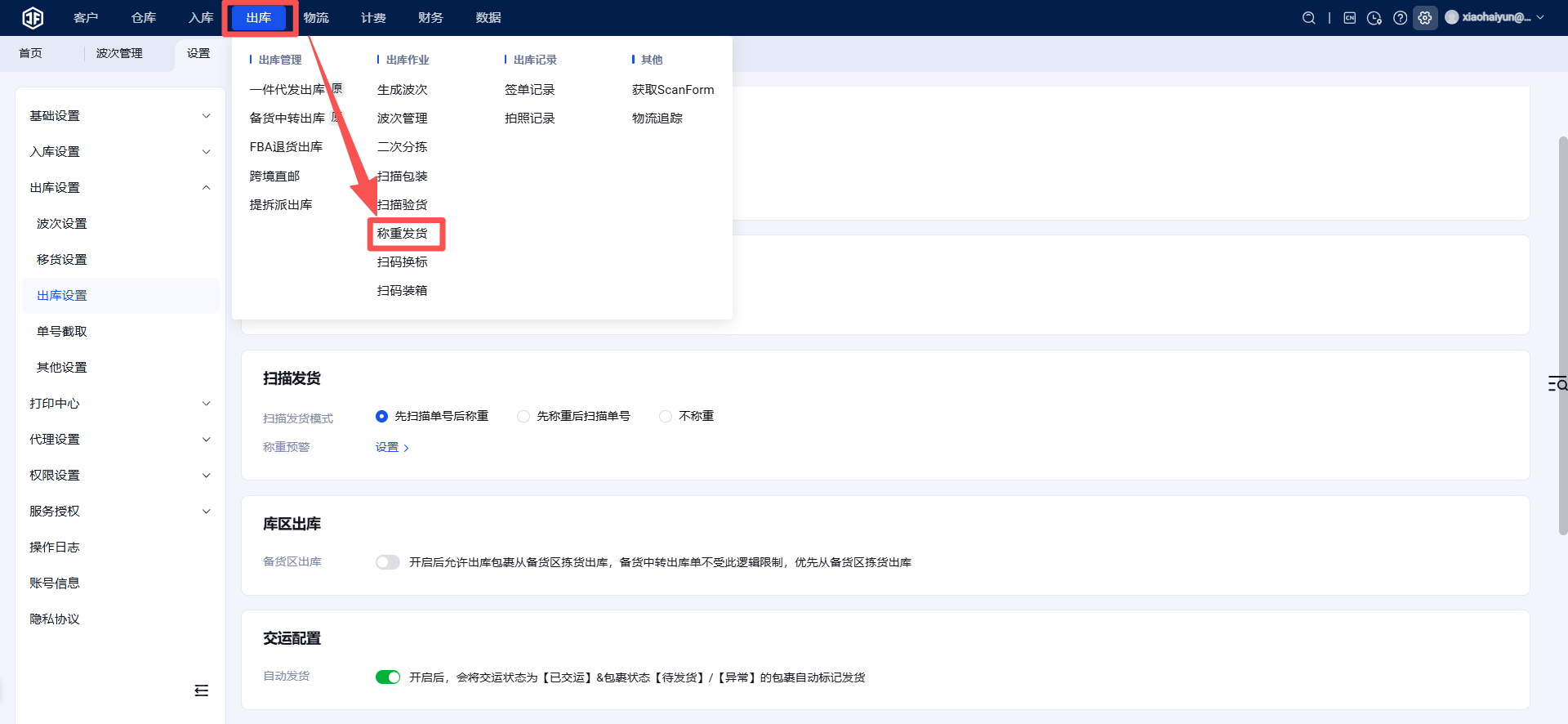
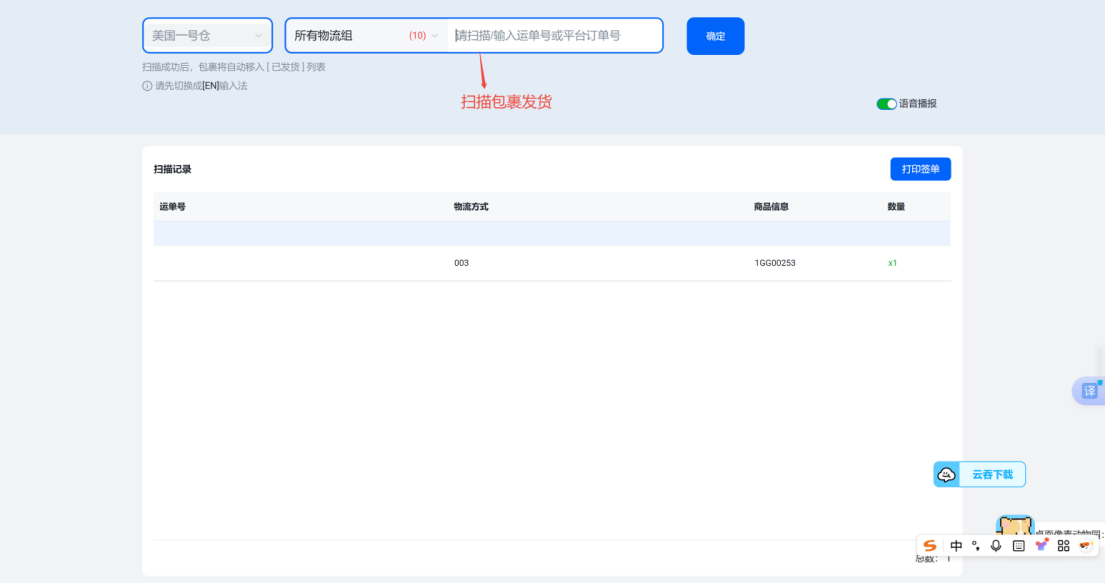
在这个界面扫描包裹运单号标记发货。
方法三:设置打印面单自动发货