东南亚仓库如何对接使用BigSeller ERP的卖家,实现一件代发or分销全流程
一、定义
卖家使用BigSellerERP授权店铺,推送产品,处理订单全流程
二、操作流程
第一步:授权店铺
step1:登录BigSeller > 进入首页

step2:点击授权引导选择平台(下面用Shopee举例) 填写店铺昵称 > 点击授权店铺,您将进入到平台授权页面


step3:选择站点 > 输入Shopee账号和密码 > 点击Login


step4:编辑并确认BS店铺昵称
为了保证BS店铺昵称的唯一性,无法使用与您当前BigSeller账号下已存在的BS店铺昵称相同的昵称进行填写;如果您不确定昵称是否被使用,可以到设置>授权中心>店铺授权页面进行搜索。
第二步:BigSeller创建商品SKU
第一种创建方式:SKU匹配关系页面,根据店铺SKU一键生成
注意事项:
1、如店铺SKU与已存在的商品SKU一致时,将创建匹配关系;如不一致时,将创建新的商品SKU并匹配
2、SKU字符数量需在2~50范围内,仅支持数字、字母、及特殊符号 空格 ( ) \_ . - \* + #
操作步骤:【匹配商品SKU > 生成商品SKU】
进入SKU匹配关系 > 点击未匹配 > 点击匹配商品SKU \> 点生成商品SKU
如店铺SKU与已存在的商品SKU一致时,将创建匹配关系;如不一致时,将创建新的商品SKU并匹配


第二种创建方式:商品SKU列表,手动创建
第一步:点击新增商品SKU
点击库存 > 商品SKU > 点+新增商品SKU \> 选择添加单个SKU

第二步:填写商品SKU信息
添加基本信息 > 设置店铺SKU匹配关系 > 填写重量信息 > 选择仓库,输入库存初始值
注意:同一个商品SKU下,SKU编号和GITN可以相同


第三种创建方式:导入表格批量创建
如果您在使用BigSeller之前是用表格管理库存的,推荐您使用这种方法。
第一步:点击库存> 点击导入&导* \> 点击导入商品SKU \> 点击创建商品SKU

第二步:下载表格模板 > 按要求编辑表格 > 返回BigSeller商品SKU页面 > 上传文件 \> 点击确定,完成创建

注意!如在表格内填写了仓库;导入创建商品SKU时,会自动将该商品SKU添加到所填仓库的库存清单
第三步:开启库存功能
需要开启库存功能之后才能授权三方仓,开启库存功能的入口如下:

第四步:授权三方仓
step1:点击*授权中心点击第三方仓库授权点*+授权 输入授权信息 > 点击授权完成三方仓授权


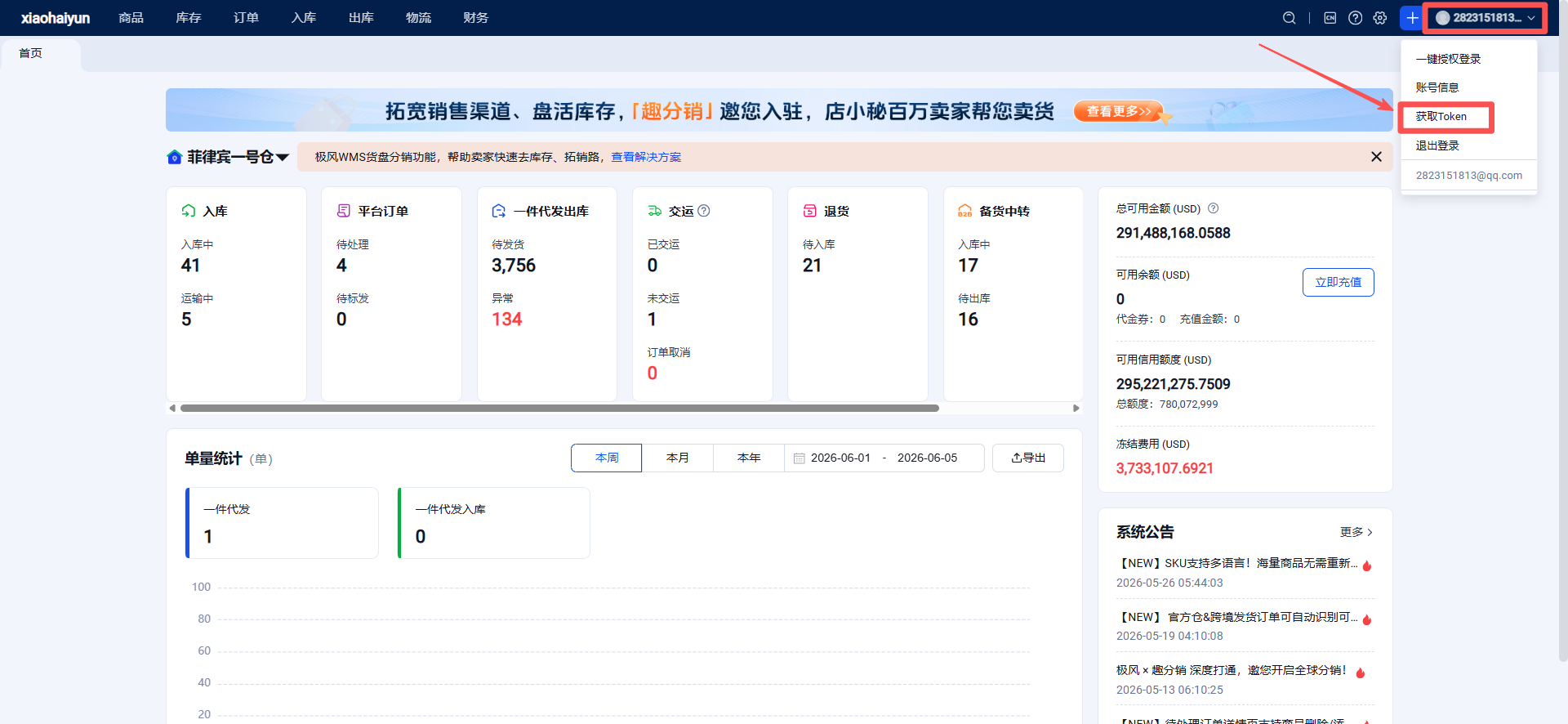
step2:创建三方仓仓库


第五步:bigseller推送商品SKU到极风海外仓
step1:进入商品SKU页面(库存>商品SKU) > 点击**推送三方仓** > 选择需要推送的商品SKU > 点击**推送三方仓**

step2:选择商品或将全部商品推送到三方仓

第六步:推送采购单


第七步:同步三方仓库存
注意:这一步要在仓库初始化库存,或完成您的采购单之后才能执行
进入库存清单(库存>仓库管理库存清单) > 选择三方仓 > 勾选想要同步的商品SKU > 点击**同步三方仓库存** 点击**同步所选商品库存** 检查库存数据 > 确定更新


第八步:设置自定义面单
step1:前往:设置>打印设置>面单打印>添加模板

step2: 按照下图所示设置自定义面单

第九步:推送订单到三方仓

step1:进入订单 > 【待处理】列表,点击安排订单

step2:在BigSeller安排订单后,订单将会自动推送三方仓。等待三方仓处理订单后,BigSeller自动同步订单最新状态。