多个店小秘ERP对接同一个OMS系统处理订单流程
一、定义
店小秘免费版只支持免费授权1个店铺,不限采集上品数量,不限单量,所以有许多卖家使用免费版。如果使用多个店小秘ERP推单到同一个OMS处理订单,就需要把多个店小秘账号授权到同一个OMS账号处理订单,具体的操作流程如下
如果一个卖家的OMS的商品需要多个店小秘配对和处理订单,就需要把OMS账号同时授权多个店小秘。如果卖家客户使用店小秘ERP批量管理多平台多店铺,创建备货单到海外仓,处理订单自动推送到海外仓和海外仓库存自动同步到多个店铺,需要看这个操作。
适合角色:
1.卖家开通多个免费店小秘账号(售卖的都是同一批商品SKU),海外仓给卖家开户只有一个OMS(卖家端),但是订单分散在各个店小秘ERP,需要把各个店小秘订单汇总到一个OMS,统一推送给海外仓。
2.培训机构或者货盘:海外仓给货盘或者培训机构开通一个OMS(卖家端账号),结果货盘或者培训机构下有很多卖家,每一个卖家都在用各自的店小秘账号,对于货盘或者培训机构来说,希望OMS账号的商品能够给所有卖家使用,帮他们处理订单。
二、操作路径
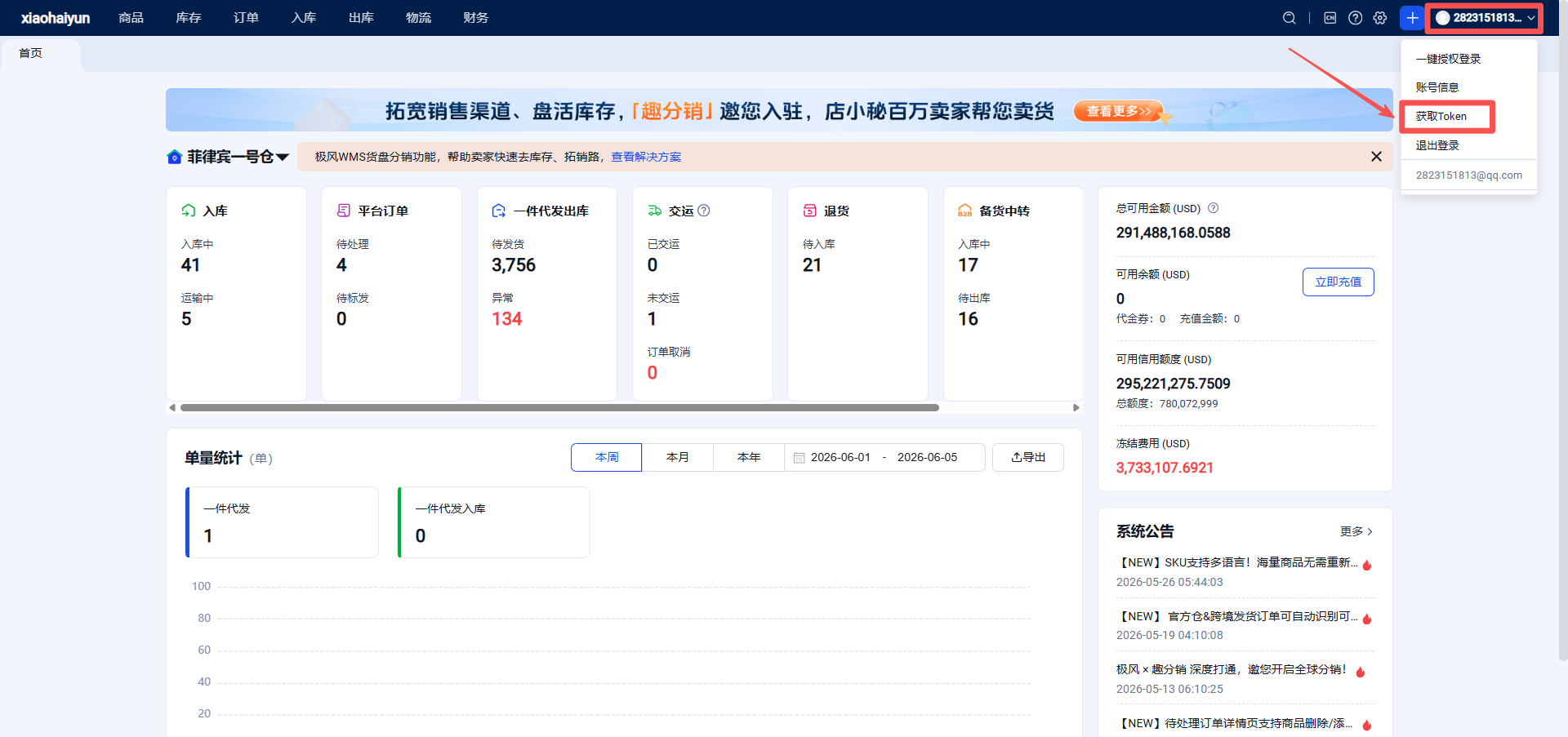
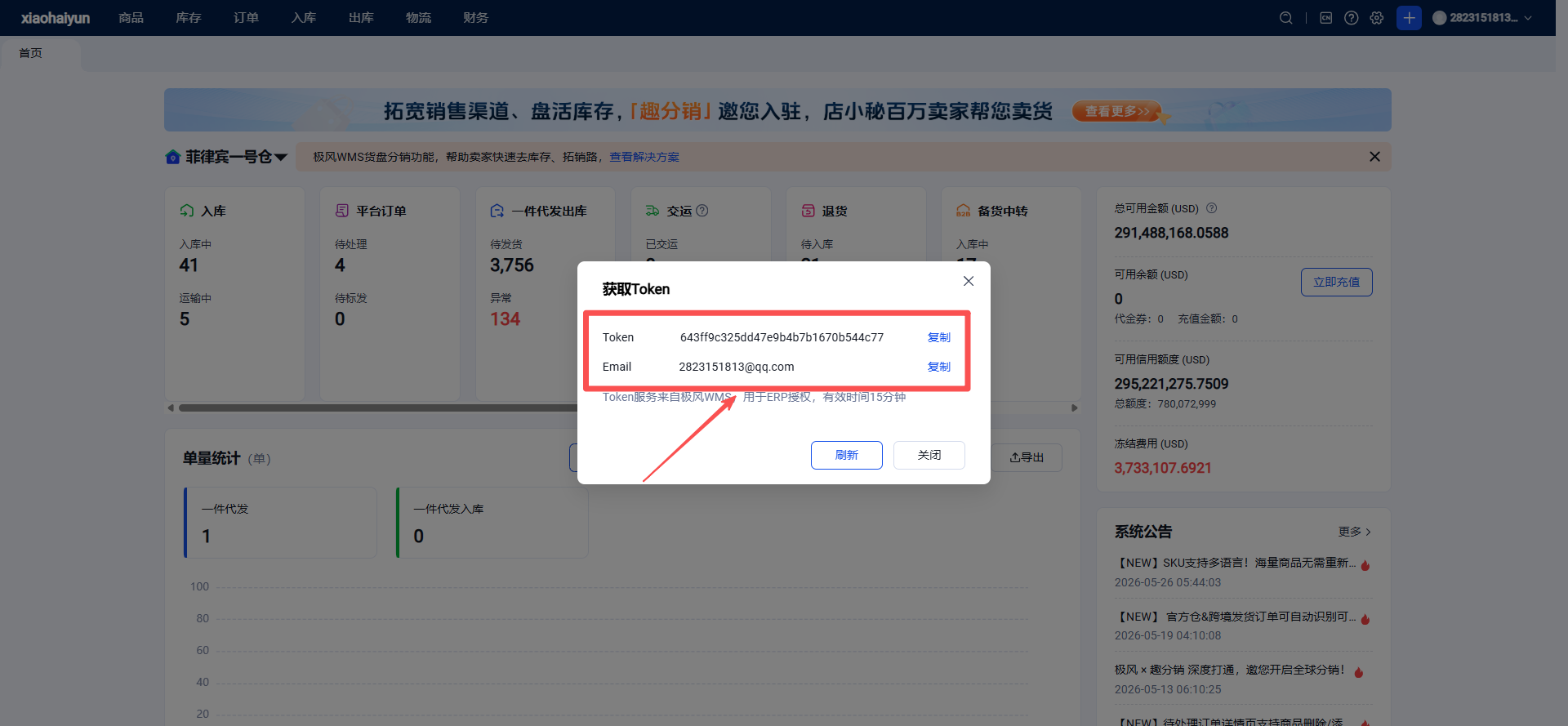
第一步:登录OMS获取授权口令
登录OMS后,鼠标移到右上角账号名处,点击“获取token”即可
第二步:海外仓授权店小秘
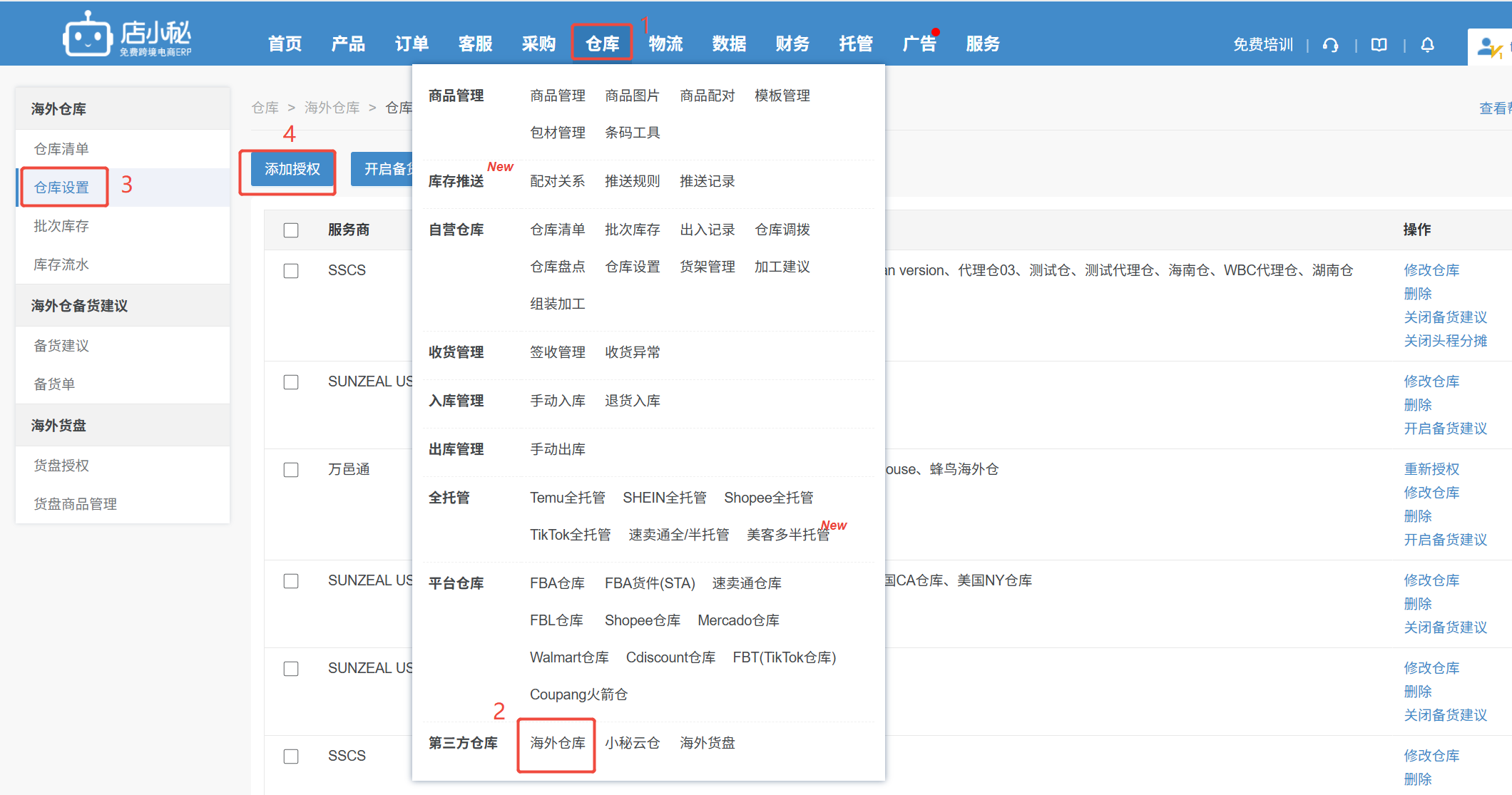
在店小秘-仓库-海外仓库-仓库设置-添加授权,
登录店小秘>仓库>海外仓库>仓库设置>添加授权>选择要授权海外仓>填写信息>保存授权
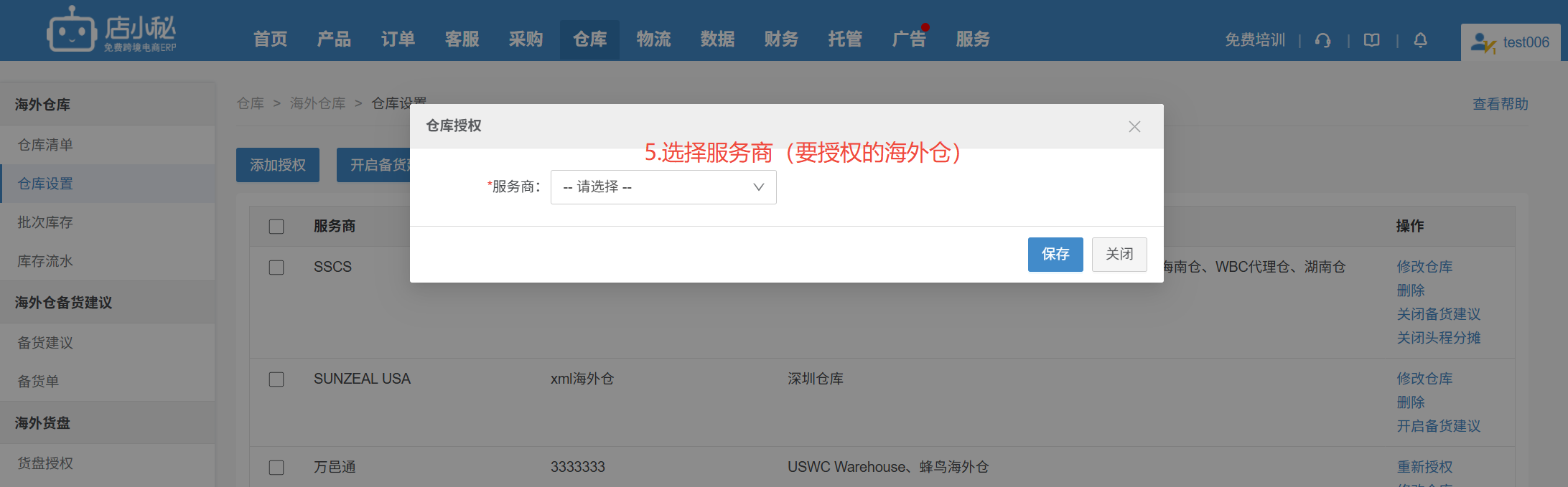
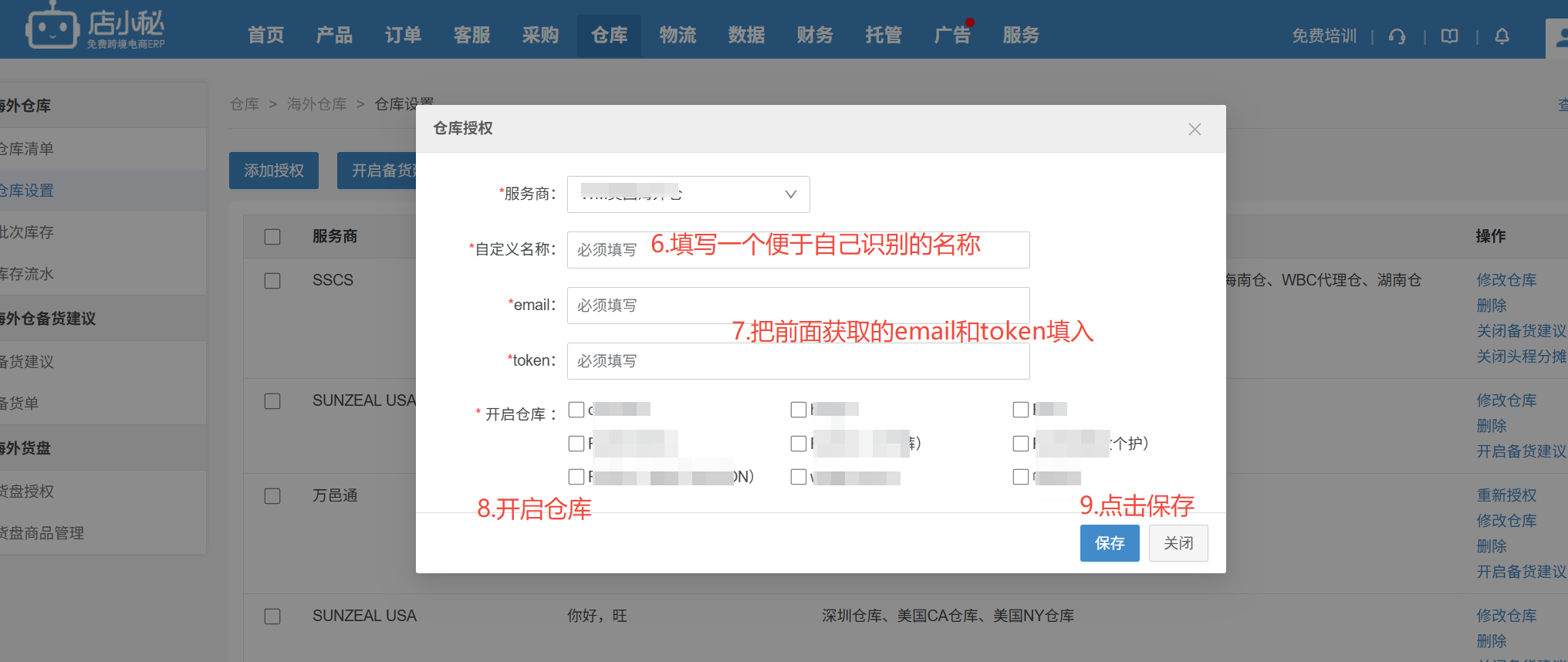
注意:
自定义名称:填写便于自己区分记住的就好
email:必填,卖家端的账号邮箱
token:卖家可以登录OMS系统自行获取,也可以是海外仓管理人员在WMS系统中获取之后发给买家
开启仓库:选择要开启的仓库即可
授权成功后,要点击“开启备货建议”,才可以向授权的海外仓推送采购单
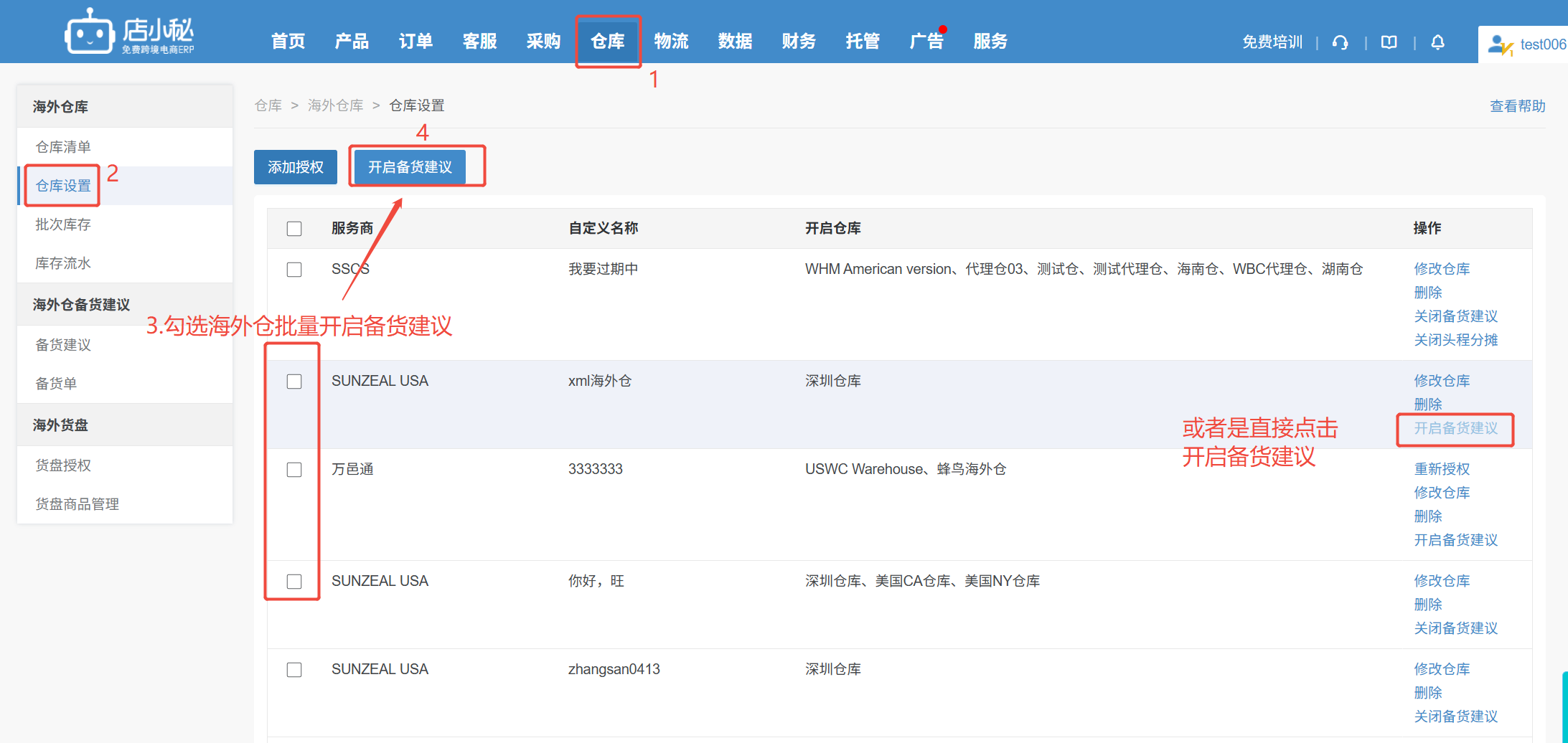
使用同样的授权方法,把所有的店小秘ERP都授权到同一个OMS里即可。
第三步:不同店小秘里的商品与OMS里同一个商品SKU配对
不同的店小秘ERP分别与同一个OMS授权后,再把不同店小秘里的商品(售卖的都是同一批SKU货盘)与OMS里同一个商品SKU配对,这样就能在OMS里集中处理分散在各个erp上的订单,集中管理同一个SKU的库存,避免库存混乱。
step1:首个授权的店小秘ERP商品与海外仓商品配对(这种情况一般极风OMS里还没有商品)
操作以下步骤的前提是店小秘ERP已经与店铺授权
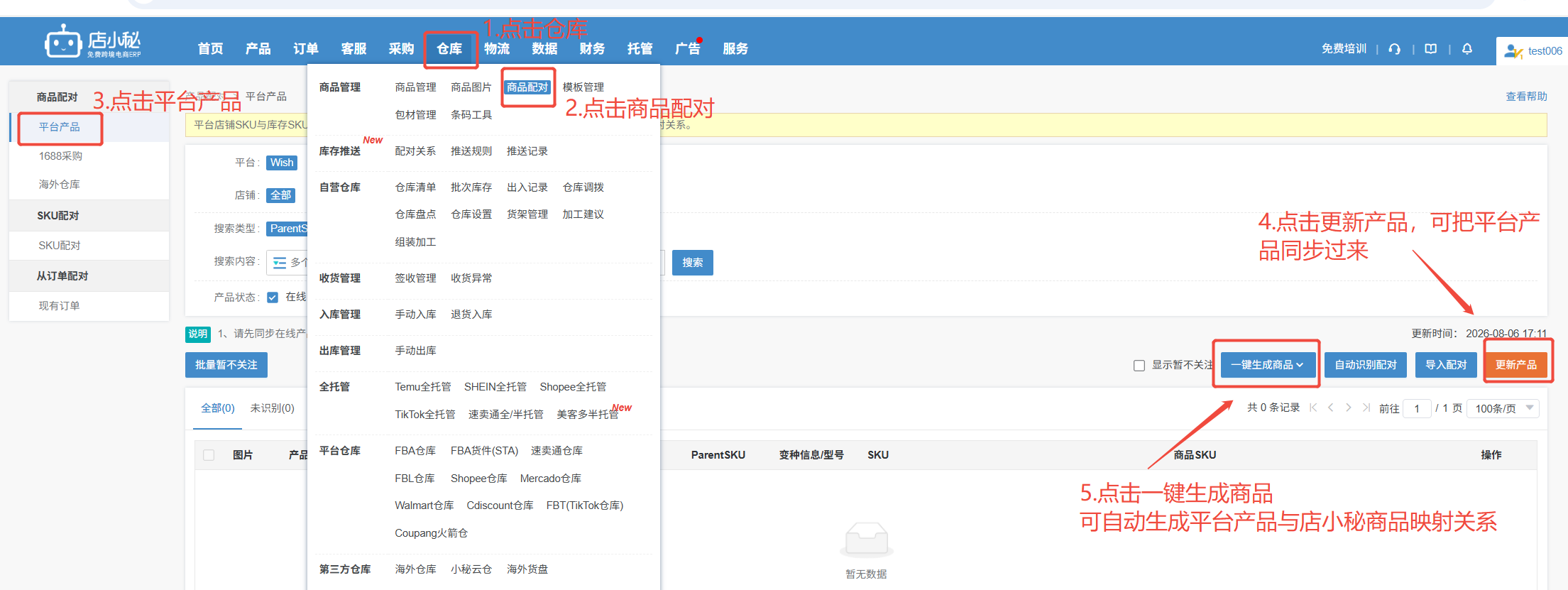
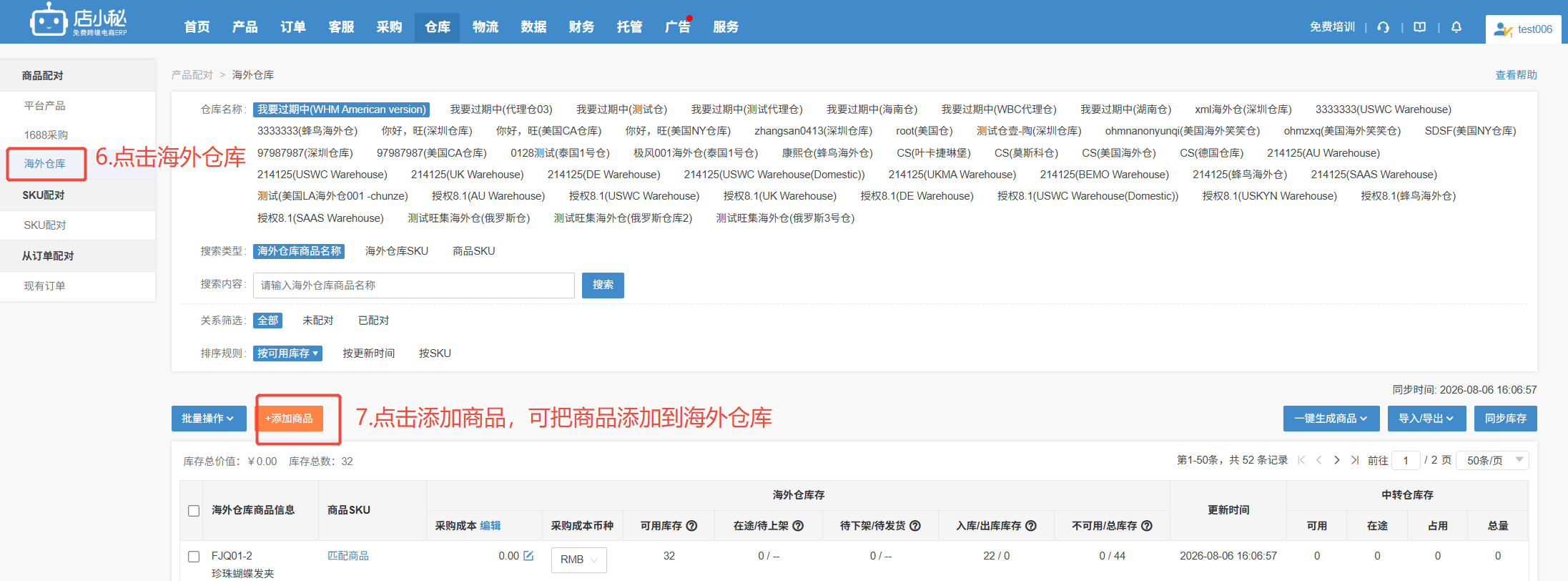
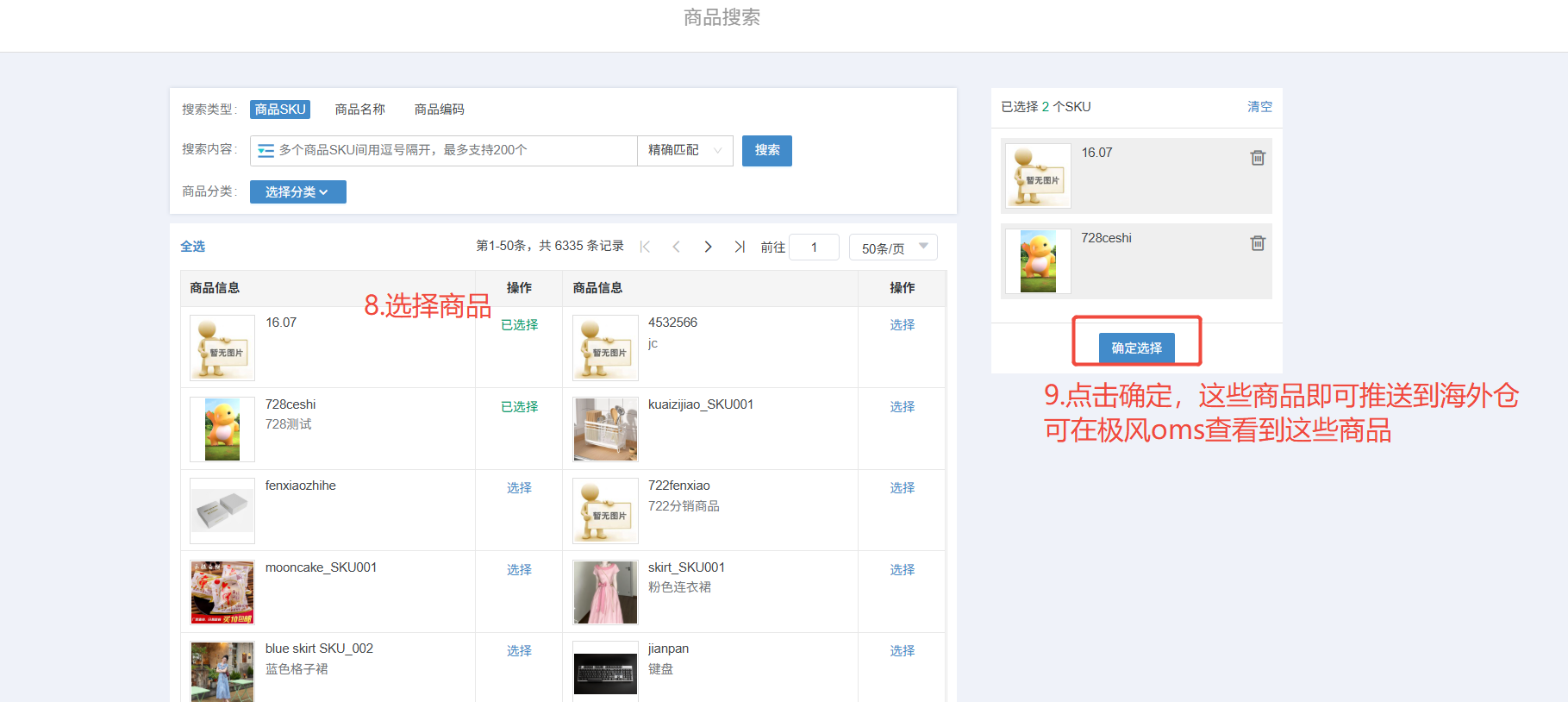
PS:从店小秘ERP推送商品到极风OMS,会自动生成配对关系,无需再进行手动配对
step2:第二个及之后授权的店小秘ERP商品与海外仓商品配对(这种情况极风OMS里已经有商品SKU了)
①此时,店小秘里还没有商品,所以先把平台店铺的SKU拉到店小秘ERP里
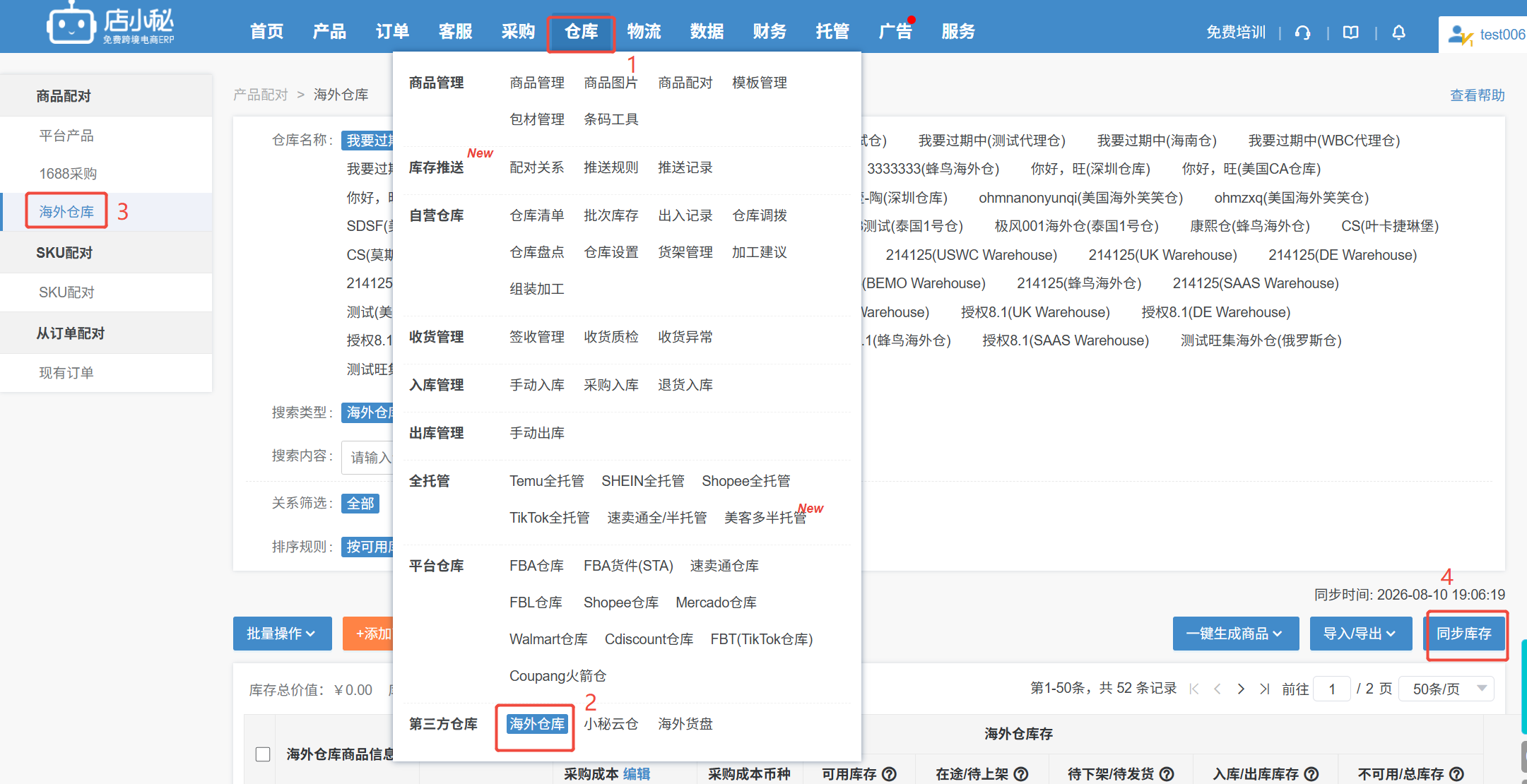
②因为在前面的步骤里,已经把商品推到极风OMS了,所以在这里,直接点同步库存,就可以把OMS里的商品SKU拉取到店小秘海外仓库里
注意:点同步库存能把OMS里的SKU拉取到店小秘的前提是,OMS里的商品要有库存
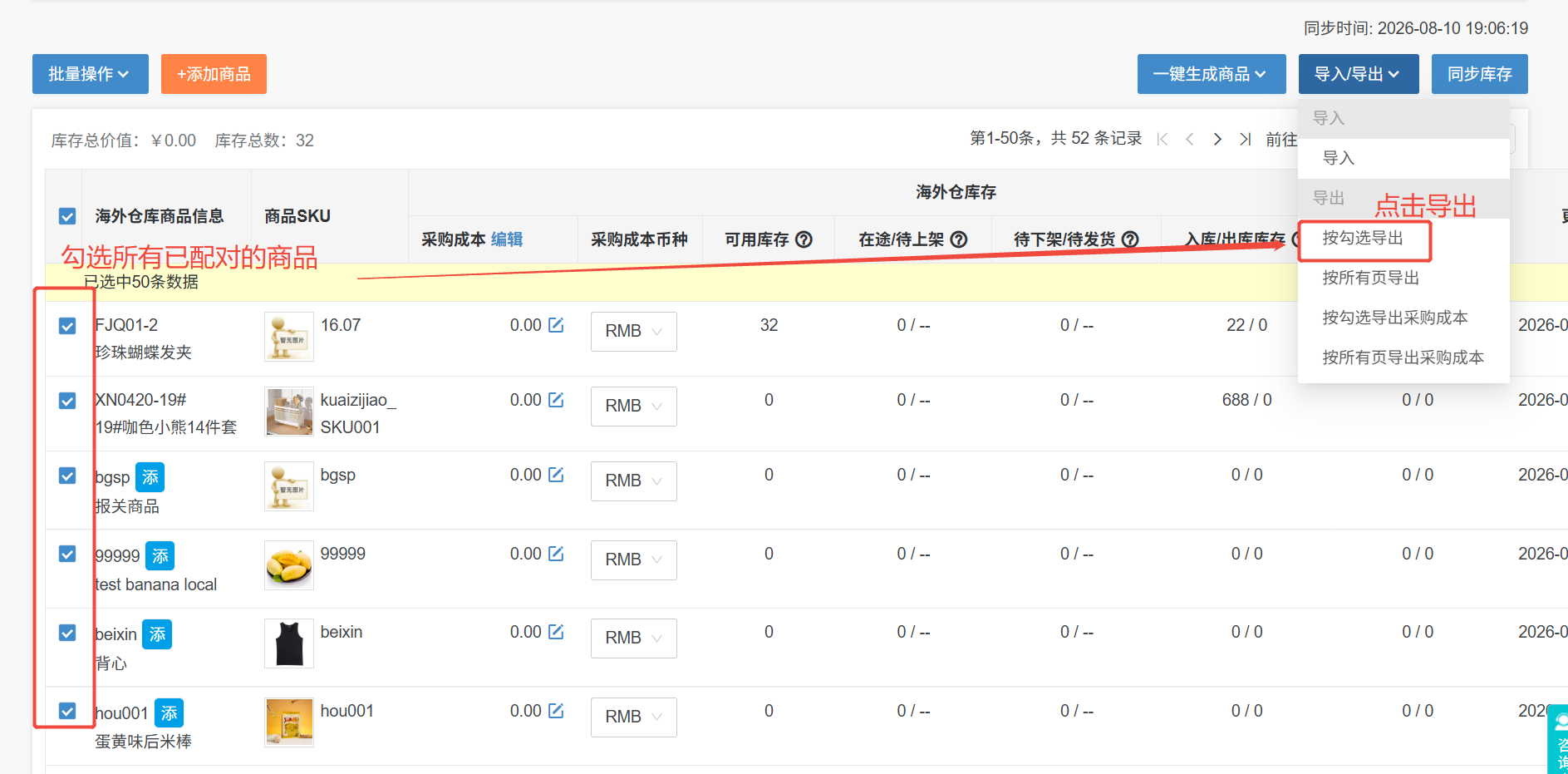
③通过导入形式创建商品配对关系
把第一个授权的店小秘里的商品配对关系导出
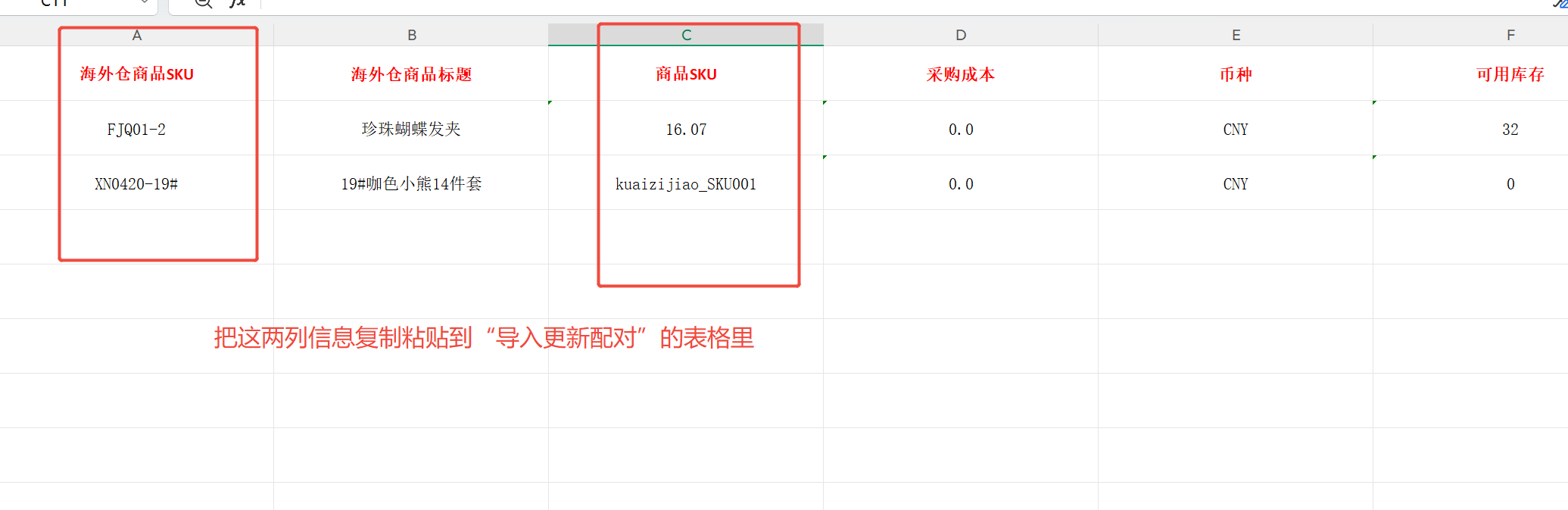
回到当下要做配对的店小秘账号里,下载“导入更新配对”的表格
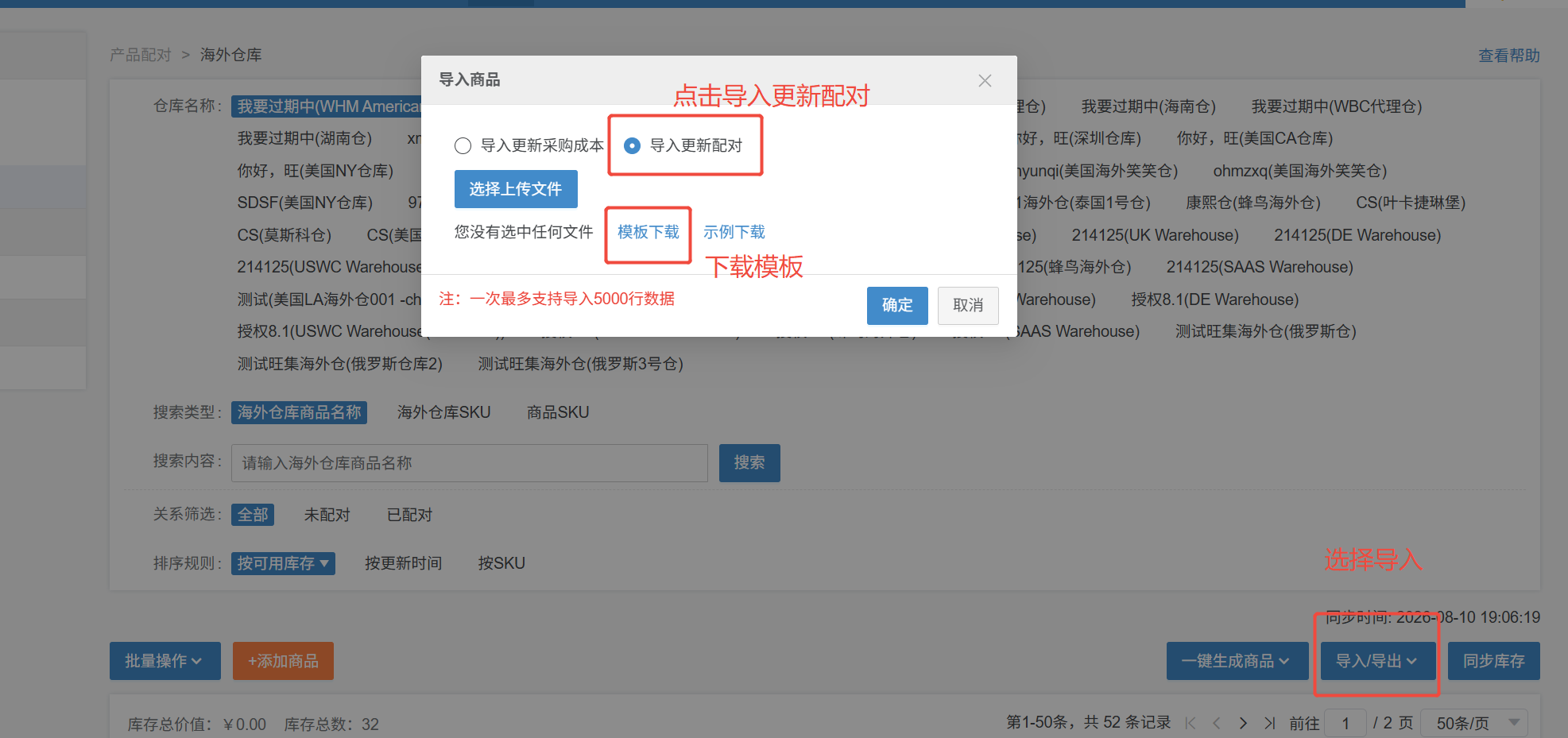
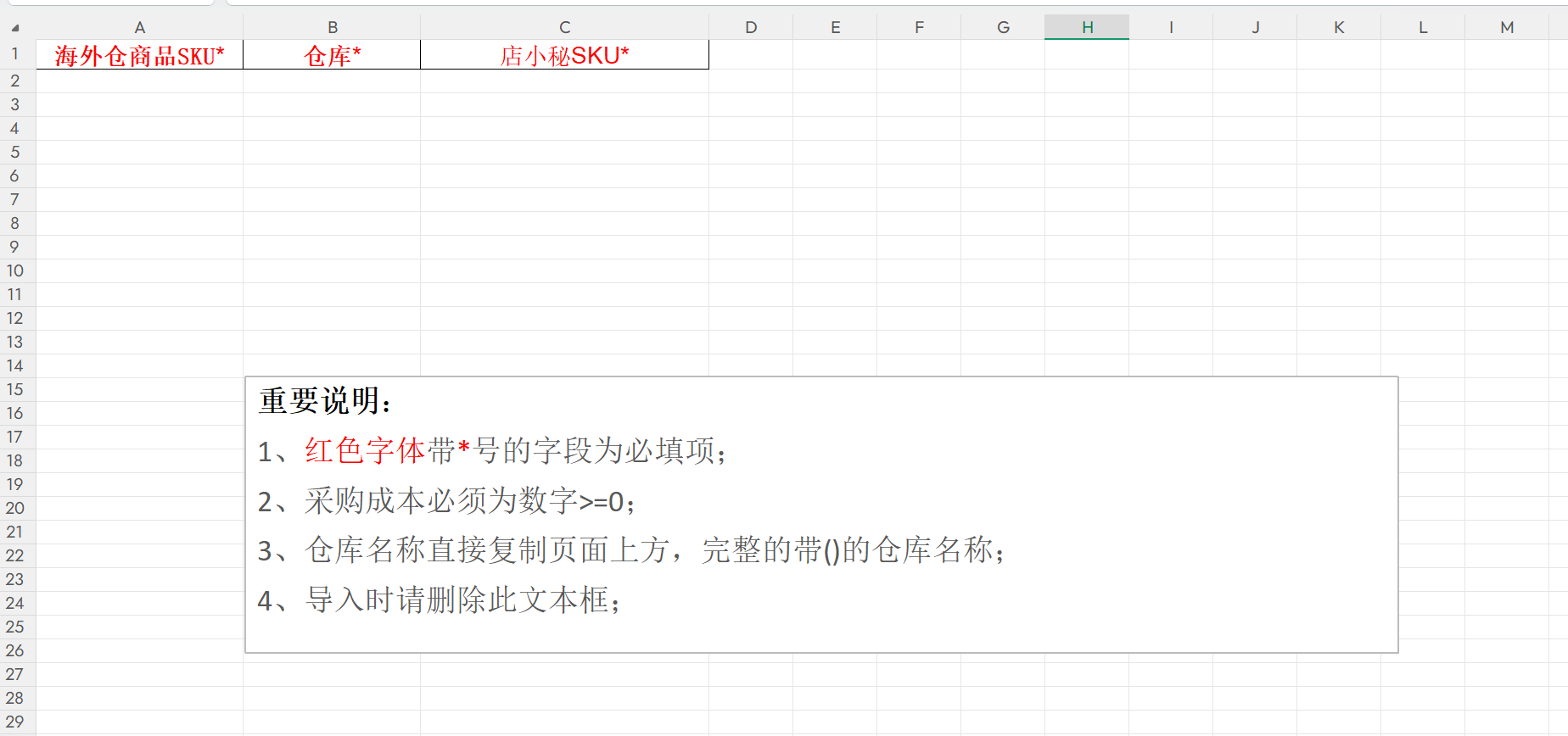
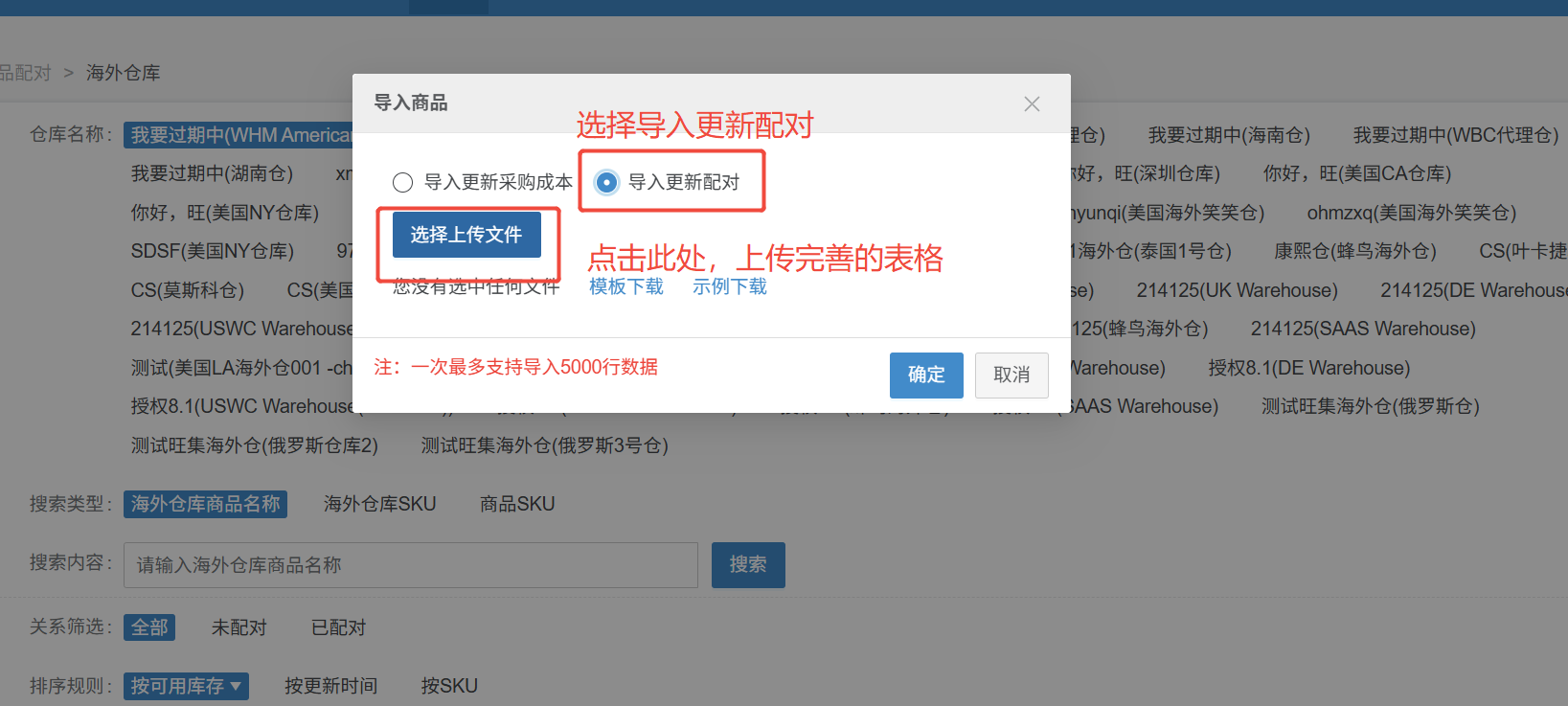
把前面导出的“海外仓商品SKU”和“商品SKU(对应店小秘SKU)”复制到导入表格里即可,完善表格后,再点击导入,上传该表格文件即可完成配对关系
根据step2的流程,完成第三个及后续店小秘ERP的商品配对
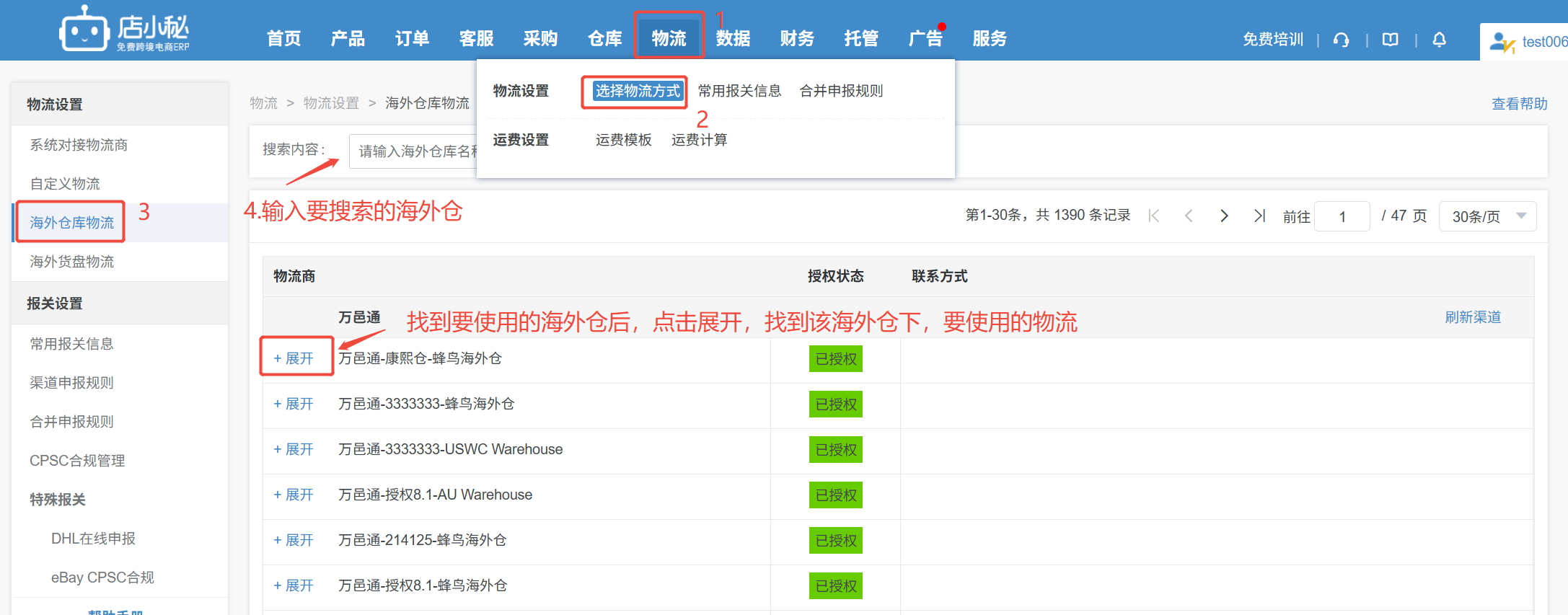
第四步:在各个店小秘启用海外仓物流渠道
Step1.按海外仓库名称搜索出物流
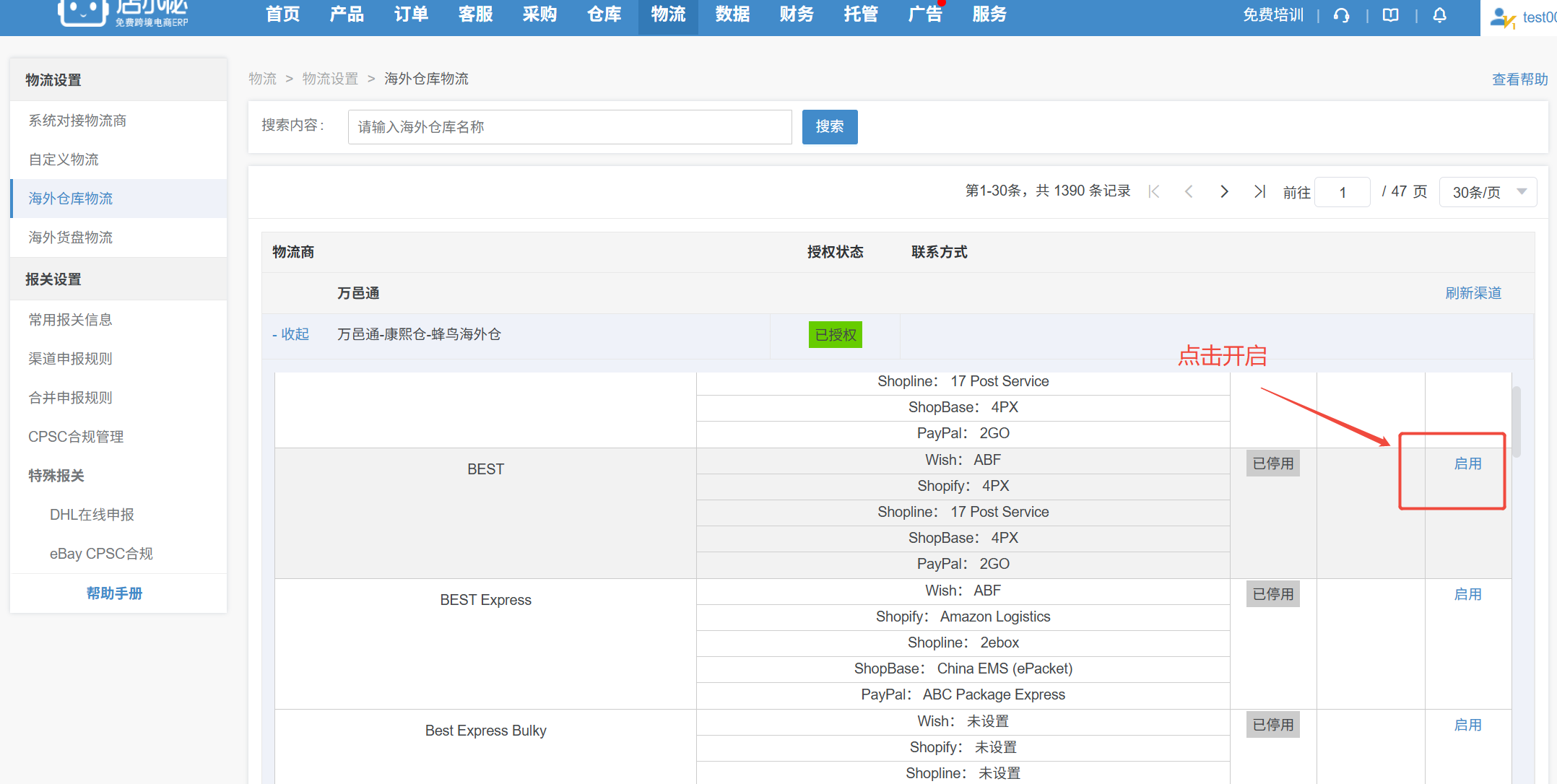
Step2.开启物流渠道
如果要走官方平台面单,就选择线上物流渠道;如果是使用仓库合作的物流,启用对应的物流专线即可


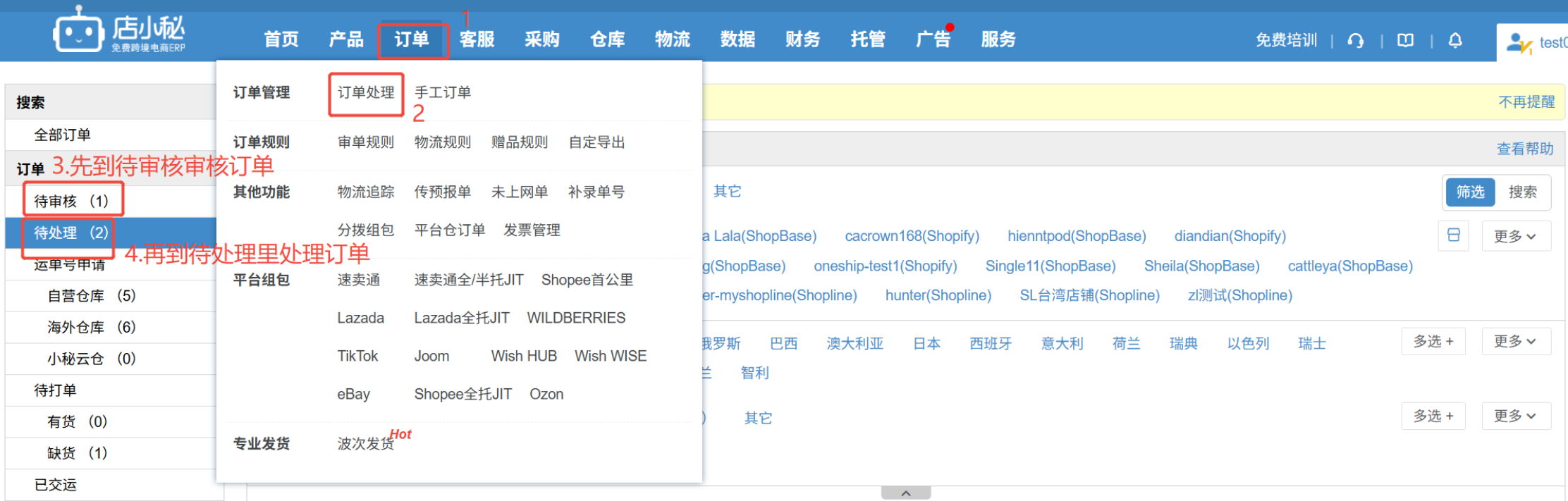
第五步:在各个免费的店小秘上处理订单,推送到同一个海外仓
Step1.点击店小秘-订单-订单处理,先审核订单,然后订单进入待处理
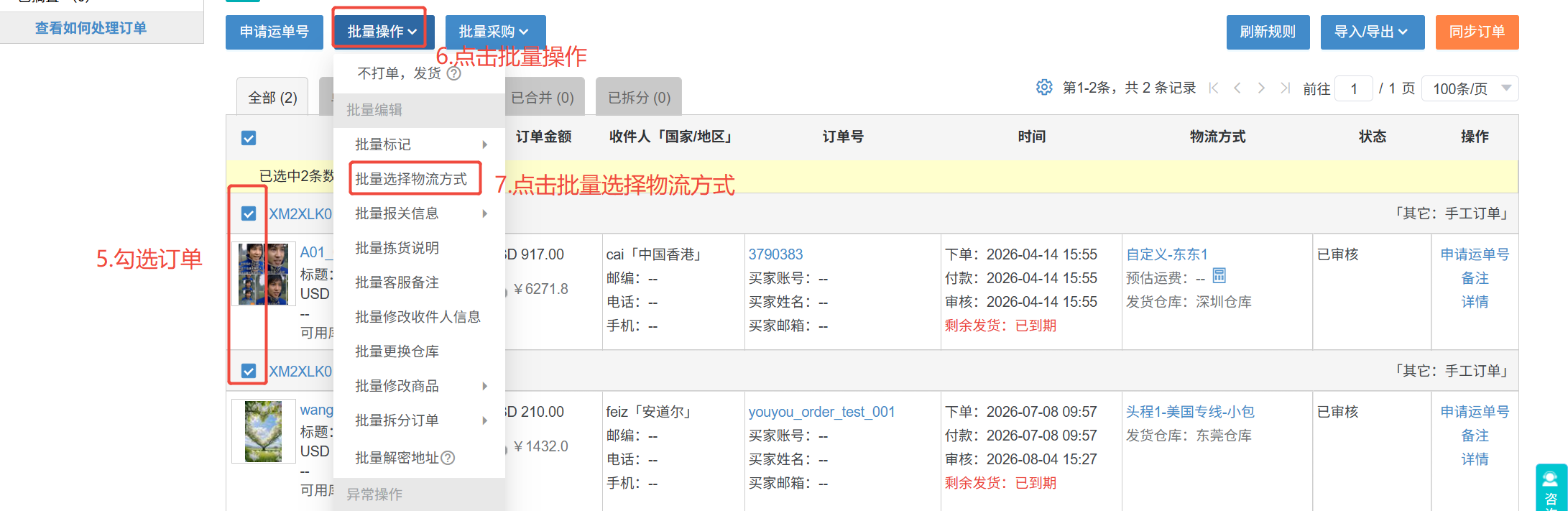
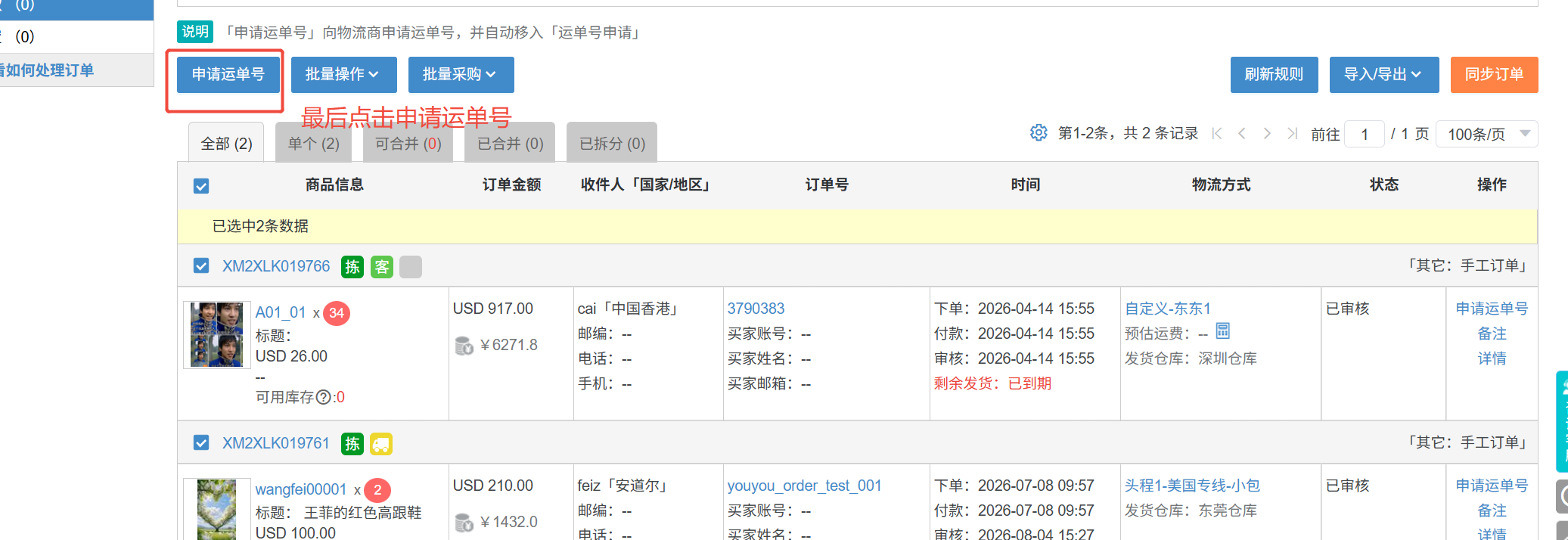
待处理—勾选订单—批量操作—批量选择物流方式,选择海外仓物流渠道
(如果用的是官方平台面单就选择用海外仓命名的线上物流渠道,如果是使用海外仓合作的物流,就选择海外仓合作的已经启用的物流专线),最后选择 保存/保存并申请运单号
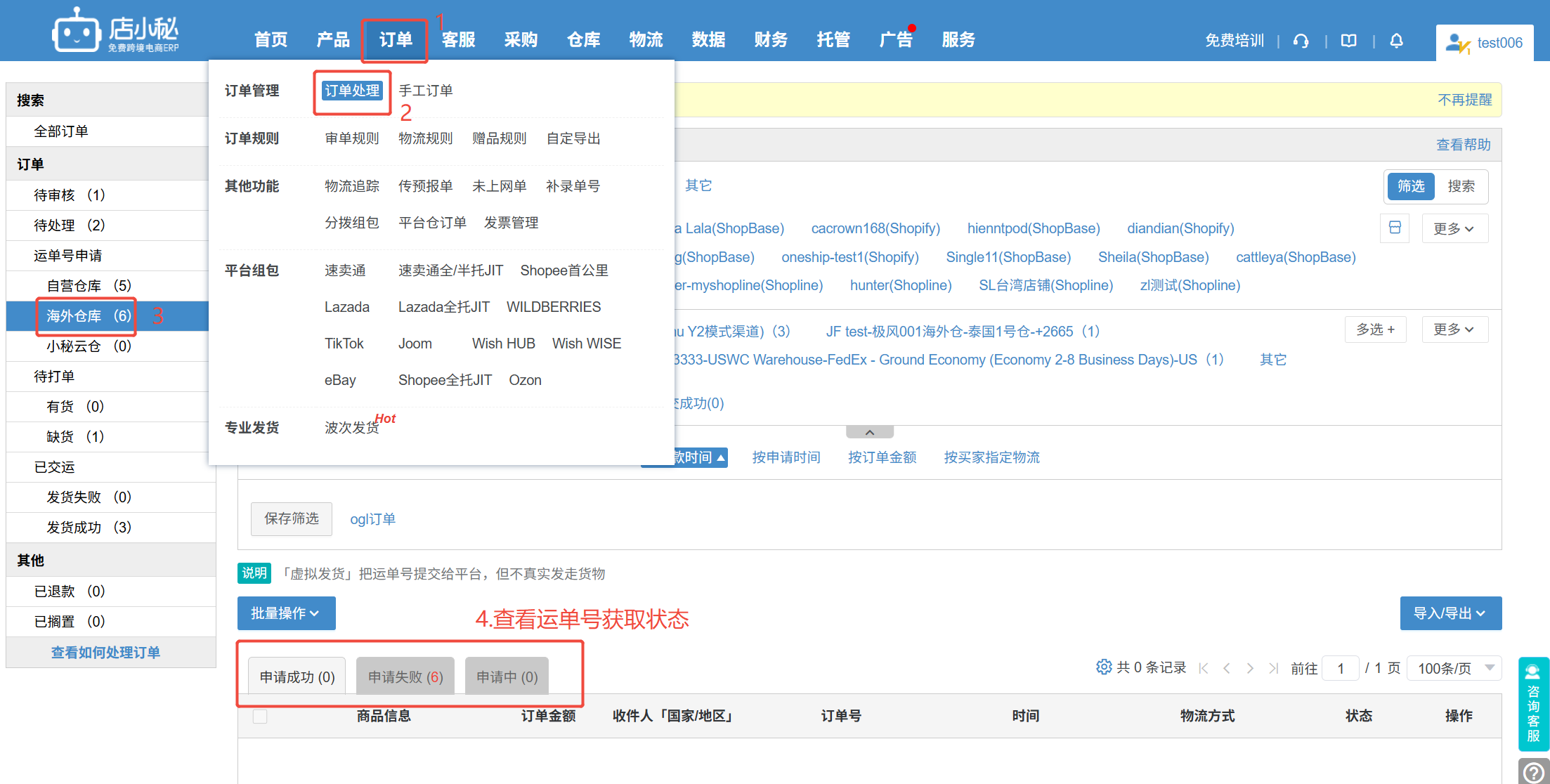
可在运单号申请-海外仓库列表查看运单号获取情况
Step2.运单号申请成功后,需要手动点击发货,将运单号提交给平台
