面单加打SKU快速打单发货(支持面单缩放多平台+物流渠道设置一个水印)
更新于 2026年06月28日
复制链接
一、定义
简易打单,使用在面单上加打sku和货架位的面单,根据面单的sku货架位拣货,然后由打包人员打包好商品直接贴面单。
注意:面单加打sku水印有2个方式
方法一:面单可以根据物流渠道,在特定的区域加打SKU和货架位信息
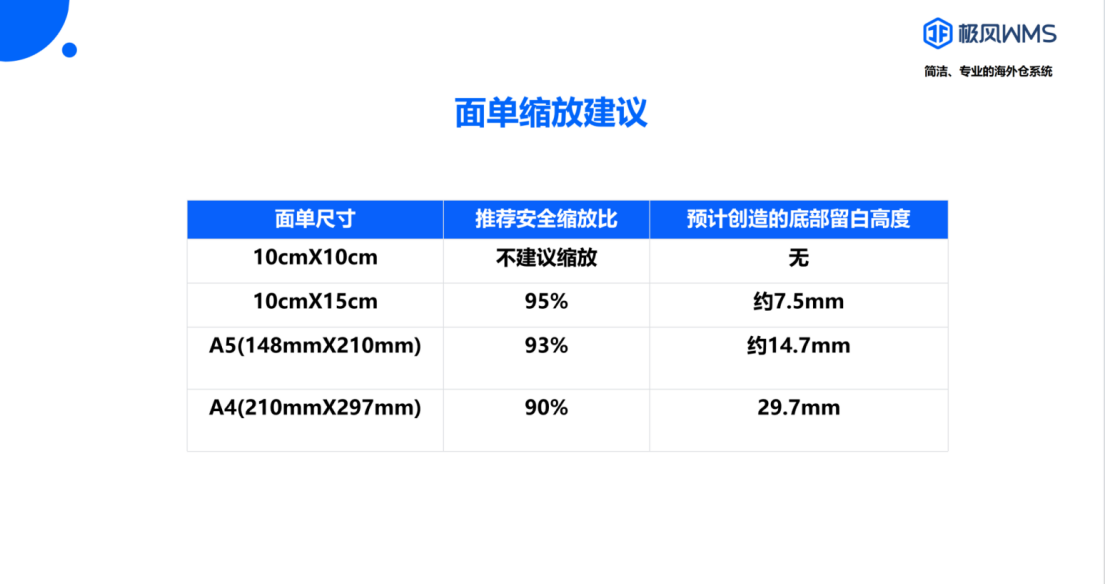
方法二:使用面单缩放,即多个物流渠道面单缩放,在面单缩放后的空白区域加打sku和货架位信息。
二、操作路径:
1、设置面单加单sku
方法一:单个物流渠道加打sku信息
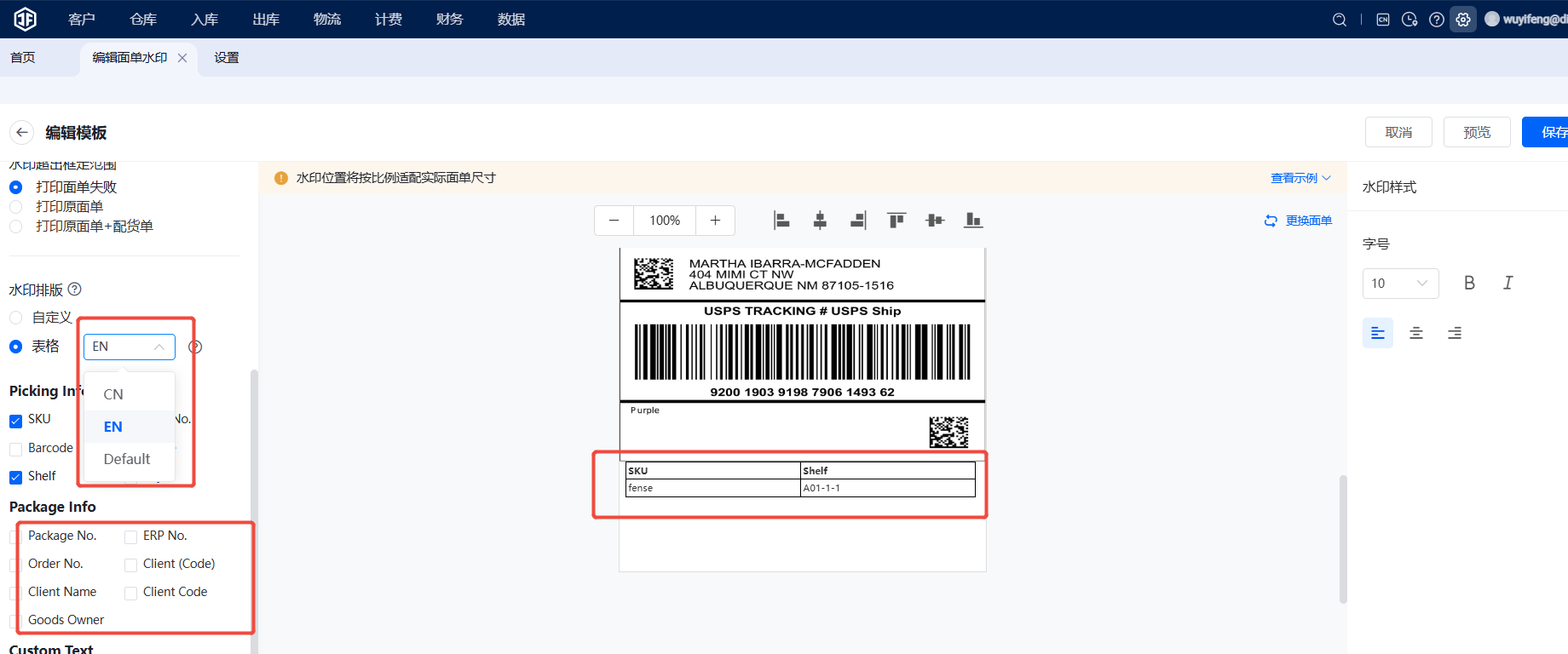
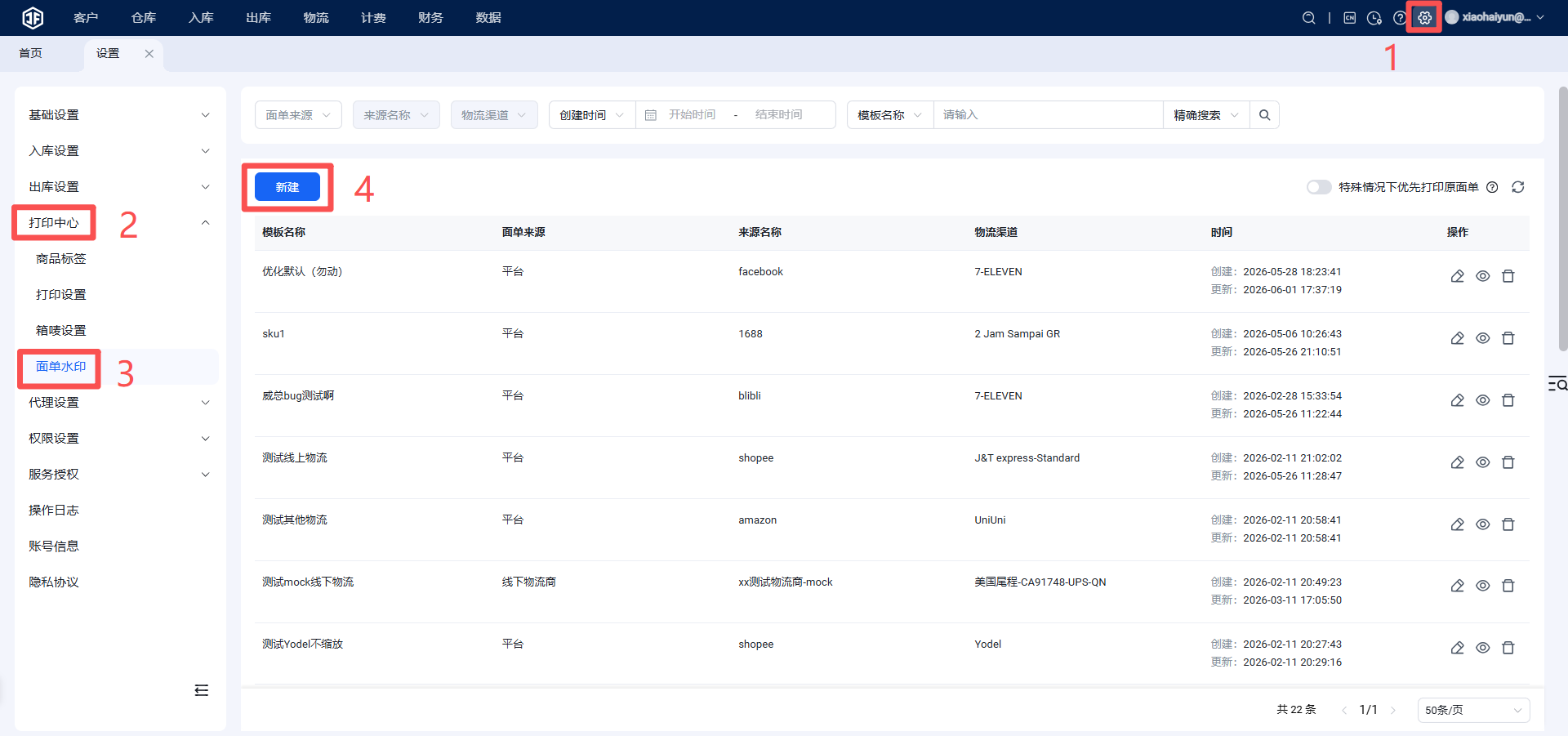
仓库端WMS>设置>打印中心>面单水印>新建>填写模版名称,选择面单来源,物流商和渠道信息>上传物流渠道面单>设置面单水印模版或者自定义水印>保存
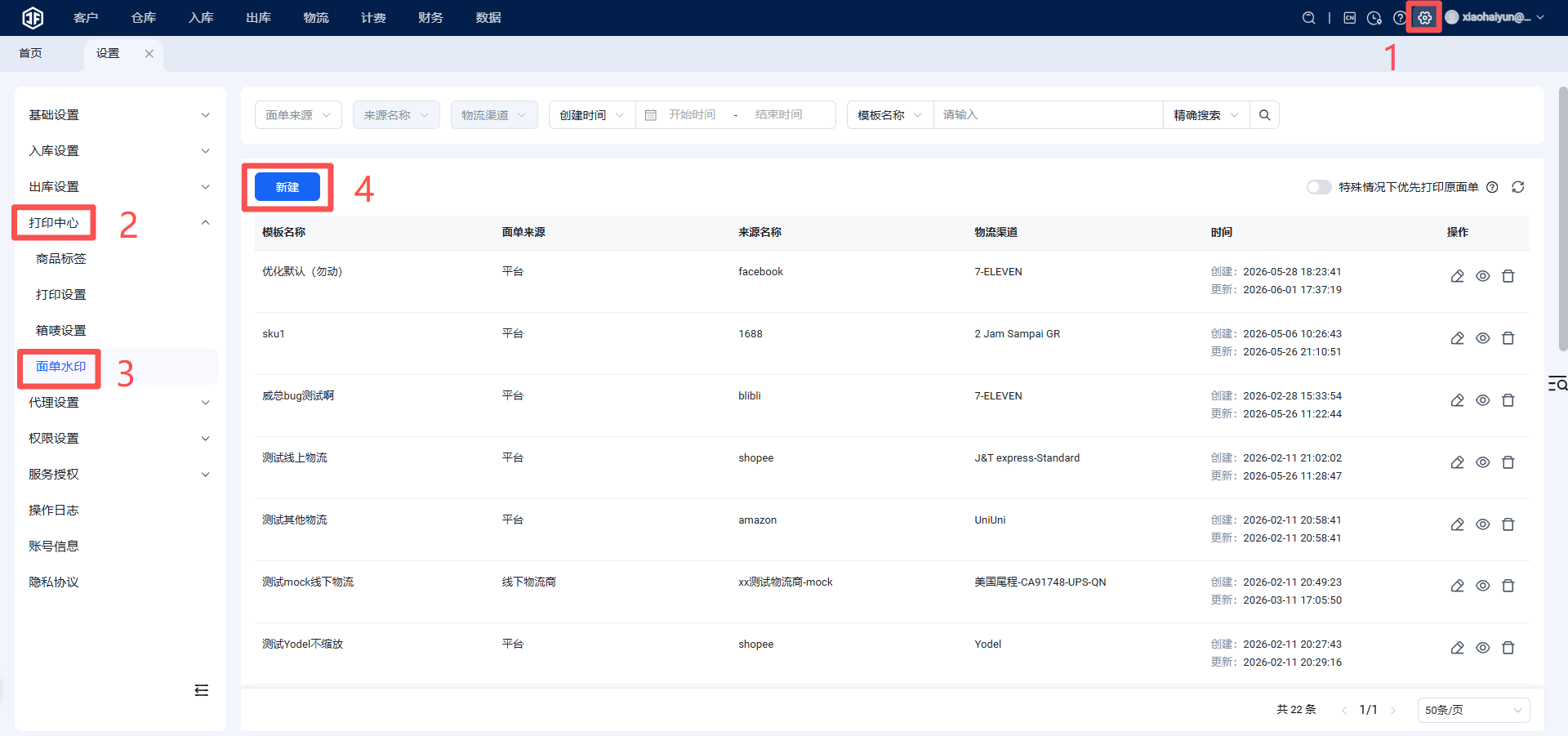

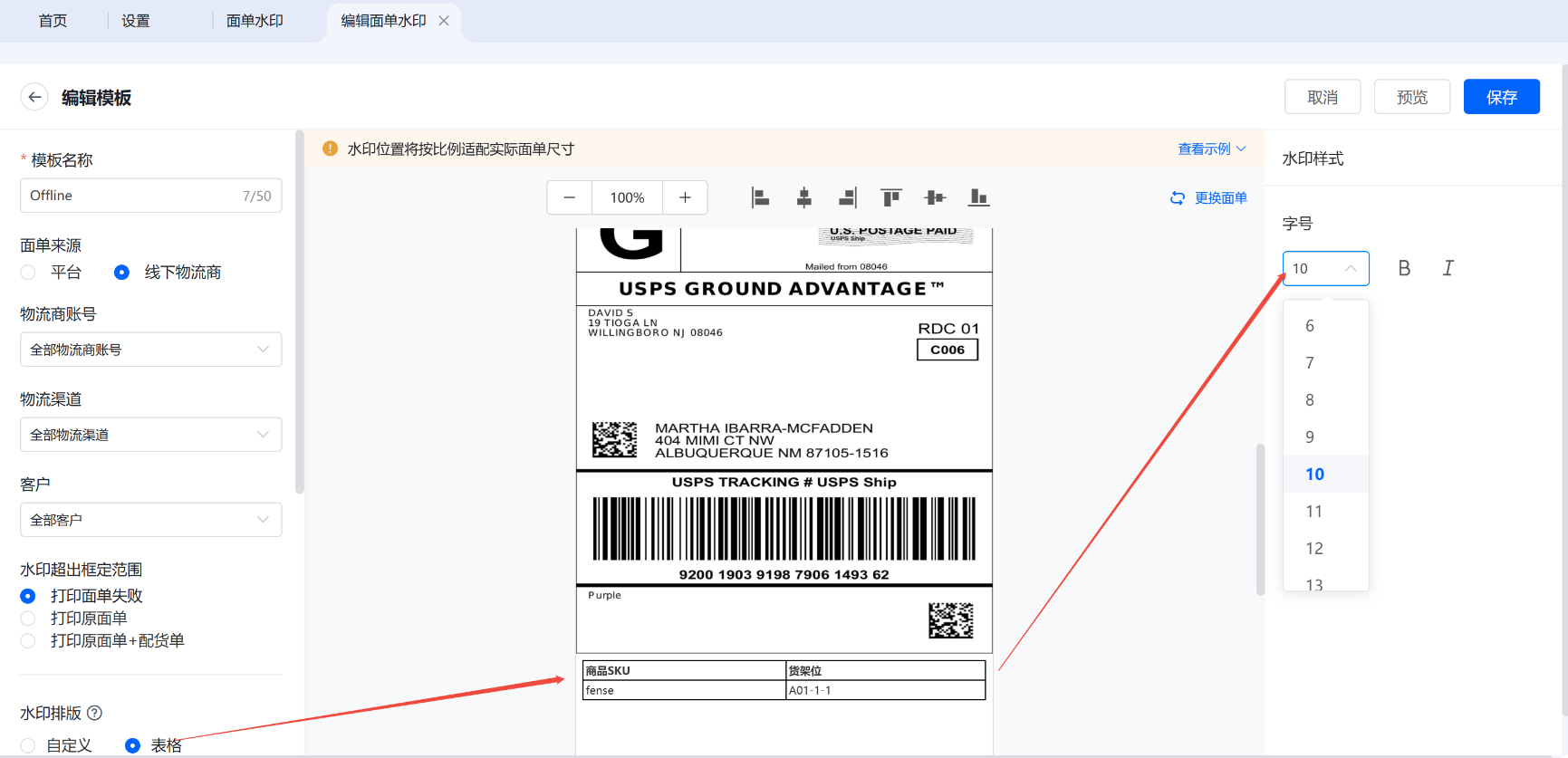
支持调整水印大小
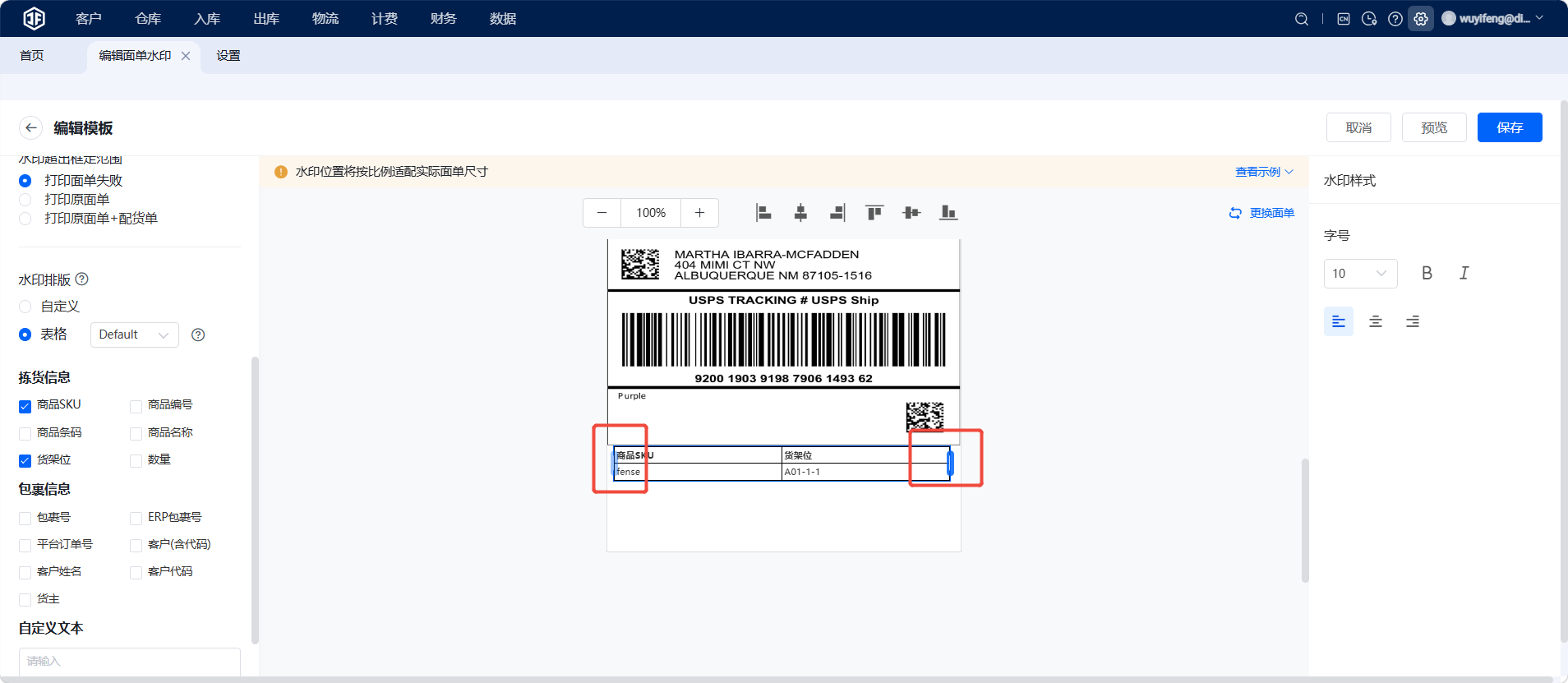
支持调整表格水印列宽调整和切换语种
方法二:多个渠道面单缩放加打sku信息
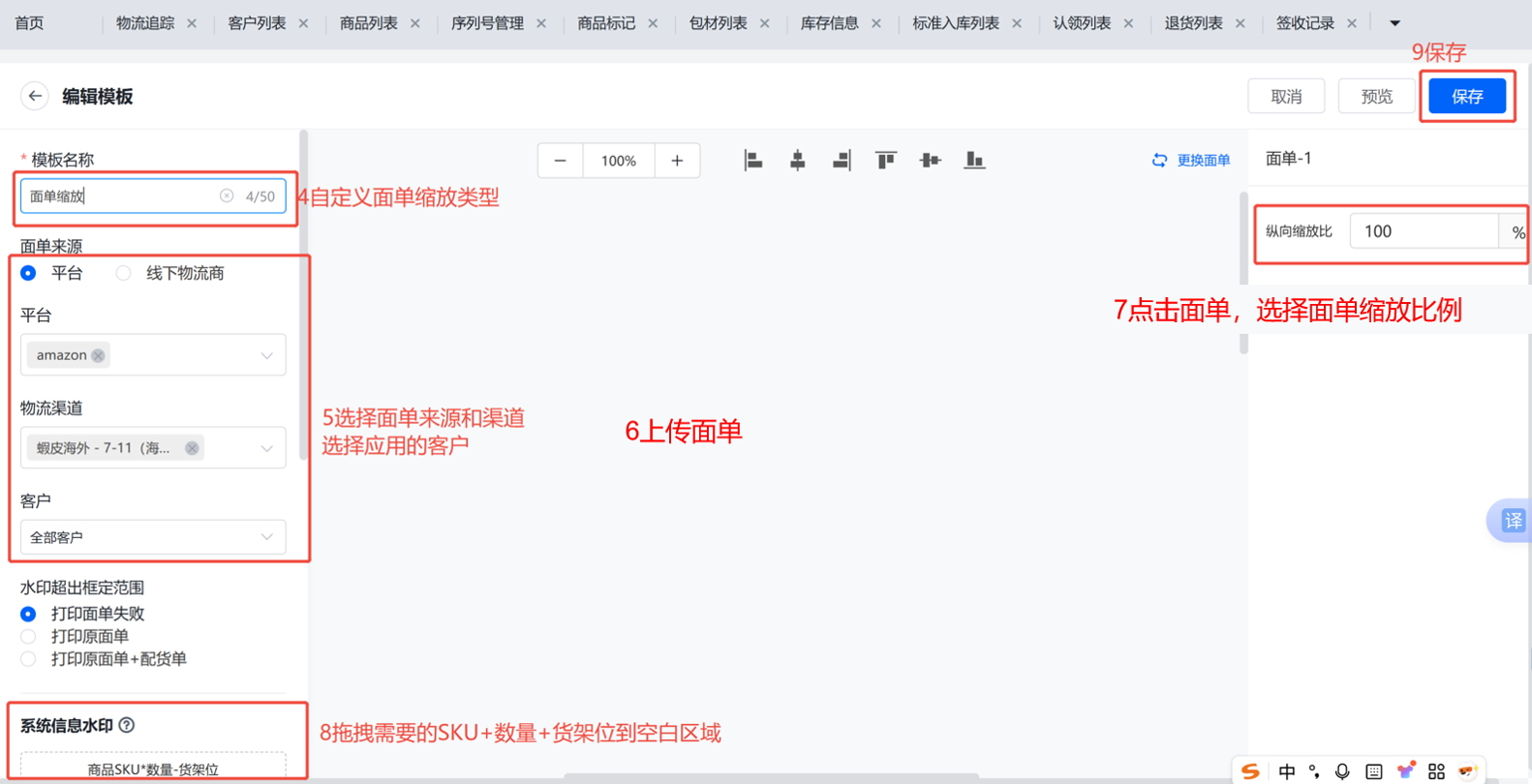
仓库端WMS>物流>面单水印>新建>自定义面单缩放类型>选择面单来源和渠道>上传面单、缩放面单>添加水印>保存
2:打印面单
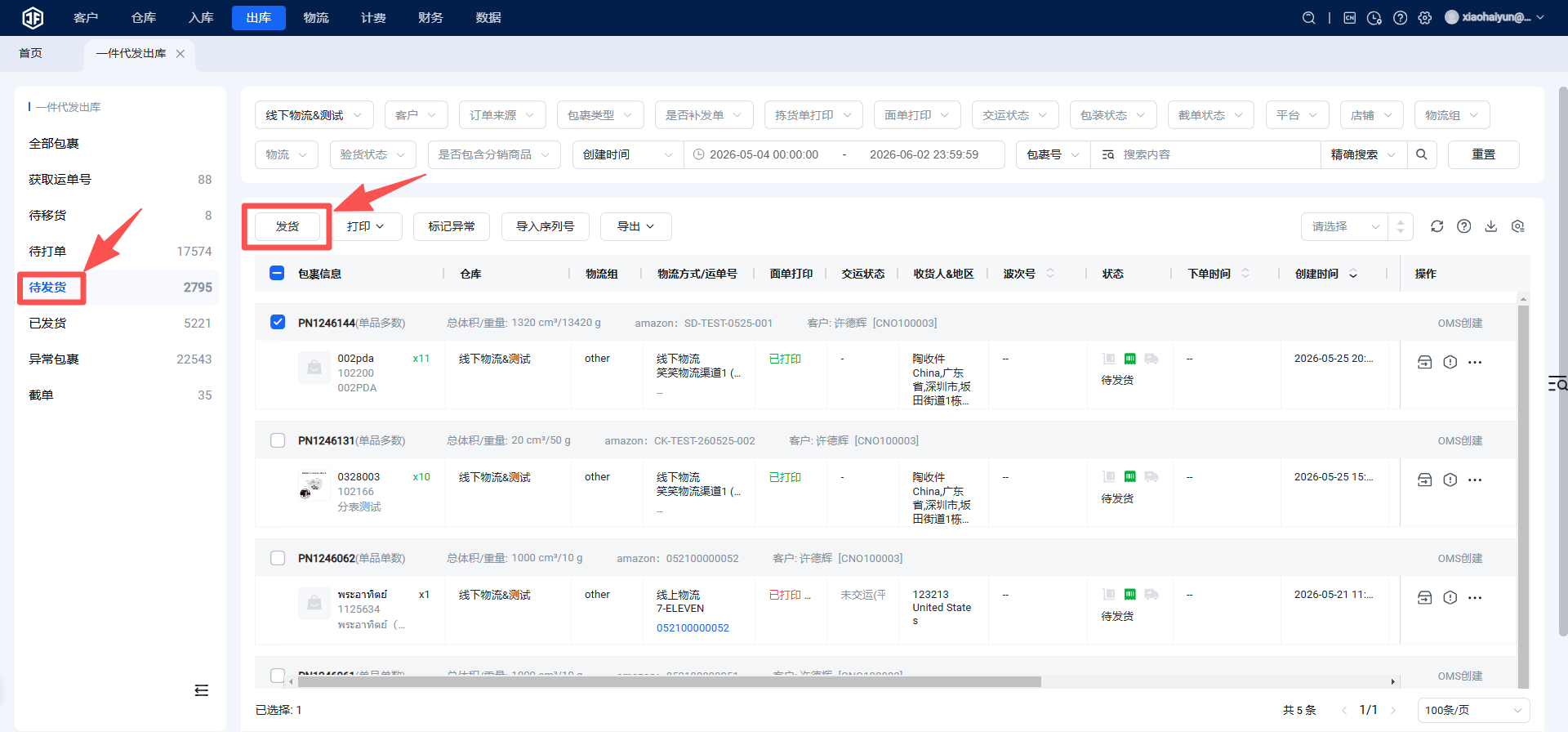
①打单入口:出库——一件代发出库——待打单
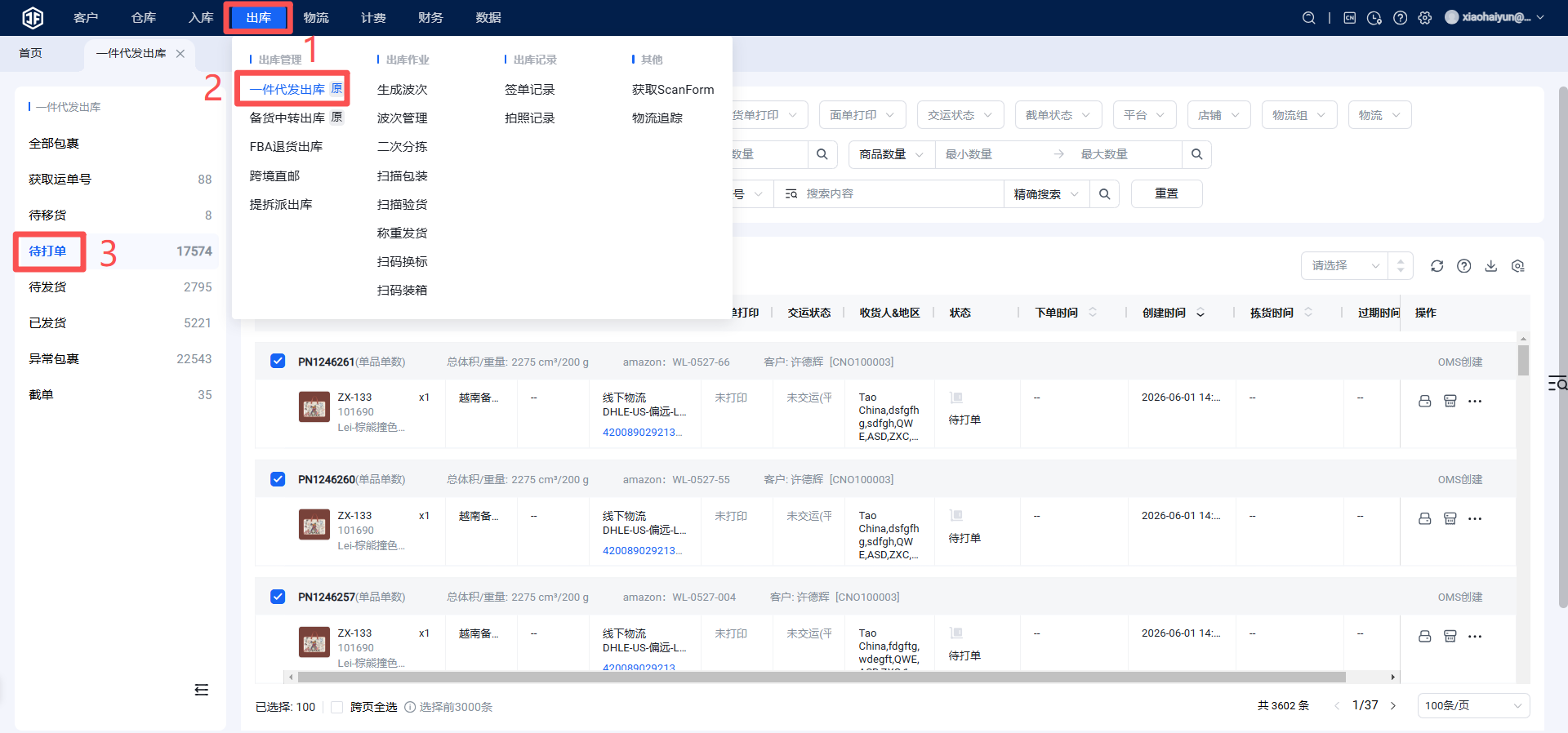
如何提升配货速度——可按包裹类型以及SKU排序进行筛选,打印面单,若订单数量较多,可不做这一步。
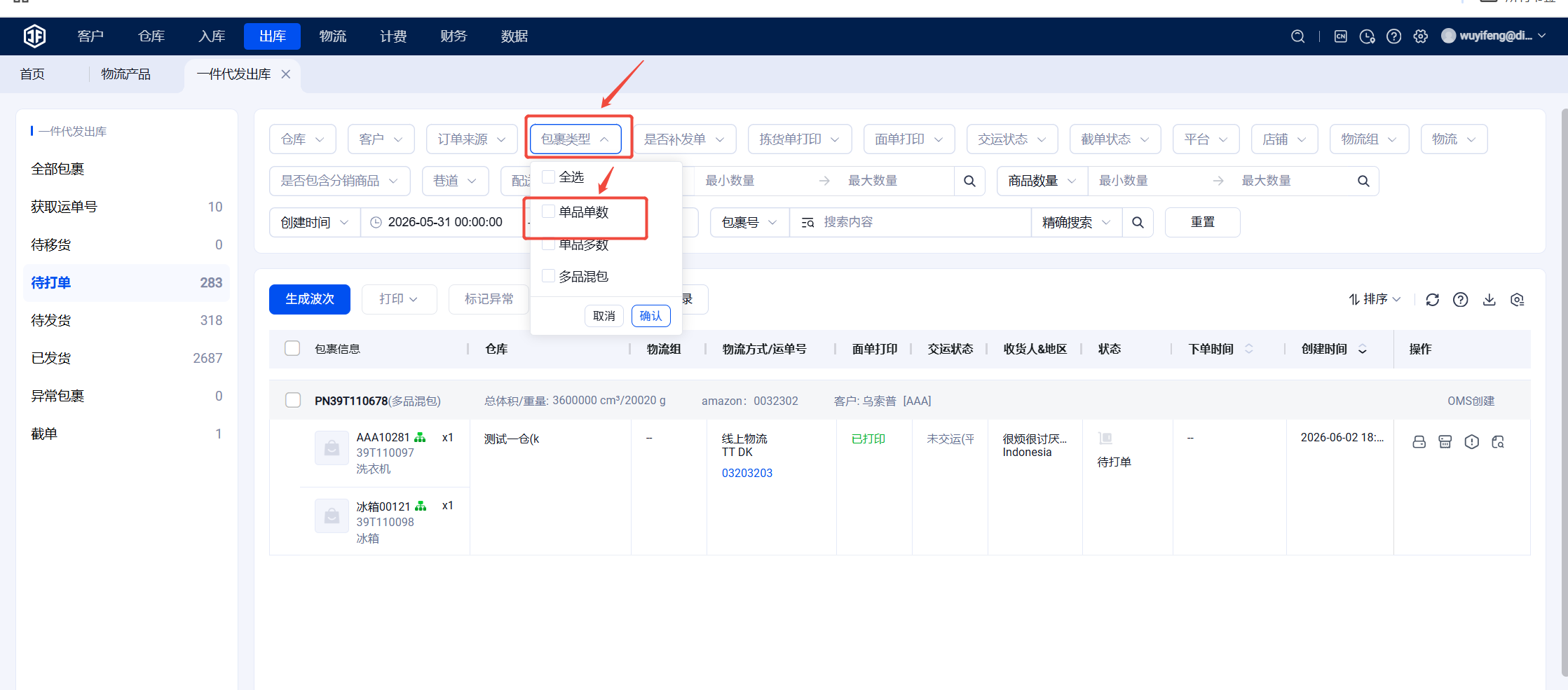
首先筛选包裹类型,从简单到容易,先打单品单数,再打单品多数,最后打多品混包。
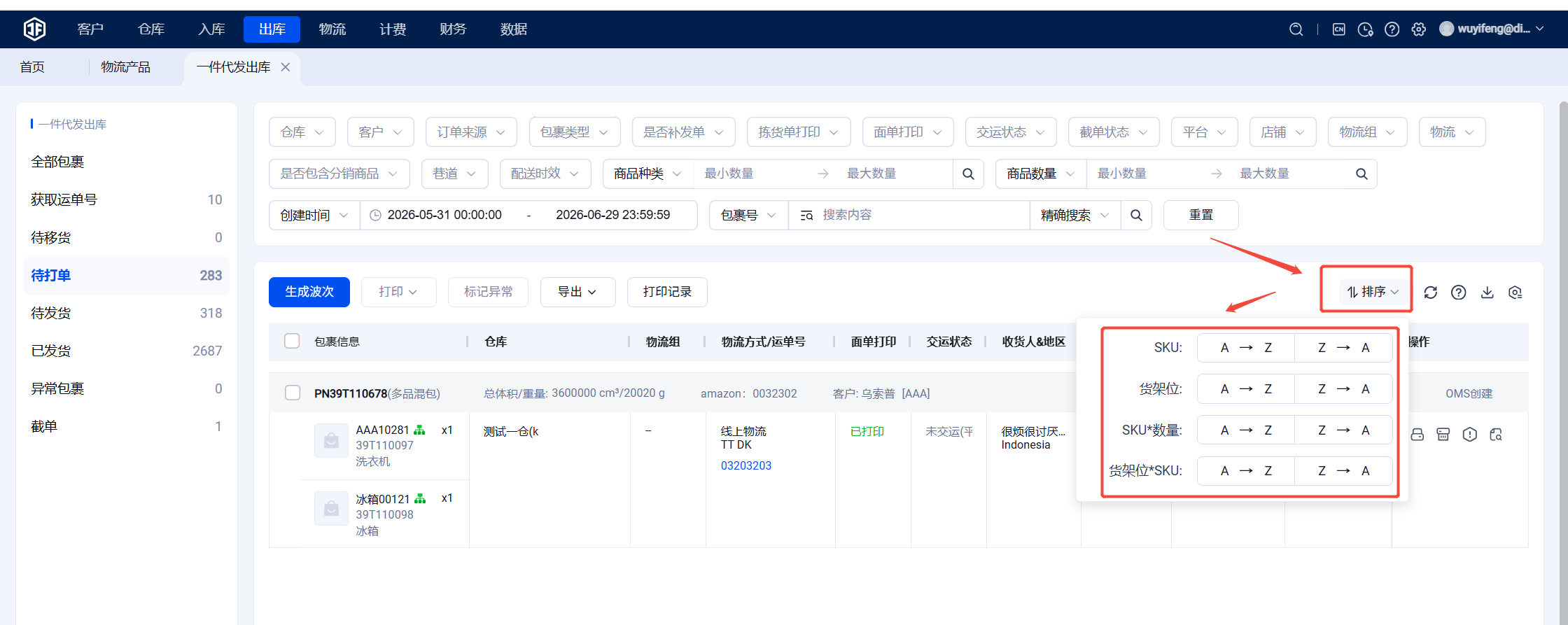
再按SKU/货架位排序,面单打印顺序会按照订单排序出来,相同SKU订单会汇聚在一起打印,并且进行排序。支持按SKU排序、按货架位排序、按货架位/SKU排序(先按货架位排序,相同货架位多个SKU再排序)、按SKU*数量排序。
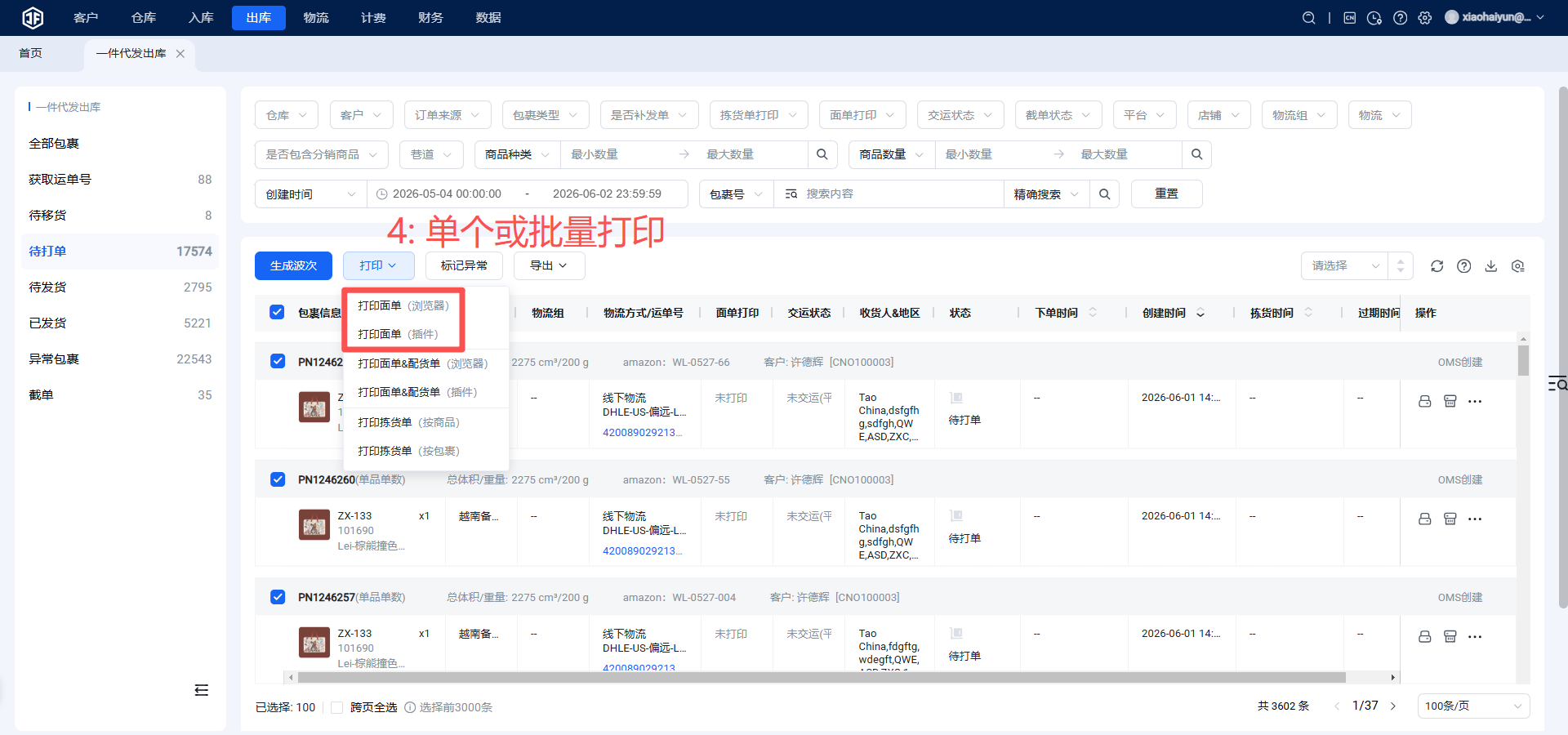
②勾选订单,单个打印或者勾选批量打印。此处建议使用浏览器预览打印,插件打印容易受网络和设备影响。
注意:如果选择了包材出库计费,则选择选择包材再打印(如果没有开启包材出库则不需要操作此步骤)
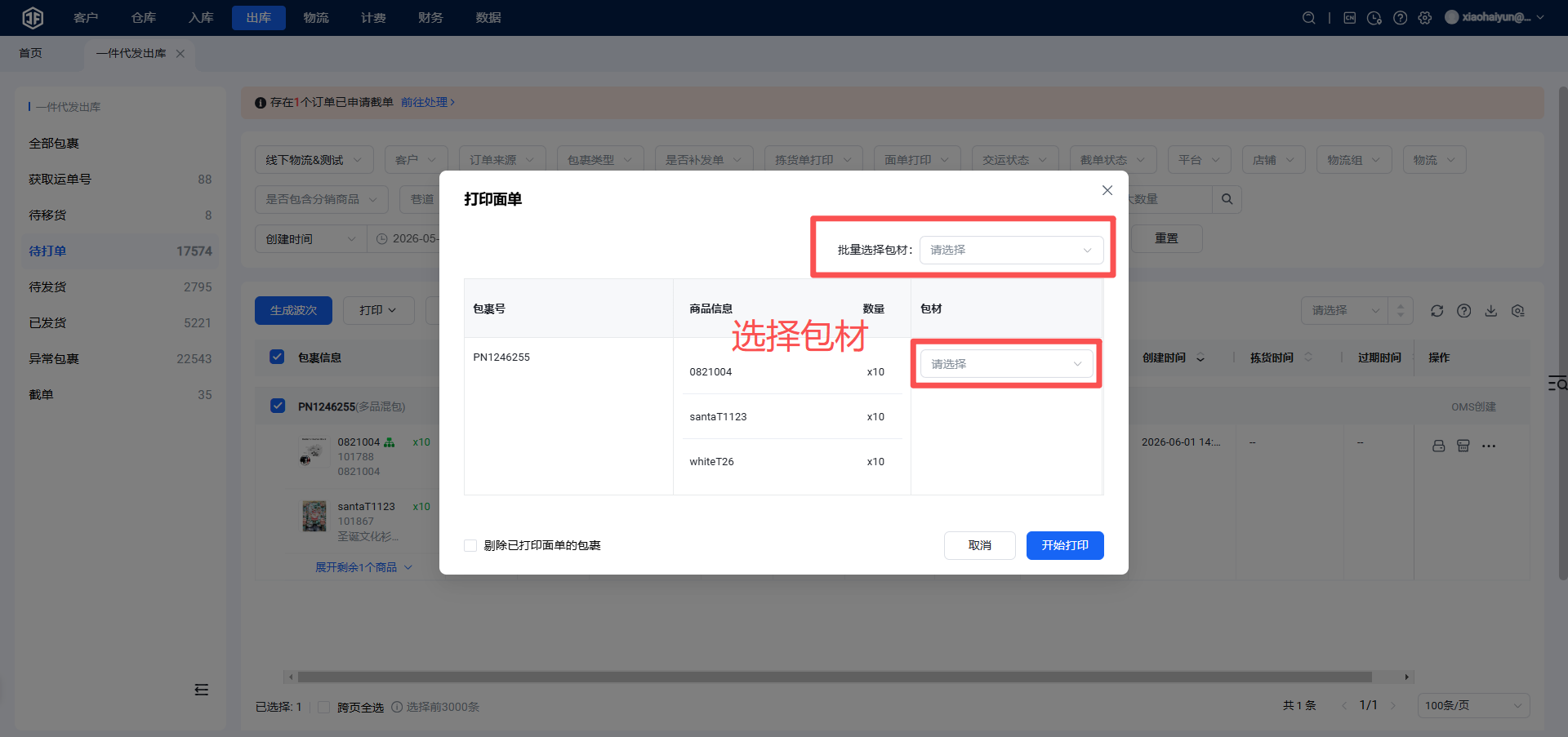
点击开始打印后,弹窗显示打印进度以及打印失败详情
③打印成功后,包裹进入待发货列表(出库-包裹管理-待发货),面单打印标识为绿色(打印失败的会在简易打单列表,可以重新打印)
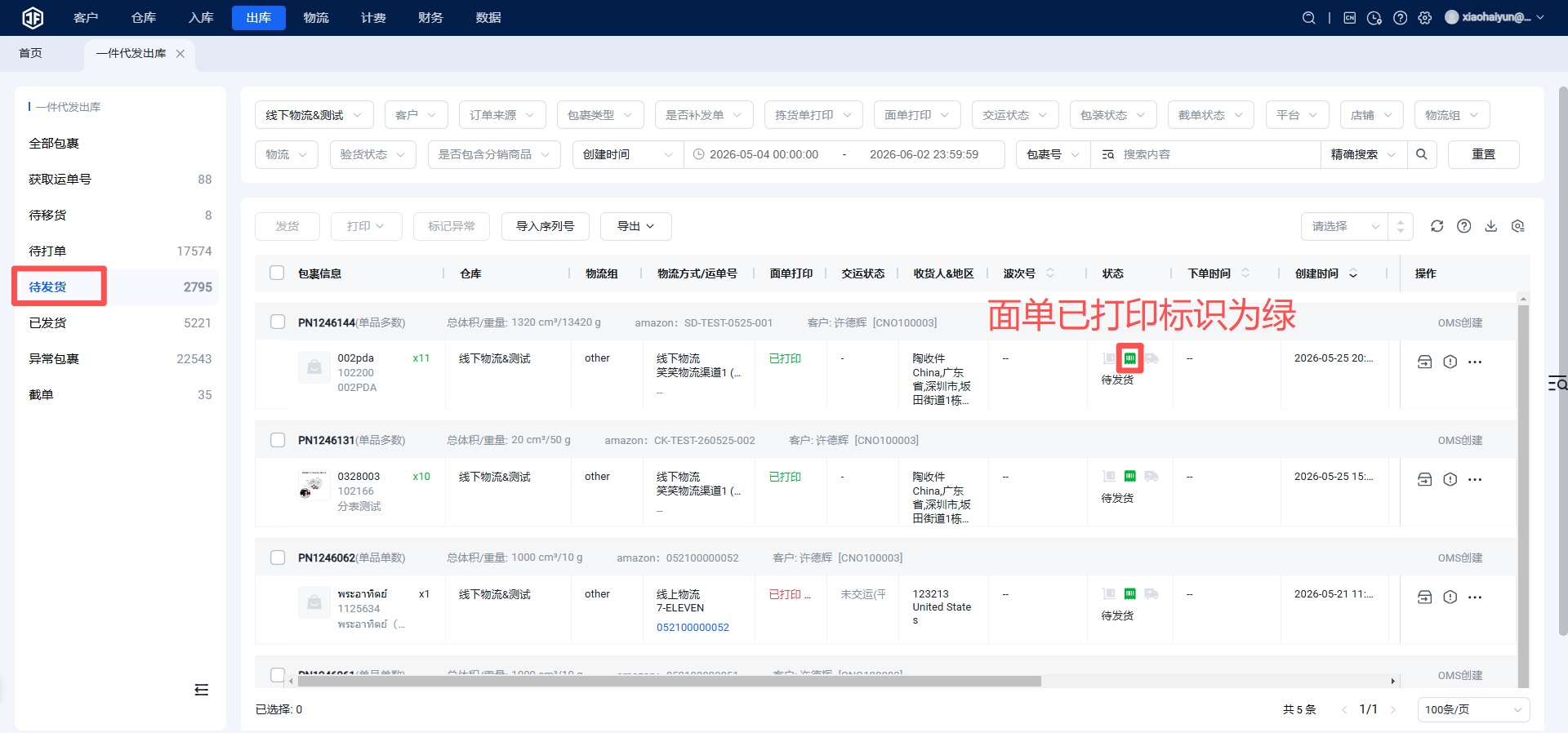
④发货——扫描发货或者是手动点击发货
如果是使用扫描枪扫描出库,则进入出库-发货管理-扫描验货发货,进行扫描面单出库即可
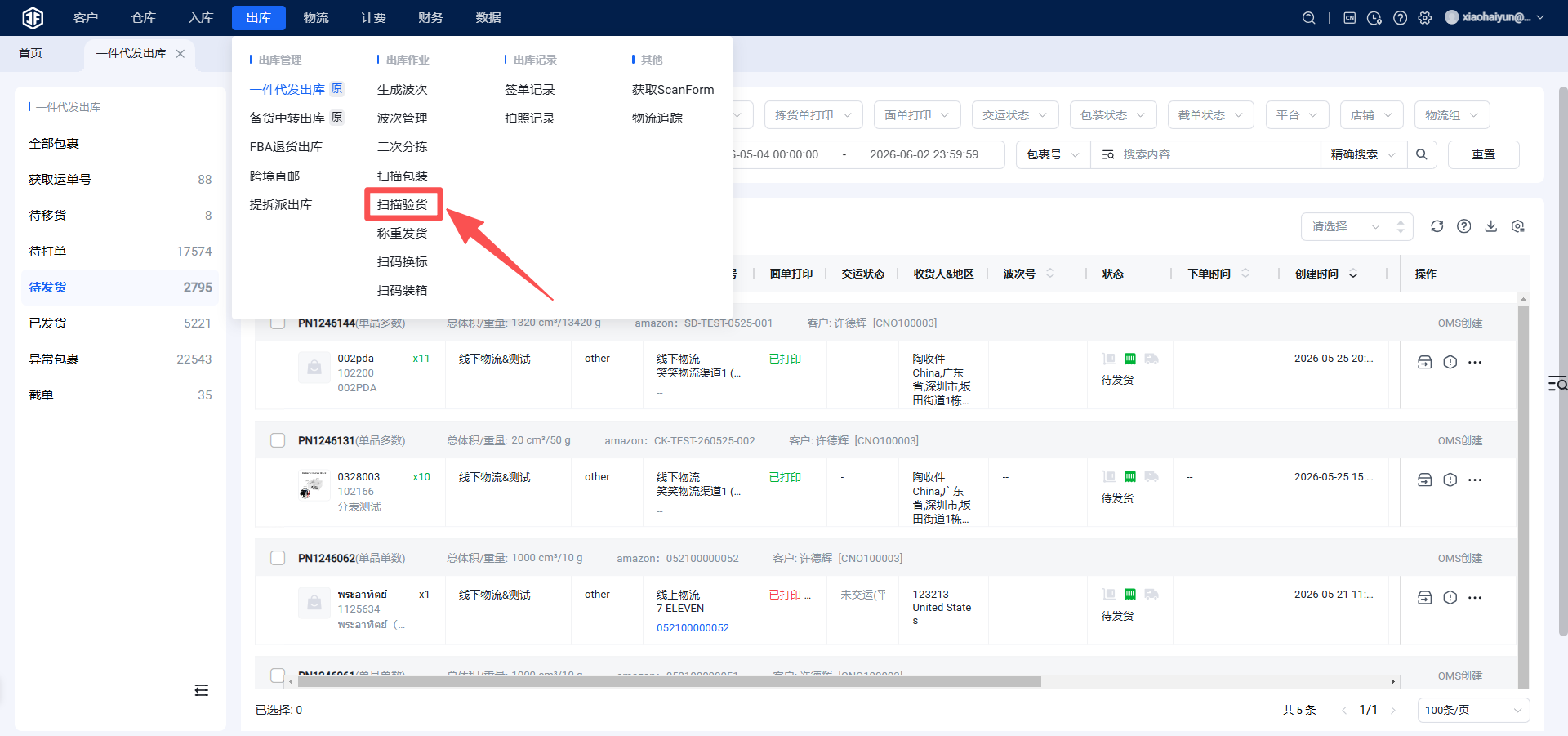

如果是手动点击发货,则进入包裹管理-待发货列表,点击发货即可