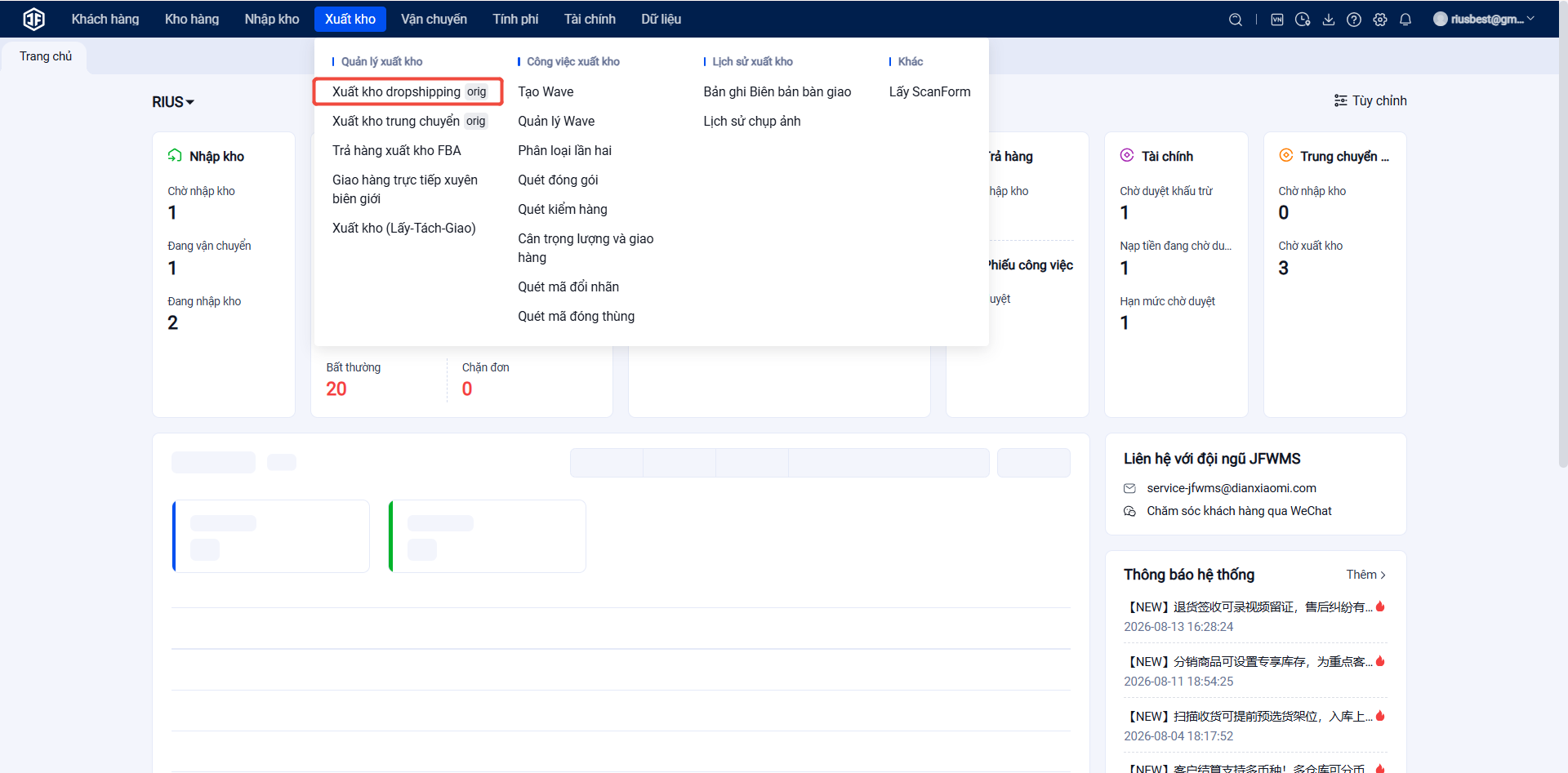
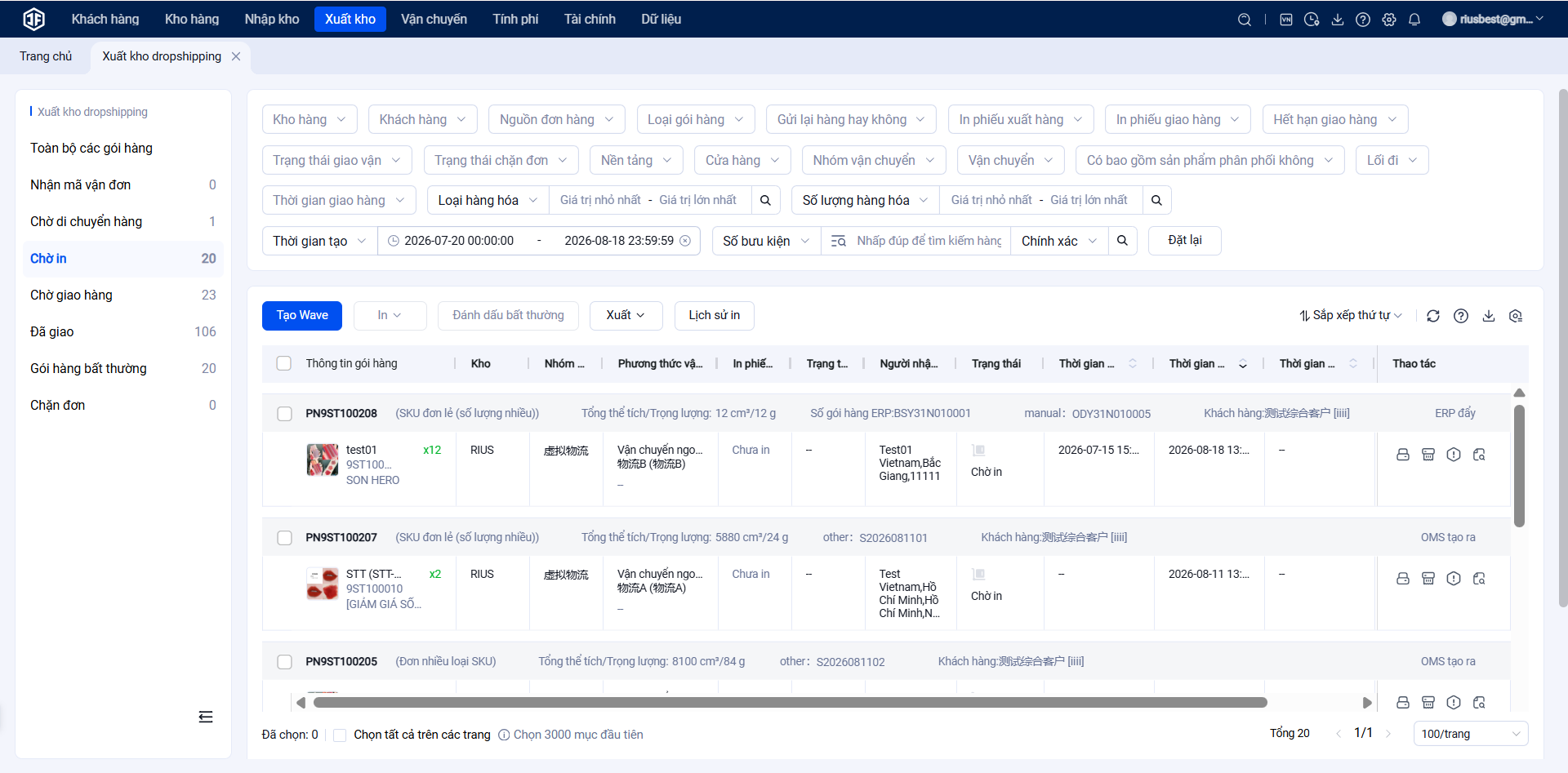
1. Làm sao để kết nối Bigseller với JFWMS
Mục Đích & Định Nghĩa:
Quy trình tích hợp giữa hệ thống BigSeller ERP (phía Người bán) và JFWMS (phía Kho) giúp tự động hóa toàn bộ chuỗi vận hành.
Luồng tích hợp này đảm bảo đồng bộ dữ liệu đa kênh (Shopee, Lazada, TikTok Shop), quản lý tồn kho thời gian thực, tự động đẩy đơn hàng và mẫu in tem vận chuyển chuẩn hóa, giúp giảm thiểu sai sót do thao tác thủ công.
Các bước thao tác:
1. Ủy Quyền Gian Hàng
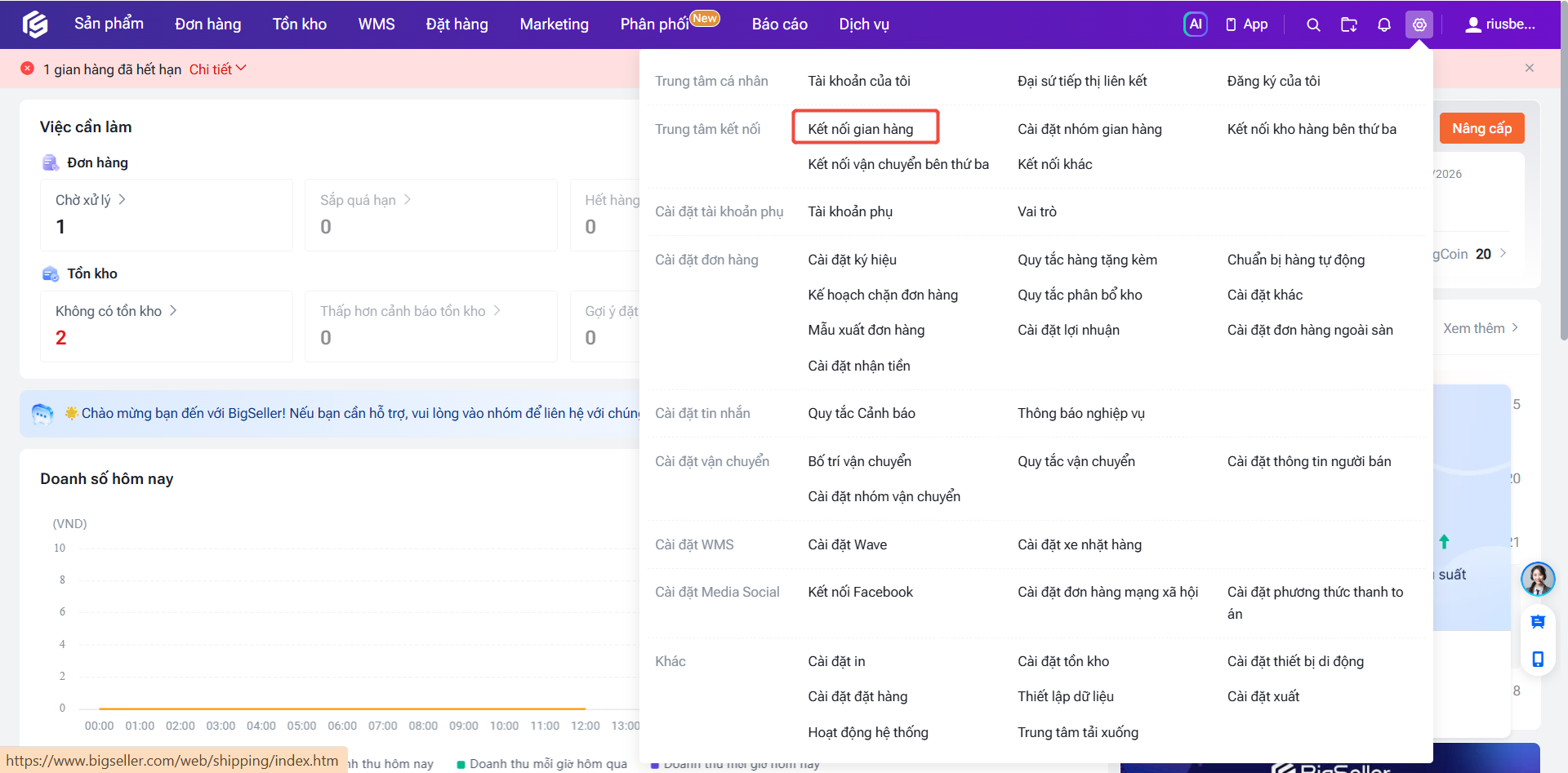
Đường dẫn thao tác: Cài đặt ➔ Kết nối gian hàng ➔ Chọn Nền tảng (Shopee/Lazada/TikTok) ➔ Ủy quyền ngay
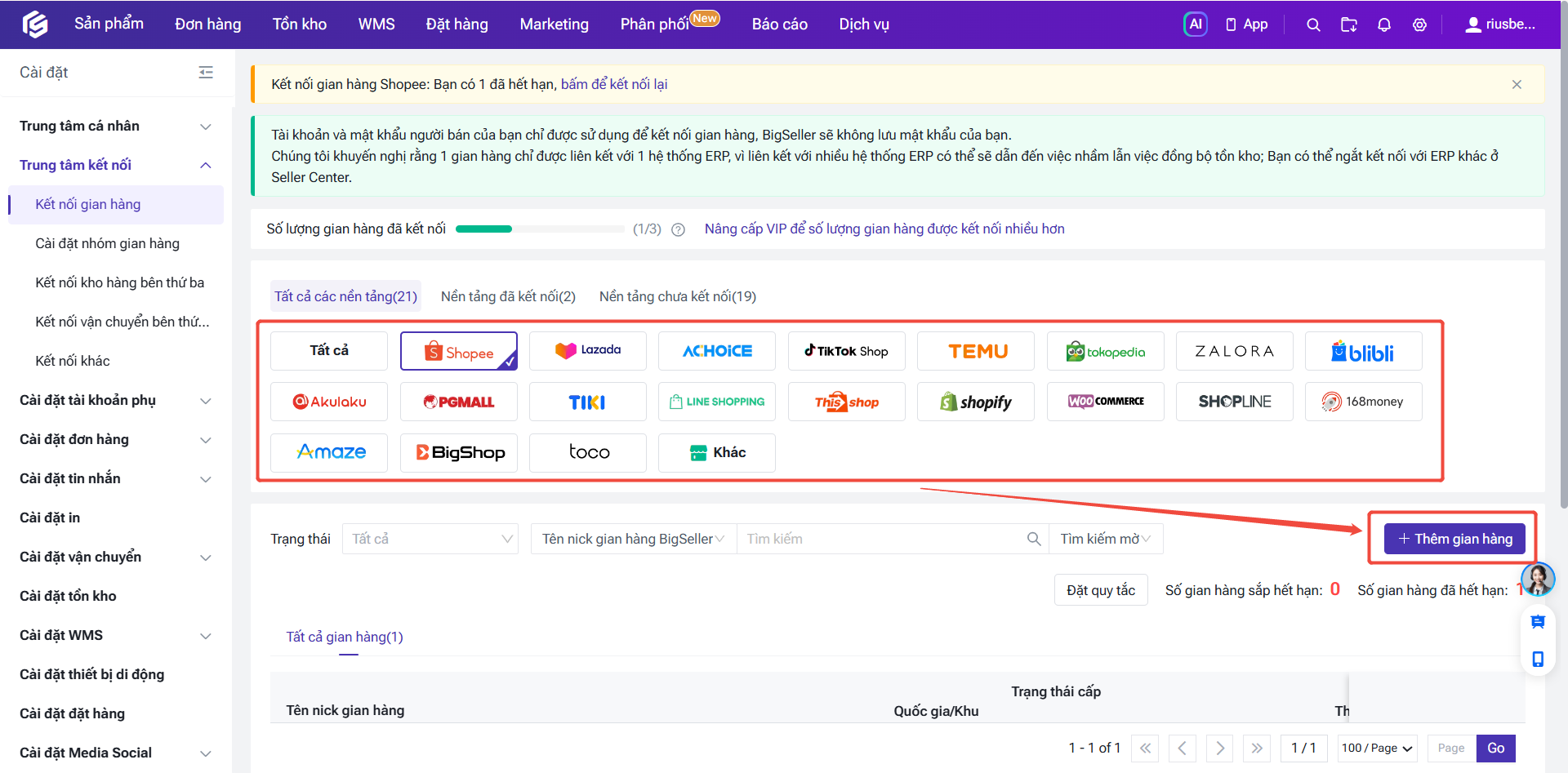
Đăng nhập tài khoản sàn, chọn khu vực thị trường và xác nhận ủy quyền.
Lưu ý: Đặt tên hiển thị gian hàng trên BigSeller đảm bảo tính duy nhất, không trùng lặp với các gian hàng đã ủy quyền trước đó.
2. Khởi Tạo & Liên kết SKU Sản Phẩm
2.1 Tạo SKU Sản phẩm:
Đường dẫn thao tác: Truy cập Tồn kho ➔ SKU hàng hóa ➔ Nhập SKU/Tạo SKU
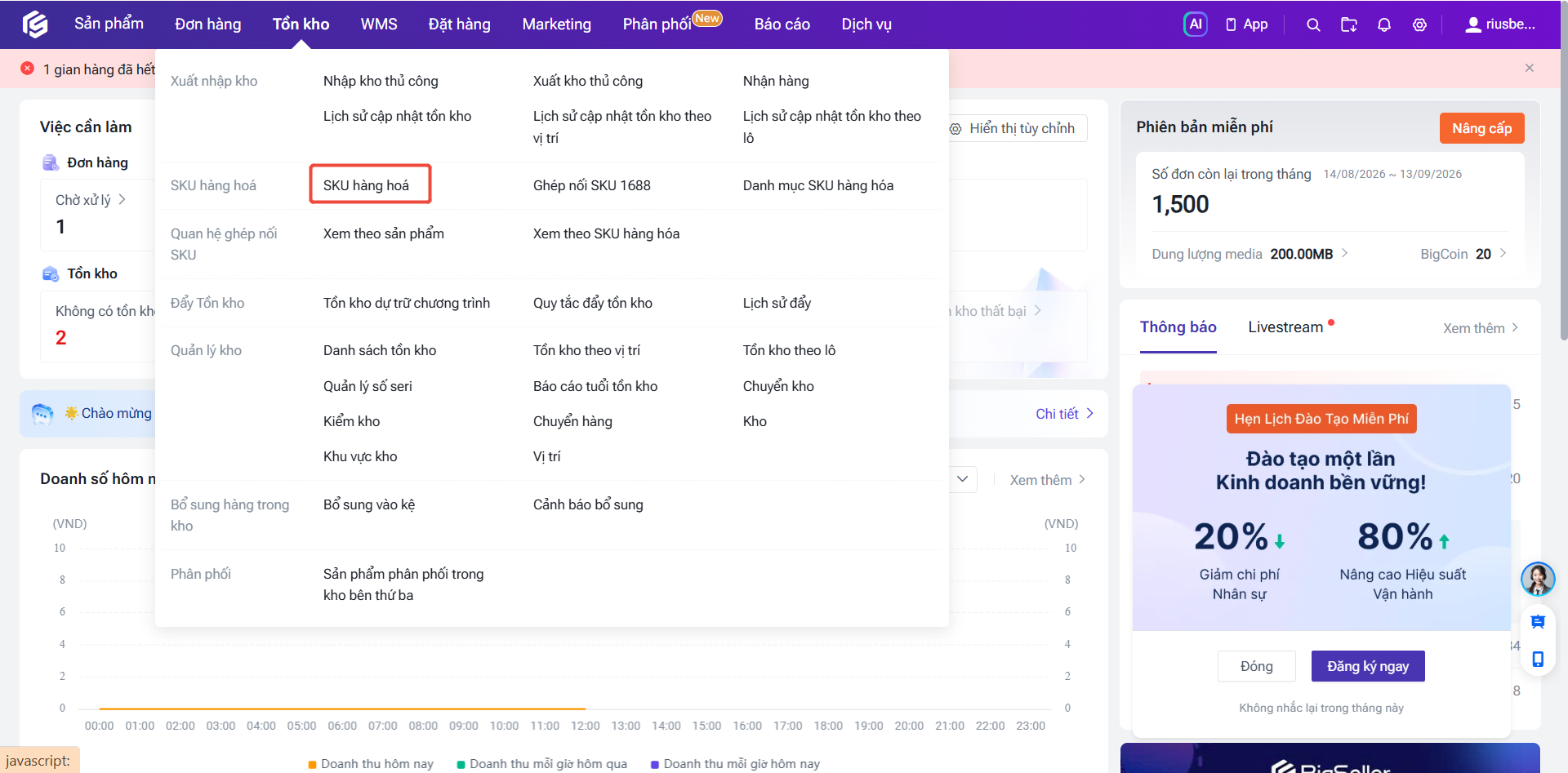
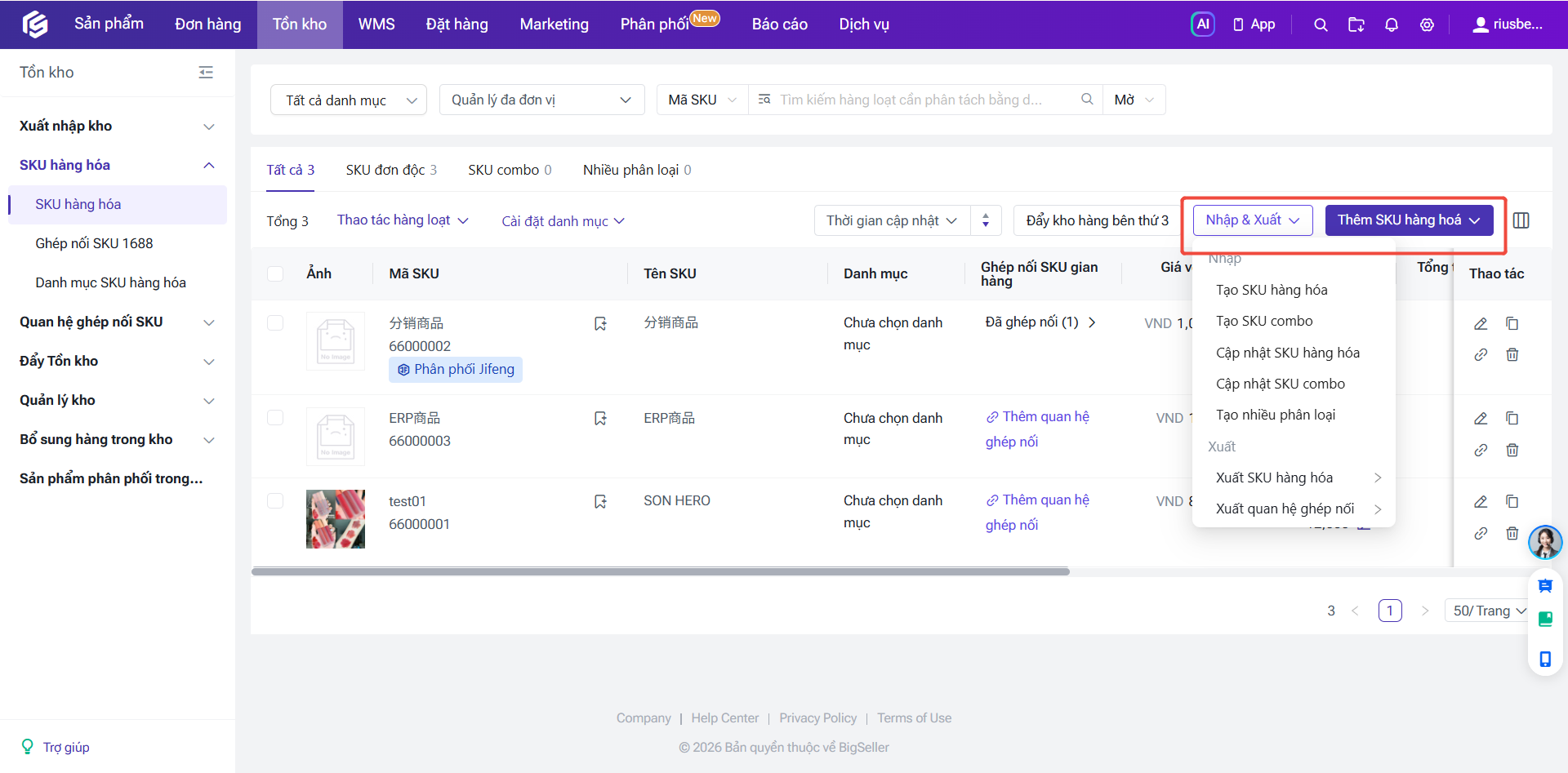
Tải tệp mẫu, nhập dữ liệu SKU (độ dài 2-50 ký tự, không điền cột kho hàng) và tải lên lại.
2.2 Liên kết SKU Gian hàng:
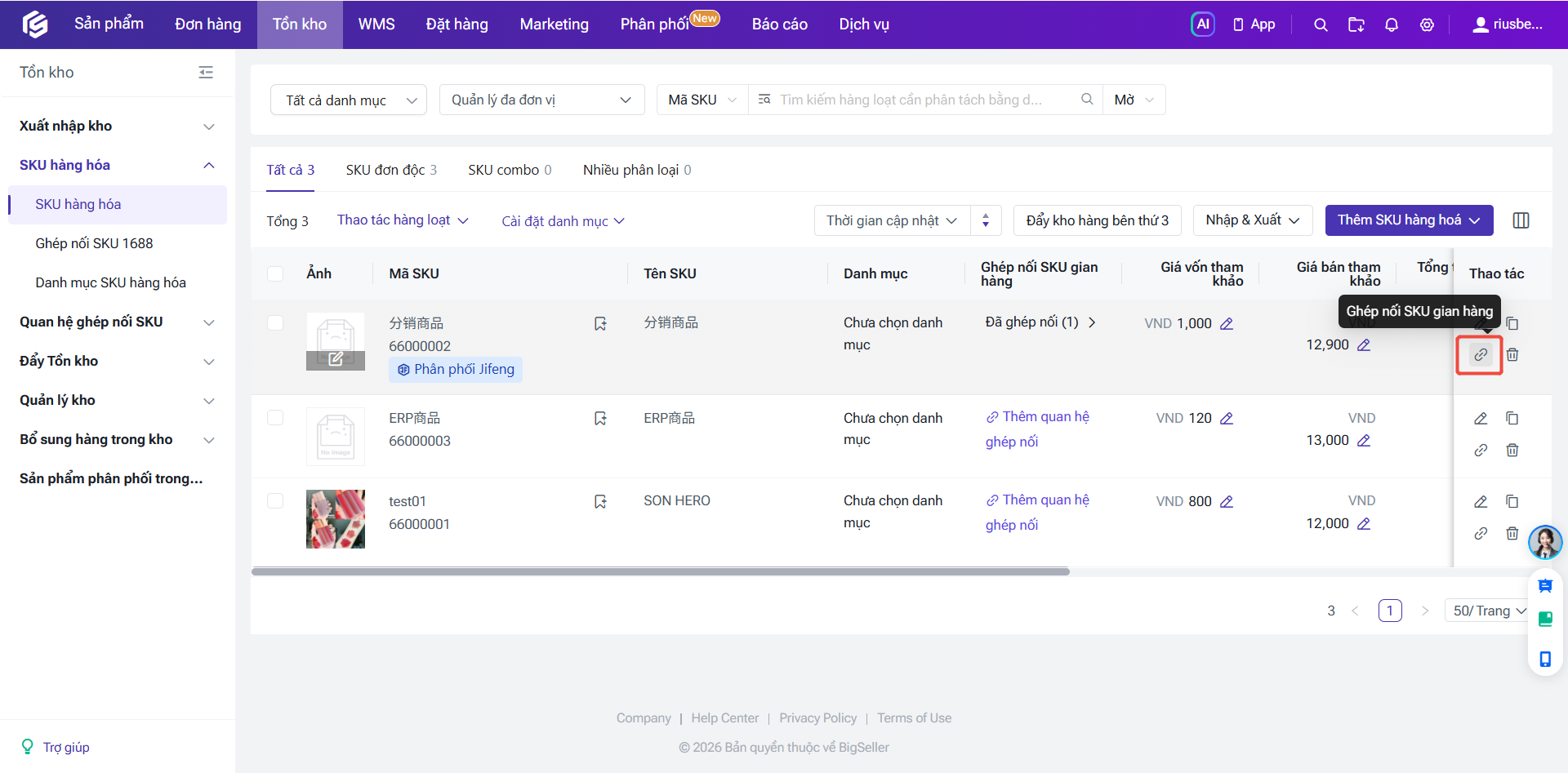
Cấu hình lẻ: Thực hiện tại cột thao tác hoặc trang chỉnh sửa từng SKU hàng hóa.
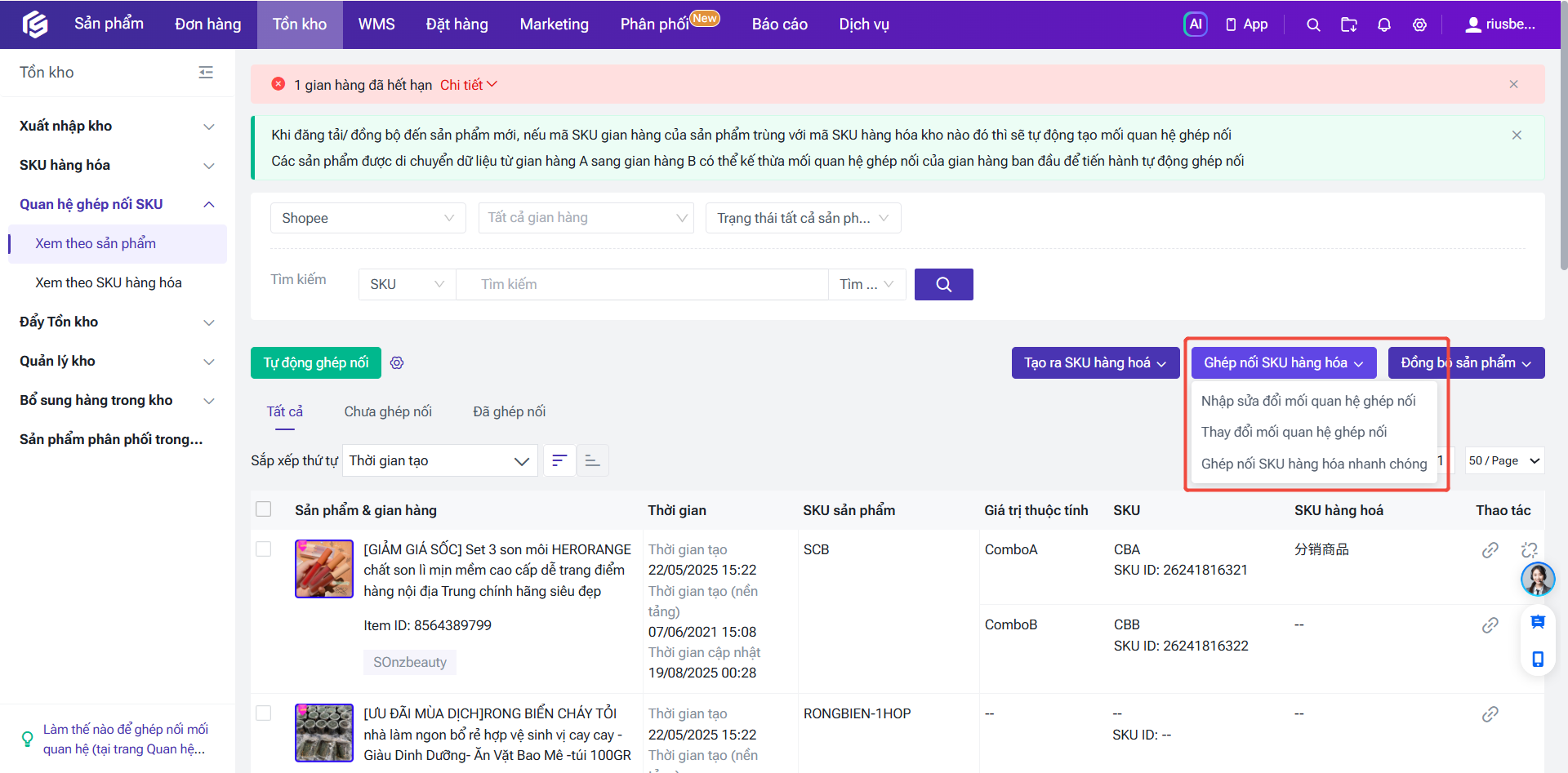
Cấu hình hàng loạt: Vào Tồn kho ➔ Quan hệ ghép nối SKU ➔ Tải mẫu Excel, điền mã liên kết giữa SKU hàng hóa và SKU cửa hàng ➔ Tải lên File.
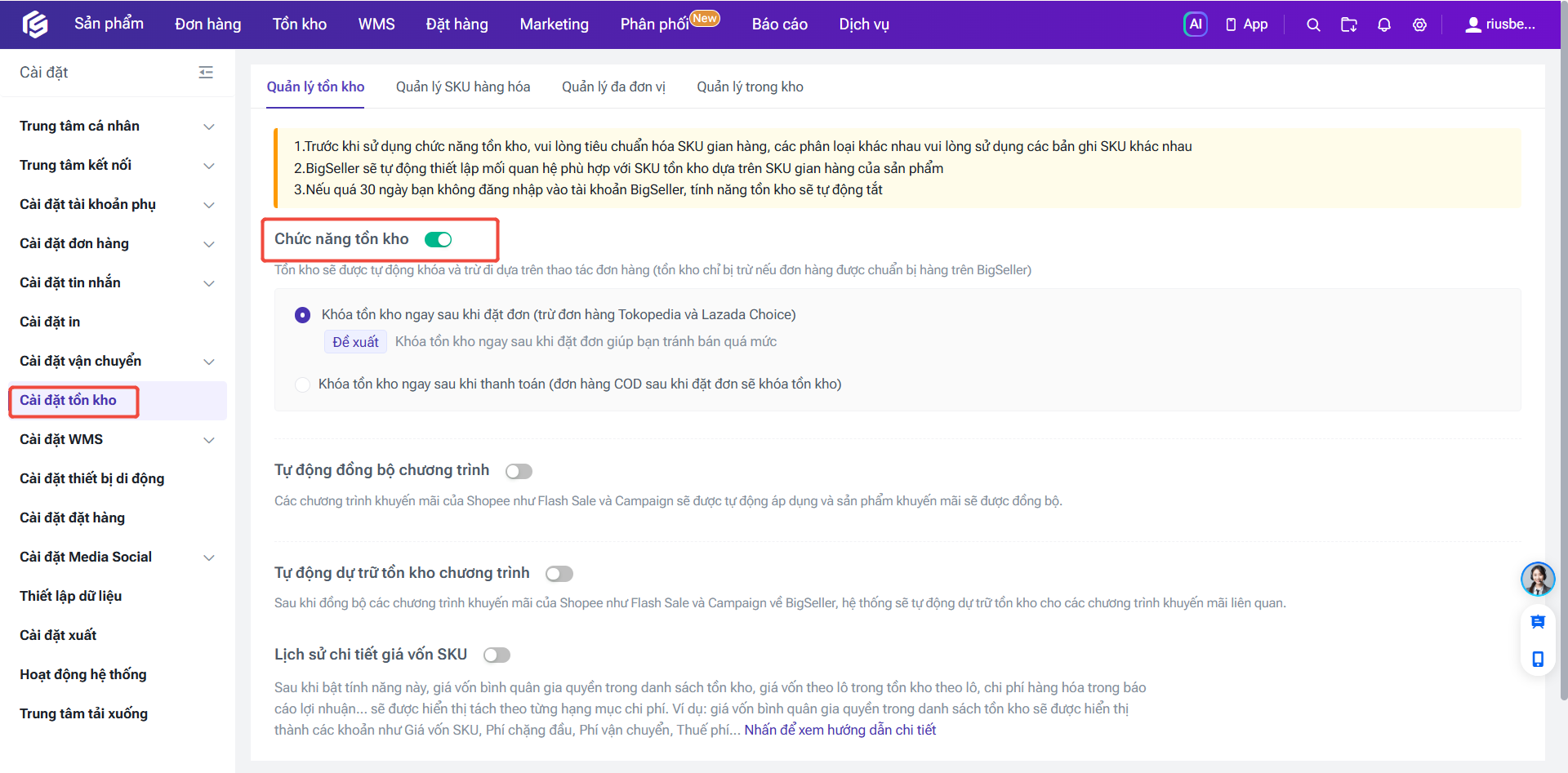
3. Bật Quản Lý Kho
Truy cập mục Cài đặt hệ thống ➔ Cài đặt tồn kho và kích hoạt tính năng Chức năng tồn kho trước khi liên kết với kho JFWMS.
4. Ủy Quyền Kho
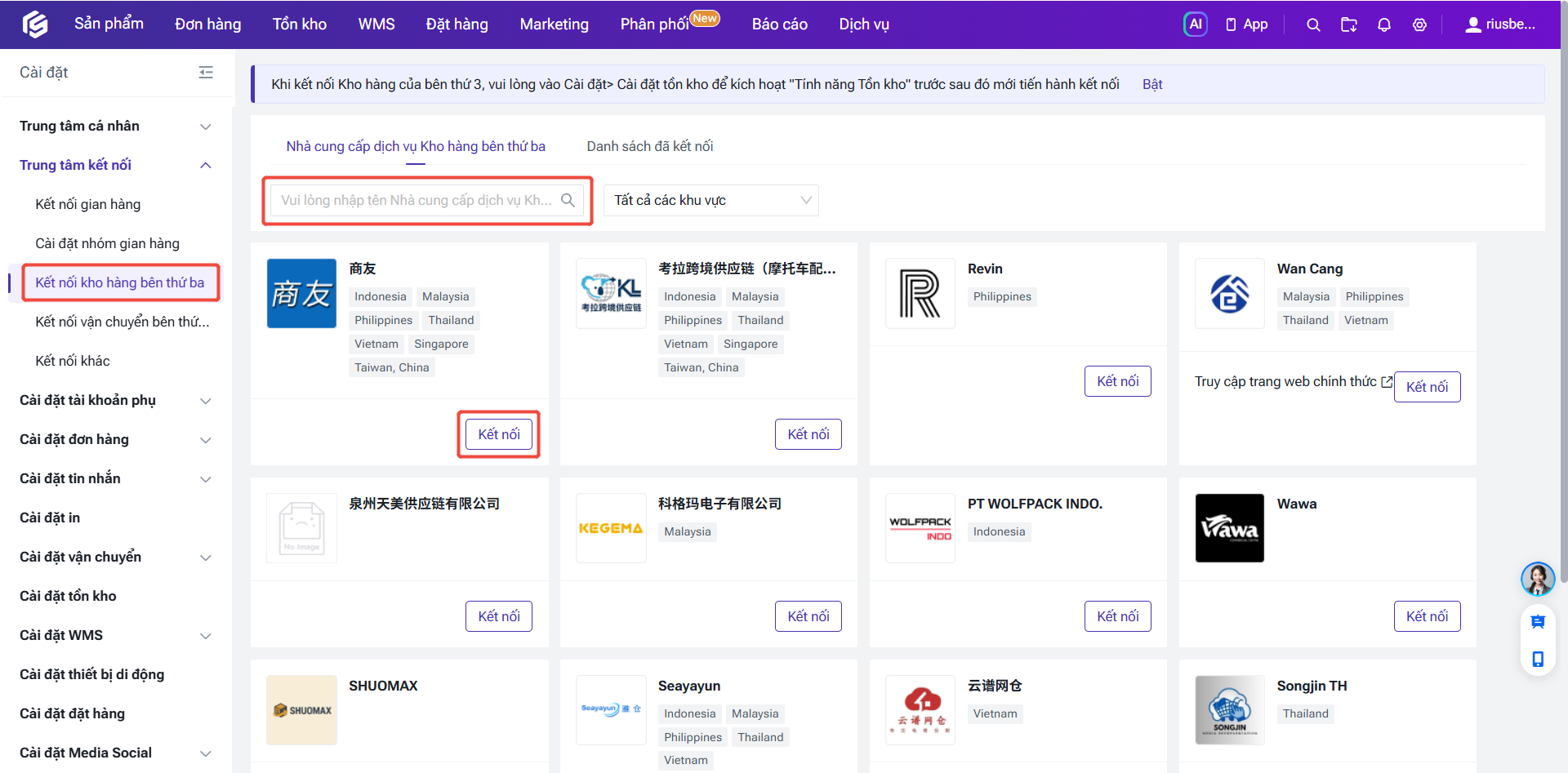
Đường dẫn thao tác: Cài đặt ➔ Kết nối kho hàng bên thứ ba ➔ Tìm tên kho ➔ Nhấn Kết nối
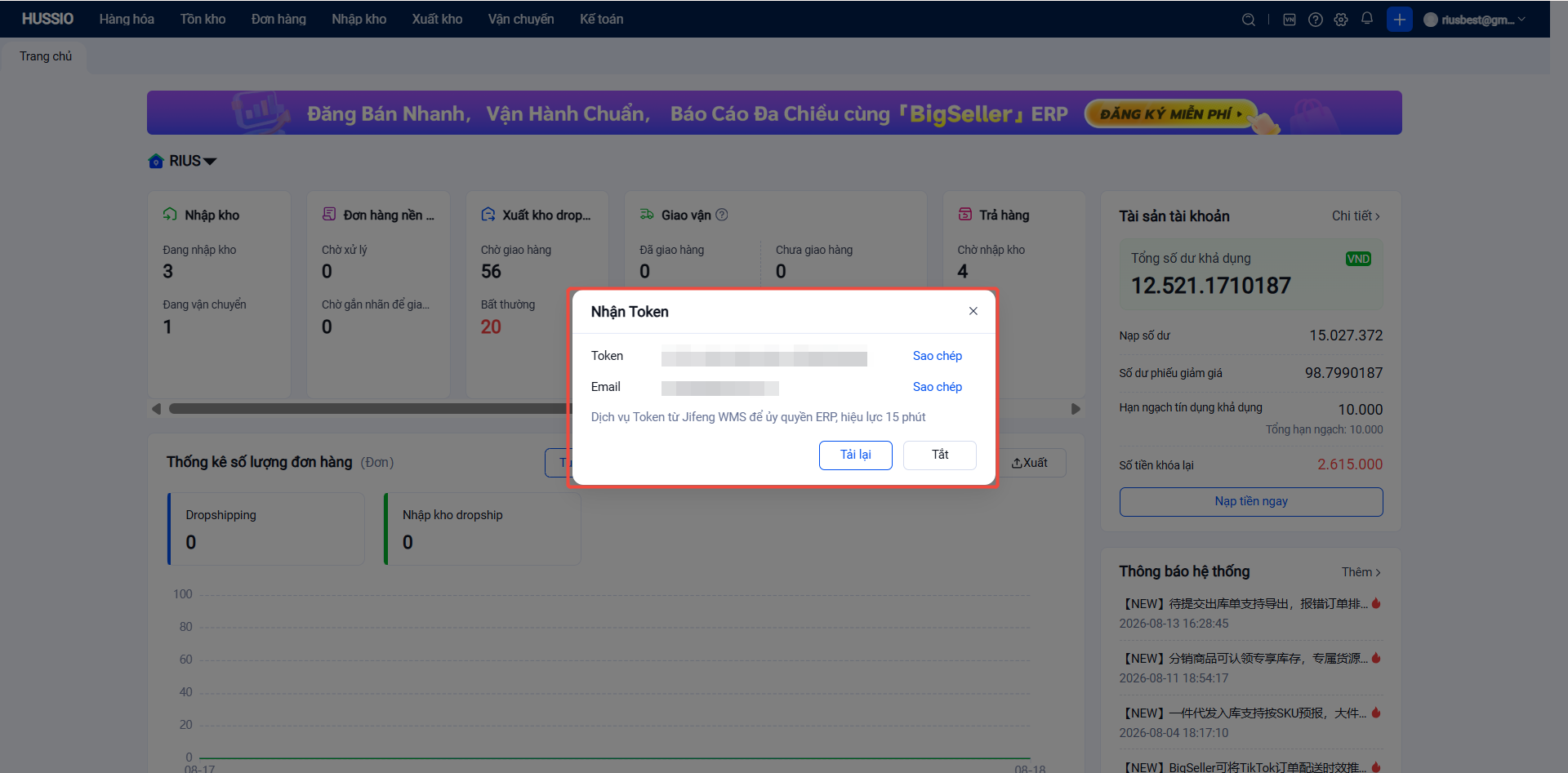
Tìm tên nhà cung cấp dịch vụ và nhấn Kết nối, sau đó điền thông tin tài khoản liên kết do JFWMS cung cấp trong OMS để hoàn tất kết nối và tạo kho tương ứng trên BigSeller.
Lưu ý: Cổng kết nối kho sẽ phải được cấu hình trước, vui lòng liện hệ CSKH hỗ trợ
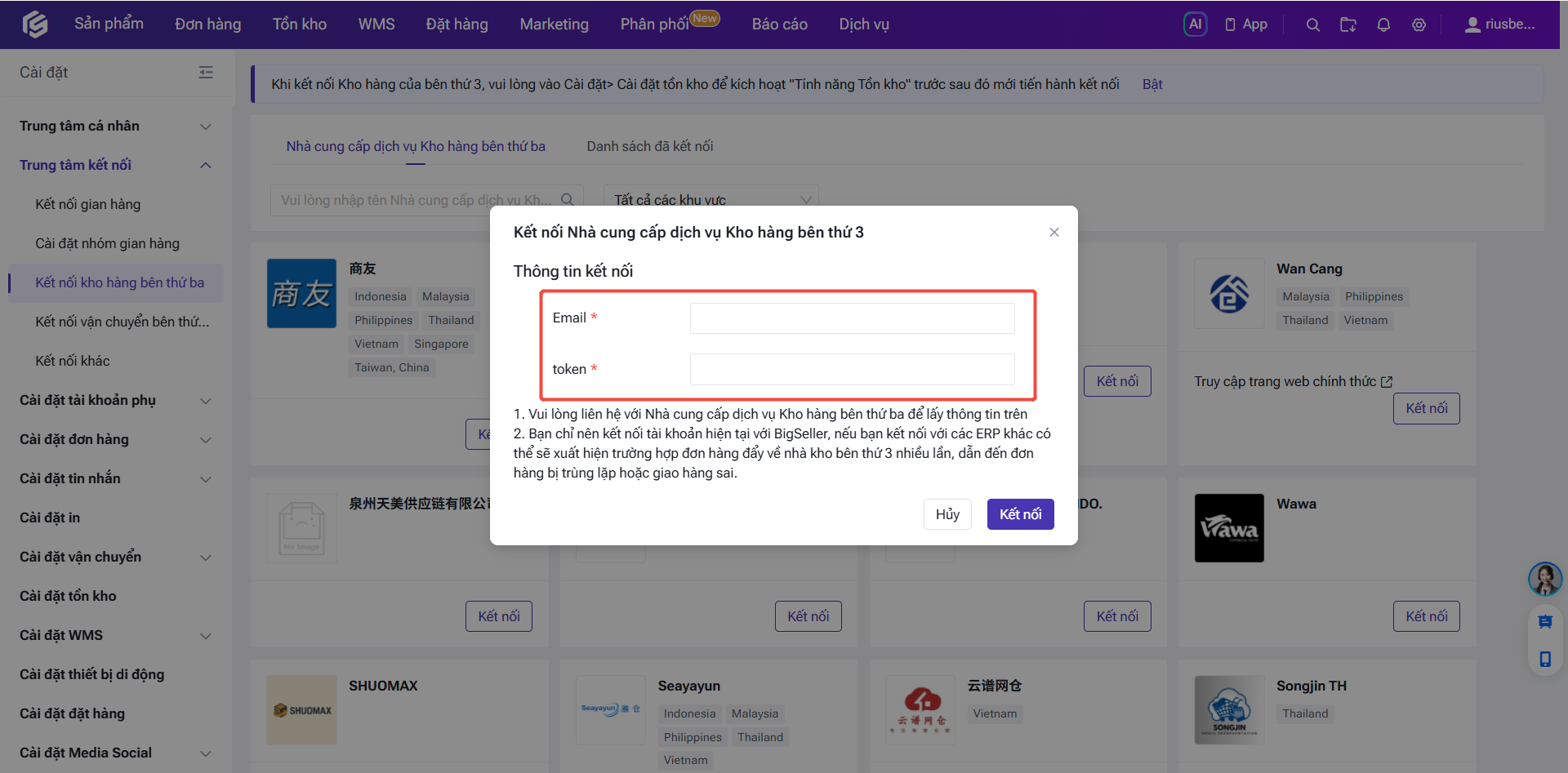
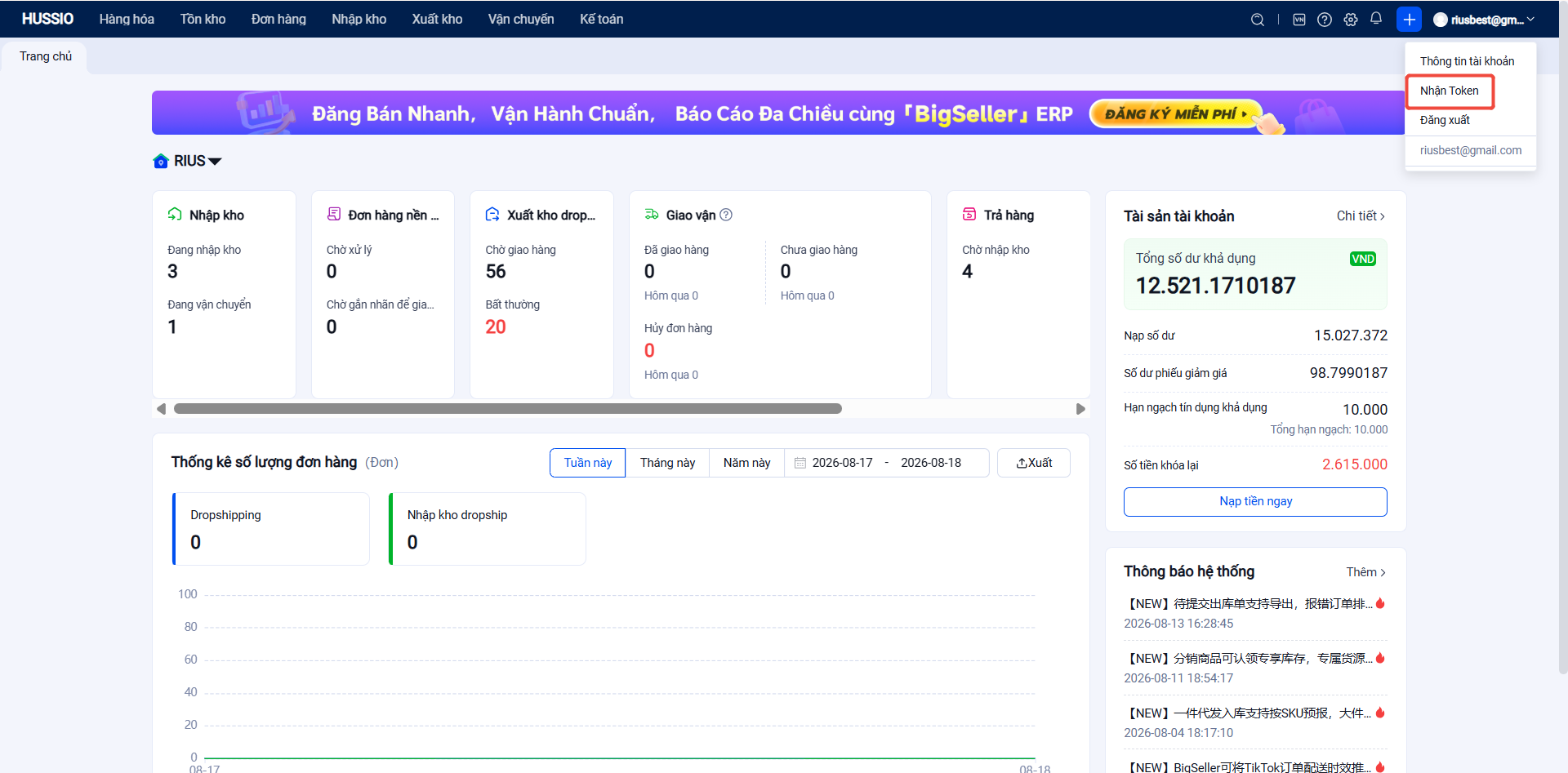
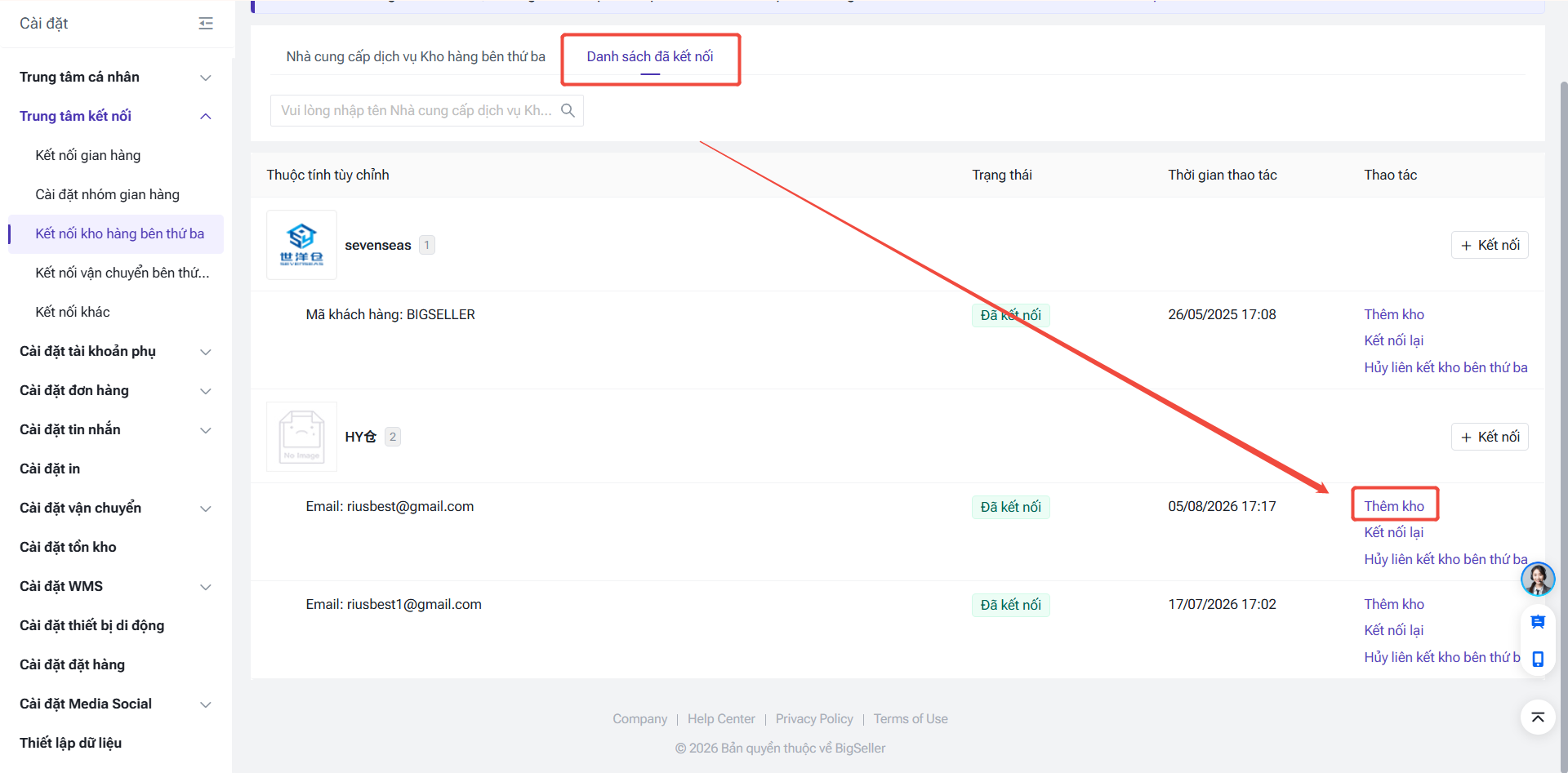
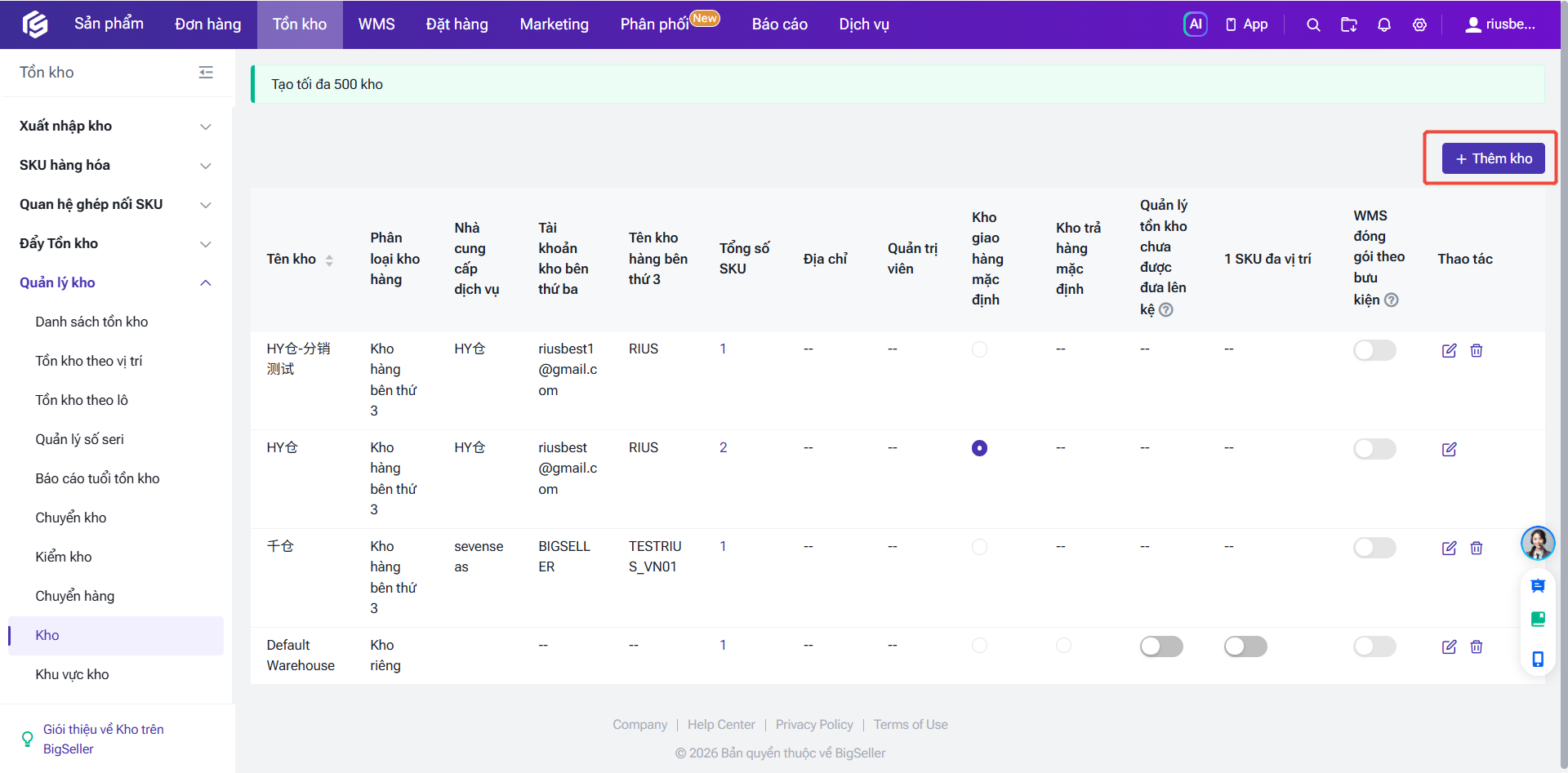
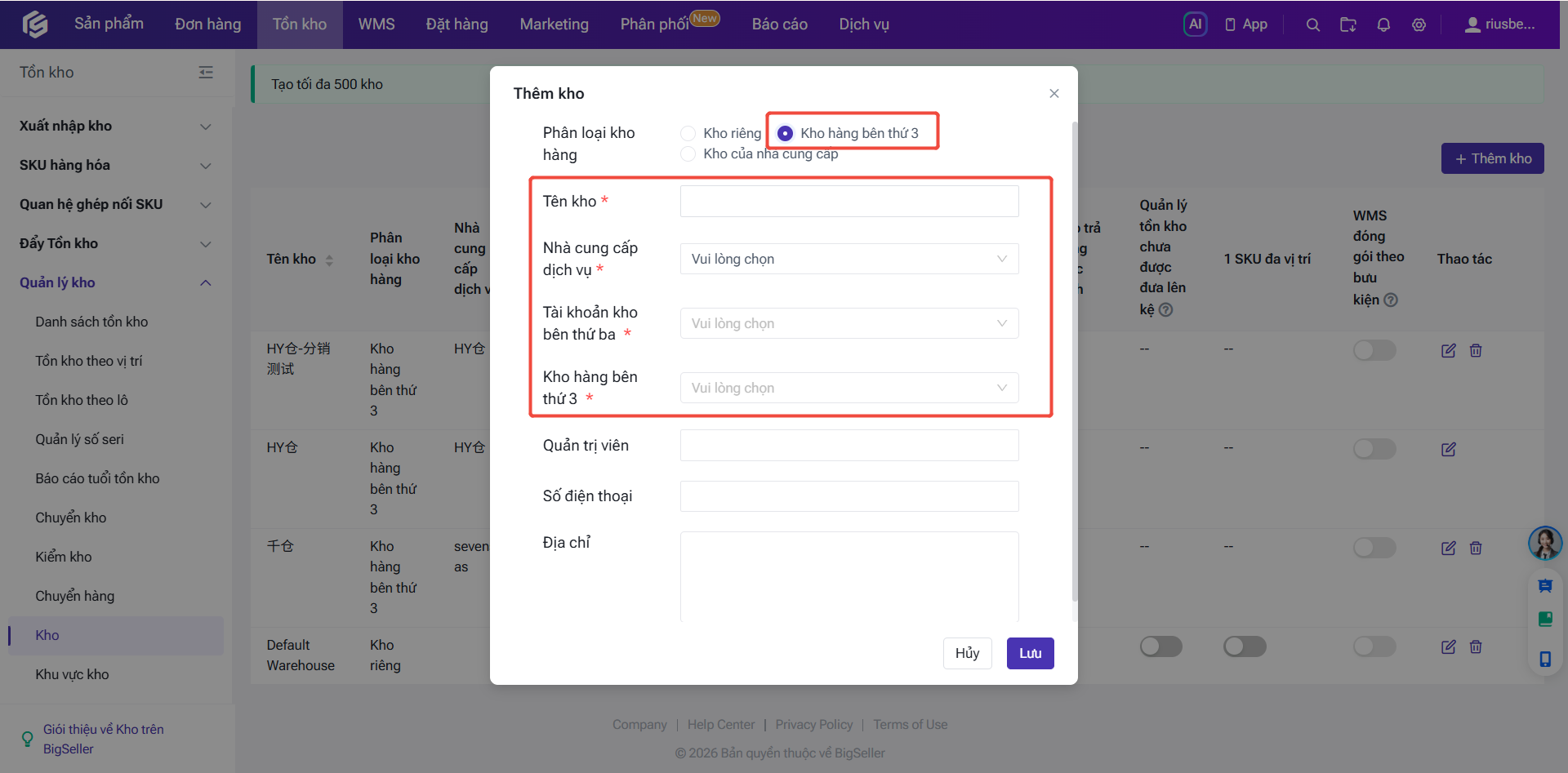
Sau khi ủy quyền thành công, nhấn Thêm kho rồi điền đầy đủ tên kho (tùy ý), nhà cung cấp dịch vụ, tài khoản kho và tên kho bên thứ 3.
5. Đẩy Dữ Liệu SKU Sang JF WMS
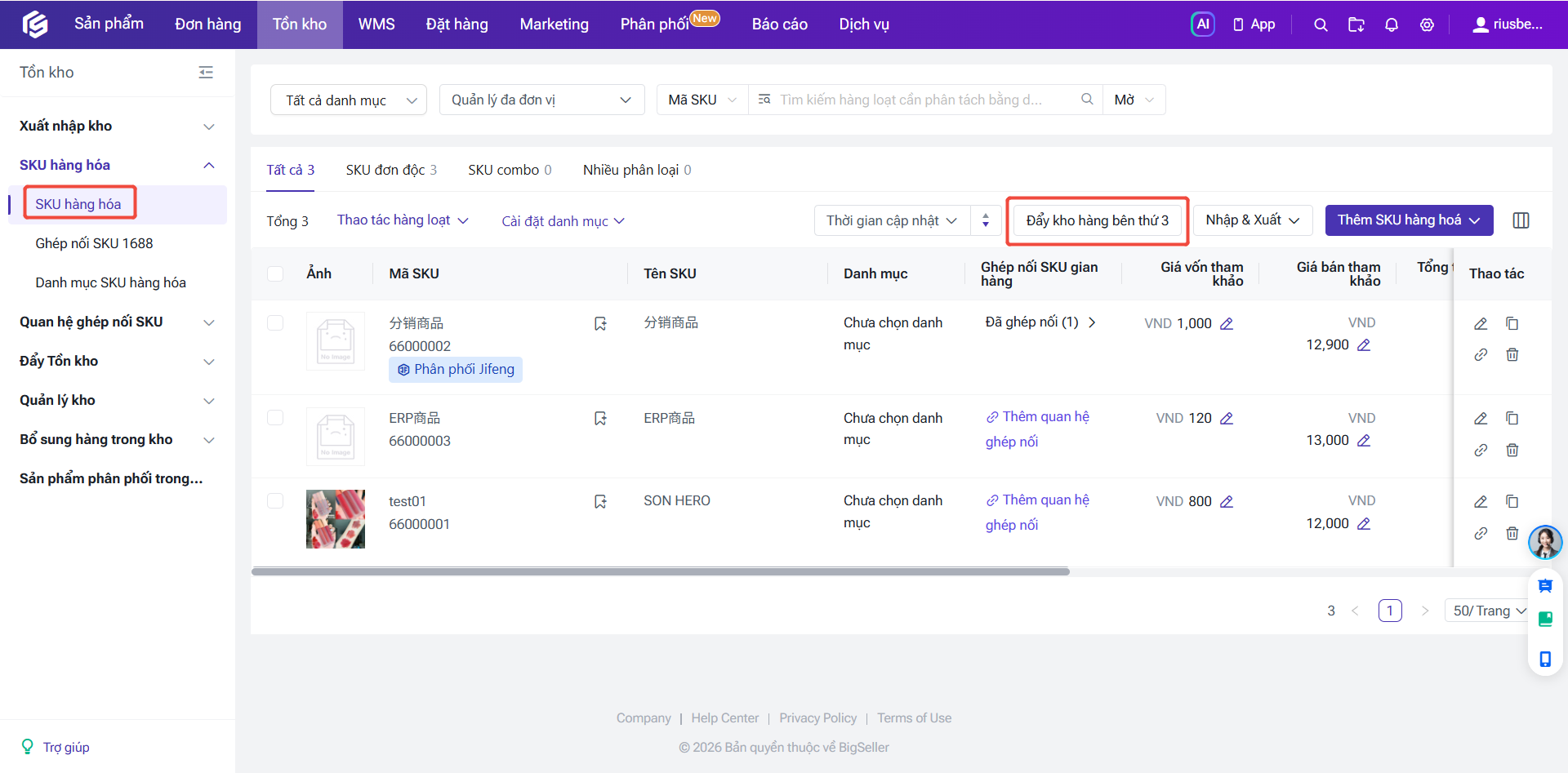
Đường dẫn thao tác: Tồn kho ➔ Hàng hóa SKU ➔ Nhấn Đẩy kho hàng bên thứ 3
Chọn các mã SKU cần đồng bộ (hoặc chọn tất cả) và xác nhận đẩy dữ liệu sang JFWMS để kho khởi tạo thông tin mã hàng trên hệ thống WMS.
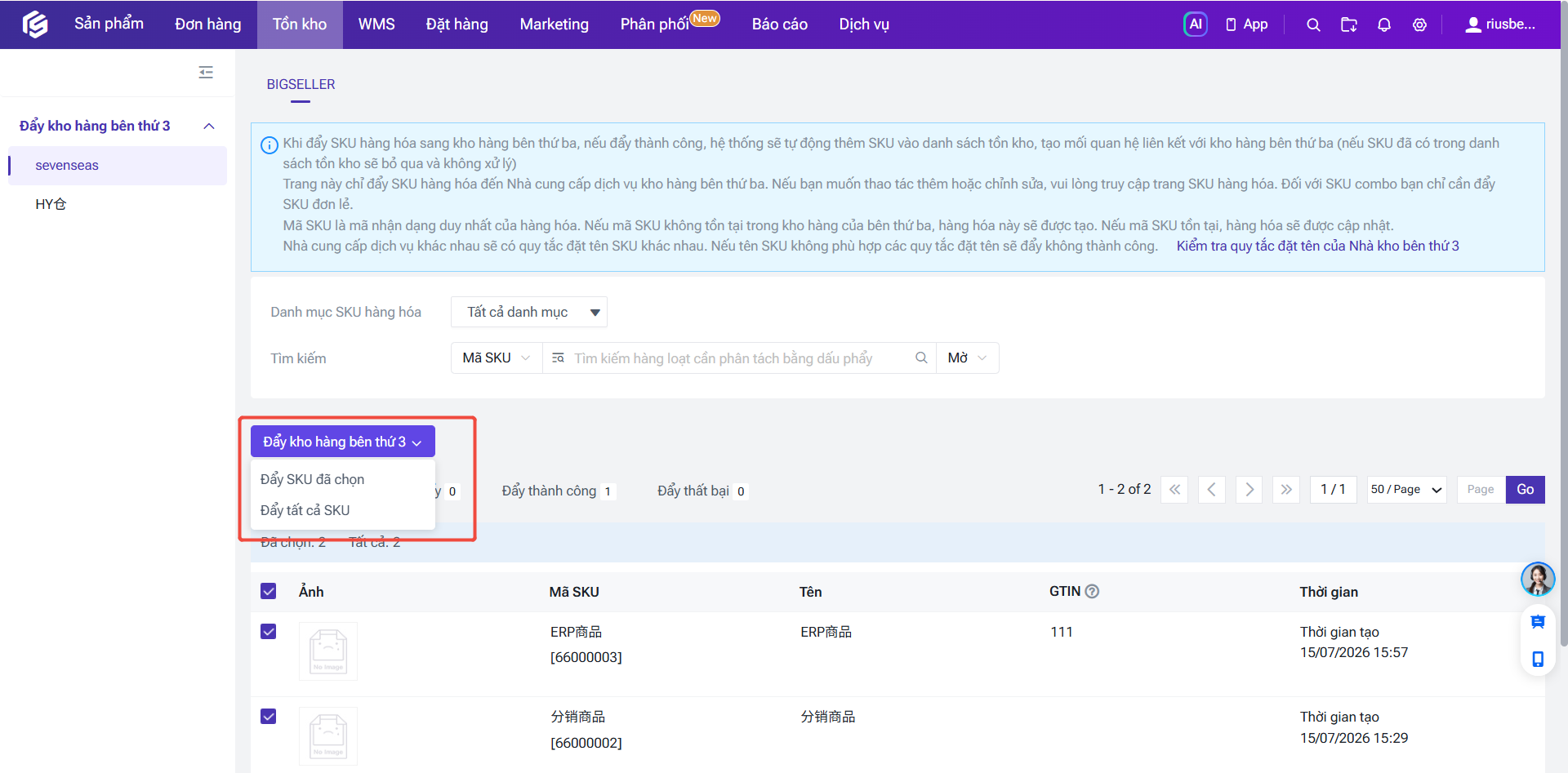
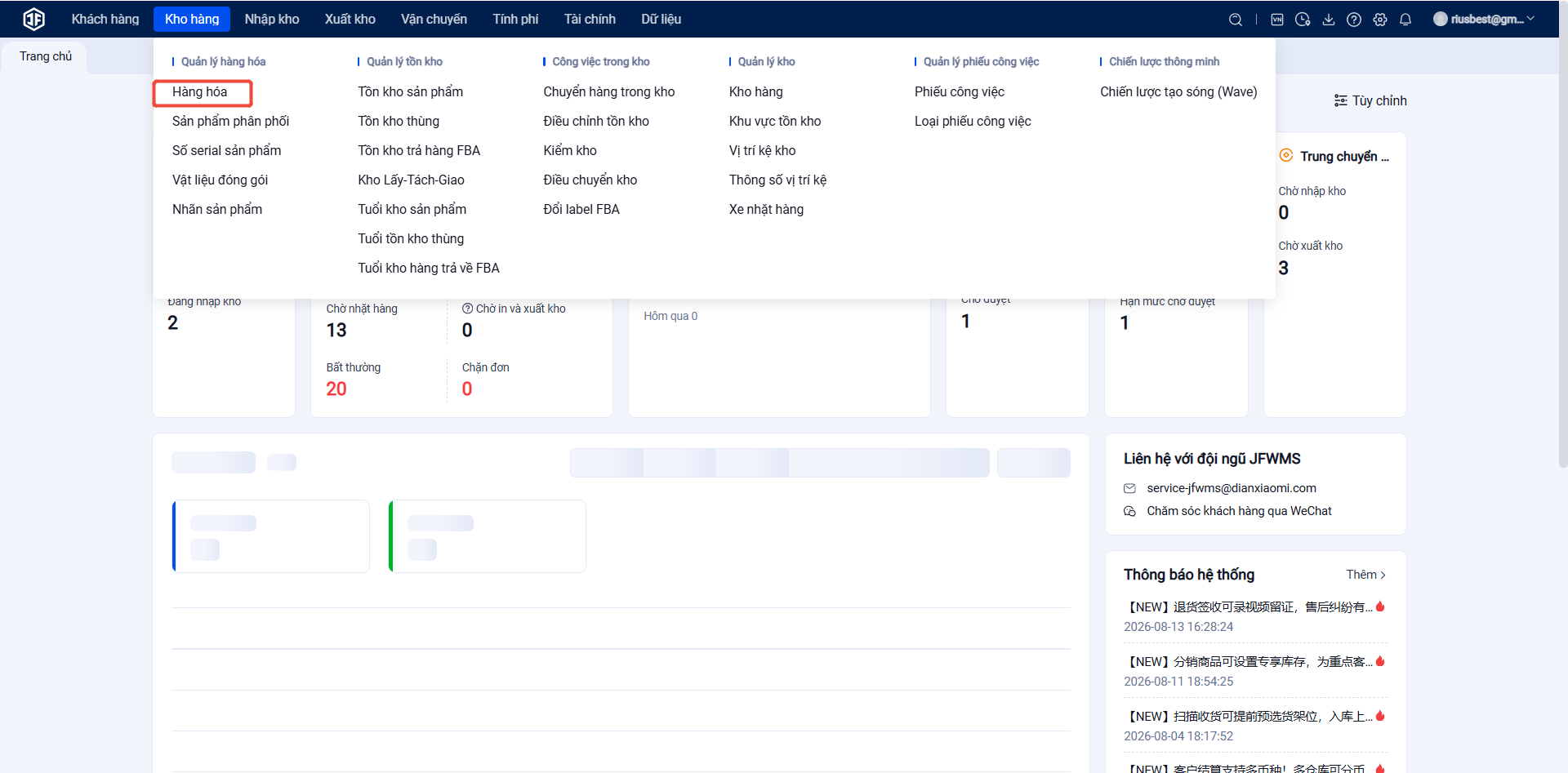
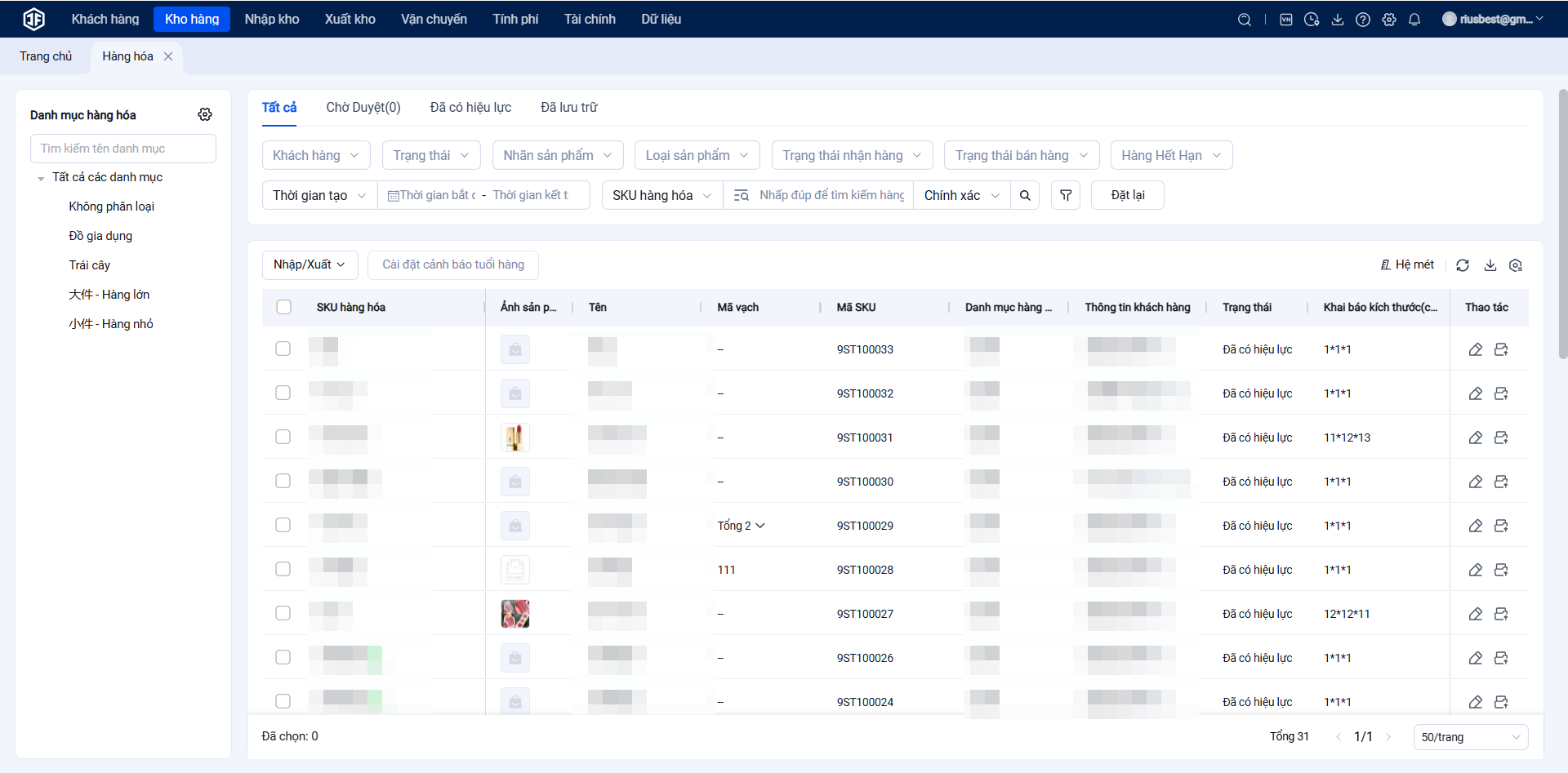
Sau khi đẩy thành công, kho hàng có thể nhìn thấy thông tin sản phẩm.
6. Đẩy Đơn Đặt Hàng Nhập Kho
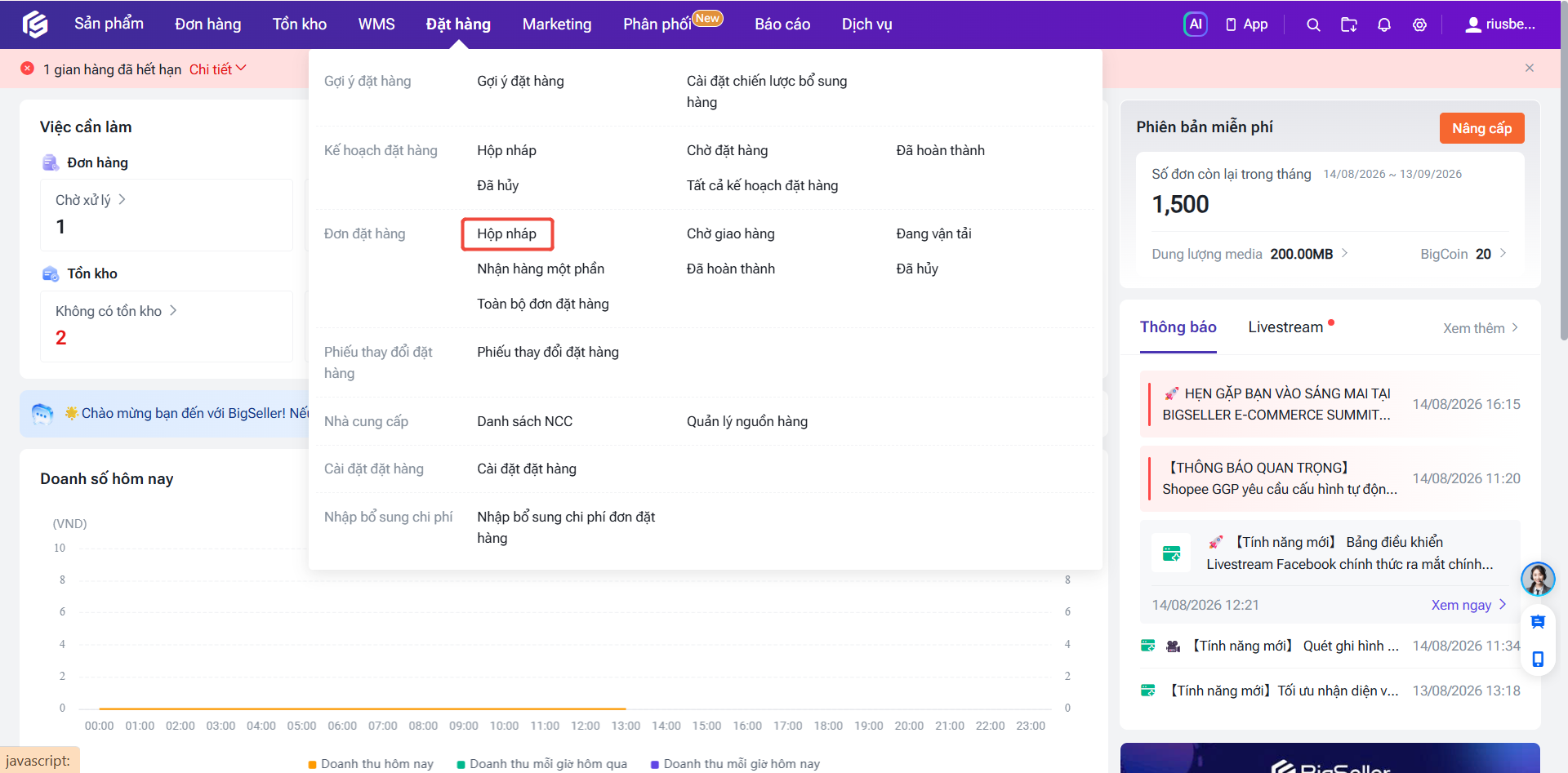
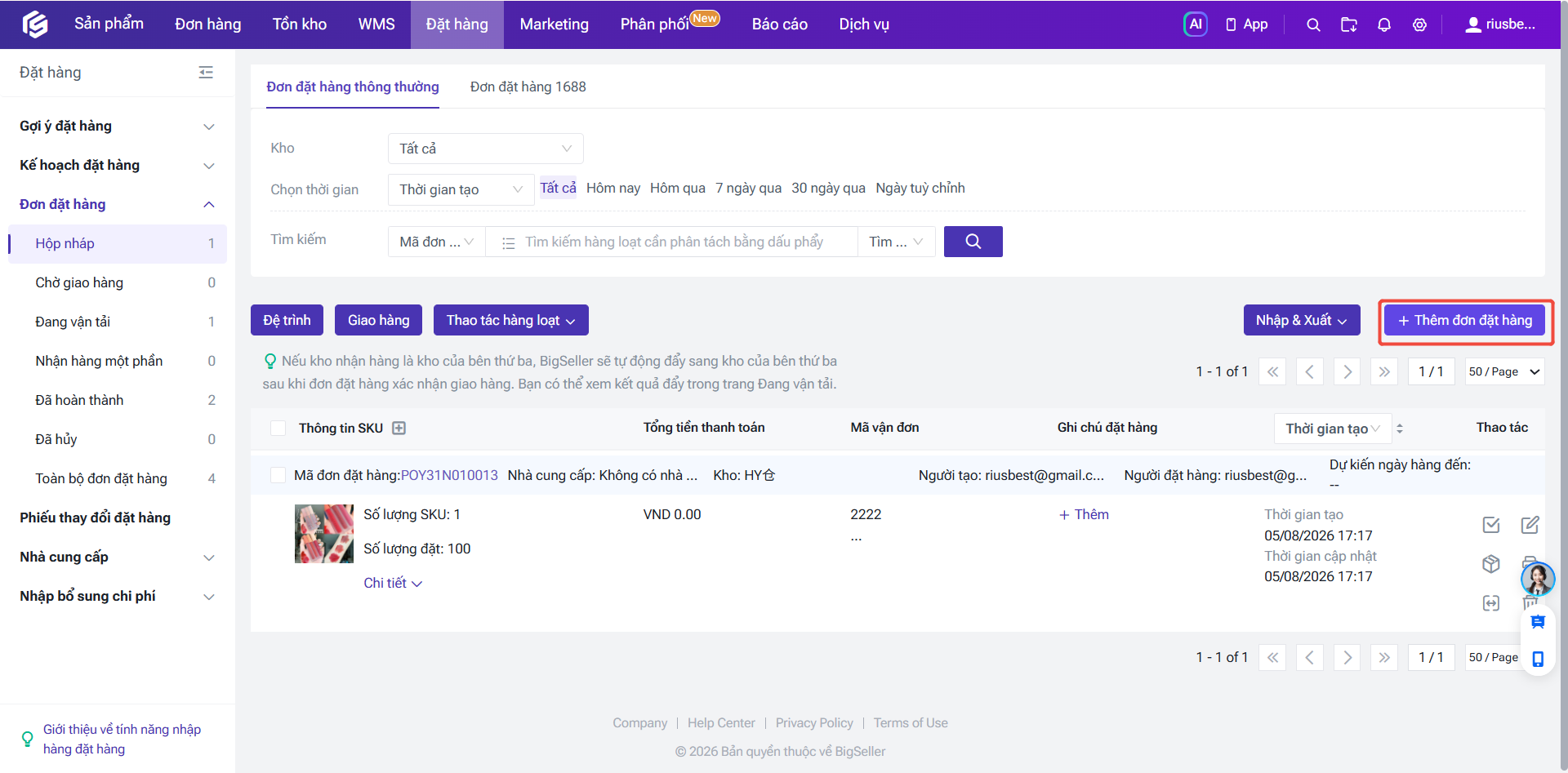
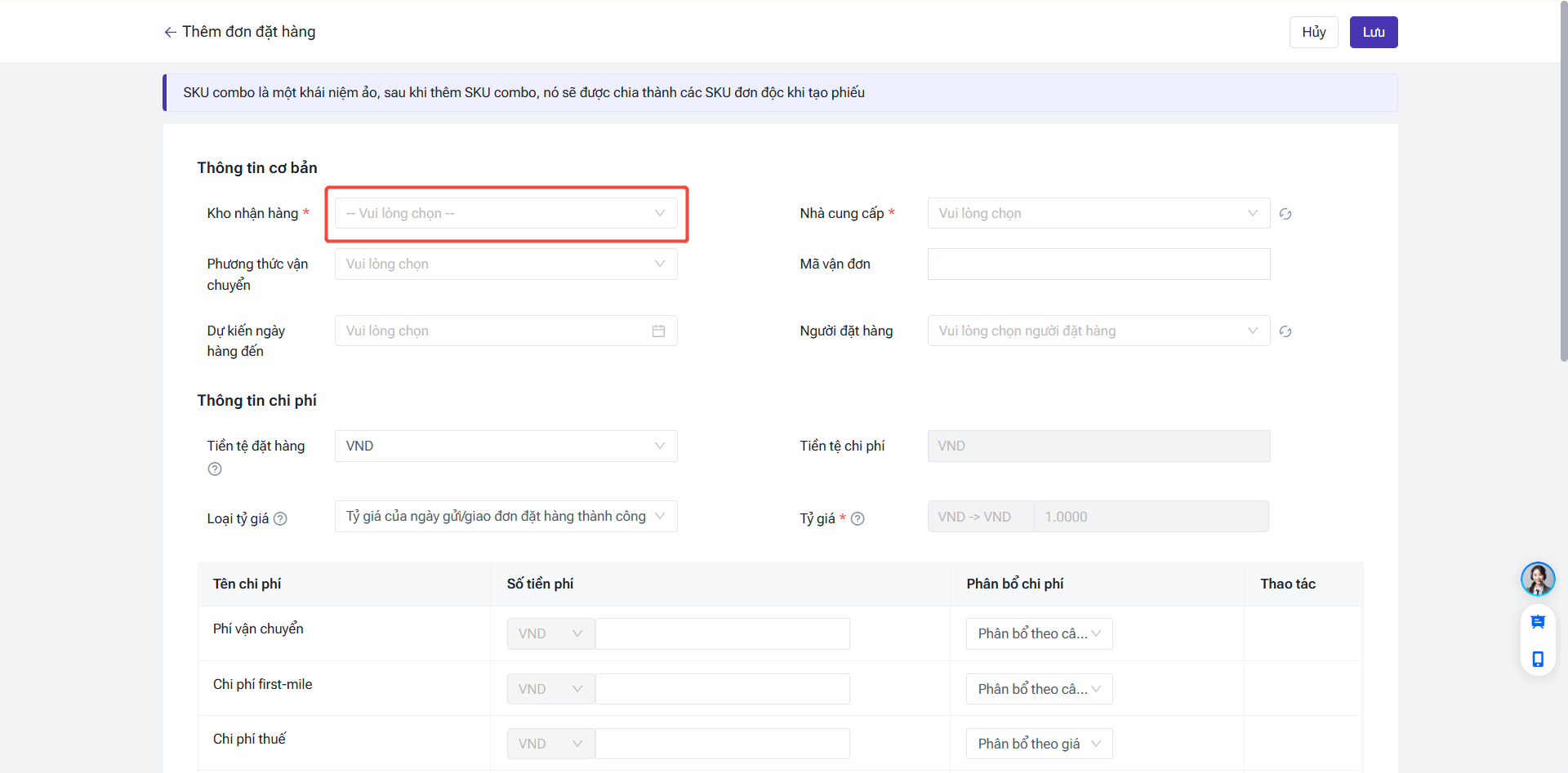
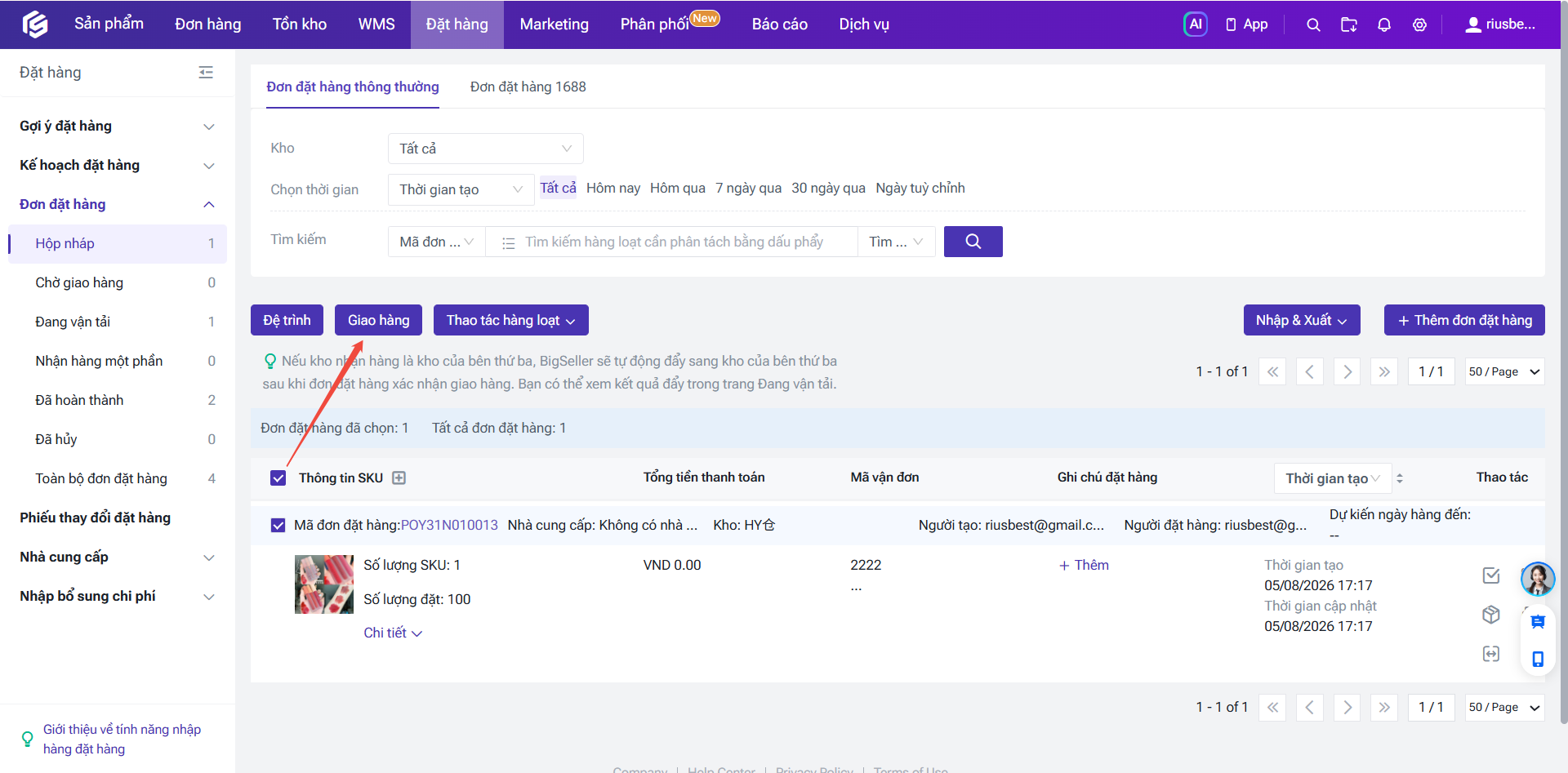
Đường dẫn thao tác : Đặt hàng ➔ Hộp nháp ➔ Thêm đơn đặt hàng ➔ Nhấn Giao hàng
Tạo và đẩy đơn mua hàng/nhập kho (PO) từ BigSeller sang JFWMS để kho chuẩn bị tiếp nhận, kiểm đếm và cất hàng vào vị trí lưu trữ (lưu ý chọn đúng kho JFWMS tương ứng khi tạo phiếu); sau khi tạo thành công, nhấn Giao hàng để hoàn tất đẩy dữ liệu sang hệ thống JFWMS.
Kho hàng kiểm tra thông tin đơn nhập:
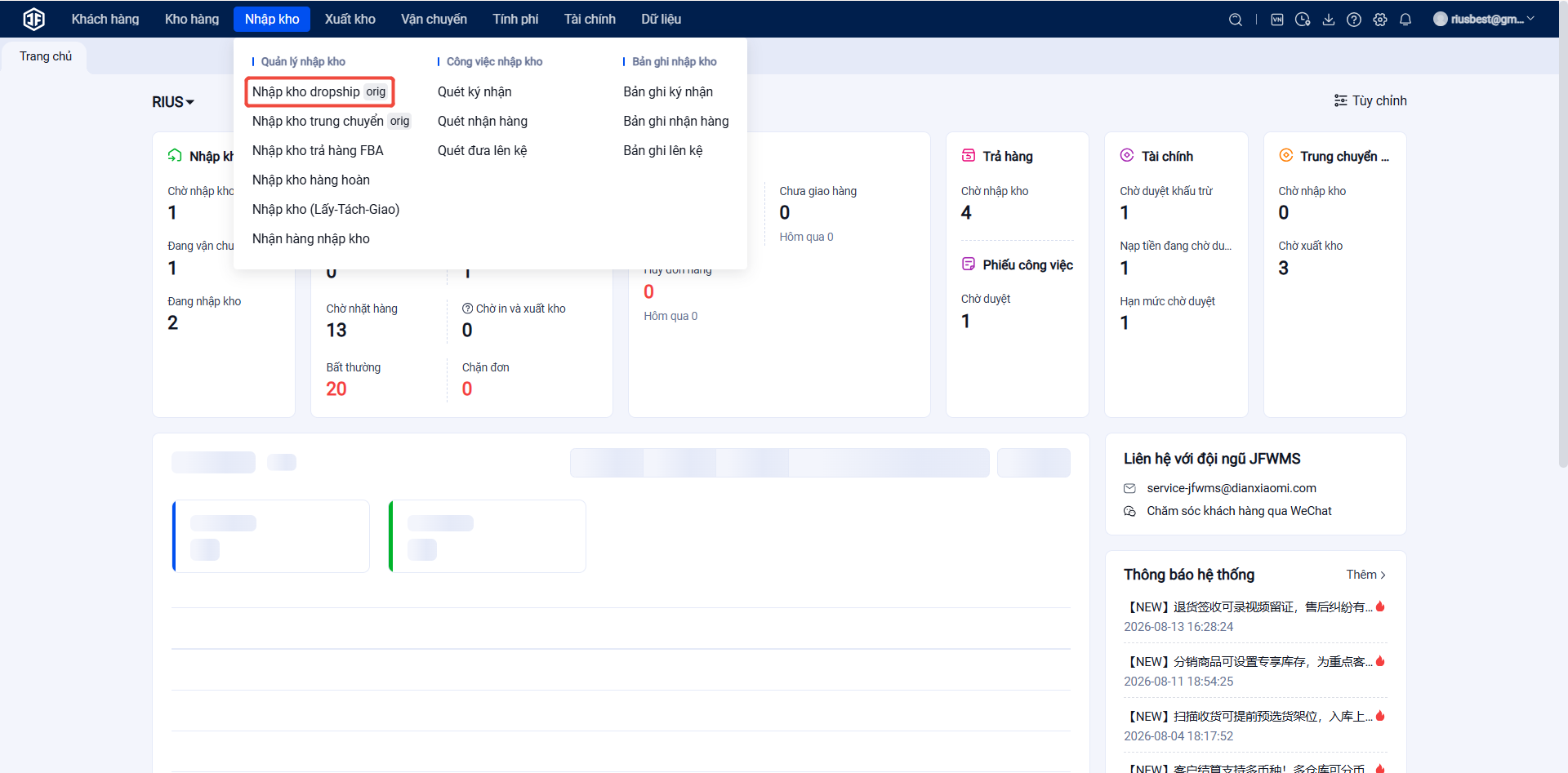
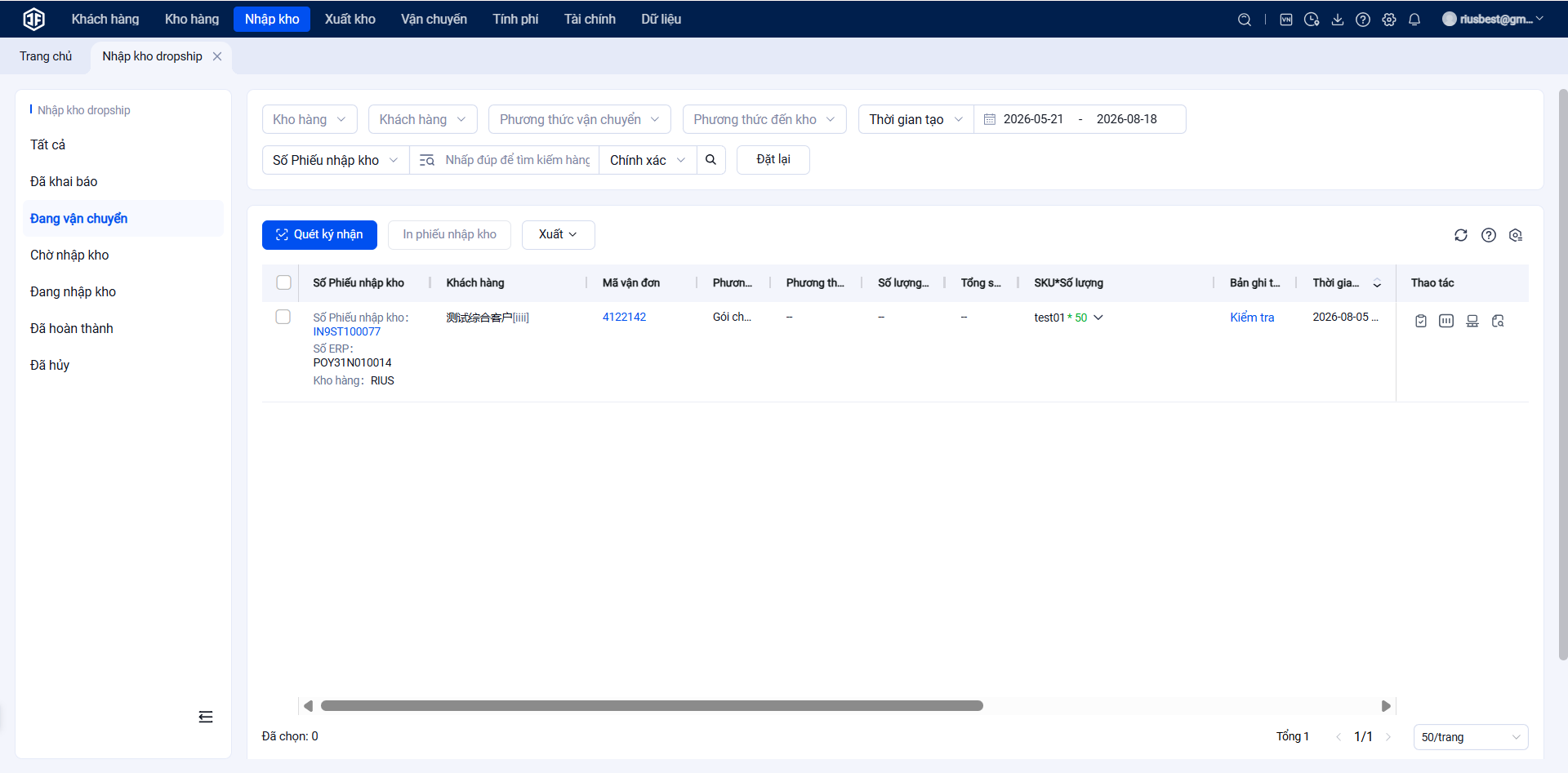
7. Đồng Bộ Hóa Tồn Kho
Đường dẫn thao tác : Tồn kho ➔ Danh sách tồn ➔ Chọn Kho JFWMS
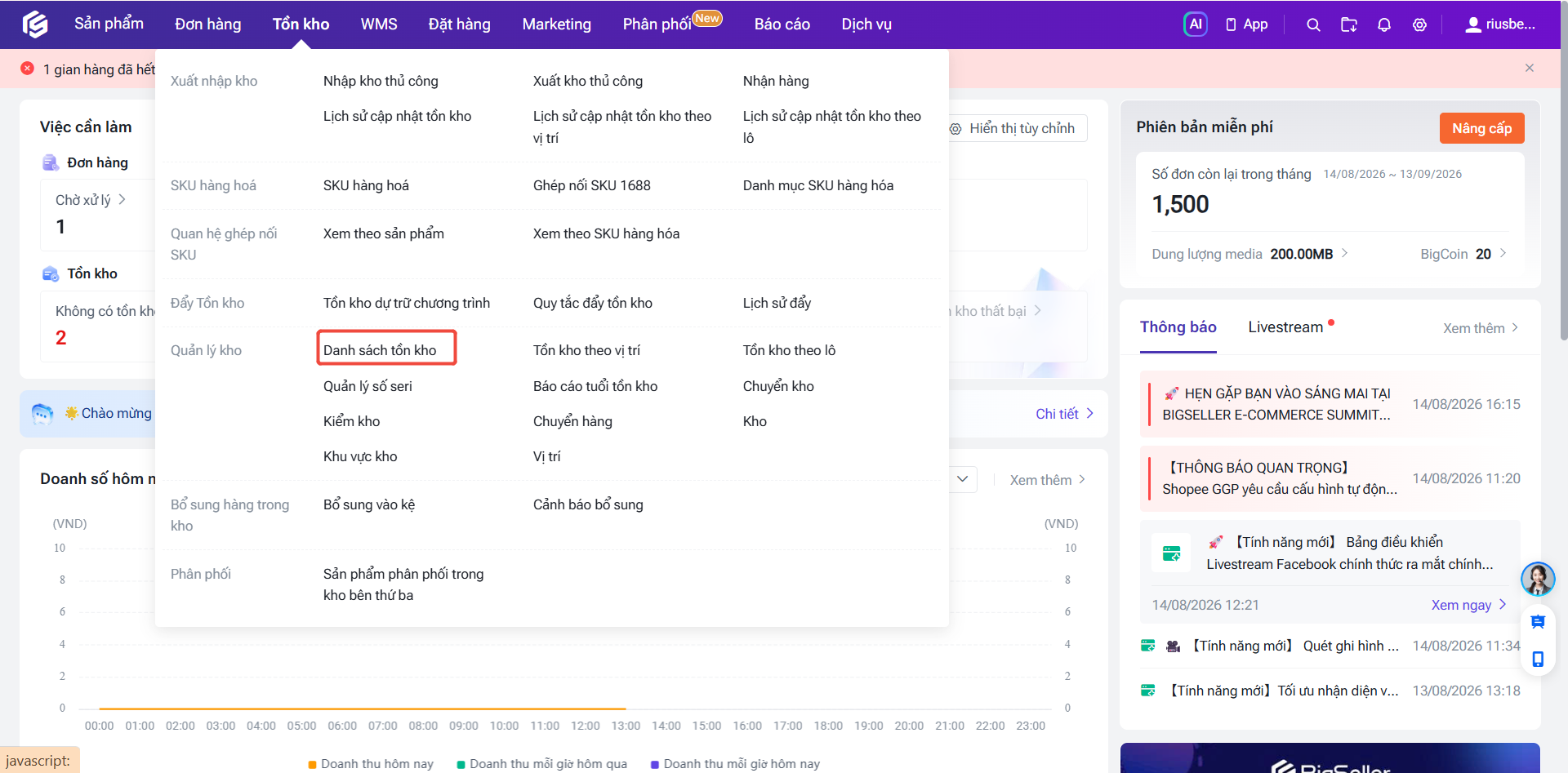
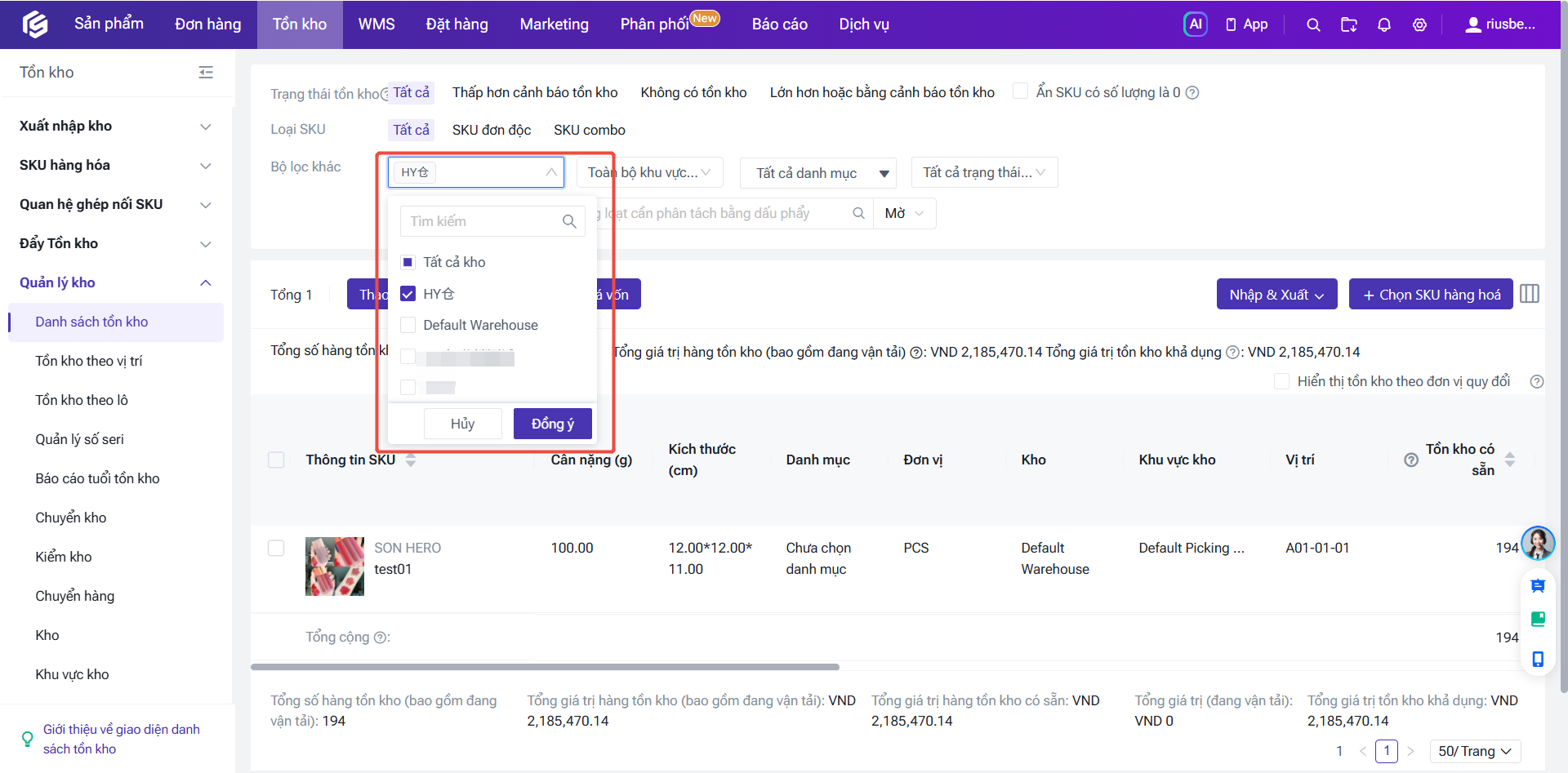
Đánh dấu các mã SKU ➔ Nhấn Đồng bộ tồn kho của kho hàng bên thứ 3 ➔ Đồng bộ tồn kho cho các SKU đã chọn hoặc tất cả SKU trong kho ➔ Kiểm tra số lượng và xác nhận cập nhật.
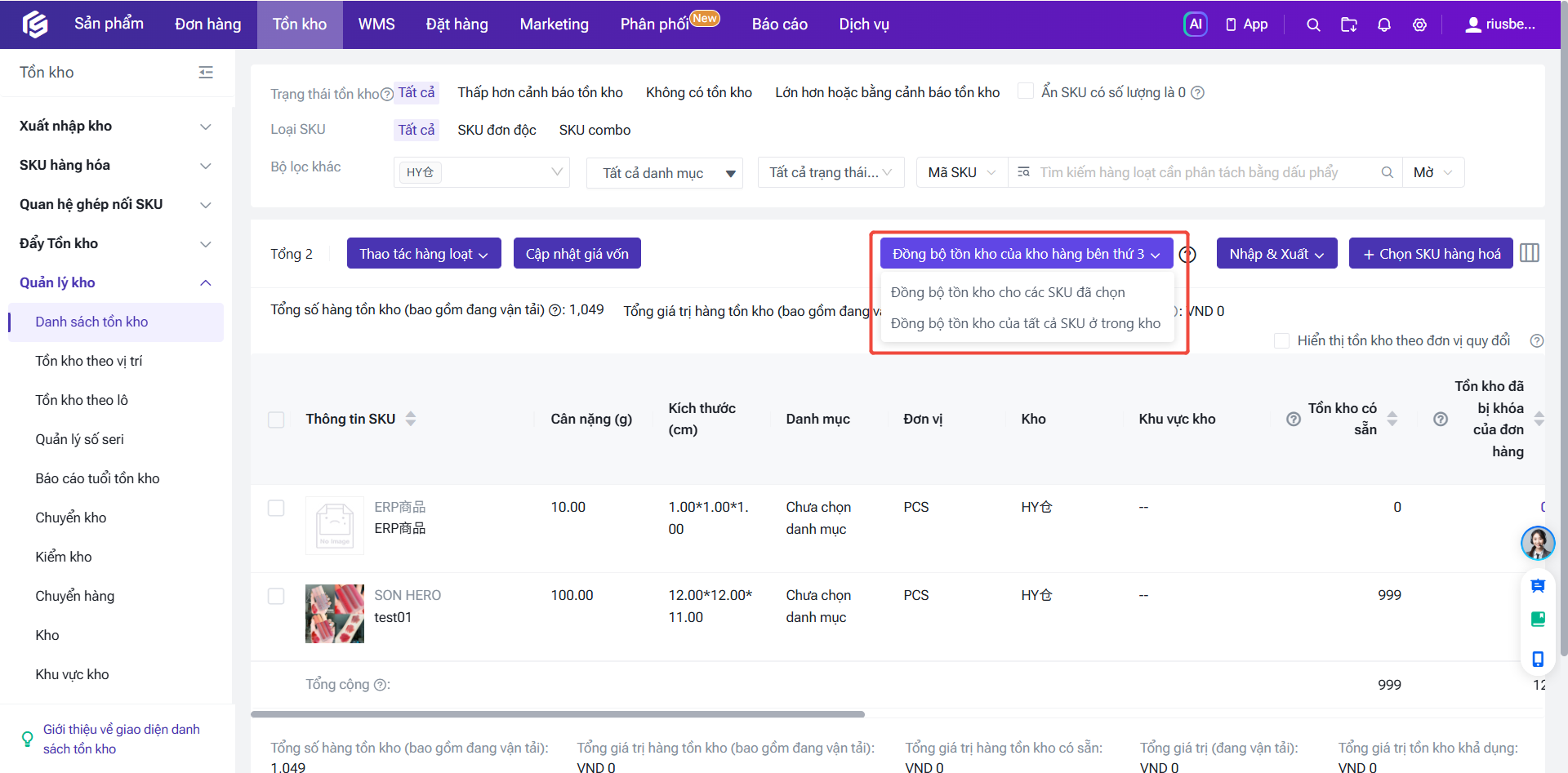
Lưu ý: Chỉ thực hiện sau khi kho JFWMS đã hoàn tất nhập kho ban đầu hoặc xử lý xong các đơn PO.
8. Đẩy Đơn Hàng Tự Động Sang Kho
Đường dẫn thao tác : Đơn hàng ➔ Xử lý đơn hàng ➔ Chờ xử lý
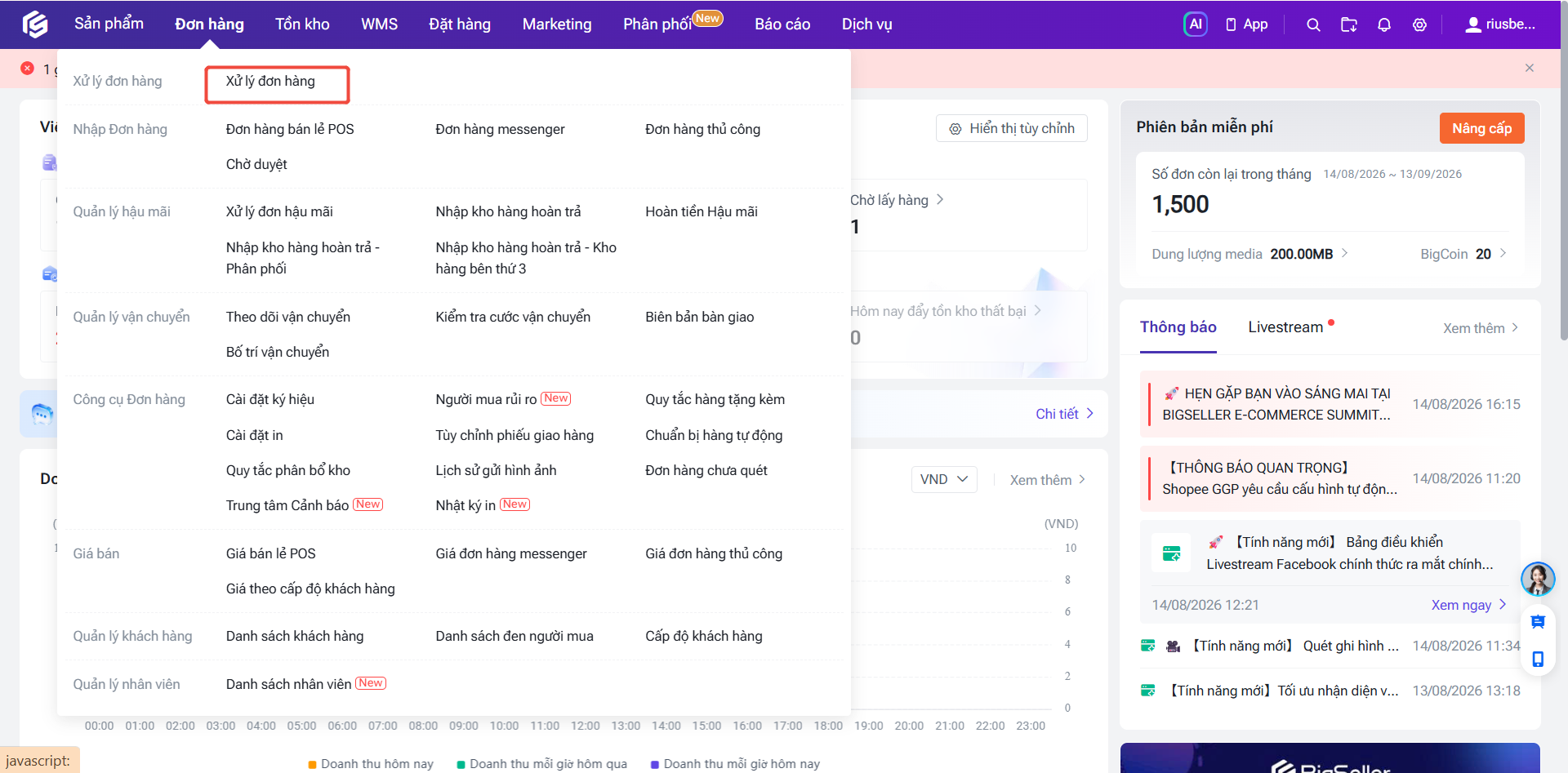
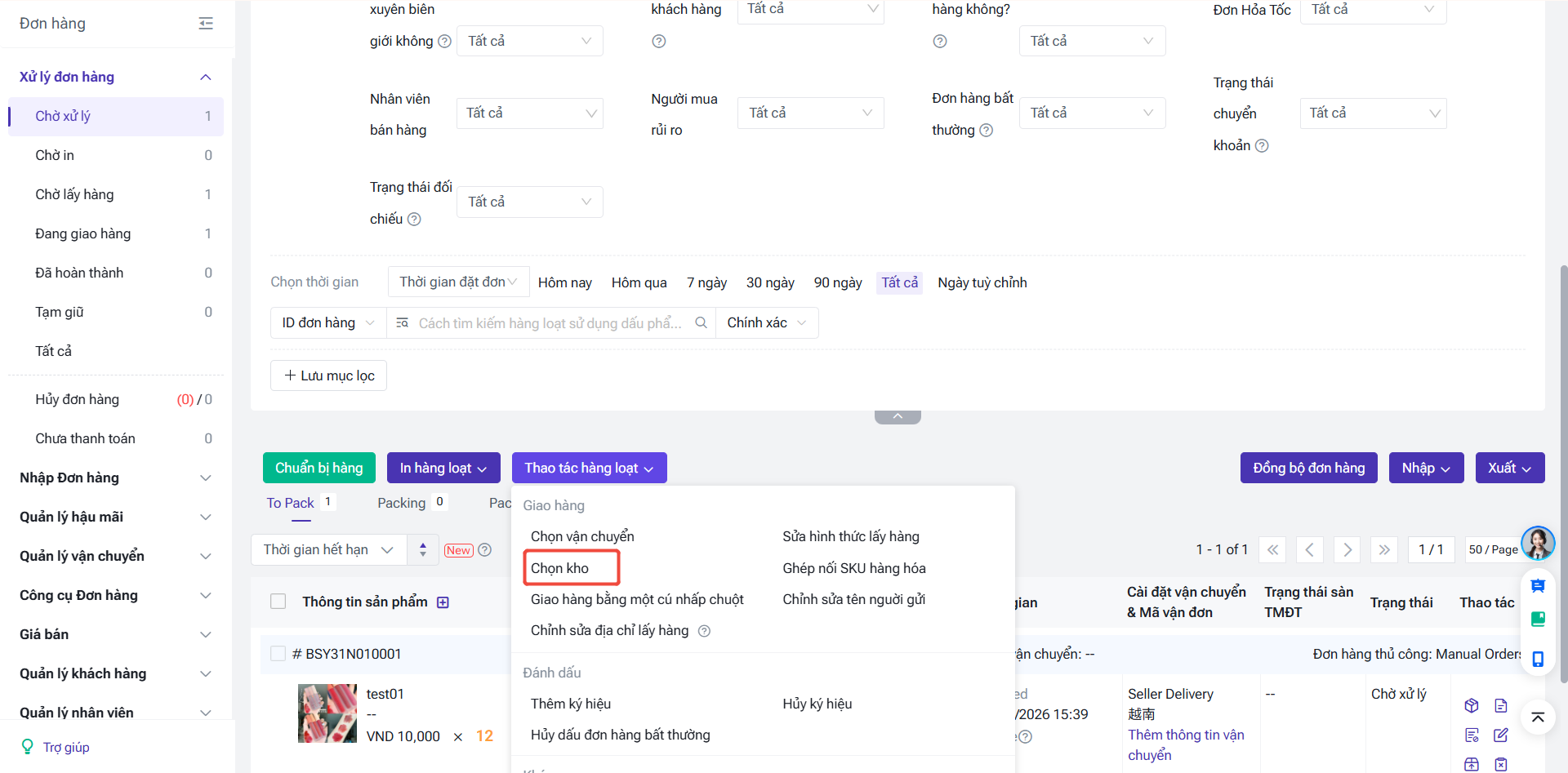
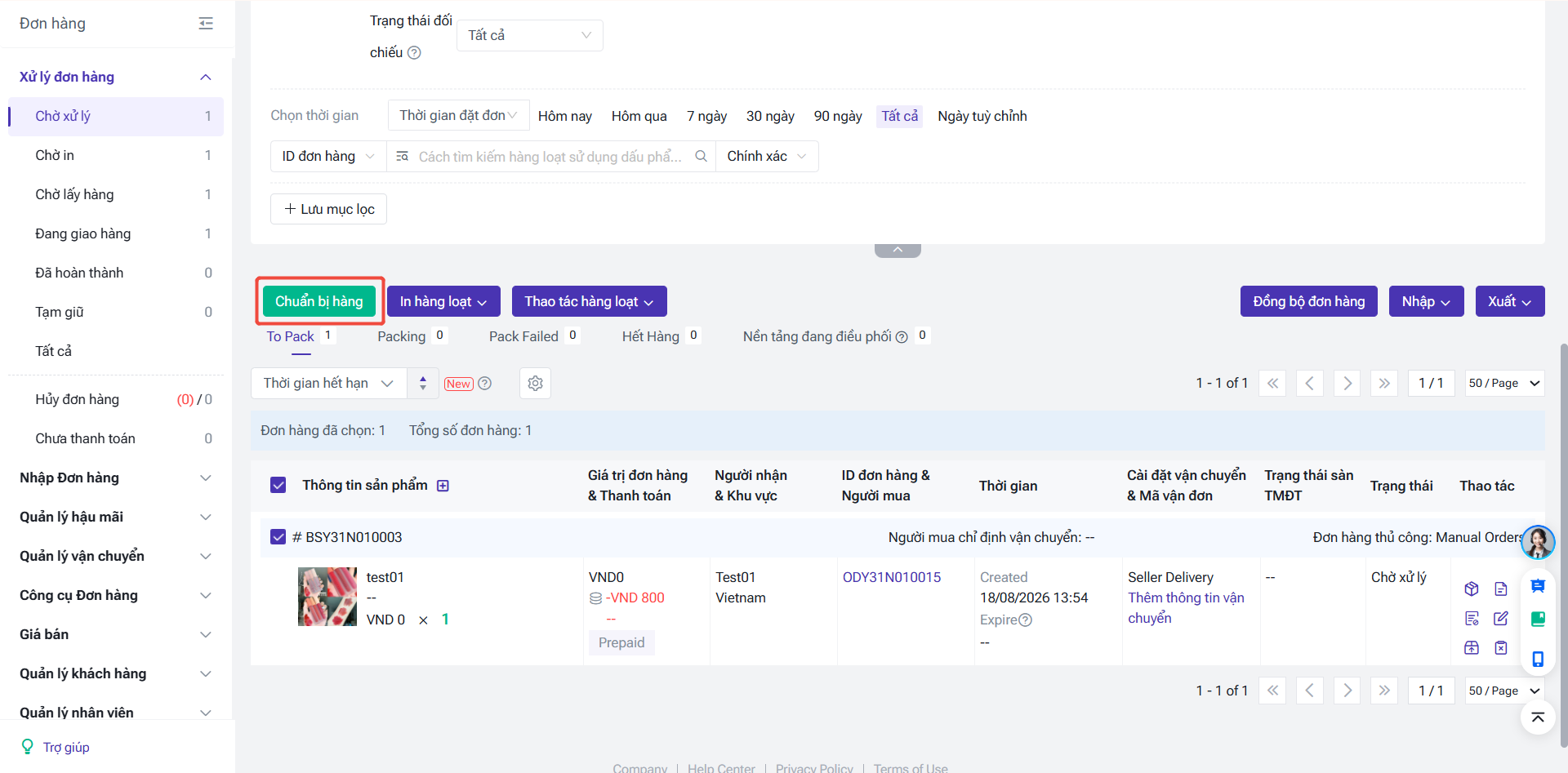
Thao tác hàng loạt: Chọn nhiều đơn hàng ➔ Thao tác hàng loạt ➔ Chọn Kho JFWMS ➔ Xác nhận đẩy đơn ➔ Chuẩn bị hàng
Sau khi thao tác chuẩn bị hàng, đơn hàng chuyển sang trạng thái Chờ in - Kho hàng bên thứ 3, tại đây có thể theo dõi trạng thái đẩy.
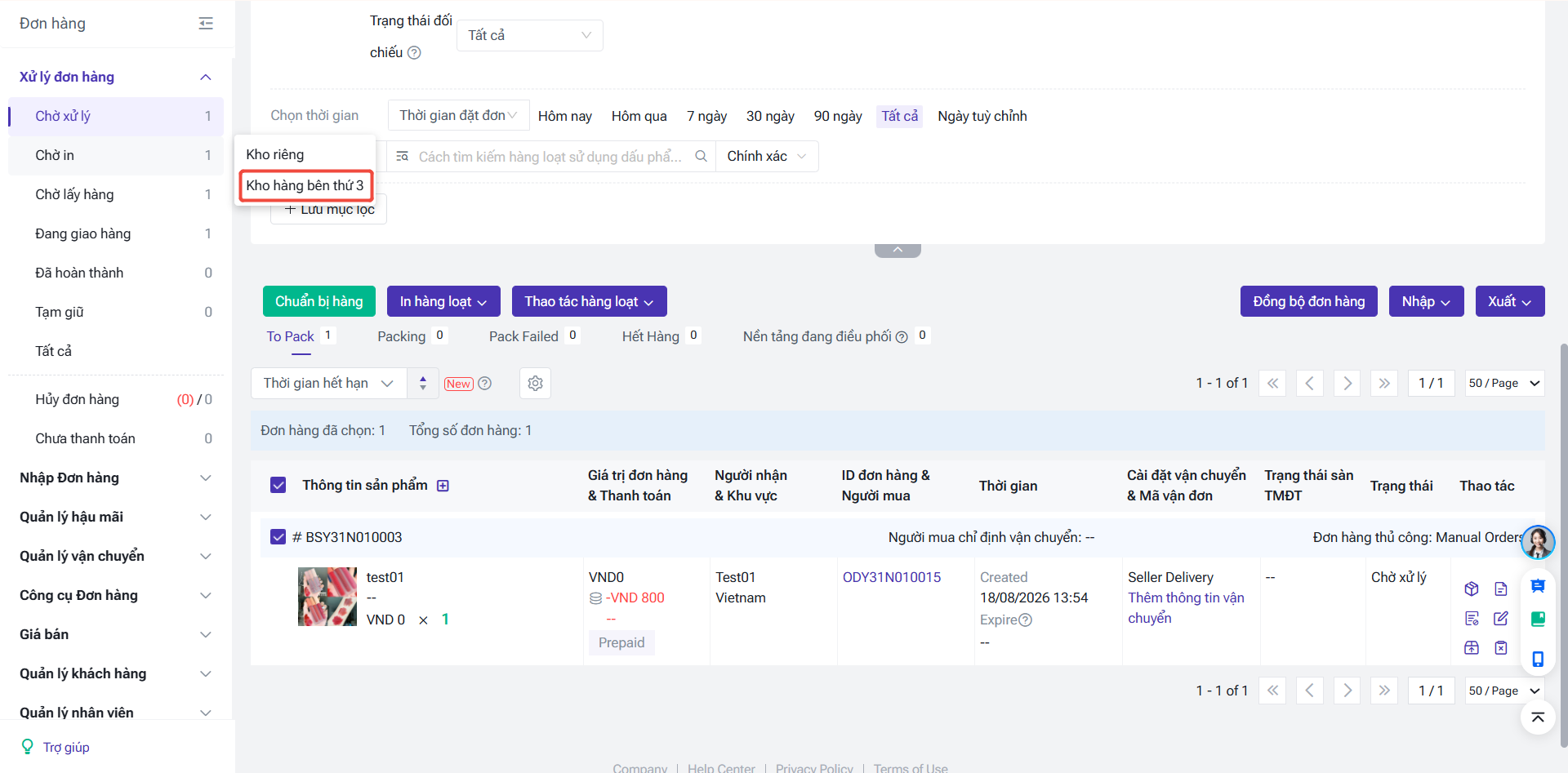
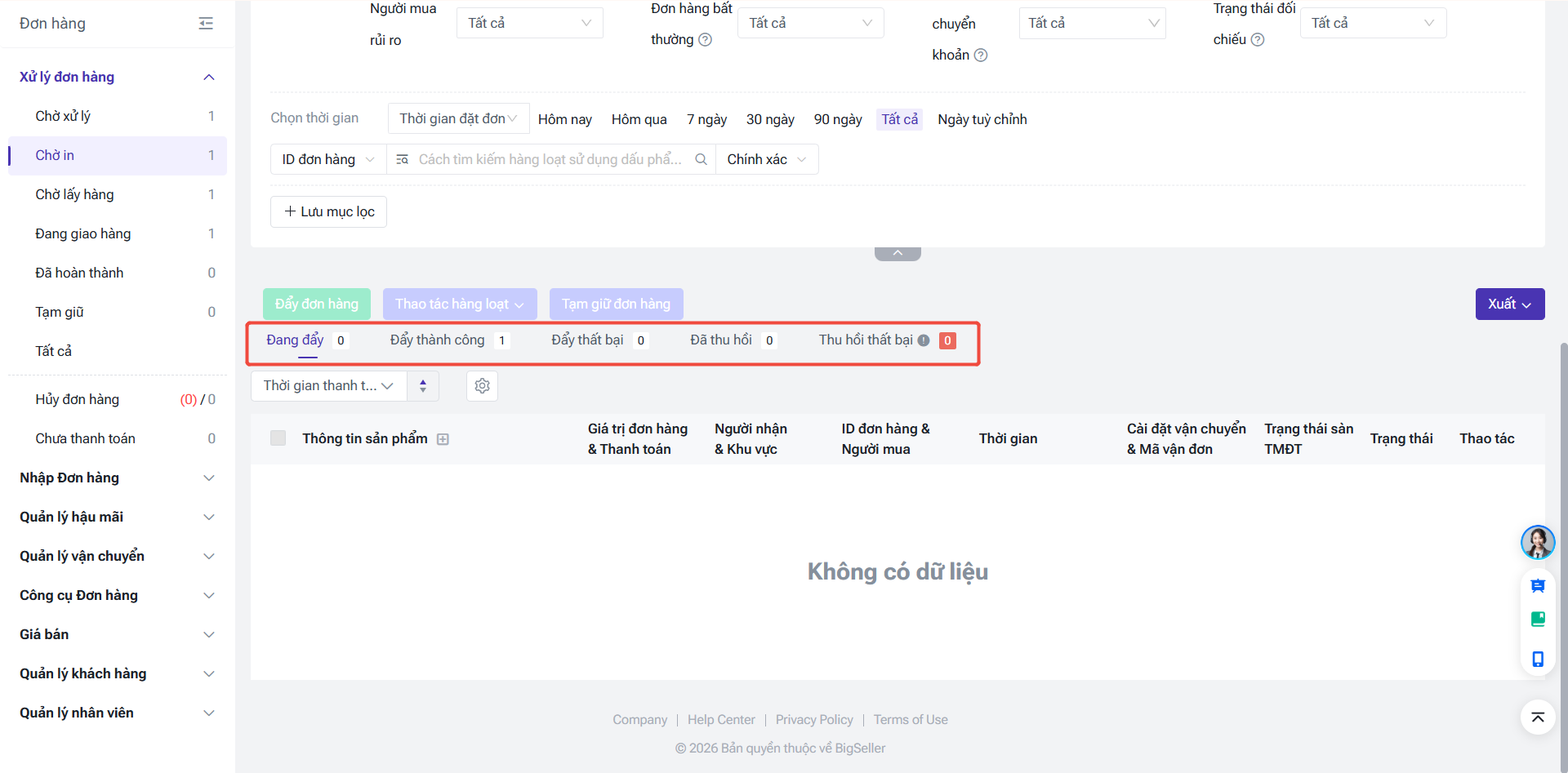
Đơn hàng sau khi sắp xếp trên BigSeller sẽ tự động chuyển sang JFWMS để nhân viên kho In tem ➔ Lấy hàng (Pick) ➔ Đóng gói (Pack) ➔ Bàn giao vận chuyển. Trạng thái đơn hàng sẽ tự động đồng bộ ngược lại BigSeller theo thời gian thực.