2.4.2 Trung tâm in - Cài đặt in
Đường dẫn thao tác: WMS > Cài đặt > Trung tâm in > Cài đặt in
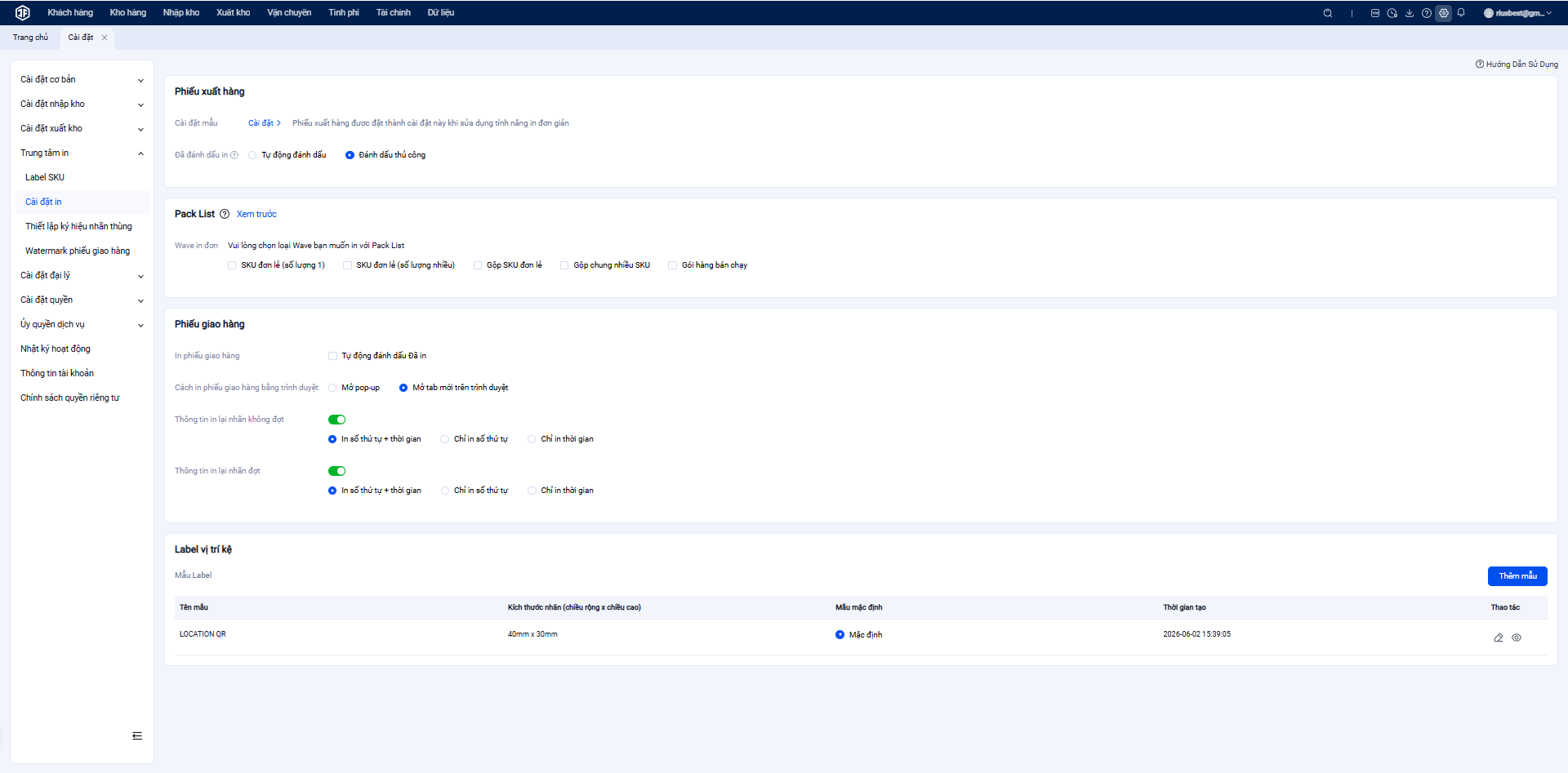
1. Phiếu xuất hàng
Cài đặt mẫu: (Nút: Cài đặt >) Cho phép thiết lập và tùy chỉnh mẫu phiếu xuất hàng áp dụng khi kho sử dụng tính năng in nhanh tại trạng thái đơn hàng “Chờ in” trong trang đơn hàng.
Đánh dấu trạng thái in:
Tự động đánh dấu: Hệ thống tự động chuyển trạng thái thành "Đã in" ngay sau khi lệnh in được gửi đi.
Đánh dấu thủ công: Nhân viên kho phải xác nhận thủ công để đổi trạng thái đơn sang "Đã in".
2. Pack List (Danh sách đóng gói theo đợt Wave)
Wave in đơn: Tích chọn loại đợt hàng (Wave) mà bạn muốn tự động in kèm phiếu Pack List trong quá trình xuất hàng.
3. Phiếu giao hàng (vận đơn)
In phiếu giao hàng: Nếu tick chọn tự động đánh dấu in, hệ thống tự động cập nhật trạng thái phiếu giao hàng sang "Đã in" sau khi thao tác in hoàn tất.
Cách in phiếu giao hàng bằng trình duyệt:
Mở pop-up: Hiển thị cửa sổ bật lên (Pop-up) để thao tác in.
Mở tab mới trên trình duyệt (Đang chọn): Mở một thẻ tab mới trên trình duyệt web để hiển thị file in.
4. Label vị trí kệ
Định nghĩa: Quản lý mẫu tem/nhãn dán mã vị trí kệ (mã QR/Barcode vị trí) trong kho.
Thao tác:
+ Thêm mẫu: Tạo mẫu tem nhãn vị trí kệ mới với kích thước tùy chỉnh.
Danh sách mẫu: Hiển thị tên mẫu (LOCATION QR), kích thước (40mm x 30mm), trạng thái (Mặc định), thời gian tạo và các phím chức năng Chỉnh sửa/Xem trước.