Fluxo de processamento de pedidos
I. Definição
O fluxo de processamento de pedidos no módulo do armazém ocorre quando o cliente vendedor, utilizando um ERP, o módulo do vendedor (conta OMS) para processar ou criar pedidos manualmente, ou através de autorização direta da plataforma no OMS, envia automaticamente os pedidos para o WMS. Após receber as instruções, o armazém realiza a separação e embalagem. Cada armazém internacional pode escolher o método de separação e embalagem mais adequado ao seu cenário operacional para aumentar a eficiência.
A seguir, três fluxos simplificados de processamento de pedidos:
Primeiro método: Imprimir lista de separação + etiqueta de envio
Segundo método: Etiqueta de envio com impressão adicional do SKU
Terceiro método: Imprimir lista de separação
Vantagens da separação, impressão e expedição simplificadas em comparação com a separação por ondas:
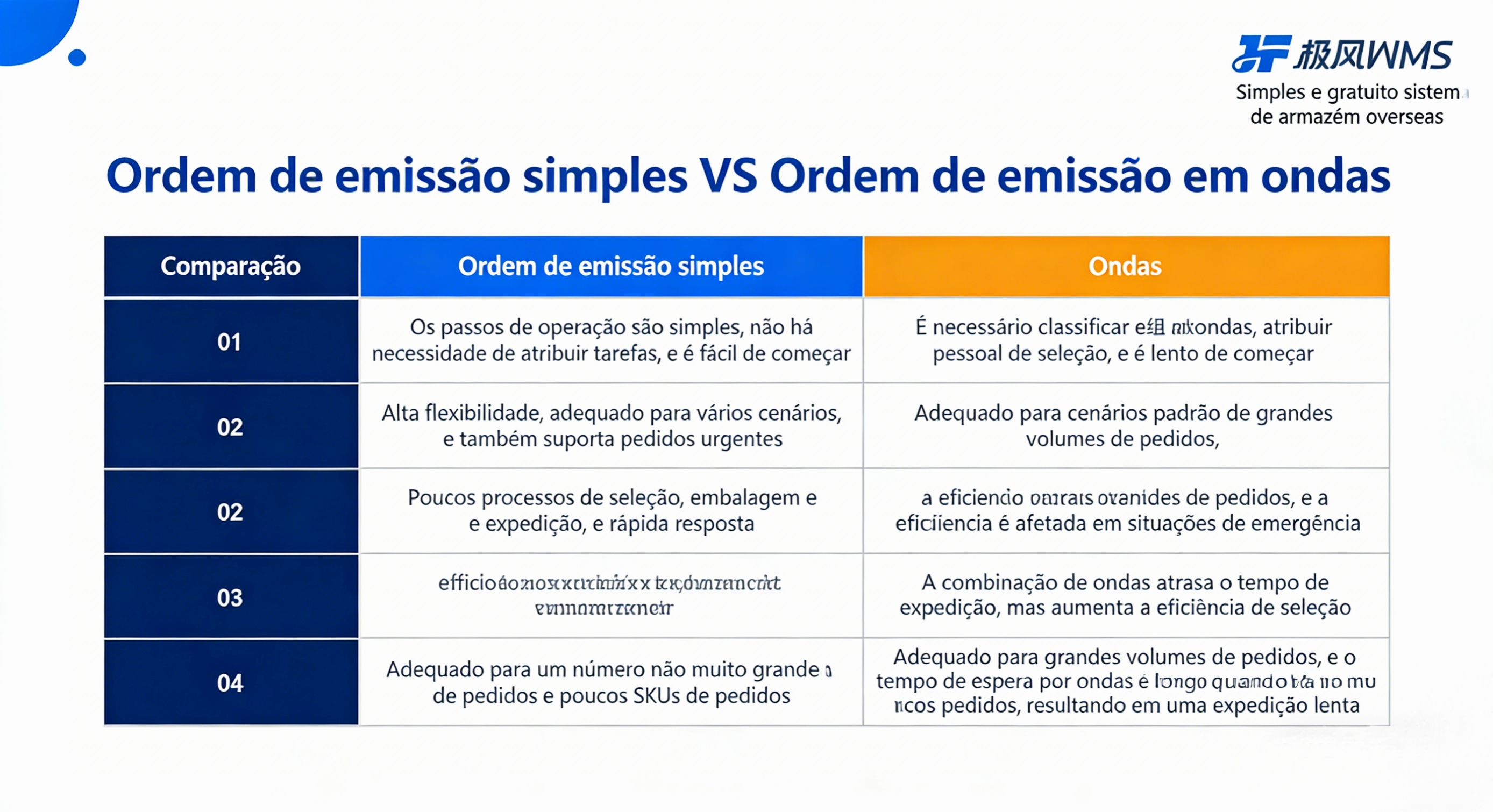
Atenção: Este tutorial apresenta o fluxo simplificado de impressão de etiquetas, adequado para vendedores com volume diário de até 3.000 pedidos. Se precisar dividir diferentes tipos de pacotes (itens únicos / múltiplos itens misturados / pacotes similares) em tarefas de separação distintas e atribuí-las a diferentes separadores, será necessário utilizar a separação por ondas.
II. Tutorial de operação:
Primeiro método: Imprimir lista de separação + etiqueta de envio
Configure o modelo da lista de separação do pedido. O pedido é impresso com a lista de separação + etiqueta de envio. A equipe do armazém realiza a separação com base na lista de separação. A equipe de embalagem, de posse dos itens separados conforme a lista, realiza a embalagem diretamente e cola a etiqueta de envio.
Este método é adequado para: SKUs complexos (como produtos personalizados, capas de celular, roupas, etc.), ou quando um pacote contém muitos SKUs diferentes, ou quando os nomes dos SKUs são muito longos.
Primeiro passo: Configurar o tipo de lista de separação
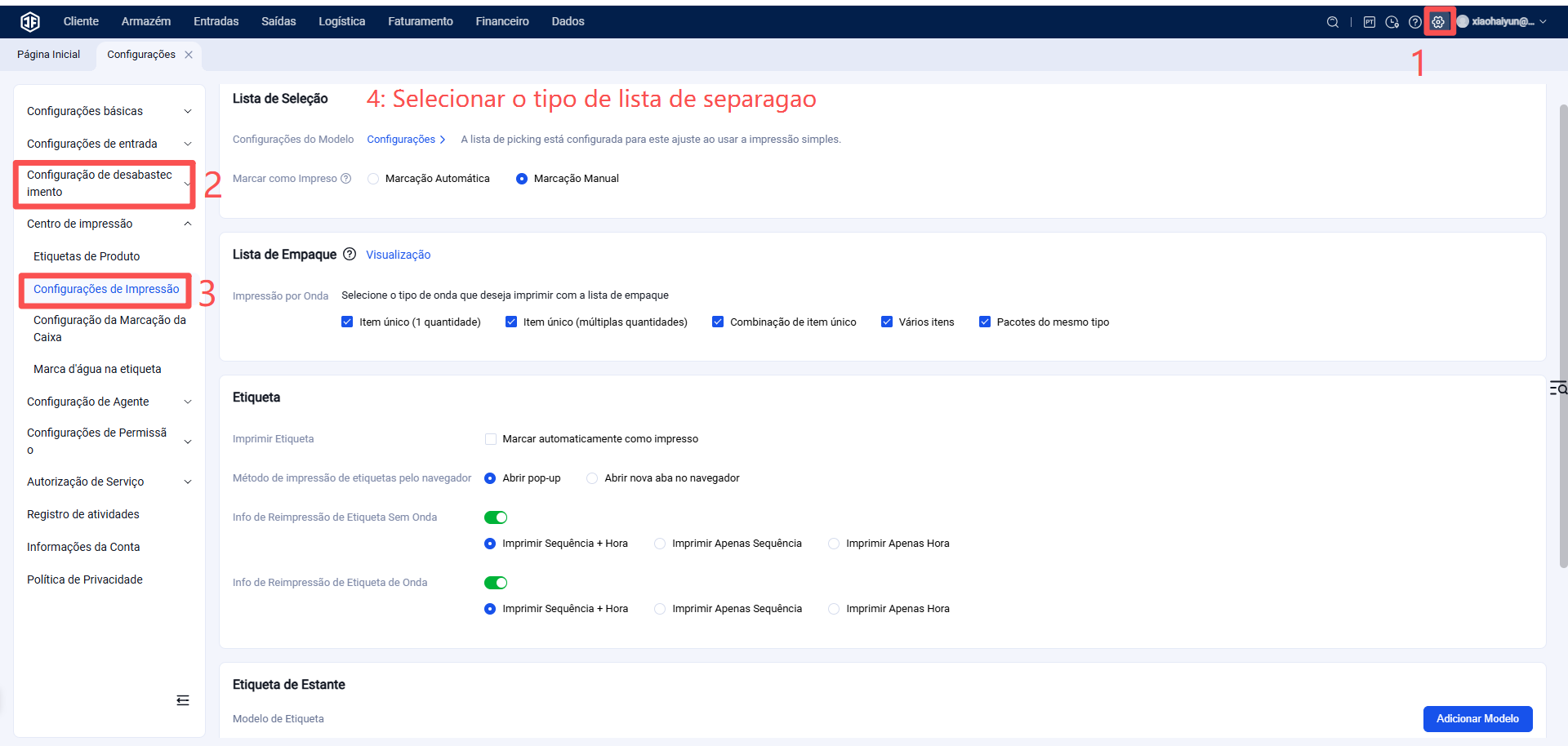
Segundo passo: Imprimir etiqueta de envio + lista de separação
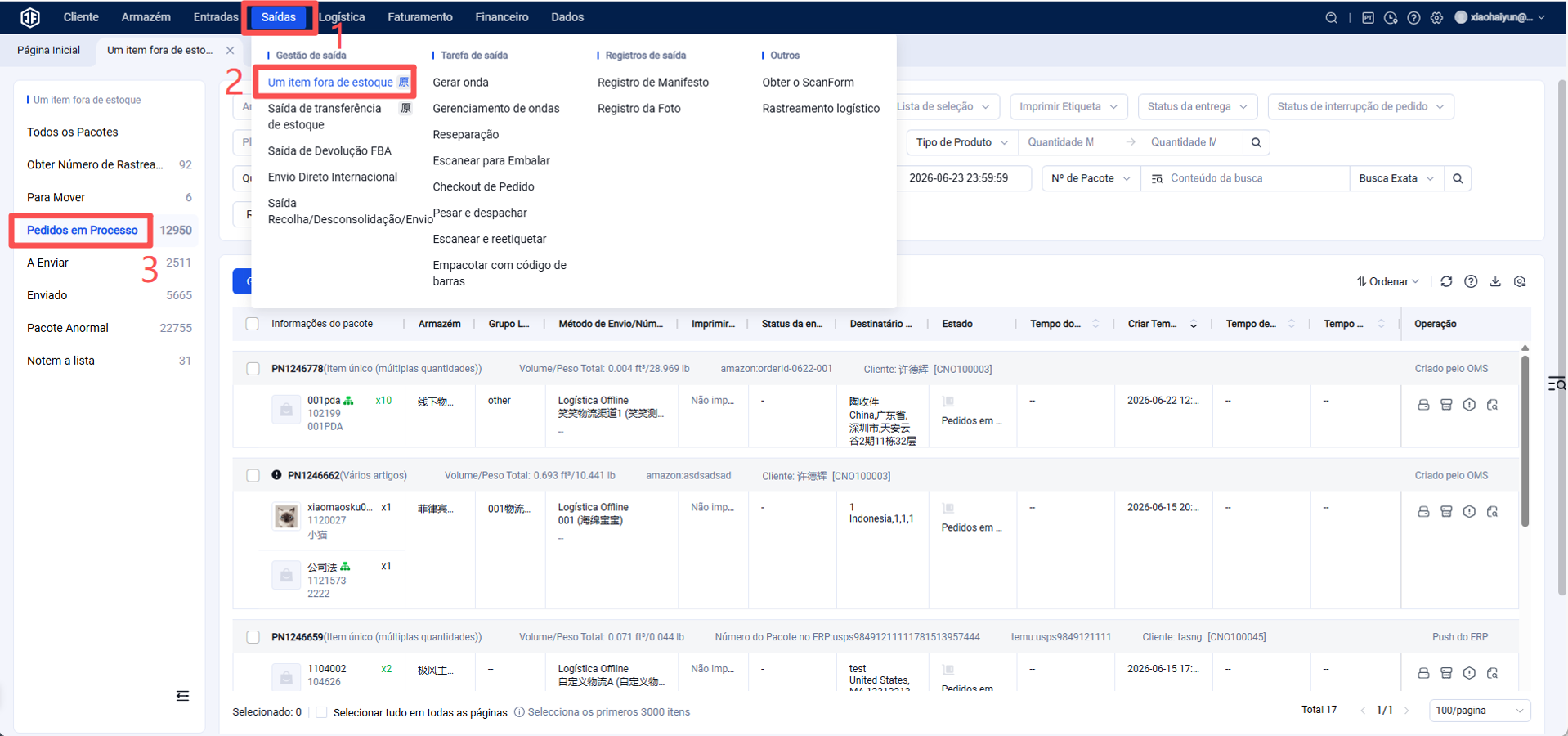
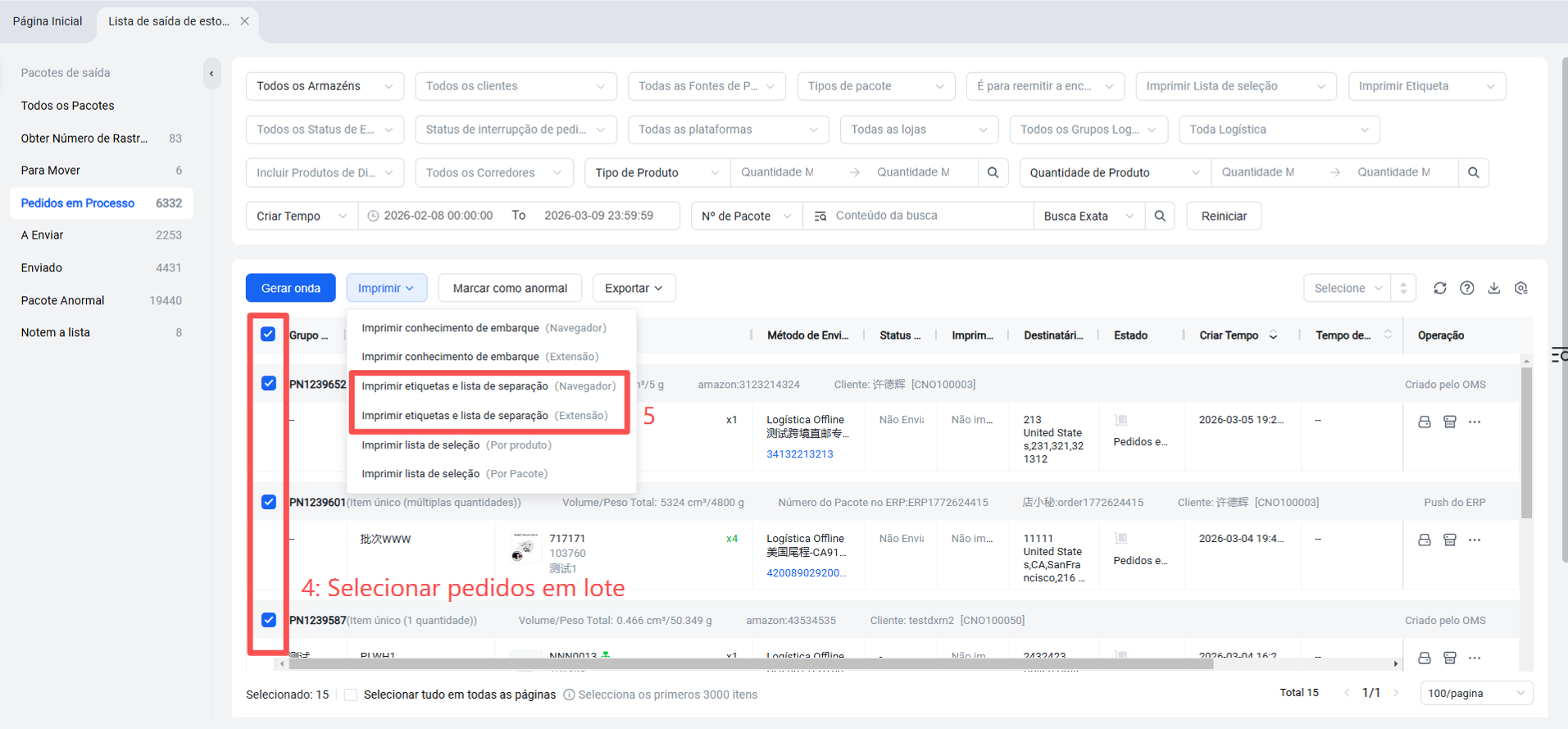
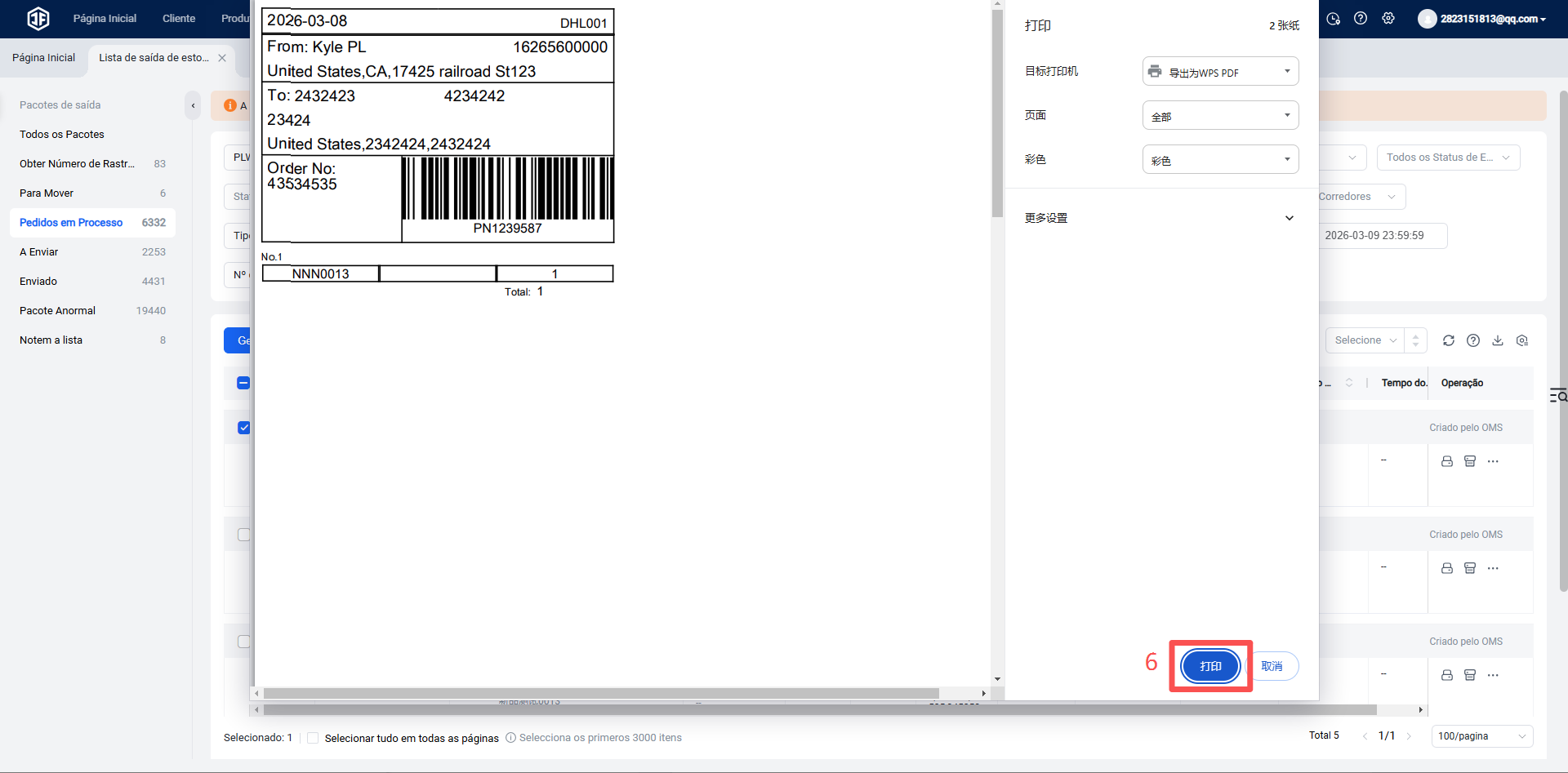
Após a conclusão da impressão, o status da etiqueta de envio será marcado como "Impresso".
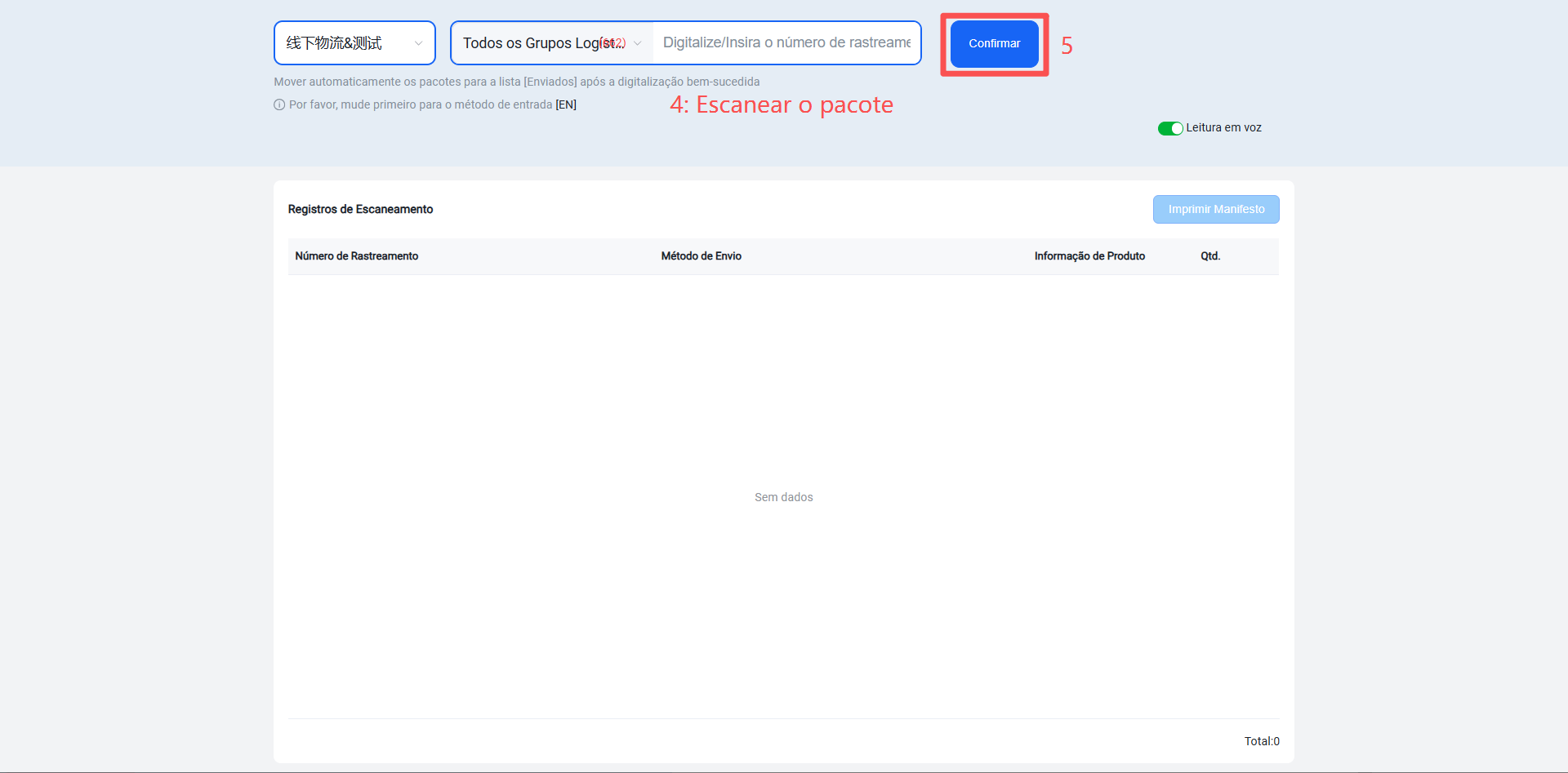
Terceiro passo: Conferência por escaneamento (se houver receio de erro na separação, é possível realizar a conferência escaneando os itens)
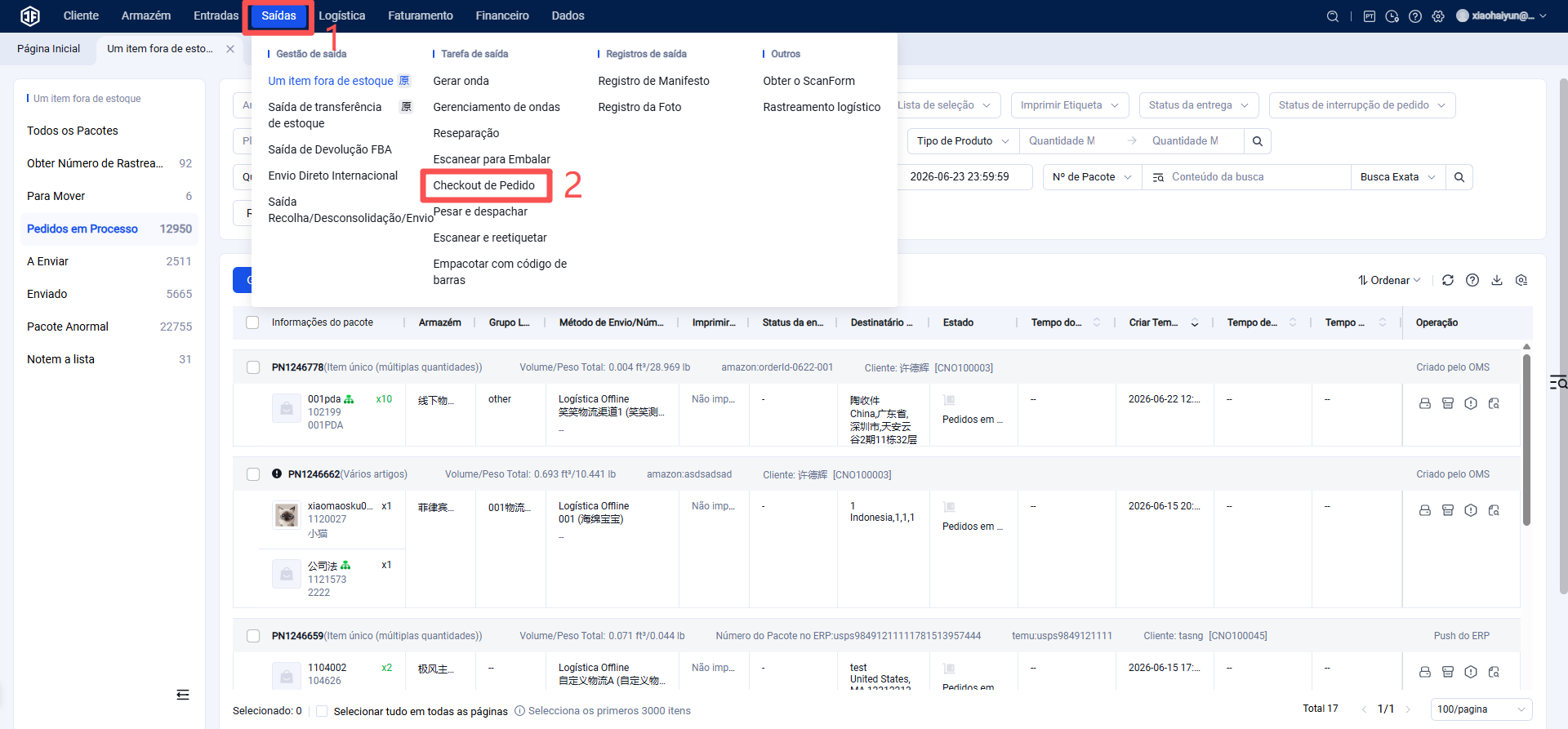
Escanear a etiqueta de envio (número de rastreio) para realizar a conferência.
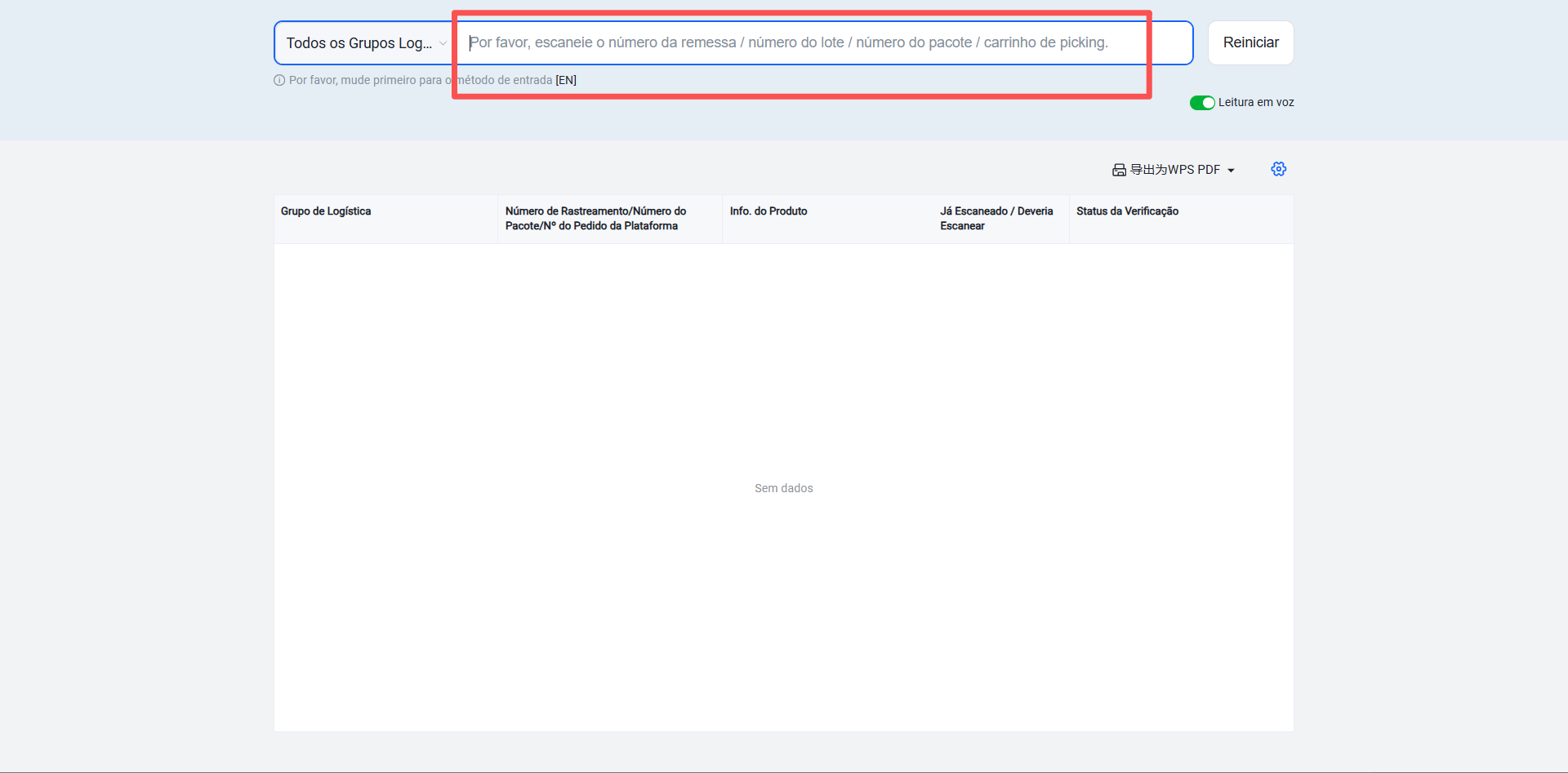
【Configurações de escaneamento】
Conferência automática ao escanear o pacote: Após escanear o número do pacote ou o número de rastreio com sucesso, a conferência deste pacote é concluída automaticamente. Este modo não requer o escaneamento das etiquetas dos produtos.
Conferência automática ao escanear o produto: Após escanear o produto com sucesso, a conferência do SKU escaneado é concluída automaticamente.
Conferência padrão: Primeiro, escaneie o documento e, em seguida, escaneie os produtos para concluir a conferência.
【Configurações de impressão de etiqueta】 Como a etiqueta de envio já foi impressa, a conferência por escaneamento não precisa imprimir uma nova etiqueta. Selecione esta opção para não imprimir a etiqueta de envio.
Atenção: Ao acessar a página de conferência por escaneamento, é necessário abrir o plugin de impressão Jifeng. Se não estiver instalado ou aberto, uma mensagem será exibida solicitando a instalação.
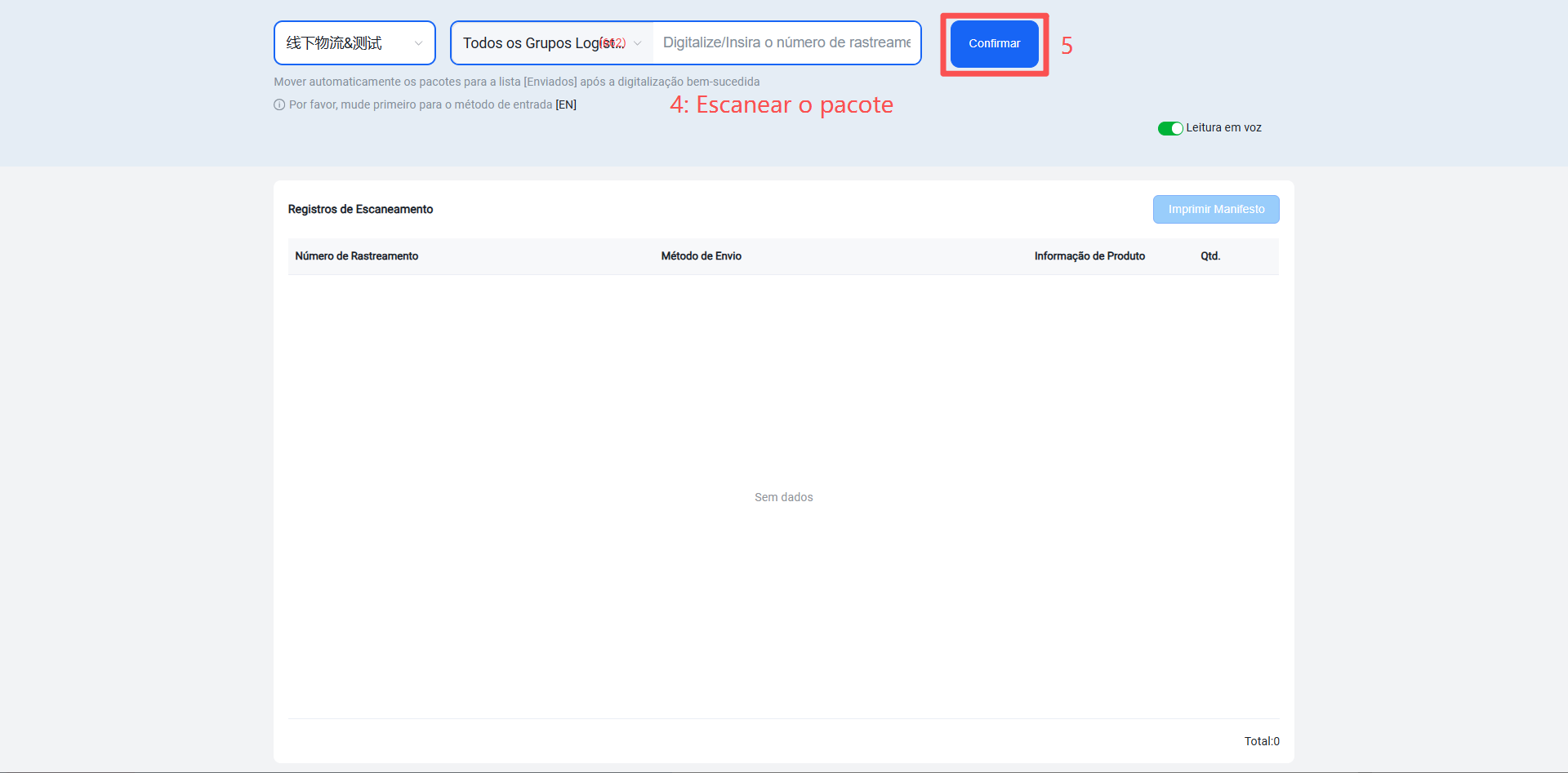
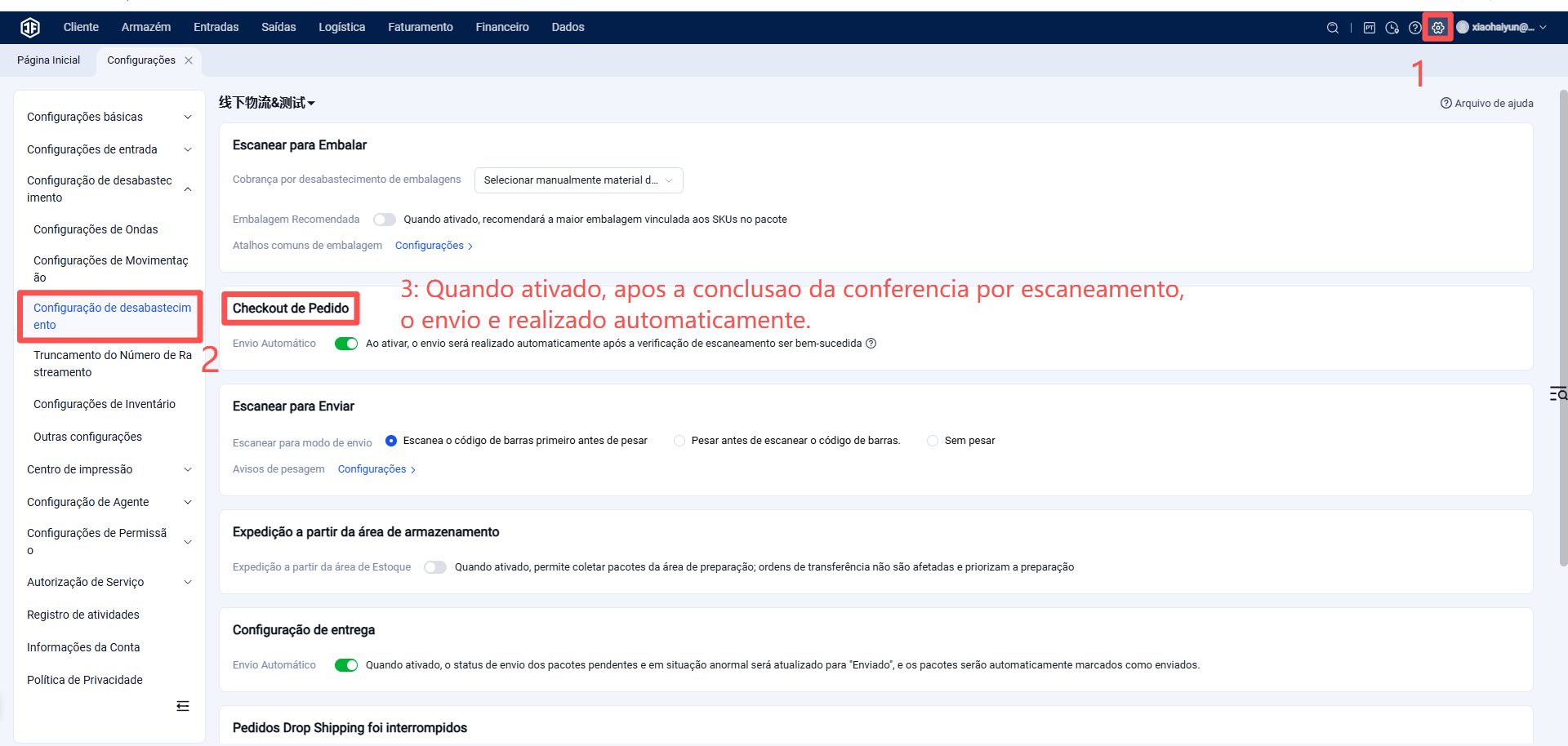
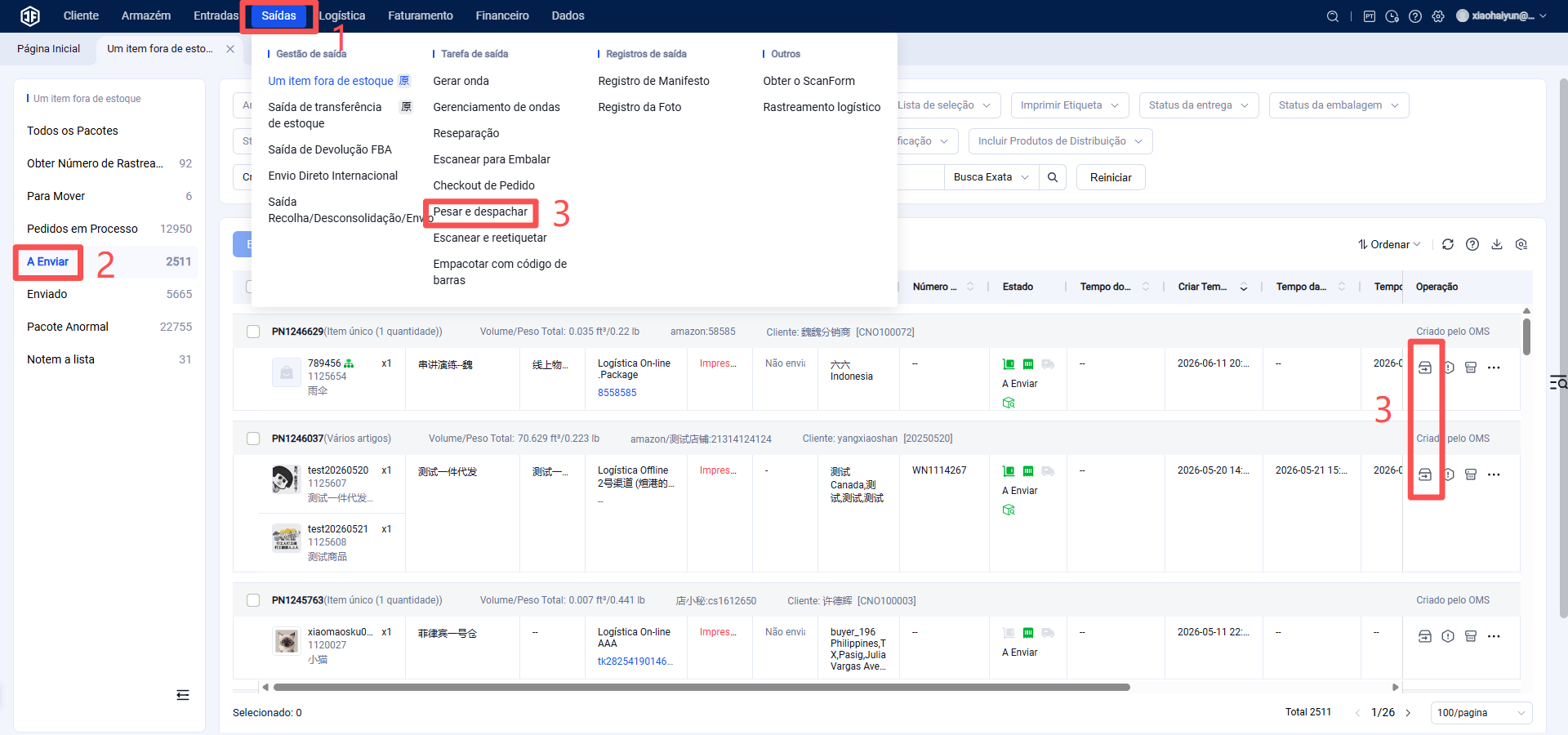
Quarto passo: Expedir ou expedir escaneando (A expedição pode ser realizada na etapa anterior, durante a conferência por escaneamento, manualmente clicando em "Expedir", ou escaneando durante a pesagem).
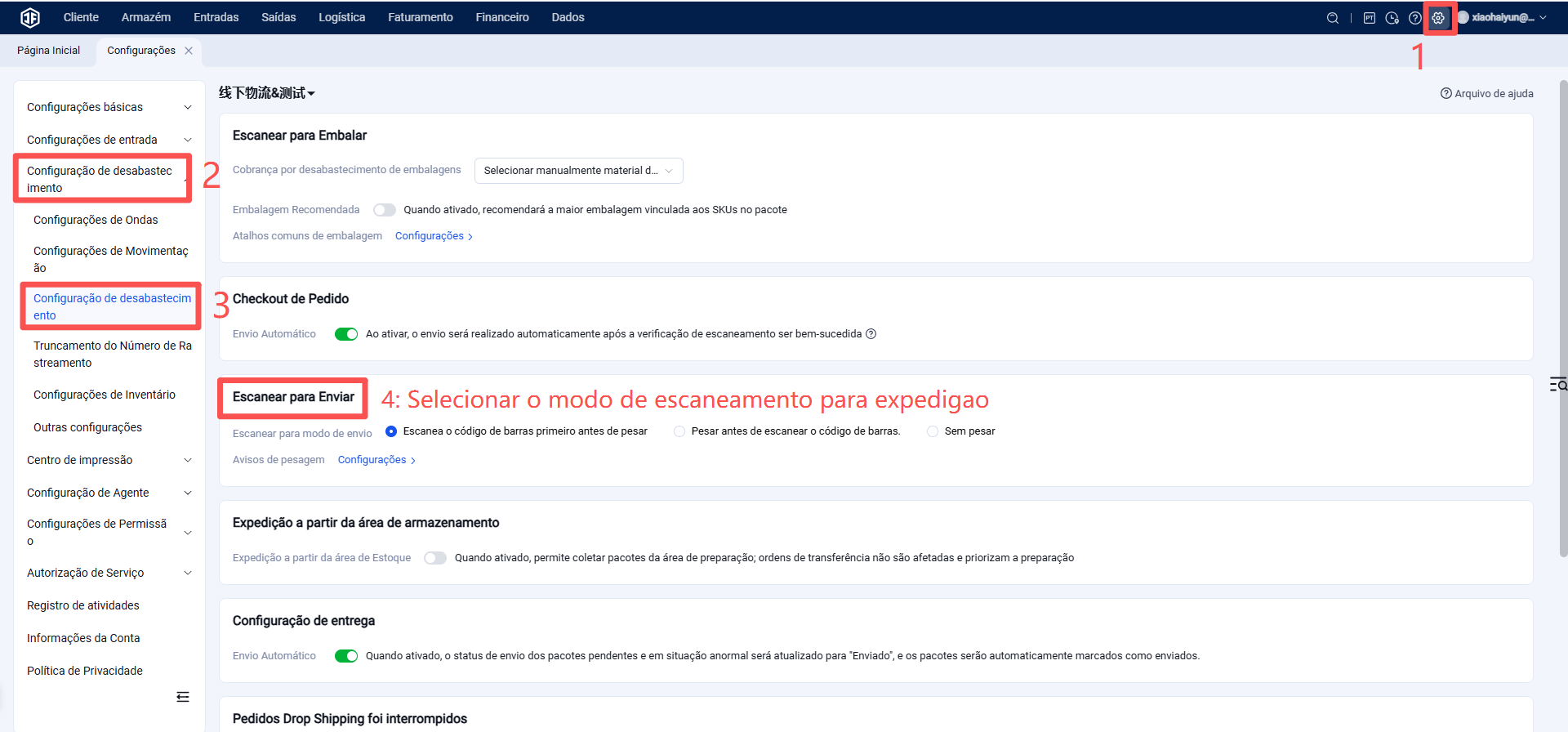
1.Para expedir automaticamente ao finalizar a conferência por escaneamento, é necessário configurar:
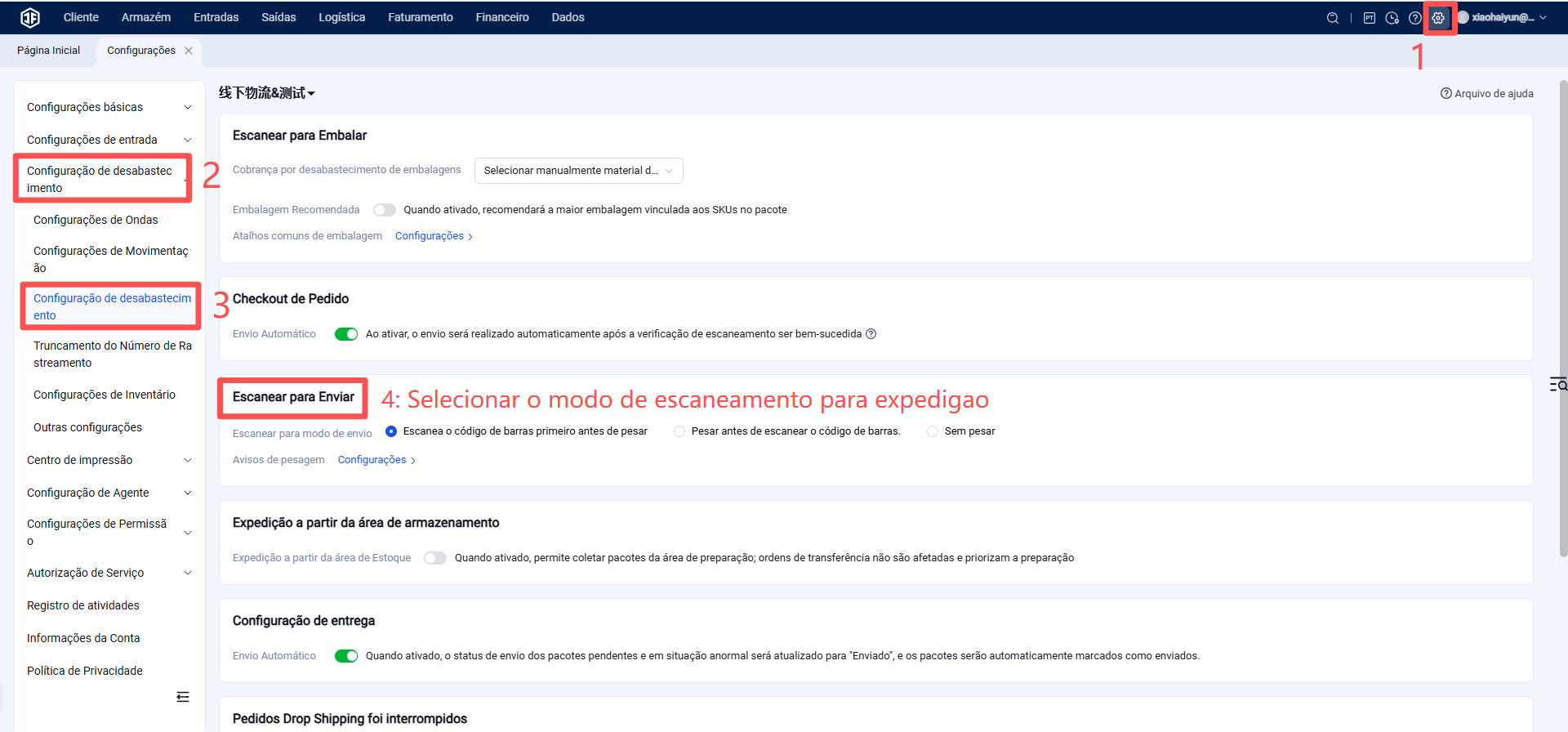
2.Para armazéns internacionais que precisam realizar pesagem durante o escaneamento para expedição, é necessário configurar:
Segundo método: Imprimir etiqueta de envio diretamente com marca d'água do SKU
Configure o modelo de marca d'água em Logística - Marca d'água de etiqueta. Ao imprimir a etiqueta de envio por canal logístico, ela já sairá com o SKU e a posição de prateleira. A separação é feita com base nessas informações impressas na etiqueta, e a embalagem é realizada em seguida.
Este método é adequado para: Armazéns internacionais que desejam economizar papel e evitar a impressão de listas de separação ou listas de separação. No entanto, há uma desvantagem: a presença do SKU ou da posição de prateleira na etiqueta pode expor informações do produto ao entregador, aumentando o risco de extravio da mercadoria.
Primeiro passo: Configurar a impressão rápida com SKU na etiqueta
Consulte o tutorial detalhado no link: https://help.jfwms.com/zh_CN/doc-article/1002120425-
Atenção: Este método não é adequado para pedidos com muitos SKUs diferentes ou com nomes de SKU muito longos, pois as informações podem ultrapassar os limites da marca d'água na etiqueta.
Solução para marcas d'água extensas: Se as informações do SKU excederem o espaço da marca d'água, é possível configurar a impressão complementar de uma lista de separação. Veja o tutorial em: https://help.jfwms.com/zh_CN/doc-article/1002910526-
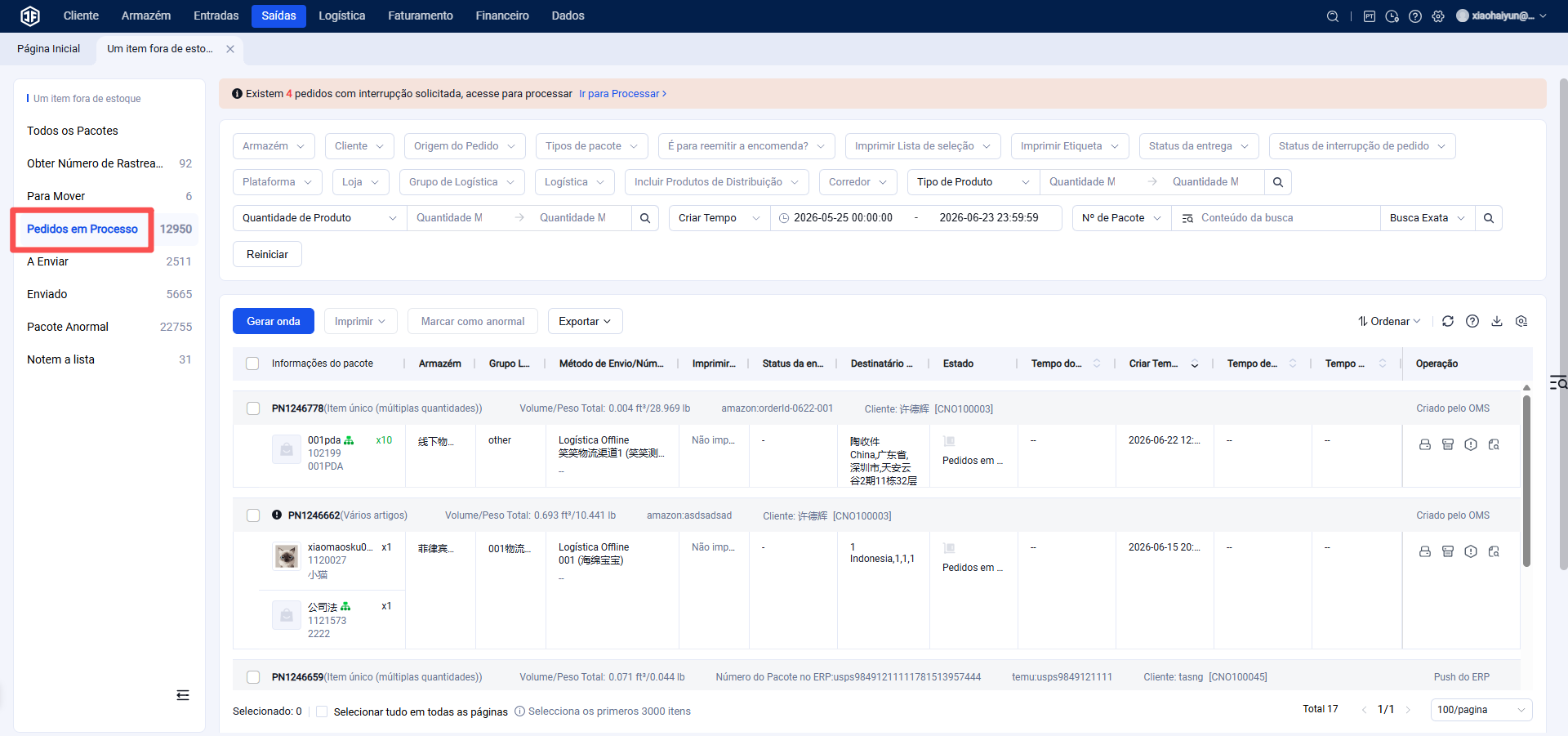
Segundo passo: Imprimir a etiqueta de envio (com marca d'água)
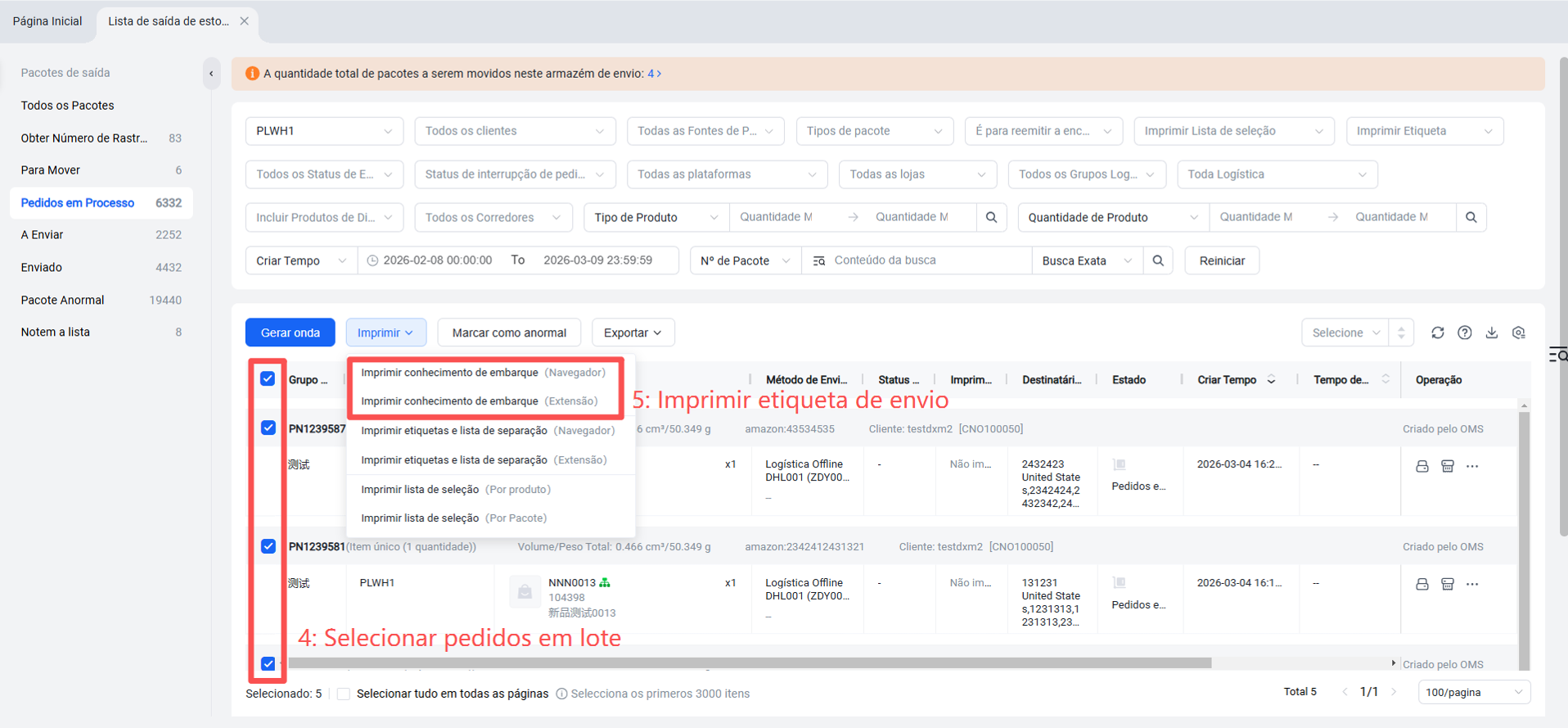
Terceiro passo: Conferência por escaneamento (se houver receio de erro na separação, é possível realizar a conferência escaneando os itens)
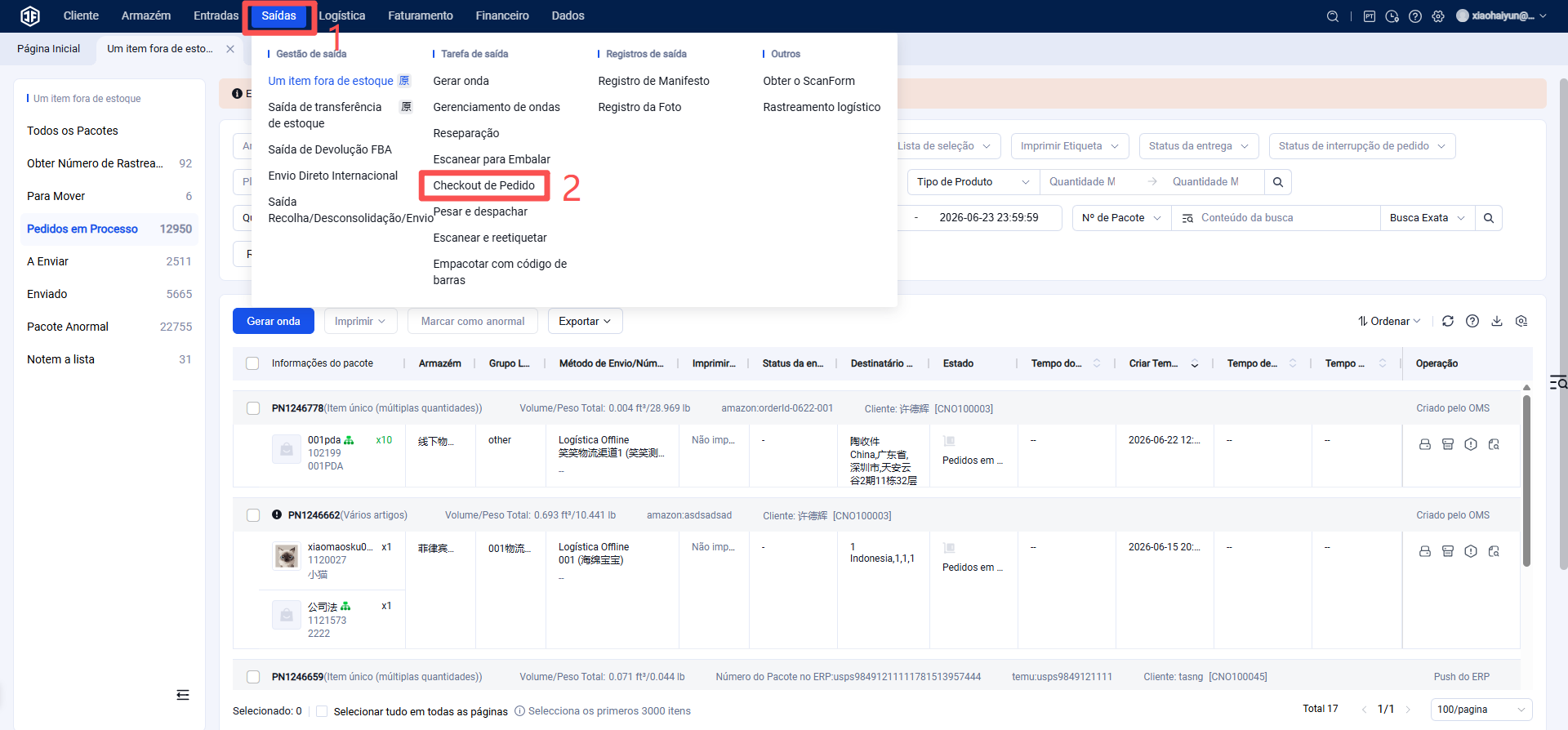
Escanear a etiqueta de envio (número de rastreio) para realizar a conferência.
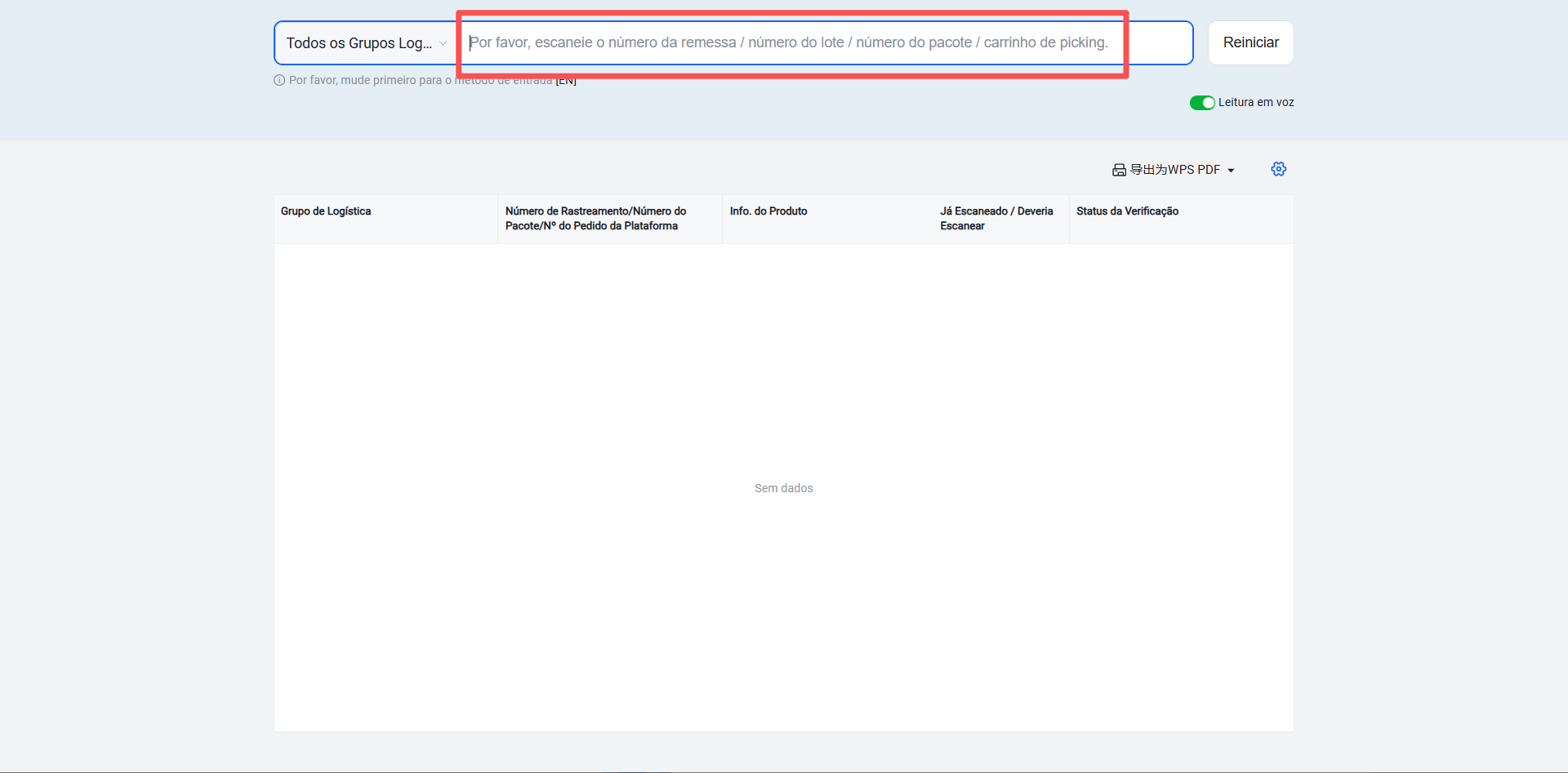
【Configurações de escaneamento】
Conferência automática ao escanear o pacote: Após escanear o número do pacote ou o número de rastreio com sucesso, a conferência deste pacote é concluída automaticamente. Este modo não requer o escaneamento das etiquetas dos produtos.
Conferência automática ao escanear o produto: Após escanear o produto com sucesso, a conferência do SKU escaneado é concluída automaticamente.
Conferência padrão: Primeiro, escaneie o documento e, em seguida, escaneie os produtos para concluir a conferência.
【Configurações de impressão de etiqueta】 Como a etiqueta de envio já foi impressa, a conferência por escaneamento não precisa imprimir uma nova etiqueta. Selecione esta opção para não imprimir a etiqueta de envio.
Atenção: Ao acessar a página de conferência por escaneamento, é necessário abrir o plugin de impressão Jifeng. Se não estiver instalado ou aberto, uma mensagem será exibida solicitando a instalação.
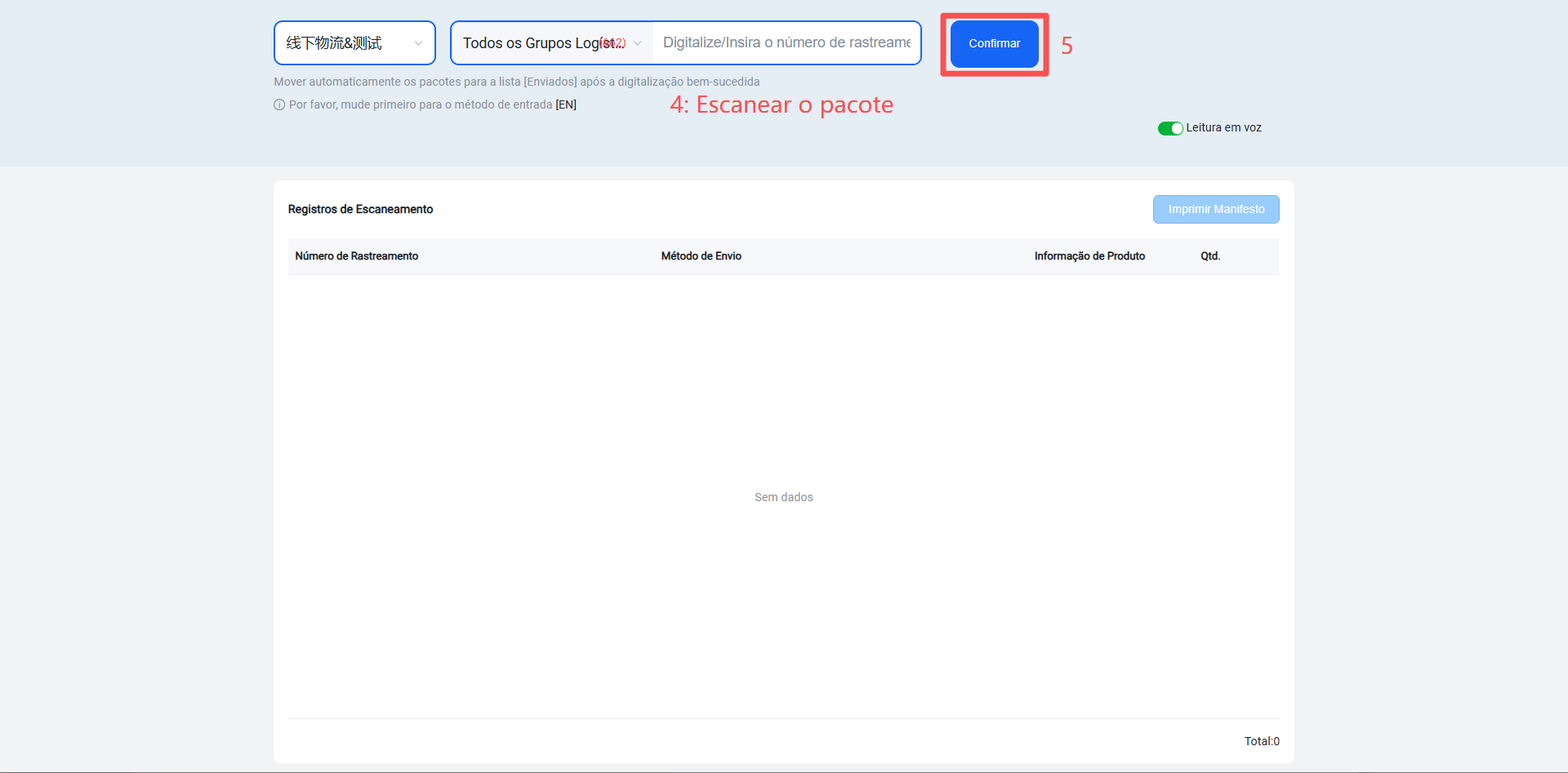
Quarto passo: Expedir ou expedir escaneando (A expedição pode ser realizada na etapa anterior, durante a conferência por escaneamento, manualmente clicando em "Expedir", ou escaneando durante a pesagem).
1.Para expedir automaticamente ao finalizar a conferência por escaneamento, é necessário configurar:
2.Para armazéns internacionais que precisam realizar pesagem durante o escaneamento para expedição, é necessário configurar:
Terceiro método: Imprimir lista de separação + imprimir etiqueta de envio (a lista de separação usa papel A4 por padrão)
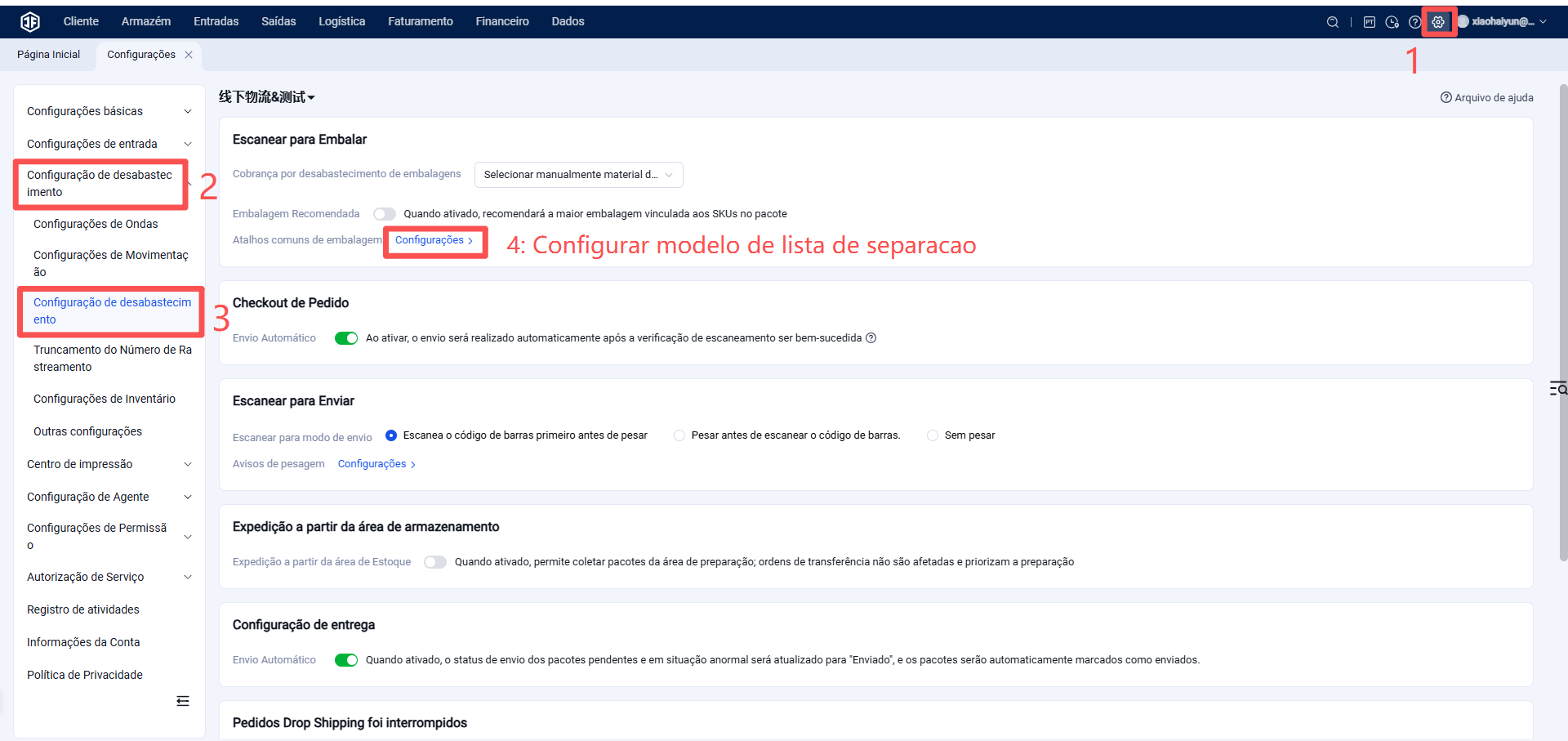
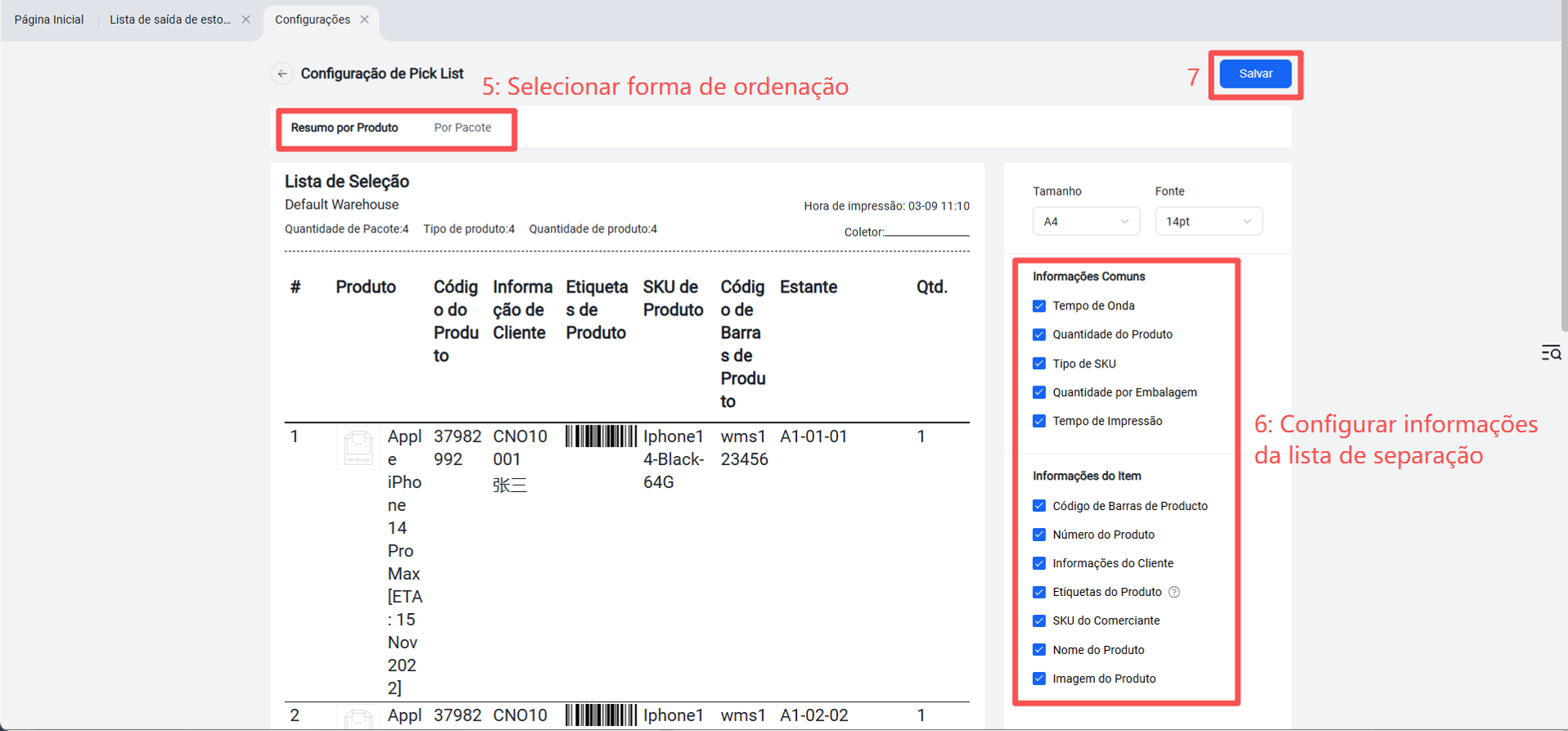
Configure o modelo da lista de separação. Em seguida, o armazém filtra os pedidos por dimensões como plataforma, data do pedido, SKU, transportadora, etc. Selecione os pedidos desejados e imprima a lista de separação. A separação é realizada com base nessa lista. Depois, a conferência pode ser feita por escaneamento, ou os produtos podem ser escaneados para gerar a etiqueta de envio diretamente.
Primeiro passo: Configurar o modelo da lista de separação
Segundo passo: Imprimir a lista de separação (separação por pacote)
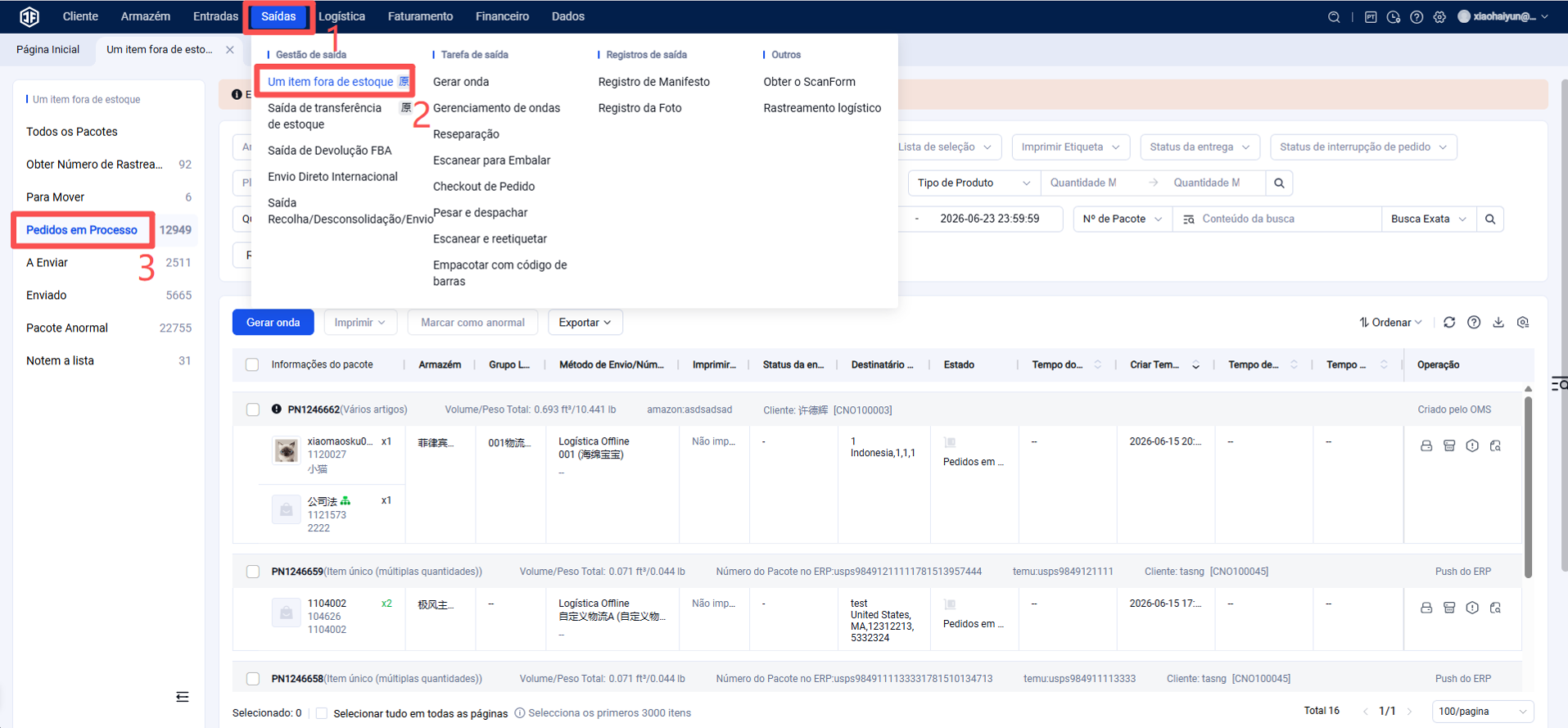
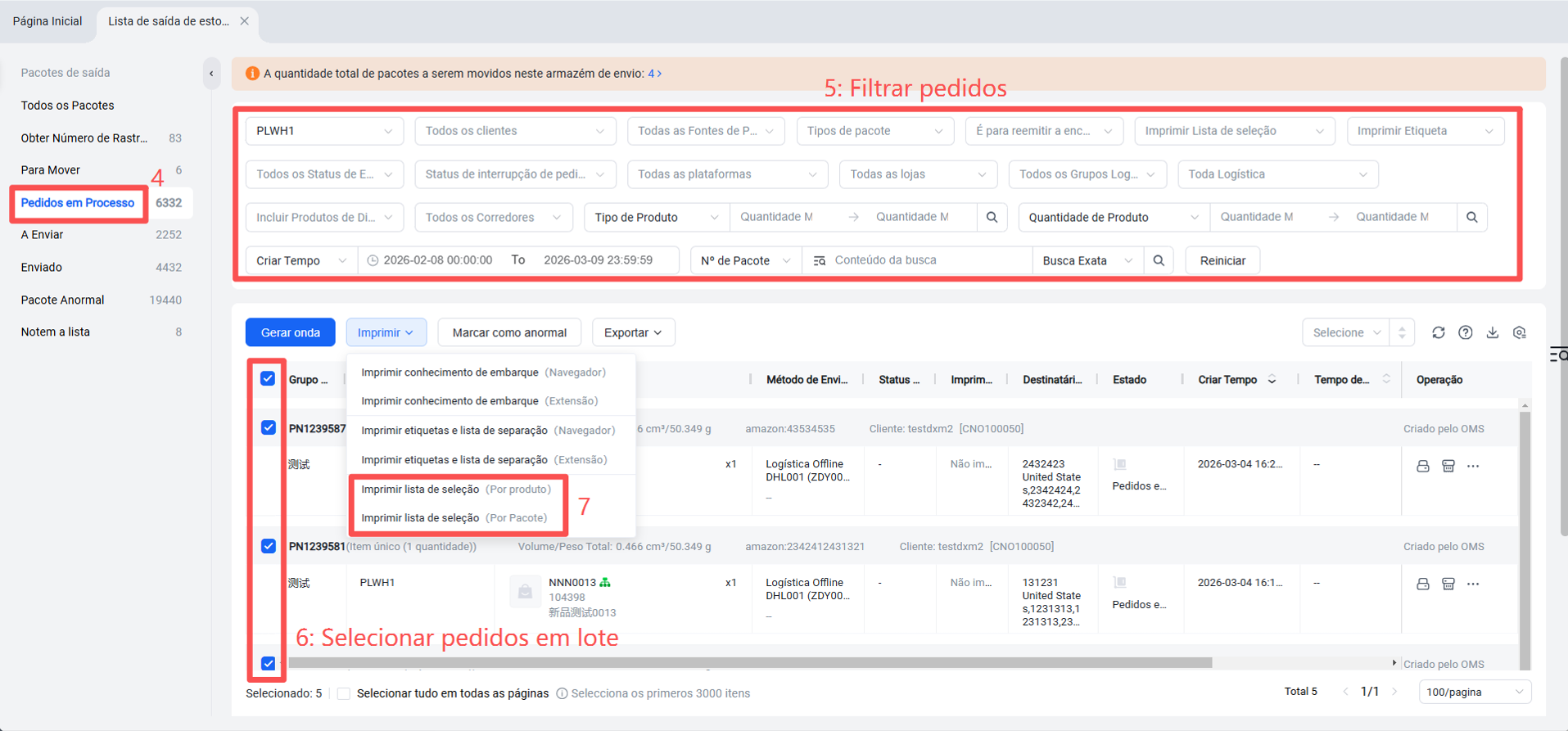
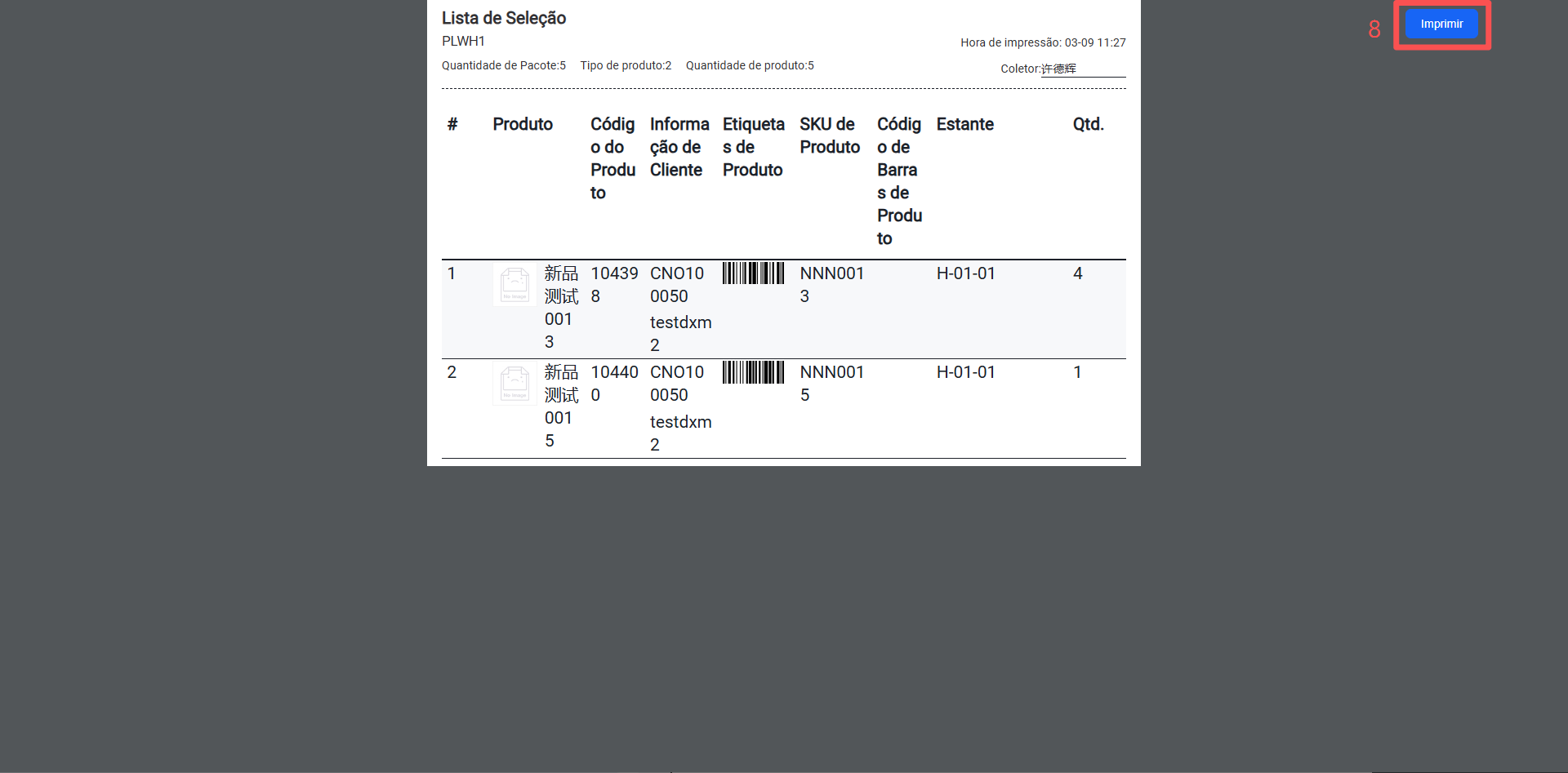
Terceiro passo: Conferência por escaneamento (se houver receio de erro na separação, é possível realizar a conferência escaneando os itens)
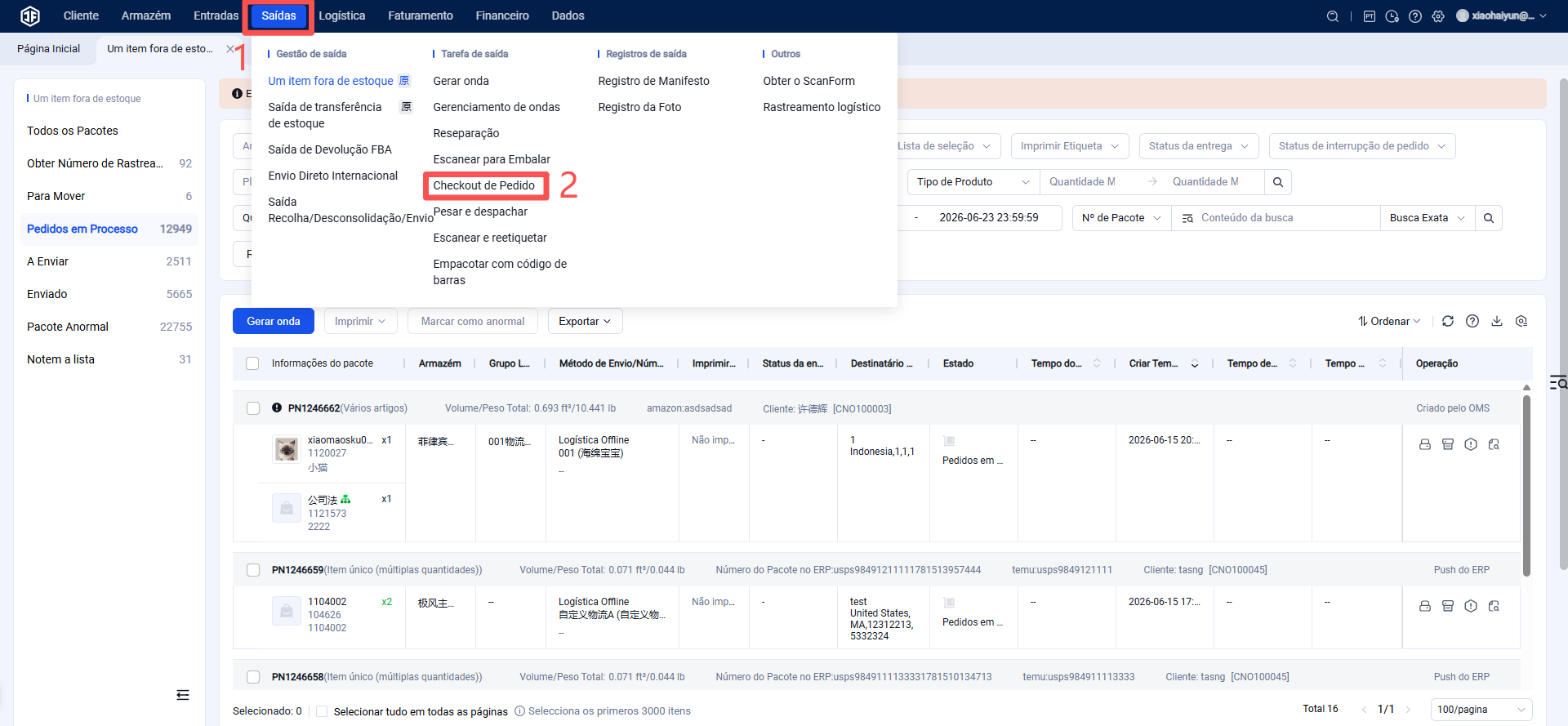
Escanear a etiqueta de envio (número de rastreio) para realizar a conferência.
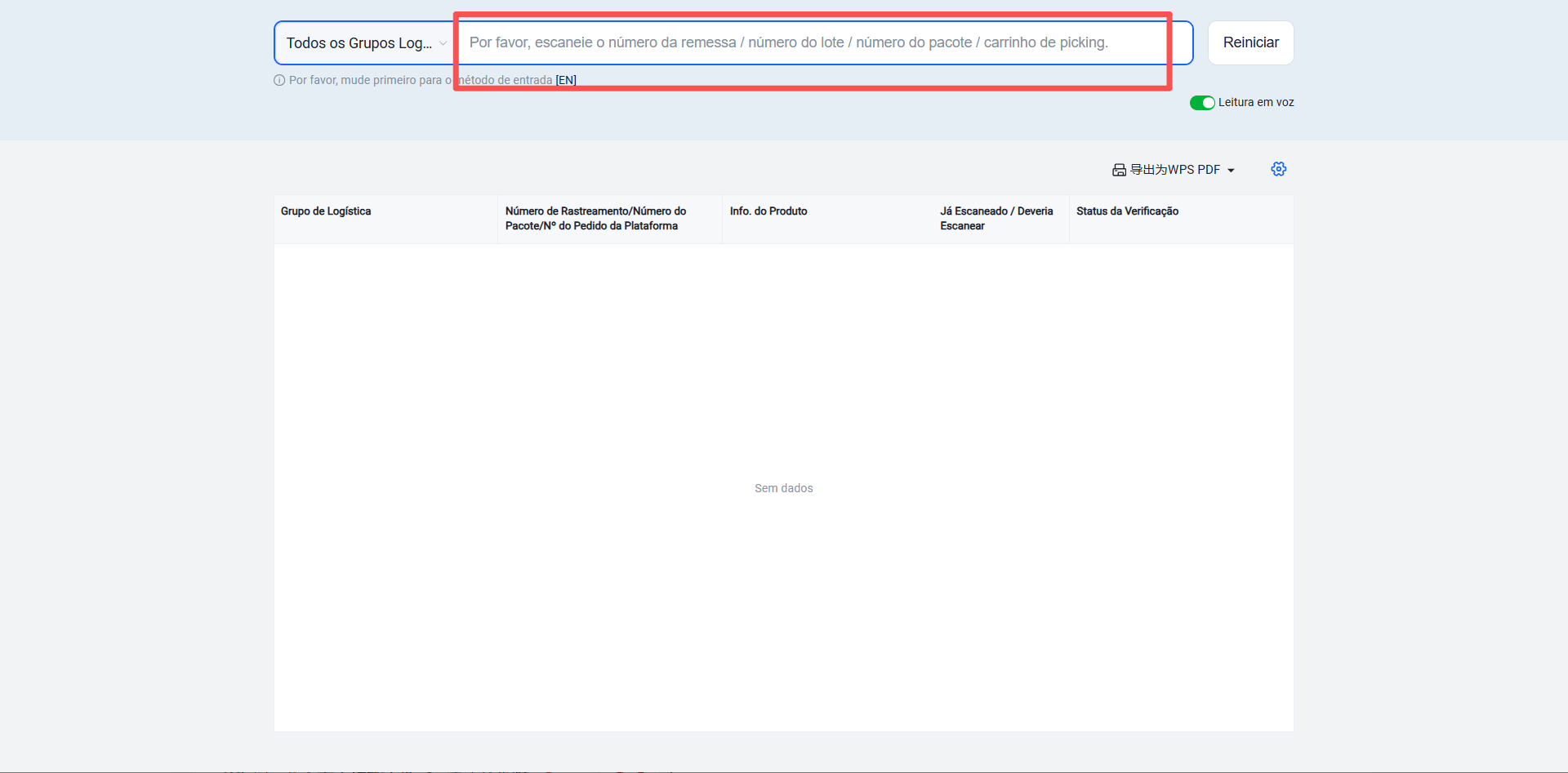
【Configurações de escaneamento】
Conferência automática ao escanear o pacote: Após escanear o número do pacote ou o número de rastreio com sucesso, a conferência deste pacote é concluída automaticamente. Este modo não requer o escaneamento das etiquetas dos produtos.
Conferência automática ao escanear o produto: Após escanear o produto com sucesso, a conferência do SKU escaneado é concluída automaticamente.
Conferência padrão: Primeiro, escaneie o documento e, em seguida, escaneie os produtos para concluir a conferência.
【Configurações de impressão de etiqueta】 Como a etiqueta de envio já foi impressa, a conferência por escaneamento não precisa imprimir uma nova etiqueta. Selecione esta opção para não imprimir a etiqueta de envio.
Atenção: Ao acessar a página de conferência por escaneamento, é necessário abrir o plugin de impressão Jifeng. Se não estiver instalado ou aberto, uma mensagem será exibida solicitando a instalação.
Quarto passo: Expedir ou expedir escaneando (A expedição pode ser realizada na etapa anterior, durante a conferência por escaneamento, manualmente clicando em "Expedir", ou escaneando durante a pesagem).
1.Para expedir automaticamente ao finalizar a conferência por escaneamento, é necessário configurar:
2.Para armazéns internacionais que precisam realizar pesagem durante o escaneamento para expedição, é necessário configurar: