Impressão rápida de etiquetas com SKU adicional
I. Definição
No fluxo de impressão simplificada, utiliza-se uma etiqueta de envio que já contém impressas as informações de SKU e posição de prateleira. A separação é feita com base nessas informações na etiqueta. Em seguida, a equipe de embalagem embala os produtos e cola diretamente a etiqueta.
Atenção: Existem duas formas de adicionar a marca d'água do SKU na etiqueta:
Método 1: Configurar a marca d'água para um canal logístico específico, adicionando as informações de SKU e posição de prateleira em uma área determinada da etiqueta.
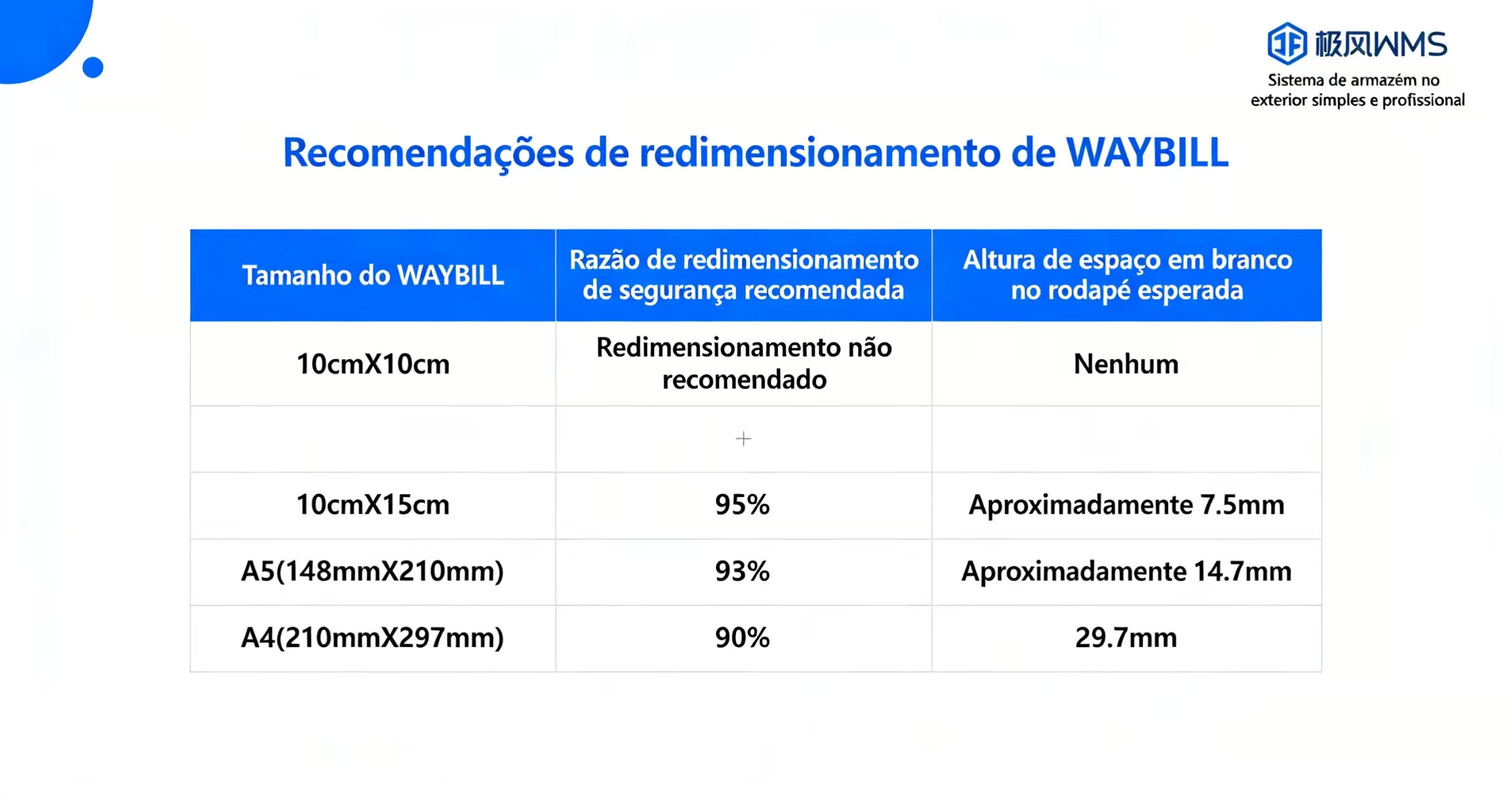
Método 2: Usar a função de redimensionamento da etiqueta para múltiplos canais. Após o redimensionamento, as informações de SKU e posição de prateleira são adicionadas no espaço em branco gerado.
II. Caminho de operação:
Primeiro passo: Configurar a adição de SKU na etiqueta
Método 1: Adicionar informações de SKU para um único canal logístico
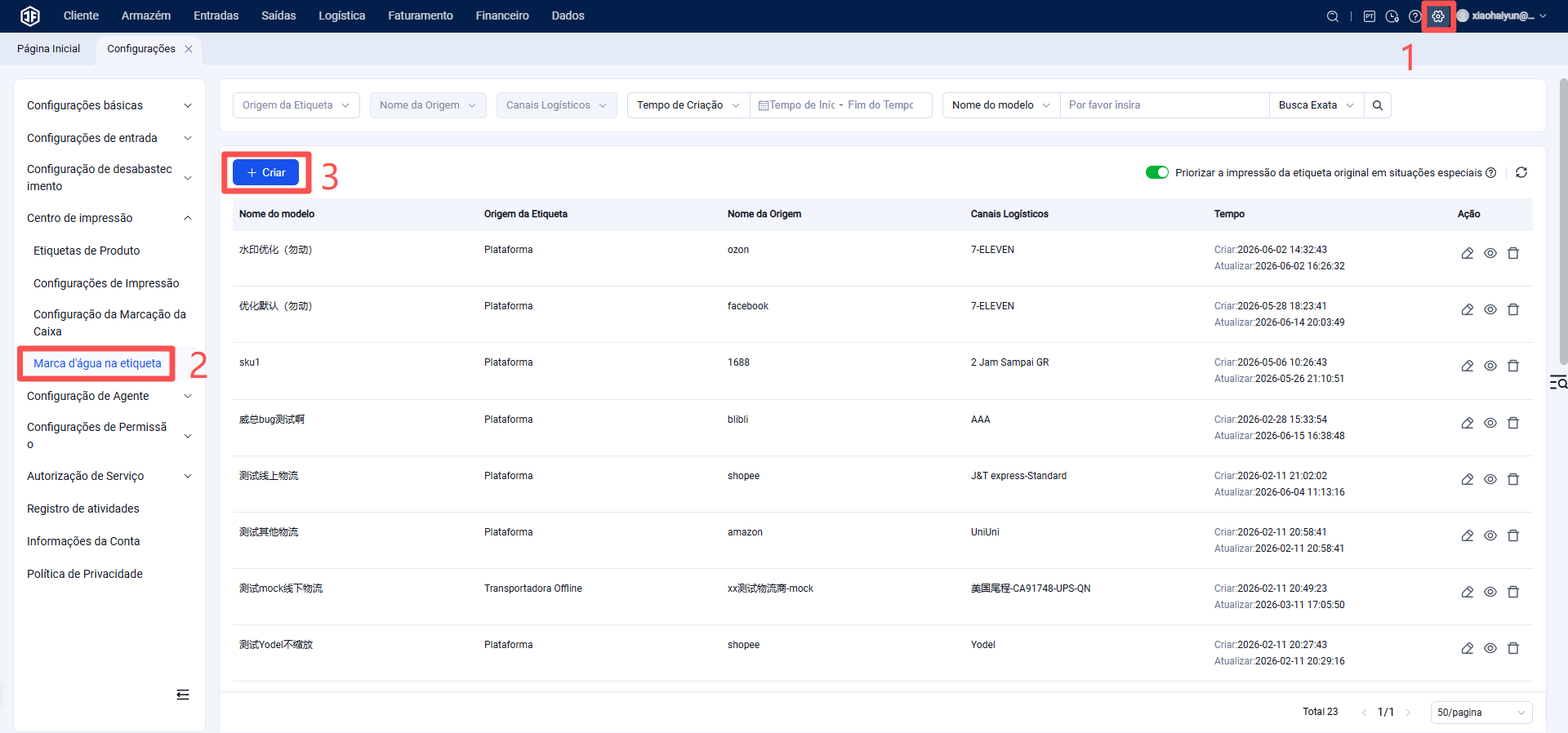
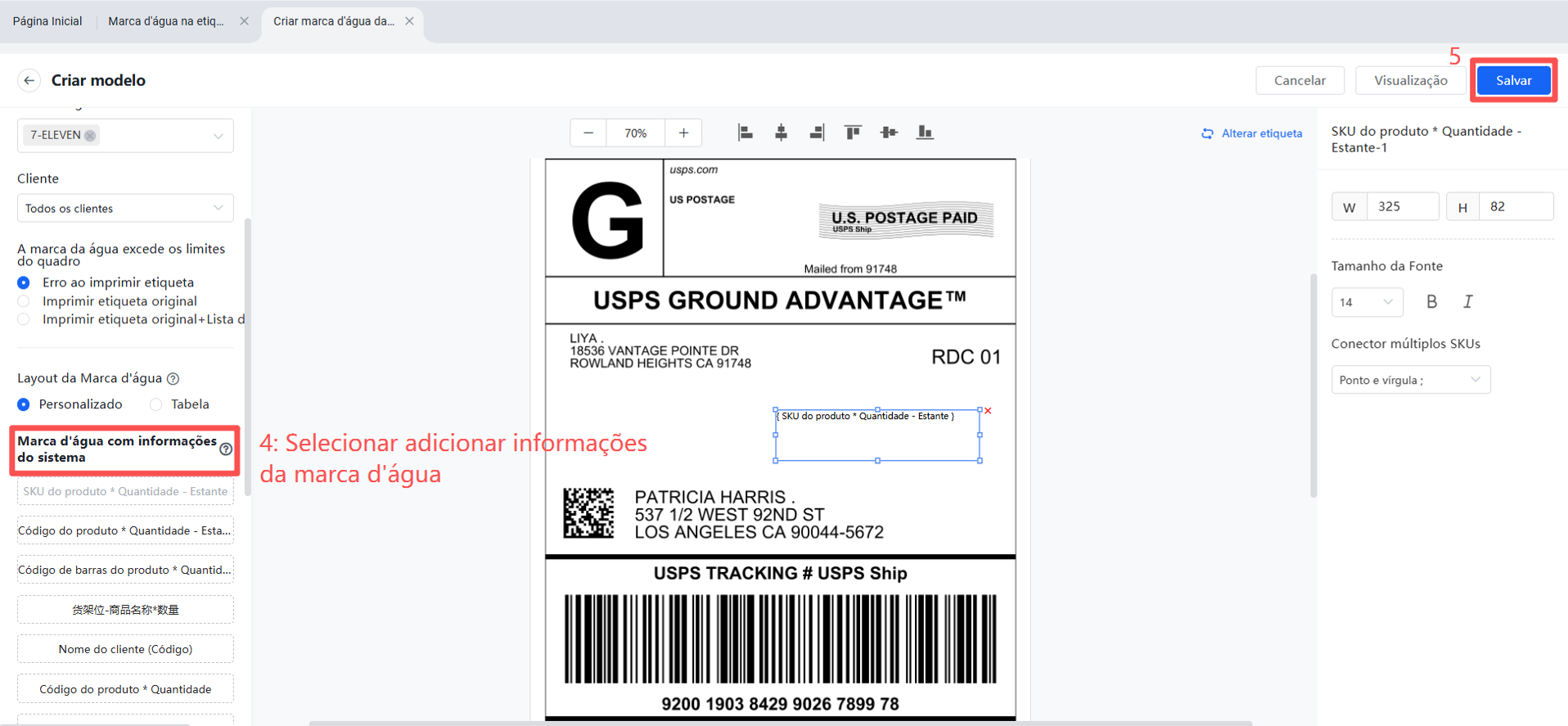
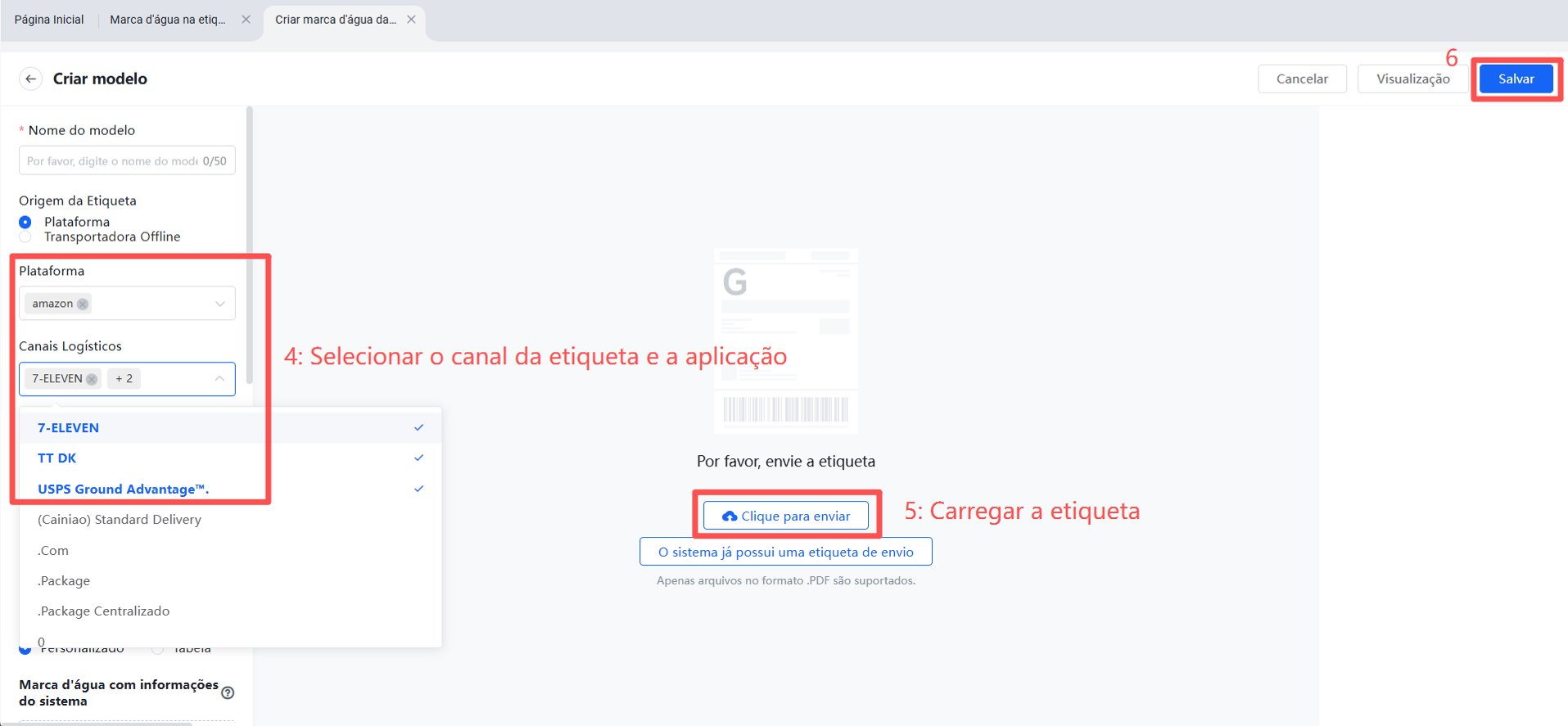
Módulo do armazém (WMS) > Logística > Marca d'água de etiqueta > Novo > Preencher o nome do modelo, selecionar a origem da etiqueta, a transportadora e as informações do canal > Carregar a etiqueta do canal logístico > Configurar o modelo de marca d'água da etiqueta ou personalizar a marca d'água > Salvar
Método 2: Adicionar informações de SKU em etiquetas redimensionadas de múltiplos canais
Módulo do armazém (WMS) > Logística > Marca d'água de etiqueta > Novo > Selecionar o tipo de redimensionamento de etiqueta como "Personalizado" > Selecionar a origem da etiqueta e o(s) canal(is) > Carregar a(s) etiqueta(s) e redimensioná-la(s) > Adicionar a marca d'água com as informações de SKU e posição de prateleira > Salvar
Segundo passo: Abrir o plugin de impressão
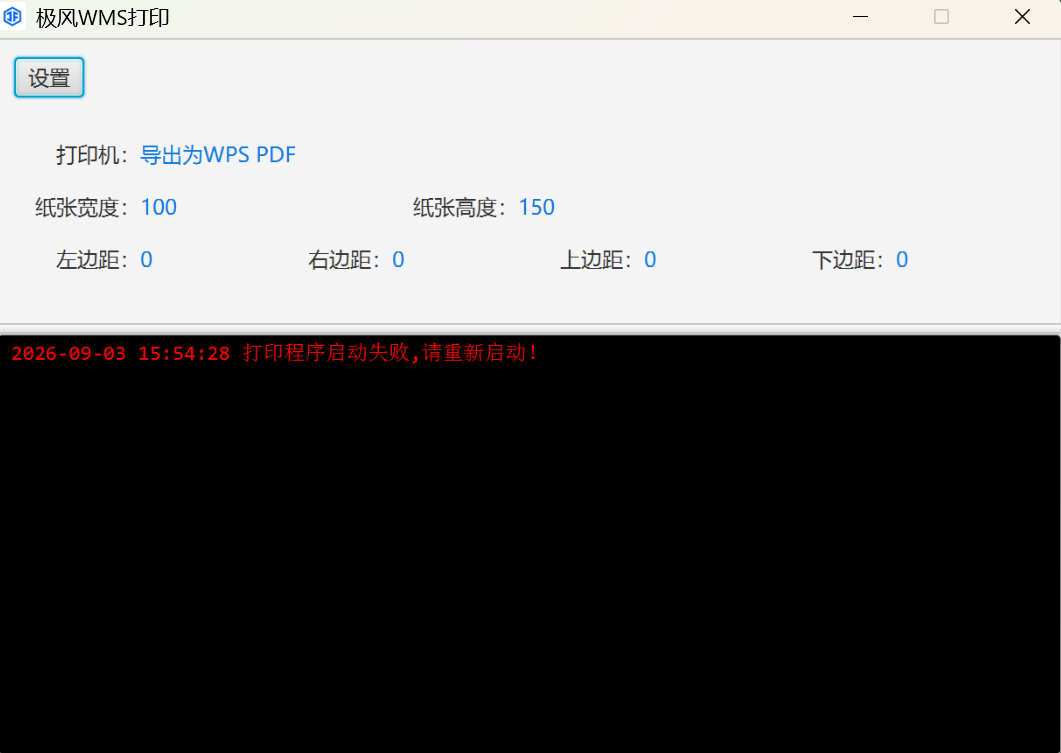
Passo 1: Abrir o plugin de impressão.
Caso o plugin de impressão não esteja instalado, clique no link abaixo para fazer o download e instalá-lo:
Endereço para download do plugin de impressão: https://download.jfwms.com/print/plugin/JFPrinter.msi
Após instalar o plugin de impressão, clique duas vezes no ícone para abri-lo.
Terceiro passo: Imprimir a etiqueta de envio
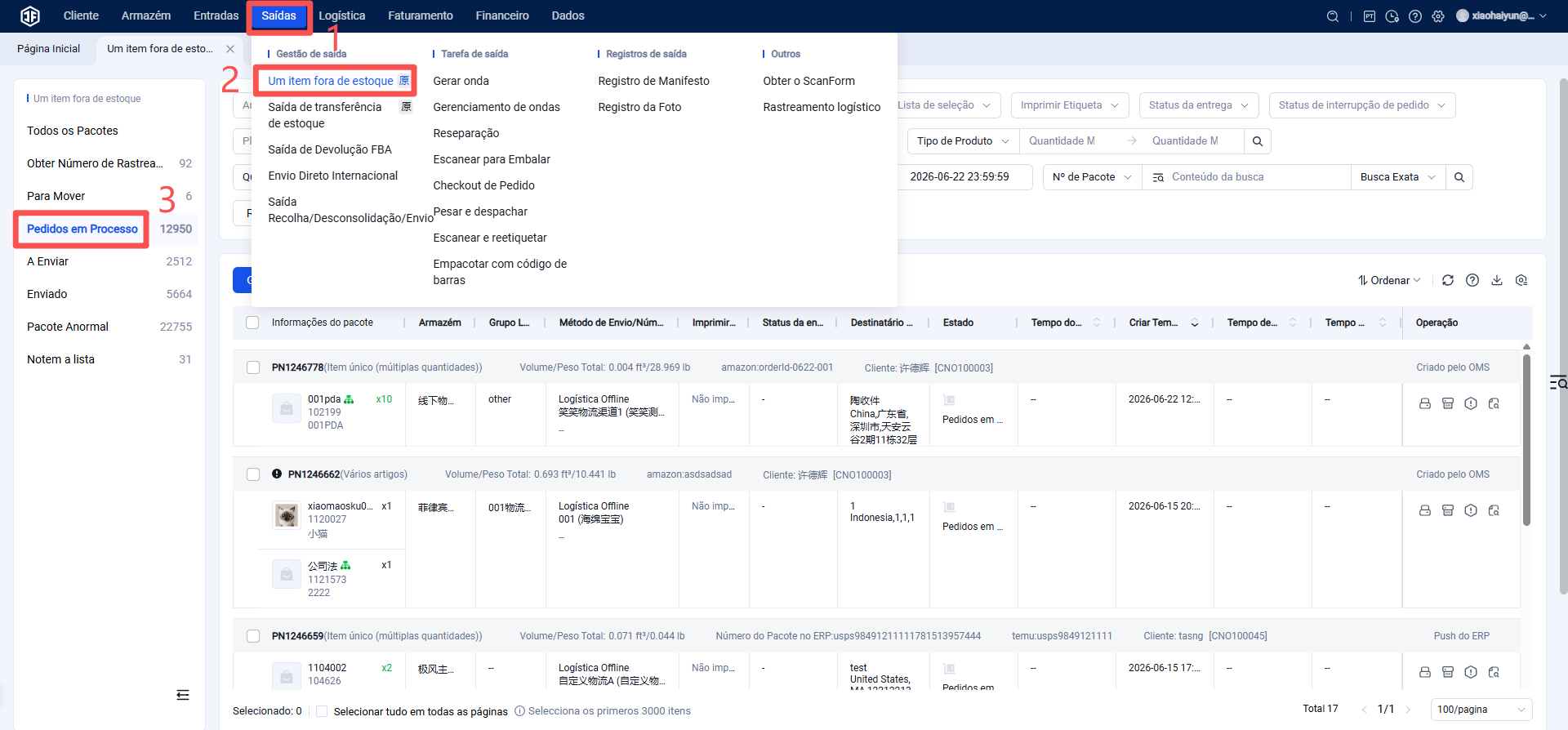
Passos: Expedição - Pacotes de expedição - Aguardando impressão de etiqueta
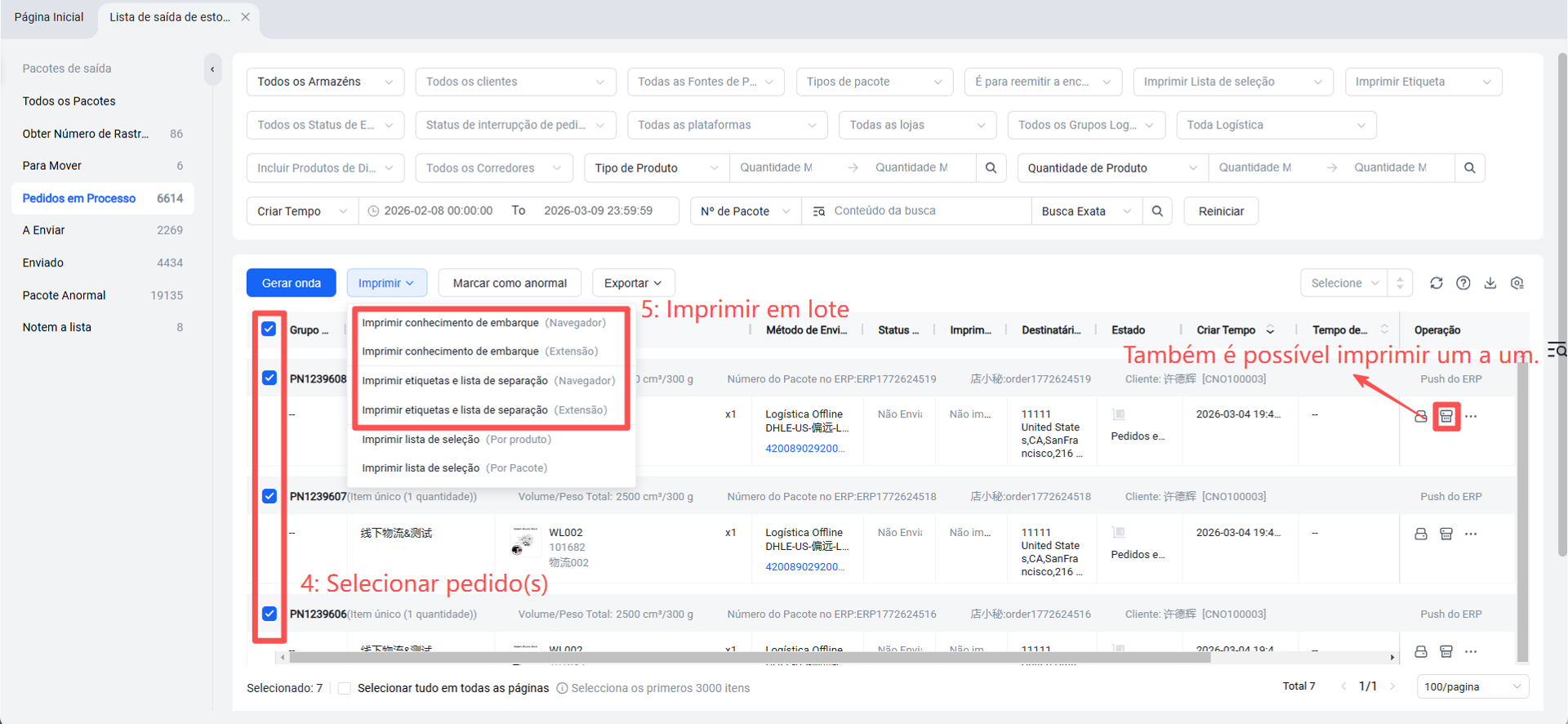
Selecionar os pedidos e imprimir individualmente ou em lote.
Atenção: Se a opção "Cobrar por materiais de embalagem na expedição" estiver ativada, é necessário selecionar o(s) material(is) de embalagem antes de imprimir. (Se esta opção não estiver ativada, este passo não é necessário.)
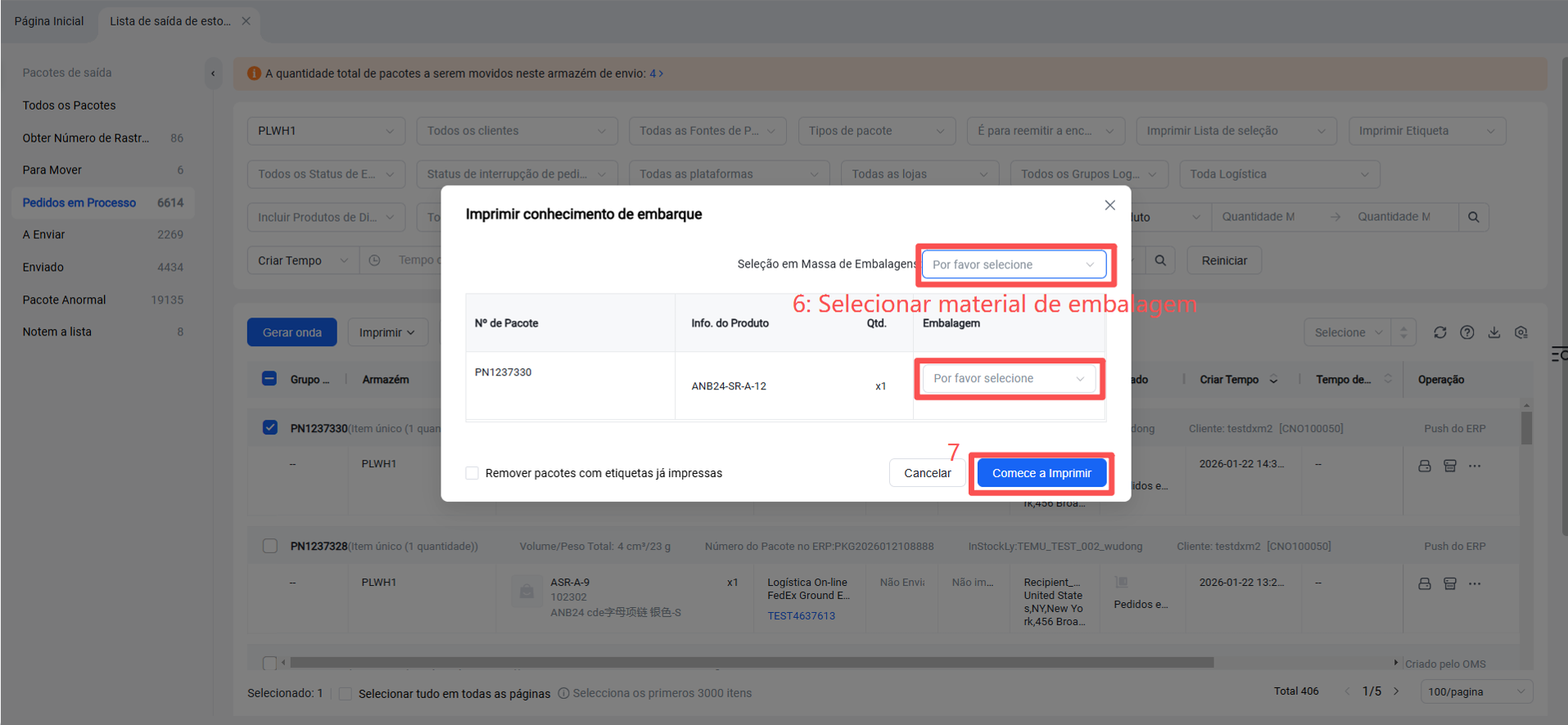
Após clicar em "Iniciar impressão", uma janela será exibida mostrando o progresso da impressão e os detalhes de qualquer falha de impressão.
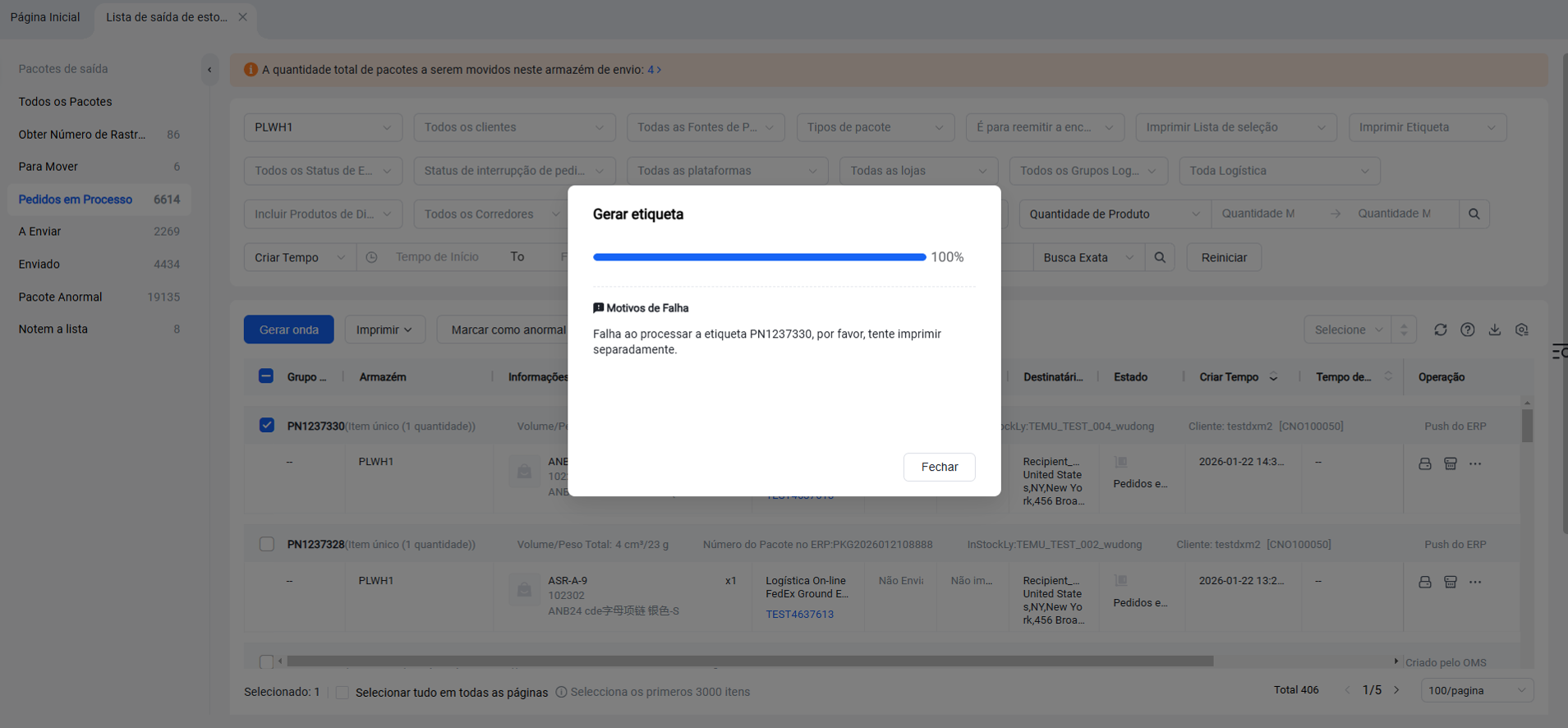
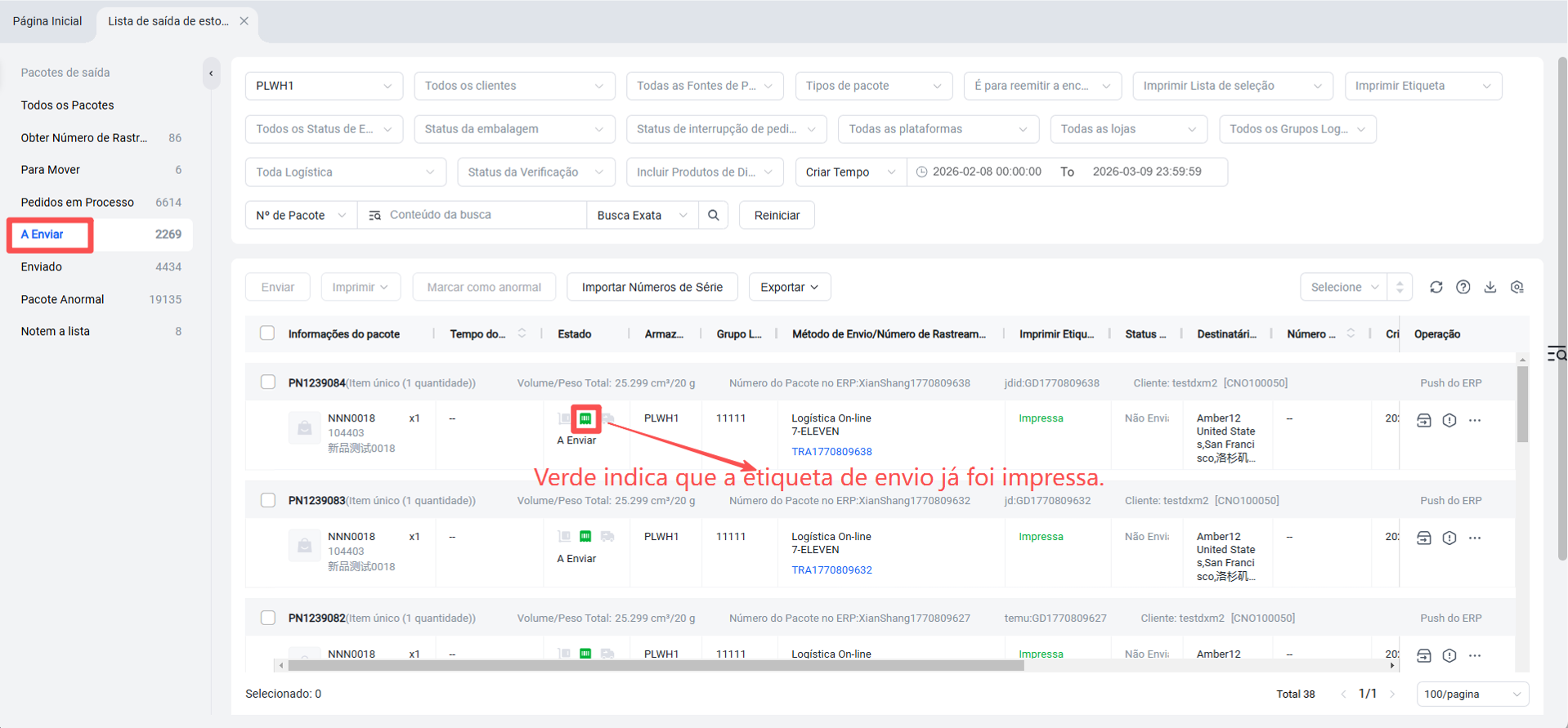
Após a impressão bem-sucedida, o pacote será movido para a lista "Aguardando envio" (Expedição - Gerenciamento de pacotes - Aguardando envio). O indicador de impressão da etiqueta ficará verde. Os pacotes com falha na impressão permanecerão na lista de impressão simplificada, onde poderão ser reimpressos.
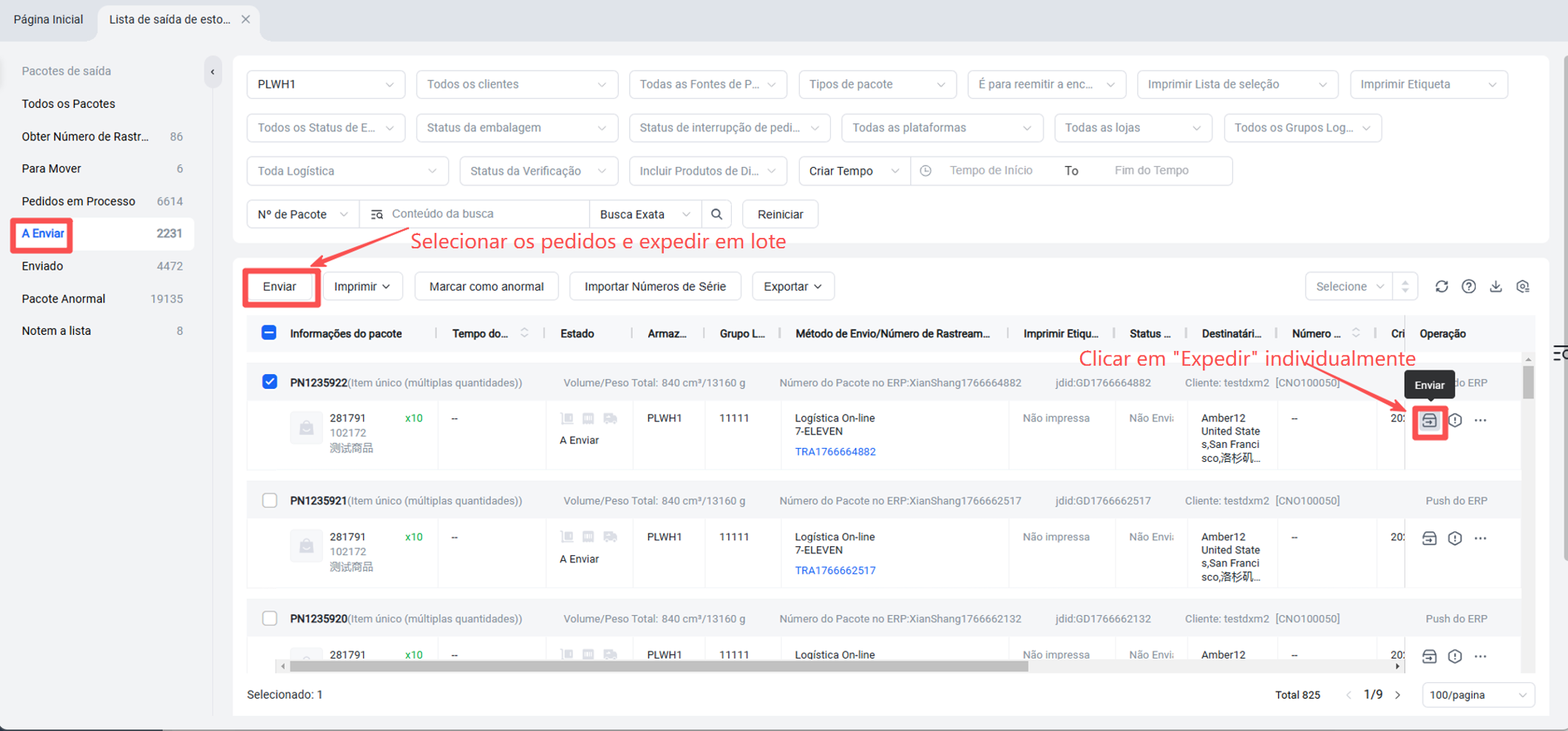
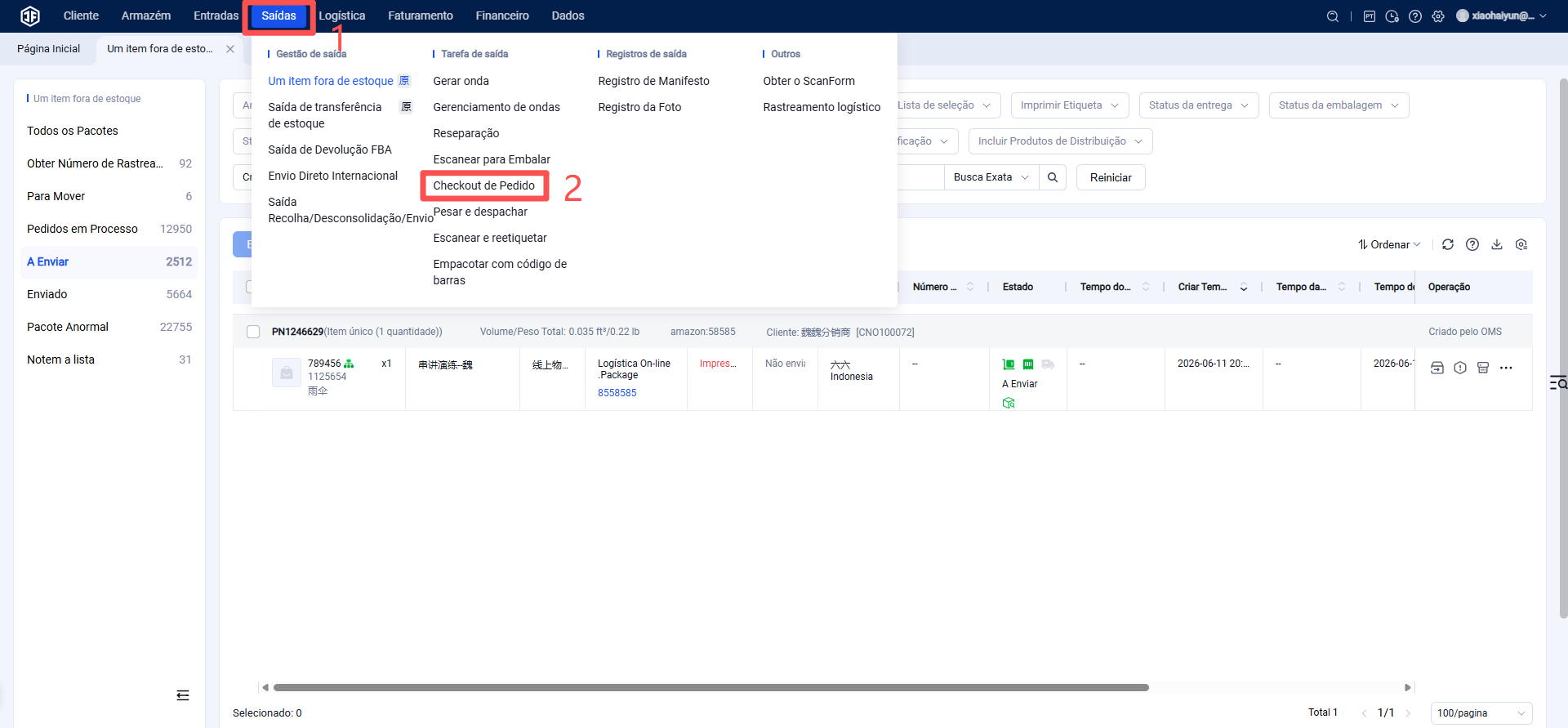
Expedição: Expedir por escaneamento ou clicando manualmente em "Expedir"
Se estiver utilizando um scanner para realizar a expedição, acesse Expedição - Gerenciamento de envios - Conferência por escaneamento. Após a conclusão da conferência, a etiqueta de envio será impressa automaticamente e a expedição será concluída.
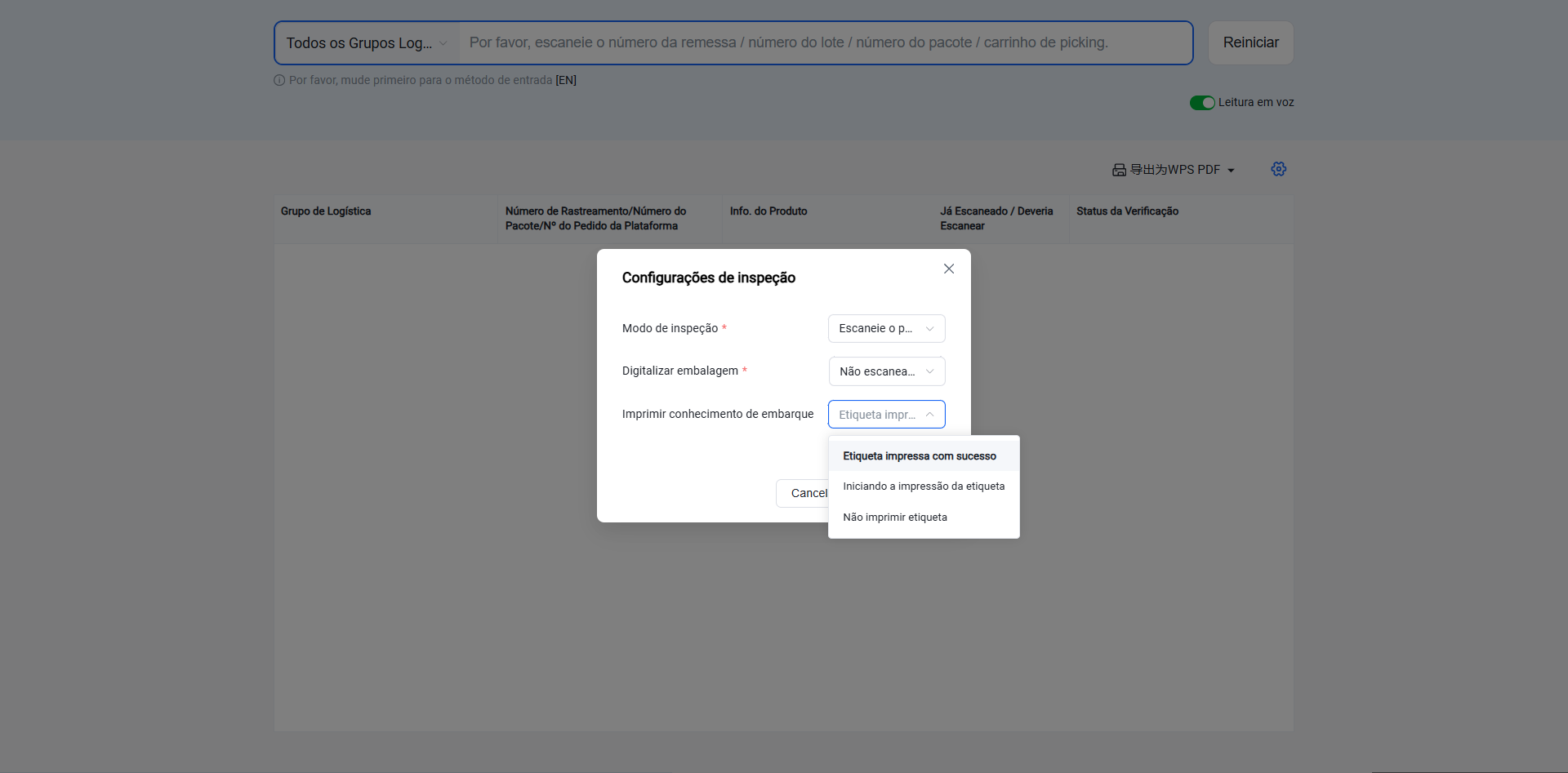
Se for realizar o envio manualmente, acesse a lista Gerenciamento de pacotes - Aguardando envio e clique em "Expedir" para concluir.