Configuração de marcação de envio de pedidos pelo armazém
I. Definição
Para reduzir a carga de trabalho do armazém e aumentar a eficiência de expedição, o processo de embalagem e envio pode ser configurado de diferentes formas:
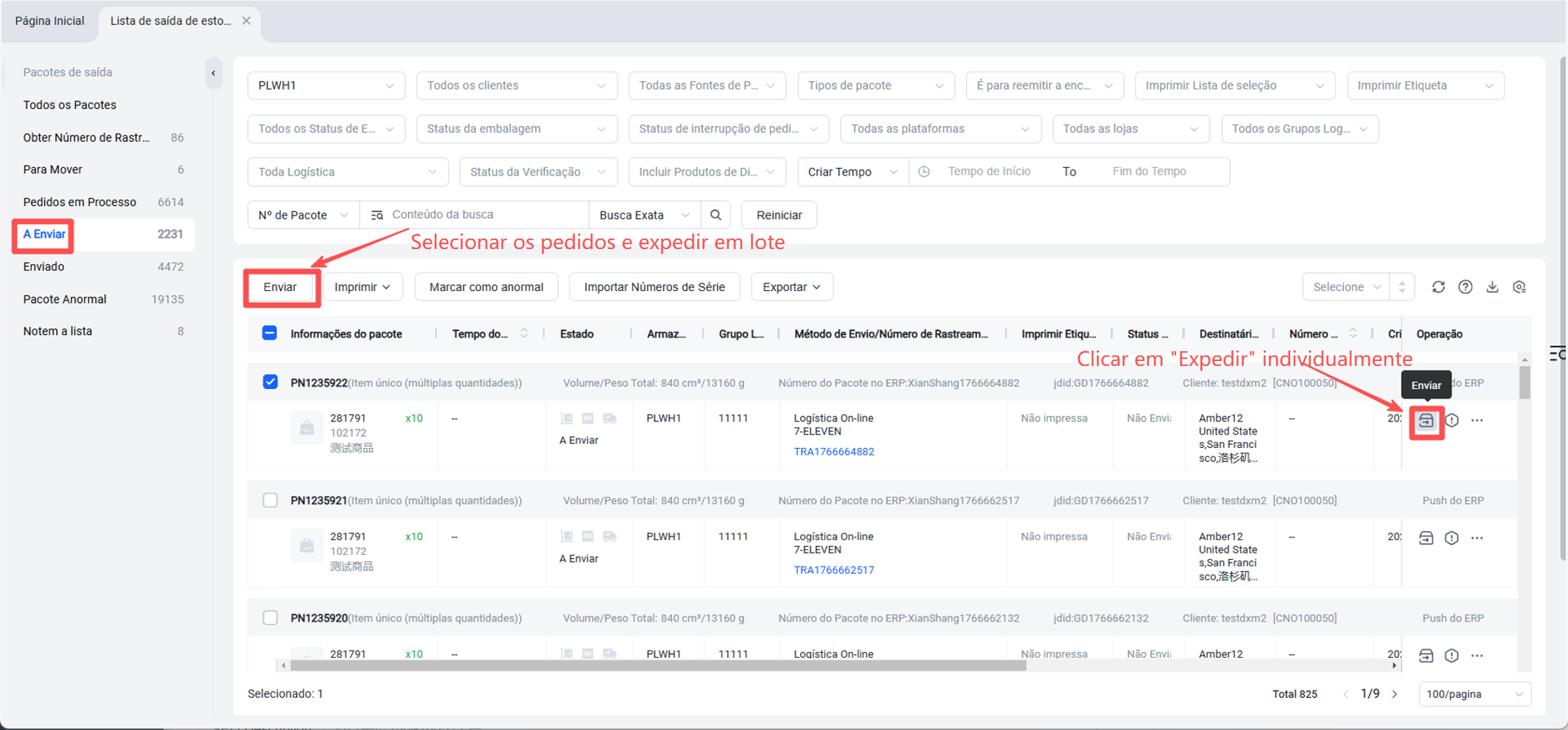
Expedição manual: Clicar manualmente em "Expedir".
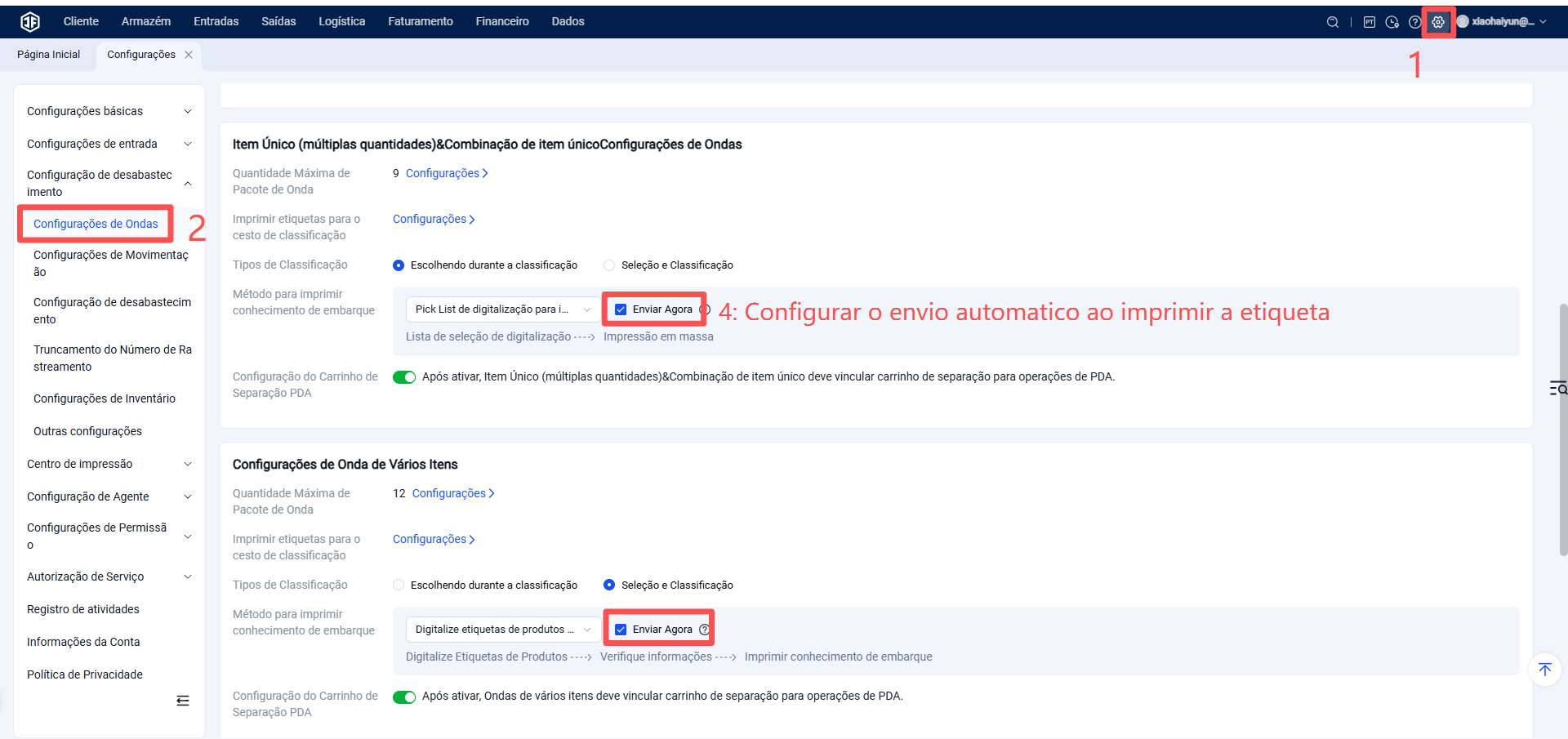
Expedição automática ao imprimir a etiqueta: O envio é confirmado automaticamente quando a etiqueta é impressa.
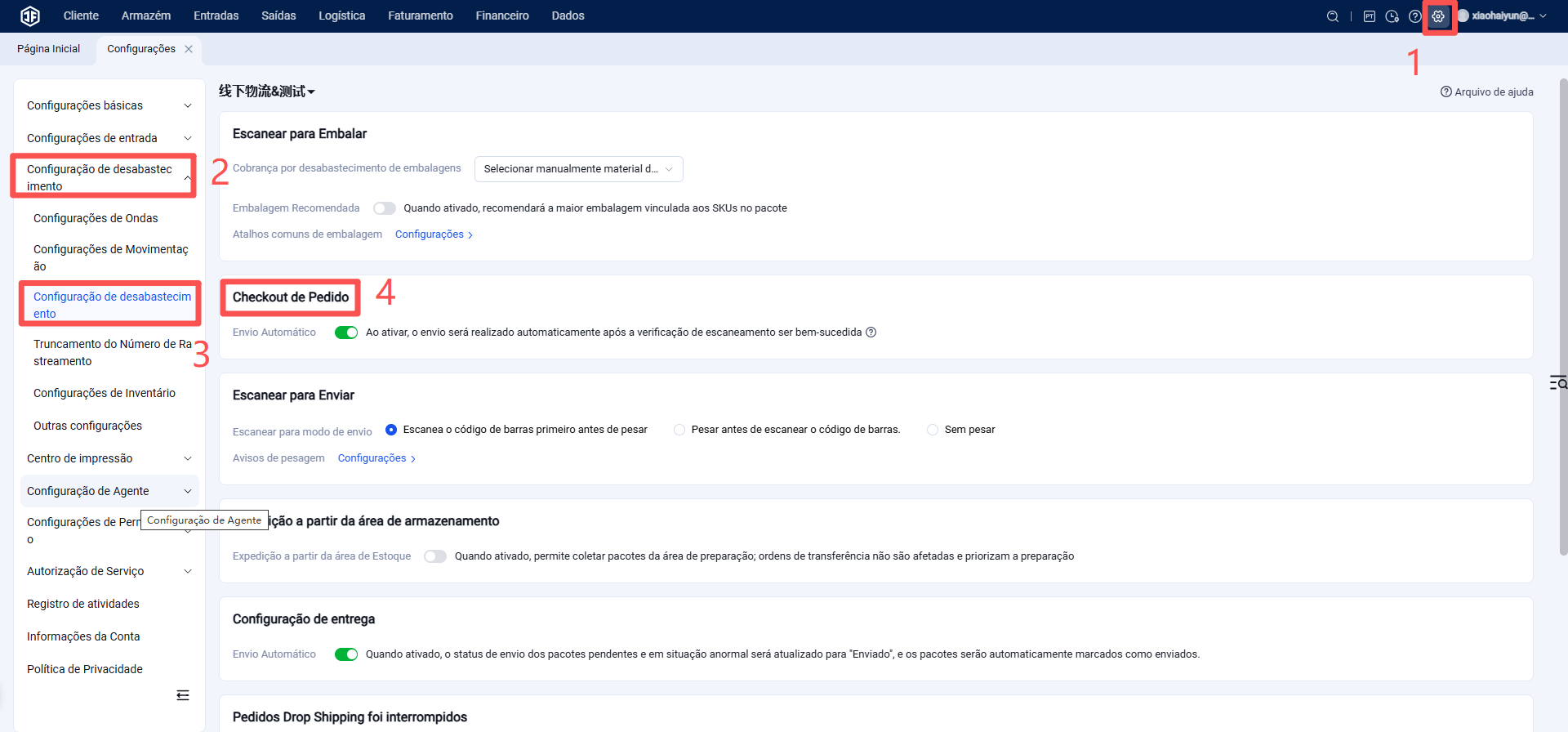
Expedição automática na conferência por escaneamento: O envio é confirmado automaticamente após a conferência bem-sucedida.
Expedição por escaneamento individual de pacotes: Escanear cada pacote para confirmar o envio.
É necessário escolher o modo de expedição mais adequado ao cenário de operação do armazém internacional para aumentar a eficiência e evitar o reenvio duplicado de pacotes.
Atenção: Para todos os pedidos, o estoque só será deduzido após a confirmação do envio (clicar em "Expedir") , e o status do pedido no módulo do vendedor (OMS) será alterado para "Enviado". Portanto, é essencial confirmar o envio assim que o pacote estiver embalado.
II. Caminho de operação
Método 1: Expedição manual (clicar em "Expedir")
Método 2: Expedição automática ao imprimir a etiqueta de envio
Método 3: Configuração de expedição automática na conferência por escaneamento
Método 4: Expedição por escaneamento
Na etapa de expedição por escaneamento, existem três modos disponíveis:
Escanear primeiro o número do pedido, depois pesar
Pesar primeiro, depois escanear o número do pedido
Sem pesagem
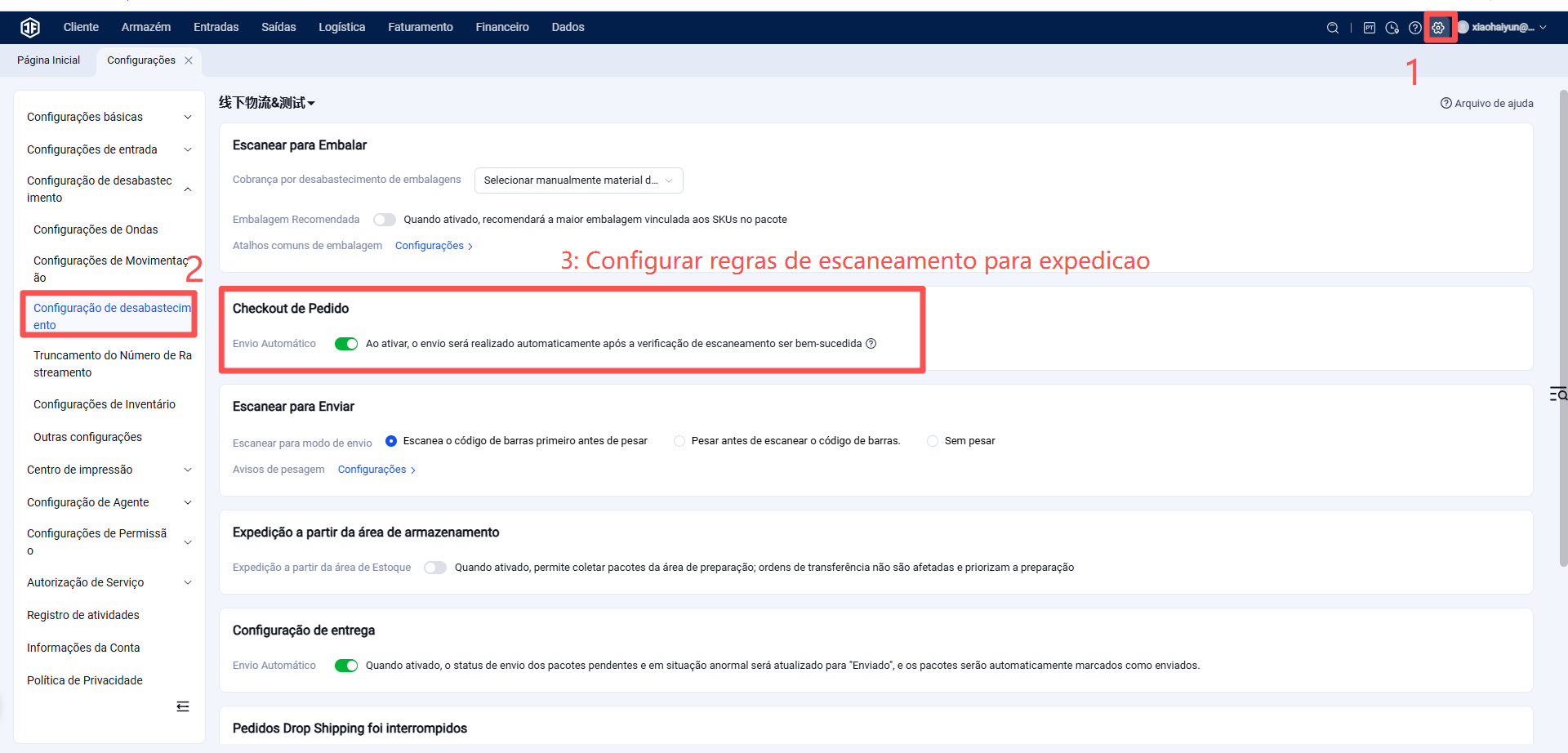
Primeiro passo: Configurar a regra de escaneamento para expedição
Configurações > Configurações de negócios > Configurações de expedição > Escaneamento para expedição > Selecione uma das opções: "Escanear primeiro o número do pedido, depois pesar", "Pesar primeiro, depois escanear o número do pedido" ou "Sem pesagem".
Segundo passo: Escanear para expedir
Caminho de operação: Expedição > Escanear para expedir > Escanear o pacote.
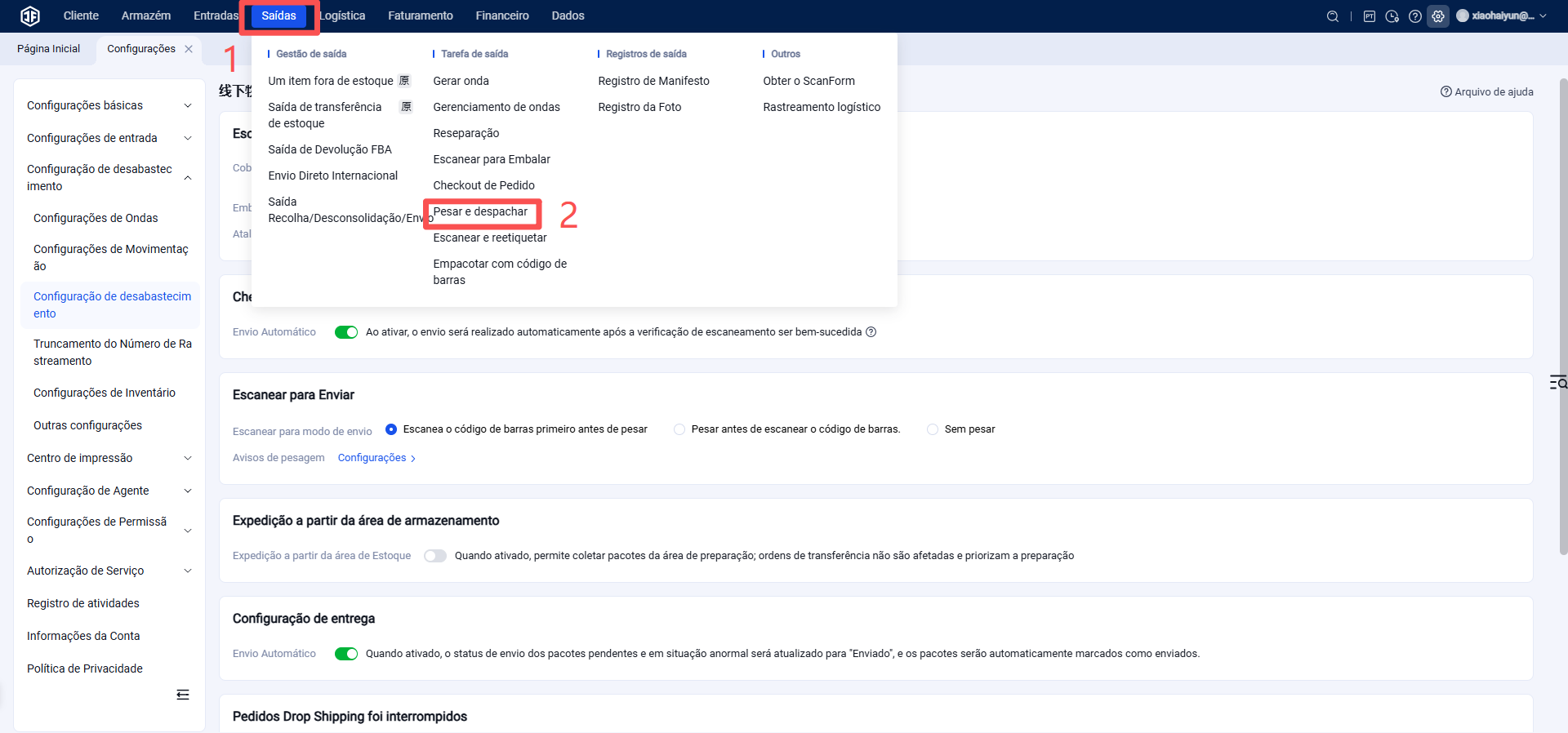
1.Escanear primeiro o número do pedido, depois pesar
(1) Primeiro passo: Escanear o número da etiqueta de envio (número do pedido).
(2) Segundo passo: Pesar o pacote e confirmar o peso.
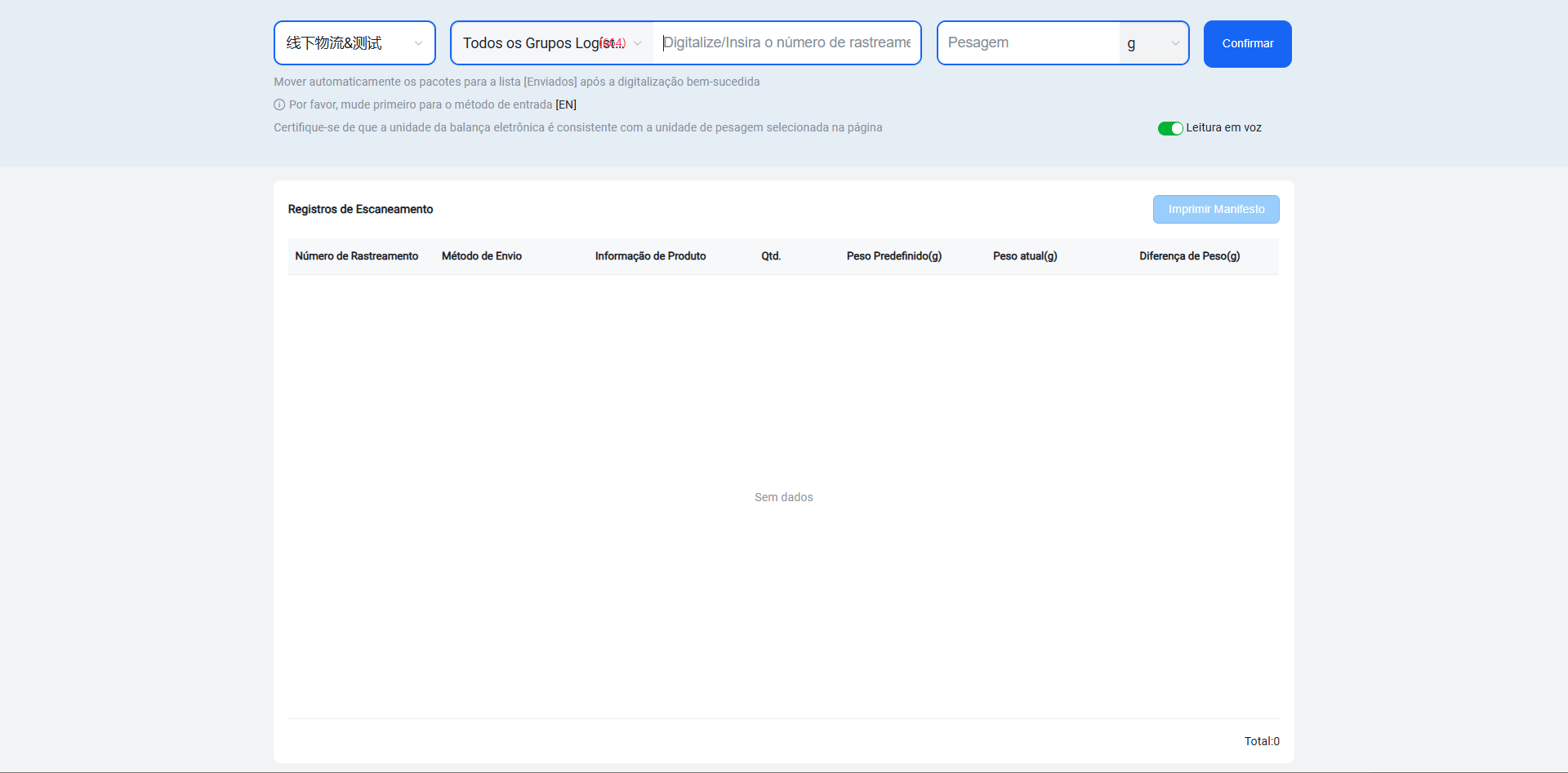
2.Pesar primeiro, depois escanear o número do pedido
(1) Primeiro passo: Pesar o pacote.
(2) Segundo passo: Escanear o número da etiqueta de envio (número do pedido).
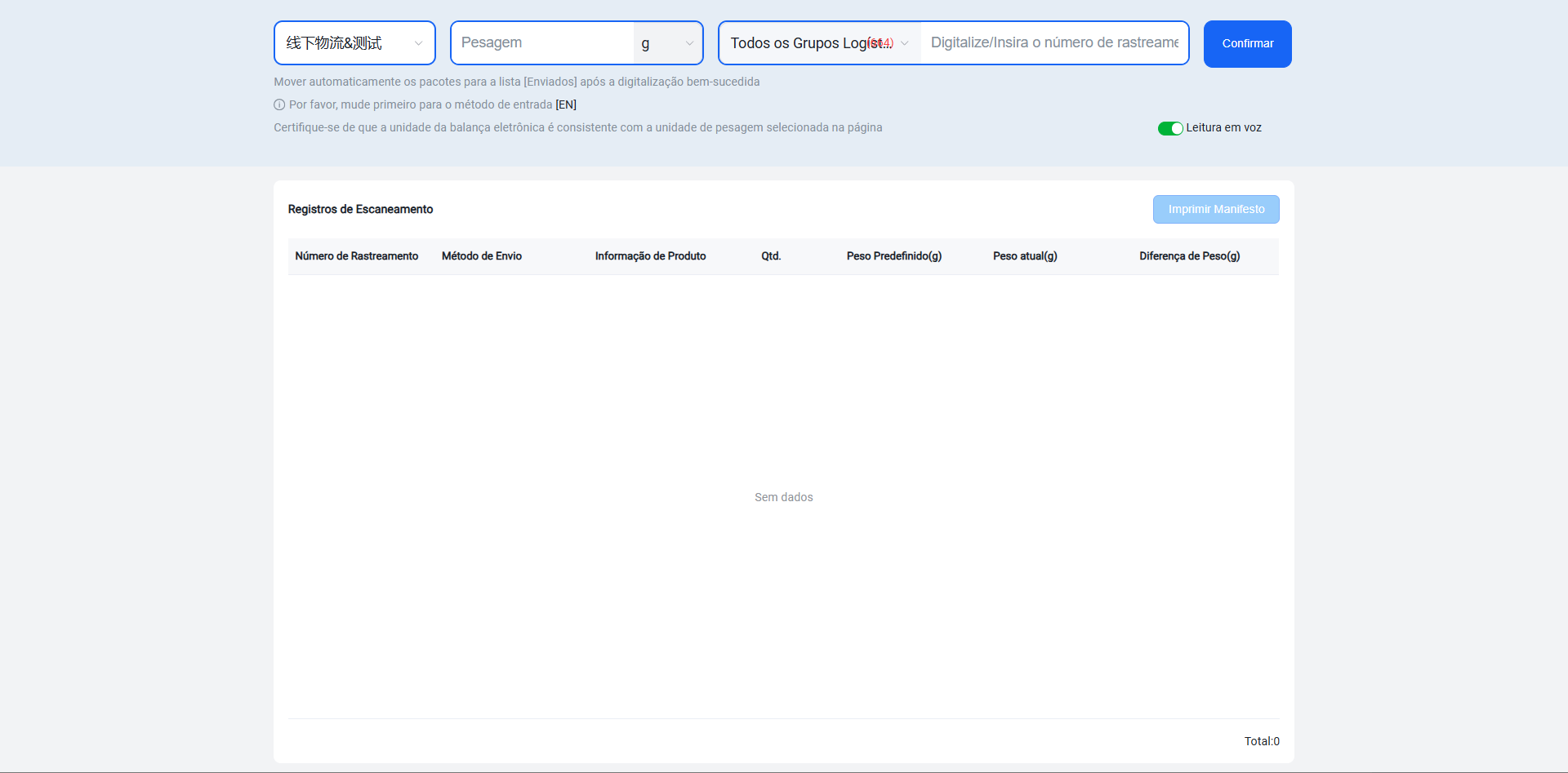
(1) Armazém: É possível selecionar um armazém ou deixar em branco. No entanto, após escanear um pacote e o sistema identificar o armazém correspondente, a opção de armazém será bloqueada e não poderá mais ser alterada. Para processar pacotes de outro armazém, será necessário atualizar a página e selecionar o novo armazém.
(2) Pesagem: Se houver uma balança conectada, o peso será inserido automaticamente no campo correspondente ao colocar o pacote sobre ela.
3.Sem pesagem
(1) Primeiro passo: Escanear o número da etiqueta de envio (número do pedido). Se o escaneamento for bem-sucedido, o envio é concluído automaticamente.
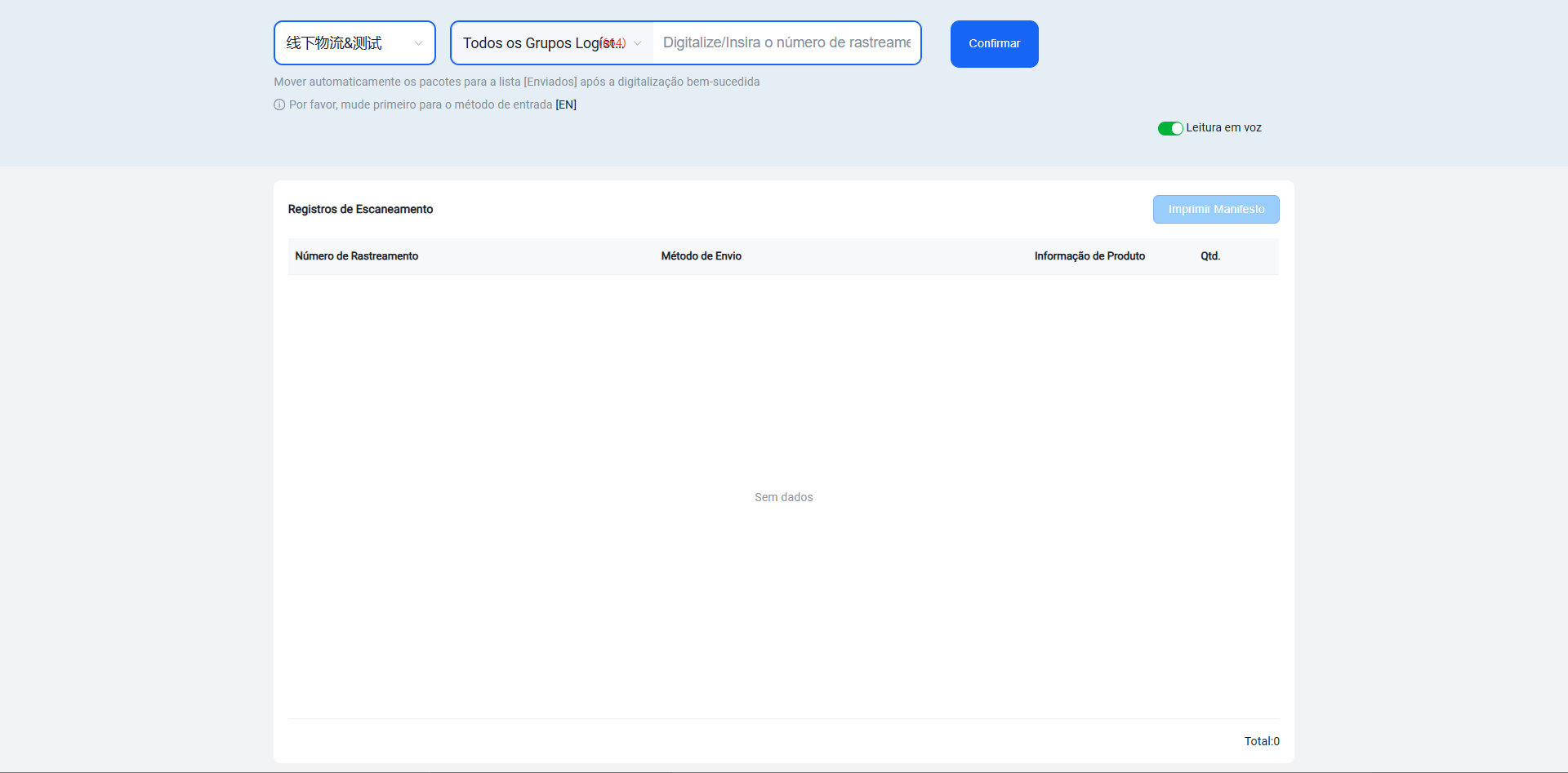
Após a conclusão bem-sucedida do envio, um registro de escaneamento é gerado.
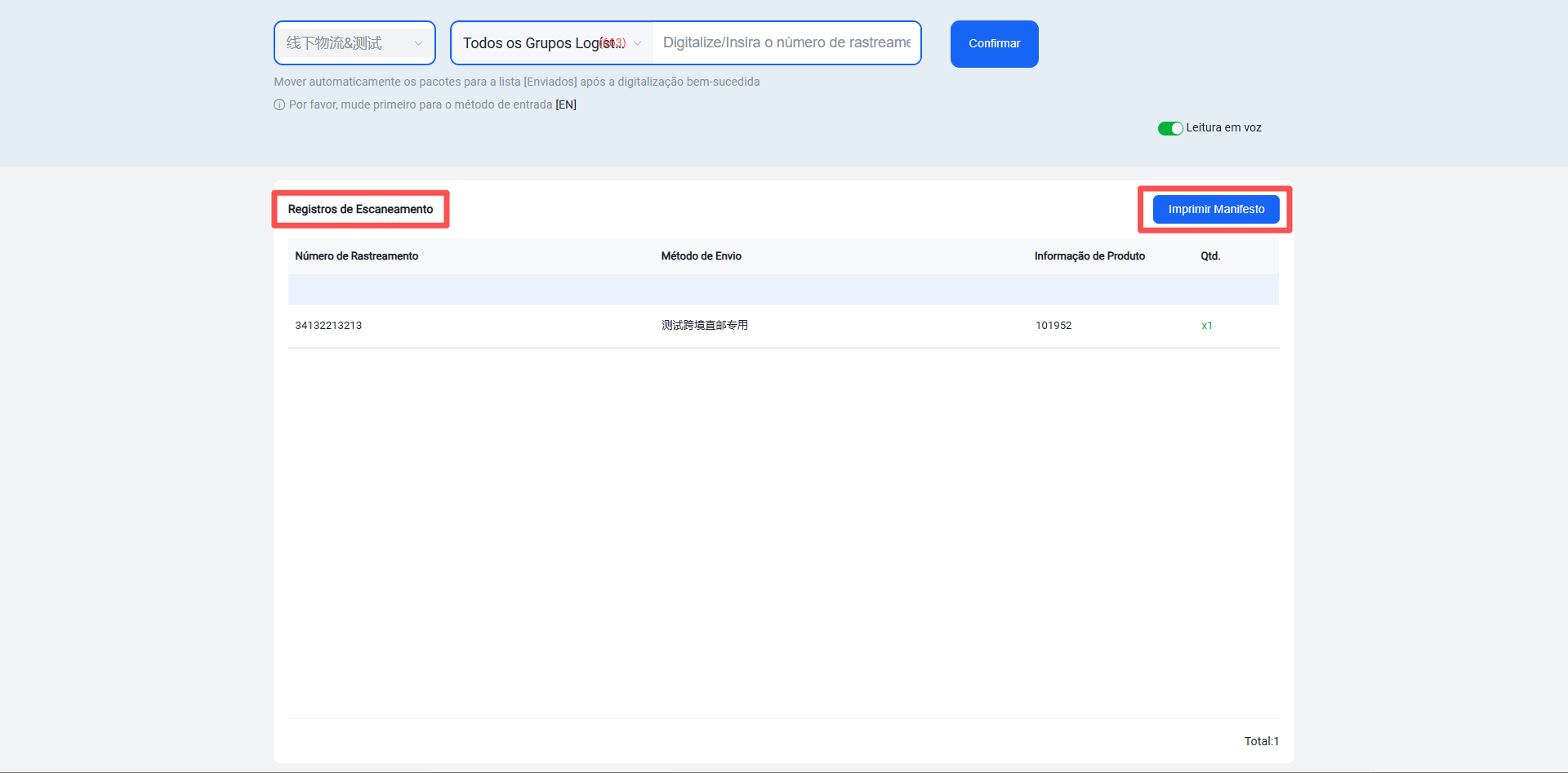
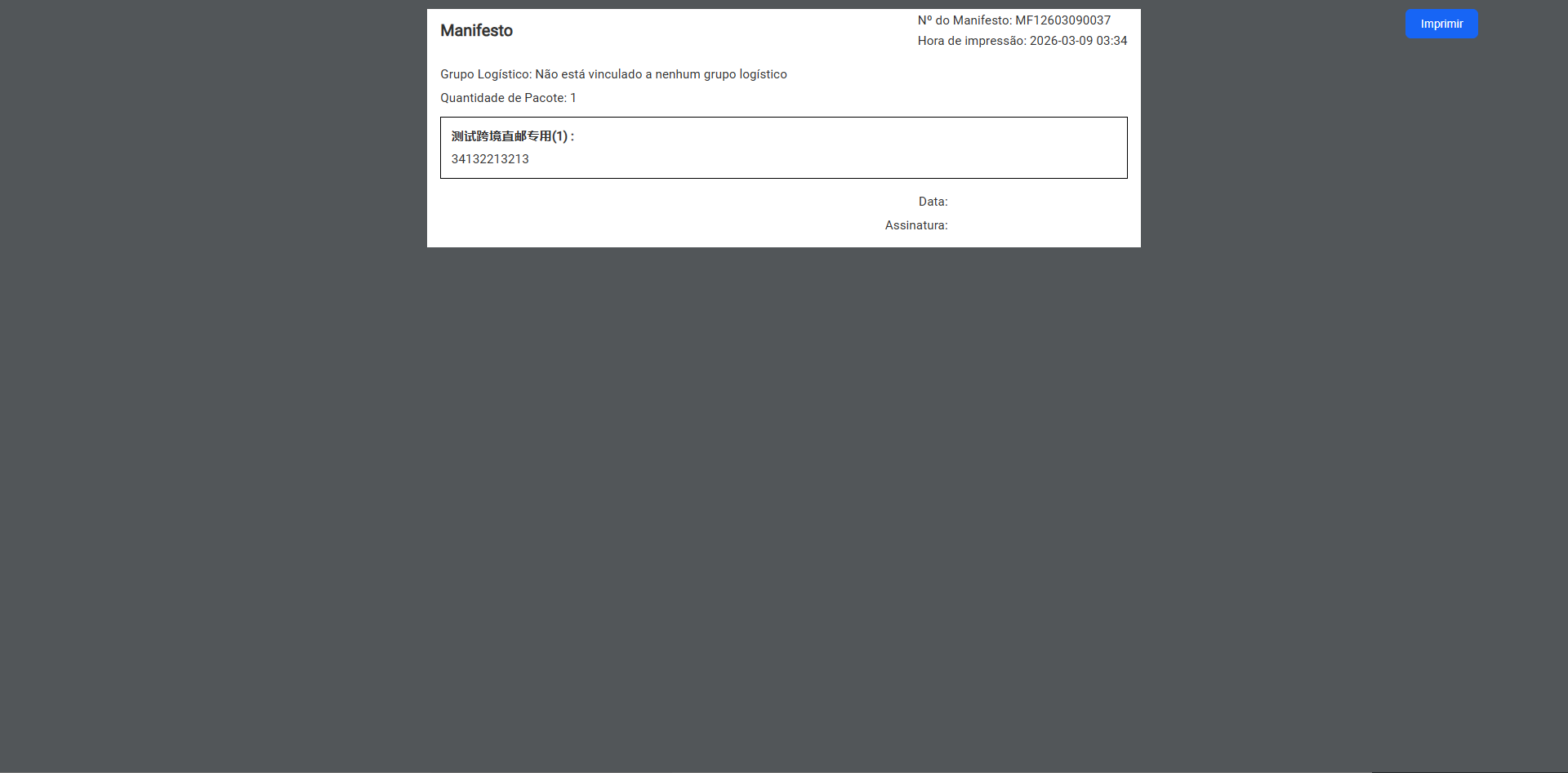
Se necessário, após concluir o escaneamento para expedição, é possível imprimir um comprovante de entrega. Este documento pode ser assinado pelo motorista da transportadora no momento da coleta, servindo como comprovante do envio.