Conheça rapidamente as configurações do sistema
I. Definição
Introdução às configurações relacionadas do sistema Jifeng WMS, incluindo: configurações de armazém, configurações de negócios, configurações de agente, configurações de permissões, autorização de serviços, registros de operações e informações da conta, entre outros.
II. Introdução básica
1.Configurações de armazém
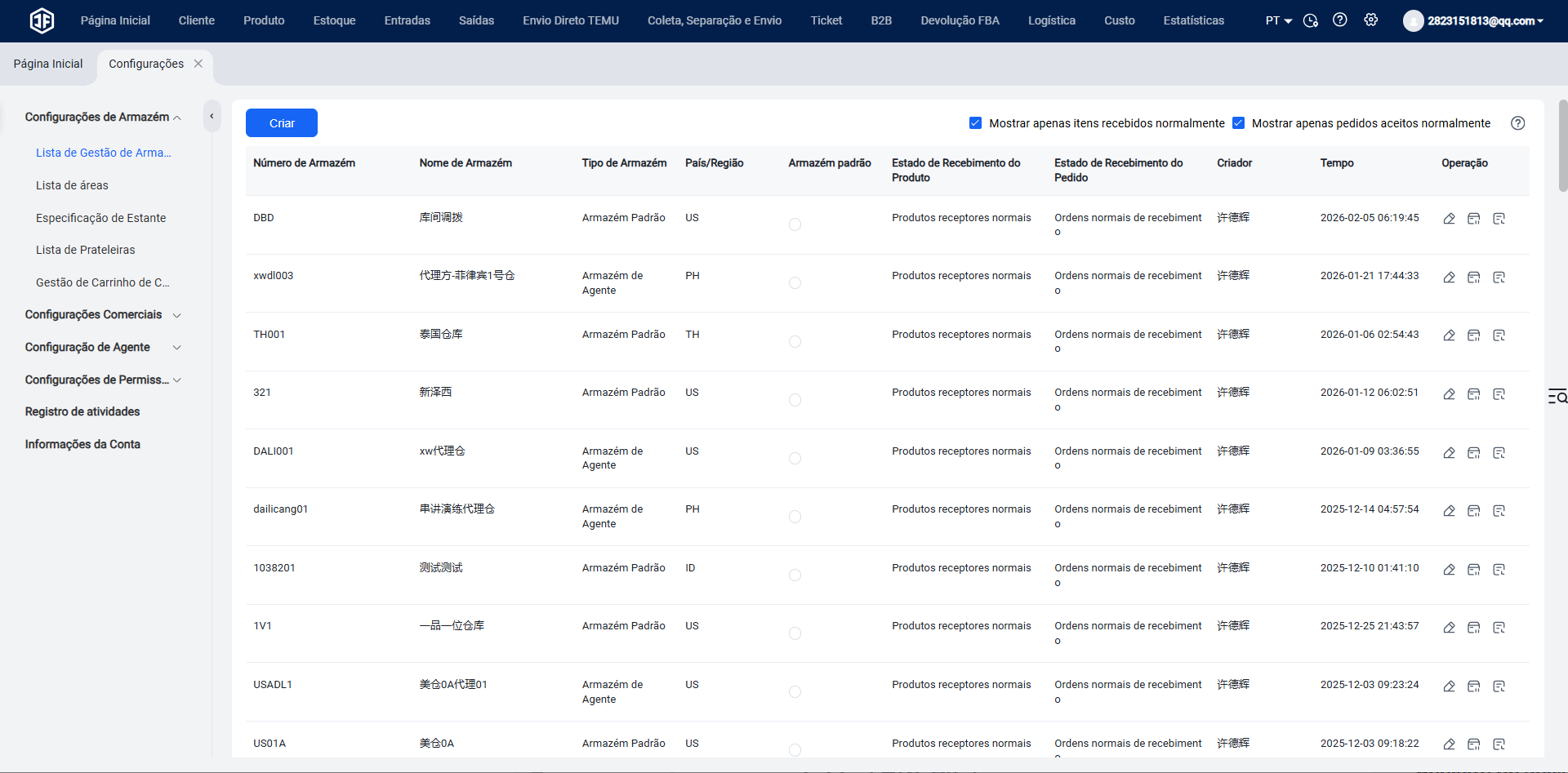
(1) Lista de gerenciamento de armazéns
Exibe e permite a criação de novos armazéns, mostrando informações como data de ativação do armazém, tipo de armazém e país onde o armazém está localizado.
(2) Lista de áreas de estoque
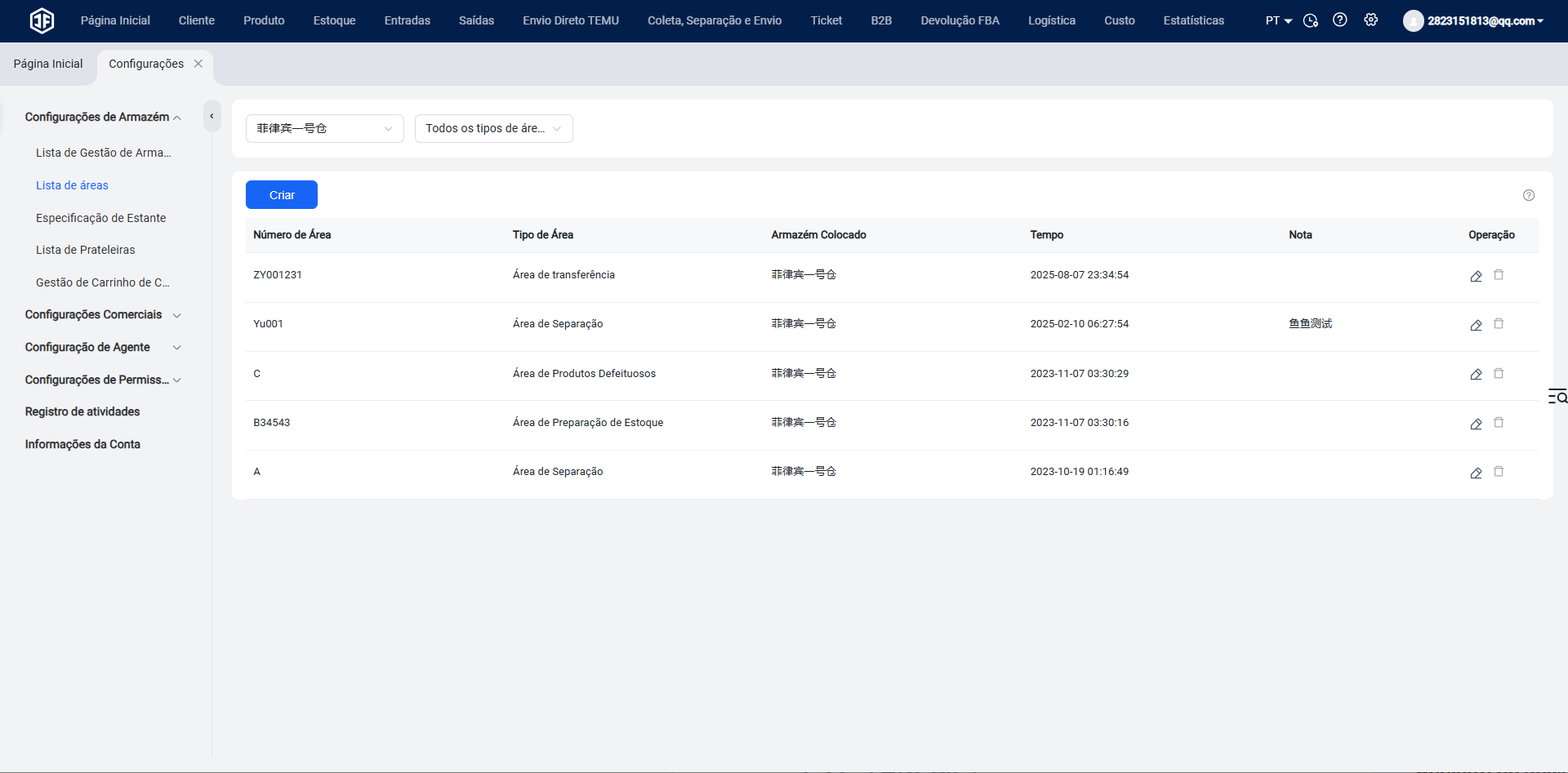
Exibe e permite a criação dos tipos de área de estoque e seus respectivos armazéns. Os principais tipos de área de estoque são:
Área de separação
Área de reserva
Área de produtos defeituosos
Área de transferência
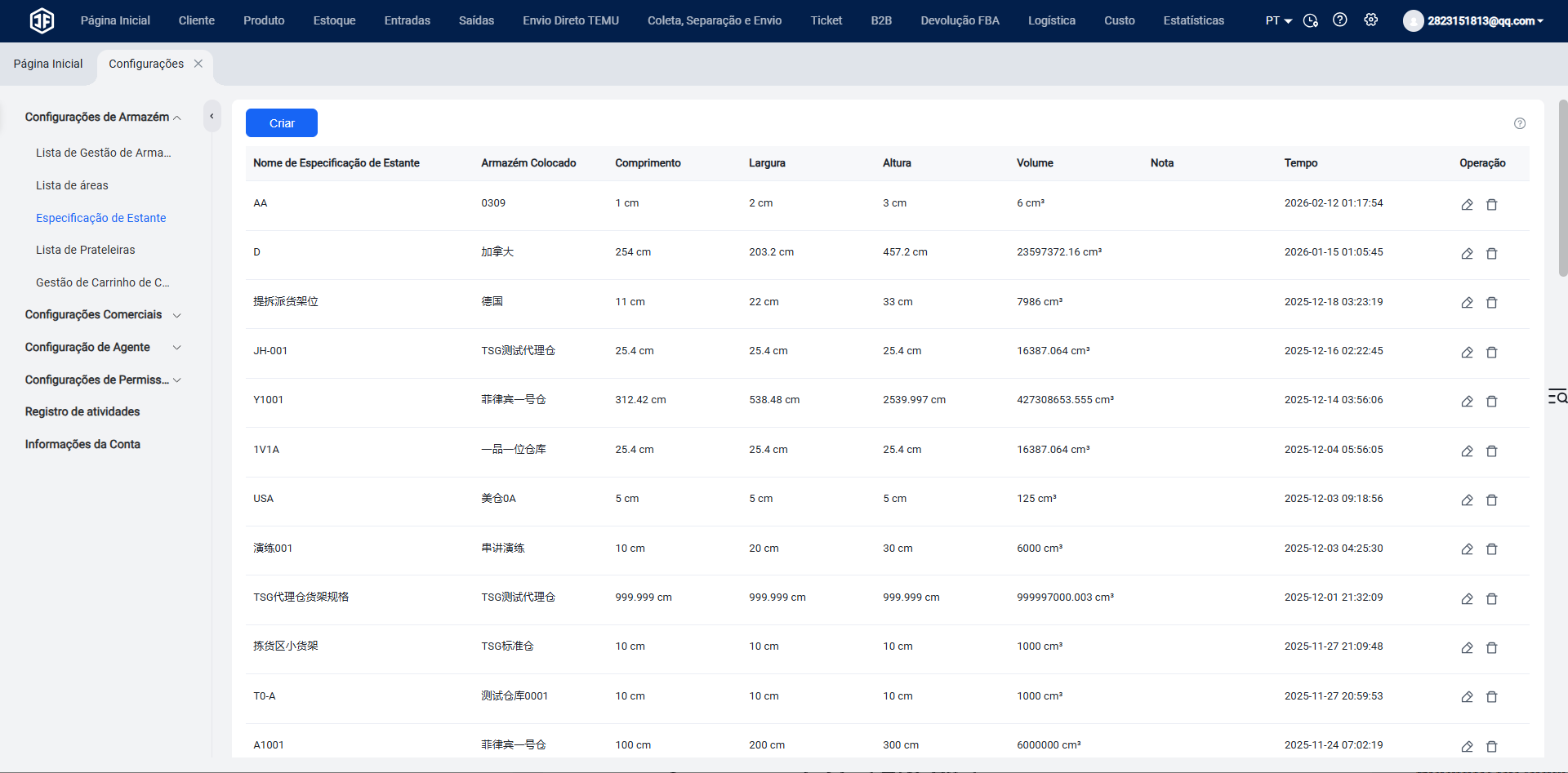
(3) Especificações de posições de prateleiras
Exibe e permite a criação das dimensões das posições de prateleiras configuradas no armazém internacional, incluindo comprimento, largura e altura.
(4) Lista de posições de prateleiras
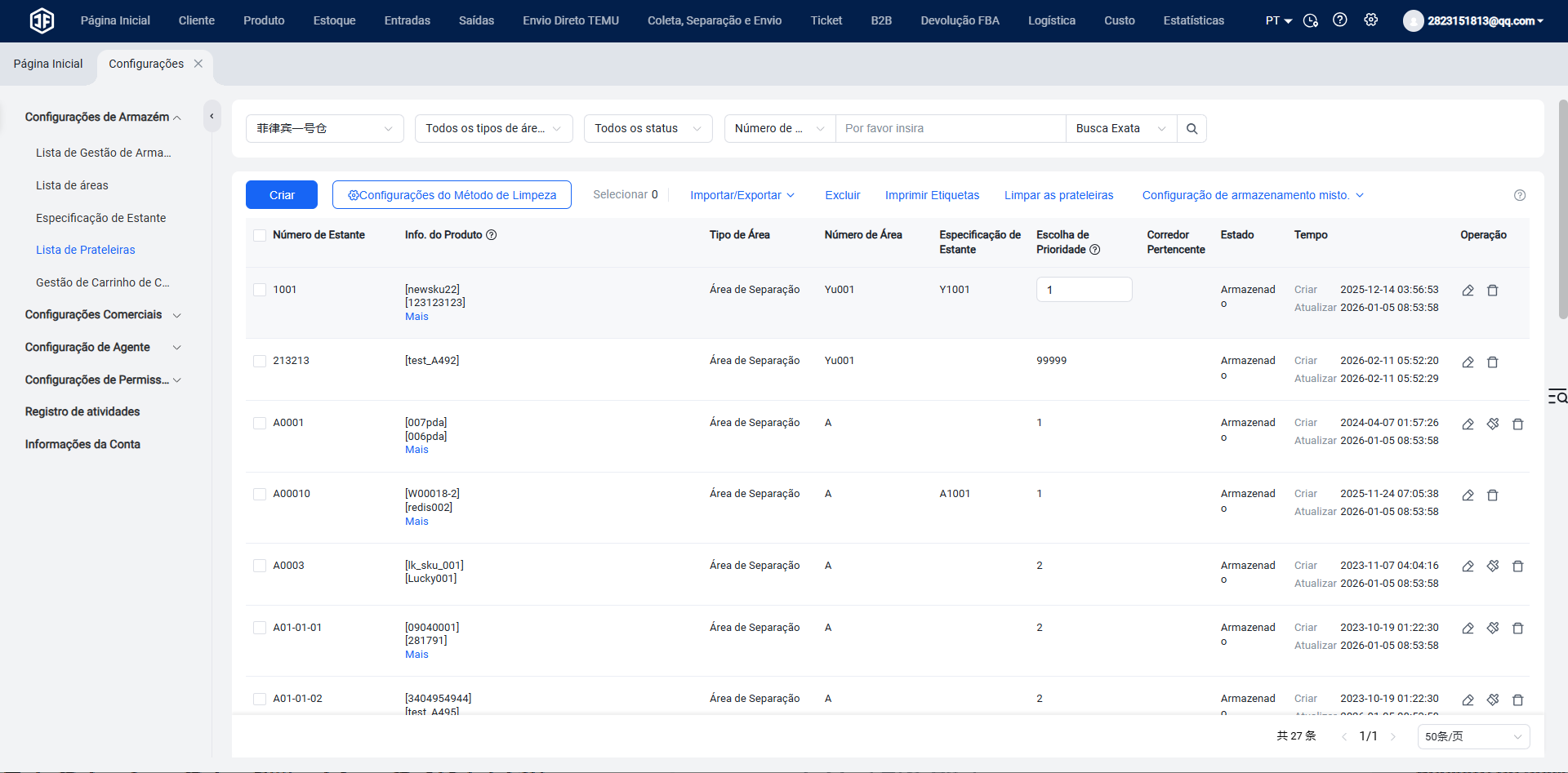
Exibe e permite a criação de:
Número da posição de prateleira
Informações dos produtos armazenados
Área de estoque onde a posição está localizada
Número da área
Especificações da posição de prateleira
Prioridade de separação da posição
Status da posição (ocupada ou livre)
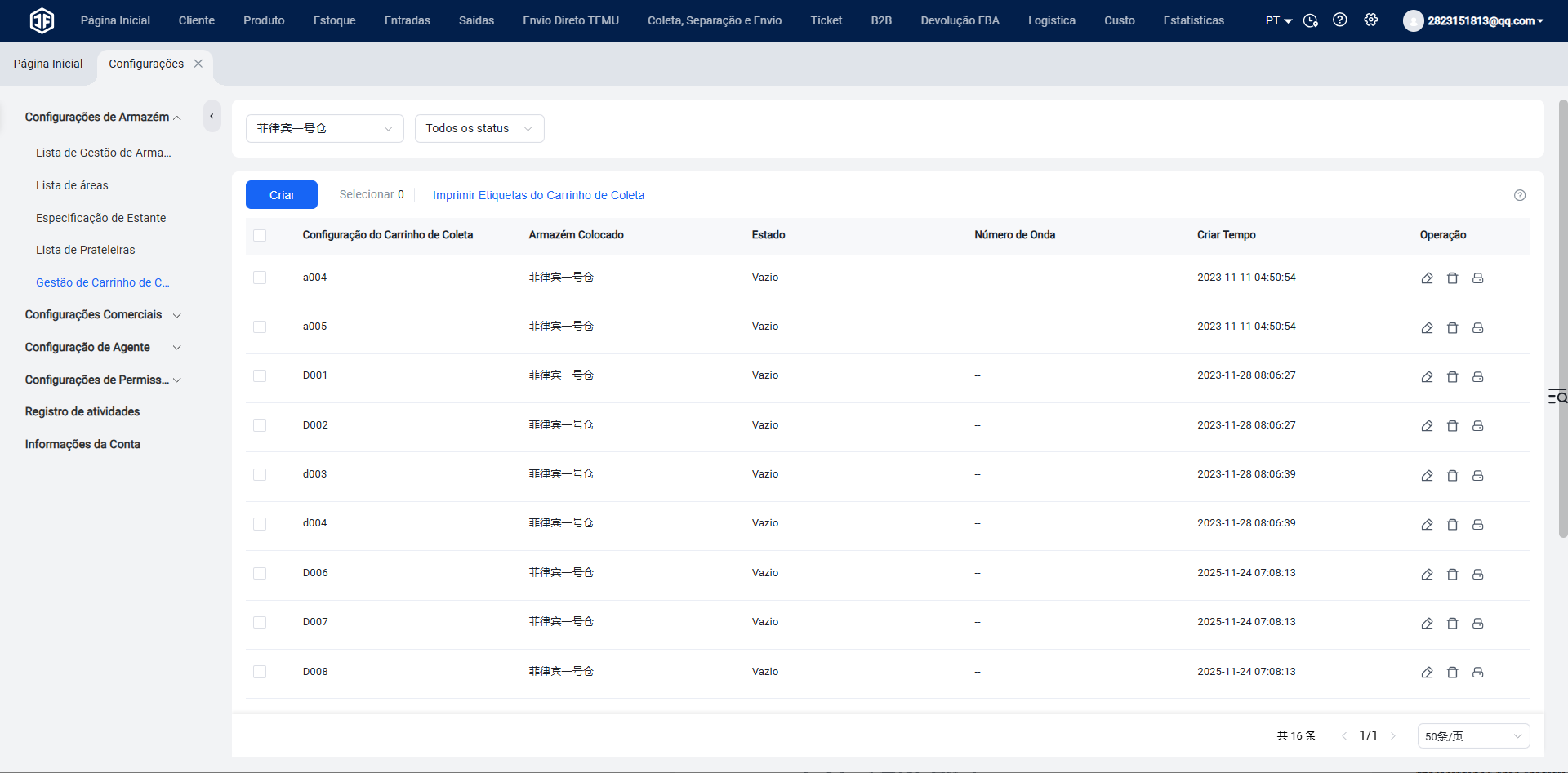
(5) Gerenciamento de carrinhos de separação
Exibe e permite a criação de carrinhos de separação, a impressão de etiquetas para os carrinhos, além de mostrar em qual armazém cada carrinho está localizado, o status do carrinho e a onda de separação atual em que o carrinho está sendo utilizado.
2.Configurações de negócios
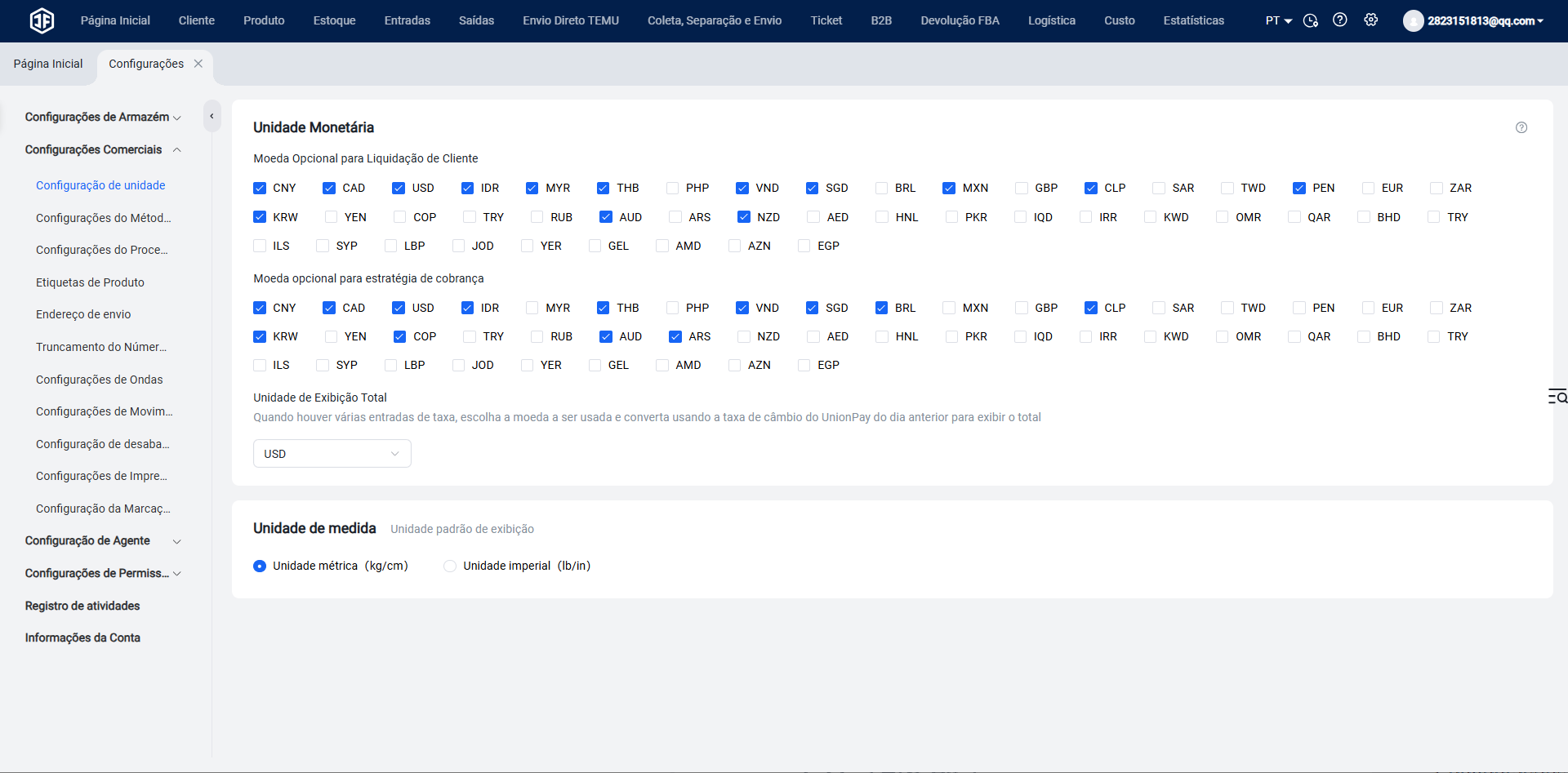
(1) Configuração de unidades
Exibe as moedas disponíveis para faturamento do cliente, as moedas opcionais para medição de cobrança e as unidades de medida do sistema do armazém (kg/cm ou lb/in).
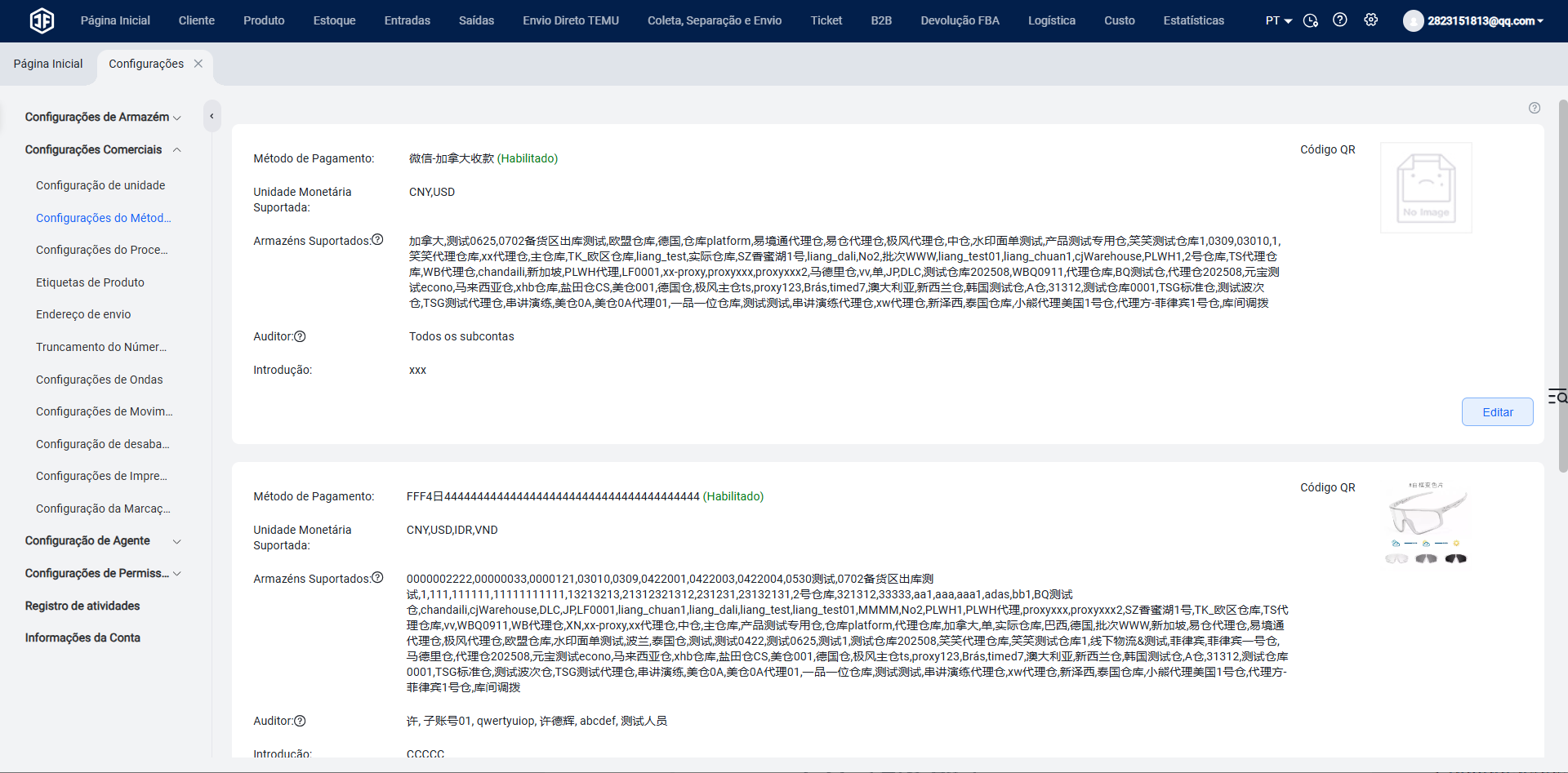
(2) Configuração de métodos de recebimento
Define as formas de recarga dos clientes no sistema do armazém, as moedas suportadas, os armazéns habilitados e os responsáveis pela aprovação.
(3) Configuração do fluxo de recebimento
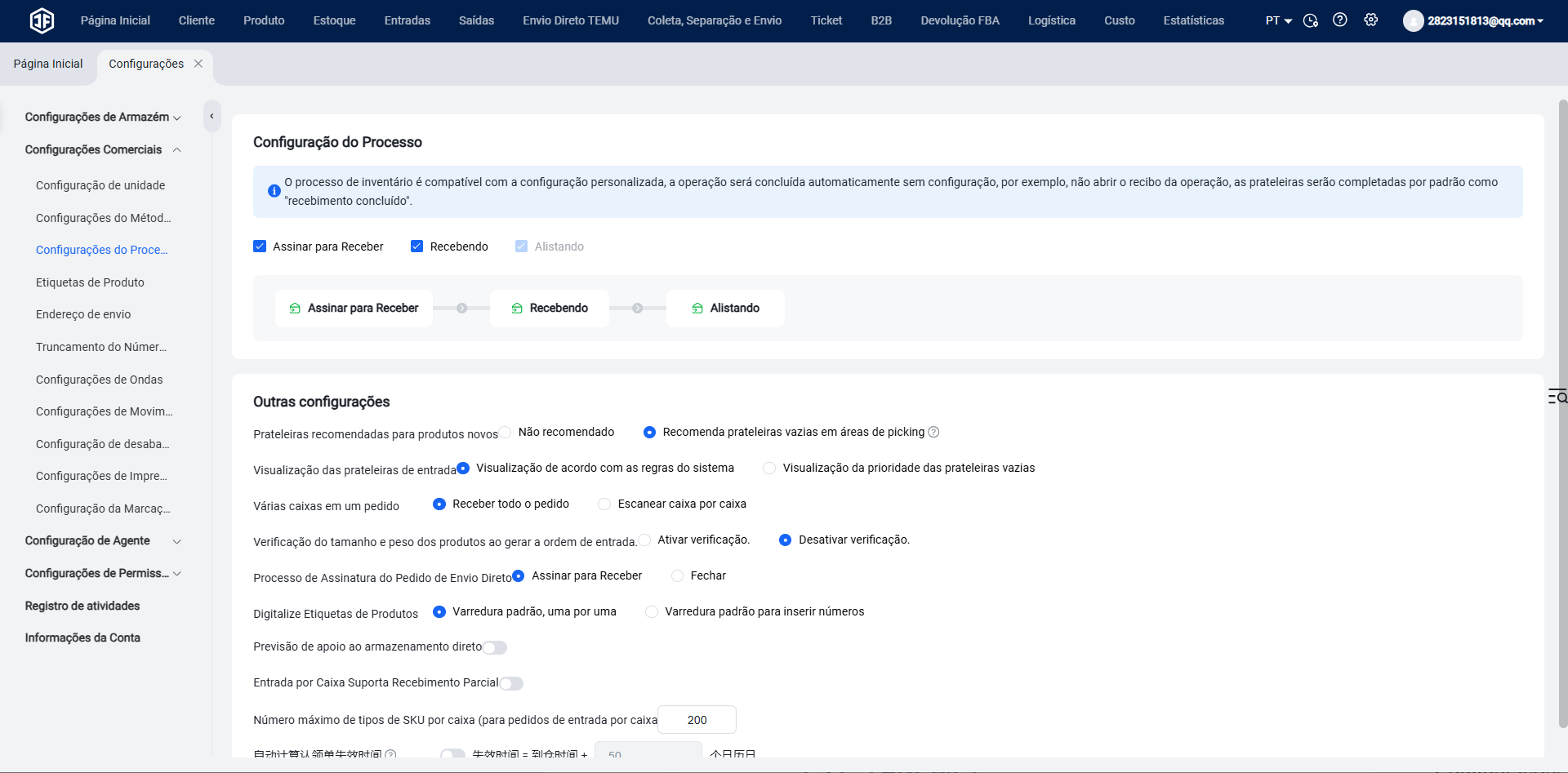
① Configurações de recebimento:
Configuração de múltiplas caixas por pedido: Definir se, ao receber um pedido com múltiplas caixas, a conferência será feita por pedido completo ou por caixa individual escaneada.
Configuração de escaneamento de etiqueta de produto: Definir se o padrão será escanear cada produto individualmente ou escanear e preencher a quantidade.
Configuração de validação de dimensões e peso no recebimento: Definir se o sistema deve validar peso e dimensões dos produtos ao receber a ordem de recebimento.
Configuração do fluxo de conferência para pedidos de envio direto: Para armazéns que operam com pedidos de envio direto, ativar a conferência por escaneamento de pacotes para confirmar o recebimento e registrar a quantidade de pacotes Y2 recebidos de clientes Temu.
Configuração de recebimento parcial por caixa: Permitir que ordens de recebimento com múltiplas caixas sejam conferidas e recebidas parcialmente, por lote de caixas.
② Fluxo de armazenagem:
Configuração do fluxo de armazenagem: Definir se, ao receber as mercadorias, o processo será primeiro "Confirmar recebimento" e depois "Realizar armazenagem", ou se durante o recebimento já será possível selecionar diretamente a posição de prateleira para armazenagem imediata.
Recomendação de posição para novos produtos: Definir se o sistema deve recomendar posições de prateleira disponíveis ao receber mercadorias. Caso a opção "não recomendar" seja selecionada, a equipe do armazém precisará escolher manualmente as posições.
(4) Etiquetas de produtos
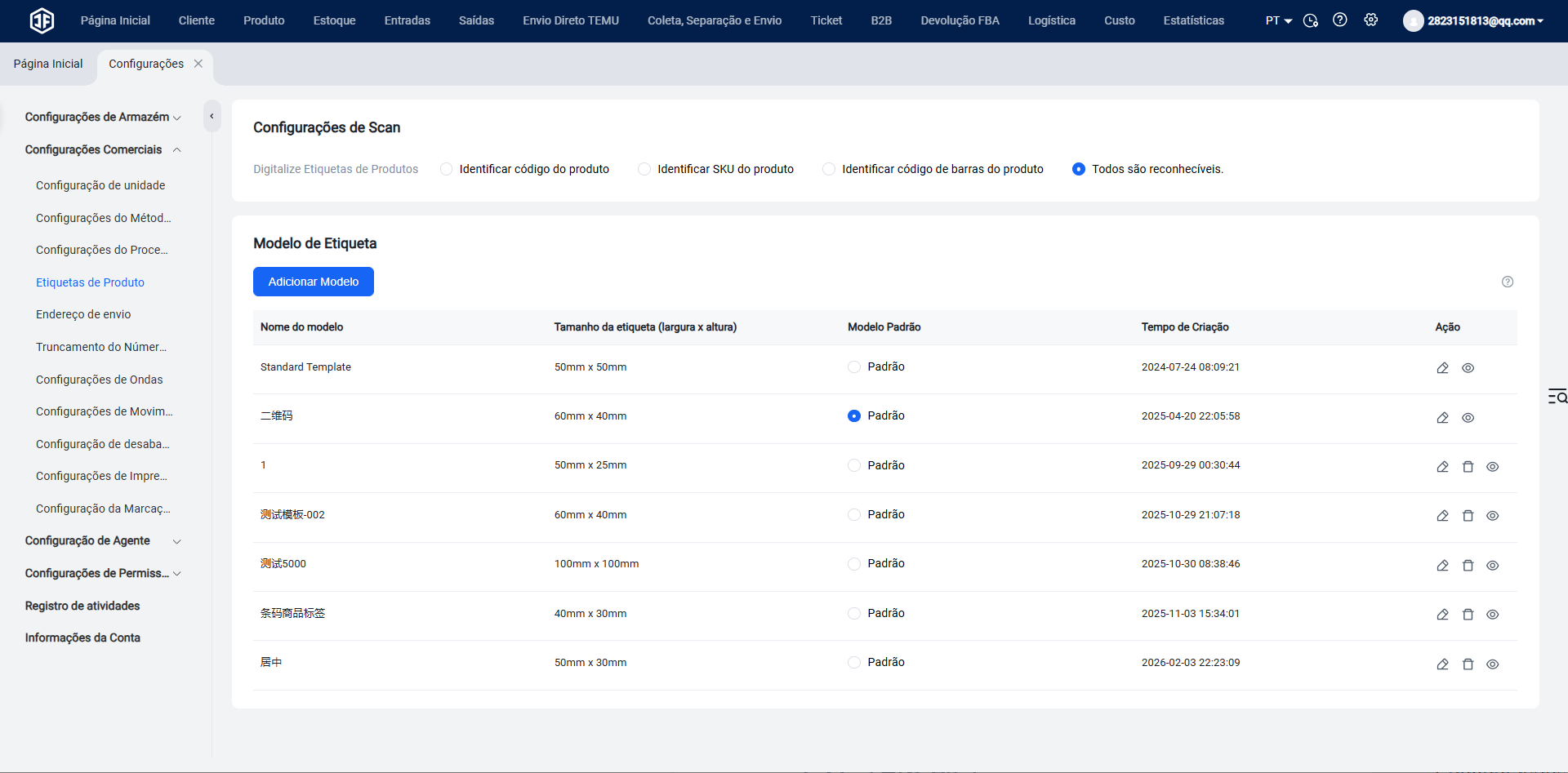
Configurações de escaneamento: Definir qual código de barras o sistema do armazém reconhecerá para identificar o produto. É possível configurar o reconhecimento por:
Código do produto
SKU do produto
Código de barras original do produto
Pode-se configurar um único código ou todos eles para reconhecimento múltiplo.
Modelo de etiqueta: Para imprimir etiquetas de produtos do armazém no módulo do vendedor, é necessário clicar em "Novo modelo" aqui para configurar o modelo de etiqueta. Caso nenhum modelo seja configurado, o sistema utilizará o modelo padrão de etiqueta de produto.
(5) Configuração de endereço de envio
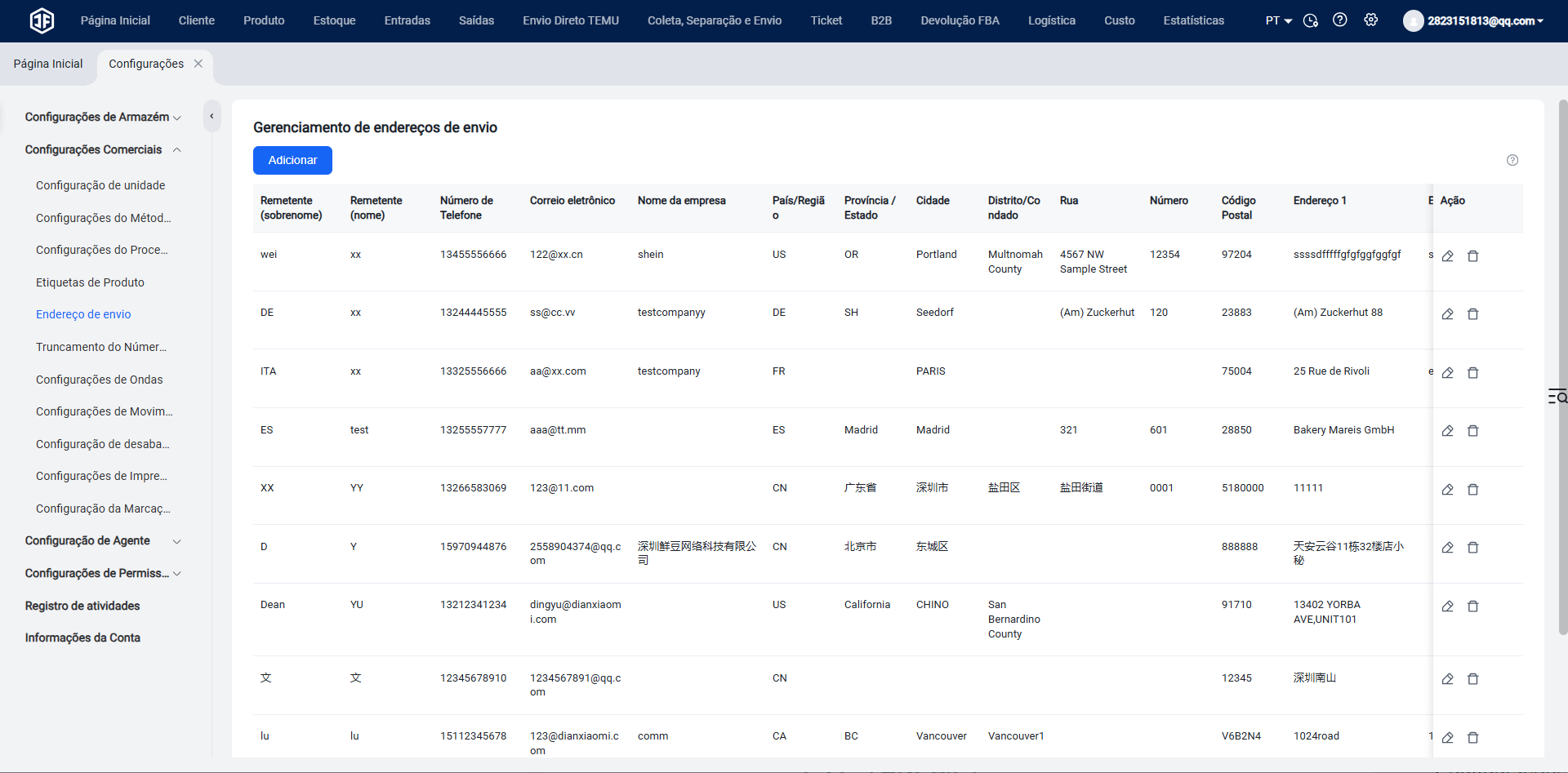
Configuração de endereço de envio: Clique em "Adicionar endereço de envio" aqui. Isso serve para:
Atender aos requisitos de endereço de envio solicitados por canais logísticos offline
Selecionar rapidamente as informações do remetente ao criar ordens de preparação de estoque para outros armazéns
(6) Configuração de ondas de separação
(1) Configurações gerais:
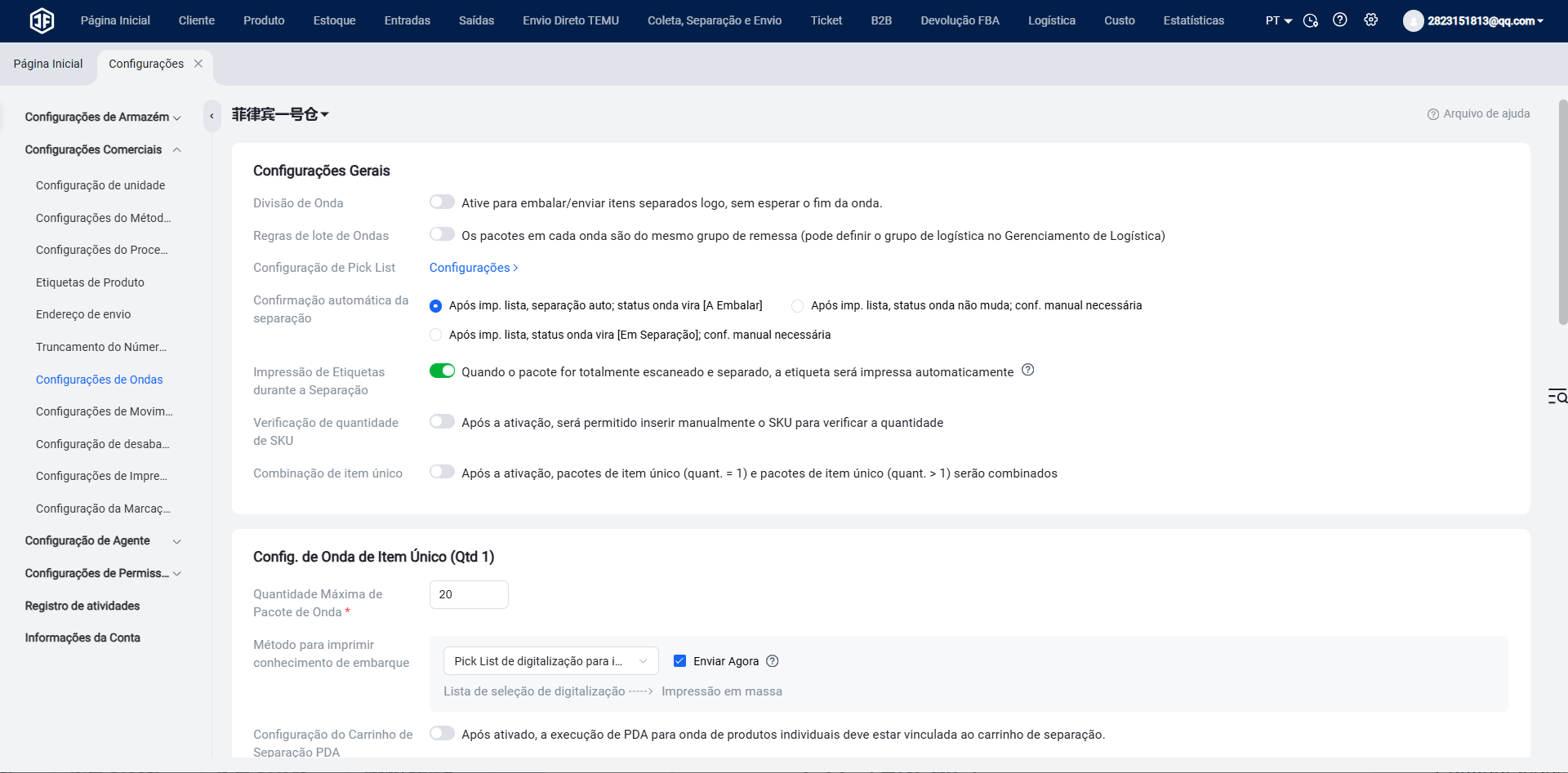
① Regra de divisão de ondas: Os pacotes em cada onda de separação pertencem ao mesmo grupo logístico.
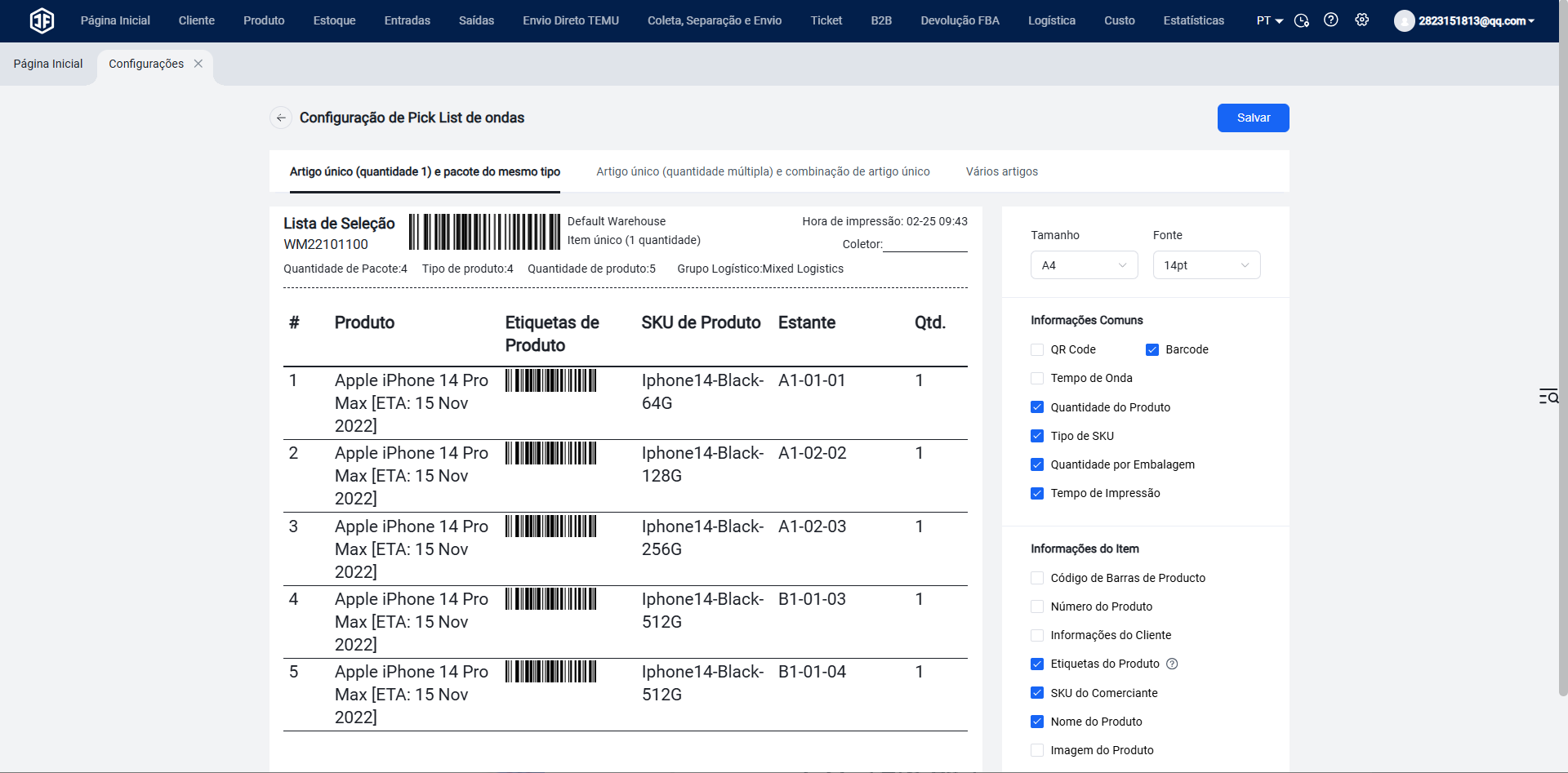
② Configuração da lista de separação: É possível configurar a lista por dimensão de produto ou por dimensão de pacote, incluindo o tamanho do papel da lista de separação e as informações que serão exibidas na lista.
③ Confirmação automática de separação: Em condições normais, após a geração de uma onda, ela entra no status "Aguardando separação". Neste ponto, é possível imprimir a lista de separação da onda e, somente após a confirmação da conclusão da separação, o status muda para "Aguardando embalagem". Se a opção "Confirmação automática de separação" for selecionada, isso significa que, após a impressão da lista de separação, a onda terá sua separação automaticamente confirmada e o status da onda será alterado para "Aguardando embalagem".
④ Impressão de etiquetas na separação: Refere-se à ação de impressão automática de etiquetas quando o armazém realiza uma segunda separação e os pacotes são concluídos. Define se a etiqueta deve ser impressa automaticamente ou não.
(2) Configuração de ondas para itens individuais
① Combinação de itens individuais: Quando ativado, os pacotes com um único item e os pacotes com múltiplos itens serão separados juntos na mesma onda.
② Quantidade máxima de pacotes por onda: Define o número máximo de pedidos (pacotes) que podem ser gerados em uma única onda de separação.
③ Método de impressão de etiquetas: É possível escolher entre:
Impressão em lote escaneando a lista de separação
Impressão individual escaneando cada etiqueta de produto
④ Envio imediato: Se esta opção estiver marcada, a impressão da etiqueta de envio altera automaticamente o status do pedido para "Enviado".
⑤ Conferência manual de quantidade de SKU: Permite que o vendedor insira manualmente a quantidade de SKU para conferência. Quando desativado, é necessário escanear para confirmar a quantidade.
⑥ Configuração de carrinho de separação para PDA: Quando ativado, para realizar operações de separação de ondas de itens individuais via PDA, é obrigatório vincular um carrinho de separação ao processo.
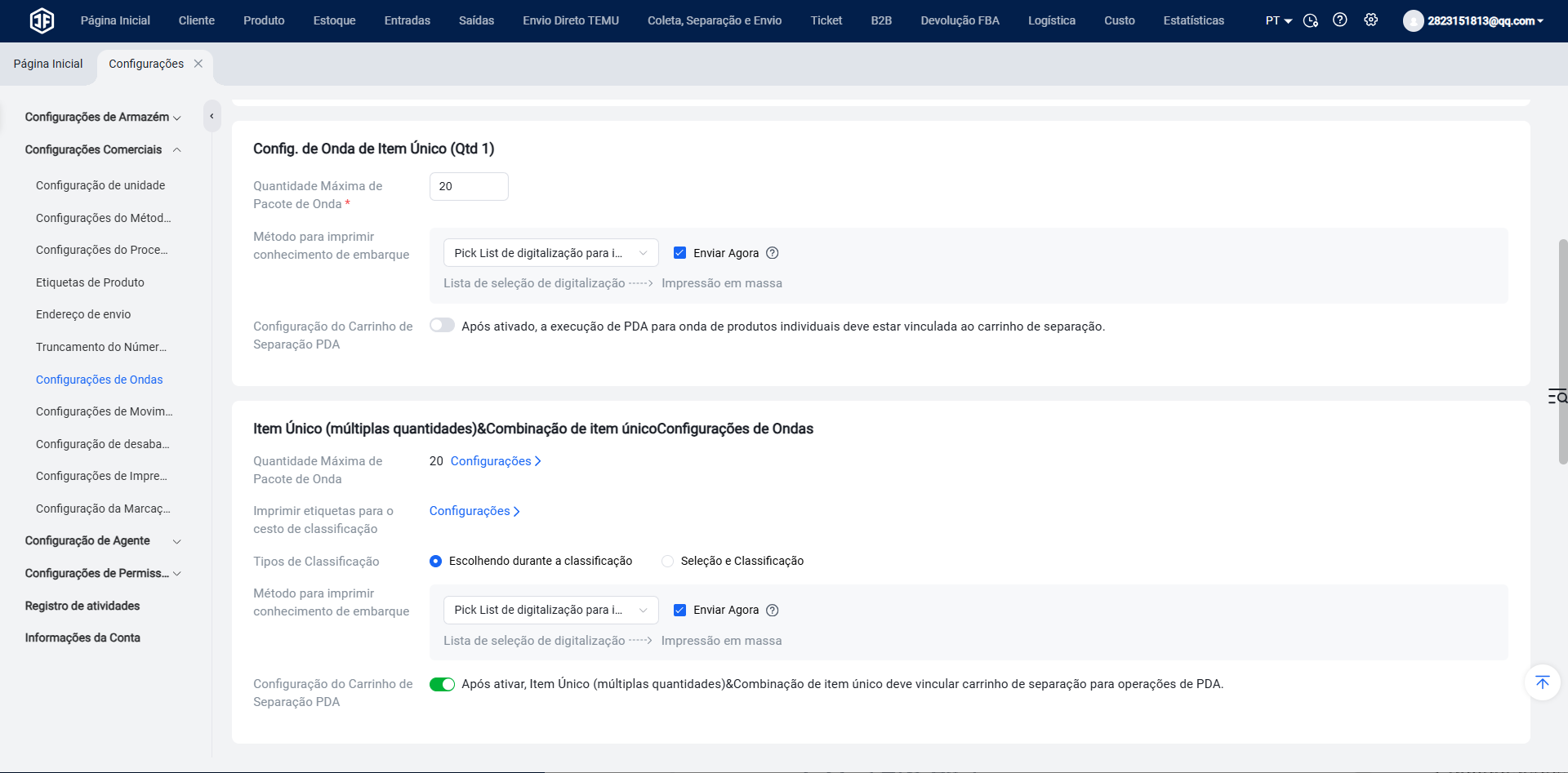
(3) Configuração de ondas para múltiplos itens (mistos)
① Quantidade máxima de pacotes por onda: Define quantos pacotes com múltiplos itens serão separados juntos em cada onda. Este valor deve ser configurado com base nas características dos produtos e na capacidade máxima de processamento da estante de separação.
② Configuração da estante de separação: Se durante a separação unificada for utilizado um carrinho de separação, será necessário posteriormente separar os produtos misturados em pacotes individuais. Para isso, é necessária uma estante de separação.
A configuração da estante de separação consiste em definir quantas linhas e colunas ela possui. Dessa forma, durante a separação, quando o sistema indicar que o produto deve ser colocado no "compartimento nº 1", o operador simplesmente coloca o produto no compartimento correspondente.
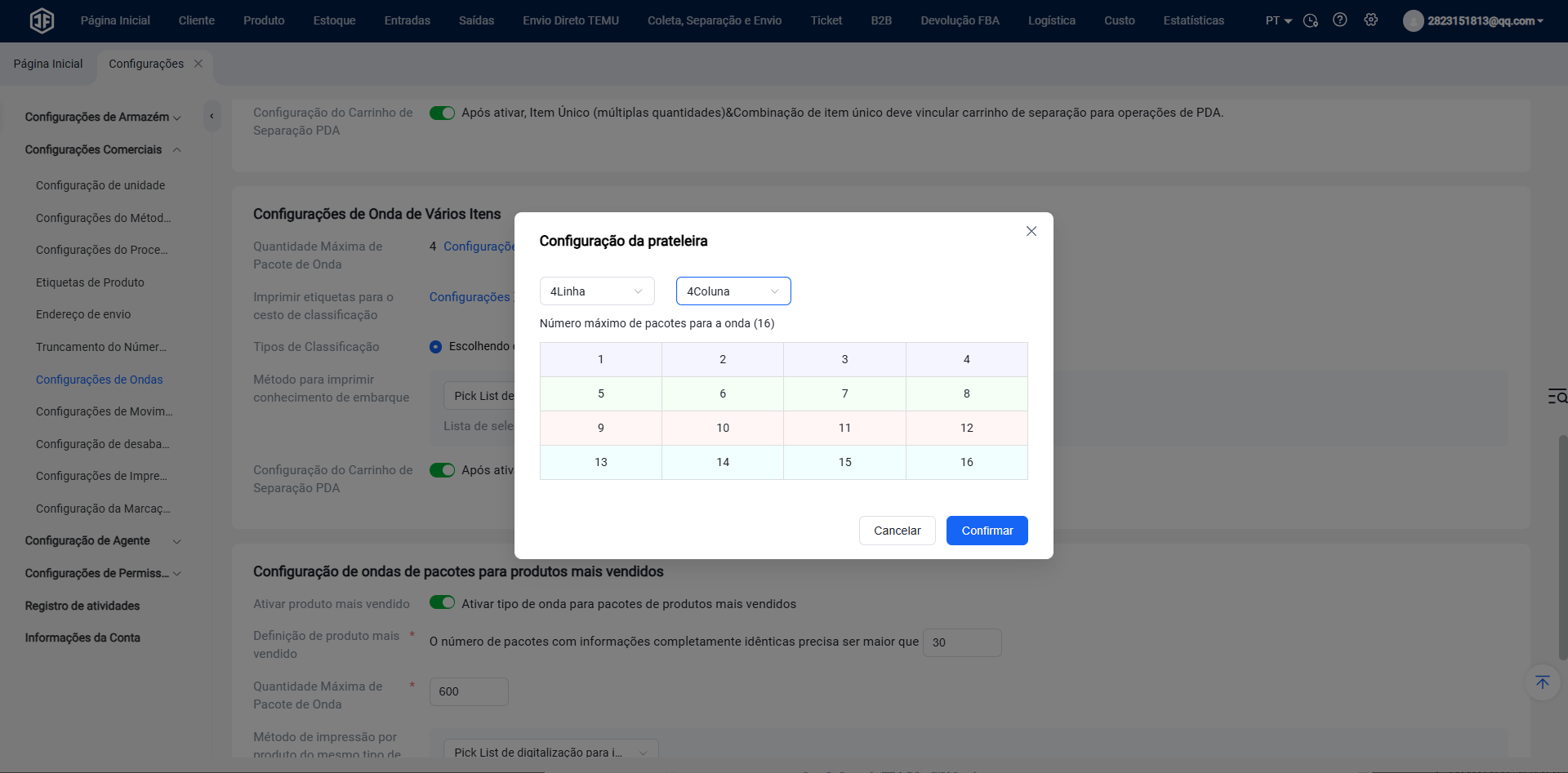
③ Impressão de etiquetas para compartimentos de separação: Após configurar a estante de separação, é possível imprimir etiquetas para os compartimentos e colá-las nos respectivos cestos ou divisórias da estante.
④ Configuração do método de separação: Existem 2 métodos de separação:
Separar e dividir simultaneamente: O operador separa os produtos e já os coloca diretamente no compartimento correspondente a cada pacote durante a separação.
Separar primeiro, dividir depois: O operador realiza primeiro a separação de todos os produtos de uma vez e, em um segundo momento, faz a divisão dos produtos nos compartimentos correspondentes a cada pacote.
⑤ Configuração do método de impressão de etiquetas: Existem 3 métodos para impressão de etiquetas:
Impressão em lote escaneando a lista de separação: Escaneia o número da onda e imprime diretamente todas as etiquetas daquela onda. É um método rápido.
Impressão individual escaneando o número do compartimento: Escaneia a etiqueta do compartimento de separação e imprime as etiquetas uma a uma.
Impressão individual escaneando a etiqueta do produto: Escaneia primeiro a etiqueta do produto, e a etiqueta de envio é gerada automaticamente. Este método possui alta precisão.
⑥ Envio imediato: Quando esta opção está marcada, a impressão da etiqueta de envio automaticamente altera o status do pacote para "Enviado".
⑦ Configuração de carrinho de separação para PDA: Quando ativado, para realizar operações de separação de ondas via PDA, é obrigatório vincular um carrinho de separação ao processo.
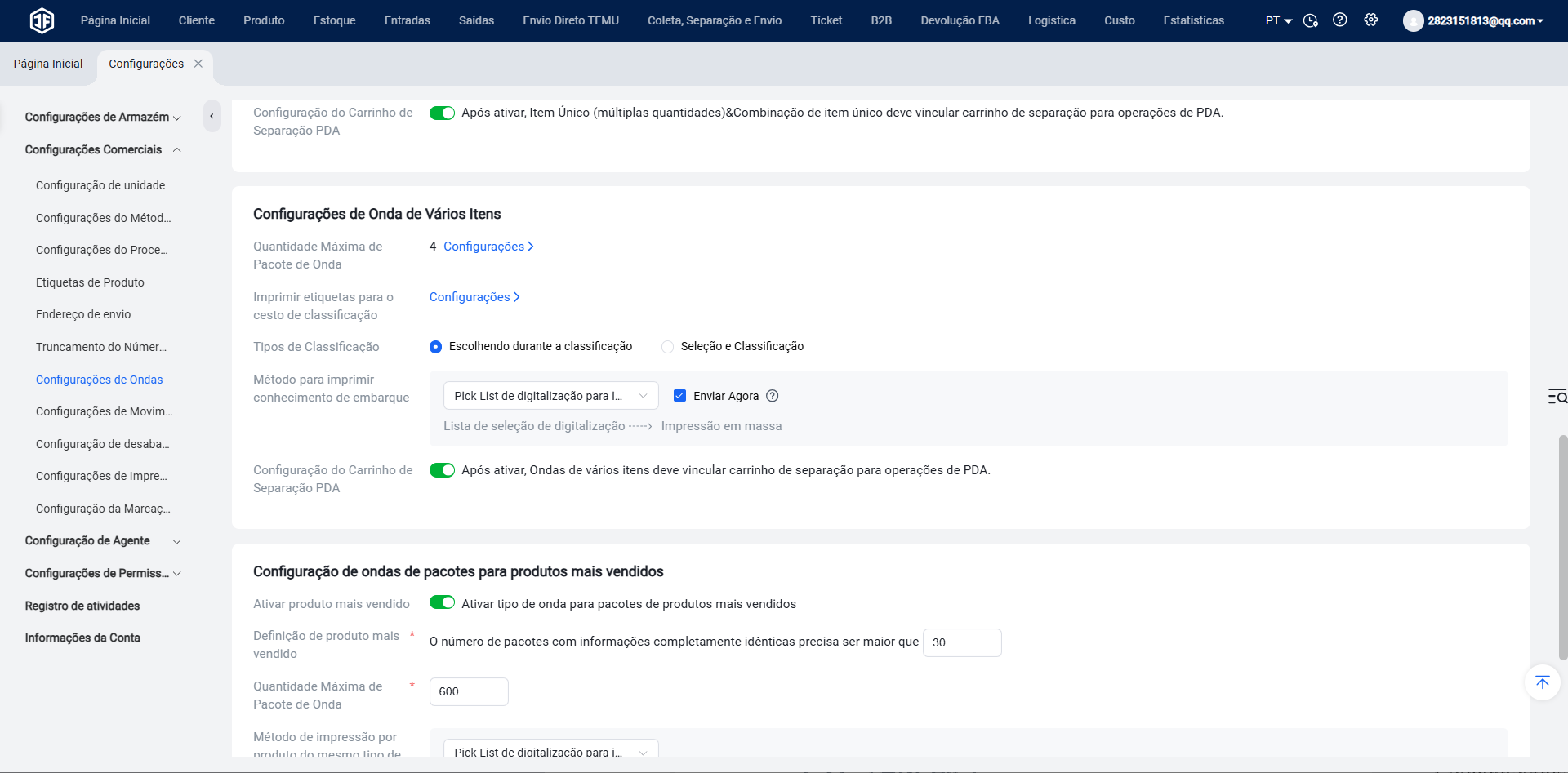
(4) Configuração de ondas para pacotes de produtos de alto volume (bombando)
① Ativar modo "Produto bombando": Ao ativar esta funcionalidade para pacotes de produtos de alto volume, é possível agrupar pedidos com os mesmos produtos em uma única lista de separação, realizando a separação de forma isolada. Ideal para itens individuais ou múltiplos com grande volume de vendas, bem como para promoções em períodos de grandes eventos sazonais.
② Definição de "produto bombando": Define a quantidade mínima de pacotes com informações de pedido exatamente idênticas para serem considerados como pacotes de produtos bombando.
③ Capacidade máxima de processamento de produtos bombando por onda: Define a quantidade de itens a serem separados por onda, com base nas características dos produtos e na capacidade do carrinho de separação.
④ Tipo de impressão de etiquetas: Como os pedidos de pacotes bombando têm informações idênticas, não é necessário imprimir etiquetas individualmente. Pode-se escanear a lista de separação da onda e imprimir todas as etiquetas em lote diretamente.
⑤ Configuração de envio imediato: Ao imprimir as etiquetas, os pedidos de produtos bombando têm seu status alterado automaticamente para "Enviado".
⑥ Validação de SKU: Quando ativado, é necessário validar o SKU durante o processo de escaneamento para embalagem. A etiqueta de envio só será impressa após a validação correta do SKU.
⑦ Configuração de carrinho de separação para PDA: Quando ativado, para realizar operações de separação de ondas de produtos bombando via PDA, é obrigatório vincular um carrinho de separação ao processo.
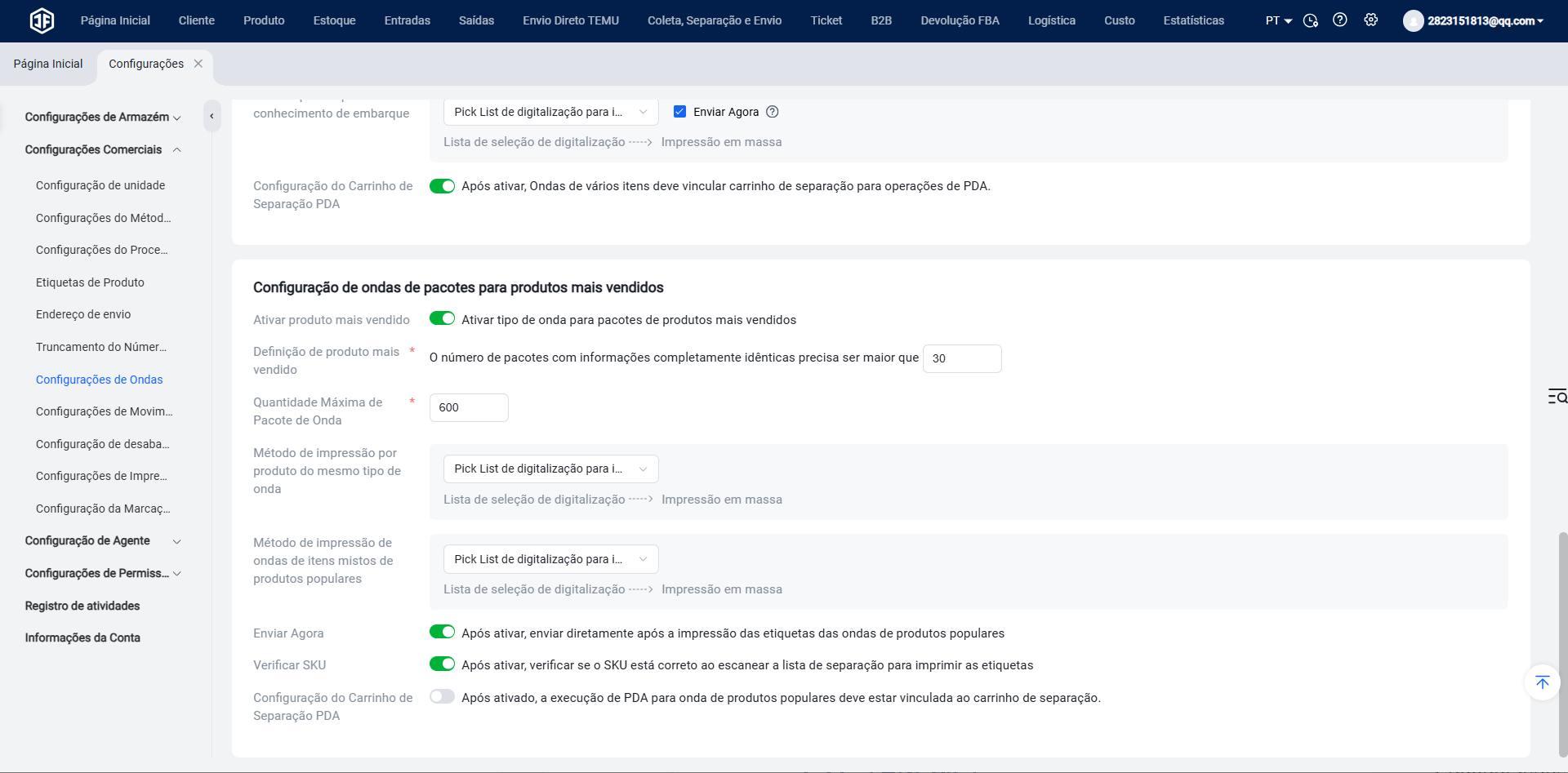
(7) Configuração de transferência de estoque
Configuração de quantidade sugerida para transferência por falta de estoque: Quando o armazém ativa os limites mínimo e máximo de reabastecimento para produtos em posições de prateleira, é possível definir se a quantidade a ser transferida por falta de estoque será baseada na quantidade em falta ou no limite máximo de reabastecimento configurado.
Configuração de tarefa de transferência via PDA: Ao utilizar o PDA para transferência de estoque, é possível escolher entre:
Transferir item por item: Realizar a saída e entrada de cada item individualmente de forma sequencial.
Transferir em lote: Realizar primeiro a saída de todos os itens de uma vez e, em seguida, realizar a entrada de todos também em lote.
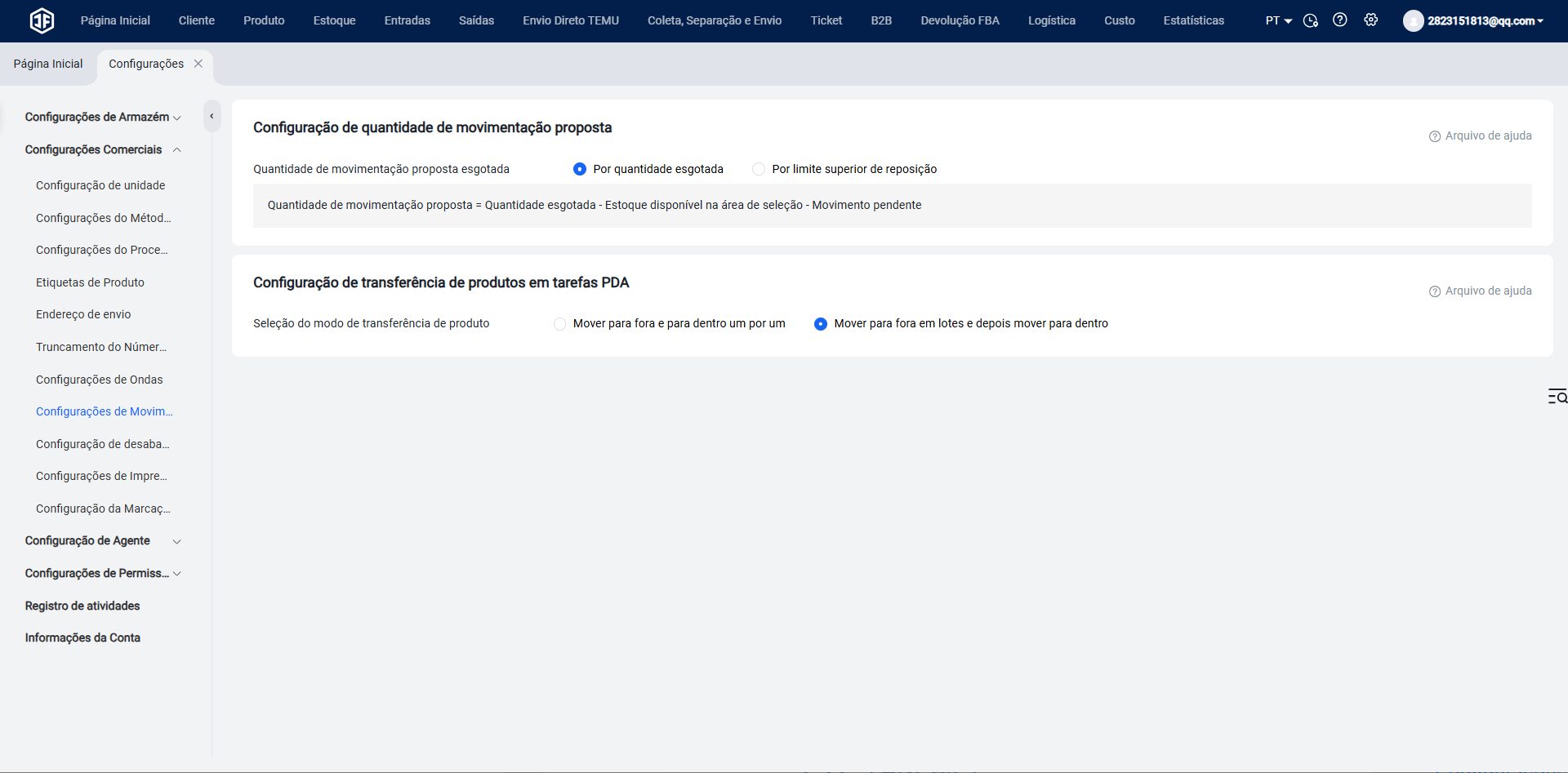
(8) Configurações de expedição
① Configurações de escaneamento para embalagem
Cobrança por material de embalagem na expedição: Quando ativado, é possível selecionar o material de embalagem utilizado durante a embalagem no armazém e realizar a cobrança correspondente.
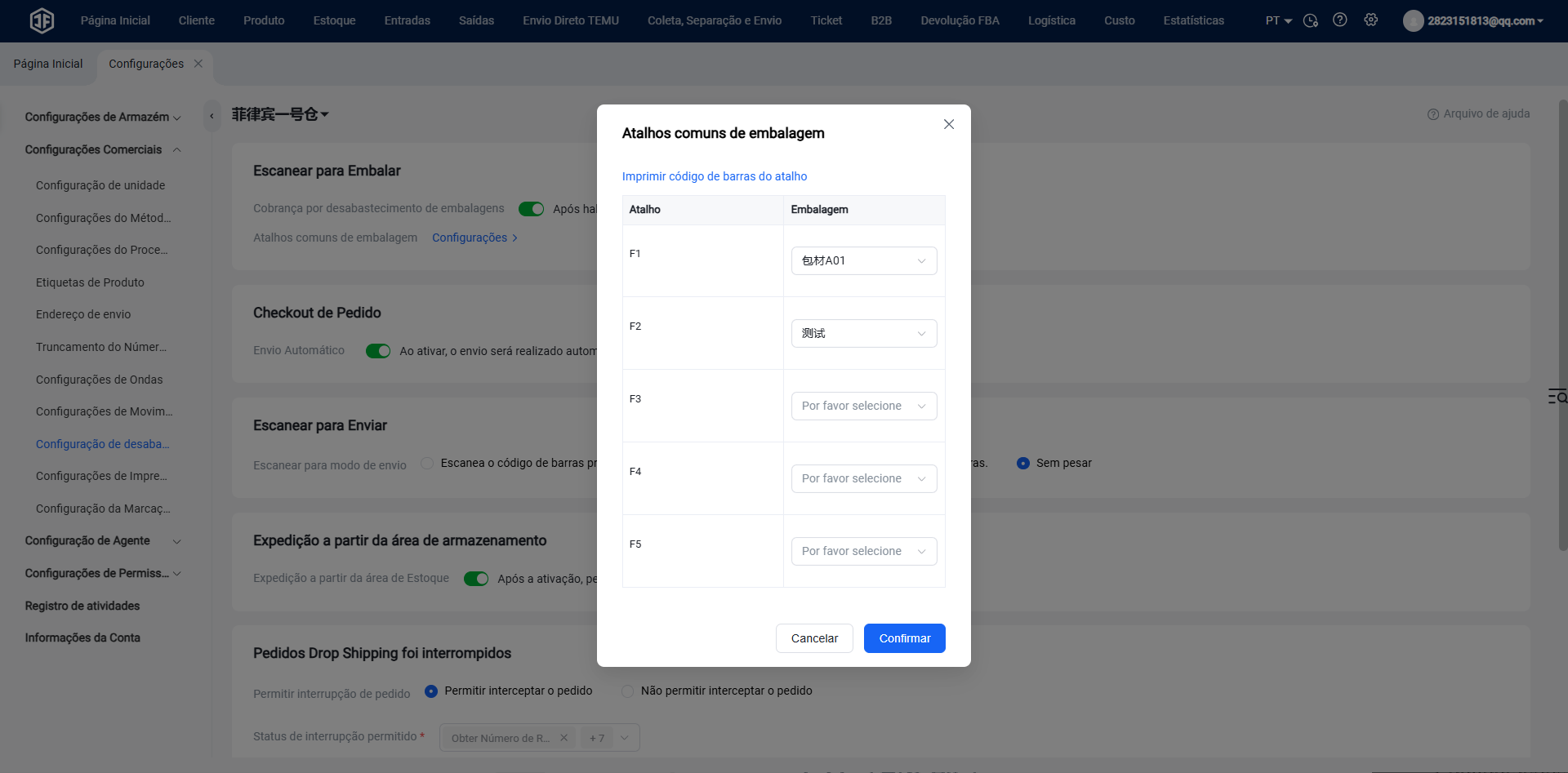
Configuração de atalhos para materiais de embalagem: Se o armazém tiver configurado materiais de embalagem na seção Produtos > Materiais de embalagem, é possível definir atalhos aqui para selecioná-los rapidamente. Também é possível imprimir etiquetas com os códigos de barras dos atalhos, permitindo que o operador escaneie o atalho e selecione o material de embalagem de forma ainda mais ágil.
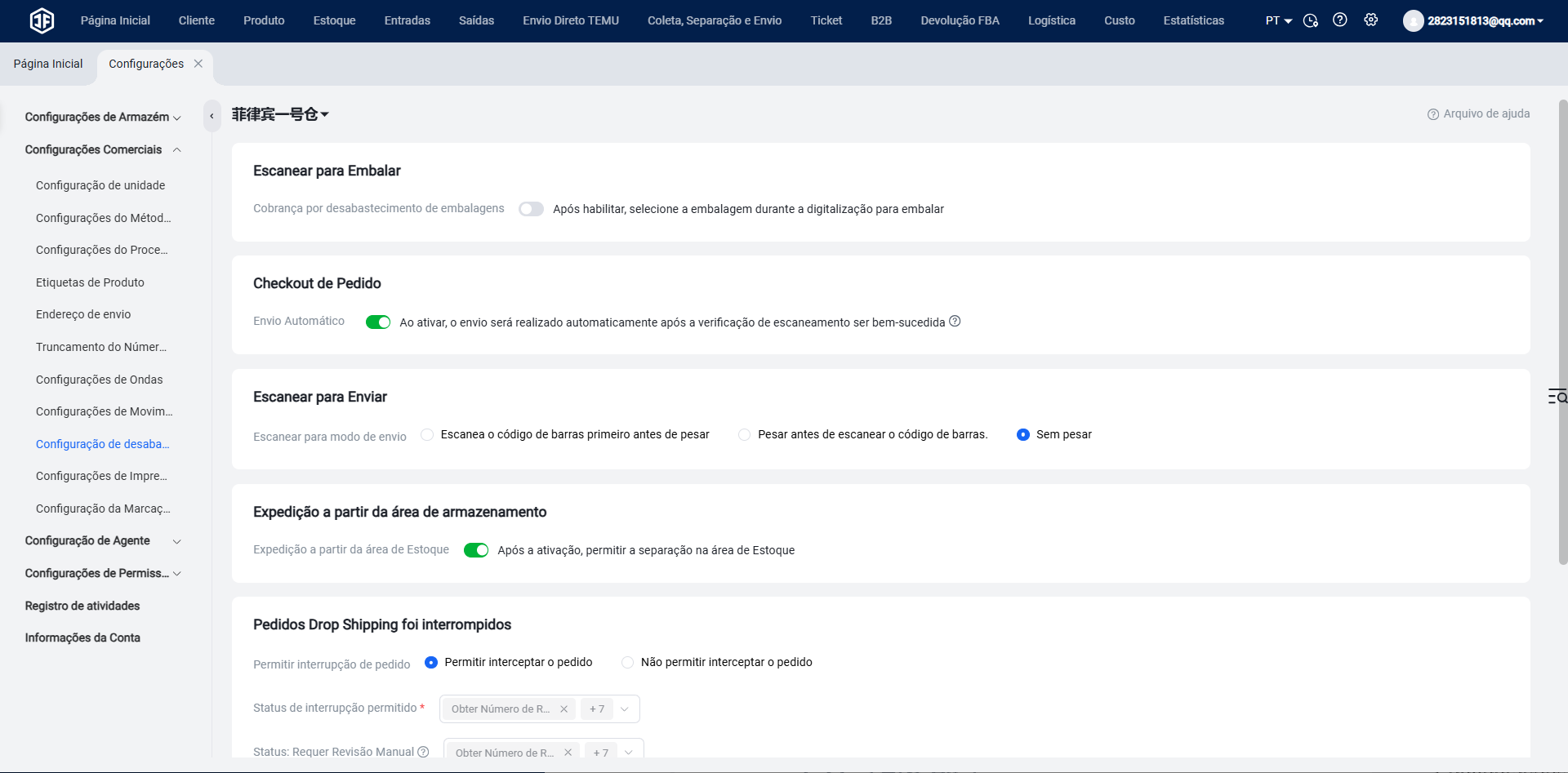
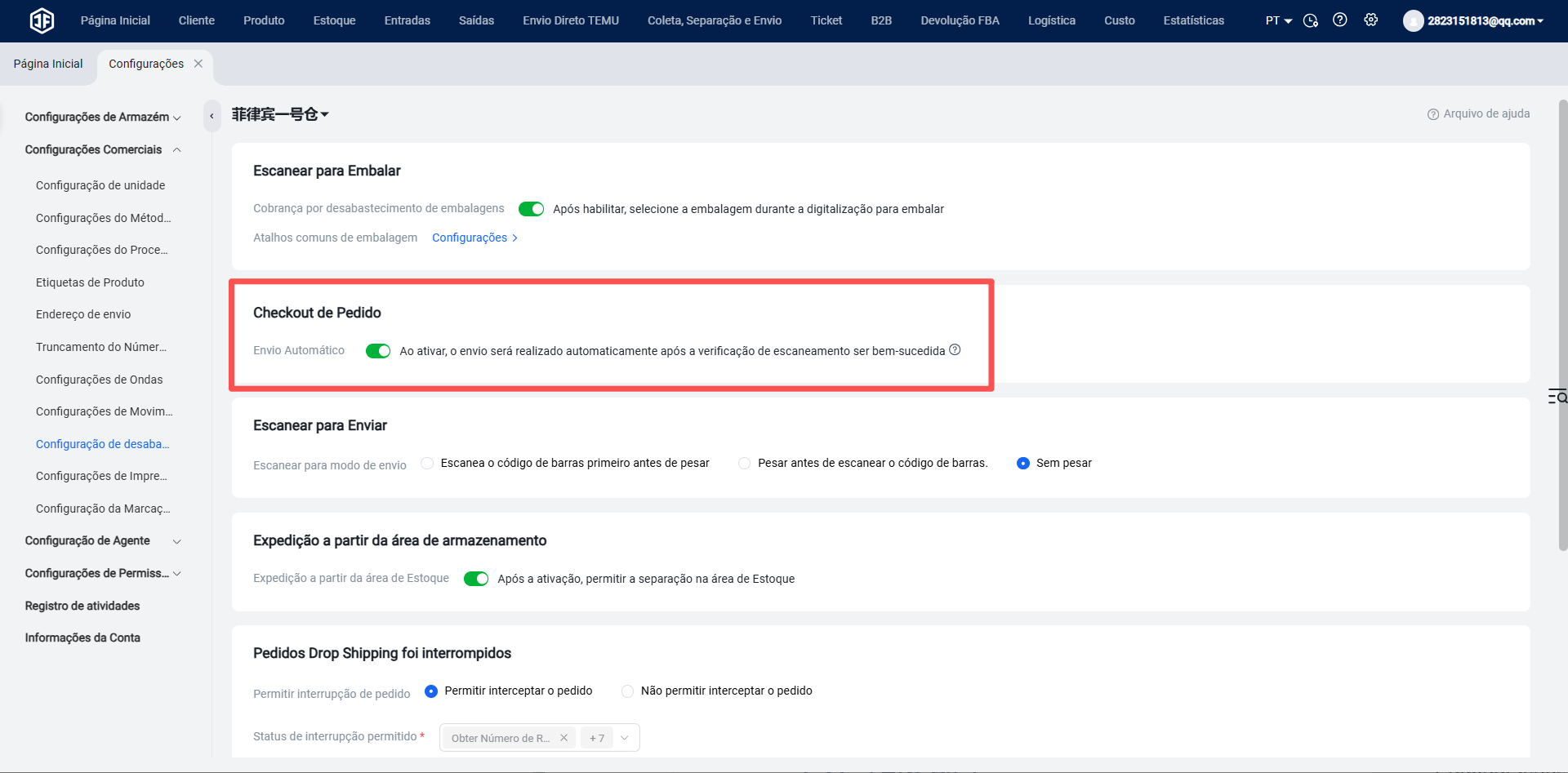
② Conferência por escaneamento: Após a impressão das etiquetas de envio no armazém internacional, é necessário confirmar se os produtos no pacote estão corretos. Para isso, pode-se utilizar a funcionalidade de conferência por escaneamento.
Quando a opção "Envio automático" estiver ativada, após a conferência por escaneamento ser bem-sucedida, o sistema automaticamente registrará o pedido como "Enviado".
Com a opção "Cobrança por material de embalagem na expedição" ativada, é possível configurar atalhos para selecionar os materiais de embalagem mais utilizados, facilitando a escolha rápida durante o processo de escaneamento para embalagem. Atualmente, é possível configurar até 5 atalhos para materiais de embalagem de uso frequente.
③ Configuração de escaneamento para expedição
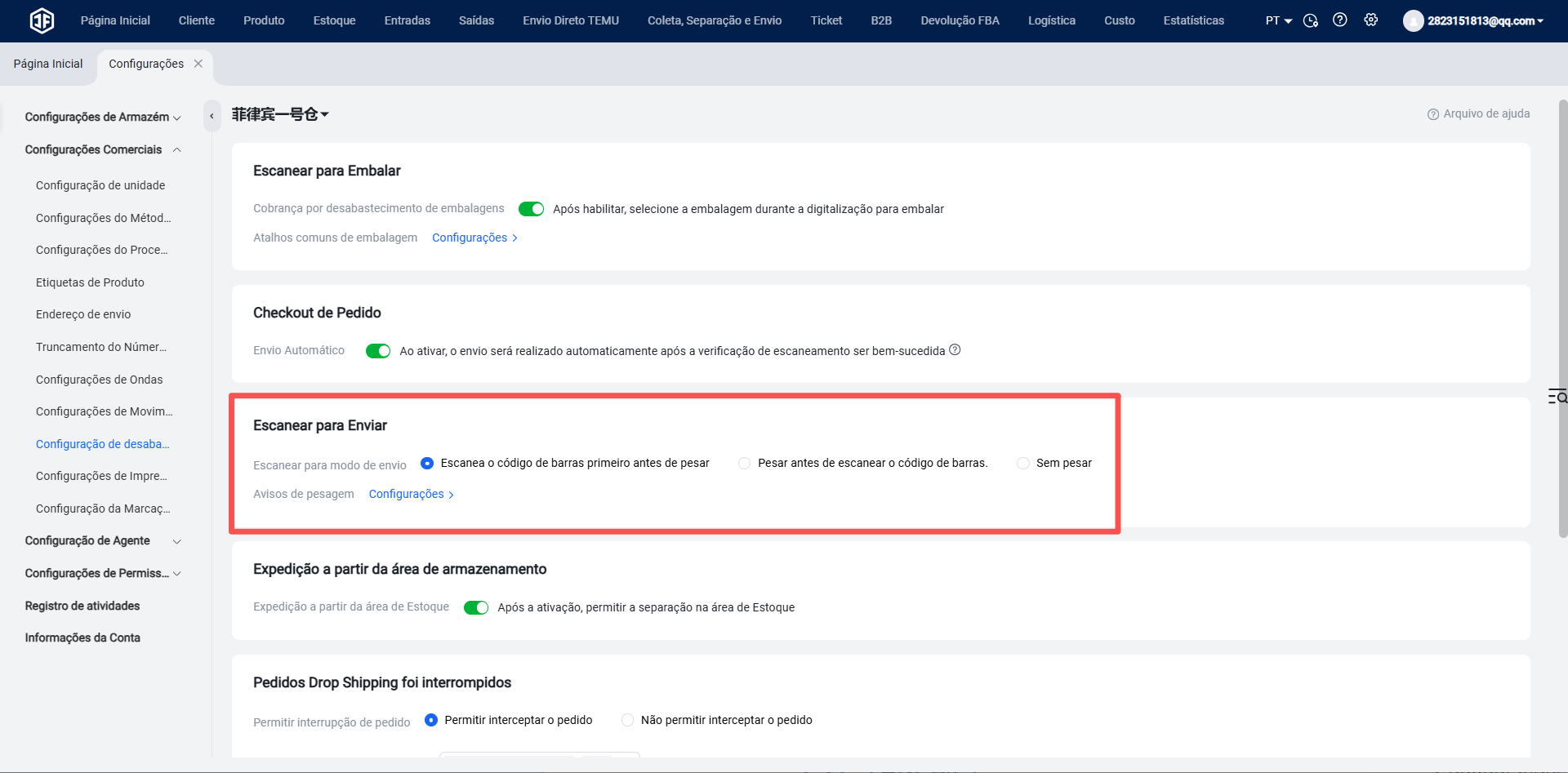
Configuração do modo de escaneamento para expedição: De acordo com as necessidades reais do armazém, é possível definir, nas configurações de expedição, se a pesagem é necessária durante o processo de escaneamento para expedição e, quando necessário, se a pesagem deve ser feita antes ou depois do escaneamento.
Existem três modos disponíveis:
(1) Escanear primeiro o número do pedido, depois pesar: Durante a expedição, escaneia-se primeiro o número do conhecimento de embarque, depois realiza-se a pesagem e, por fim, conclui-se a expedição.
(2) Pesar primeiro, depois escanear o número do pedido: Durante a expedição, realiza-se primeiro a pesagem, depois escaneia-se o número do conhecimento de embarque e, por fim, conclui-se a expedição.
(3) Sem pesagem: Durante a expedição, não é necessário pesar. Basta escanear o número do conhecimento de embarque e concluir a expedição.
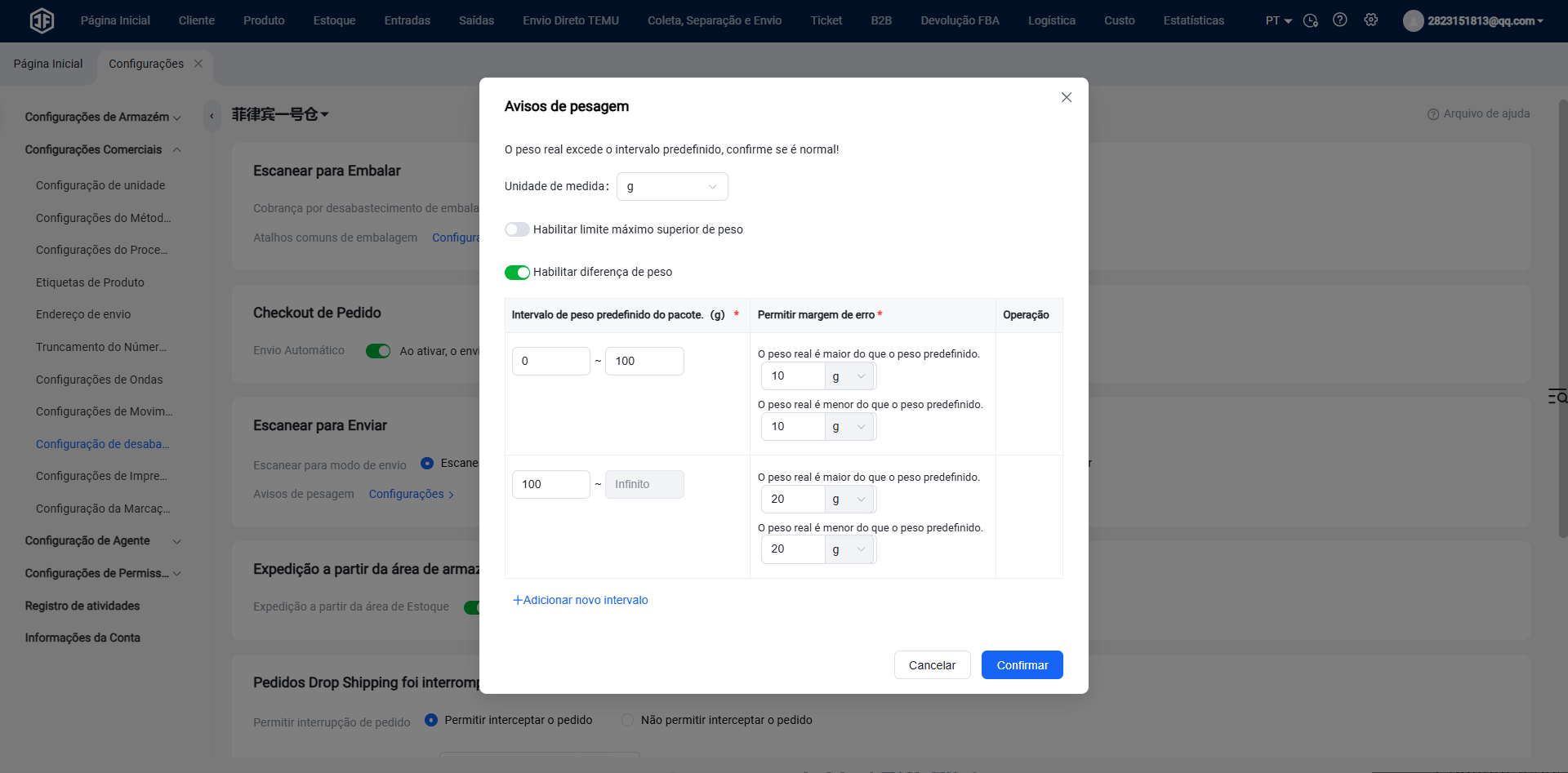
Configuração de alerta de pesagem: Quando o modo de escaneamento para expedição selecionado for "Escanear primeiro o número do pedido, depois pesar" ou "Pesar primeiro, depois escanear o número do pedido", é possível configurar alertas de pesagem.
Habilitar limite máximo de peso: Ative esta opção e defina um limite máximo de peso permitido. Quando o peso real do pacote exceder este valor, o sistema exibirá uma mensagem de alerta solicitando a confirmação da situação real do pacote.
Habilitar tolerância de diferença de peso: Ative esta opção para definir uma faixa de tolerância entre o peso real e o peso pré-configurado do produto. É possível configurar:
O desvio máximo permitido para mais, quando o peso real for maior que o peso pré-configurado
O desvio máximo permitido para menos, quando o peso real for menor que o peso pré-configurado
④ Expedição por área de estoque: Quando ativado, permite a separação e expedição diretamente da área de reserva. Se não estiver ativado, a separação para expedição deverá ser feita obrigatoriamente na área de separação.
⑤ Configuração de corte de pedidos de drop shipping (one-for-one)
Permitir corte de pedido: Após o cliente enviar o pedido para o armazém internacional, é necessário definir restrições para cancelamentos de pedidos pelo usuário. É possível escolher entre:
Permitir o cancelamento (corte) do pedido
Não permitir que o usuário cancele o pedido livremente
Status permitido para corte de pedido: Se a opção de permitir corte de pedido estiver ativada, é necessário definir em qual status de processamento do pedido no armazém o cliente ainda pode solicitar o cancelamento.
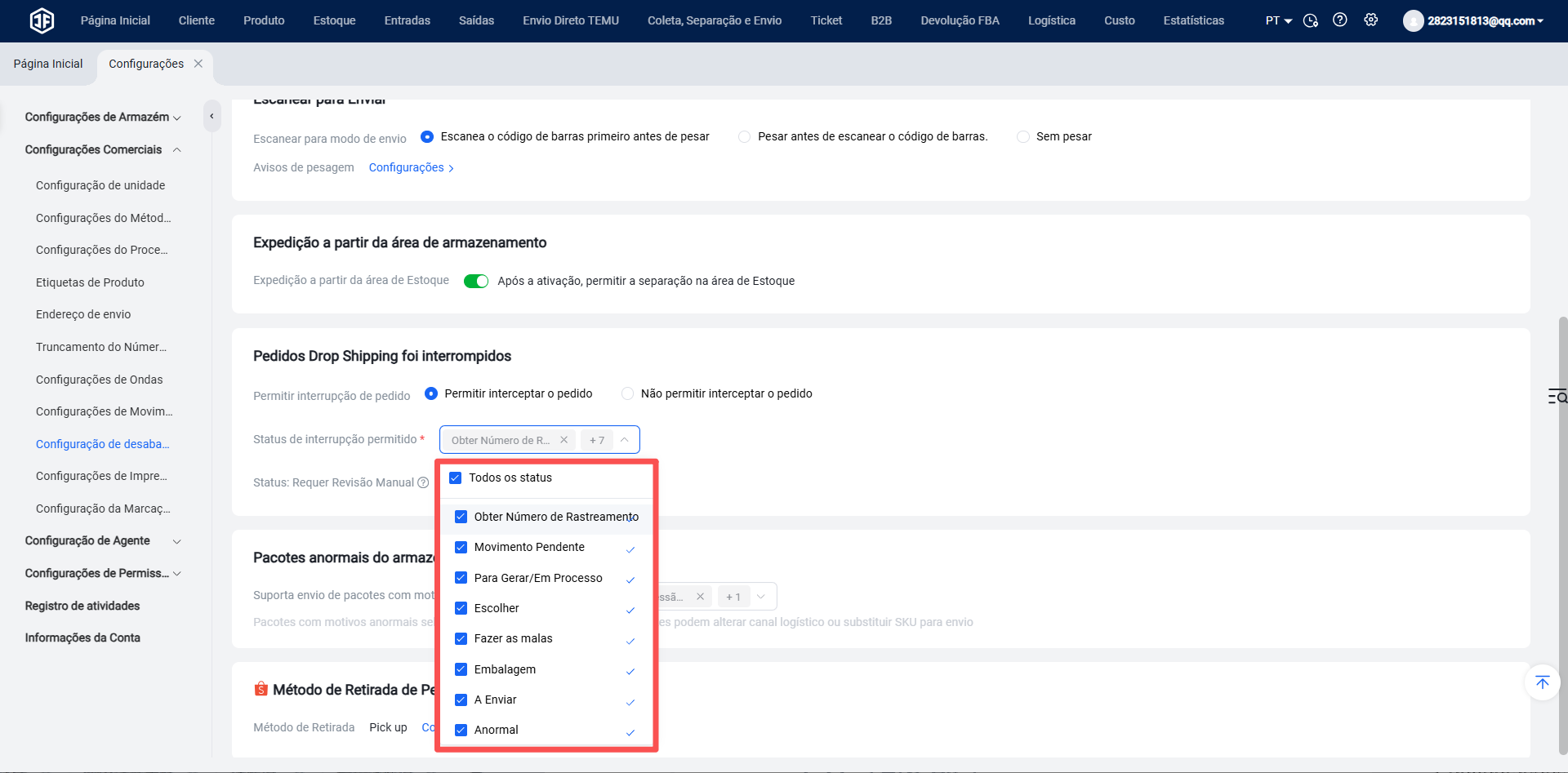
Status que requer aprovação manual: Quando o cliente solicita o corte de um pedido, é possível definir se o pedido no armazém será cancelado automaticamente ou se necessitará de aprovação manual.
Para ordens de expedição que requerem aprovação manual, o processo deve ser tratado na lista de cortes.
Para ordens de expedição que não necessitam de aprovação manual, o sistema realiza o corte automaticamente.
(9) Configurações de impressão
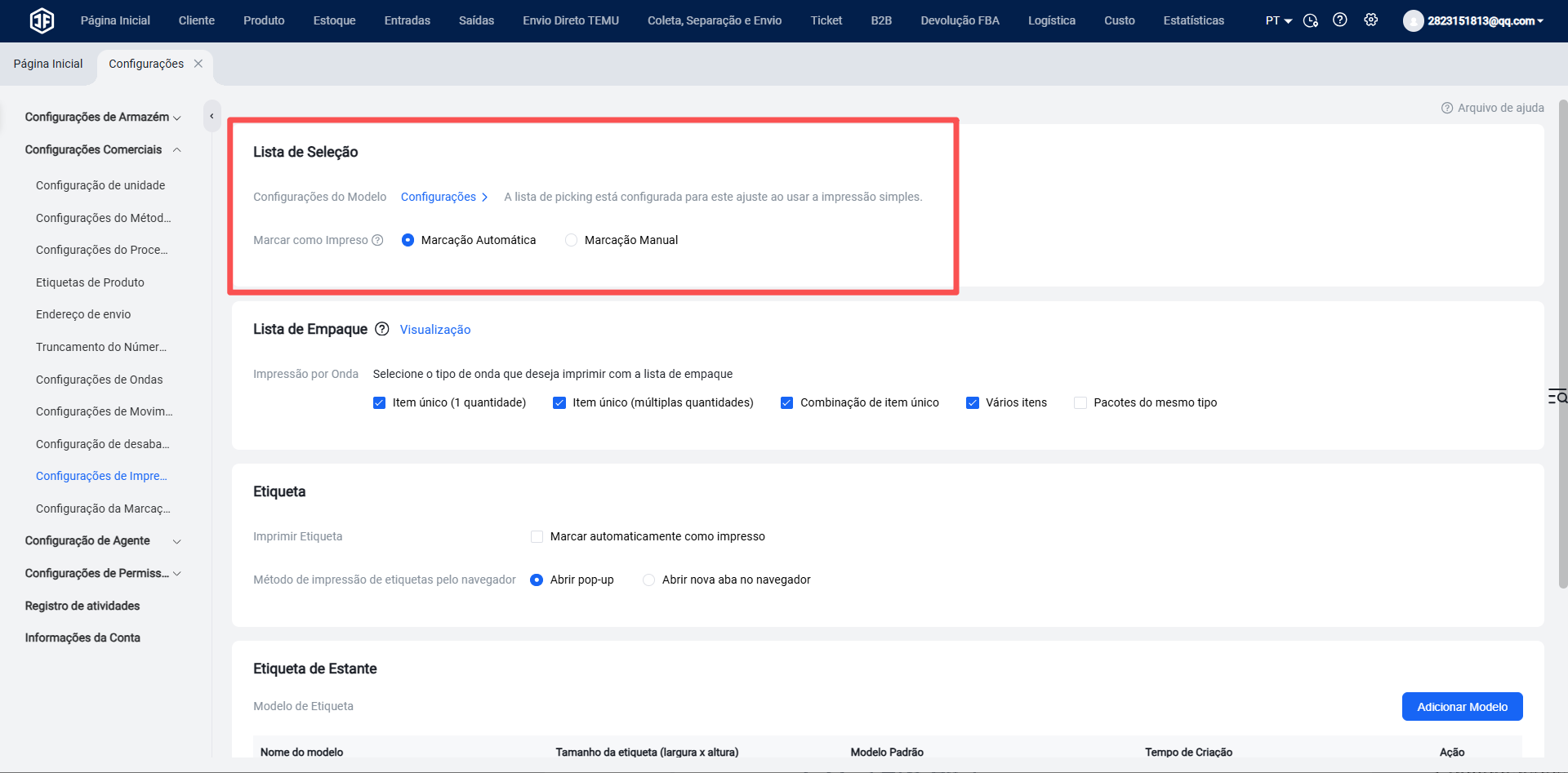
① Configuração do modelo de lista de separação
Para listas de separação do sistema simplificado de impressão, é possível personalizar:
O tamanho do papel da lista de separação
As informações dos produtos que serão exibidas na lista de separação, entre outros
Marcação de impressão: Define se, após imprimir a lista de separação, o sistema deve marcar automaticamente como "impresso" ou se é necessário marcar manualmente a impressão.
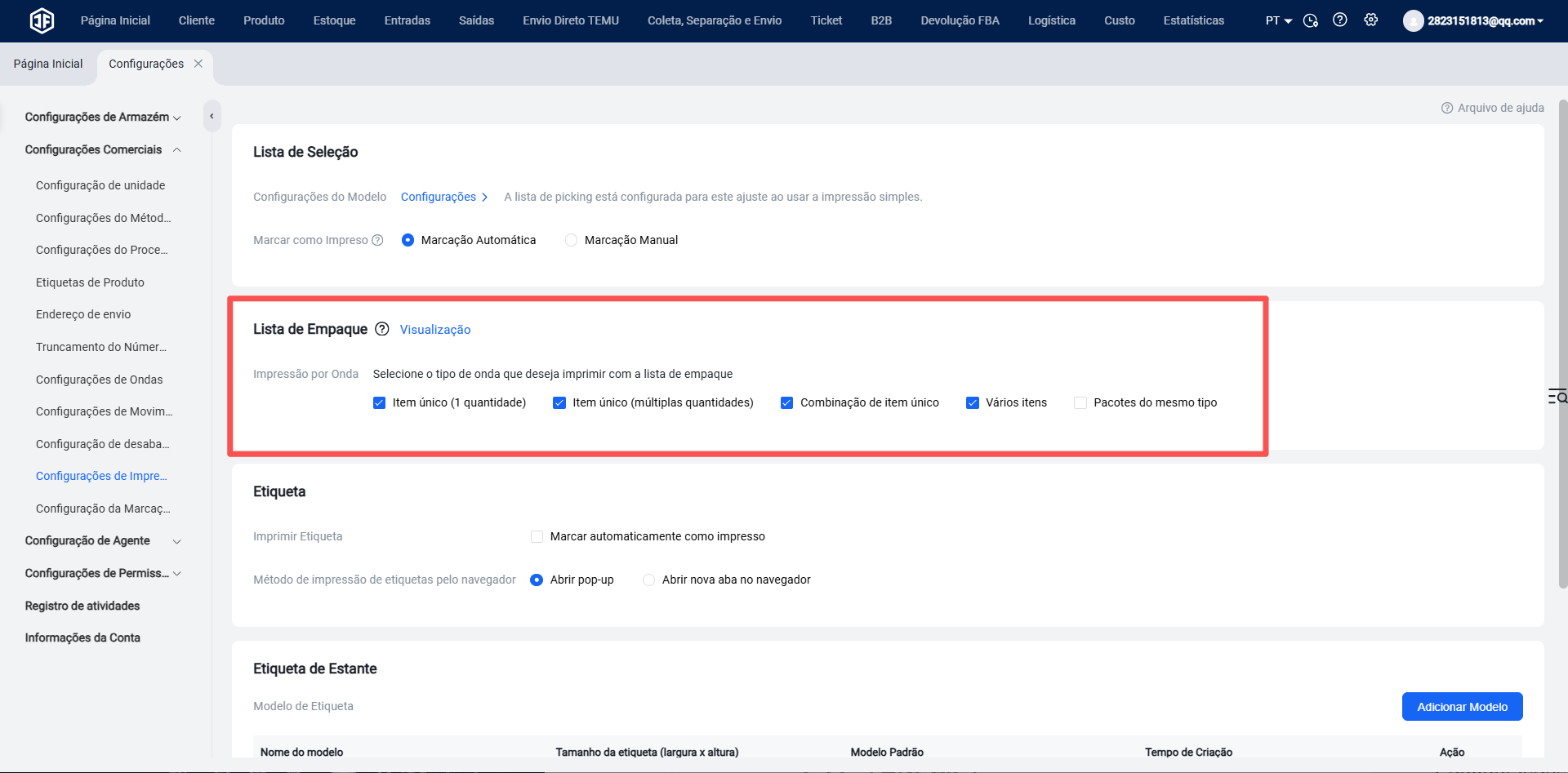
② Lista de separação
Quando a opção "Imprimir lista de separação adicional" estiver marcada, ao imprimir as etiquetas de envio, será impressa também uma lista de separação contendo informações dos produtos e suas respectivas posições de prateleira.
É possível selecionar os tipos de onda para os quais a lista de separação adicional será impressa, tais como:
Item único com quantidade única
Item único com múltiplas quantidades
Combinação de itens únicos
Múltiplos itens misturados
Pacotes de produtos de alto volume (bombando), entre outros.
③ Etiqueta de envio
Impressão de etiqueta de envio:
Quando a opção "Marcar automaticamente como impresso" estiver marcada, a etiqueta de envio será automaticamente registrada como impressa após a impressão.
Se a opção não estiver marcada, a etiqueta não será registrada como impressa automaticamente.
Método de impressão de etiqueta via navegador: É possível escolher entre:
Imprimir abrindo uma nova página no navegador
Imprimir com uma janela pop-up diretamente na página atual
④ Etiqueta de posição de prateleira:
É possível configurar o modelo de impressão para etiquetas de posições de prateleiras.
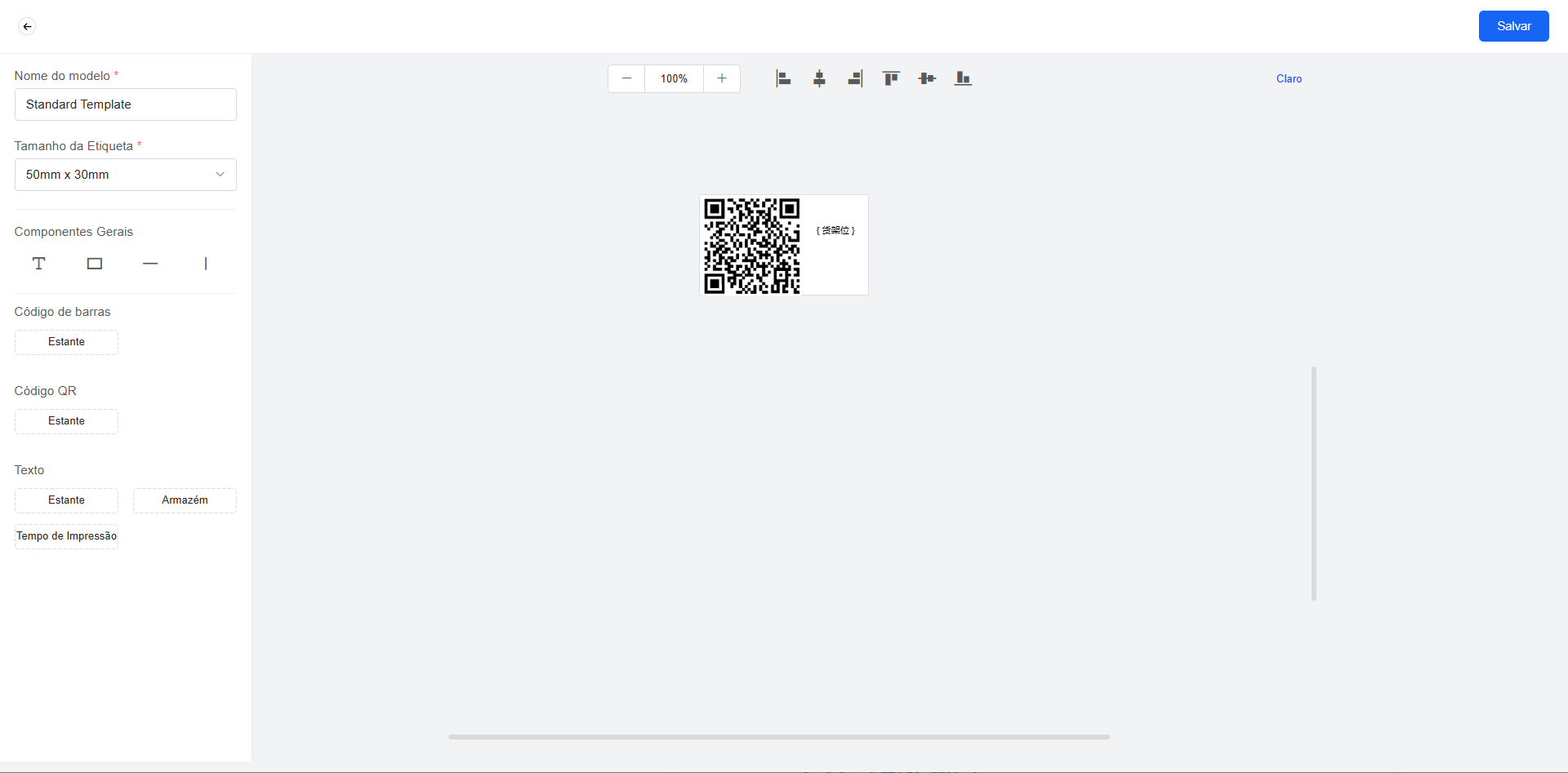
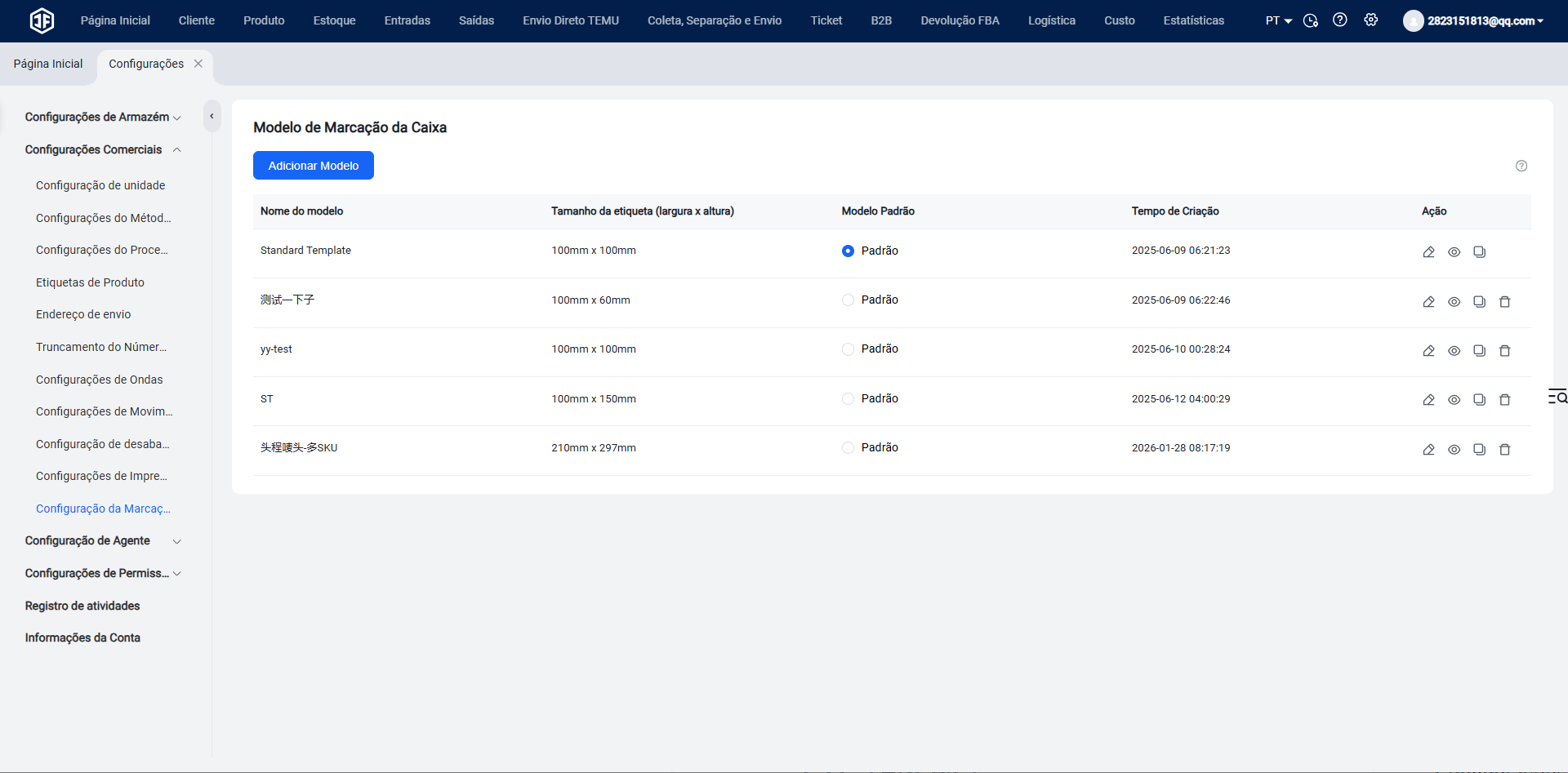
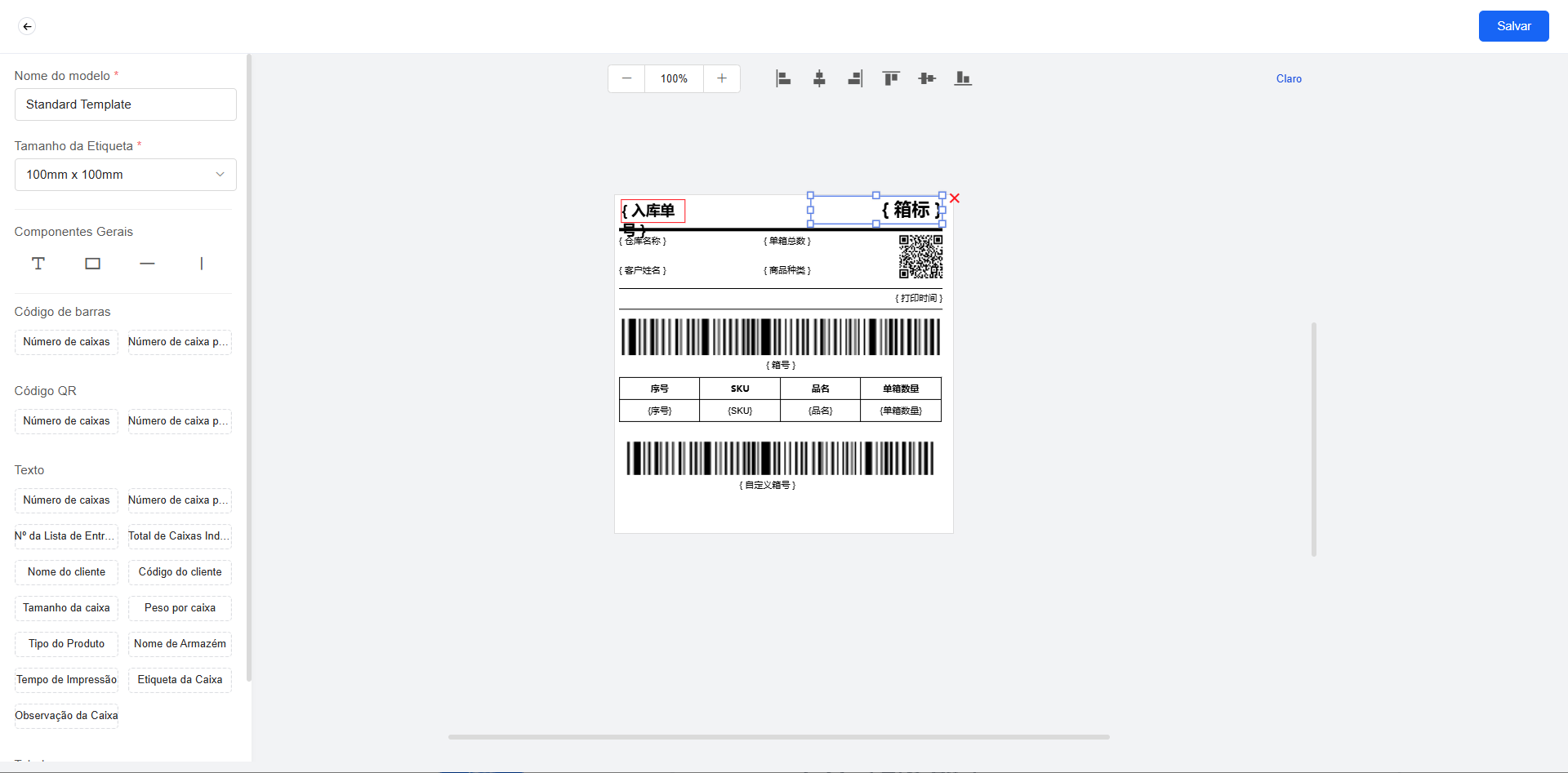
(10) Configuração de etiqueta de caixa
Quando o vendedor cria uma ordem de recebimento no OMS, é gerada uma etiqueta de caixa para identificar os volumes enviados. Após configurar o modelo desta etiqueta, o vendedor pode imprimi-la e colá-la nas caixas. Isso permite que o armazém internacional identifique rapidamente a qual cliente pertencem as mercadorias e quais produtos estão contidos em cada caixa, agilizando o processo de recebimento.
3.Configurações de agente
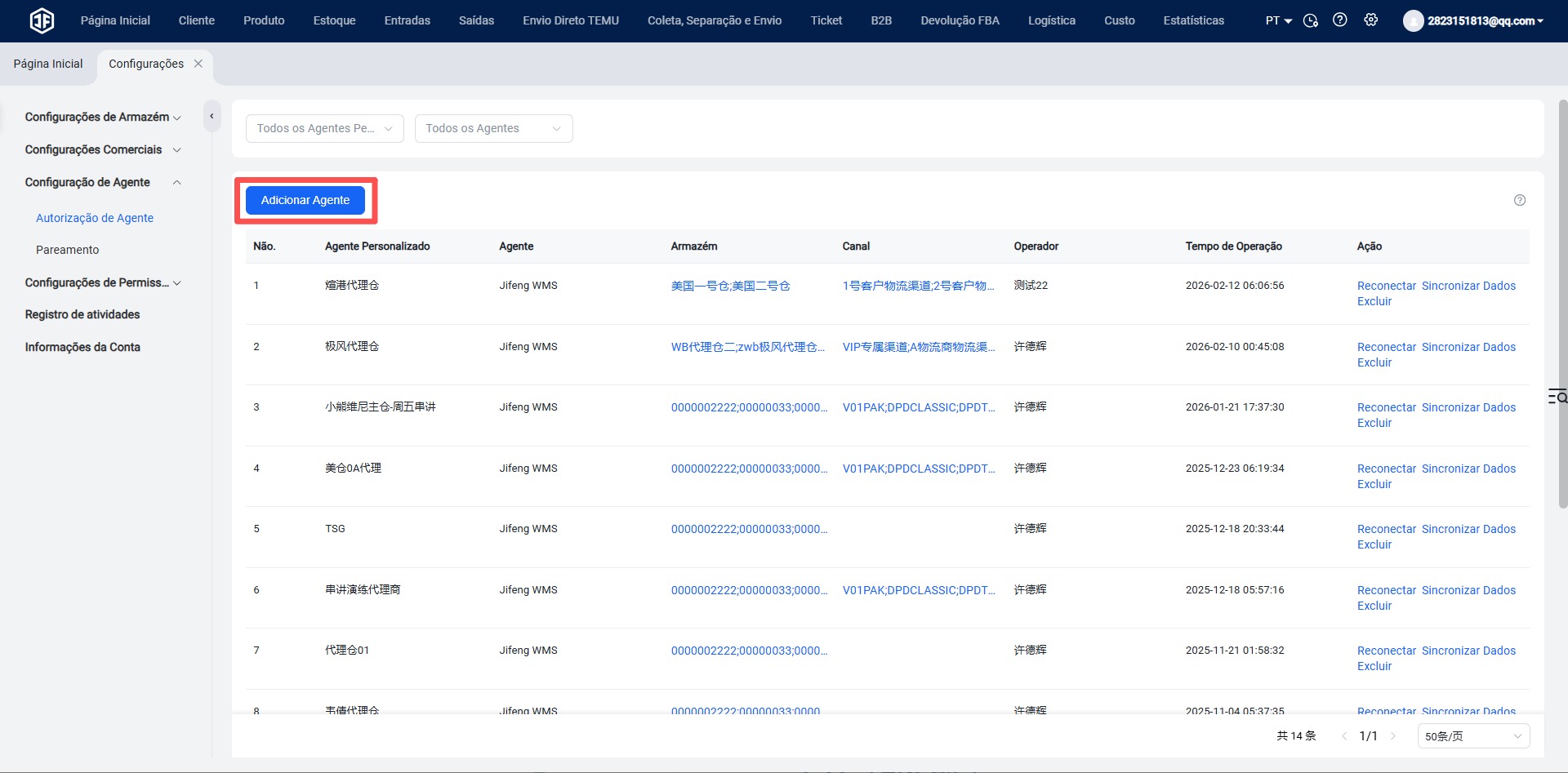
(1) Autorização de agente
Os armazéns que atuam como agentes podem adicionar aqui as informações do armazém principal ao qual estão vinculados.
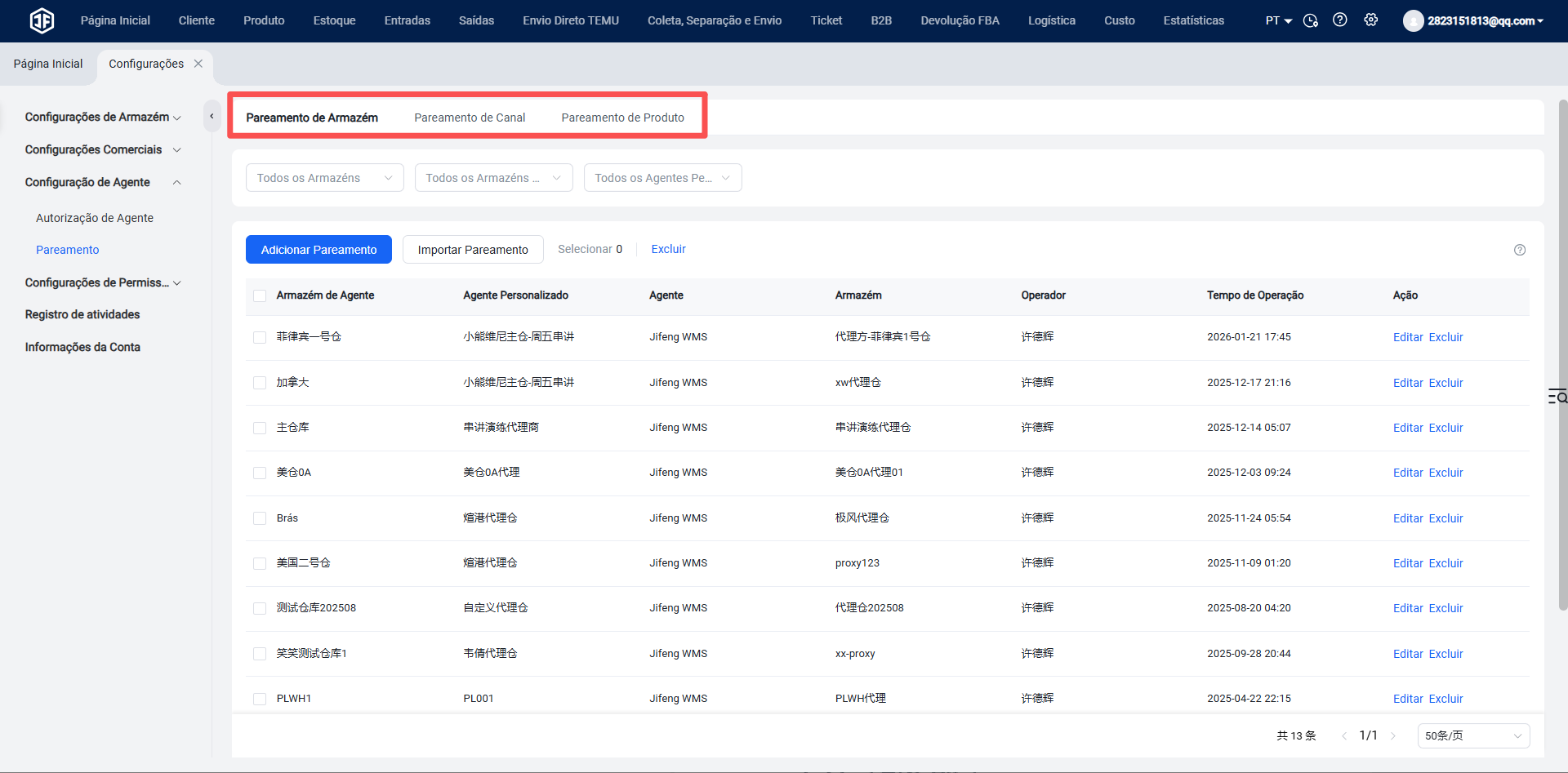
(2) Correspondência (Mapeamento)
O agente estabelece aqui as relações de correspondência com o armazém principal, incluindo:
Correspondência de armazéns: Relacionamento entre os armazéns do agente e do armazém principal
Correspondência de canais logísticos: Mapeamento dos canais de entrega entre as partes
Correspondência de produtos: Relacionamento entre os produtos cadastrados no agente e no armazém principal
4.Configurações de permissões
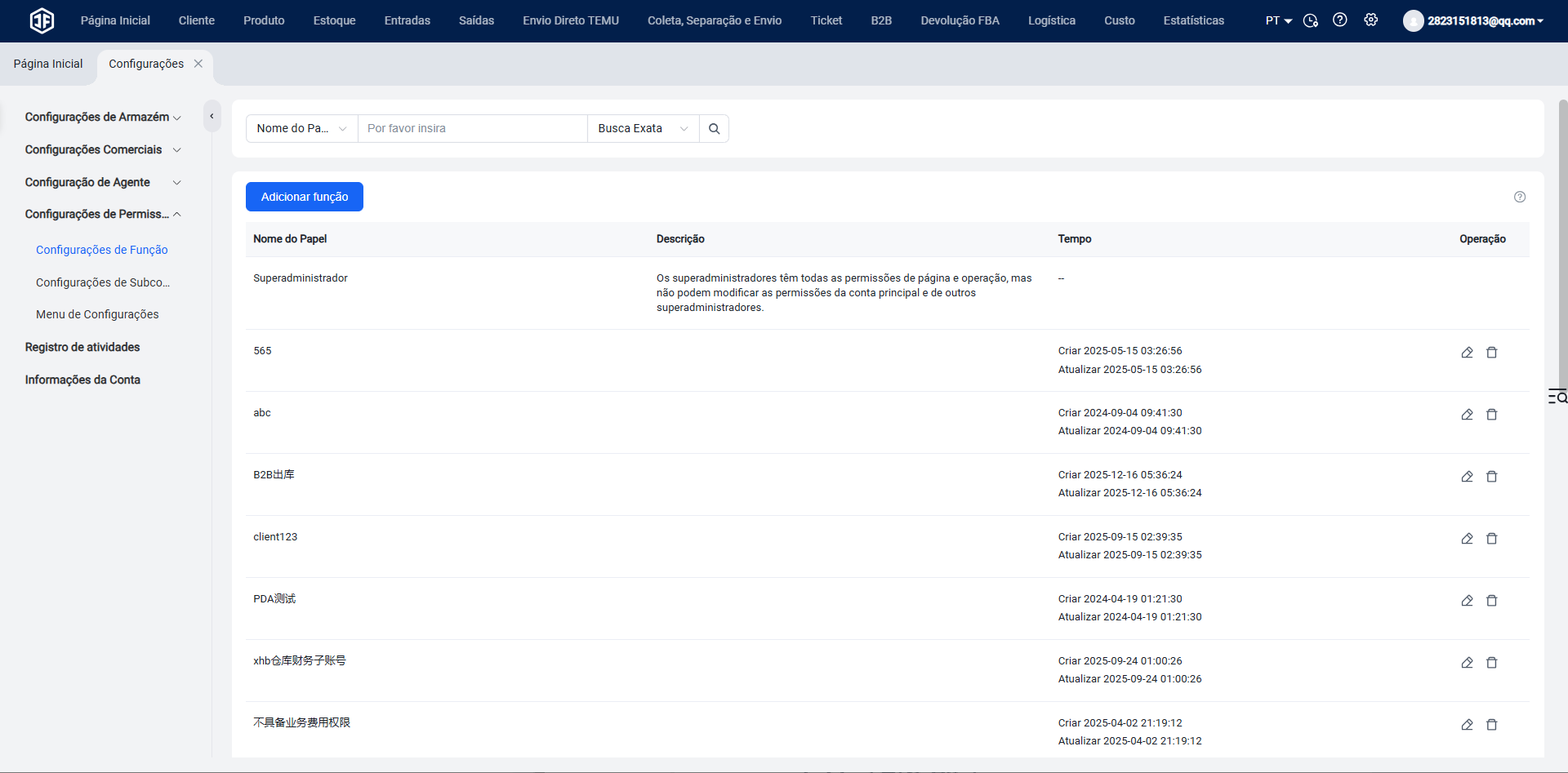
(1) Configuração de perfis
Definir perfis de acordo com os diferentes cargos da empresa, tais como: recebimento, separação, embalagem, expedição, operações, entre outros.
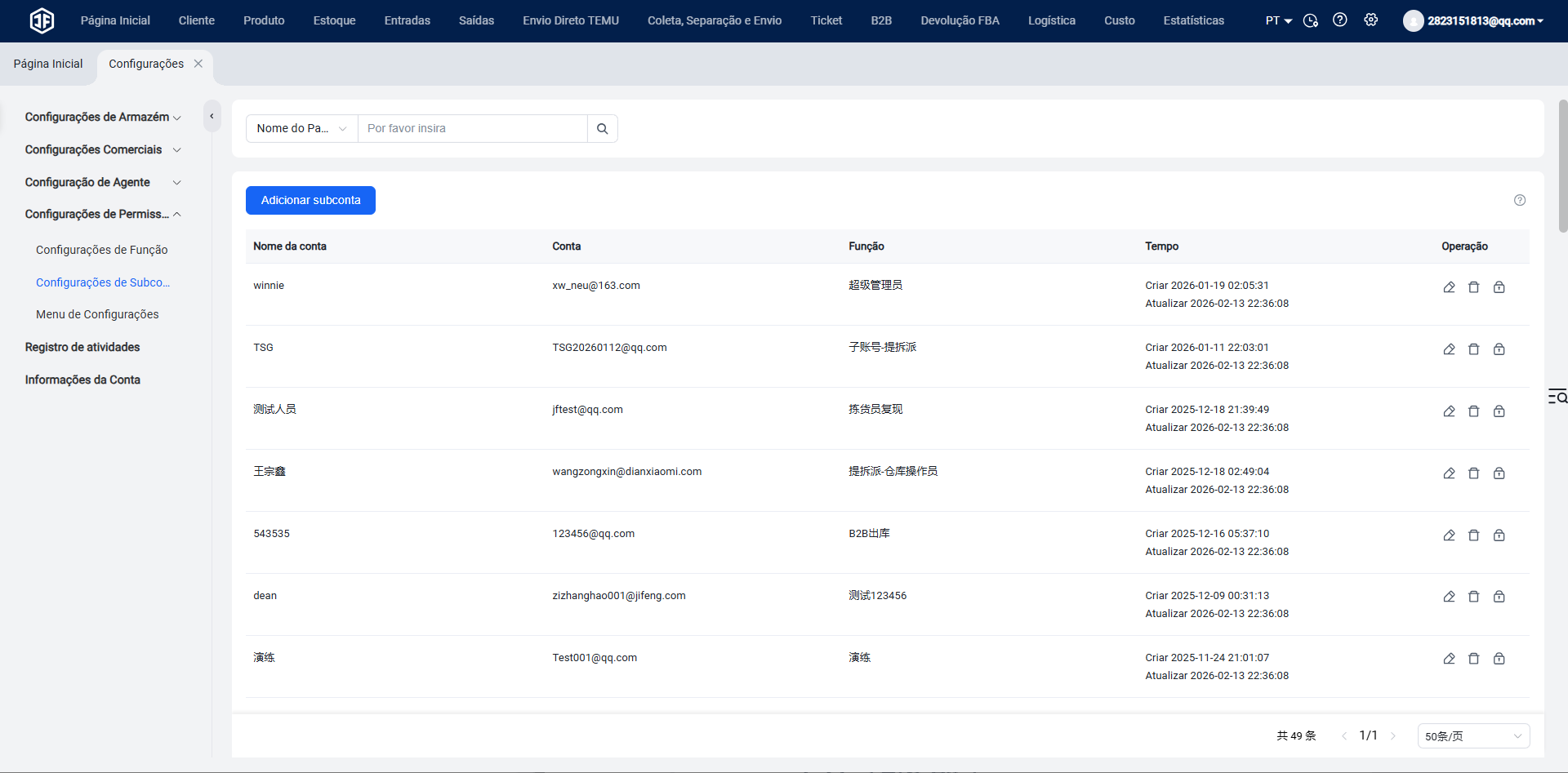
(2) Configuração de subcontas
Criar subcontas para os funcionários de acordo com os diferentes perfis da empresa, definindo as permissões operacionais correspondentes a cada subconta para proteger a segurança dos dados.
Além disso, os funcionários realizam suas tarefas operacionais através das subcontas. O proprietário da conta principal pode consultar os registros de operações (logs) para rastrear as ações, garantindo a responsabilização individual.
(3) Configuração de menu: O administrador pode configurar menus personalizados.
5.Autorização de serviços
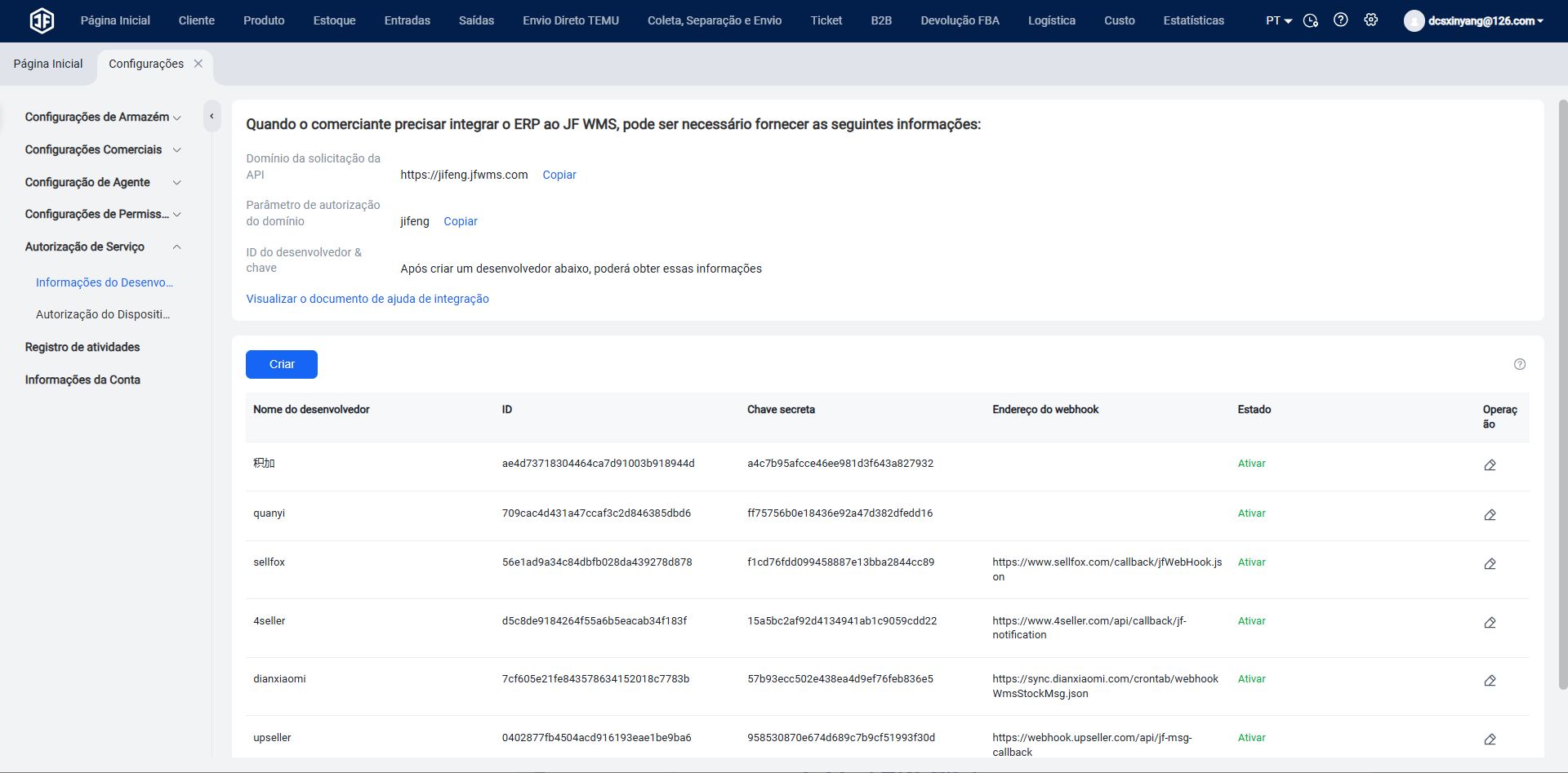
(1) Informações do desenvolvedor
Caso haja necessidade de integrar um ERP desenvolvido internamente ou um sistema ERP ainda não integrado ao Jifeng WMS, é possível clicar em "Novo" nas informações do desenvolvedor para obter o ID do desenvolvedor e a chave secreta. Estas informações, juntamente com o domínio e os parâmetros de autorização, devem ser utilizadas para realizar a integração.
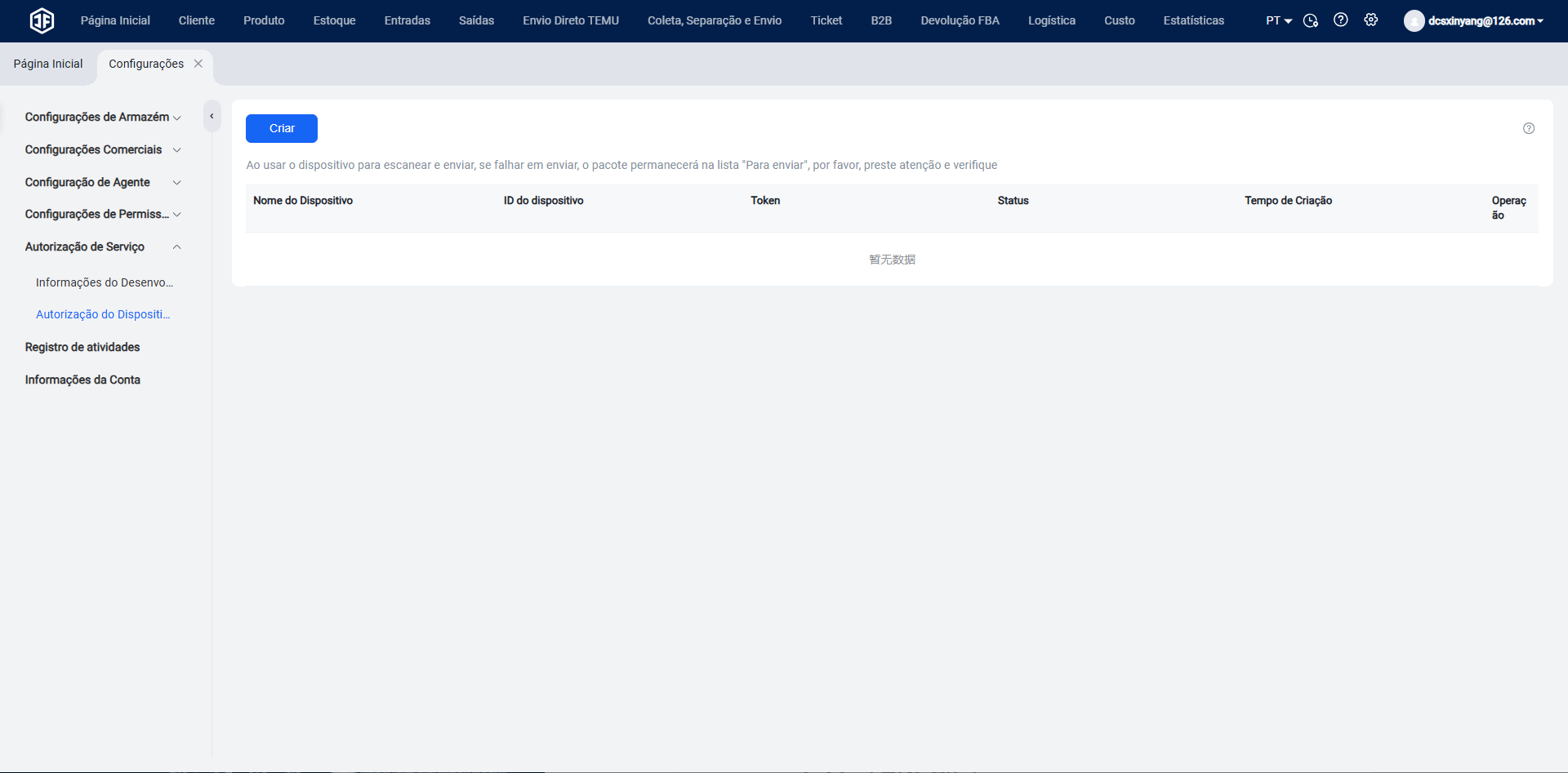
(2) Autorização de dispositivos
Caso o armazém internacional utilize equipamentos de escaneamento para expedição que precisem acessar as informações da interface do Jifeng WMS para realizar o processo de escaneamento e envio, é necessário criar novas informações do dispositivo. Através da autorização do dispositivo, esses equipamentos poderão acessar e utilizar as informações do Jifeng WMS.
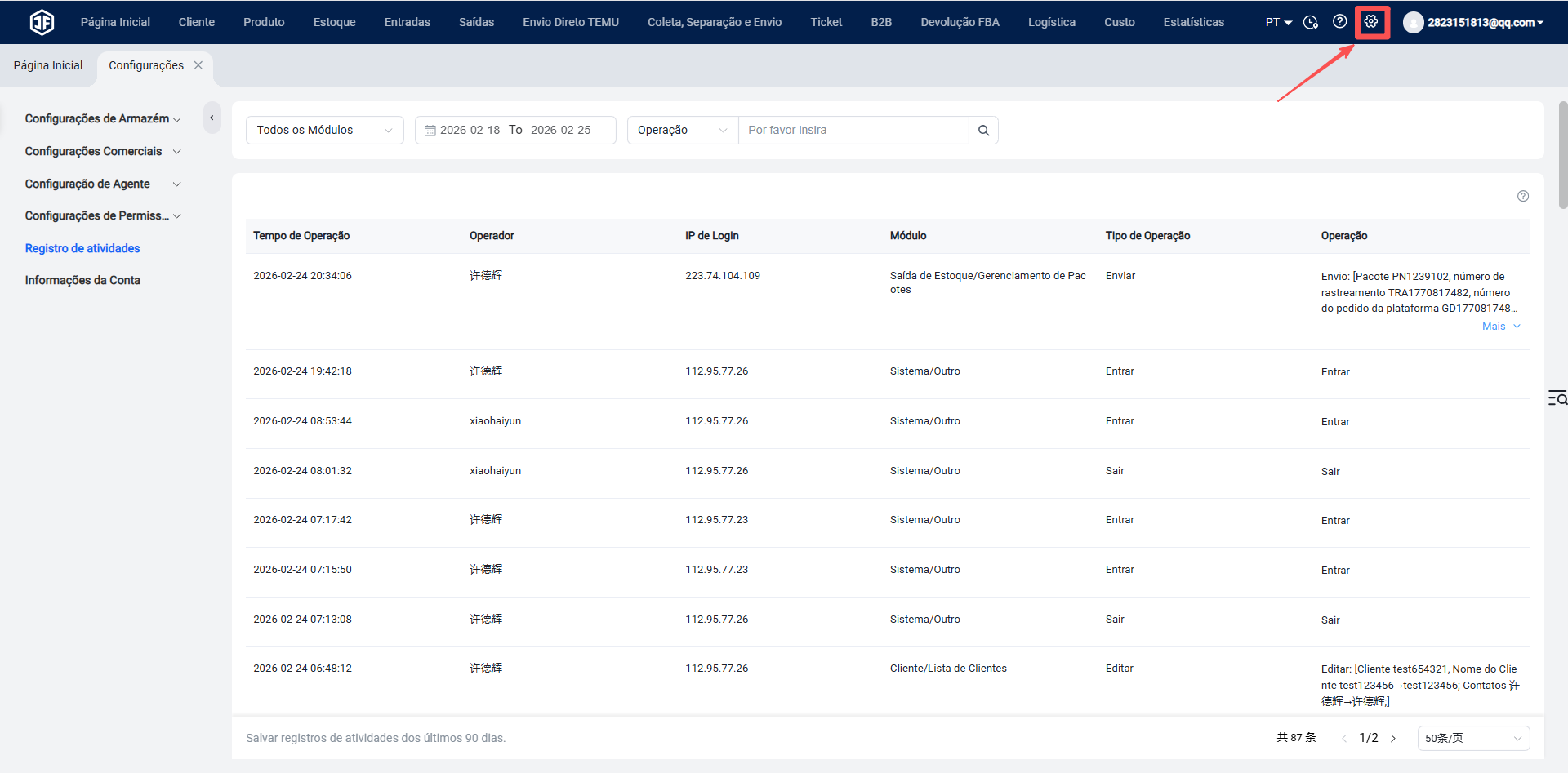
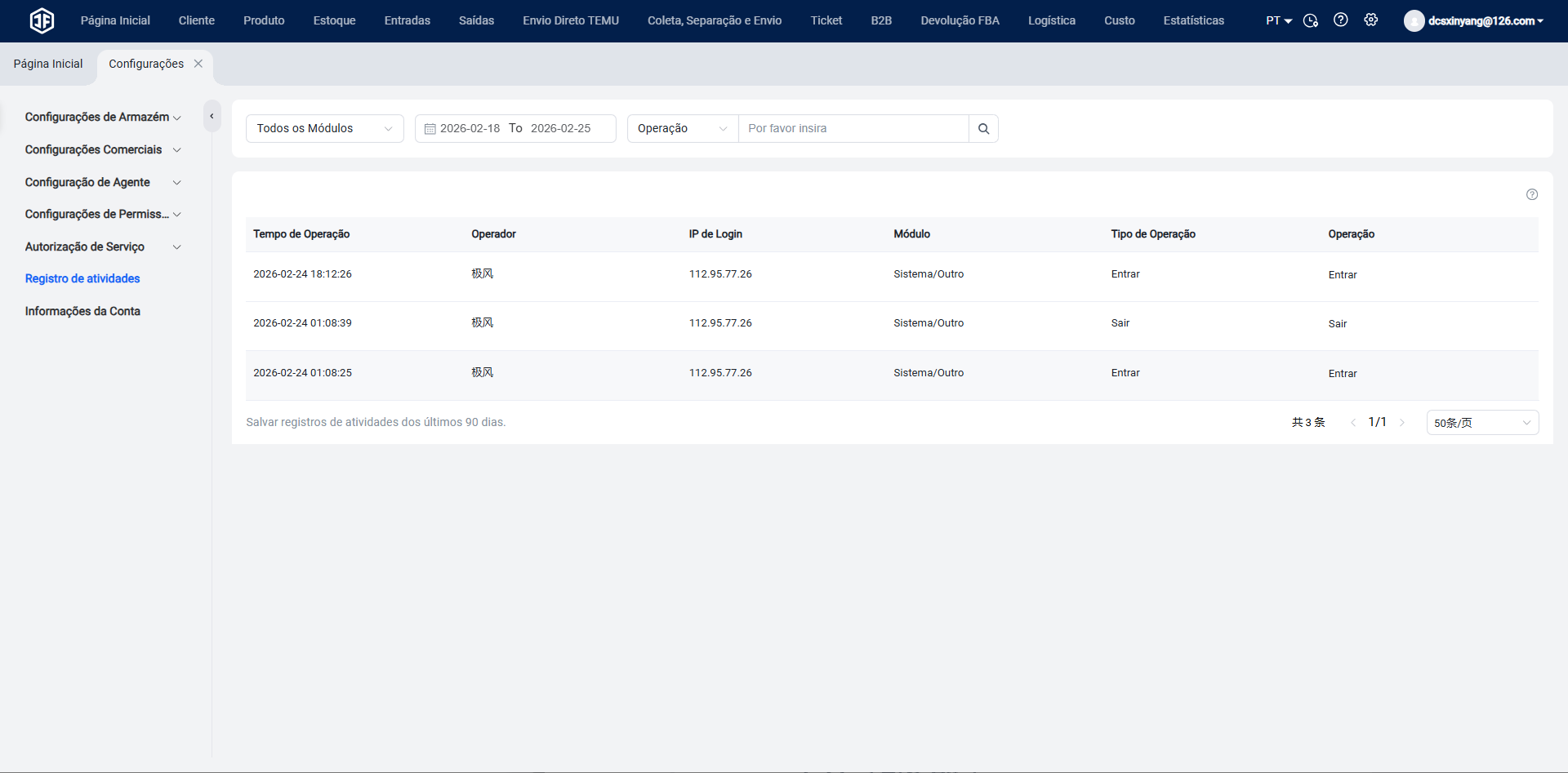
6.Registro de operações (Logs)
① Registra as informações relacionadas às operações realizadas na página do sistema Jifeng WMS pela respectiva conta.
② O registro de operações permite apenas consulta visual, não sendo possível exportar os dados.
③ No registro de operações, é possível visualizar: horário da operação, operador, IP de login, módulo acessado, tipo de operação, número do documento operado, entre outros.
④ Na seção de filtros, é possível filtrar por: módulo de operação, período, operador, ID, etc.
Perguntas frequentes:
Q1: Por que o registro de operações que a conta principal consegue visualizar não aparece para a subconta?
A1: A conta principal tem permissão padrão para visualizar todos os registros de operações (tanto da conta principal quanto das subcontas). No entanto, as subcontas precisam receber permissão específica para isso; caso contrário, só conseguem visualizar os registros da sua própria conta.
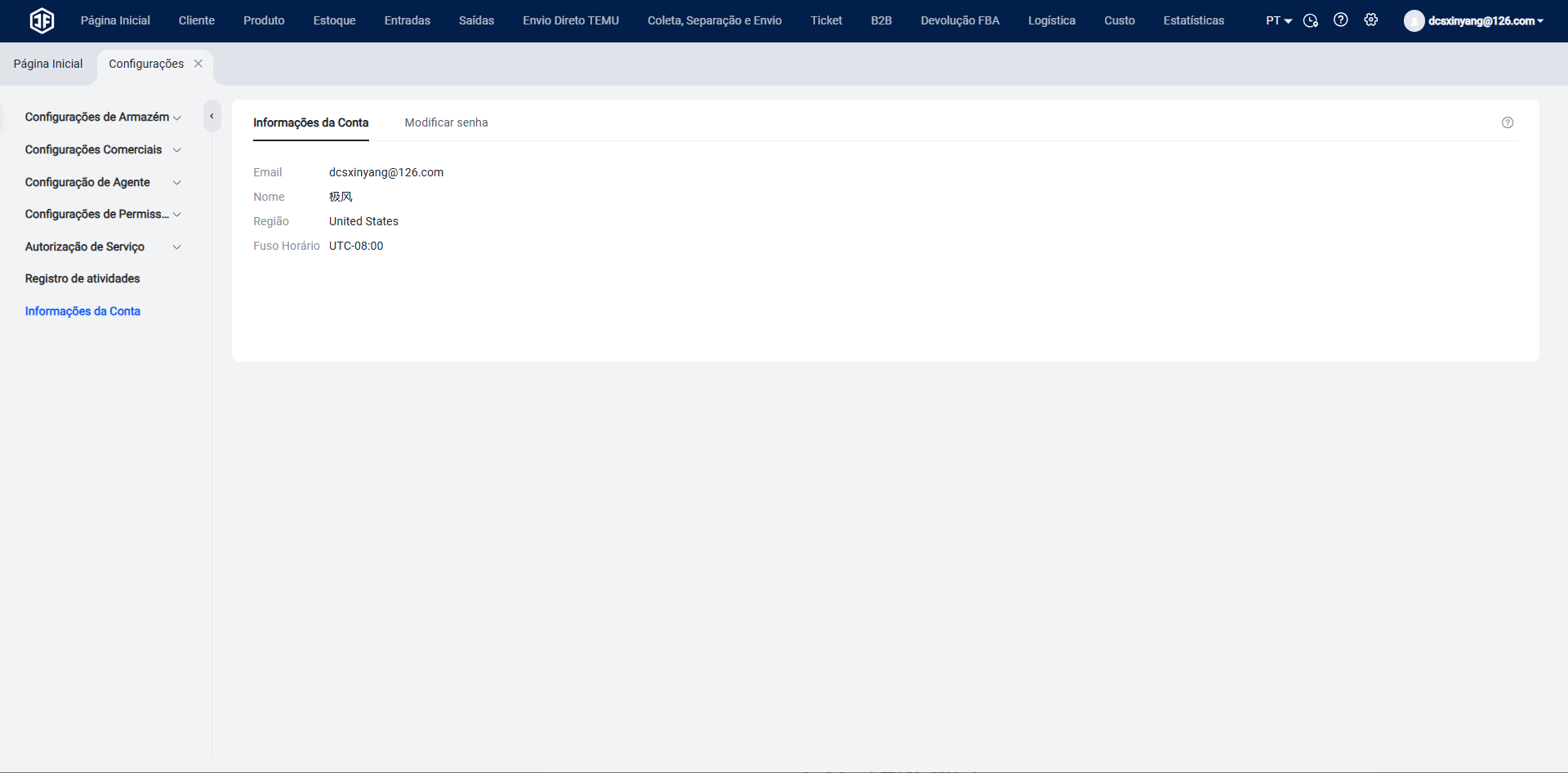
7.Informações da conta
① Informações da conta: Exibe o e-mail de registro no sistema de armazém internacional, nome, região e fuso horário.
② Alterar senha: O armazém internacional deve inserir a senha atual, atualizar e confirmar a nova senha de login.