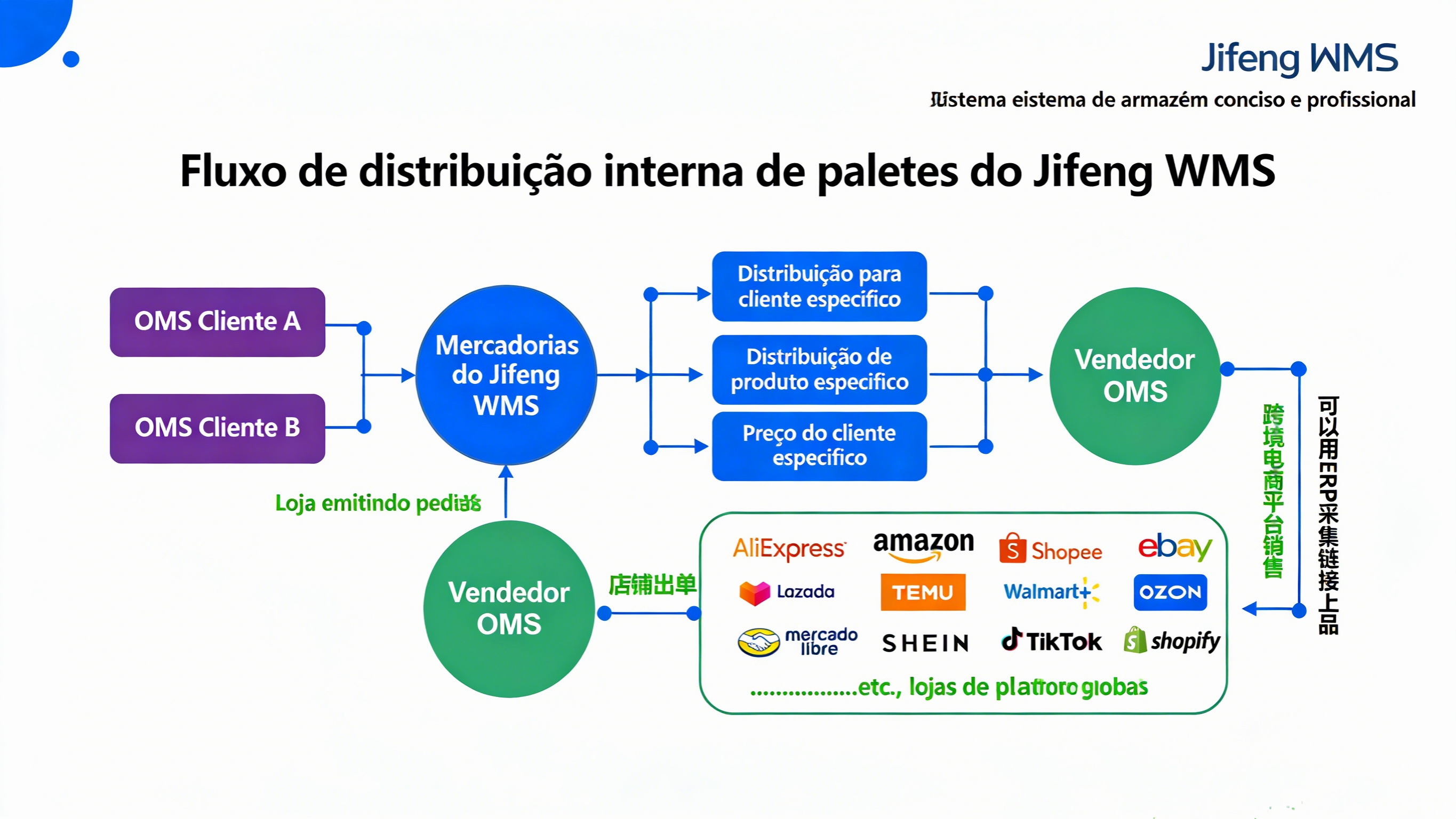
Fluxo completo de distribuição de produtos de armazém internacional para vendedores do UpSeller
I. Definição
Vendedores locais na América Latina utilizam a plataforma Upseller para distribuir produtos que estão armazenados no sistema Jifeng WMS.
II. Fluxo de operação
Primeiro passo: Autorizar o Upseller no módulo do vendedor (OMS).
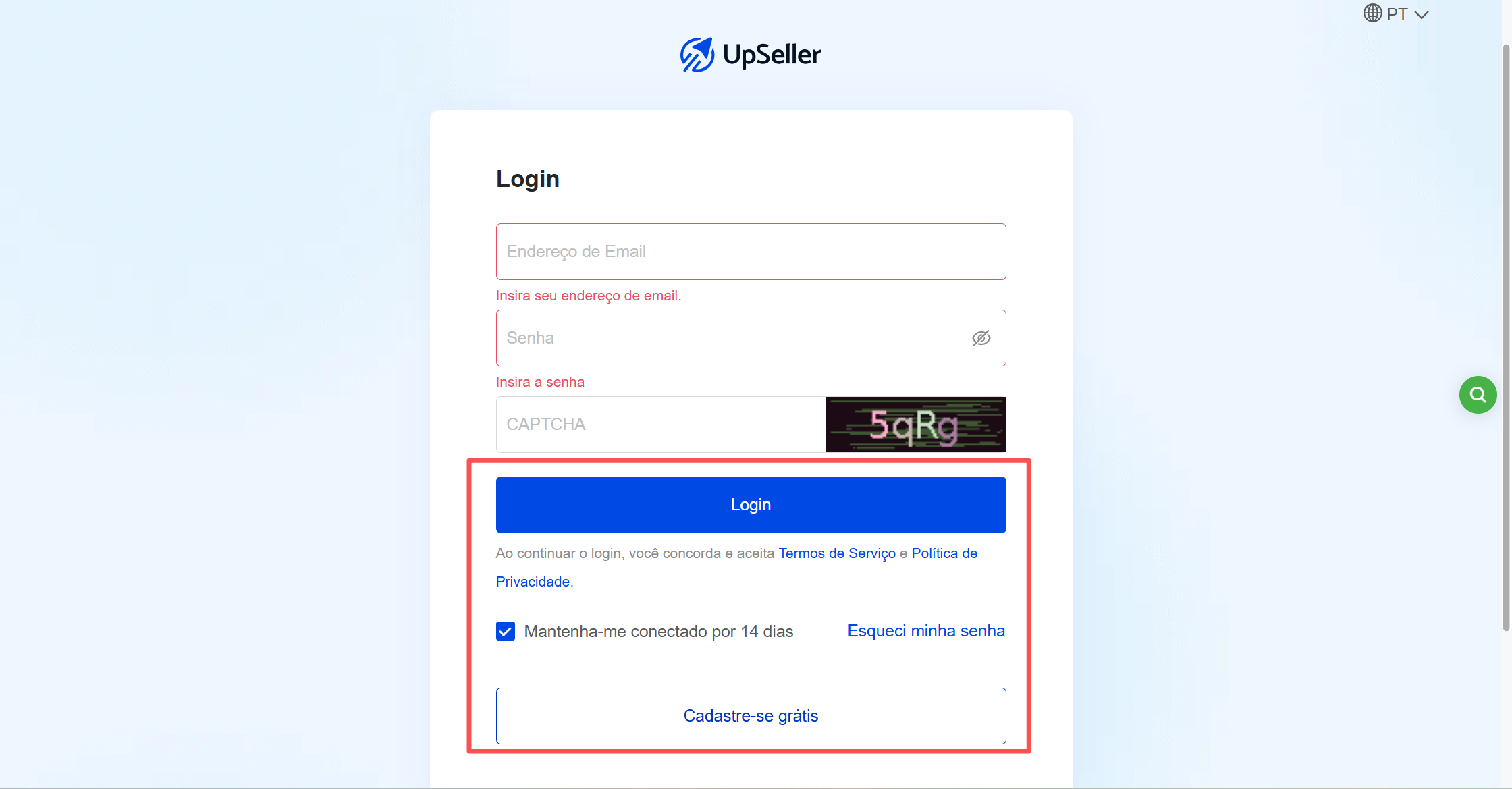
1.Fazer login no UpSeller (recomenda-se abrir o UpSeller usando a versão mais recente dos navegadores Chrome, Firefox ou Edge).
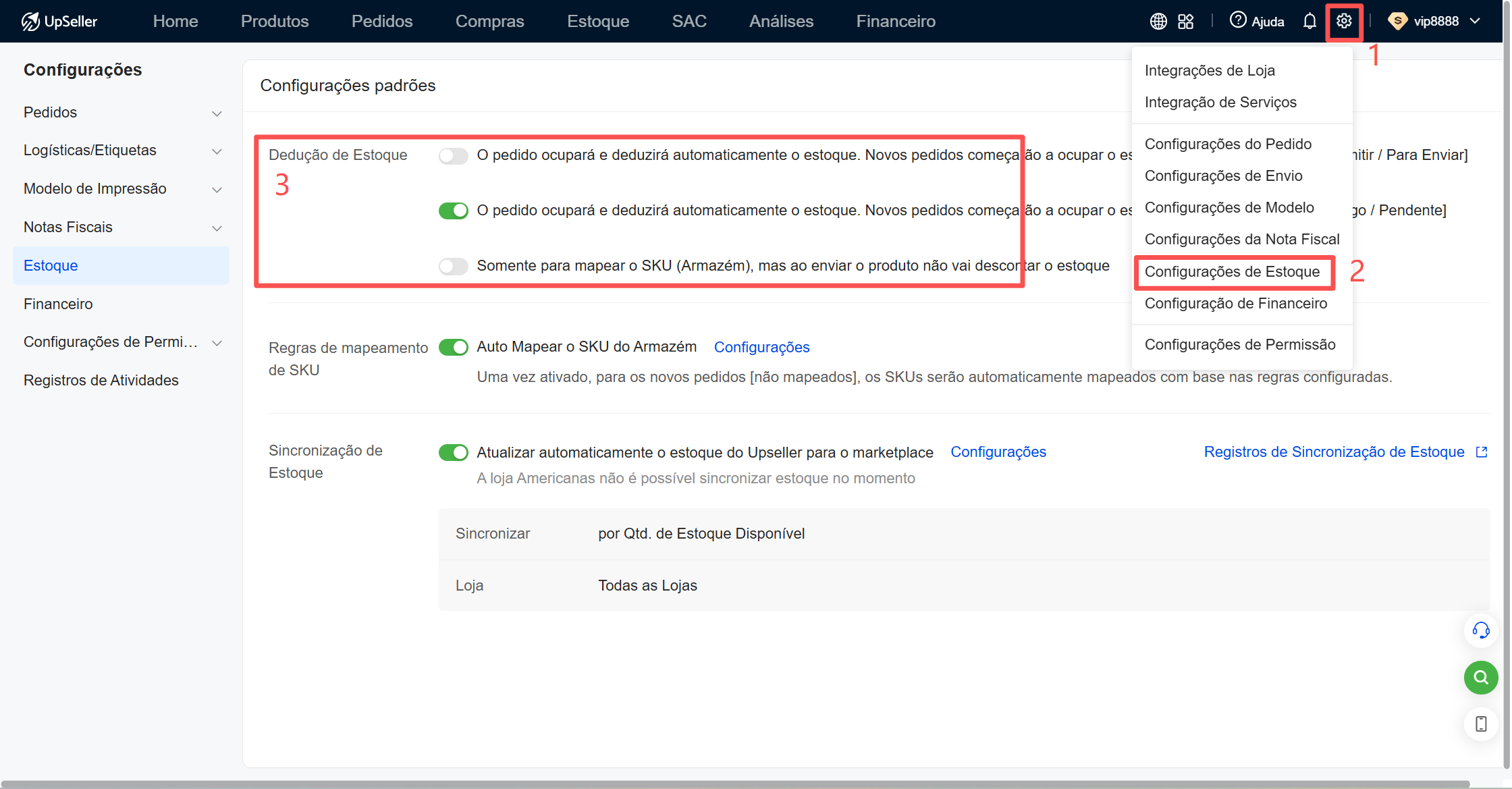
2.Ativar a função de estoque
É necessário ativar a função de estoque antes de autorizar o armazém de terceiros. O acesso para ativar a função de estoque é o seguinte:
3.Autorizar o armazém internacional Jifeng
(1) Adicionar o armazém internacional no Upseller
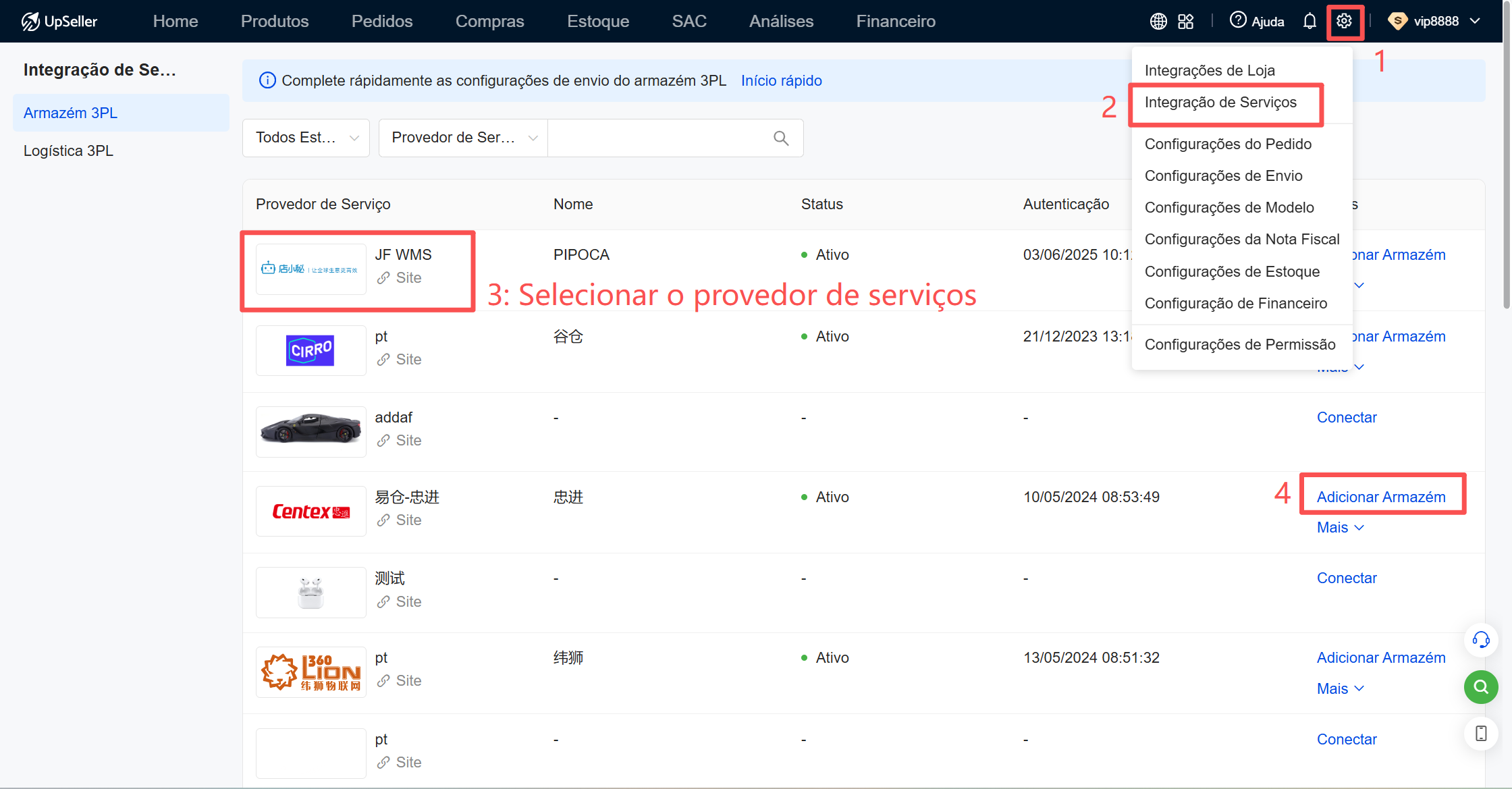
Método 1: No Upseller do vendedor, clique em "Configurações" > clique em "Autorização de serviços" > selecione o provedor de serviços (Jifeng) > clique em "Adicionar armazém" .
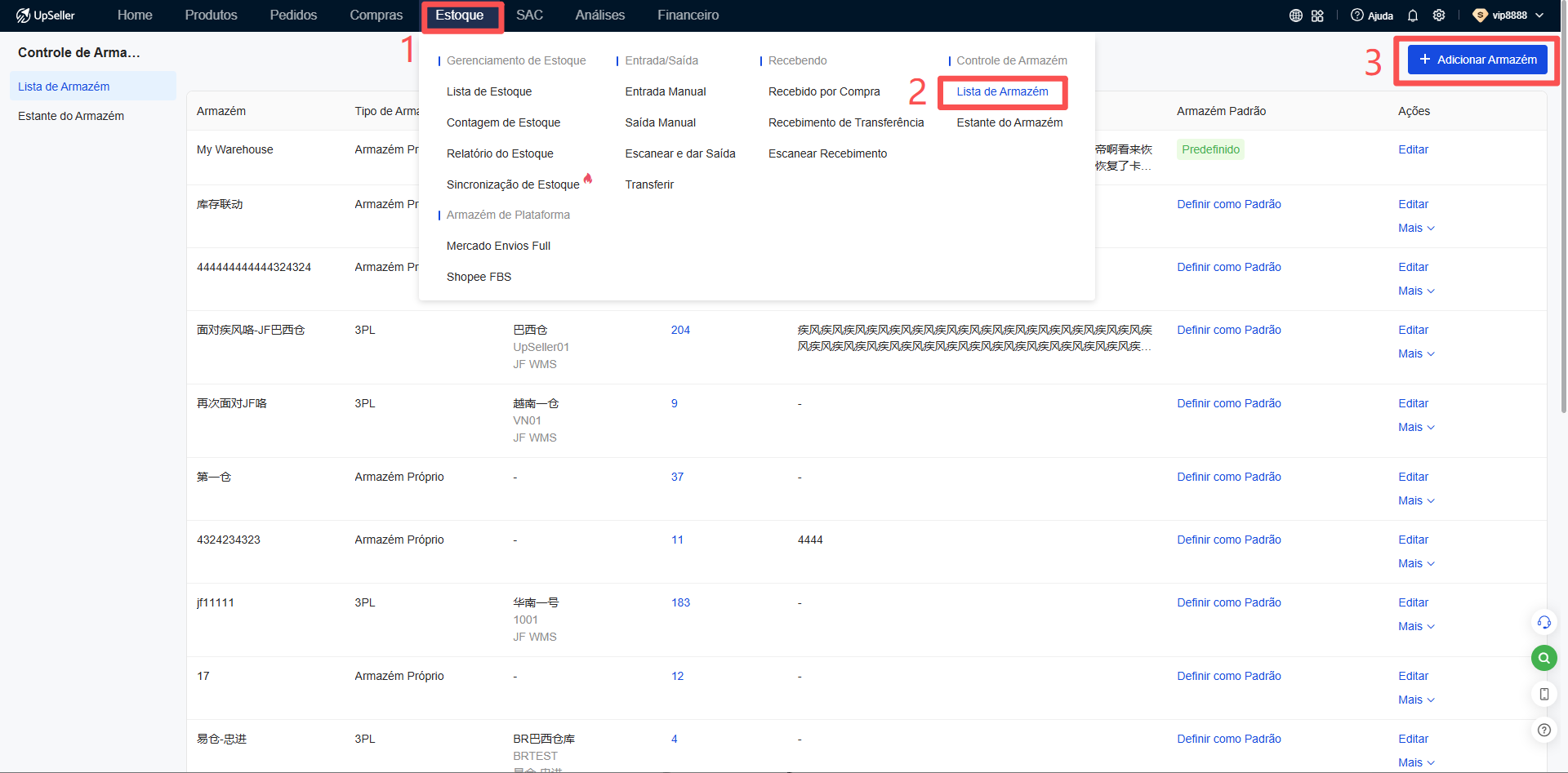
Método 2: Também é possível acessar o módulo "Estoque" > Gerenciamento de armazéns > Lista de armazéns e clicar em "Adicionar armazém" .
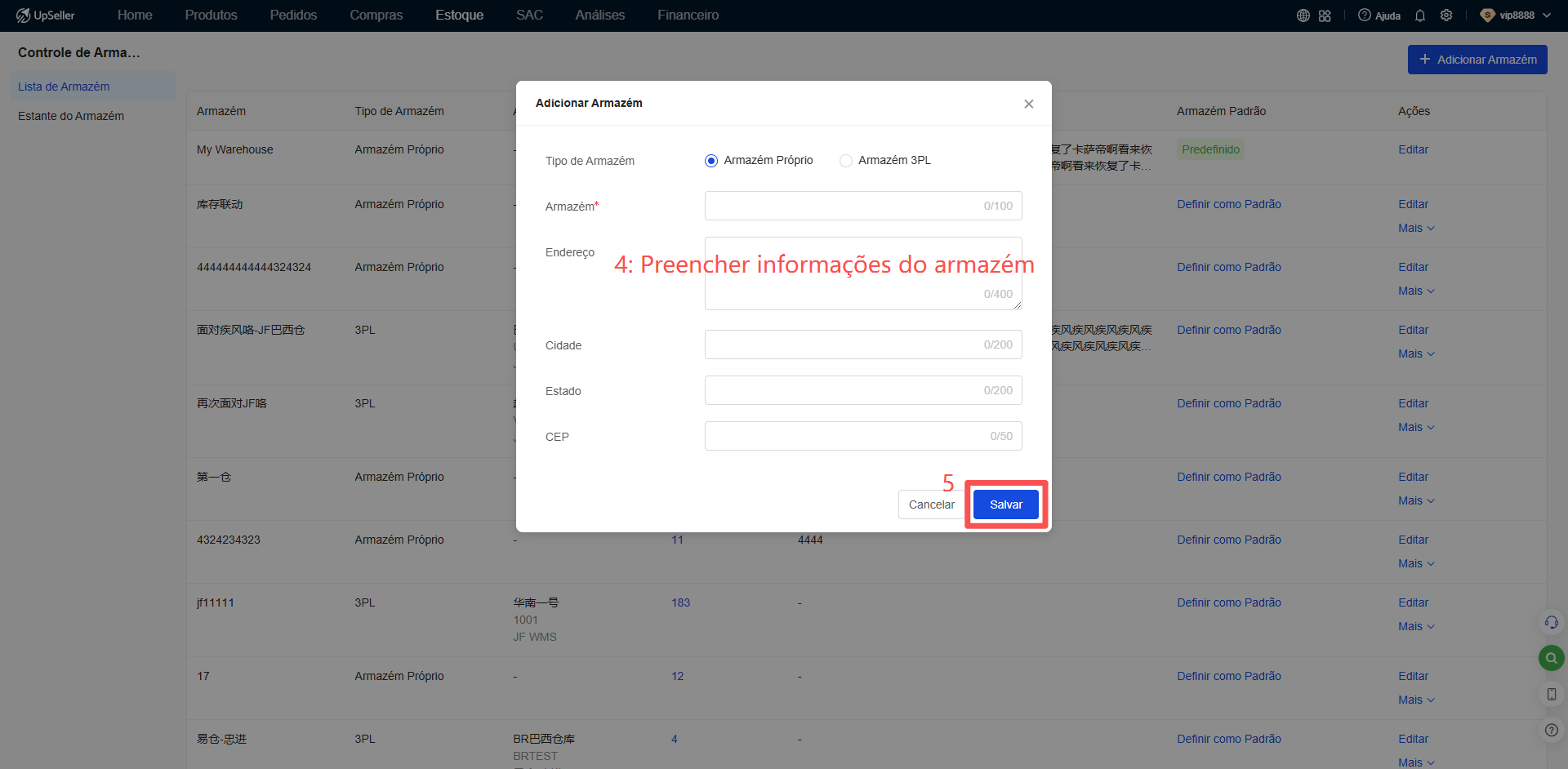
(2) Preencher as informações de autorização
Preencha as informações de autorização solicitadas >> Clique em "Autorizar" para concluir a autorização do armazém de terceiros.
Atenção:
Apelido (Nome): Usado apenas dentro do UpSeller para facilitar a identificação e gestão. Pode ser diferente do nome real do armazém de terceiros.
E-mail: Deve ser o e-mail de registro no armazém de terceiros (Jifeng OMS) , não o e-mail de registro no UpSeller.
(3) Obter a chave de autorização (Token)
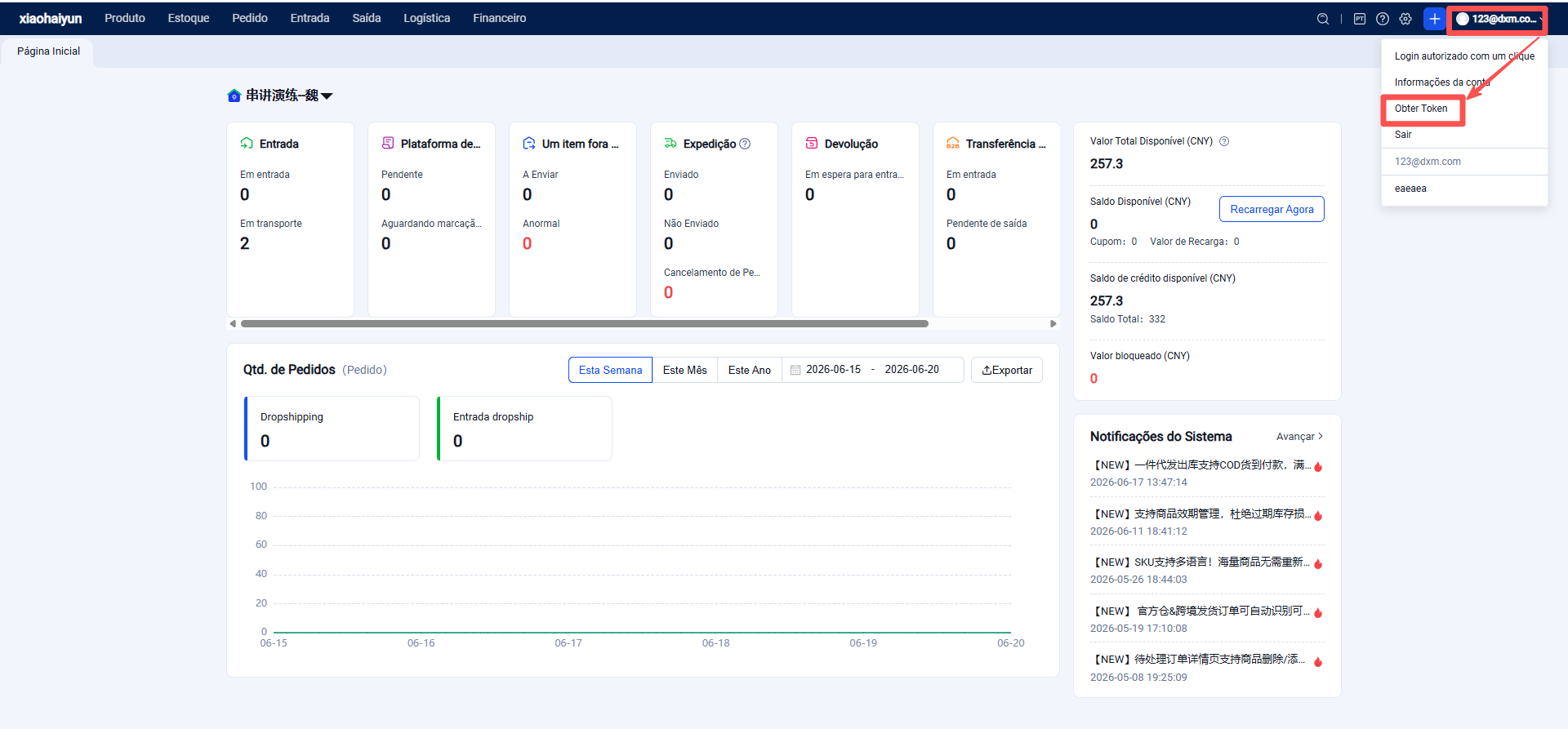
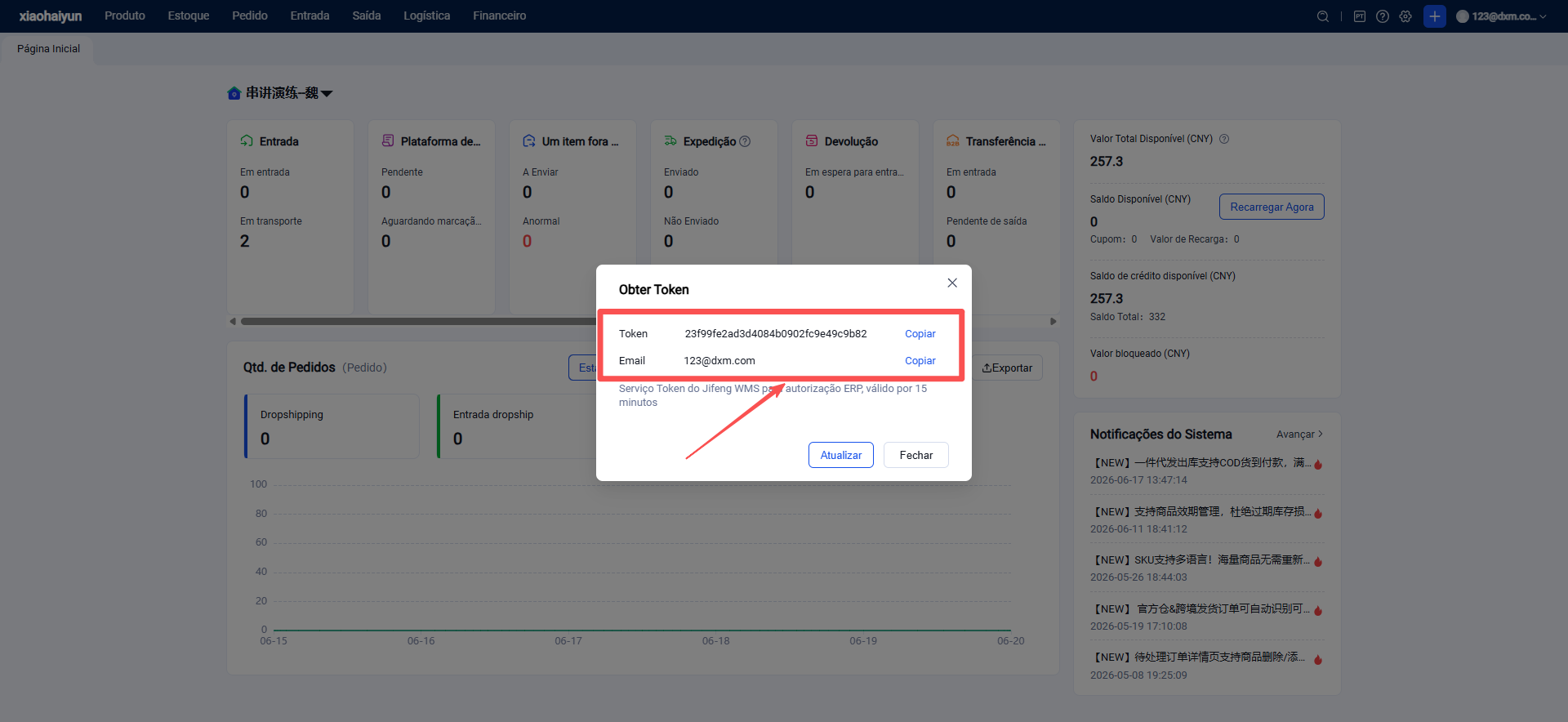
Token: É necessário obter o Token no armazém de terceiros (Jifeng OMS). Conforme ilustrado abaixo, o vendedor deve fazer login no Jifeng OMS para obter o Token.
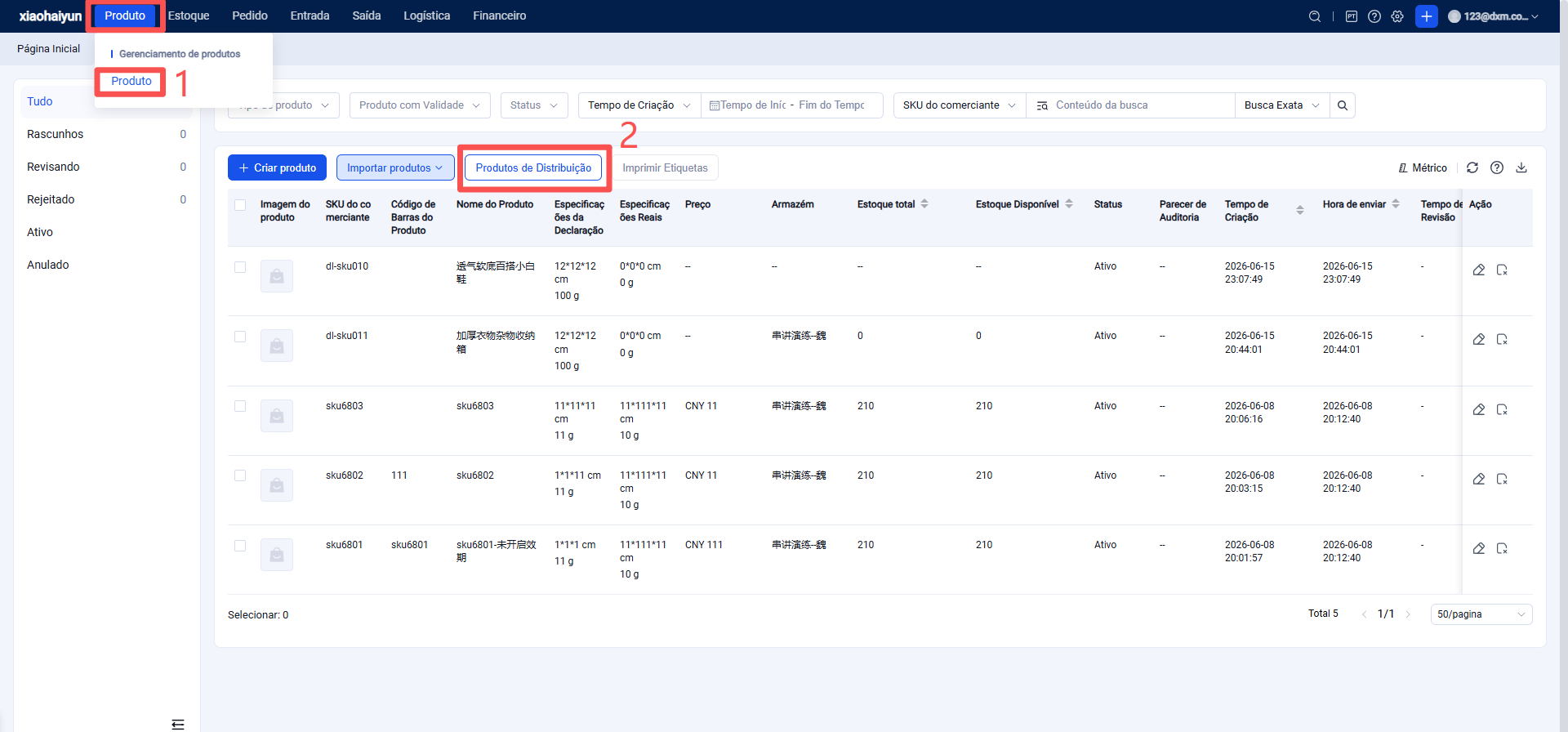
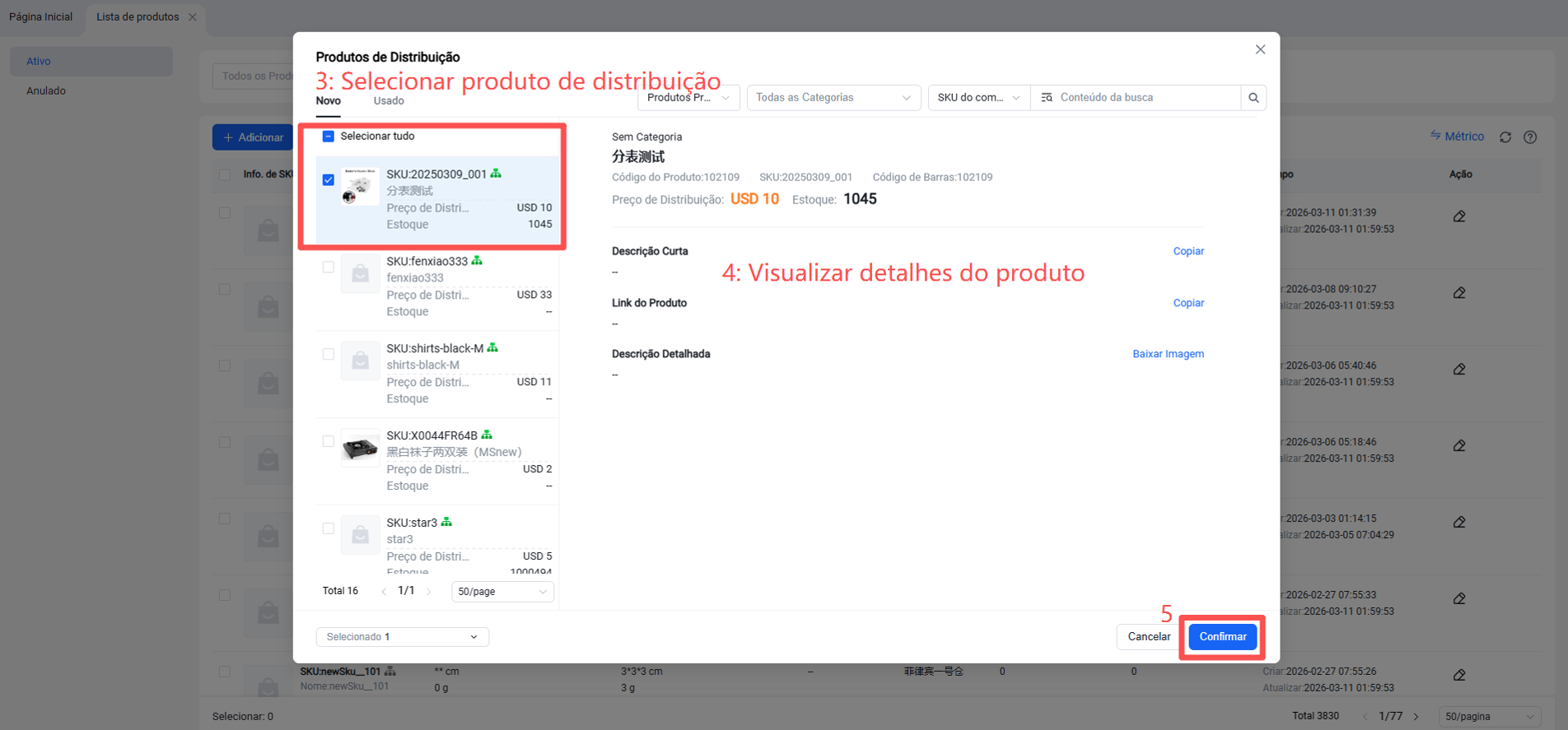
Segundo passo: O vendedor reivindica (adota) os produtos de distribuição no módulo OMS.
Terceiro passo: O vendedor cria no Upseller SKUs idênticos aos dos produtos de distribuição reivindicados.
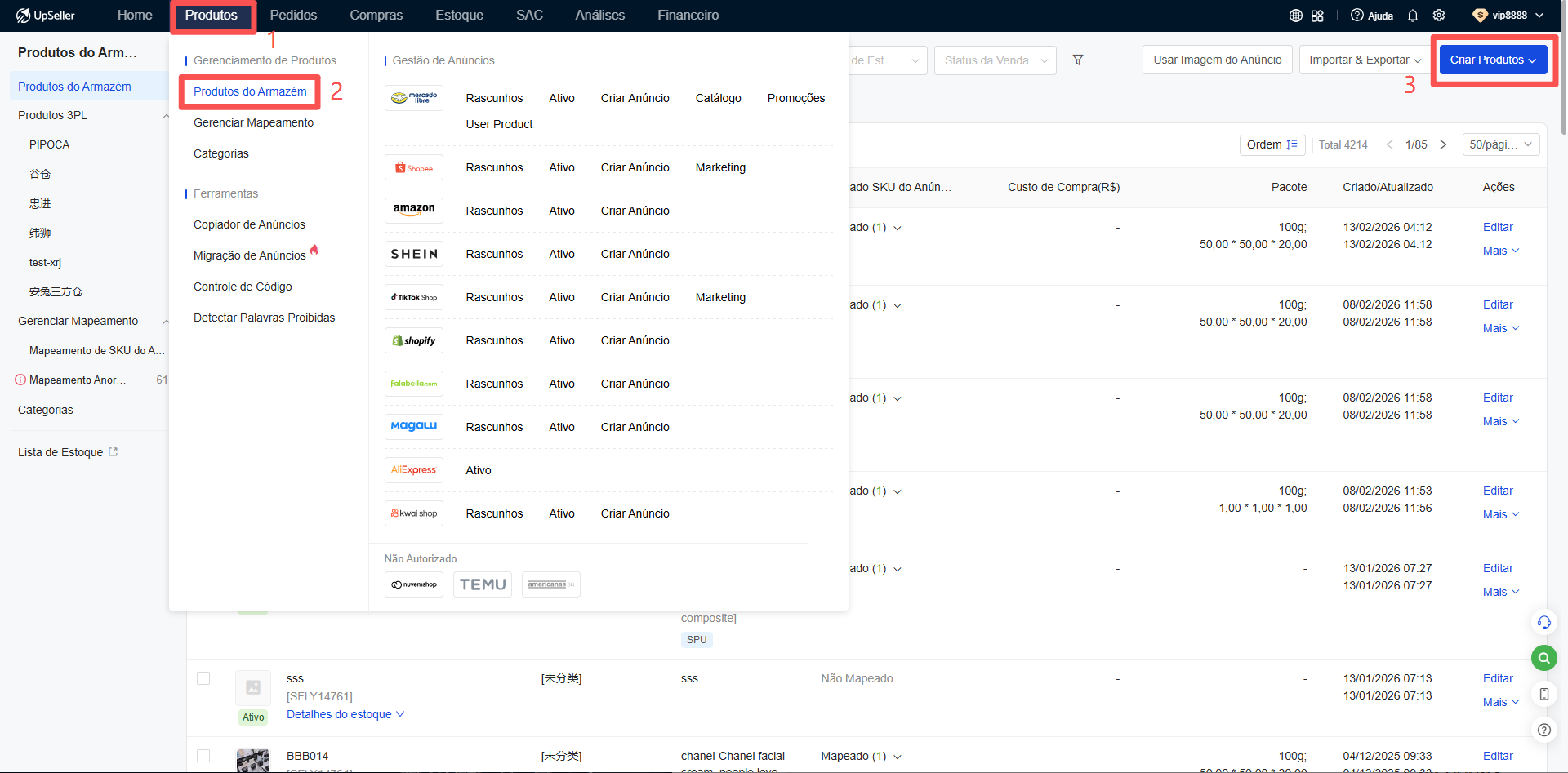
Upseller > Produtos > Lista de produtos > Criar produto. O SKU do produto criado no Upseller deve ser exatamente igual ao SKU do produto de distribuição reivindicado no OMS.
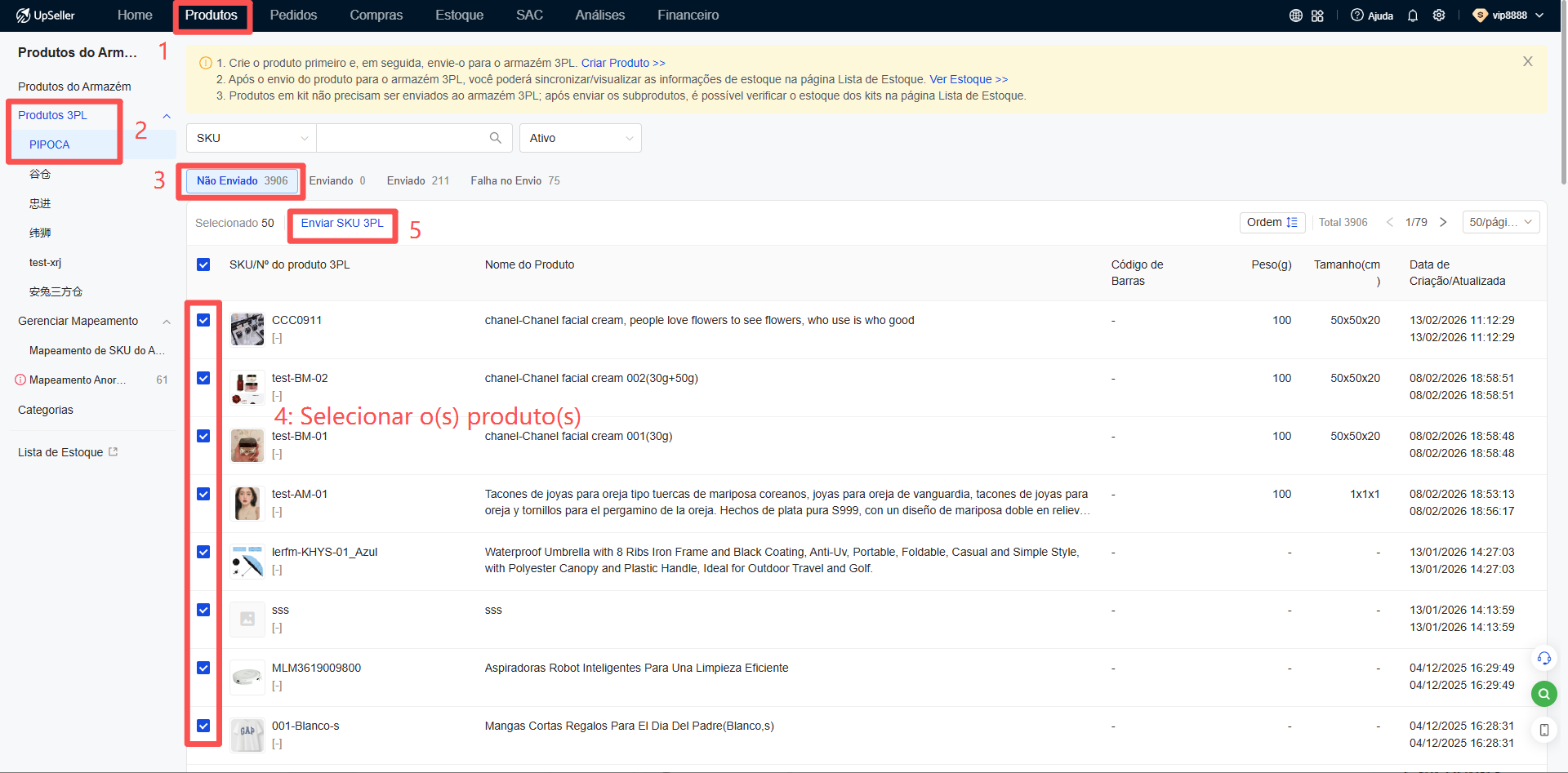
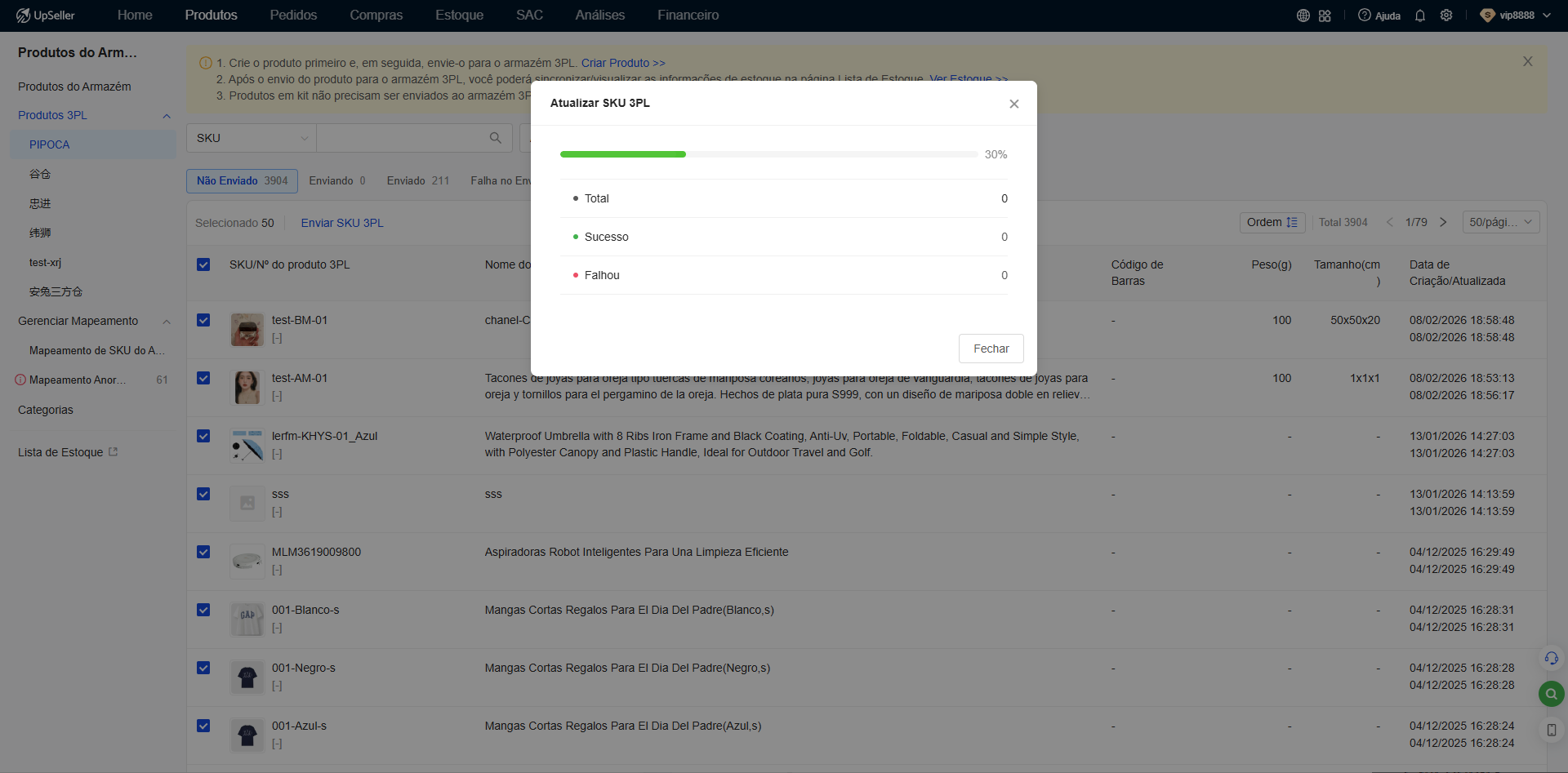
Quarto passo: O vendedor envia (sincroniza) os SKUs dos produtos de distribuição criados no Upseller para o Jifeng WMS.
Upseller > Produtos > Produtos do armazém de terceiros > Selecionar o(s) SKU(s) do(s) produto(s) a ser(em) enviado(s) > Clicar em "Enviar" (ou "Sincronizar"). Desta forma, o pareamento entre o SKU do produto no Upseller e o SKU do produto no armazém internacional é concluído.
Quinto passo: O vendedor processa os pedidos de produtos de distribuição no Upseller.
1.Sincronizar o estoque do armazém internacional
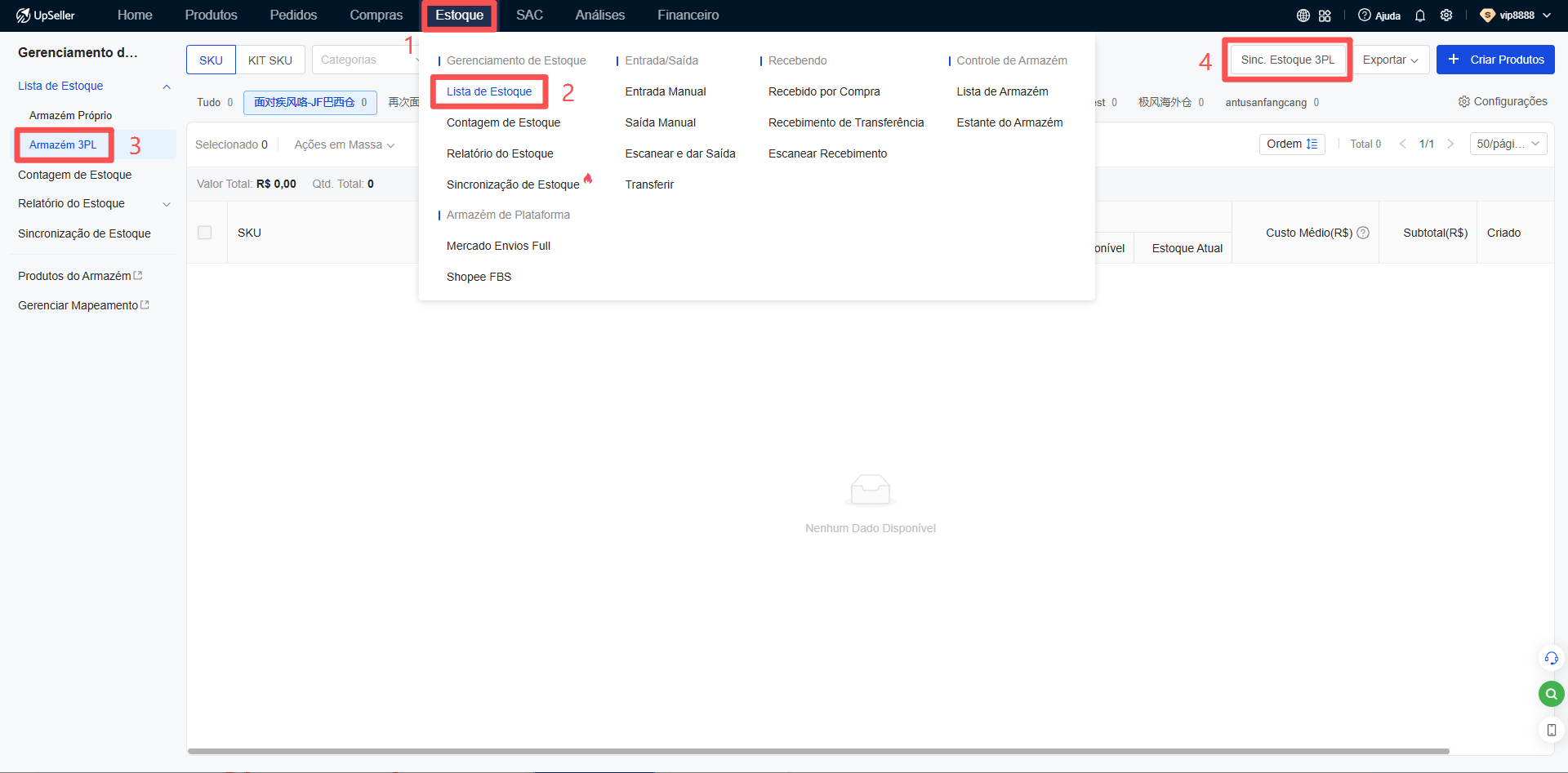
Sincronizar o estoque dos produtos de distribuição, configurado no WMS do armazém internacional, com o Upseller. Isso evita que, ao processar pedidos no Upseller, haja indicação de estoque insuficiente.
Fluxo no Upseller do vendedor: Acessar o módulo "Estoque" > Gerenciamento de estoque > Lista de estoque > Selecionar o armazém de terceiros (Jifeng) > Clicar em "Sincronizar estoque do armazém de terceiros" .
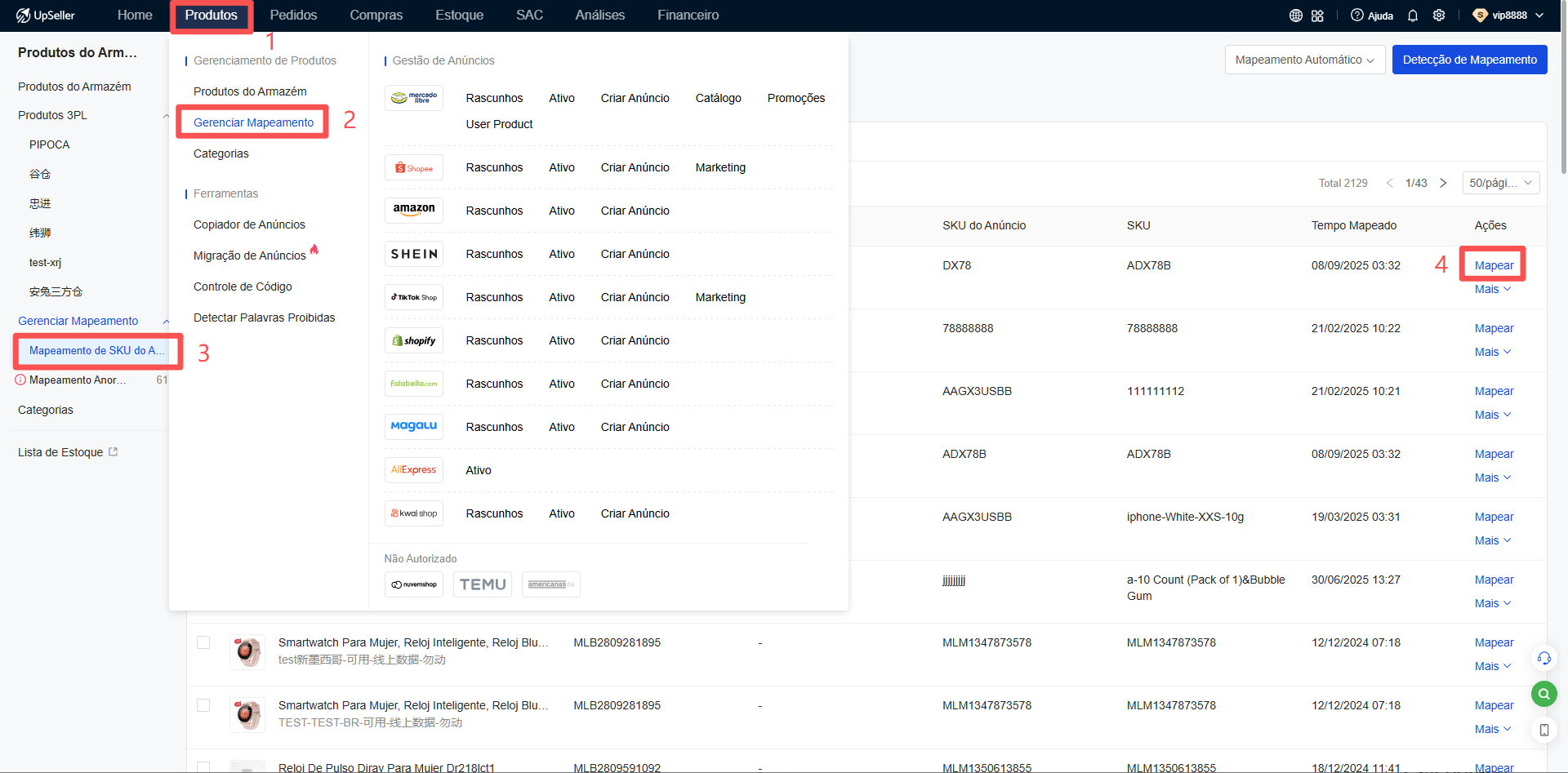
2.Parear os produtos à venda na loja com os produtos no Upseller
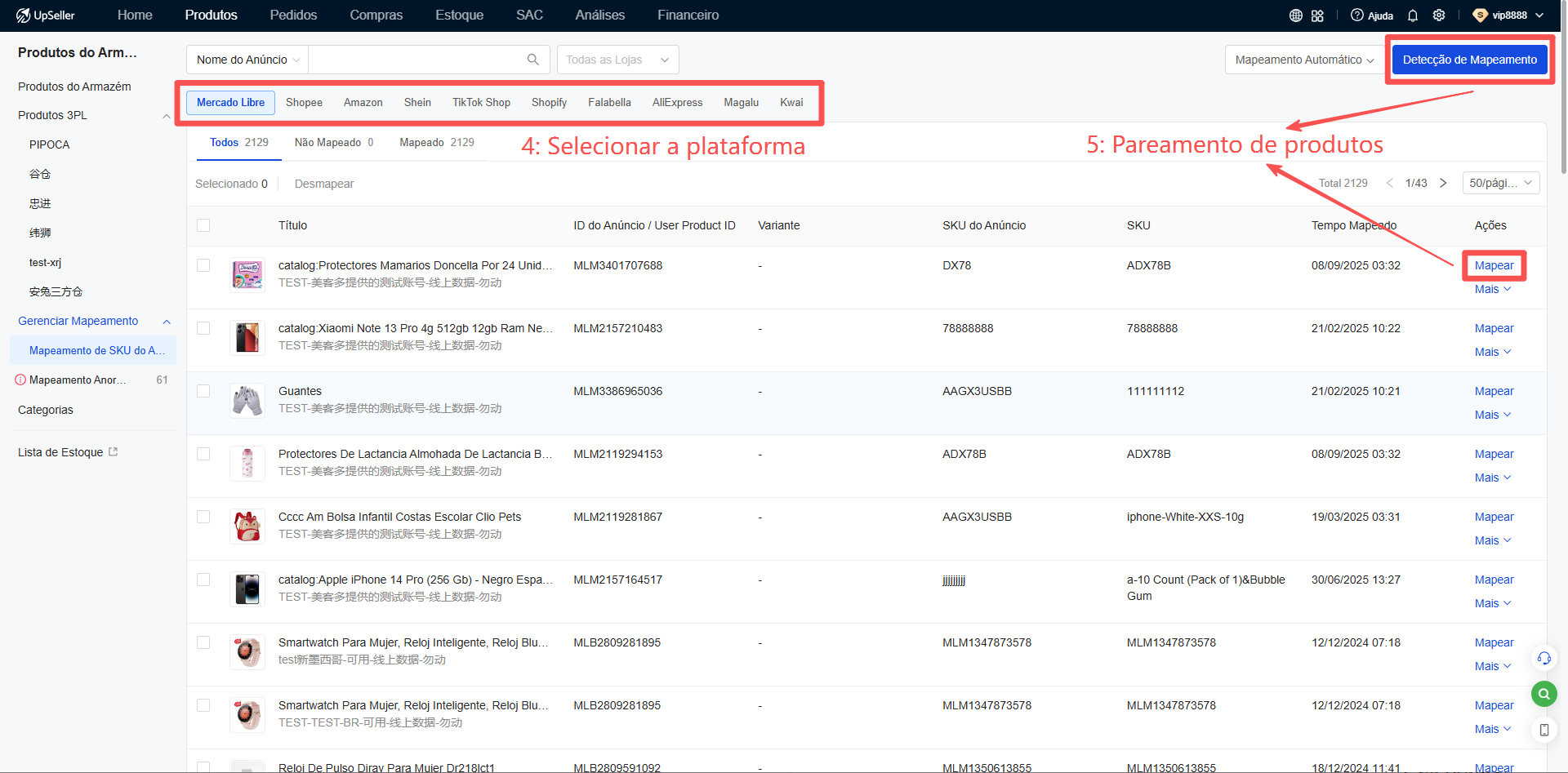
3.Enviar pedidos do Upseller para o armazém internacional
(1) Sincronizar os canais logísticos do armazém internacional Para processar pedidos usando o UpSeller, primeiro é necessário confirmar se o armazém internacional já ativou os canais logísticos para o cliente.
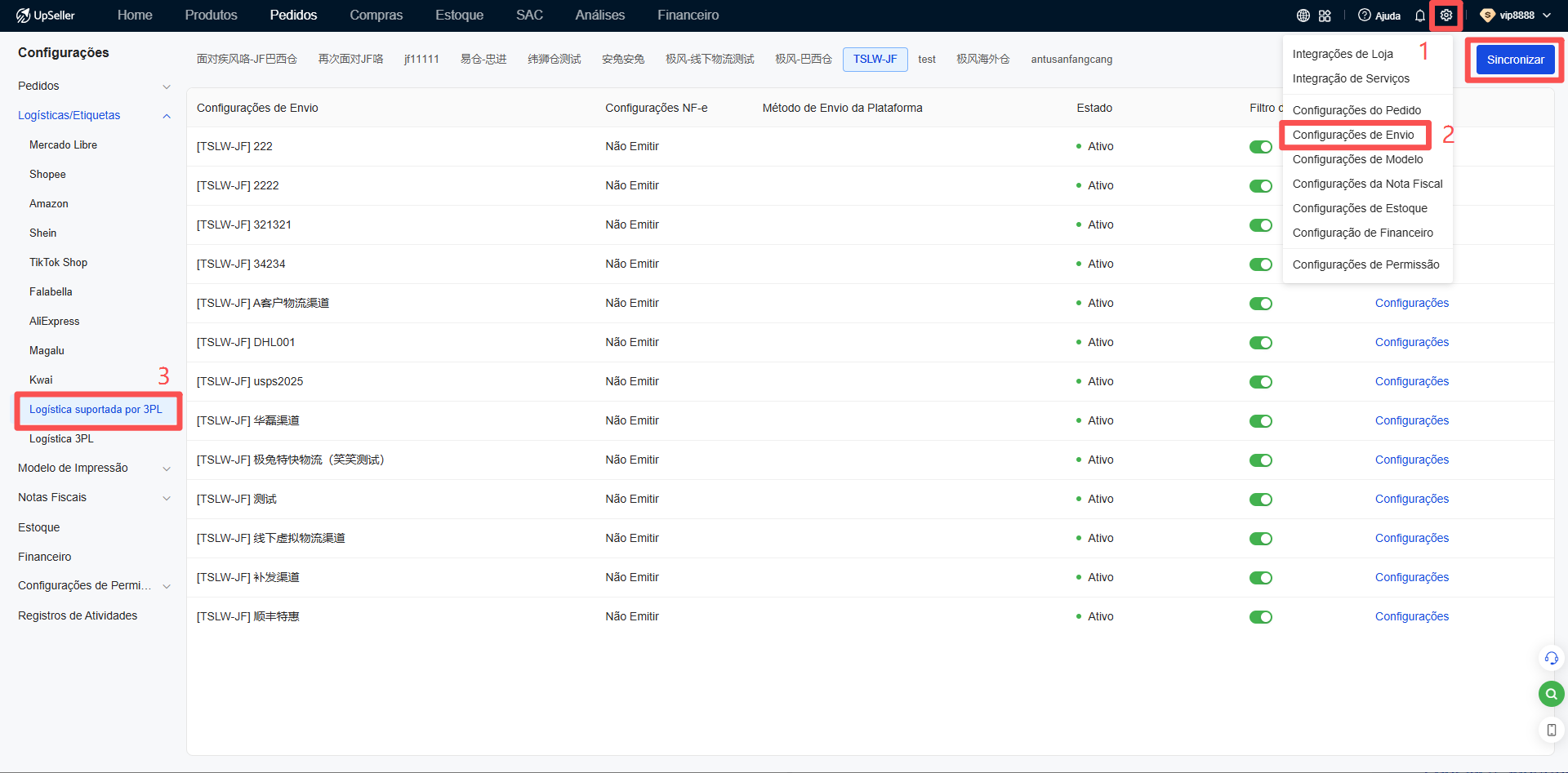
(2) Atribuir um canal logístico ao pedido
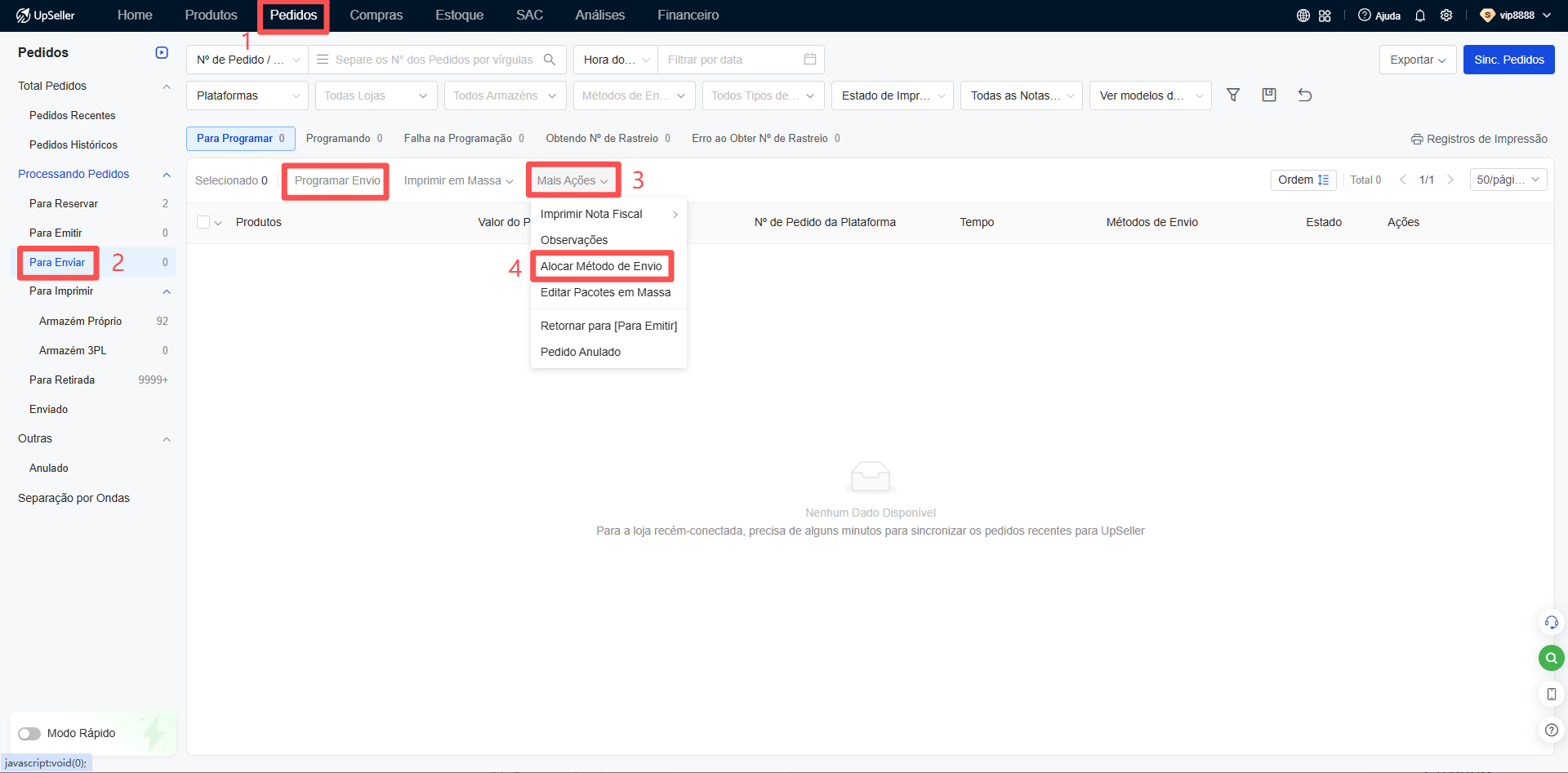
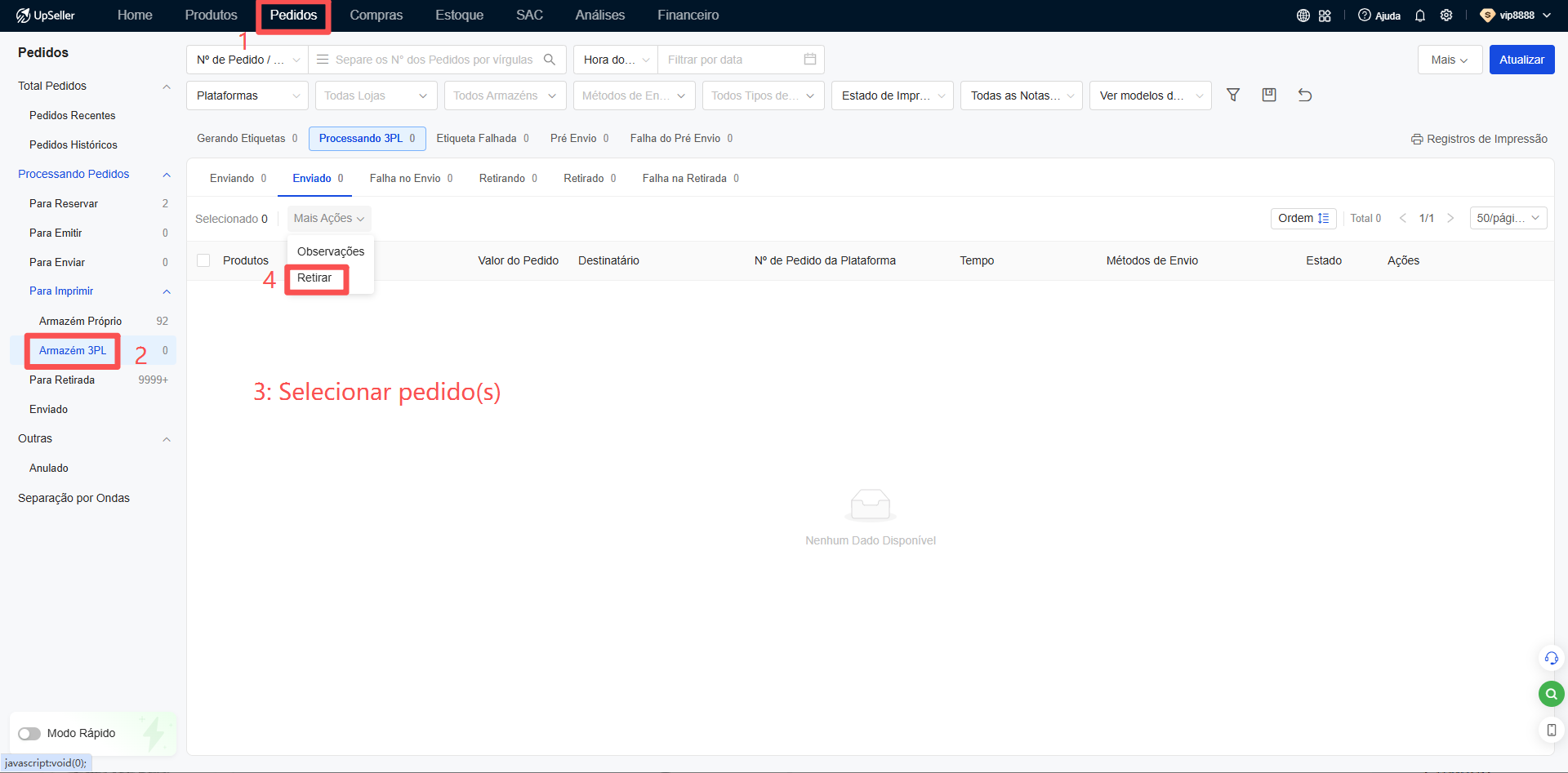
Após a programação do pedido, ele será automaticamente enviado ao armazém de terceiros. O UpSeller sincronizará automaticamente o status mais recente do pedido assim que o armazém de terceiros o processar.
Atenção: Pedidos que já foram enviados ao armazém de terceiros podem ser retirados (cancelados) manualmente. No entanto, pedidos que já foram expedidos pelo armazém de terceiros não podem ser retirados.