Fluxo completo para vendedores UpSeller realizarem drop shipping
I. Definição
Fluxo completo para vendedores locais na América Latina utilizarem o UpSeller para autorizar lojas, processar pedidos e enviar produtos.
II. Fluxo de operação
Primeiro passo: Autorizar a loja
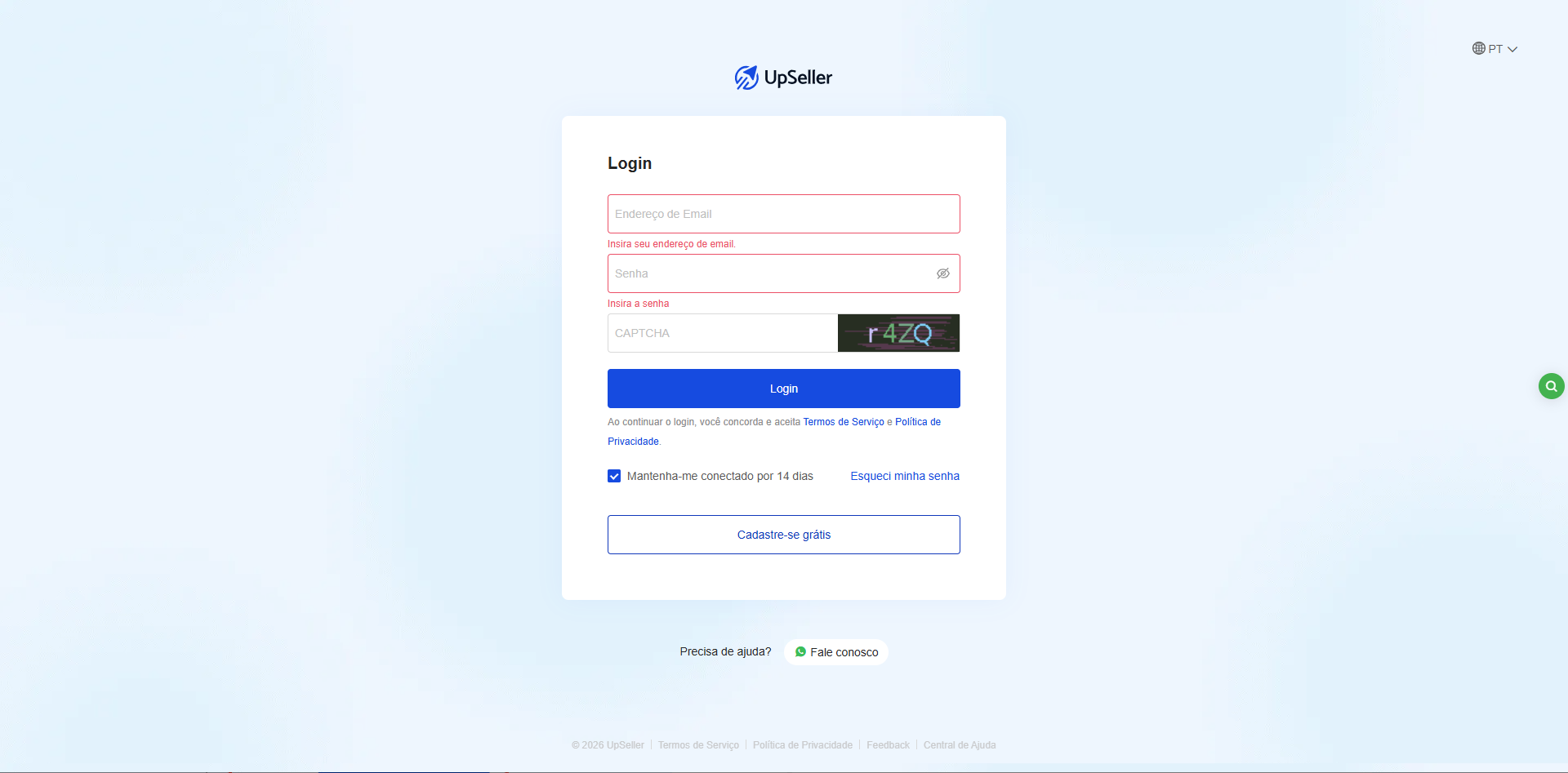
Passo 1: Fazer login no UpSeller (recomenda-se abrir o UpSeller usando a versão mais recente dos navegadores Chrome, Firefox ou Edge).
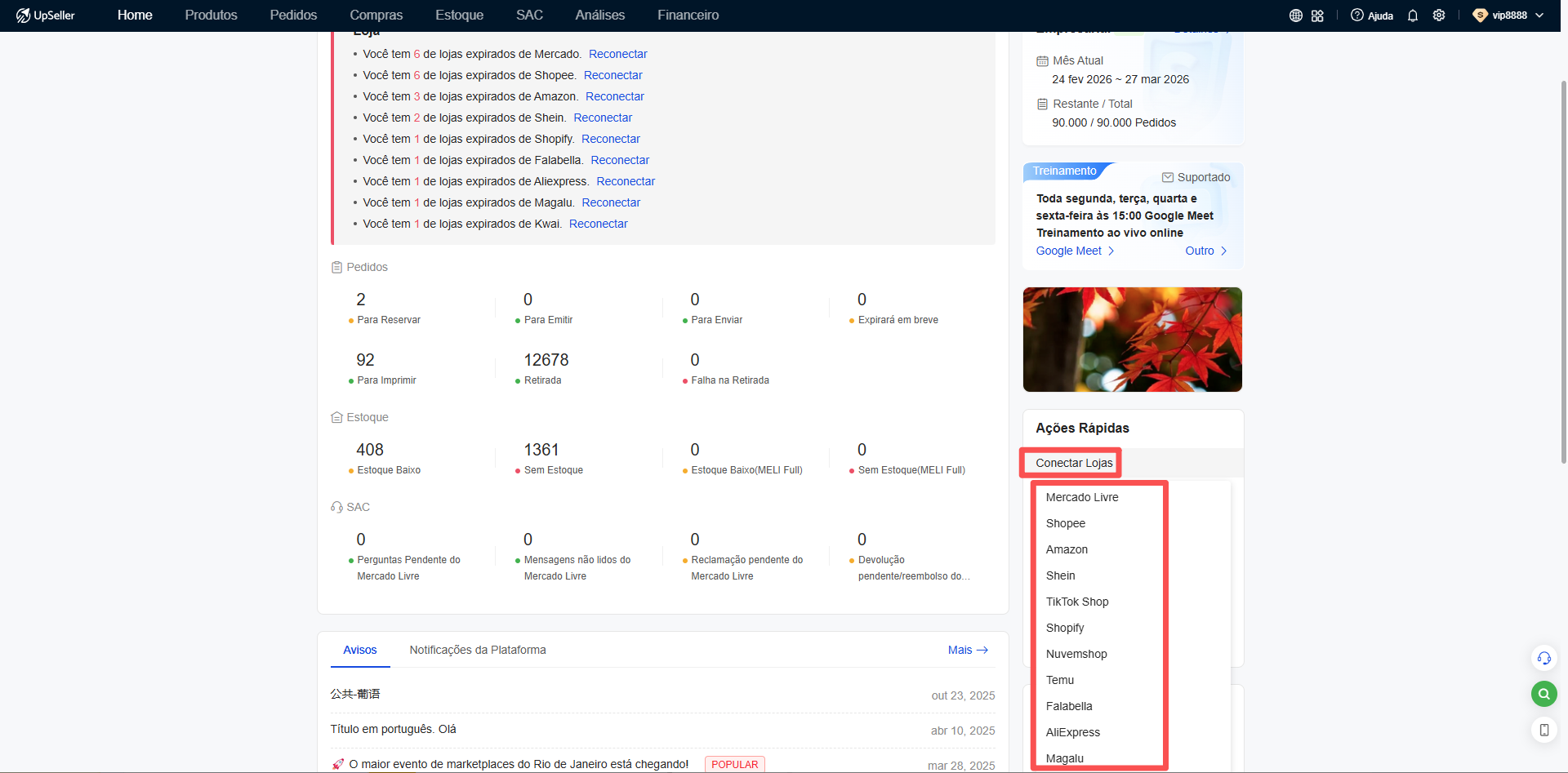
Passo 2: Selecionar a plataforma da loja a ser autorizada.
(Shopee / Mercado Livre / B2W / Shein / Falabella / Magalu / AliExpress)
Passo 3: Preencher o apelido da loja.
Atenção: O nome da loja é usado apenas dentro do UpSeller para facilitar a identificação e gestão. Pode ser diferente do nome real da sua loja na plataforma.
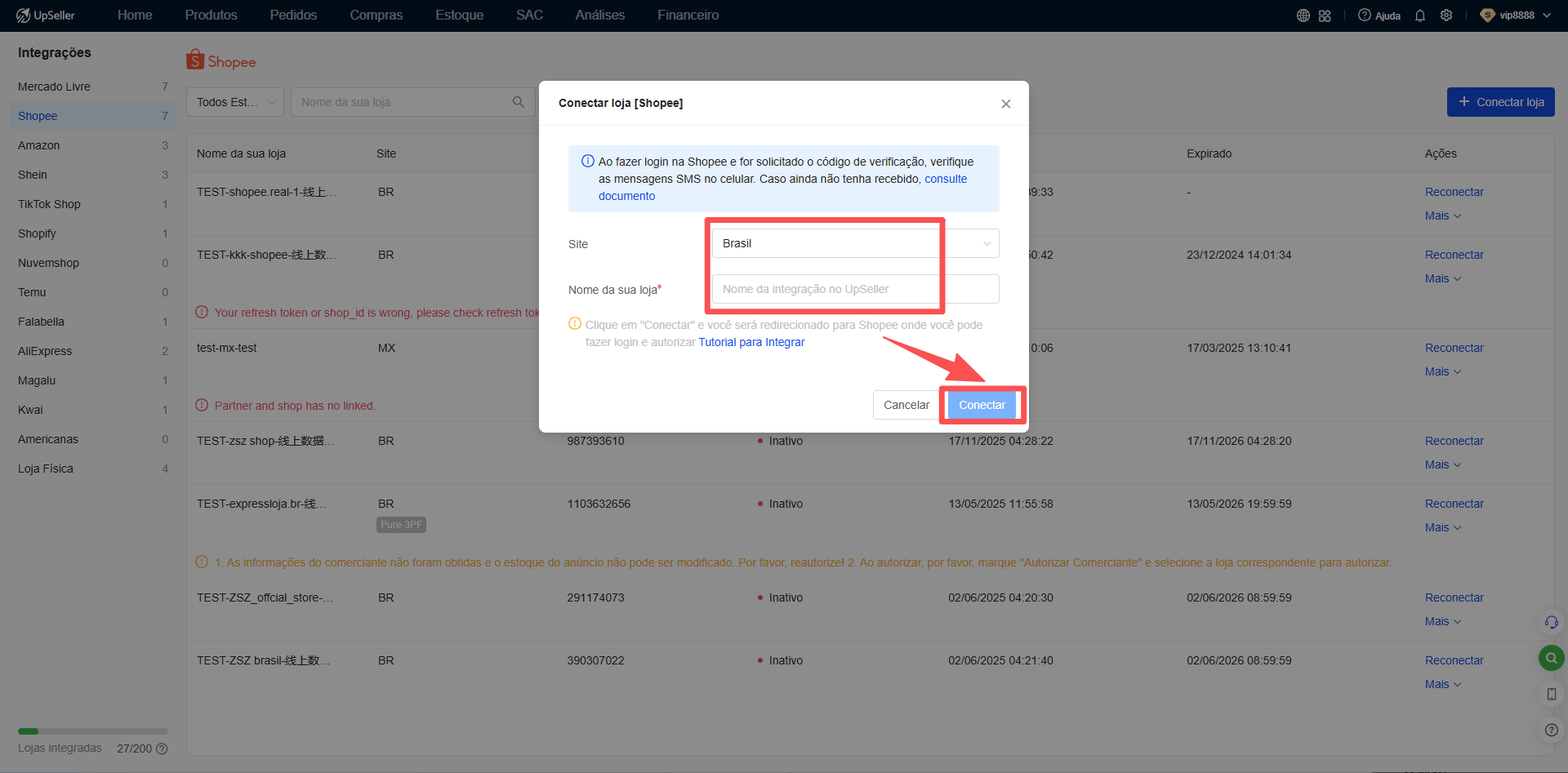
Passo 4: Clique em "Autorizar" . Você será redirecionado à página de autorização da plataforma para fazer login e concluir a autorização.
Segundo passo: Criar SKU do produto
Atenção: O SKU deve ter entre 2 e 50 caracteres. São permitidos apenas números, letras e os seguintes símbolos especiais: espaço, ( ) _ . - * + #
Primeiro método de criação: Gerar produto a partir de produtos online
Definição
O UpSeller suporta a geração de produtos a partir de produtos online da plataforma, com pareamento automático, facilitando a criação rápida da lista de produtos e o uso do estoque.
Passos para operação
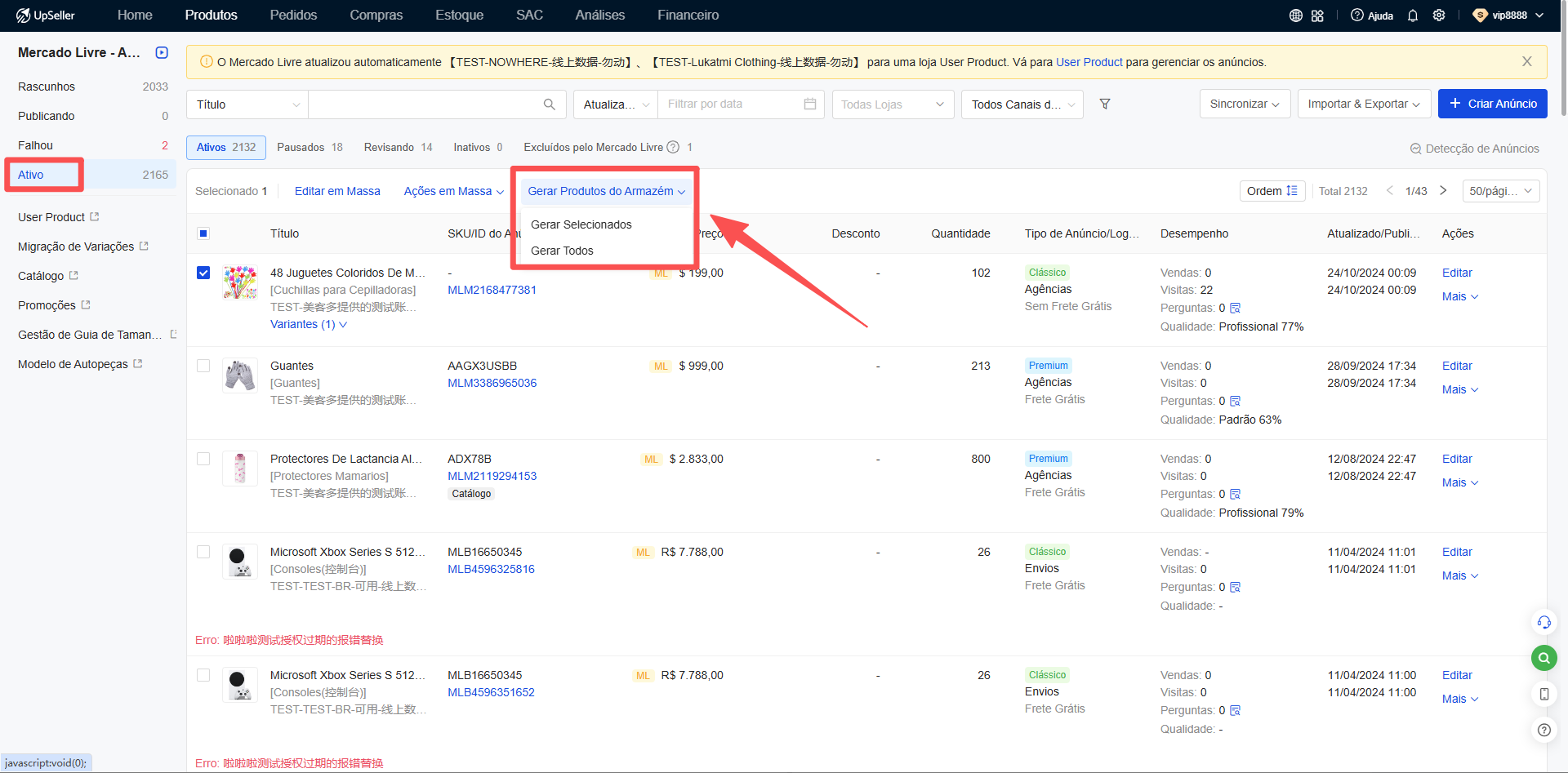
Primeiro passo: Acessar o módulo "Produtos" >> Produtos online Mercado Livre (o procedimento abaixo usa produtos online do Mercado Livre como exemplo) >> Gerar produto de estoque >> Selecionar "Gerar por seleção" ou "Gerar tudo" .
Segundo passo: Completar ou modificar as informações relevantes do produto. Após a conclusão, clicar em "Gerar" .
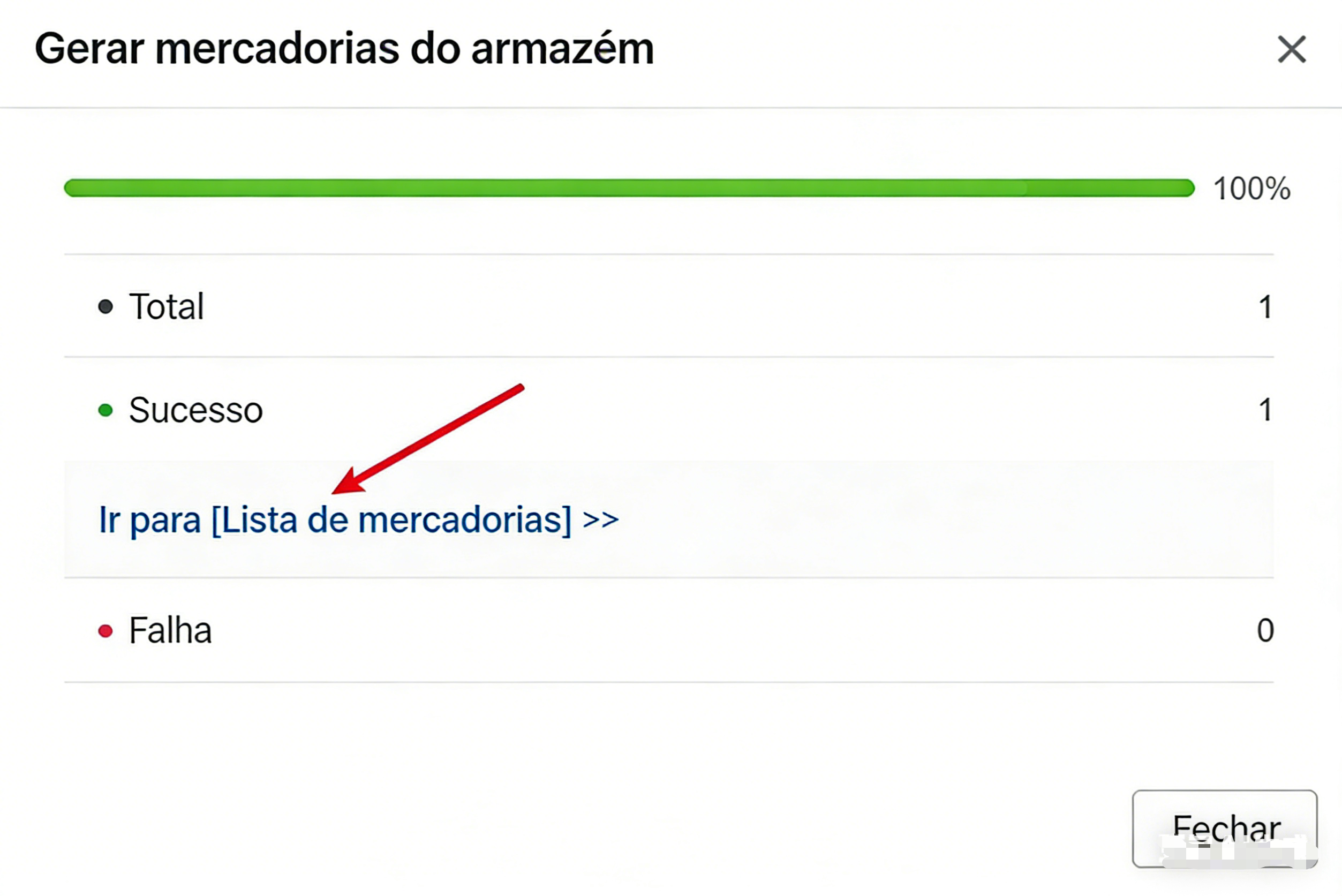
Terceiro passo: Após a geração bem-sucedida do produto, clique em "Ir para a lista de produtos" para visualizá-lo.
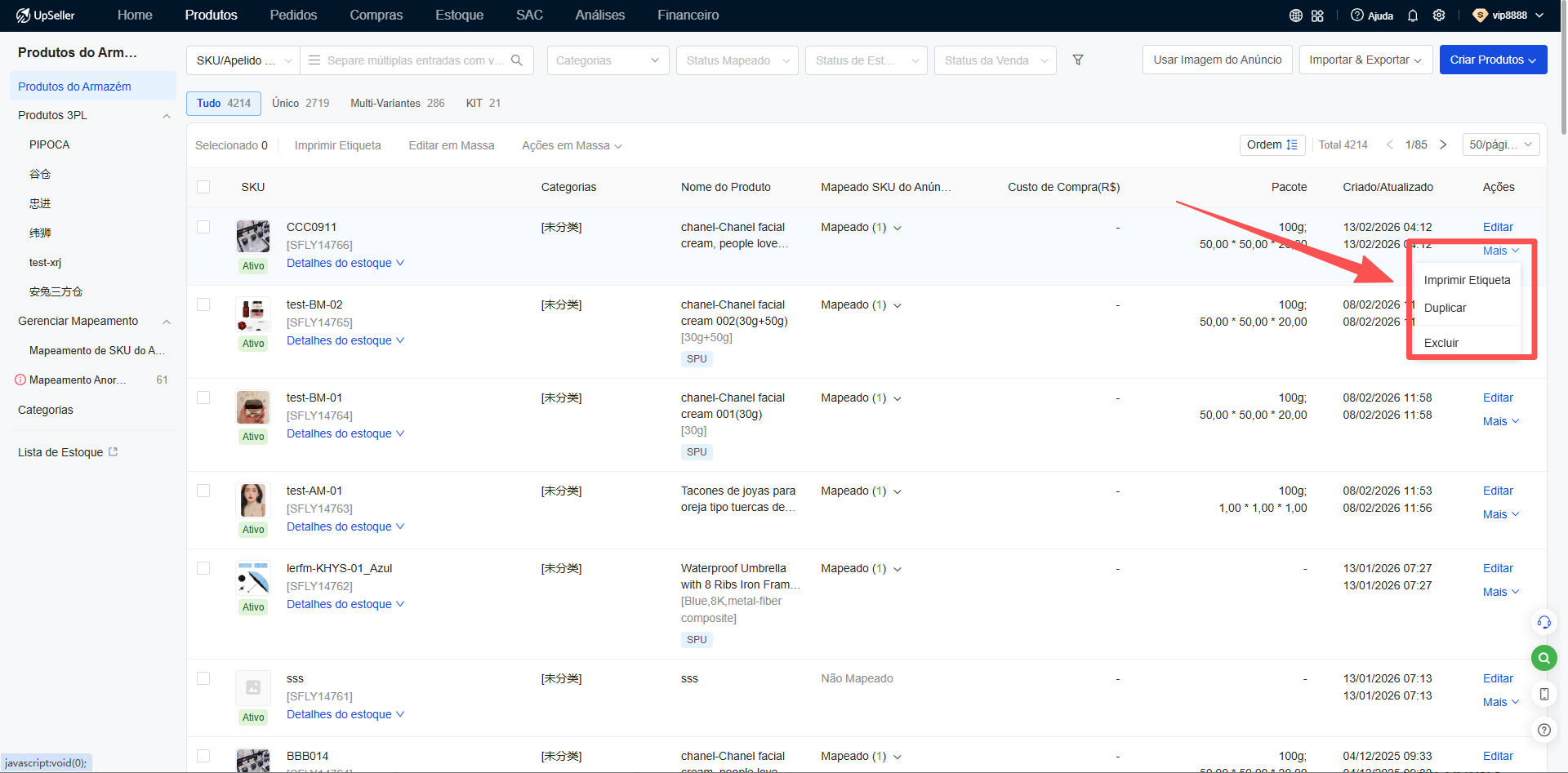
Segundo método de criação: Importar planilha para criar SKU de produto
Se o centro do vendedor da loja não tiver o SKU preenchido, ou se o SKU preenchido for diferente do SKU utilizado no armazém, este método pode ser usado para criar o SKU.
Passos para operação
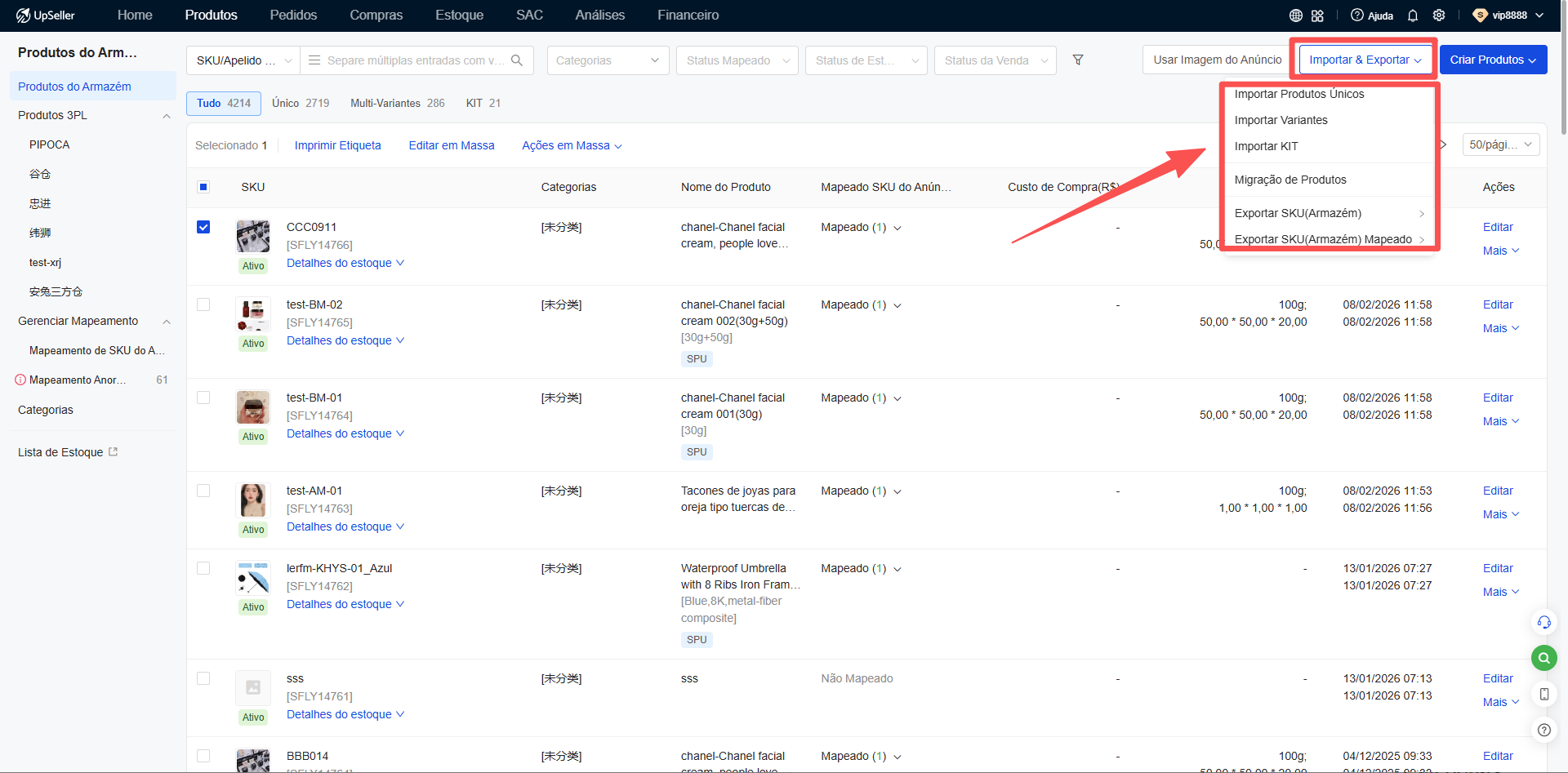
Primeiro passo: Acessar o módulo "Produtos" >> Lista de produtos >> Importar & Exportar.
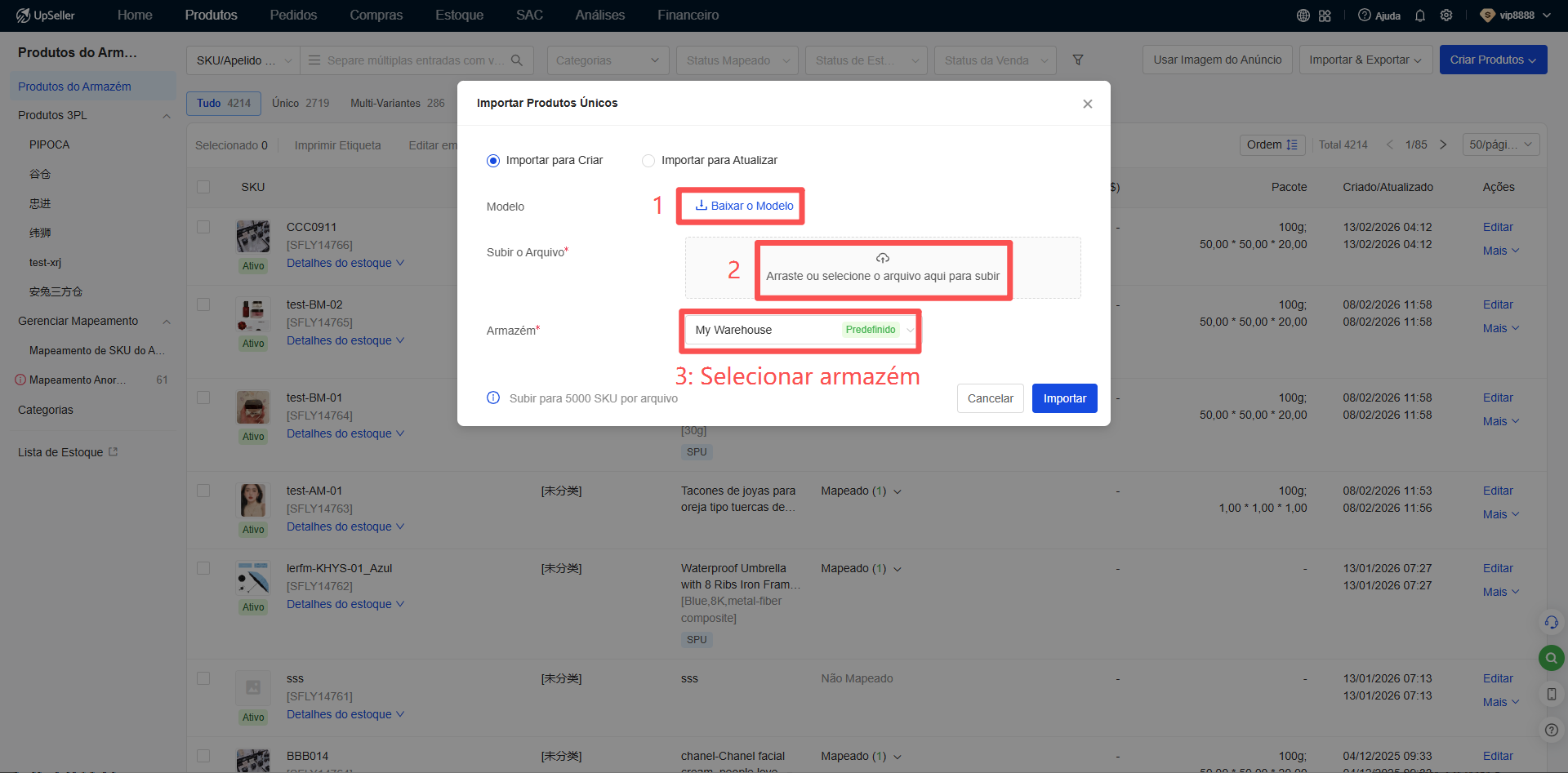
Segundo passo: Selecione "Importar produtos individuais" , baixe o modelo de importação, preencha o modelo com os dados necessários, faça o upload do arquivo preenchido e clique em "Importar" .
Atenção:
Limite de importação: Só é possível importar até 5.000 itens por vez. Se a planilha contiver mais de 5.000 itens, o excedente não será importado. Uma mensagem de erro será exibida na página e um arquivo com os itens com falha na importação será gerado, permitindo que você o baixe e tente importar novamente após as correções.
Formato do SKU: O SKU deve ter entre 2 e 50 caracteres. São permitidos apenas números, letras e os seguintes símbolos especiais: espaço, ( ) _ . - * + #
Terceiro passo: Ativar a função de estoque no UpSeller
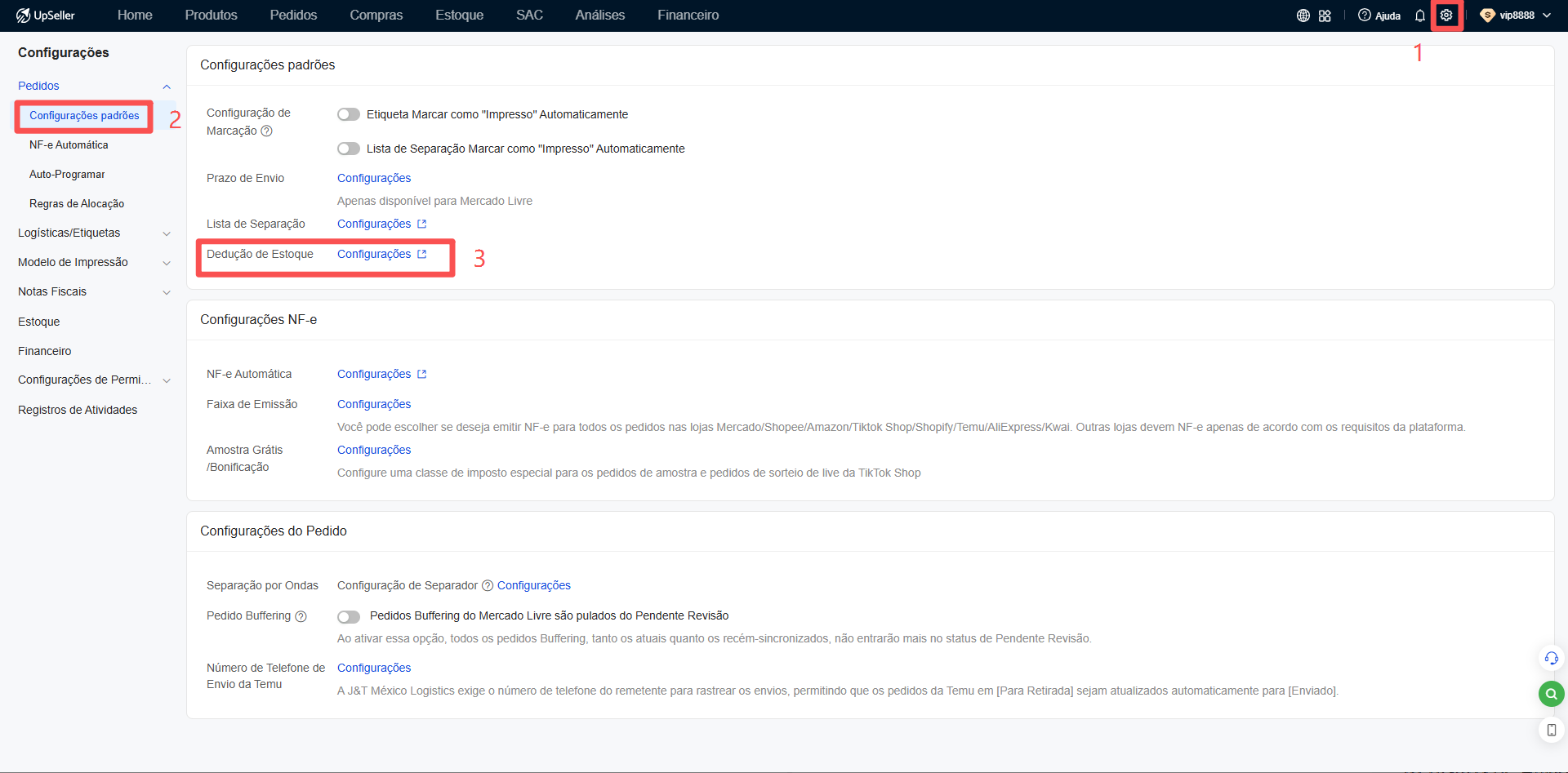
É necessário ativar a função de estoque antes de autorizar o armazém de terceiros. O acesso para ativar a função de estoque é o seguinte:
Quarto passo: Autorizar o armazém de terceiros
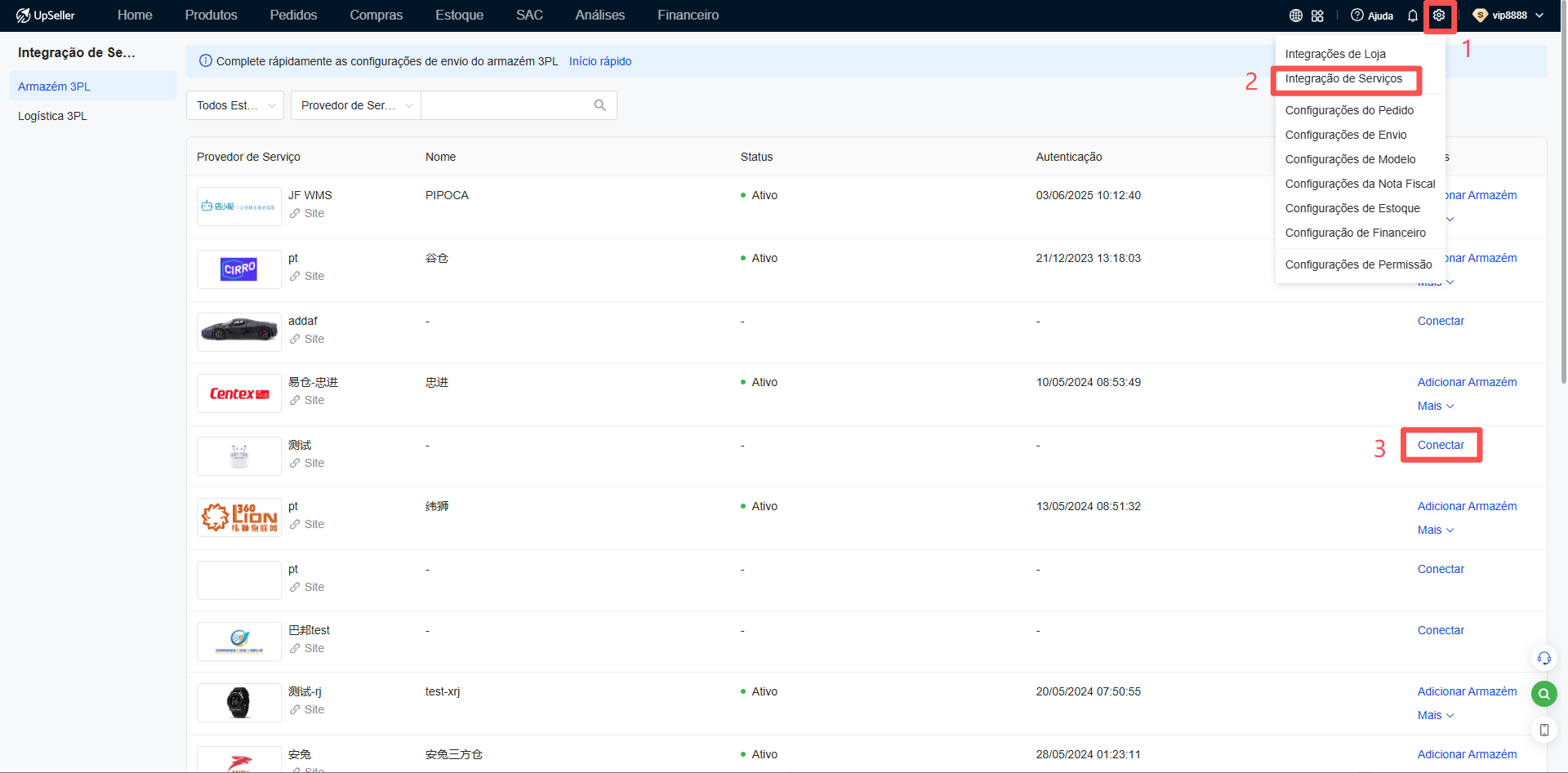
Passo 1: Clique em "Configurações" >> Clique em "Autorização de serviços" >> Selecione o provedor de serviços (Jifeng) >> Clique em "Autorizar" .
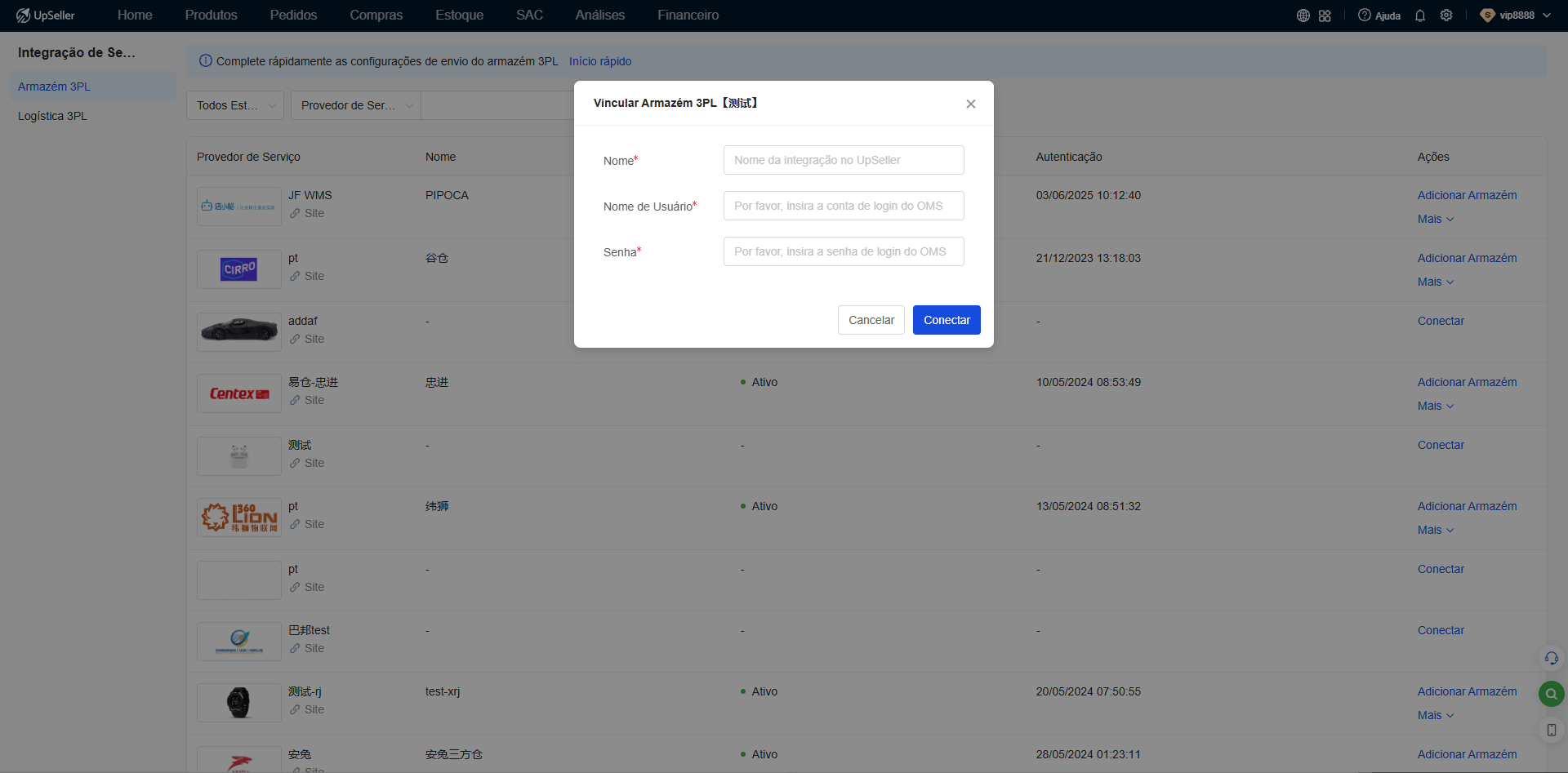
Passo 2: Preencha as informações de autorização >> Clique em "Autorizar" para concluir a autorização do armazém de terceiros.
Atenção:
Apelido (Nome): Usado apenas dentro do UpSeller para facilitar a identificação e gestão. Pode ser diferente do nome real do armazém de terceiros.
E-mail: Deve ser o e-mail de registro no armazém de terceiros (Jifeng OMS) , não o e-mail de registro no UpSeller.
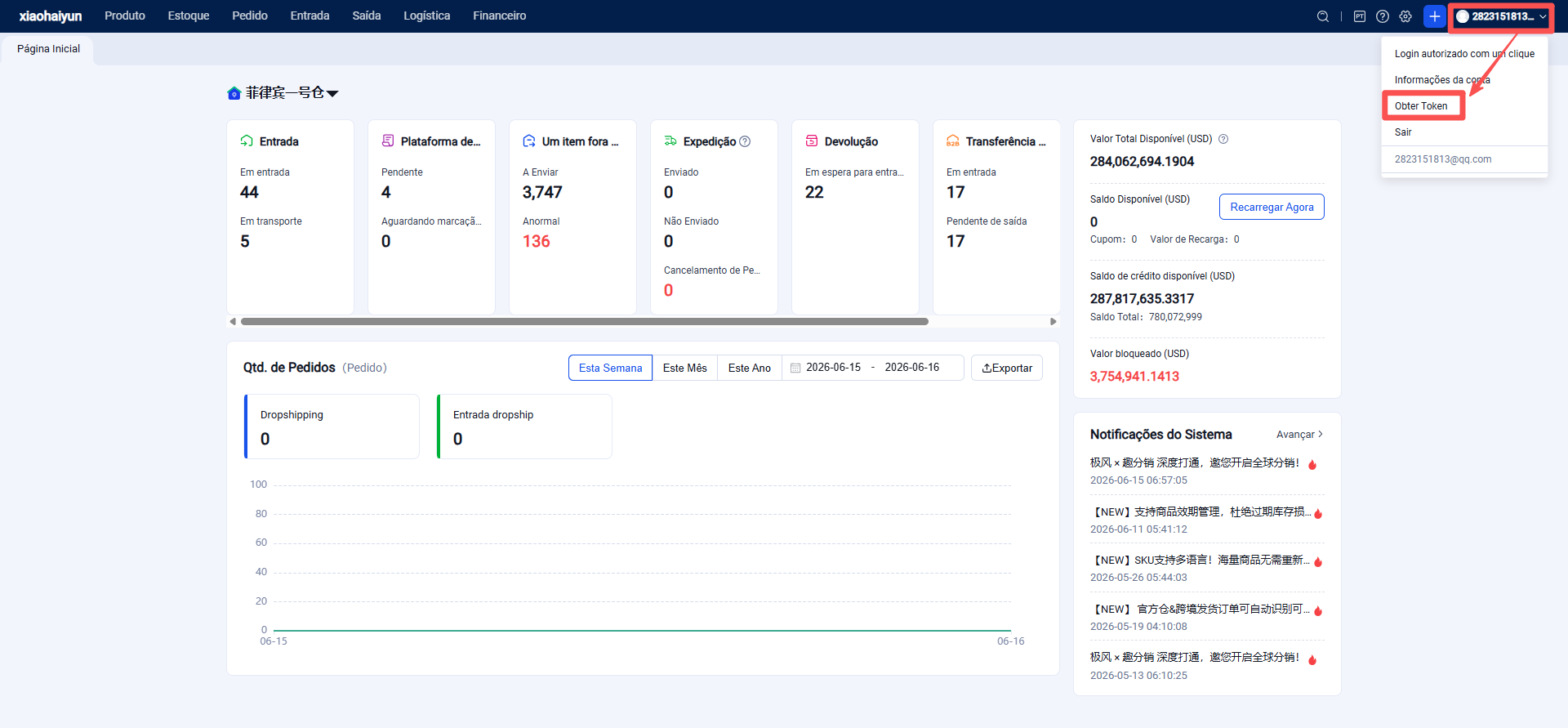
Token: É necessário obter o Token no armazém de terceiros. Conforme ilustrado abaixo, veja como obter o Token no PACIFIC (Jifeng OMS).
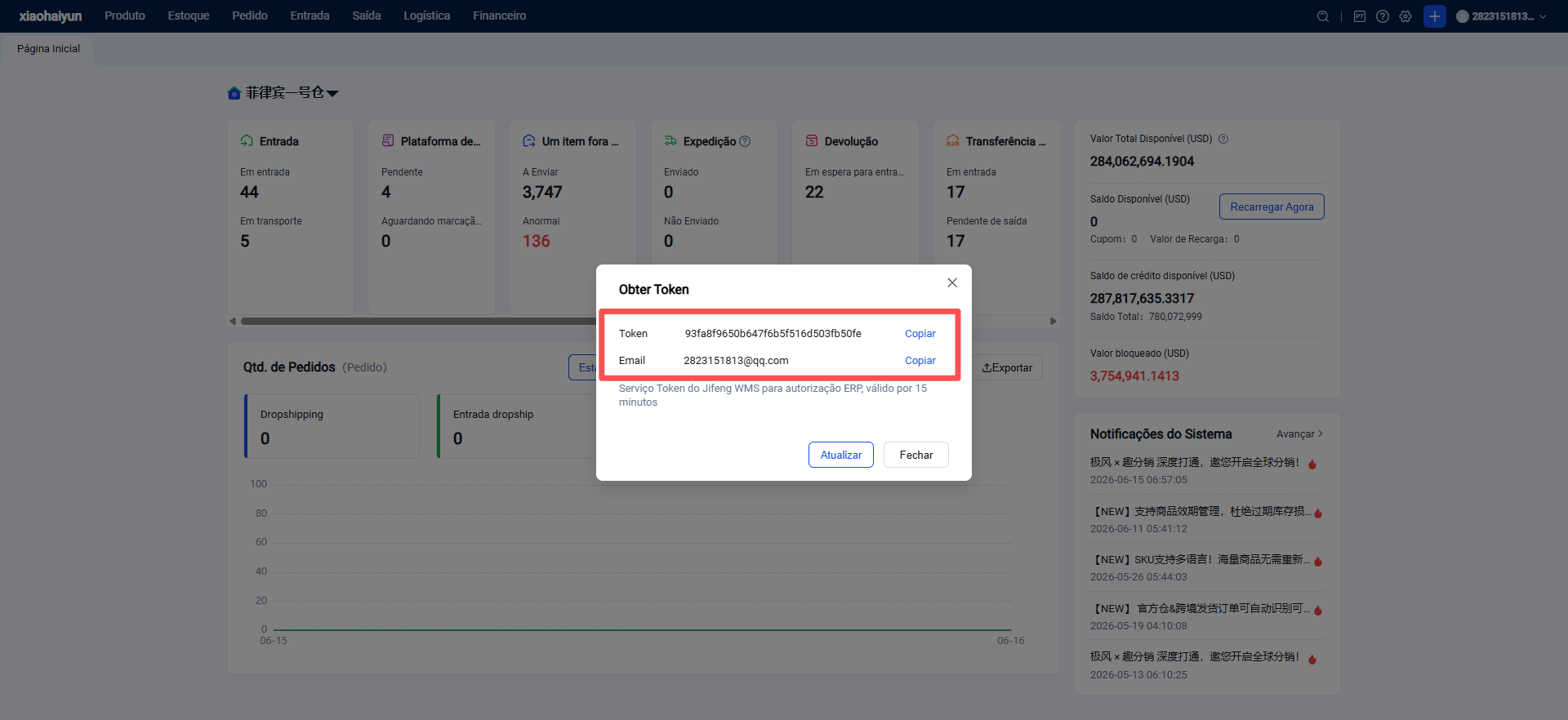
Passo 3: Criar o armazém do serviço de terceiros (Jifeng) no UpSeller.
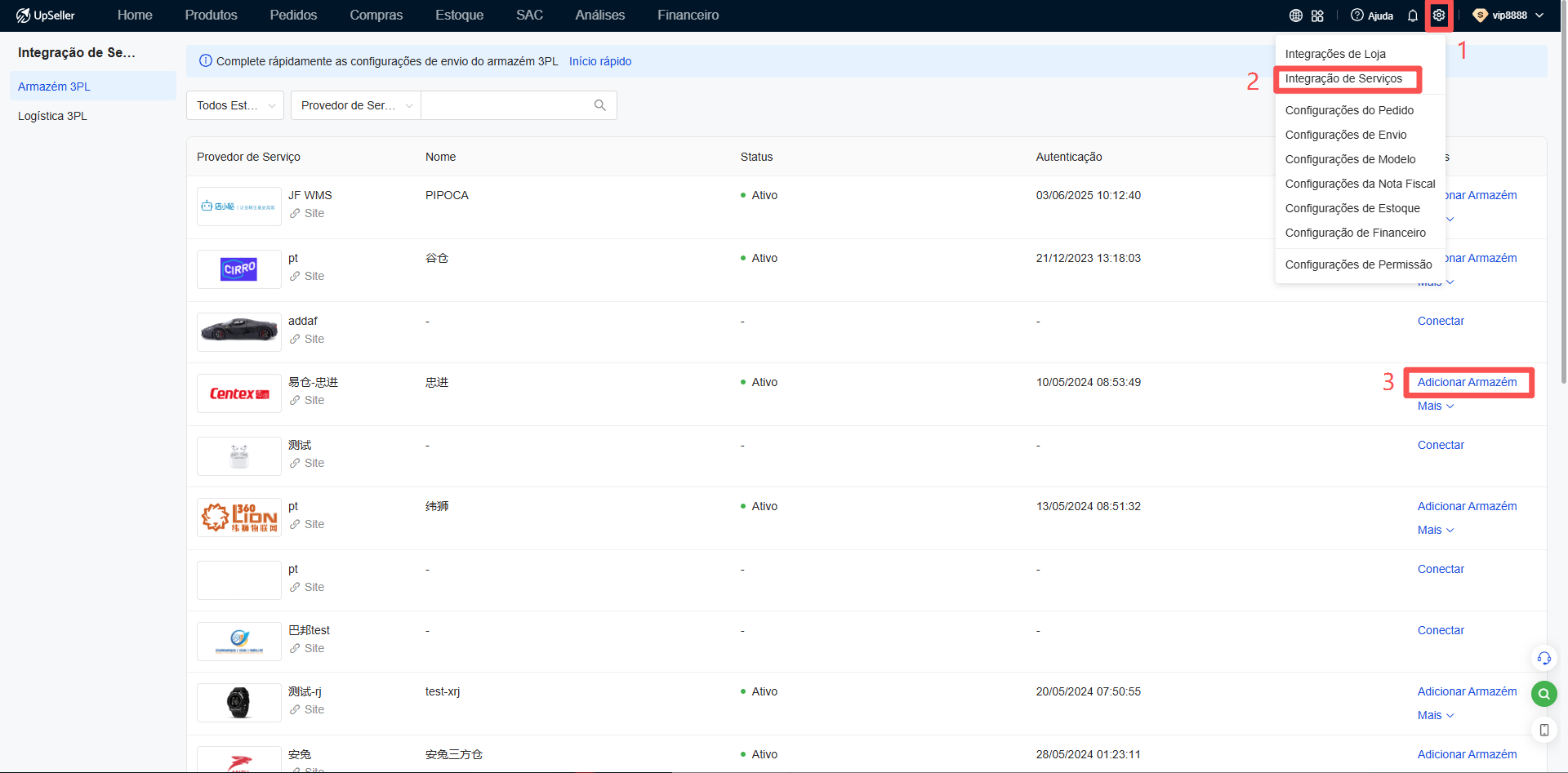
Acesso 1: Clique em "Configurações" >> "Autorização de serviços" >> Selecione o provedor de serviços correspondente (Jifeng) >> Clique em "Adicionar armazém" .
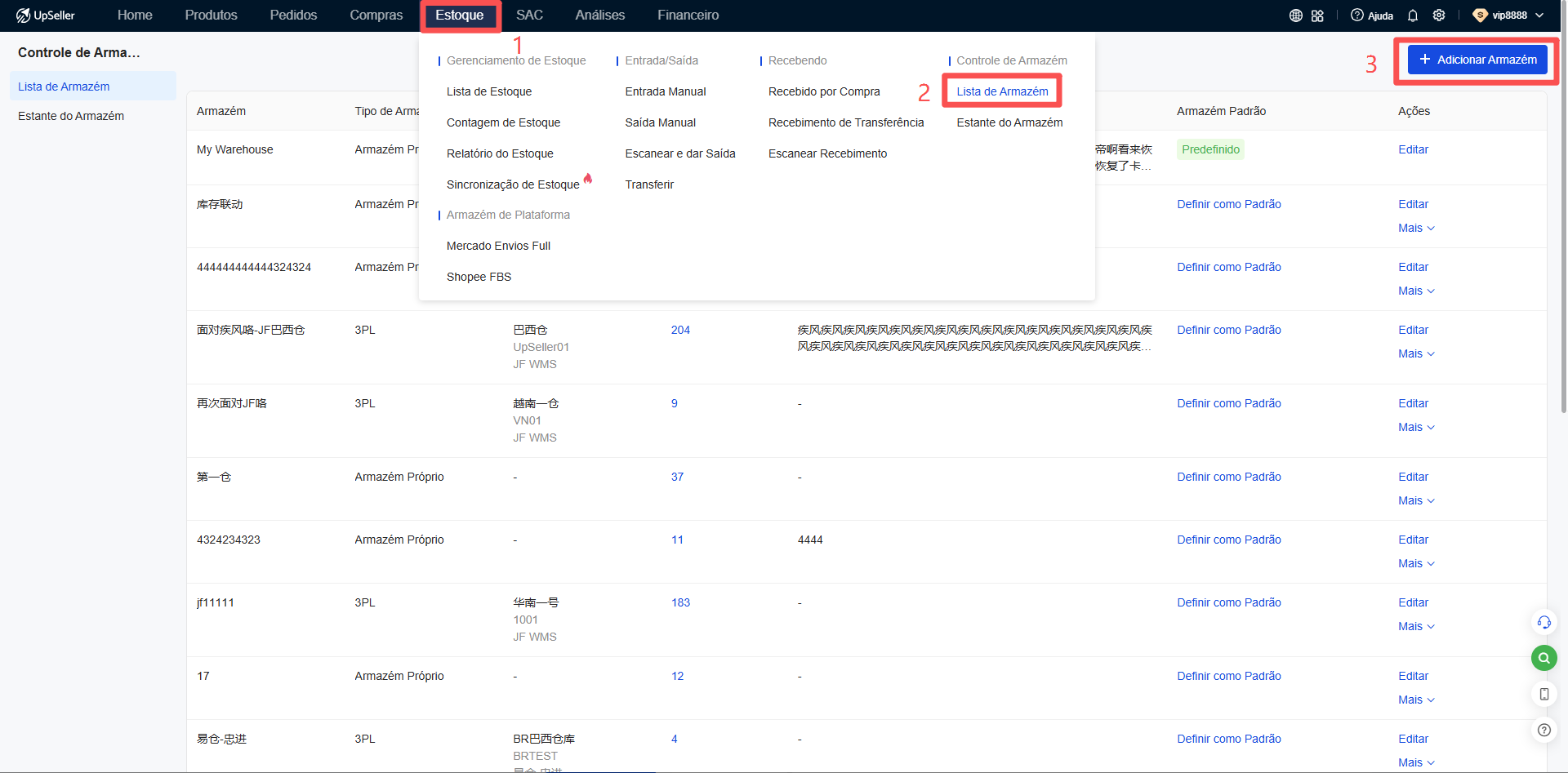
Acesso 2: Clique no módulo "Estoque" >> Gerenciamento de armazéns >> Lista de armazéns e clique em "Adicionar armazém" .
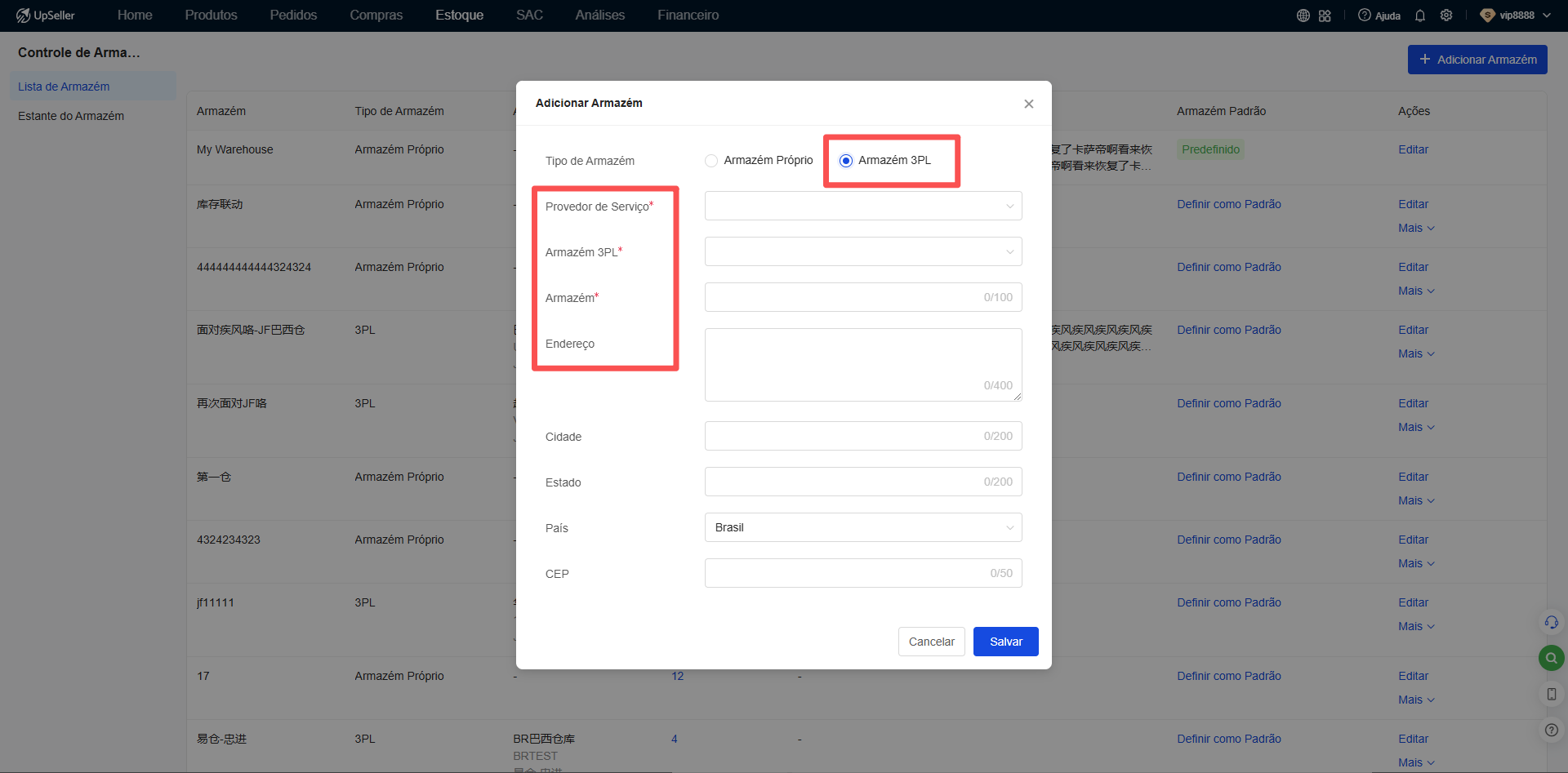
Preencher as informações relevantes e salvar:
Provedor de serviços: Exibe apenas a lista de provedores de serviços já autorizados.
Armazém de terceiros: Exibe a lista de todos os armazéns de terceiros disponíveis para o provedor de serviços. (Se um determinado armazém de terceiros já tiver sido criado anteriormente, ele não será exibido nesta lista.)
Nome do armazém: Nome personalizado. Recomenda-se nomear de acordo com o nome real do armazém para facilitar a gestão futura.
Informações de endereço: Campo opcional. Recomenda-se preencher com base na situação real do armazém para facilitar a gestão futura.
Quinto passo: Enviar (sincronizar) SKUs de produtos
Passo 1: Acesse o módulo "Produtos" >> Selecione "Gestão de produtos - Lista de produtos" >> Produtos do armazém de terceiros >> Clique em "Enviar produto para o armazém de terceiros" .
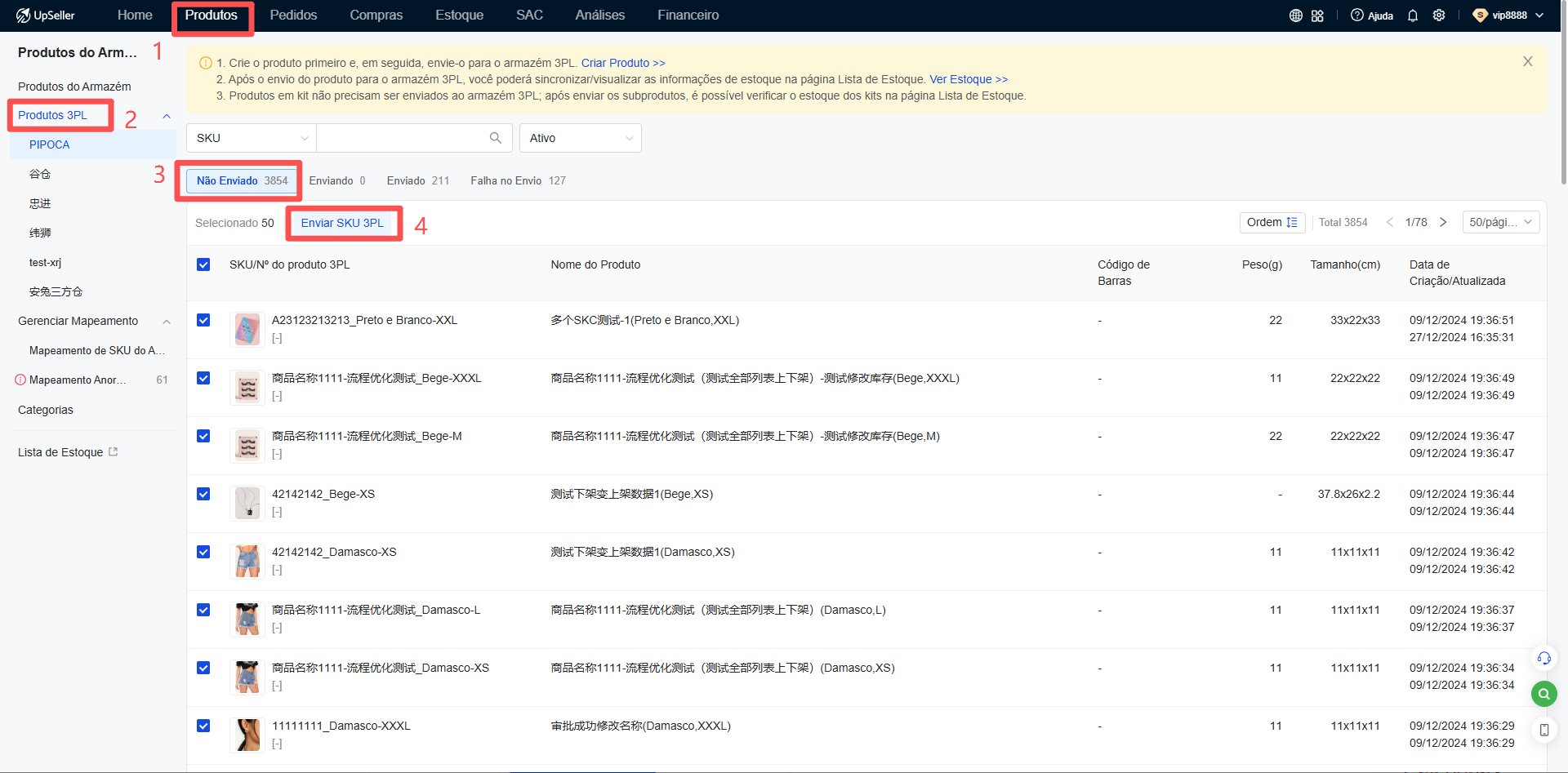
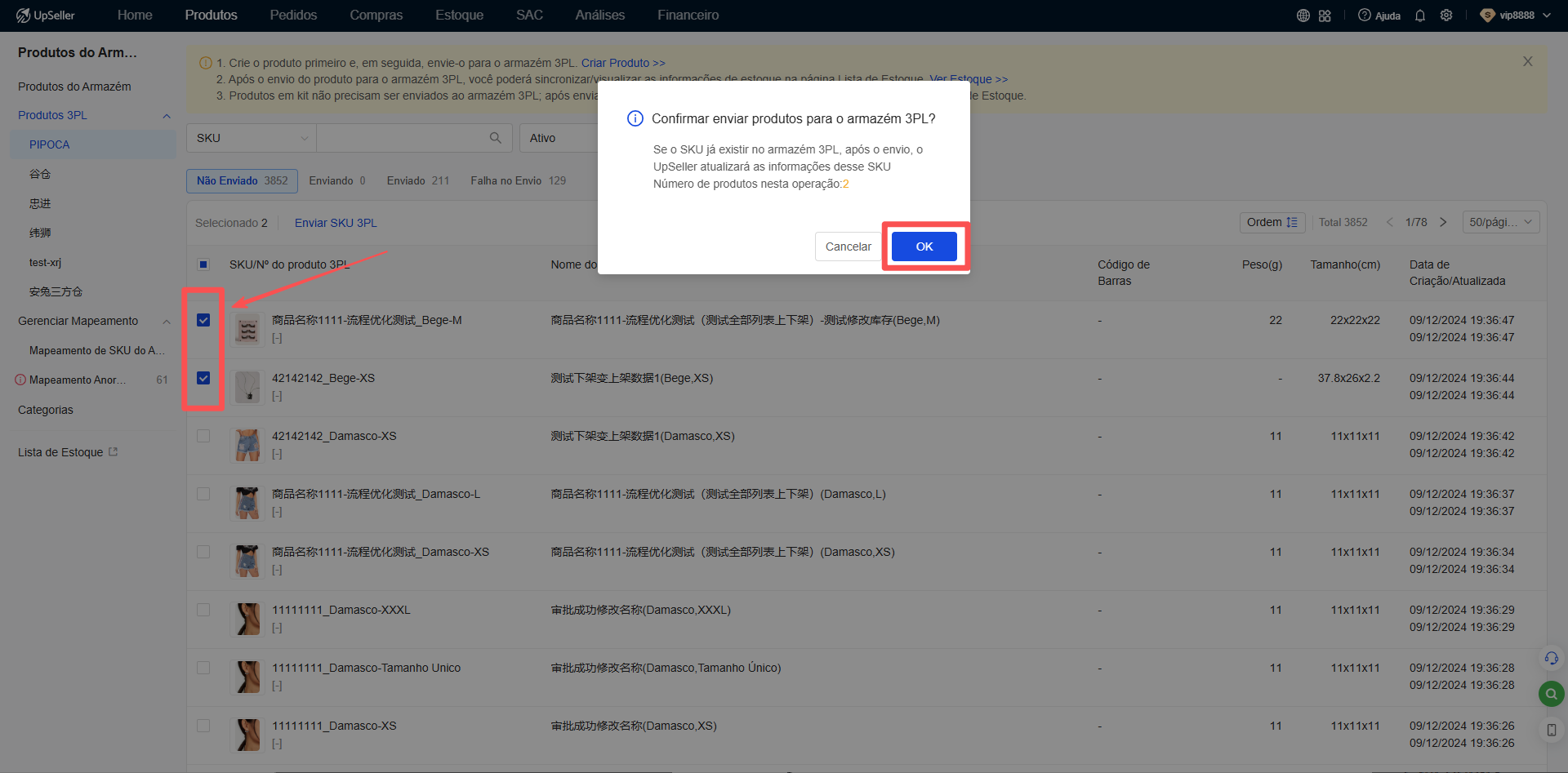
Passo 2: Selecione o(s) SKU(s) do(s) produto(s) que deseja enviar > Clique em "Enviar" .
Atenção: A lista de produtos a serem enviados exibe todos os SKUs de produtos da lista de produtos do UpSeller, exceto aqueles que já foram enviados com sucesso ou cujo envio falhou anteriormente.
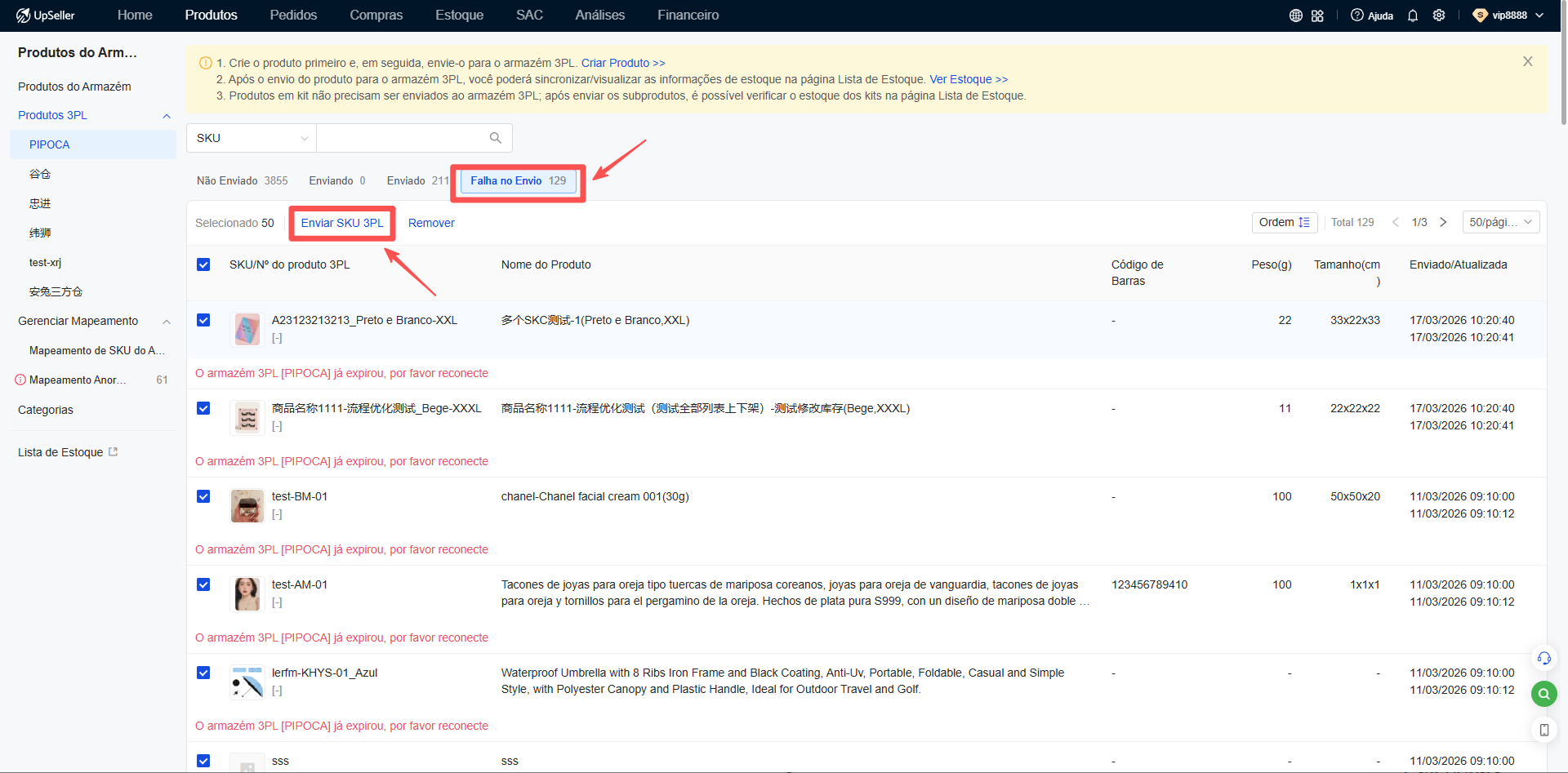
Passo 3: Consultar o status do envio.
Os produtos com envio bem-sucedido serão movidos para a lista "Enviados" .
Os produtos com falha no envio serão movidos para a lista "Falha no envio". Estes produtos podem ser reenviados para o armazém de terceiros.
Passo 4: Explicação dos status de envio de SKU de produto.
A tabela de status está sendo carregada. Aguarde a conclusão do carregamento antes de tentar copiar.
Sexto passo: Enviar ordem de compra.

Passo 1: Acesse o módulo "Compras" >> Gestão de compras - Ordem de compra, selecione o armazém de terceiros e clique em "Criar ordem de compra" .
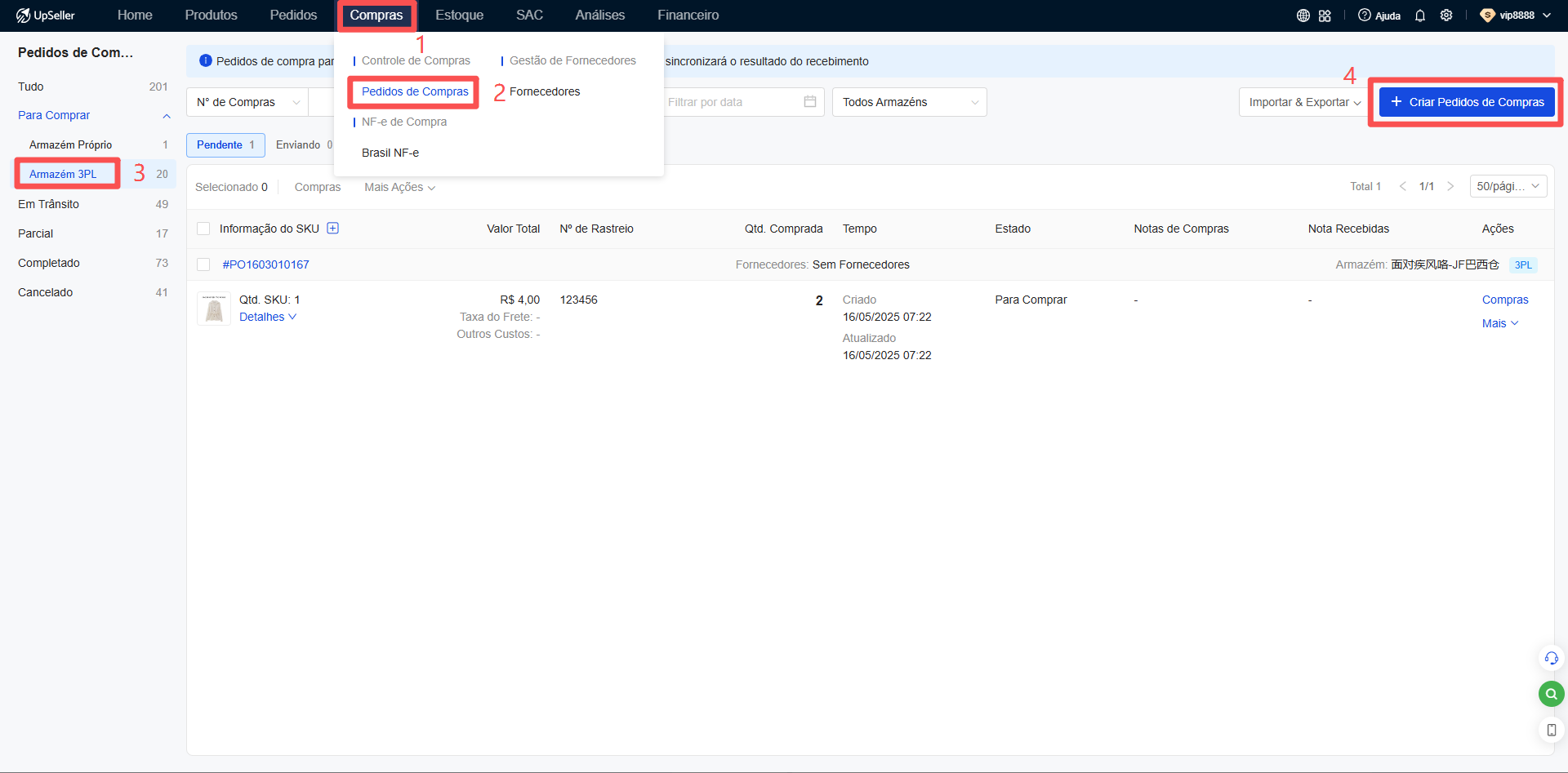
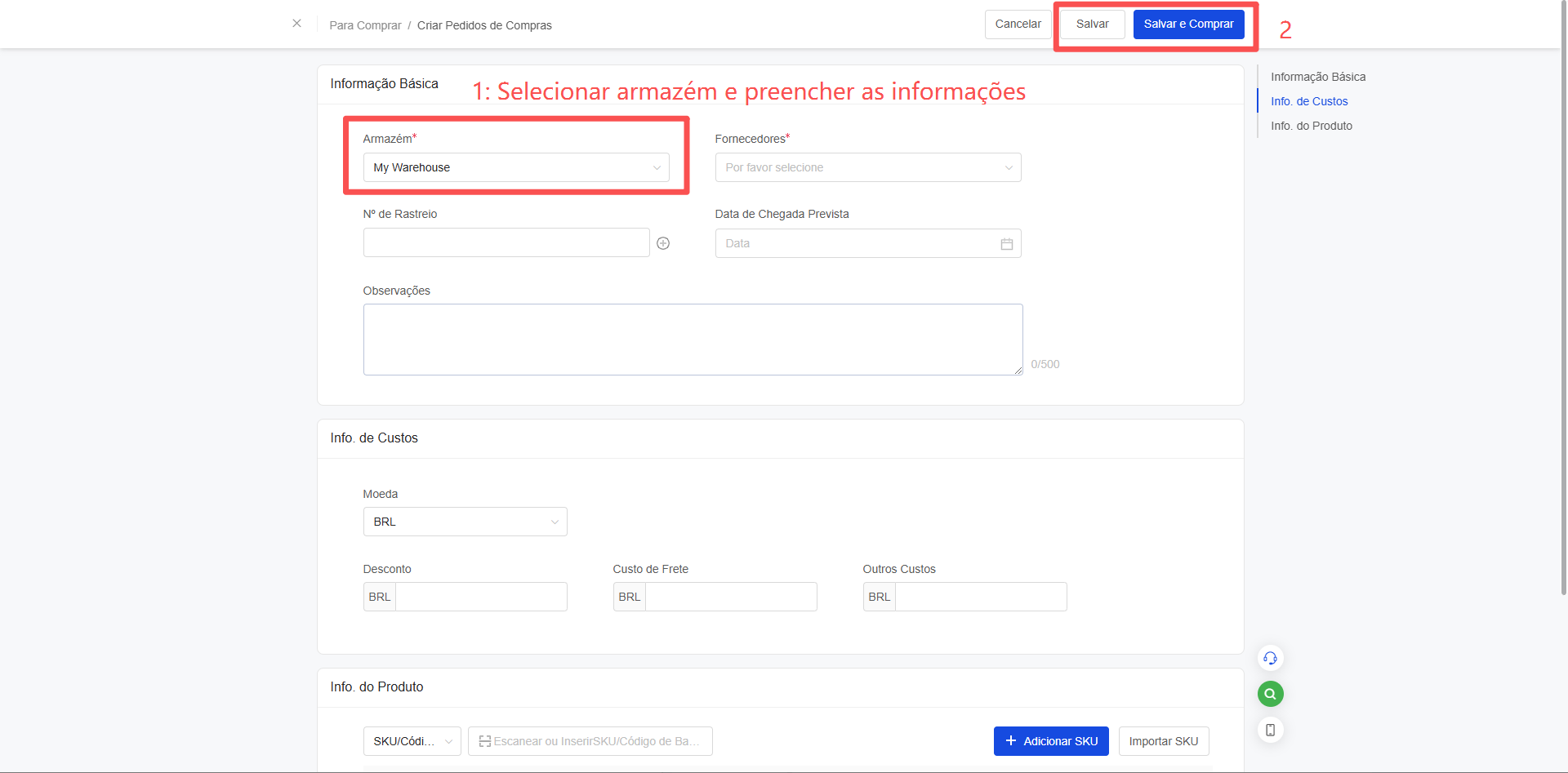
Passo 2: Selecione o armazém de terceiros no campo "Armazém", preencha as demais informações da compra e clique em ["Salvar"] ou ["Salvar & Comprar"] .
["Salvar"] significa que a ordem de compra entrará no status "Aguardando compra" .
["Salvar & Comprar"] significa que a ordem de compra entrará no status "Em trânsito" .
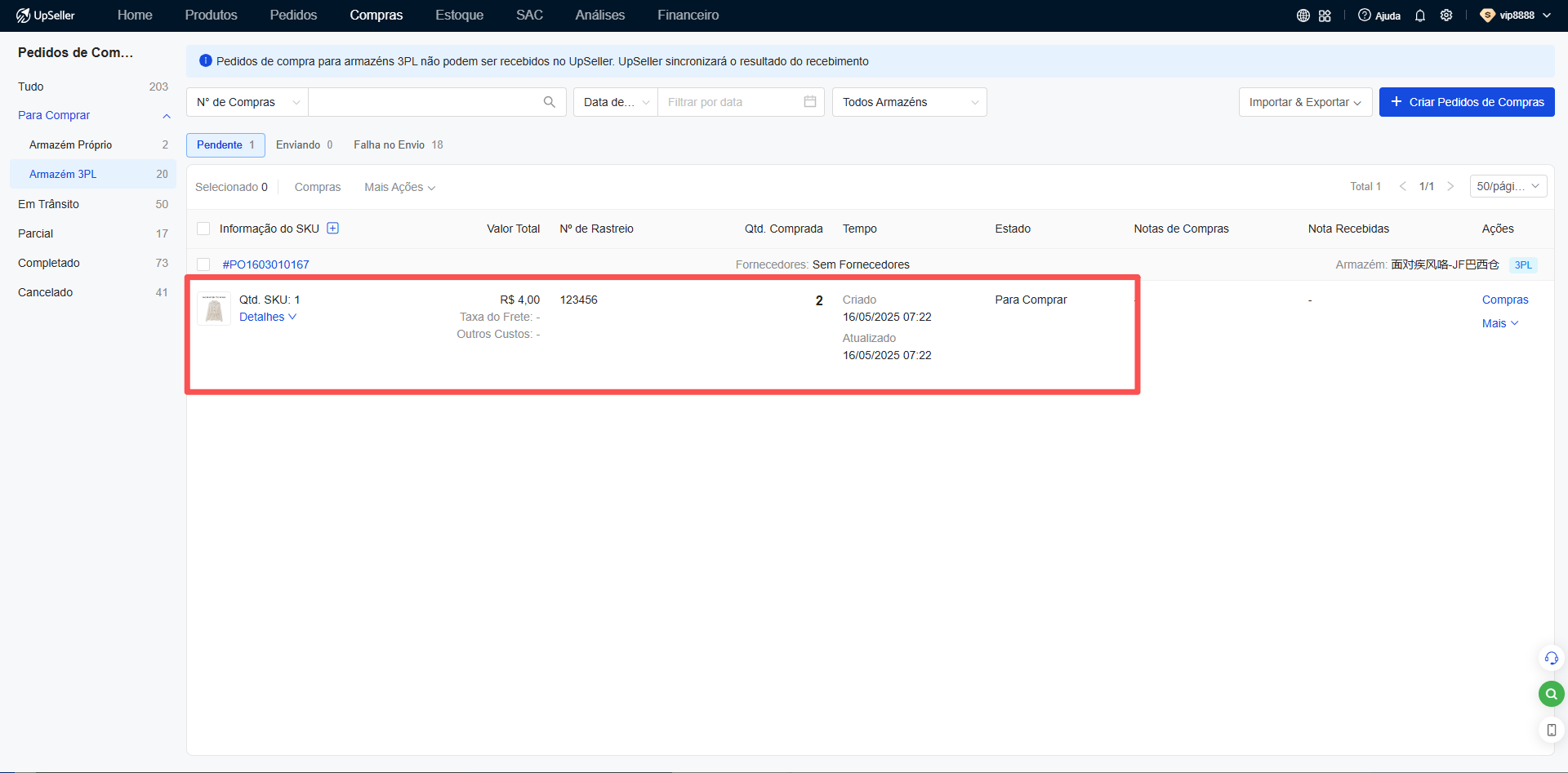
Passo 3: Consultar o status do envio.
Enviando: A ordem de compra está sendo enviada para o armazém de terceiros.
Falha no envio: A operação de enviar a ordem de compra para o armazém de terceiros foi realizada, mas falhou. (É possível visualizar o motivo específico da falha.)
Envio bem-sucedido: A ordem de compra foi enviada com sucesso para o armazém de terceiros. A ordem de compra entra no status "Em trânsito". Neste status, não é possível cancelar a ordem de compra!
Passo 4: O sistema sincroniza automaticamente o resultado do recebimento do armazém de terceiros.
Se o armazém de terceiros receber toda a quantidade de produtos especificada na ordem de compra, a ordem de compra será movida para a lista "Concluído" .
Se o armazém de terceiros receber apenas parte da quantidade de produtos especificada na ordem de compra, a ordem de compra será movida para a lista "Recebido parcialmente" .
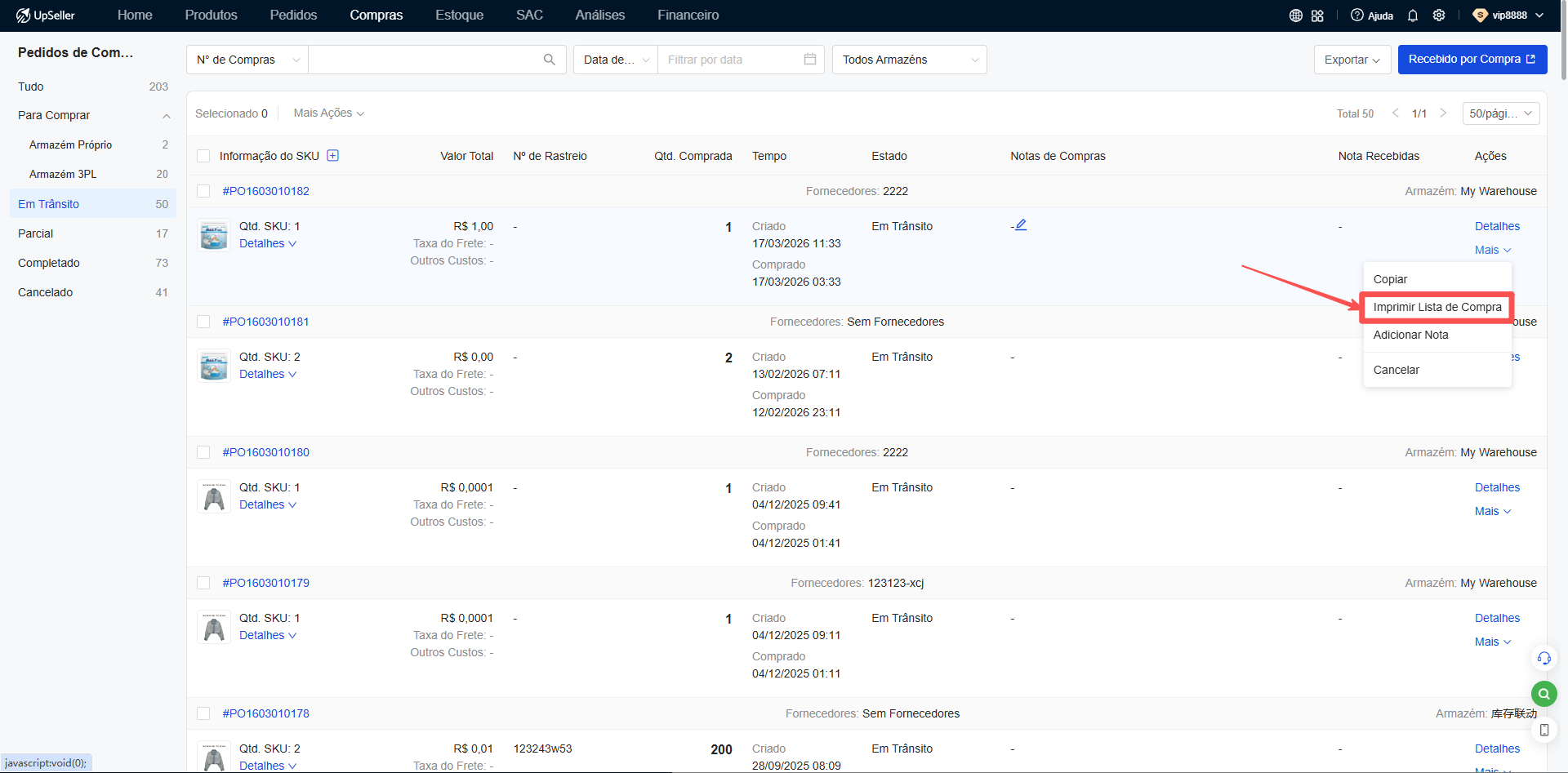
Imprimir lista de compras: A operação específica é mostrada na imagem abaixo.
Sétimo passo: Sincronizar o estoque do armazém de terceiros
Atenção: Este passo só deve ser executado após a inicialização do estoque no armazém ou após a conclusão de sua ordem de compra pelo armazém.
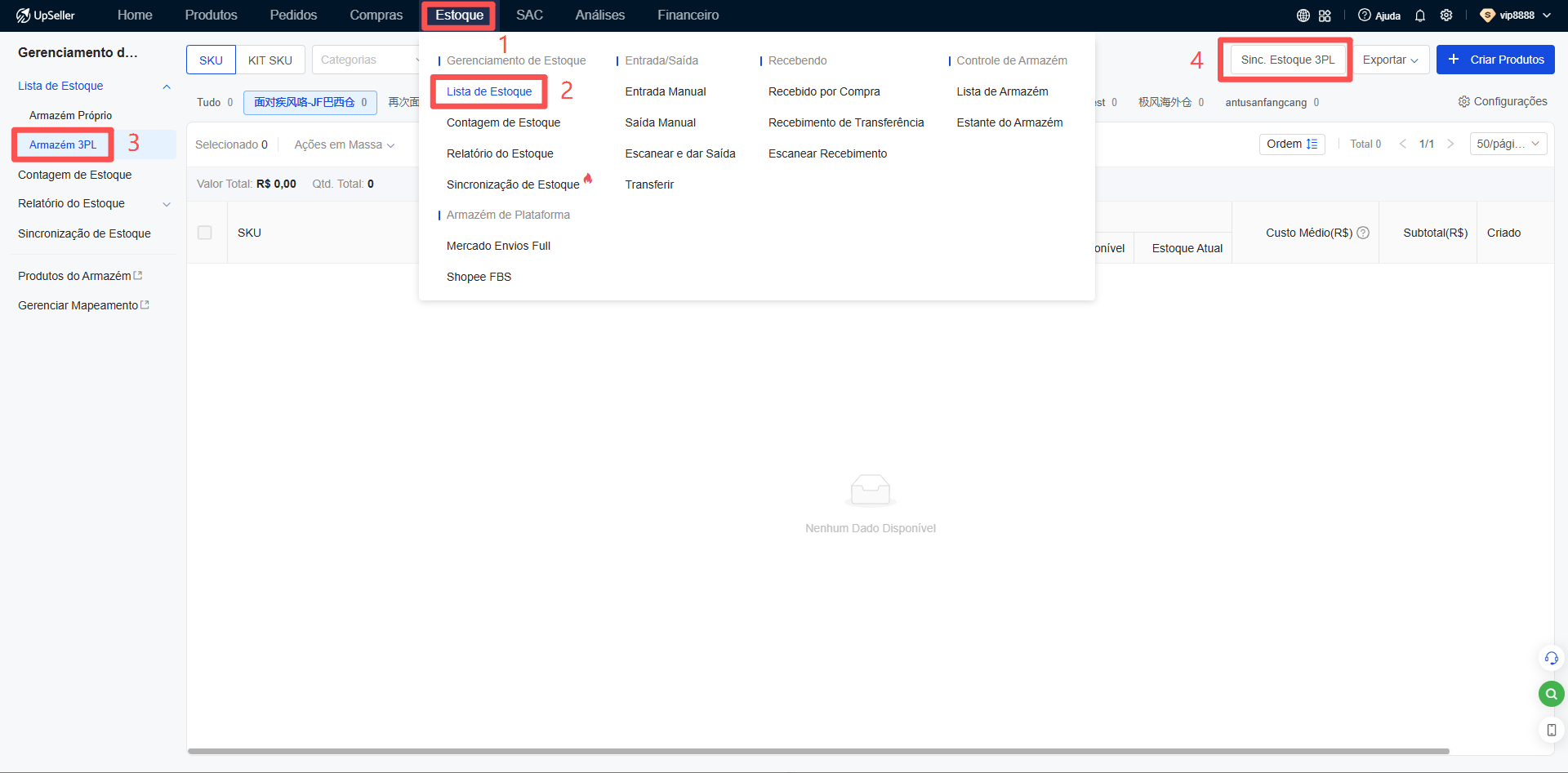
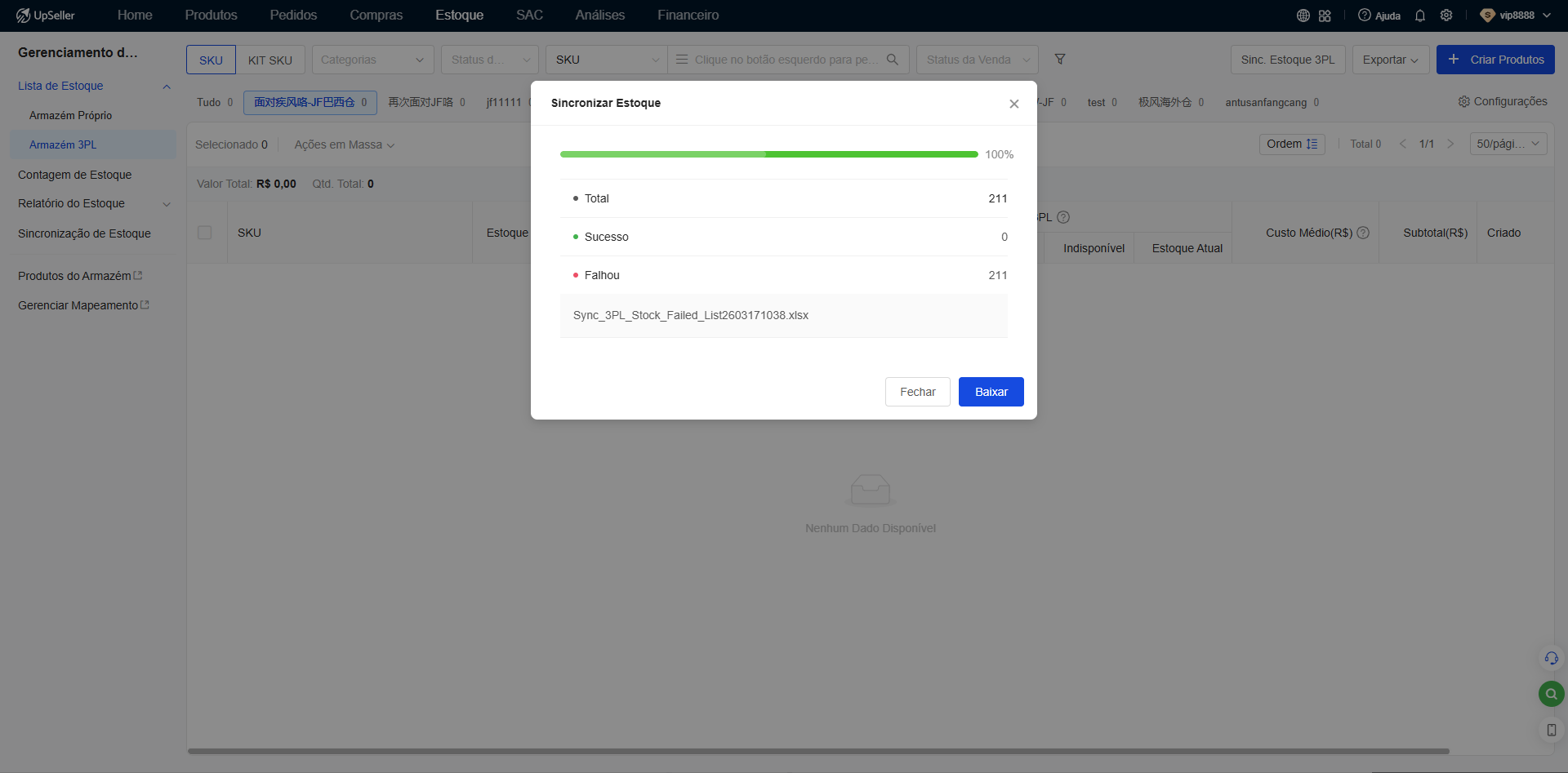
Passo 1: Acesse o módulo "Estoque" >> Gestão de estoque - Lista de estoque >> Selecione o armazém de terceiros (Jifeng) >> Clique em "Sincronizar estoque do armazém de terceiros" .
Passo 2: Verifique os dados de estoque (Estoque atual no UpSeller, Estoque atual no armazém de terceiros, Diferença de estoque) >> Clique em "Atualizar" .
Atenção: O valor exibido em "Estoque atual no armazém de terceiros" já exclui o estoque de produtos defeituosos.
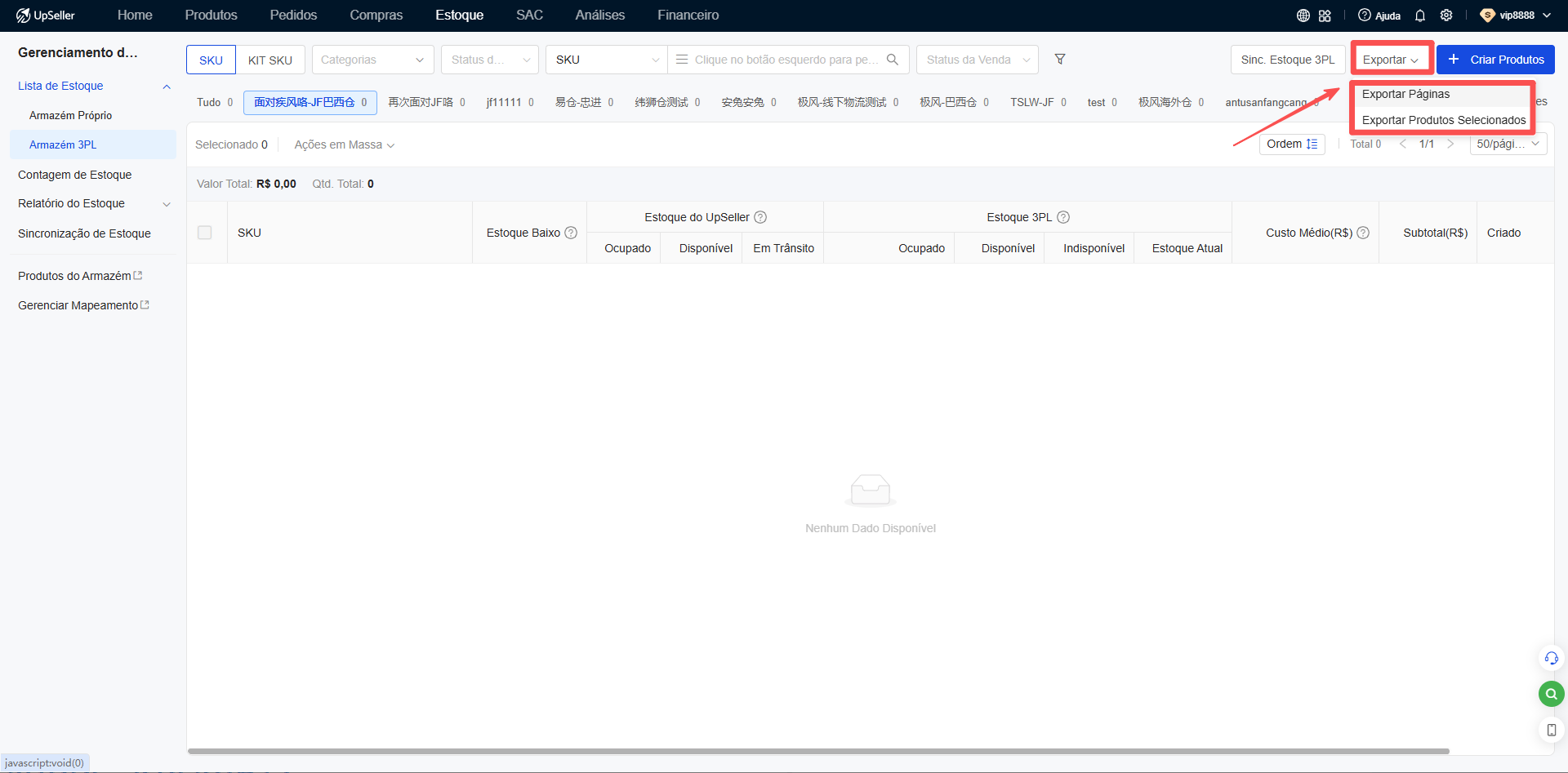
O sistema oferece as seguintes operações para produtos do armazém de terceiros:
Imprimir etiqueta de SKU do produto
Configurar alerta de estoque baixo para o produto
Exportar produtos
As operações específicas são mostradas na imagem abaixo:
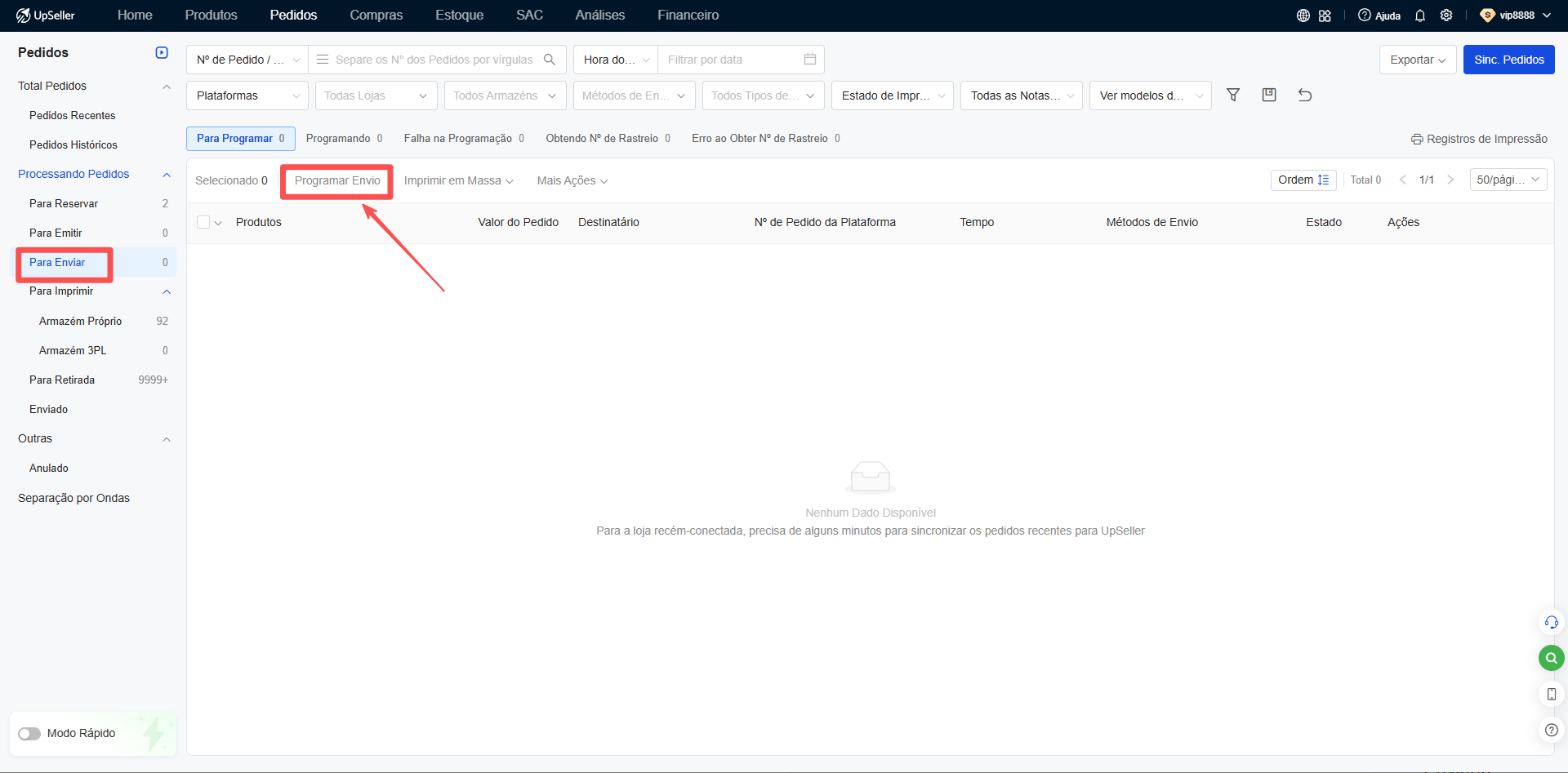
Oitavo passo: Enviar pedidos para o armazém de terceiros

Passo 1: Na lista ["Aguardando envio"] , clique em ["Programar envio"] .
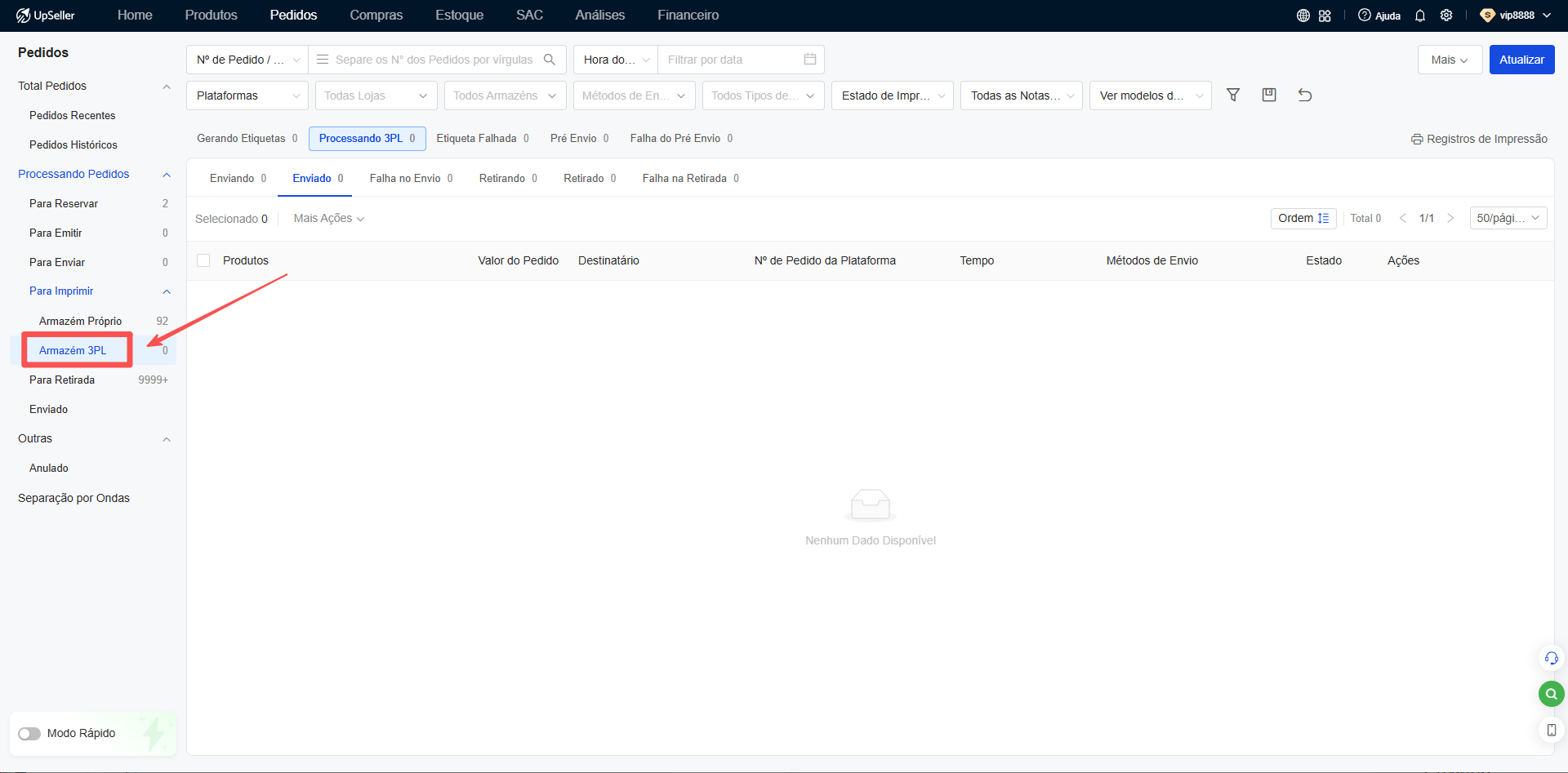
Passo 2: Após programar o pedido no UpSeller, ele será automaticamente enviado ao armazém de terceiros. O UpSeller sincronizará automaticamente o status mais recente do pedido assim que o armazém de terceiros o processar.
Atenção: Pedidos que já foram enviados ao armazém de terceiros podem ser retirados (cancelados) manualmente. No entanto, pedidos que já foram expedidos pelo armazém de terceiros não podem ser retirados.
Observação: Se o armazém precisar que as informações do produto sejam exibidas na etiqueta de envio, configure a etiqueta personalizada no UpSeller.